
Arbeiten mit objektspezifischen Sperrflächen auf einer Leiterplatte
Auf einen Blick
- Verstehen Sie, was objektspezifische Sperrbereiche sind, wie sie sich in Altium Designer verhalten und wo sie im Leiterplattenlayout eingesetzt werden sollten.
- Erfahren Sie, wie sich Sperrbereiche so konfigurieren lassen, dass sie nur bestimmte Objekttypen einschränken. So erhalten Sie flexiblere Kontrolle über das Routing, die Kupferplatzierung und den Einsatz von Durchkontaktierungen.
- Lernen Sie die Grundlagen zum Platzieren und Bearbeiten von Sperrbereichsobjekten, einschließlich leiterbahn- und kreisbogenförmiger Sperrbereiche, im PCB-Editor und im PCB-Bibliothekseditor kennen.
Ein Keepout im PCB-Design ist ein benutzerdefinierter Bereich oder Umriss im Layout, den Kupferobjekte nicht überschneiden dürfen. Ein Keepout wird typischerweise eingesetzt, um den Bereich für automatisierte Kupferplatzierungen, etwa Polygonfüllungen und interaktives Routing, zu begrenzen. Auch bei der manuellen Platzierung von Kupferobjekten kennzeichnet er einen unzulässigen Bereich.
Als festgelegte Sperrbereiche im Layout nutzen Keepout-Objekte die vorhandenen Regeln für Mindestabstände, um das Routing zu steuern und Platzierungsverletzungen zu erkennen. Anders als andere platzierte Objekte können sie jedoch keinem Netz zugewiesen werden und erscheinen weder in generierten Ausgaben noch in Ausdrucken. Vereinfacht gesagt wirkt ein Keepout als „Störobjekt“, das verhindert, dass andere Kupferobjekte seinen Bereich überschneiden, wie durch die globale Abstandsregel festgelegt. Keepout-Objekte können auf der Keep-out-Lage platziert werden (wo sie für alle Signallagen gelten) oder auf einer Signallage (wo sie nur für Objekte auf dieser Lage gelten).
Altium Designer ermöglicht das Erstellen und Anwenden von Keepouts durch die Unterstützung von Object Specific Keepouts. Bei platzierten Keepout-Objekten lässt sich konfigurieren, für welche Objekttypen sie gelten, beispielsweise Leiterbahnen, Kupferflächen, Vias und Pads. Dies erhöht die Flexibilität und Wirksamkeit von Keepouts erheblich.
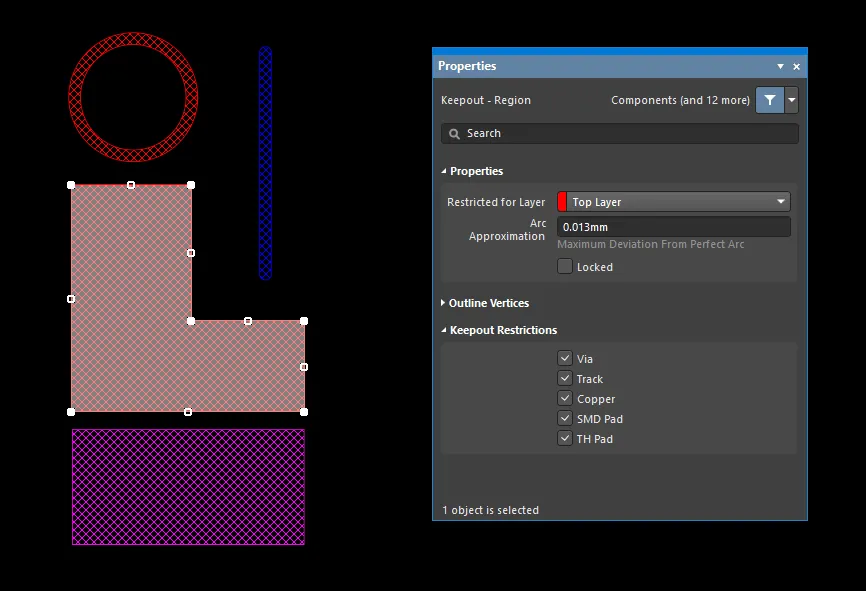
Keepout-Objekte verschiedener Typen in einem PCB-Design.
Im PCB-Editor und im PCB-Bibliothekseditor werden Keepout-Objekte mit einer Kreuzschraffur dargestellt. Keepout-Objekte auf der Keep-Out-Lage (d. h. für alle Signallagen gültig) werden in der Farbe der Keep-Out-Lage angezeigt. Keepouts auf einer bestimmten Signallage (d. h. nur für diese Signallage gültig) erscheinen dagegen in der Farbe dieser Signallage.
Keepouts eignen sich ideal zum Definieren von Leiterplattenbereichen, in denen kein Routing zulässig ist (beispielsweise elektrisch empfindliche Bereiche oder Hochspannungsbereiche), gezielt freiliegenden Kupferstellen wie bei Passermarken und Testpunkten sowie mechanisch ungeeigneten Bereichen (beispielsweise Befestigungsbohrungen oder Leiterplattenecken). Dank ihrer Konfigurierbarkeit können objektspezifische Keepouts auch über anderen Objekten platziert werden, wenn bestimmte Keepout Restrictions zugewiesen wurden. Wenn ein Keepout beispielsweise nur Vias einschränkt, kann er über vorhandenen Kupferbereichen (etwa einer Polygonfüllung) platziert werden, um den Umfang des automatisierten Via-Stitchings zu steuern.
Objektspezifische Keepouts können im PCB-Editor und im PCB-Bibliothekseditor platziert werden.
Weitere Informationen zum Platzieren und Bearbeiten von PCB-Keepout-Objekten finden Sie in den folgenden ausklappbaren Abschnitten:
Leiterbahn-Keepout

Ein platzierter Leiterbahn-Keepout
Eine Leiterbahn ist ein primitives Designobjekt. Neben der Standardleiterbahn, die für Designaufgaben verwendet wird, steht ein zweiter Leiterbahntyp zur Verfügung, der als Leiterbahn-Keepout bezeichnet wird. Ein Leiterbahn-Keepout kann als lagenspezifisches Keepout-Objekt oder als Keepout für alle Lagen platziert werden, um beispielsweise als Platzierungs- oder Routingbarriere zu dienen. Der Unterschied zwischen einer Standardleiterbahn und einem Leiterbahn-Keepout besteht darin, dass lagenspezifische Füllflächen vom Typ Keepout nicht in die Ausgabegenerierung, etwa für Gerber oder ODB++, einbezogen werden. Ein Keepout-Bereich ist an seinem Umriss in der Keepout-Farbe erkennbar.
Nach dem Starten des Befehls zum Platzieren eines Leiterbahn-Keepouts wird der Cursor zu einem Fadenkreuz, und Sie wechseln in den Platzierungsmodus für Leiterbahn-Keepouts. Die Platzierung erfolgt in dieser Reihenfolge:
- Klicken Sie oder drücken Sie Enter , um den Startpunkt des ersten Leiterbahn-Keepout-Segments festzulegen.
- Bewegen Sie den Cursor, um das Leiterbahn-Keepout-Segment zu definieren, und klicken Sie dann oder drücken Sie Enter , um den Endpunkt dieses ersten Segments festzulegen. Dieser ist zugleich der Startpunkt des nächsten verbundenen Segments.
- Positionieren Sie den Cursor weiter und klicken Sie jeweils oder drücken Sie Enter , um eine Reihe von Eckpunkten festzulegen, die die verbundenen Leiterbahn-Keepout-Segmente definieren.
- Klicken Sie mit der rechten Maustaste oder drücken Sie Esc , um die aktuelle Folge verbundener Leiterbahn-Keepout-Segmente zu beenden.
Während der Platzierung sind außerdem folgende Aktionen möglich:
- Drücken Sie die Taste * auf dem Ziffernblock, um die verfügbaren Signallagen zu durchlaufen. Alternativ können Sie mit der Kombination Shift+Ctrl+Wheel Roll zwischen den Routinglagen wechseln. Mit jeder Rastung des Mausrads wechseln Sie zur nächsten (oder vorherigen) verfügbaren Signallage.
- Drücken Sie die Tasten + und - auf dem Ziffernblock, um alle derzeit im Design sichtbaren Lagen vorwärts bzw. rückwärts zu durchlaufen.
Beim Platzieren von Keepout-Leiterbahnsegmenten stehen fünf Eckenmodi zur Verfügung, von denen vier zusätzlich Untermodi für die Eckenrichtung bieten. Während der Platzierung:
- Drücken Sie Shift+Spacebar , um die fünf verfügbaren Eckenmodi zu durchlaufen.
- Drücken Sie Spacebar , um zwischen den beiden Untermodi für die Eckenrichtung umzuschalten.
- Halten Sie in einem der beiden Bogeneckenmodi die Taste , oder . gedrückt, um den Bogen zu verkleinern oder zu vergrößern. Halten Sie dabei zusätzlich die Taste Shift gedrückt, um die Größenänderung des Bogens zu beschleunigen.
- Drücken Sie die Tastenkombination 1 , um zwischen der Platzierung eines Segments pro Klick und zweier Segmente pro Klick umzuschalten. Im ersten Modus wird das ungefüllte Leiterbahnsegment als Vorschausegment bezeichnet.
- Drücken Sie die Taste Backspace , um den letzten Eckpunkt zu entfernen.
Mit der grafischen Bearbeitungsmethode können Sie ein platziertes Leiterbahn-Keepout-Objekt direkt im Designbereich auswählen und seine Größe, Form oder Position grafisch ändern.
Wenn ein Leiterbahn-Keepout ausgewählt ist, stehen folgende Bearbeitungsgriffe zur Verfügung:

- Klicken Sie auf die Endgriffe , um die Endpunkte der Leiterbahn neu zu positionieren.
- Klicken Sie auf den mittleren Griff und ziehen Sie ihn , um die Form der Leiterbahn zu ändern.
Eigenschaften von Leiterbahn-Keepouts

Der Modus Keepout - Track des Panels Properties.
Position
-
(X/Y)
- X (erstes Feld) – die aktuelle X-Koordinate (horizontal) des Referenzpunkts des Leiterbahn-Keepouts relativ zum aktuellen Ursprung. Bearbeiten Sie diesen Wert, um die X-Position des Leiterbahn-Keepouts zu ändern. Der Wert kann in metrischen oder imperialen Einheiten eingegeben werden. Geben Sie die Einheit mit an, wenn sie von der aktuellen Standardeinheit abweicht.
- Y (zweites Feld) – die aktuelle Y-Koordinate (vertikal) des Referenzpunkts des Leiterbahn-Keepouts relativ zum aktuellen Ursprung. Bearbeiten Sie diesen Wert, um die Y-Position des Leiterbahn-Keepouts zu ändern. Der Wert kann in metrischen oder imperialen Einheiten eingegeben werden. Geben Sie die Einheit mit an, wenn sie von der aktuellen Standardeinheit abweicht.
Eigenschaften
- Component – dieses Feld wird im PCB-Editor nur angezeigt, wenn der ausgewählte Leiterbahn-Keepout Bestandteil eines PCB-Bauteils ist, und zeigt den Bezeichner des übergeordneten PCB-Bauteils an. Wählen Sie das anklickbare Component Link, um den Komponentenmodus des Properties-Panels für die übergeordnete Komponente zu öffnen.
- Restricted for Layer - Wählen Sie über die Dropdown-Liste die eingeschränkte Lage aus.
- Width - Zeigt die aktuelle Breite der Leiterbahn-Sperre an. Bearbeiten Sie dieses Feld, um die Breite der Leiterbahn-Sperre im Bereich von 0,001 mil bis 10000 mil zu ändern.
- Start (X/Y) - Zeigt die aktuelle X/Y-Koordinate des Startpunkts der Leiterbahn-Sperre relativ zum aktuellen Ursprung an.
- End (X/Y) - Zeigt die aktuelle X/Y-Koordinate des Endpunkts der Leiterbahn-Sperre relativ zum aktuellen Ursprung an.
- Length - Zeigt die aktuelle Länge der Leiterbahn-Sperre an. Bearbeiten Sie dieses Feld, um die Länge der Leiterbahn-Sperre im Bereich von 0,001 mil bis 10000 mil zu ändern.
Sperrbereichseinschränkungen
Wählen Sie in diesem Bereich aus, welche Objekttypen durch den Sperrbereich eingeschränkt werden. Wenn Sie einen Objekttyp abwählen, lässt der Sperrbereich Überschneidungen mit diesem Objekttyp zu (er wird nicht ausgeschlossen), indem die entsprechende Abstandsregel nicht angewendet wird. Folgende Optionen stehen zur Verfügung:
- Via
- Track
- Copper
- SMD Pad
- TH Pad
Kreisbogen-Sperre
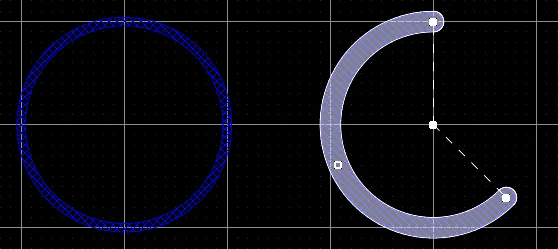
Zwei Kreisbogen-Sperren auf der unteren Lage: links eine Vollkreis-Sperre; rechts eine zur Bearbeitung ausgewählte Kreisbogen-Sperre.
Eine Kreisbogen-Sperre ist ein primitives Designobjekt. Im Wesentlichen handelt es sich um ein kreisförmiges Leiterbahnsegment, das auf einer beliebigen Lage platziert werden kann. Neben dem standardmäßigen Kreisbogen, der für Designaufgaben wie das Definieren einer Komponentenkontur oder das Verlegen gebogener Leiterbahnen verwendet wird, steht ein zweiter Kreisbogentyp zur Verfügung, die sogenannte Kreisbogen-Sperre. Eine Kreisbogen-Sperre kann auf einer Signallage platziert werden, um eine lagenspezifische Barriere oder einen Sperrbereich zu erstellen. Sie kann auch auf der Keepout-Lage platziert werden, wo sie für alle Signallagen gilt. Der Unterschied zwischen einem standardmäßigen Kreisbogen und einer Kreisbogen-Sperre besteht darin, dass lagenspezifische Kreisbogen-Sperren bei der Generierung von Ausgabedaten wie Gerber oder ODB++ nicht berücksichtigt werden. Eine Kreisbogen-Sperre ist an ihrer Kontur in der Keepout-Farbe zu erkennen.
Die Vorgehensweise beim Platzieren eines Kreisbogens hängt von der gewählten Platzierungsmethode ab. Vier verschiedene Methoden zur Kreisbogenplatzierung werden unterstützt:
- Place arc by center – Mit dieser Methode können Sie ein Kreisbogenobjekt ausgehend vom Mittelpunkt des Kreisbogens platzieren.
- Place arc by edge – Mit dieser Methode können Sie ein Kreisbogenobjekt ausgehend vom Rand des Kreisbogens platzieren. Der Bogenwinkel ist fest auf 90° eingestellt.
- Place arc by edge (any angle) – Mit dieser Methode können Sie ein Kreisbogenobjekt ausgehend vom Rand des Kreisbogens platzieren. Der Bogenwinkel kann einen beliebigen Wert haben.
- Place full circle arc – Mit dieser Methode können Sie einen 360°-Kreisbogen (Vollkreis) platzieren.
Placing a Keepout Arc Starting at the Center
Nach dem Aufrufen des Befehls wird der Cursor zu einem Fadenkreuz und Sie gelangen in den Platzierungsmodus für Kreisbogen-Sperren. Die Platzierung erfolgt in den folgenden Schritten:
- Klicken Sie oder drücken Sie Enter, um den Mittelpunkt der Kreisbogen-Sperre festzulegen.
- Bewegen Sie den Cursor, um den Radius der Kreisbogen-Sperre anzupassen, und klicken Sie dann oder drücken Sie Enter, um ihn festzulegen.
- Bewegen Sie den Cursor, um den Startpunkt der Kreisbogen-Sperre anzupassen, und klicken Sie dann oder drücken Sie Enter, um ihn festzulegen.
- Bewegen Sie den Cursor, um die Position des Endpunkts der Kreisbogen-Sperre zu ändern, und klicken Sie dann oder drücken Sie Enter, um ihn festzulegen und die Platzierung der Kreisbogen-Sperre abzuschließen.
- Platzieren Sie weitere Kreisbogen-Sperren oder klicken Sie mit der rechten Maustaste oder drücken Sie Esc, um den Platzierungsmodus zu verlassen.
Placing a Keepout Arc Starting at the Edge
Nach dem Aufrufen des Befehls wird der Cursor zu einem Fadenkreuz und Sie gelangen in den Platzierungsmodus für Kreisbogen-Sperren. Die Platzierung erfolgt in den folgenden Schritten:
- Klicken Sie oder drücken Sie Enter, um den Startpunkt der Kreisbogen-Sperre festzulegen.
- Bewegen Sie den Cursor, um die Position des Endpunkts der Kreisbogen-Sperre zu ändern, und klicken Sie dann oder drücken Sie Enter, um ihn festzulegen und die Platzierung der Kreisbogen-Sperre abzuschließen.
- Platzieren Sie weitere Kreisbogen-Sperren oder klicken Sie mit der rechten Maustaste oder drücken Sie Esc, um den Platzierungsmodus zu verlassen.
Placing a Keepout Arc Starting at the Edge (any angle)
Nach dem Aufrufen des Befehls wird der Cursor zu einem Fadenkreuz und Sie gelangen in den Platzierungsmodus für Kreisbogen-Sperren. Die Platzierung erfolgt in den folgenden Schritten:
- Klicken Sie oder drücken Sie Enter, um den Startpunkt der Kreisbogen-Sperre festzulegen.
- Bewegen Sie den Cursor, um den Radius der Kreisbogen-Sperre anzupassen, und klicken Sie dann oder drücken Sie Enter, um den Mittelpunkt festzulegen.
- Bewegen Sie den Cursor, um die Position des Endpunkts der Kreisbogen-Sperre zu ändern, und klicken Sie dann oder drücken Sie Enter, um ihn festzulegen und die Platzierung der Kreisbogen-Sperre abzuschließen.
- Platzieren Sie weitere Kreisbogen-Sperren oder klicken Sie mit der rechten Maustaste oder drücken Sie Esc, um den Platzierungsmodus zu verlassen.
Placing a Full Circle Keepout Arc
Nach dem Aufrufen des Befehls wird der Cursor zu einem Fadenkreuz und Sie gelangen in den Platzierungsmodus für Kreisbogen-Sperren. Die Platzierung erfolgt in den folgenden Schritten:
- Klicken Sie oder drücken Sie Enter, um den Mittelpunkt der Kreisbogen-Sperre festzulegen.
- Bewegen Sie den Cursor, um den Radius der Kreisbogen-Sperre anzupassen, und klicken Sie dann oder drücken Sie Enter, um ihn festzulegen und die Platzierung der Kreisbogen-Sperre abzuschließen.
- Platzieren Sie weitere Kreisbogen-Sperren oder klicken Sie mit der rechten Maustaste oder drücken Sie Esc, um den Platzierungsmodus zu verlassen.
Drücken Sie bei allen Methoden (außer bei Vollkreisen) Spacebar, bevor Sie den Endpunkt der Kreisbogen-Sperre festlegen, um den Kreisbogen in die entgegengesetzte Richtung zu zeichnen.
Mit der grafischen Bearbeitungsmethode können Sie ein platziertes Kreisbogenobjekt direkt im Designbereich auswählen und seine Größe, Form oder Position grafisch ändern.
Wenn eine Kreisbogen-Sperre ausgewählt ist, stehen die folgenden Bearbeitungsgriffe zur Verfügung:
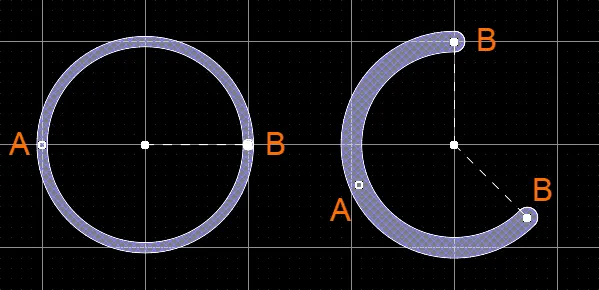
Eine ausgewählte Kreisbogen-Sperre
- Klicken Sie auf A und ziehen Sie, um den Radius anzupassen.
- Klicken Sie auf B und ziehen Sie, um die Endpunkte (Start- und Endwinkel) anzupassen.
-
Klicken Sie auf eine beliebige Stelle des Kreisbogens außerhalb der Bearbeitungsgriffe und ziehen Sie ihn an die gewünschte Position. Alternativ können Sie auf den Mittelpunkt des Kreisbogens klicken und diesen ziehen. Während des Ziehens kann der Kreisbogen gedreht oder gespiegelt werden:
- Drücken Sie Spacebar, um den Kreisbogen gegen den Uhrzeigersinn zu drehen, oder Shift+Spacebar, um ihn im Uhrzeigersinn zu drehen. Die Drehung erfolgt entsprechend dem Wert für Rotation Step, der auf der Seite PCB-Editor – Allgemein im Dialogfeld Preferences festgelegt ist.
- Drücken Sie die Tasten X oder Y, um den Kreisbogen an der X- bzw. Y-Achse zu spiegeln.
Eigenschaften einer Kreisbogen-Sperrfläche
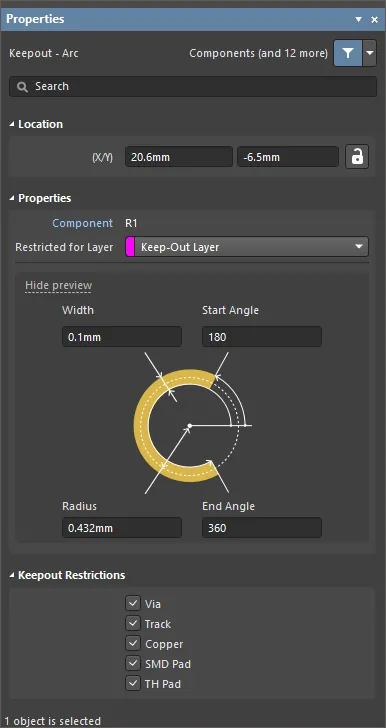
Der Modus Keepout - Arc des Panels Properties.
Position
-
(X/Y)
- X (erstes Feld) – die aktuelle X-Koordinate (horizontal) des Referenzpunkts der Kreisbogen-Sperrfläche relativ zum aktuellen Ursprung des Designbereichs. Bearbeiten Sie den Wert, um die X-Position der Kreisbogen-Sperrfläche zu ändern. Der Wert kann in metrischen oder imperialen Einheiten eingegeben werden. Geben Sie die Einheit mit an, wenn Sie einen Wert eingeben, dessen Einheit nicht der aktuellen Standardeinheit entspricht.
- Y (zweites Feld) – die aktuelle Y-Koordinate (vertikal) des Referenzpunkts der Kreisbogen-Sperrfläche relativ zum aktuellen Ursprung. Bearbeiten Sie den Wert, um die Y-Position der Kreisbogen-Sperrfläche zu ändern. Der Wert kann in metrischen oder imperialen Einheiten eingegeben werden. Geben Sie die Einheit mit an, wenn Sie einen Wert eingeben, dessen Einheit nicht der aktuellen Standardeinheit entspricht.
Eigenschaften
- Component – dieses Feld wird im PCB-Editor nur angezeigt, wenn die ausgewählte Kreisbogen-Sperrfläche Bestandteil eines PCB-Bauteils ist. Es zeigt das Referenzkennzeichen des übergeordneten PCB-Bauteils an. Klicken Sie auf den Link Component, um den Modus „Bauteil“ des Panels „Eigenschaften“ für das übergeordnete Bauteil zu öffnen.
- Restricted Layer – dieses Feld zeigt die Lage an, auf der die Kreisbogen-Sperrfläche derzeit Einschränkungen festlegt. Um die Lage zu ändern, klicken Sie auf das Feld und wählen Sie eine Lage aus der Dropdown-Liste aus.
- Width – dieses Feld zeigt die Linienbreite der Kreisbogen-Sperrfläche an. Geben Sie bei Bedarf einen anderen Wert für die Breite ein.
- Radius – dieses Feld zeigt den Radius des Kreisbogens an, gemessen vom Mittelpunkt bis zur Mitte der Linie der Kreisbogen-Sperrfläche. Geben Sie bei Bedarf einen anderen Wert für den Radius ein.
- Start Angle – dieses Feld zeigt den Startwinkel der Kreisbogen-Sperrfläche an, gemessen von der X-Achse im ersten Quadranten (ebene Geometrie). Geben Sie bei Bedarf einen anderen Wert für den Startwinkel ein.
- End Angle – dieses Feld zeigt den Endwinkel der Kreisbogen-Sperrfläche an. Geben Sie bei Bedarf einen anderen Wert für den Endwinkel ein.
Sperrflächen-Einschränkungen
Wählen Sie in diesem Bereich aus, welche Objekttypen durch die Sperrfläche eingeschränkt werden sollen. Wenn Sie einen Objekttyp abwählen, lässt die Sperrfläche Überschneidungen mit diesem Objekttyp zu (er wird nicht ausgeschlossen), indem die entsprechende Abstandsregel nicht angewendet wird. Zur Auswahl stehen:
- Via
- Track
- Copper
- SMD Pad
- TH Pad
Bereichs-Sperrfläche

Eine Bereichs-Sperrfläche
Eine Bereichs-Sperrfläche ist ein primitives Designobjekt. Neben dem Standardbereich, der für Designaufgaben verwendet wird, steht ein zweiter Bereichstyp zur Verfügung, der als Bereichs-Sperrfläche bezeichnet wird. Eine Bereichs-Sperrfläche kann als lagenspezifisches oder lagenübergreifendes Sperrflächenobjekt platziert werden und beispielsweise als Barriere für die Platzierung oder das Routing dienen. Der Unterschied zwischen einem Standardbereich und einer Bereichs-Sperrfläche besteht darin, dass lagenspezifische Füllflächen vom Typ „Sperrfläche“ nicht in die Ausgabeerzeugung, etwa für Gerber oder ODB++, einbezogen werden. Eine Bereichs-Sperrfläche ist an einer Umrandung in der Sperrflächenfarbe erkennbar.
Nach dem Starten des Befehls zum Platzieren einer Bereichs-Sperrfläche (Place » Keepout » Solid Region) wird der Cursor zu einem Fadenkreuz, und Sie gelangen in den Platzierungsmodus für Bereichs-Sperrflächen. Die Platzierung erfolgt in der folgenden Reihenfolge:
- Positionieren Sie den Cursor und klicken Sie, um den ersten Eckpunkt der Bereichs-Sperrfläche zu verankern.
- Bewegen Sie den Cursor, um den zweiten Eckpunkt zu platzieren. Standardmäßig werden mit jedem Klick zwei Kanten mit einer benutzerdefinierten Eckform dazwischen platziert.
- Bewegen Sie die Maus weiter und klicken Sie, um weitere Eckpunkte zu platzieren.
- Klicken Sie nach dem Platzieren des letzten Eckpunkts mit der rechten Maustaste oder drücken Sie Esc, um die Bereichs-Sperrfläche zu schließen und ihre Platzierung abzuschließen. Der Bereich muss nicht manuell geschlossen werden, da die Software die Form automatisch vervollständigt, indem sie den Startpunkt mit dem zuletzt platzierten Punkt verbindet.
- Platzieren Sie weitere Bereichs-Sperrflächen oder klicken Sie mit der rechten Maustaste bzw. drücken Sie Esc, um den Platzierungsmodus zu verlassen.
Mit der grafischen Bearbeitungsmethode können Sie ein platziertes Objekt direkt im Designbereich auswählen und seine Größe, Form oder Position grafisch ändern.
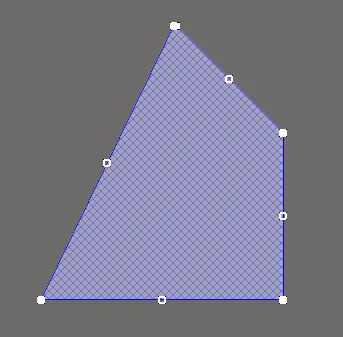
Eine ausgewählte Bereichs-Sperrfläche
Move Region Vertices
Bereichs-Sperrflächen verfügen über zwei Arten von Punkten bzw. „Griffen“, mit denen sich die Form des Bereichs bearbeiten lässt.
- Full Handles – befinden sich an den Ecken der Bereichs-Sperrfläche.
- Empty Handles – befinden sich in der Mitte der Segmente, die durch die ausgefüllten Griffe gebildet werden.
Eine vorhandene Bereichs-Sperrfläche kann durch Verschieben dieser Griffe bzw. Eckpunkte an den einzelnen Ecken oder in der Mitte jeder Kante umgeformt werden.
So ändern Sie die Form der Bereichs-Sperrfläche:
-
Klicken Sie und wählen Sie eine Bereichs-Sperrfläche aus. Dadurch werden deren Eckpunkte hervorgehoben und der Cursor wird zu einem Fadenkreuz.
- Click auf einen ausgefüllten Griff, um diese Ecke zu verschieben.
- Click entlang einer Kante, um die gesamte Kante zu verschieben.
- Click auf einen leeren Griff, um die gesamte Seite zu verschieben (bei Leiterbahnen und Kreisbögen).
- Ctrl+Click auf einen leeren Griff, um diese Kante in zwei Kanten aufzuteilen. Ctrl muss nur zu Beginn der Bewegung gedrückt gehalten werden. Anschließend können Sie mit den Tastenkombinationen Shift+Spacebar zwischen den Modi wechseln (Kreisbogen, Gehrung und beliebiger Winkel).
- Wenn im Platzierungsmodus „Beliebiger Winkel“ unerwünschte Eckpunkte entstehen oder Sie generell zusätzliche Eckpunkte entfernen möchten, klicken Sie auf Ctrl und greifen Sie den mittleren ausgefüllten Griff. Über dem Griff erscheint ein X-Symbol. Durch Ziehen der Kante werden die Eckpunkte auf dieser Kante auf einen reduziert.
Modify Region Border
Neben der Bearbeitung von Eckpunkten können Sie auch den Befehl Modify Region Border verwenden, um die Form von Polygonen einfach zu ändern. Der Befehl wird ausgeführt, indem Sie mit der rechten Maustaste auf das gewünschte Polygon klicken und anschließend Polygon Actions » Modify Polygon Borderauswählen. Nach dem Starten des Befehls wird der Cursor zu einem Fadenkreuz. Mit jedem Klick wird ein neuer Eckpunkt hinzugefügt. Wie beim Platzieren einer Bereichs-Sperrfläche können Sie die Tastenkombinationen Shift+Spacebar verwenden, um die Eckformen zu ändern.
Eigenschaften einer Bereichs-Sperrfläche
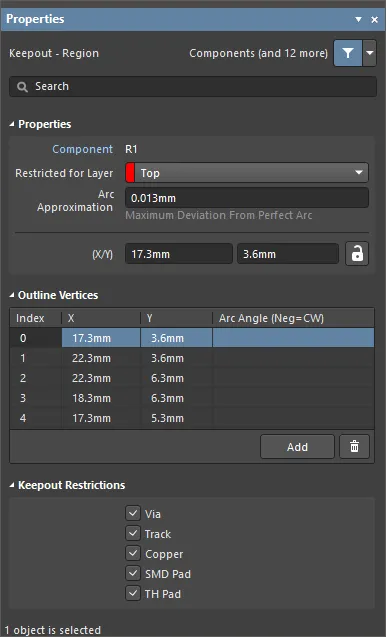
Der Modus Keepout - Region des Panels Properties.
Eigenschaften
- Component – dieses Feld wird im PCB-Editor nur angezeigt, wenn die ausgewählte Keepout-Region Bestandteil einer PCB-Komponente ist, und zeigt das Referenzkennzeichen der übergeordneten PCB-Komponente an. Klicken Sie auf den Link Component, um den Modus „Component“ des Panels „Properties“ für die übergeordnete Komponente zu öffnen.
- Restricted for Layer - wählen Sie über die Dropdown-Liste die Lage aus, auf der sich die Keepout-Region befindet.
- Arc Approximation - geben Sie die maximale Abweichung von einem idealen Kreisbogen ein.
- Area - die Gesamtfläche des platzierten Objekts.
- Locked (nur im Panel Properties) - aktivieren Sie diese Option, um die Keepout-Region zu sperren.
Kontureckpunkte
In diesem Bereich können Sie die einzelnen Eckpunkte des aktuell ausgewählten Regionsobjekts bearbeiten. Sie können die Positionen vorhandener Eckpunkte ändern, neue Eckpunkte hinzufügen oder sie bei Bedarf entfernen. Zwischen den Eckpunkten lassen sich Bogenverbindungen definieren. Außerdem können Eckpunktinformationen in eine Datei im CSV-Format exportiert und daraus importiert werden.
-
Vertices Grid - listet alle derzeit für die Region definierten Eckpunkte mit folgenden Angaben auf:
- Index - der zugewiesene Index des Eckpunkts (nicht bearbeitbar).
- X - die X-Koordinate (horizontal) des Eckpunkts. Zum Bearbeiten anklicken.
- Y - die Y-Koordinate (vertikal) des Eckpunkts. Zum Bearbeiten anklicken.
- Arc Angle (Neg = CW) - der Winkel eines Bogens, der diesen Eckpunkt mit dem nächsten verbindet. Standardmäßig sind die Verbindungen gerade Kanten, und dieses Feld bleibt leer. Klicken Sie zum Bearbeiten darauf und geben Sie den gewünschten Bogenwinkel ein. Bei Eingabe eines positiven Werts wird ein Bogen gegen den Uhrzeigersinn gezeichnet. Um einen Bogen im Uhrzeigersinn zu zeichnen, geben Sie einen negativen Wert ein.
-
Add - klicken Sie hier, um einen neuen Eckpunkt hinzuzufügen. Der neue Eckpunkt wird unterhalb des aktuell fokussierten Eckpunkteintrags eingefügt und hat zunächst dieselben X,Y-Koordinaten wie dieser Eintrag. Klicken Sie auf
 , um den aktuell ausgewählten Eckpunkt zu entfernen.
Keepout-Beschränkungen
Wählen Sie in diesem Bereich aus, welche Objekttypen durch das Keepout eingeschränkt werden sollen. Wenn Sie einen Objekttyp deaktivieren, darf dieser das Keepout verletzen (wird nicht ausgeschlossen), da die entsprechende Abstandsregel nicht angewendet wird. Folgende Optionen stehen zur Verfügung:
- Via
- Track
- Copper
- SMD Pad
- TH Pad
Keepout-Füllfläche

Eine Keepout-Füllfläche
Eine Keepout-Füllfläche ist ein primitives Designobjekt, das auf einer Lage platziert werden kann. Neben der Standardfüllfläche, die für Designaufgaben wie das Definieren einer Bauteilkontur verwendet wird, gibt es einen zweiten Füllflächentyp, die sogenannte Keepout-Füllfläche. Eine Keepout-Füllfläche kann als lagenspezifisches oder lagenübergreifendes Keepout-Objekt platziert werden und beispielsweise als Sperrbereich für die Platzierung oder das Routing dienen. Der Unterschied zwischen einer Standardfüllfläche und einer Keepout-Füllfläche besteht darin, dass lagenspezifische Keepout-Füllflächen bei der Erzeugung von Ausgabedaten wie Gerber oder ODB++ nicht berücksichtigt werden. Eine Keepout-Füllfläche ist an ihrer Kontur in der Keepout-Farbe erkennbar.
Nach dem Starten des Befehls zum Platzieren einer Keepout-Füllfläche wird der Cursor zu einem Fadenkreuz, und Sie gelangen in den Platzierungsmodus für Keepout-Füllflächen. Die Platzierung erfolgt in folgenden Schritten:
- Klicken Sie oder drücken Sie Enter, um die erste Ecke der Keepout-Füllfläche festzulegen.
- Bewegen Sie den Cursor, um die Größe der Keepout-Füllfläche anzupassen, und klicken Sie dann oder drücken Sie Enter, um die diagonal gegenüberliegende Ecke festzulegen und die Platzierung abzuschließen.
- Platzieren Sie weitere Keepout-Füllflächen oder klicken Sie mit der rechten Maustaste bzw. drücken Sie Esc, um den Platzierungsmodus zu verlassen.
Bei der grafischen Bearbeitung können Sie ein platziertes Objekt direkt im Designbereich auswählen und seine Größe, Form oder Position grafisch ändern.
Wenn eine Keepout-Füllfläche ausgewählt ist, stehen folgende Bearbeitungsgriffe zur Verfügung:
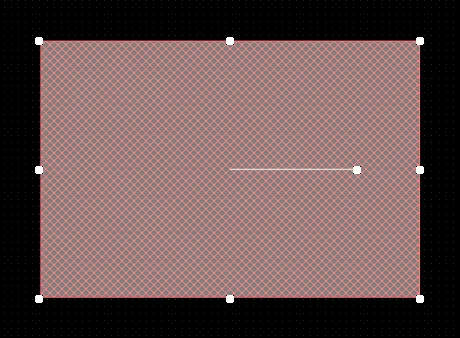
Eine ausgewählte Keepout-Füllfläche
- Klicken Sie auf die Eckgriffe und ziehen Sie sie bei gedrückter Maustaste, um die Größe der Keepout-Füllfläche gleichzeitig in vertikaler und horizontaler Richtung zu ändern.
- Klicken Sie auf die seitlichen, oberen oder unteren Griffe und ziehen Sie sie bei gedrückter Maustaste, um die Größe der Keepout-Füllfläche getrennt in vertikaler oder horizontaler Richtung zu ändern.
- Klicken Sie auf den mittleren Griff und ziehen Sie ihn bei gedrückter Maustaste, um die Keepout-Füllfläche um ihren Mittelpunkt zu drehen.
-
Klicken Sie auf eine beliebige Stelle der Keepout-Füllfläche außerhalb der Bearbeitungsgriffe und ziehen Sie sie bei gedrückter Maustaste an die gewünschte Position. Während des Ziehens kann die Keepout-Füllfläche gedreht oder gespiegelt werden:
- Drücken Sie Spacebar, um die Keepout-Füllfläche gegen den Uhrzeigersinn zu drehen, oder Shift+Spacebar für eine Drehung im Uhrzeigersinn. Die Drehung erfolgt entsprechend dem Wert für Rotation Step, der auf der Seite PCB Editor – General des Dialogs Preferences festgelegt ist.
- Drücken Sie die Taste X oder Y, um die Keepout-Füllfläche entlang der X- bzw. Y-Achse zu spiegeln.
Eigenschaften der Keepout-Füllfläche

Der Modus Keepout - Fill des Panels Properties.
Position
-
(X/Y)
- X (erstes Feld) - die aktuelle X-Koordinate (horizontal) des Referenzpunkts der Keepout-Füllfläche relativ zum aktuellen Ursprung des Designbereichs. Bearbeiten Sie diesen Wert, um die X-Position der Keepout-Füllfläche zu ändern. Der Wert kann in metrischen oder imperialen Einheiten eingegeben werden. Geben Sie die Einheit mit an, wenn sie von der aktuellen Standardeinheit abweicht.
- Y (zweites Feld) - die aktuelle Y-Koordinate (vertikal) des Referenzpunkts der Keepout-Füllfläche relativ zum aktuellen Ursprung. Bearbeiten Sie diesen Wert, um die Y-Position der Keepout-Füllfläche zu ändern. Der Wert kann in metrischen oder imperialen Einheiten eingegeben werden. Geben Sie die Einheit mit an, wenn sie von der aktuellen Standardeinheit abweicht.
- Rotation - der Drehwinkel der Keepout-Füllfläche (in Grad), gemessen gegen den Uhrzeigersinn ausgehend von null (der 3 o'clock Horizontalen). Bearbeiten Sie diesen Wert, um die Drehung der Keepout-Füllfläche zu ändern. Die kleinste Winkelauflösung beträgt 0,001°.
Eigenschaften
- Component – dieses Feld wird im PCB-Editor nur angezeigt, wenn die ausgewählte Keepout-Füllfläche Bestandteil einer PCB-Komponente ist, und zeigt das Referenzkennzeichen der übergeordneten PCB-Komponente an. Klicken Sie auf den Link Component, um den Modus „Component“ des Panels „Properties“ für die übergeordnete Komponente zu öffnen.
- Restricted for Layer - wählen Sie über die Dropdown-Liste die Ebene aus, für die die Einschränkung gelten soll.
- Area - gibt die Fläche des platzierten Objekts an.
- Length - zeigt die aktuelle Länge der Keepout-Füllfläche an. Bearbeiten Sie dieses Feld, um die Länge im Bereich von 0,001 mil bis 10000 mil zu ändern.
- Width - zeigt die aktuelle Breite der Keepout-Füllfläche an. Bearbeiten Sie dieses Feld, um die Breite im Bereich von 0,001 mil bis 10000 mil zu ändern.
Keepout-Einschränkungen
Wählen Sie in diesem Bereich aus, welche Objekttypen durch das Keepout eingeschränkt werden sollen. Wenn Sie einen Objekttyp abwählen, lässt das Keepout Überschneidungen mit diesem Objekttyp zu (er wird nicht ausgeschlossen), indem die entsprechende Abstandsregel nicht angewendet wird. Zur Auswahl stehen:
- Via
- Track
- Copper
- SMD Pad
- TH Pad
Keepouts platzieren
Ein Keepout wird über das Menü Place » Keepout im Arbeitsbereich des Editors platziert. Dabei wird die gewählte Keepout-Form (Leiterbahn, Füllfläche, Region oder Kreisbogen) auf der aktuell aktiven Ebene platziert. Öffnen Sie die Eigenschaften des Keepouts, um seine geometrischen Merkmale, die Ebene oder die Einschränkungen für Objekttypen zu bearbeiten. Die zugehörigen Eigenschaften unter Keepout sind:
- Restricted for Layer – legt die Keepout-Ebene und damit die Leiterplattenebene fest, auf der Kupferobjekte ausgeschlossen werden. Für ein Keepout auf allen Ebenen wählen Sie Keep-Out Layer.
- Keepout Restrictions – legt fest, welche Objekttypen durch das Keepout eingeschränkt werden. Wenn Sie einen Objekttyp abwählen, lässt das Keepout Überschneidungen mit diesem Objekttyp zu (er wird nicht ausgeschlossen), indem die entsprechende Abstandsregel nicht angewendet wird.
In der folgenden Abbildung gelten für die beiden Keepout-Füllflächen unterschiedliche Ebenen- und Objekteinschränkungen. Dadurch lässt die Keepout-Füllfläche auf der obersten Ebene (links) ein Durchsteckpad (TH) zu, während sie alle anderen Objekttypen ausschließt. Die Keepout-Füllfläche auf der Keep-Out-Ebene (rechts) lässt dagegen nur Leiterbahnen zu.
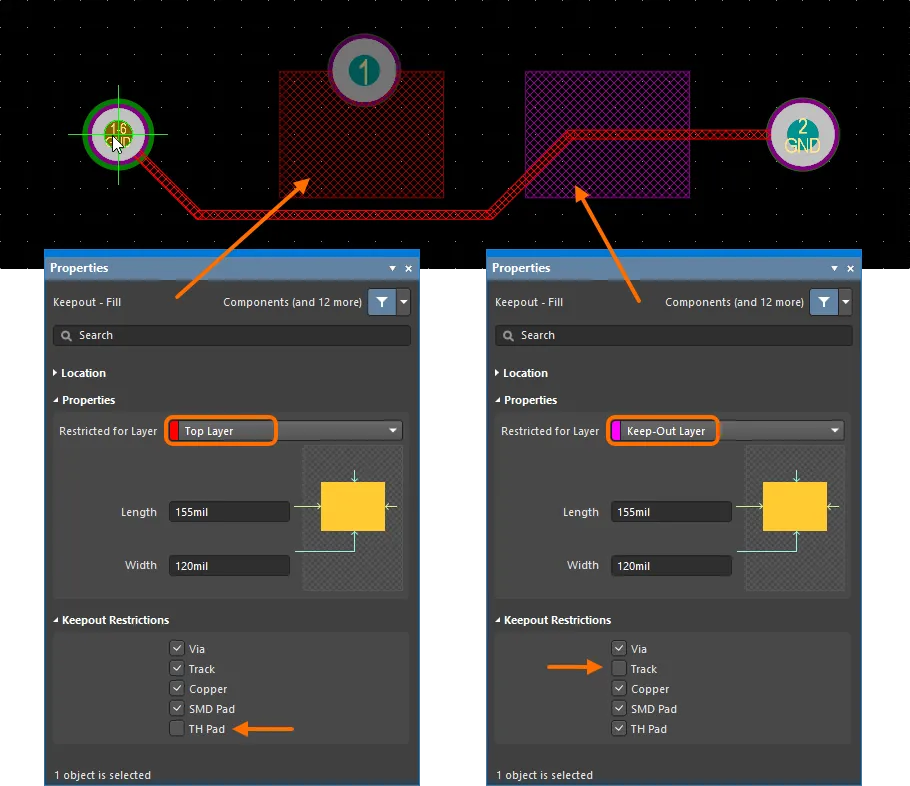
Beispiel für zwei Keepout-Füllflächen, die auf unterschiedlichen Ebenen einer Leiterplatte platziert und so konfiguriert sind, dass sie die Platzierung unterschiedlicher Objekttypen einschränken.
Dank ihrer Flexibilität können Keepouts für vielfältige Aufgaben zur Steuerung von Leiterplattenlayouts eingesetzt werden. Da Keepouts überlagert, beliebigen Signalebenen (etwa der obersten oder untersten Ebene) zugewiesen und zum Ausschließen bestimmter Objekte konfiguriert werden können, lassen sich damit beispielsweise Via-Stitching und Polygon-Kupferflächen gezielt steuern.
Polygon-Kupferflächen steuern
Im unten gezeigten Leiterplattenlayout wurden Keepout-Füllflächen um die Multilayer-Pads in einem Bereich mit potenziell hoher Spannung hinzugefügt. Dieser Bereich muss ausreichend elektrisch von den noch hinzuzufügenden, mit Masse verbundenen Polygon-Kupferflächen isoliert sein. Die Keepout-Füllflächen sind der obersten Ebene zugewiesen und so konfiguriert, dass sie nur Kupferobjekte ausschließen. Dadurch werden Polygon-Kupferflächen, Füllflächen und Regionen ausgeschlossen, während vorhandene Leiterbahnen, Pads usw. zugelassen werden. Mit anderen Worten: Die Abstandsregel gilt nur für Objekte, die als „Kupfer“ klassifiziert sind.
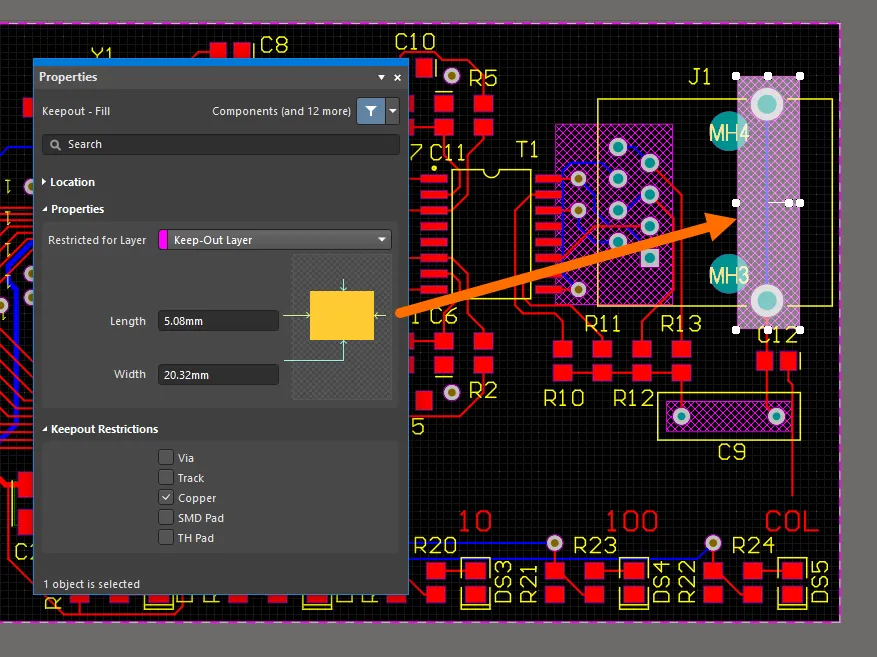
Keepout-Füllflächen auf der Keep-Out-Ebene, die so konfiguriert sind, dass sie nur für Kupferobjekte gelten.
Die obige Anordnung der Keepouts sorgt dafür, dass Polygon-Kupferflächen auf den Signalebenen (in diesem Fall der obersten und untersten Ebene) alle drei Keepout-Bereiche aussparen. Für pads auf der obersten Ebene im betreffenden Bereich wird durch die Polygon-Kupferfläche auf der obersten Ebene jedoch kein ausreichender Abstand gewährleistet.
In diesem Fall können weitere Keepouts auf der obersten Ebene hinzugefügt werden, damit deren Polygon-Kupferfläche zu allen zugehörigen Pads einen geeigneten Abstand einhält. In der folgenden Abbildung wurden zwei weitere Keepout-Füllflächen auf der obersten Ebene hinzugefügt, die hier zur besseren Übersicht im Einzelebenenmodus dargestellt wird. Beachten Sie, dass die gezeigte Keepout-Abdeckung auch mit einer einzigen Region statt mit zwei überlappenden Füllflächen hätte erstellt werden können.
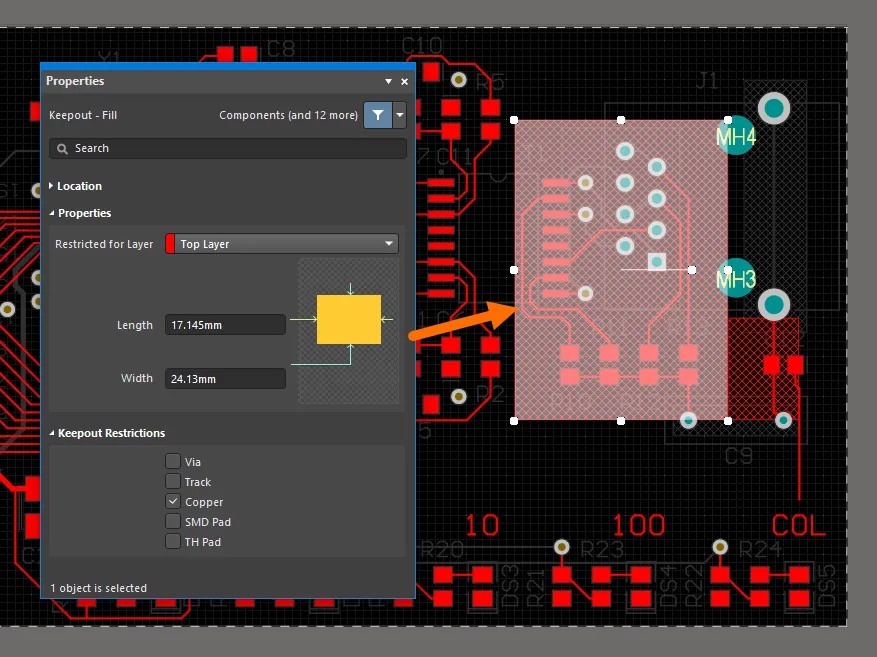
Keepout-Füllflächen auf der obersten Ebene, die so konfiguriert sind, dass sie nur für Kupferobjekte gelten.
Wenn die Polygon-Kupferflächen schließlich zum Layout hinzugefügt werden, steuern die Keepouts deren Verlauf so, dass auf jeder Ebene eine andere Aussparungsform um den Bereich entsteht. Beachten Sie, dass in diesem Beispiel der Abstand zu Keepouts aufgrund einer benutzerdefinierten Keepout-Abstandsregel größer ist als der Abstand zu normalen Objekten (siehe unten).
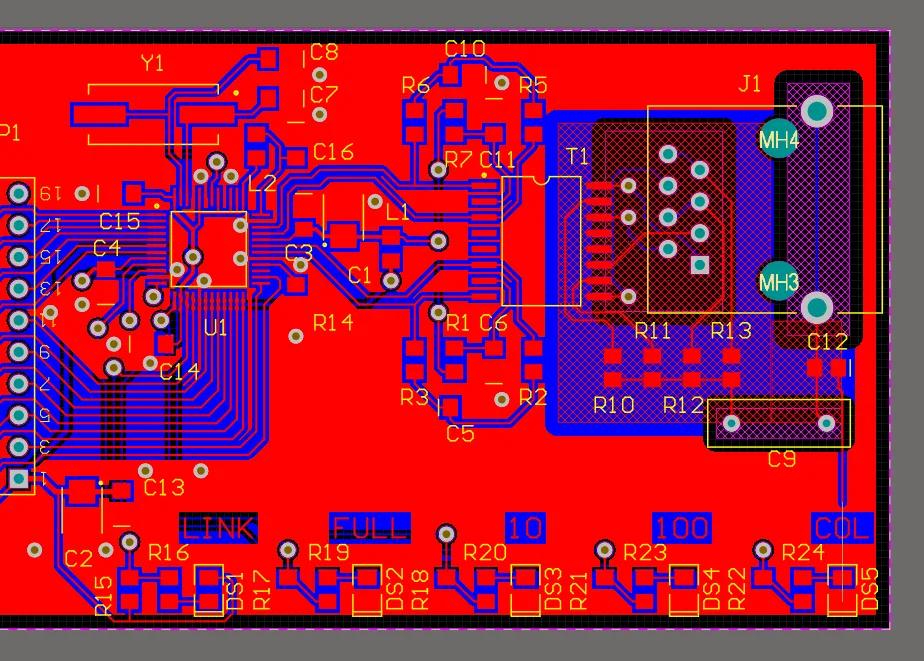
Polygon-Kupferflächen sparen platzierte Keepout-Objekte aus.
Der Einfluss der Keepouts auf die Polygon-Kupferflächen ist deutlich zu erkennen, wenn das Layout wie unten gezeigt im 3D-Einzelebenenmodus betrachtet wird – links die oberste Ebene und rechts die unterste Ebene.

Die oberste Ebene (links) und die unterste Ebene (rechts) der Leiterplatte im 3D-Einzelebenenmodus.
Via-Stitching steuern
Durch Keepout-Formen, die zum Ausschließen von Vias konfiguriert sind, lässt sich auf mehrlagigen Kupferflächen der Umfang des automatischen Via-Stitchings (Tools » Via Stitching/Shielding) steuern. Die Keepout-Formen können für alle Ebenen oder eine der Ebenen mit Kupferflächen festgelegt werden, sodass Vias zwischen diesen Ebenen ausgeschlossen werden.
Im unten gezeigten Beispiel wurden Keepout-Formen in der oberen und unteren linken Ecke des Layouts hinzugefügt. Diese sind so konfiguriert, dass sie Vias ausschließen. Dadurch wird verhindert, dass das automatische Via-Stitching Vias innerhalb dieser Bereiche platziert.
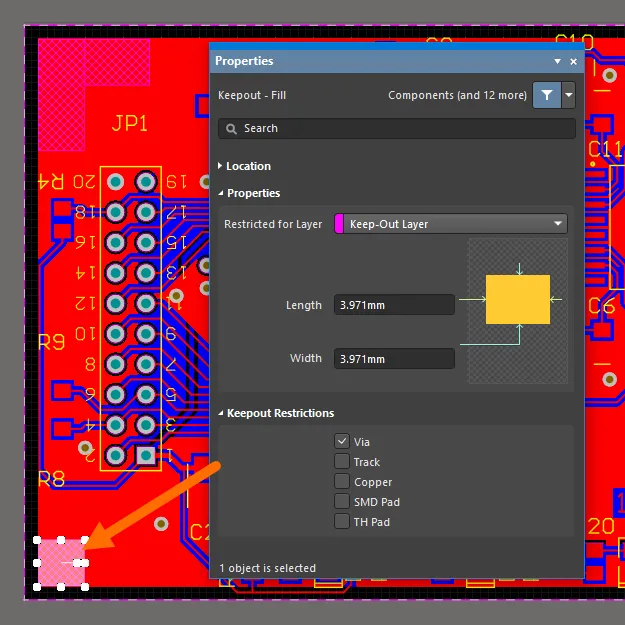
Keepout-Regionen, die so konfiguriert sind, dass sie nur für Vias gelten.
Das Via-Stitching meidet wie üblich vorhandene Leiterbahnen, Pads und Vias und berücksichtigt zusätzlich die Keepout-Formen entsprechend der geltenden Abstandsregel.
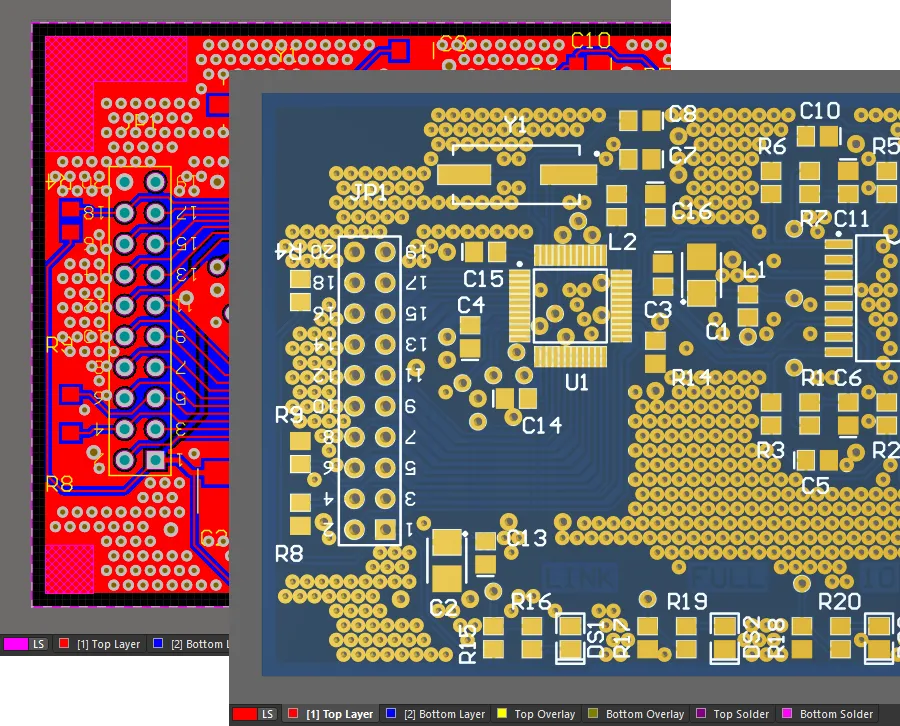
Die Leiterplatte nach dem Hinzufügen des Via-Stitchings.
Keepouts in Bauteilen
Keepouts werden im PCB-Bibliothekseditor auf dieselbe Weise zu Bauteil-Footprints hinzugefügt wie im Arbeitsbereich des PCB-Editors.
Das Keepout im unten gezeigten Bauteil-Footprint ist so konfiguriert, dass es alle Objekte außer Leiterbahnen ausschließt. Dadurch ermöglicht es Netzverbindungen in einem Layout, in dem das Bauteil verwendet wird, und verhindert gleichzeitig die Platzierung anderer Objekttypen in unmittelbarer Nähe.
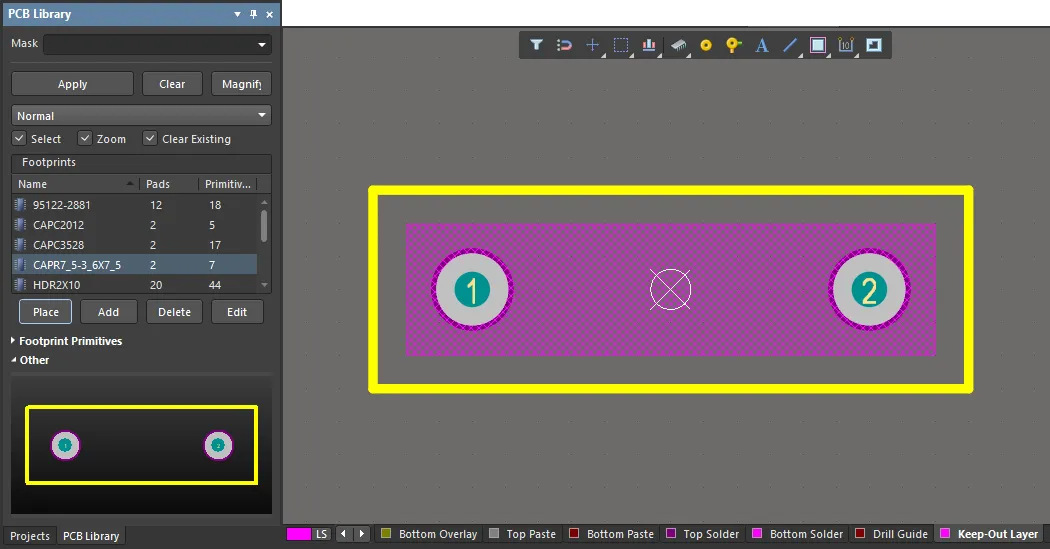
Keepout-Objekte können im PCB-Bibliothekseditor auch zu Bauteil-Footprints hinzugefügt werden.
Mit Keepouts arbeiten
Die Implementierung objektspezifischer Keepouts in Altium Designer wird in allen zugehörigen Funktionen berücksichtigt. Dazu gehört die Kompatibilität mit Abfragen (und damit mit Designregeln), dem Panel „PCB List“ sowie importierten bzw. älteren PCB-Designdokumenten.
Keepout-Abstandsregel
Wie bei anderen Objektprimitiven legt die aktuelle elektrische Abstandsregel die Abstandsvorgaben für Keepouts fest – siehe Design » Rules. Wenn für Keepouts eine andere Abstandsvorgabe erforderlich ist, erstellen Sie eine eigene Regel, indem Sie die Attributprüfung IsKeepOut als benutzerdefinierte Abfrage verwenden.
Stellen Sie sicher, dass die benutzerdefinierte Keepout-Abstandsregel eine höhere Priorität hat als die vorhandene (globale) Abstandsregel. Im folgenden Beispiel wurde eine Regel für Keepouts (Clearance_Keepout) erstellt, deren Mindestabstand doppelt so groß ist wie der der grundlegenden Abstandsregel (Clearance). Wie im Leiterplattenausschnitt zu sehen ist, hält die zwischen den beiden Pads verlegte Leiterbahn einen größeren Abstand zum Keepout-Bereich (rechts) als zum Bereich auf dem Top Layer (links).
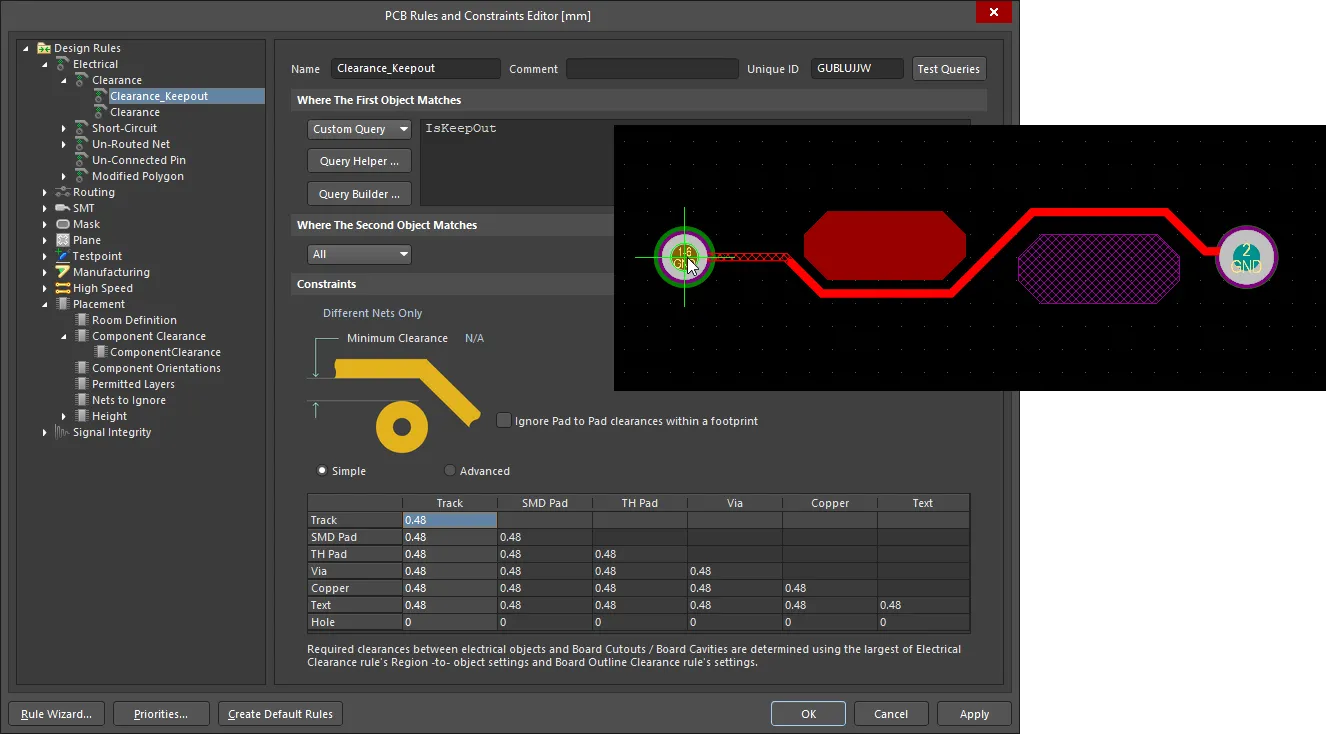
Für Keepout-Objekte kann eine zusätzliche Abstandsregel erstellt werden.
Primitive Objekte in Keepouts umwandeln
Vorhandene primitive Objekte auf Signallagen können mit dem Befehl „Convert Primitives to Keepouts“ (Tools » Convert » Convert Selected Primitives to Keepout) in Keepouts auf derselben Lage umgewandelt werden.
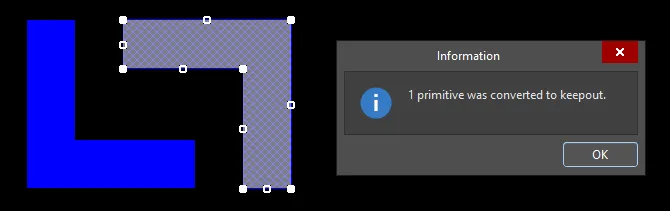
Ein primitives Objekt kann in ein entsprechendes Keepout-Objekt umgewandelt werden und umgekehrt.
Zugriff über Panels
Auf objektspezifische Keepouts in einem Leiterplattendesign kann über die Panels PCB List und PCB Filter zugegriffen werden.
Im Panel PCB Filter können Sie das Abfrageschlüsselwort IsKeepOut verwenden, um Keepout-Objekte im Design zu finden und optional auszuwählen.

Mit dem Panel PCB Filter lassen sich Keepout-Objekte im Design finden.
Mit dem Panel PCB List können Keepout-Objekte des ausgewählten Typs aufgelistet, ausgewählt und bearbeitet werden – beispielsweise Keepout-Füllflächen, wie in der folgenden Abbildung des List-Panels gezeigt. Zum Vergleich ist auch eine normale Füllfläche auf dem Top Layer zu sehen (der letzte Listeneintrag). Wenn all die im Design enthaltenen Füllflächen (oder andere Objekttypen wie Regionen) als Keepouts definiert sind, enthält das Panel PCB List sämtliche Einschränkungsattribute für Keepout-Objekte.

Mit dem Panel PCB List können Keepout-Objekte des ausgewählten Typs aufgelistet, ausgewählt und bearbeitet werden.
Leiterplattendesigns importieren
Altium Designer kann Designdateien aus zahlreichen anderen Designwerkzeugen mithilfe der automatisierten Konvertierungsfunktionen des Import Wizard (File » Import Wizard) importieren. Keepout-Objekte, die in Leiterplattendesigndateien anderer Designwerkzeuge enthalten und teilweise objektspezifisch sind, werden vom Assistenten nach Möglichkeit in objektspezifische Keepouts umgewandelt.
Die Keepout-Konvertierung des Assistenten ist mit Leiterplattendesigns aus gängigen ECAD-Systemen wie Mentor® Graphics Pads™ und Cadence® Allegro™ kompatibel. Auch beim IDF-Export werden Keepouts korrekt interpretiert.
 KI-lokalisiert