
Arbeiten mit Unions
Auf einen Blick
- Erfahren Sie, wie Sie benutzerdefinierte Vereinigungen in Altium Designer erstellen, ändern, in der Größe anpassen und auflösen.
- Lernen Sie, wie Sie im PCB-Panel Vereinigungstypen durchsuchen, zugehörige Objekte prüfen und Vereinigungen umbenennen.
- Machen Sie sich mit den integrierten Befehlen und Abfrageschlüsselwörtern vertraut, mit denen Sie Vereinigungen effizienter auswählen und bearbeiten können.
Eine Union ist eine Sammlung von Objekten, die zu einer Gruppe zusammengefasst wurden. Als Union gruppierte Objekte können wie ein einzelnes Objekt verschoben, geändert oder gelöscht werden. Dabei kann es sich um eine benutzerdefinierte Union aus beliebig ausgewählten Objekten oder um eine von der Software erzeugte Union handeln, beispielsweise ein Muster zur Längenabstimmung, eine Via-Abschirmung usw. Wenn Sie beispielsweise Via-Stitching auf der Leiterplatte platzieren, kann die Software die Stitching-Vias als ein einzelnes Objekt erkennen, da sie automatisch eine Union für diese erstellt hat.
Benutzerdefinierte Unions erstellen und ändern
Sie können beliebige Objekte auswählen und daraus über Tools » Convert » Create Union from Selected Objects oder das per Rechtsklick aufgerufene Untermenü Union eine Union erstellen. Nach dem Ausführen des Befehls wird eine Union erstellt, der die ausgewählten Objekte angehören. Ein Informationsdialog bestätigt, wie viele Objekte der Union hinzugefügt wurden.
Um ein oder mehrere zugehörige Objekte aus der aktuell ausgewählten Union zu entfernen, wählen Sie den Befehl Tools » Convert » Break objects from Union in den Hauptmenüs oder klicken Sie mit der rechten Maustaste in den Designbereich und wählen Sie den Befehl Unions » Break objects from Union im Kontextmenü. Dabei muss mindestens eines der zur gewünschten Union gehörenden Objekte im Designbereich ausgewählt sein. Nach dem Ausführen des Befehls wird der Dialog Confirm Break Objects Union angezeigt. In diesem Dialog legen Sie fest, welche Objekte aus der Union entfernt werden sollen und welche weiterhin zu dieser Union gehören sollen.
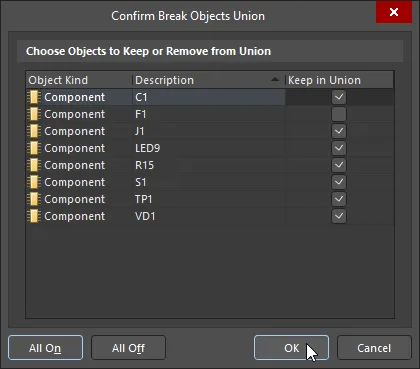
Der Dialog Confirm Break Objects Union
Optionen und Bedienelemente des Dialogs Confirm Break Objects Union
Objekte auswählen, die in der Union verbleiben oder daraus entfernt werden sollen
- Object Kind – zeigt den Objekttyp an, z. B. Netzlabel, Bauteil, Text usw.
- Description – zeigt die Beschreibung des Objekts an, z. B. Höhe/Breite, Bezeichner usw.
- Keep in Union – aktivieren Sie diese Option, um ein oder mehrere Objekte zum Entfernen aus der Union zu markieren.
- All On – klicken Sie hier, um alle Objekte zum Entfernen aus der Union zu markieren.
- All Off – klicken Sie hier, um die Auswahl aller Objekte aufzuheben.
Um alle für das aktuelle PCB-Dokument definierten Unions aufzulösen, verwenden Sie den Befehl Tools » Convert » Break all objects Unions in den Hauptmenüs. Keines der zuvor zugehörigen Objekte bleibt mit anderen gruppiert. Ein Informationsdialog bestätigt, wie viele Objekte aus wie vielen Unions entfernt wurden.
Um die Größe der zu einer Union gehörenden Objekte zu ändern (sofern der Union-Typ dies unterstützt), klicken Sie mit der rechten Maustaste auf ein zugehöriges Objekt der gewünschten Union (ausgewählt oder nicht) und wählen Sie den Befehl Unions » Resize Union im Kontextmenü. Der Mauszeiger wird zu einem Fadenkreuz und Sie werden aufgefordert, ein Objekt auszuwählen. Positionieren Sie den Mauszeiger einfach über einem Objekt der gewünschten Union und klicken Sie darauf oder drücken Sie Enter. An den Ecken eines unsichtbaren Rechtecks, das die zugehörigen Objekte der Union umschließt, werden Bearbeitungsgriffe angezeigt. Mit einem dieser Griffe können Sie die Größe der zugehörigen Objekte gleichzeitig in horizontaler und vertikaler Richtung ändern. Wenn ein zugehöriges Objekt der Union nicht skaliert werden kann, beispielsweise ein Bauteil, wird ein entsprechender Hinweis angezeigt und die Größenänderung wird nicht ausgeführt.
Unions durchsuchen
Der Modus Unions des PCB-Panels bietet Ihnen zur einfachen Orientierung eine hierarchische Ansicht der Union-Typen, Unions und Union-Grundelemente. In diesem Modus des Panels können Sie auch die Unions und die darin enthaltenen Grundelemente bearbeiten.
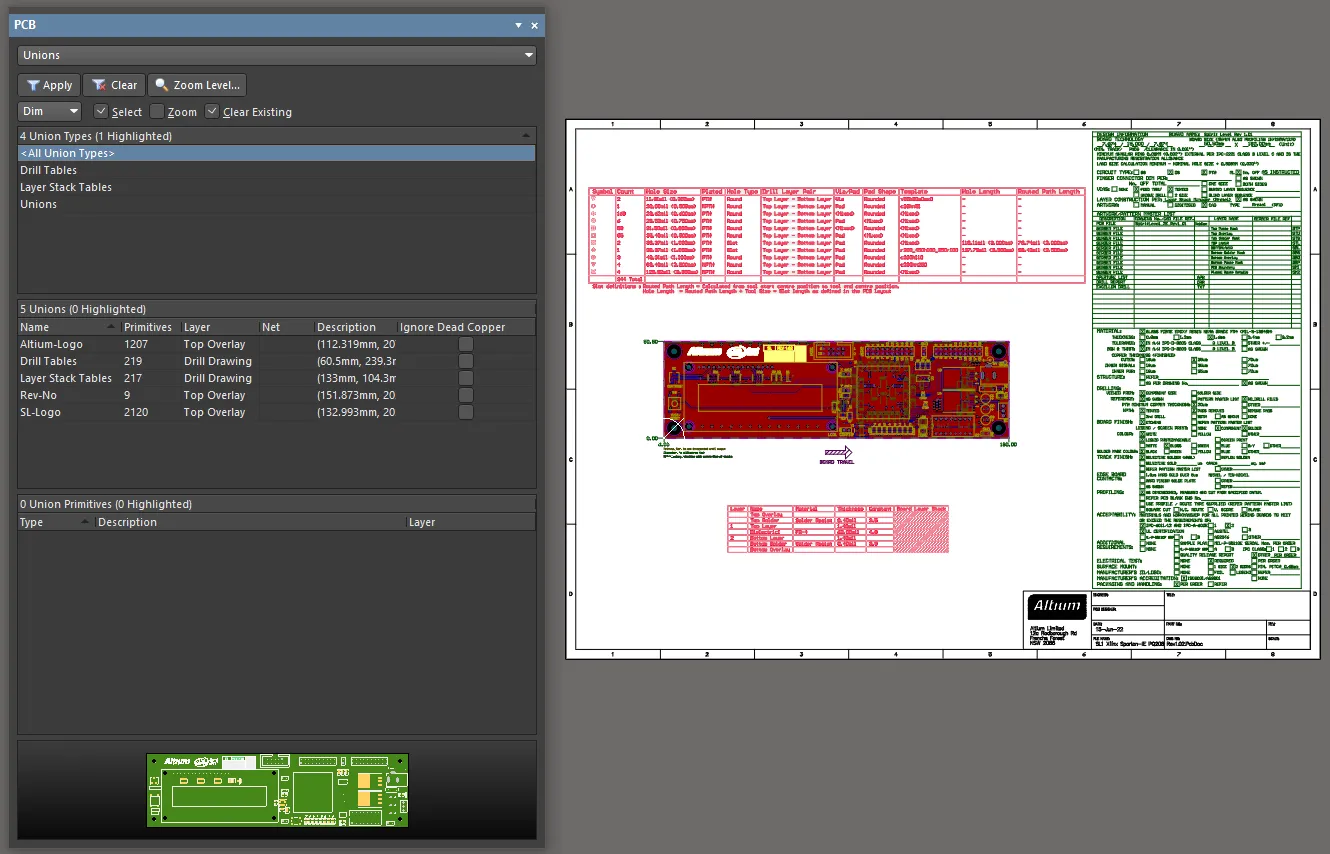
Stellen Sie den Modus des PCB-Panels auf „Unions“ ein, um eine Union zu suchen, zu untersuchen und umzubenennen.
Im Modus Union des Panels PCB zeigen die drei Hauptbereiche folgende Inhalte an (von oben nach unten):
- Alle Union Types (benutzerdefinierte Union, Lagenaufbautabelle usw.) im PCB-Dokument.
- Bestimmte Unions des im oberen Bereich ausgewählten Union-Typs.
- Union Primitive(s) , aus denen eine ausgewählte Union besteht.
Wenn der Modus Unions des Panels PCB ausgewählt ist, listet das Panel alle im Designbereich des PCB-Editors erkannten Unions auf. Die folgenden Union-Typen werden aufgelistet, sofern sie vorhanden sind:
| Union-Typ | Verhalten |
|---|---|
| Bohrtabelle | Zum Verschieben klicken und ziehen; zum Auswählen und Anzeigen der Griffe zur Größenänderung klicken; zum Öffnen des Properties-Panels doppelklicken; zum Umbenennen mit der rechten Maustaste auf den Namen der Union im Panel klicken. |
| Objekt zur Längenabstimmung (Akkordeon, Posaune, Sägezahn) | Zum Auswählen klicken; zum Ändern der Form an einer Kante/einem Eckpunkt klicken und ziehen; zum Öffnen des Properties-Panels doppelklicken; zum Umbenennen mit der rechten Maustaste auf den Namen der Union im Panel klicken. |
| Lagenaufbautabelle | Zum Verschieben klicken und ziehen; zum Auswählen und Anzeigen der Griffe zur Größenänderung klicken; zum Öffnen des Properties-Panels doppelklicken; zum Umbenennen mit der rechten Maustaste auf den Namen der Union im Panel klicken. |
| Rechteck | Zum Verschieben klicken und ziehen; zum Auswählen und Anzeigen der Griffe zur Größenänderung klicken; zum Öffnen des Properties-Panels doppelklicken; zum Umbenennen mit der rechten Maustaste auf den Namen der Union im Panel klicken. |
| Intelligentes Einfügen (eingefügtes OLE-Objekt) | Zum Verschieben klicken und ziehen; zum Auswählen und Anzeigen der Griffe zur Größenänderung klicken; zum Öffnen des Properties-Panels doppelklicken; zum Umbenennen mit der rechten Maustaste auf den Namen der Union im Panel klicken. |
| Benutzerdefinierte Union | Mit der rechten Maustaste auf ein beliebiges Objekt der Union klicken und anschließend Unions » Select All In Union wählen. Zum Kopieren, Löschen, Verschieben, Drehen usw. das übliche Auswahlverhalten verwenden. Beachten Sie, dass ein normaler Linksklick das Objekt unter dem Mauszeiger auswählt, nicht die Union. Zum Umbenennen mit der rechten Maustaste auf den Namen der Union im Panel klicken. |
| Via-Abschirmung | Zum Auswählen klicken; zum Öffnen des Dialogs „Add Shielding to Net“ doppelklicken; zum Umbenennen mit der rechten Maustaste auf den Namen der Union im Panel klicken. |
| Via-Stitching | Zum Auswählen klicken; zum Ändern der Form an einer Kante/einem Eckpunkt klicken und ziehen; zum Verschieben klicken und ziehen; zum Öffnen des Dialogs „Add Stitching to Net“ doppelklicken; zum Umbenennen mit der rechten Maustaste auf den Namen der Union im Panel klicken. |
Union-Typen
Der obere Bereich des Panels zeigt alle Union Types (benutzerdefinierte Union, Lagenaufbautabelle usw.) im PCB-Dokument an.
Die folgenden Kontextmenübefehle sind in diesem Bereich des Panels (sowie in den beiden anderen Bereichen) verfügbar:
- Select All – Mit diesem Befehl wählen Sie alle Einträge im jeweiligen Panelbereich aus.
- Clear Filter – Mit diesem Befehl entfernen Sie alle Filter aus dem Designbereich.
Unions
Der mittlere Bereich des Panels zeigt die einzelnen Unions innerhalb des ausgewählten Union Type an.
Zusätzlich zu den im Bereich Union Types des Panels verfügbaren Befehlen stehen in diesem Bereich des Panels die folgenden Kontextmenübefehle zur Verfügung:
-
Break objects from Union – Klicken Sie hier, um den Dialog „Confirm Break Objects Union“ zu öffnen und ausgewählte Objekte aus der angegebenen Union zu entfernen.
-
Select All In Union – Klicken Sie hier, um alle Grundelemente der Union im Designbereich auszuwählen.
-
Deselect All In Union – Klicken Sie hier, um die Auswahl aller ausgewählten Grundelemente der Union im Designbereich aufzuheben.
-
Resize Union – Klicken Sie hier, um die Größe der ausgewählten Union manuell zu ändern. Nach dem Ausführen des Befehls wird der Mauszeiger zu einem Fadenkreuz, und an den Ecken eines unsichtbaren Begrenzungsrechtecks, das die Objekte der Union umschließt, erscheinen Bearbeitungsgriffe. Verwenden Sie einen Griff, um die Größe der zugehörigen Objekte gleichzeitig in horizontaler und vertikaler Richtung zu ändern.
-
Explode Length Tuning To Free Primitives – Klicken Sie hier, um die gewählte Union zur Längenabstimmung in die Leiterbahn- und Bogensegmente zu zerlegen, aus denen sie besteht.
-
Delete Selected Unions – Klicken Sie hier, um die ausgewählte Union aus dem Panel zu löschen.
-
Rename – Klicken Sie hier, um den Dialog Rename Union zu öffnen und manuell einen neuen Namen für die Union einzugeben.

Der Dialog Rename Union -
Ignore Dead Copper – Klicken Sie hier, um die Option Ignore Dead Copper für die ausgewählte Union zu aktivieren. Wenn diese Option aktiviert ist, werden die Objekte der Union, denen kein Netz zugewiesen ist, bei der DRC nicht als unverbundenes Kupfer gemeldet, sofern die Option Report Dead Copper larger than im Dialog „Design Rule Checker“ aktiviert ist.
Grundelemente der Union
Der untere Bereich des Panels zeigt alle Grundelemente an, die in der im Panel ausgewählten Union enthalten sind.
Zusätzlich zu den im Bereich Union Types des Panels verfügbaren Befehlen stehen die folgenden Kontextmenübefehle zur Verfügung:
- Zoom Selected – Verwenden Sie diesen Befehl, um ausgewählte Grundelemente im Designbereich zu vergrößern und zu filtern.
- Properties – Klicken Sie hier, um den Properties-Panelmodus für das ausgewählte Grundelement zu öffnen, beispielsweise den Track-Modus. Das Properties-Panel kann auch durch Doppelklicken auf ein Grundelement geöffnet werden.
Schlüsselwörter der Abfragesprache für Unions
Die folgenden beiden Schlüsselwörter der Abfragesprache stehen für die Arbeit mit Unions zur Verfügung:
-
InUnion(<Union Index>)– Jeder Union wird ein numerischer Index zugewiesen. Verwenden Sie diesen, um die gewünschte Union zu identifizieren. Während Sie eine Zahl eingeben, wird eine Liste der Indizes angezeigt. -
InNamedUnion(<Union Name>)– Jede Union besitzt einen vom System zugewiesenen Namen, beispielsweise Union 1. Verwenden Sie diesen oder den benutzerdefinierten Namen, um die gewünschte Union zu identifizieren. Zum BeispielInNamedUnion('Logo-Altium'), wie in der folgenden Abbildung gezeigt.

Gezieltes Ansprechen einer Union über den benutzerdefinierten Namen
 KI-lokalisiert