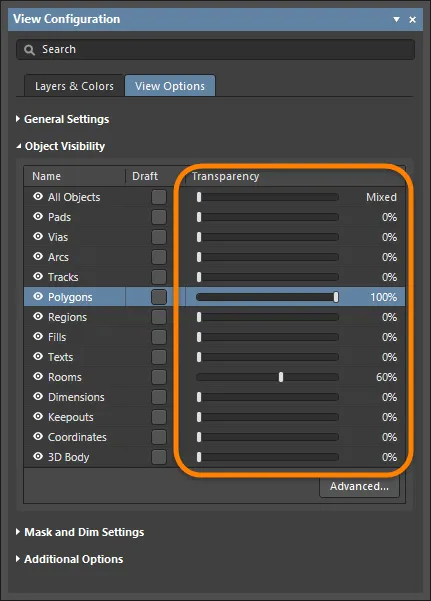
Der Bereich Object Visibility des Fensters View Configuration kann verwendet werden, um die Transparenz jedes PCB-Objekts festzulegen. Verwenden Sie den Transparency Schieberegler, um den Prozentsatz einzustellen, oder geben Sie den gewünschten Prozentsatz direkt in das Prozentfeld ein.
Altium Designer unterstützt außerdem das individuelle Festlegen der Transparenz für jeden Objekttyp sowie pro Lage für jede Lage, die im Leiterplattendesign verwendet werden kann. Dadurch erhalten Sie eine bessere Kontrolle über die Darstellung von Objekten im Designbereich. Der Dialog Object Visibility wird verwendet, um Transparenzstufen zu konfigurieren, zu testen und fein abzustimmen, damit sie Ihren Anforderungen entsprechen. Auf den Dialog Object Visibility greifen Sie zu, indem Sie auf die Schaltfläche Advanced unten im Bereich Object Visibility auf der Registerkarte View Options des Fensters View Configuration klicken.
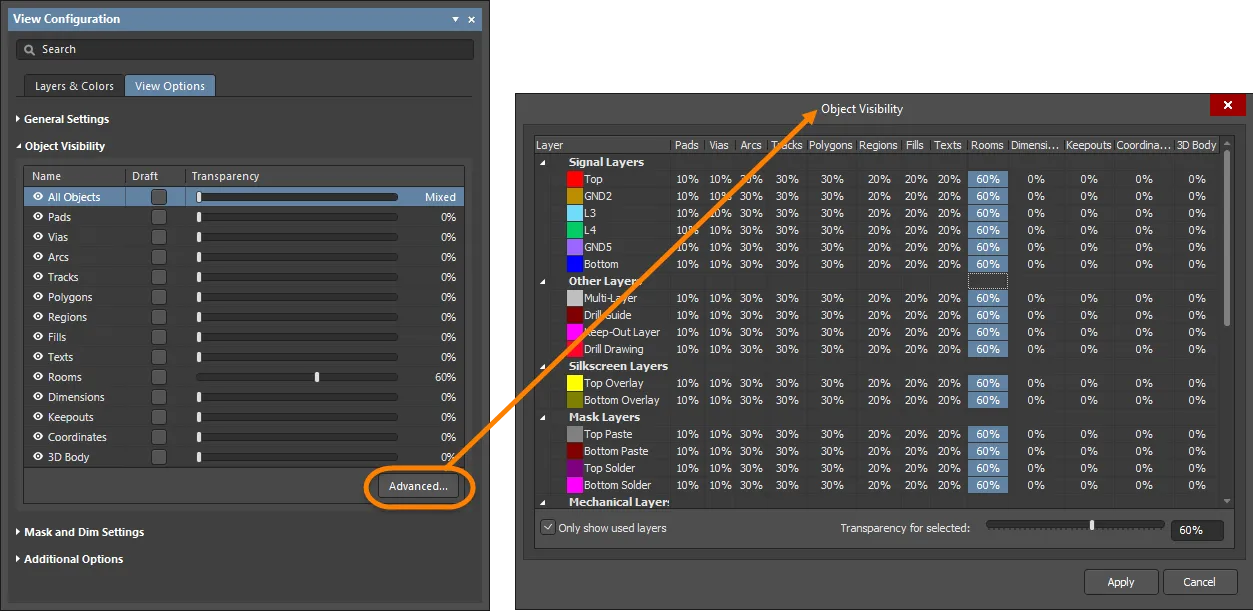
Options and Controls of the Object Visibility Dialog
Spalten/Zeilen
-
Layers – jede einzelne Lage kann im linken Rand ausgewählt werden, indem Sie auf die gewünschte Lage klicken. Die gesamte Zeile muss ausgewählt werden, um die Transparenz umzuschalten. Verwenden Sie das Dropdown-Menü neben dem Namen der Lage, um die Lage bei Bedarf auszublenden.
-
Objects – jedes einzelne Objekt wird ausgewählt, indem Sie auf das gewünschte Objekt klicken. Ein einzelner Eintrag kann ausgewählt werden, wenn Sie nur die Transparenz dieses Objekts auf einer bestimmten Lage ändern möchten.
Die Randbereiche können in der Größe verändert werden, indem Sie den Cursor auf die Linie setzen, die die Objektspalten trennt. Der Cursor ändert sich zu einem Doppelpfeil, den Sie bei gedrückter Maustaste ziehen können, um die Spaltengrößen zu ändern.
Transparenzsteuerungen
-
Only show used layers – aktivieren Sie dieses Kontrollkästchen, um nur Lagen anzuzeigen, die im Design verwendet wurden.
-
Transparency for selected – ziehen Sie diesen Regler, um die gewünschten Transparenzwerte für die ausgewählten Objektzeilen oder Lagenspalten festzulegen.
-
Percentage – verwenden Sie dieses Feld, um die gewünschten Transparenzwerte für die ausgewählten Objektzeilen oder Lagenspalten manuell einzugeben.
Obwohl die Transparenzeinstellungen für jede 2D-Ansichtskonfiguration definiert werden können, bietet Altium Designer eigens für diesen Zweck eine spezielle Standard-2D-Ansichtskonfiguration mit dem Namen Altium Transparent 2D. Sie ist in allen anderen Aspekten identisch mit der Ansichtskonfiguration Altium Standard 2D. Verwenden Sie das Dropdown-Menü Configuration im Bereich General Settings auf der Registerkarte View Options des Fensters View Configuration, um die Ansichtskonfiguration festzulegen. Die Ansichtskonfigurationen befinden sich im Ordner \Templates Ihrer Installation.
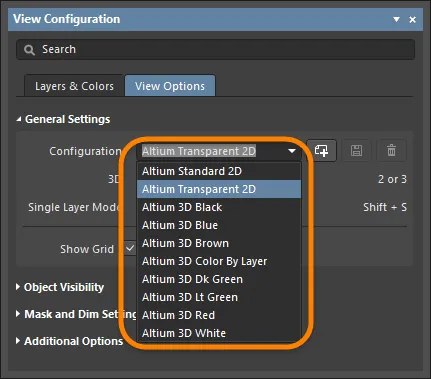
Für die Ansichtskonfiguration Altium Standard 2D (\Templates\Altium Standard 2D.config_2dsimple) hat jeder Objekttyp standardmäßig auf jeder Lage eine Transparenzeinstellung von 0 % mit Ausnahme von Rooms, die standardmäßig auf 60 % eingestellt sind.
Lagen und Objekte
Das Raster des Dialogs Object Visibility zeigt Zeilen, die jeweils eine Lage darstellen, und Spalten, die jeweils einen Objekttyp darstellen. Dadurch kann nicht nur für ein bestimmtes Objekt über verschiedene Lagen hinweg eine eindeutige Einstellung definiert werden, sondern es können auch verschiedene Objekte auf einer bestimmten Lage unterschiedlich sichtbar sein.
Standardmäßig werden nur Lagen angezeigt, die sich im aktuellen Lagenaufbau der Leiterplatte befinden. Um alle in Altium Designer für das Leiterplattendesign unterstützten Lagen anzuzeigen, deaktivieren Sie die Option Only show used layers.
Die Lagen selbst sind nach ihren funktionalen Typen gruppiert:
-
Signal Layers
-
Internal Planes
-
Other Layers
-
Silkscreen Layers
-
Mask Layers
-
Mechanical Layers
Lagen, die derzeit im Design nicht verwendet werden, werden mit ihren Namen und Transparenzwerten in grauem Text angezeigt. Sie können die Transparenzwerte für nicht verwendete Lagen dennoch wie erforderlich konfigurieren.
Wenn Sie eine globale Konfiguration für Transparenzen einrichten möchten, die für jedes Leiterplattendesign verwendet werden kann, ist es eine gute Idee, die Option Only show used layers zu deaktivieren und dann die Einstellungen für jede einzelne Lage zu konfigurieren. Auf diese Weise sind die Sichtbarkeitseinstellungen bereits definiert und einsatzbereit, falls einem bestimmten Leiterplattendesign zusätzliche Lagen hinzugefügt werden.
Transparenz definieren
Um einen Wert für die Transparenz eines Objekts auf einer einzelnen Lage festzulegen, wählen Sie die Schnittzelle für das gewünschte Objekt und die gewünschte Lage aus und verwenden dann den Schieberegler Transparency for selected oder geben den gewünschten Prozentsatz ein.
Die Transparenz wird auf einer Prozentskala in 1-%-Schritten festgelegt. 0 % bedeutet vollständig sichtbar (deckend) und 100 % bedeutet vollständig transparent (unsichtbar).
Verwenden Sie die folgenden Mehrfachauswahl-Steuerelemente, um mehrere Objekte auszuwählen und dann eine gemeinsame Transparenz für die ausgewählten Objekte festzulegen.
-
Ctrl+click zum Auswählen aller Zellen innerhalb derselben Spalte.
-
Shift+click (oder Shift+Arrow) zum Auswählen zusammenhängender Zellen über mehrere Spalten und/oder Zeilen hinweg.
-
Click&drag zum Auswählen mehrerer zusammenhängender Zellen innerhalb derselben einzelnen Zeile.
Um die Transparenz für alle Objekttypen auf einer bestimmten Lage schnell festzulegen, klicken Sie auf den Namen der Lage, um die gesamte Zeile auszuwählen, und legen dann die gewünschte Transparenz fest.
Um die Transparenz für alle Objekte über mehrere zusammenhängende Lagen hinweg schnell festzulegen, verwenden Sie zunächst die Mehrfachauswahl-Steuerelemente, um die erforderlichen Lagenzellen auszuwählen, und legen dann die Transparenz fest.
Um die Transparenz für einen bestimmten Objekttyp über alle Lagen hinweg schnell festzulegen, klicken Sie auf die Zelle mit dem Objektnamen, um die gesamte Spalte auszuwählen, und legen dann die Transparenz fest.
Transparenz in der Praxis
Das folgende Bild zeigt ein Beispiel für Transparenzeinstellungen. Wie Sie sehen können, verhindern in Altium Standard 2D die Polygonflächen auf der Top-Lage weitgehend, dass irgendetwas sichtbar ist.

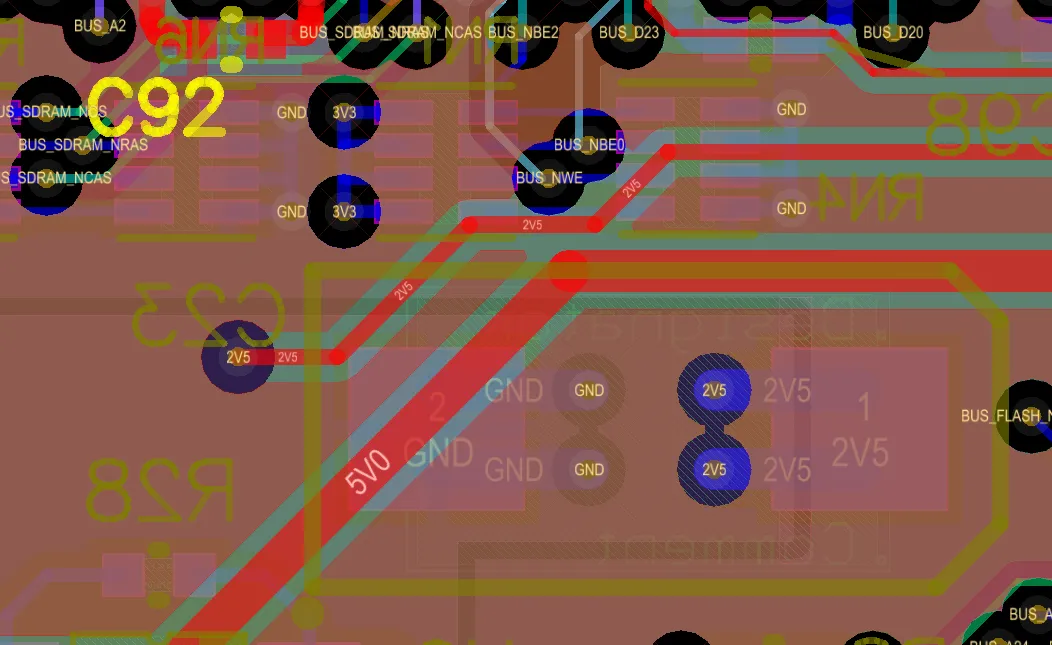
Das folgende Bild zeigt das Ergebnis einiger Transparenzeinstellungen für verschiedene Objekte auf unterschiedlichen Lagen als Teil der Ansichtskonfiguration Altium Transparent 2D. Wenn Sie in diese Ansicht im Designbereich wechseln, wird die für Polygonflächen über alle Lagen hinweg eingestellte Transparenz von 70 % wirksam, wodurch andere direkt darunterliegende Objekte sichtbar werden – fast wie bei einer Röntgenansicht. Durch Feinabstimmung der Transparenzeinstellungen könnte die resultierende Objektansicht zweifellos noch weiter verbessert werden. Der Punkt ist: Mit vollständig konfigurierbaren Transparenzeinstellungen können Sie Ihre transparente Ansicht der Leiterplatte genau so gestalten, wie Sie es möchten.
Um eine unverfälschte Ansicht der Maskenlagen zu erhalten, ohne dass Multi-Layer-Objekte wie Pads und Vias im Weg sind, erhöhen Sie die Transparenz dieser Objekte oder machen Sie sie vollständig (100 %) transparent. Das kann sich als sehr nützlich erweisen, wenn Ihre Maskenöffnungen zu klein dimensioniert sind!

 AI-localized