
Rigid-Flex-Leiterplatten entwerfen – Erweiterter Modus
Auf einen Blick
- Sie erfahren, wie Sie den Modus „Advanced Rigid-Flex“ aktivieren, Teillagenaufbauten definieren und die Bereiche mit unterschiedlichen Lagenaufbauten auf Ihrer Leiterplatte organisieren.
- Sie lernen verschiedene Möglichkeiten kennen, Leiterplattenkonturen sowie starre oder flexible Bereiche zu erstellen, einschließlich des Aufteilens von Bereichen und des Zuweisens der passenden Lagenaufbauten.
- Sie erfahren, wie Biegelinien platziert und bearbeitet werden und worauf Sie bei reinen Flex-Designs sowie bei flexiblen Bereichen innerhalb von Ausschnitten achten sollten.
Definieren der Teillagenaufbauten
Die Struktur Ihrer Leiterplatte wird im Layer Stack Manager (Design » Layer Stack Manager) definiert. Hier können Sie den erforderlichen Starrflex-Modus aktivieren und die für Ihr Starrflex-Design benötigten Teillagenaufbauten definieren.
Definieren der Teillagenaufbauten:
-
Um die Funktionen für das Design einer Starrflex-Leiterplatte im erweiterten Modus zu aktivieren, wählen Sie den Befehl Tools » Features » Rigid-Flex (Advanced) in den Hauptmenüs des Layer Stack Manager.
-
Der Modus „Board“ des Layer Stack Manager dient dazu, die verschiedenen Teillagenaufbauten im Starrflex-Design visuell zu bearbeiten und anzuordnen. Ein einzelner Teillagenaufbau lässt sich durch Doppelklicken bearbeiten. Daraufhin wird der Modus „Stackup“ für diesen Teillagenaufbau angezeigt.
-
Fügen Sie einen neuen Teillagenaufbau hinzu, indem Sie im Modus „Board“ die erforderlichen Lagen eines vorhandenen Teillagenaufbaus mithilfe von Shift+Click auswählen und den entsprechenden Befehl im Menü der Schaltfläche
 wählen. Eine Leiterplatte kann beliebig viele Teillagenaufbauten enthalten.
-
Definieren Sie die Eigenschaften des Teillagenaufbaus im Bedienfeld Properties.
-
Wenn die Struktur der Lagenaufbauten im Design nicht im Modus „Board“ abgebildet werden kann, lassen sich zusätzliche Verzweigungen hinzufügen.
Erfahren Sie mehr über das Definieren der Teillagenaufbauten – Erweiterter Modus
Definieren der Leiterplattenform und der Bereiche
Der Lagenaufbau definiert die Leiterplatte in vertikaler Richtung, also entlang der Z-Achse. Im PCB-Editor wird die Fläche, die die Leiterplatte in der XY-Ebene einnimmt, durch Board Shape definiert. Die Leiterplattenform kann ein polygonaler Bereich beliebiger Form mit geraden oder gekrümmten Kanten in beliebigen Winkeln sein und auch Aussparungen (innere Öffnungen) beliebiger Form enthalten.

Zum Definieren der gesamten Leiterplattenform und der verschiedenen starren und flexiblen Bereiche stehen zwei Verfahren zur Verfügung:
-
Definieren Sie die gesamte Leiterplattenform und teilen Sie sie anschließend in Bereiche auf. Erfahren Sie mehr über das Aufteilen der Leiterplattenkontur in Bereiche.
-
Platzieren Sie jeden starren und flexiblen Leiterplattenbereich in der Arbeitsfläche, um die endgültige Leiterplattenform zusammenzusetzen. Erfahren Sie mehr über das Platzieren eines Leiterplattenbereichs.
Die endgültige Form kann durch eine Kombination beider Verfahren erstellt werden.
Die gesamte Leiterplattenform wird durch die Gesamtheit der Leiterplattenbereiche definiert. Das Video zeigt zwei Möglichkeiten, diese Bereiche zu erstellen.
Definieren der Leiterplattenform und der Bereiche:
-
Die Leiterplattenform kann interaktiv im Modus „Board Planning“ (View » Board Planning Mode) oder anhand einer vorhandenen Kontur im Modus „2D Layout“ (View » 2D Layout Mode) definiert werden.
-
Um die Leiterplattenform anhand einer vorhandenen Kontur zu definieren, wählen Sie die Kontur im Modus „2D Layout“ aus und führen Sie den Befehl Design » Board Shape » Define from selected objects (oder den Befehl Tools » Convert » Create Board Region from selected primitives) aus. Die Software folgt der Mittellinie der ausgewählten Leiterbahn-/Kreisbogenobjekte, um die Außenkante der Leiterplattenform zu definieren.
-
Um die Leiterplattenform interaktiv zu definieren, wechseln Sie in den Modus „Board Planning“ und wählen Sie den Befehl Place » Board Region (oder klicken Sie auf die Schaltfläche
 auf Active Bar). Es gelten die üblichen Vorgehensweisen zum Platzieren von Bereichsobjekten. Verwenden Sie das Fangraster und die Hilfslinien zur Unterstützung. Aktivieren Sie die Option „Board Shape“ in der Palette „Snap Options“, um beim Bearbeiten von Leiterplattenbereichen die bestmögliche Kontrolle zu erhalten. Erfahren Sie mehr über das Fangverhalten.
-
Platzieren Sie die erforderliche Anzahl von Bereichen. Bereiche können überlappend gezeichnet werden. Beachten Sie, dass dadurch nicht festgelegt wird, wie weit ein flexibler Bereich in einen starren Bereich hineinragt. Dies wird durch die Werte Intrusion in der Definition des Lagenaufbaus festgelegt.
-
Um Name zu definieren und jedem Bereich einen Layer stack zuzuweisen, wählen Sie den Bereich aus und bearbeiten Sie die Eigenschaften im Modus Board Region des Bedienfelds Properties.
-
Um einen Leiterplattenbereich in zwei kleinere Bereiche aufzuteilen, verwenden Sie den Befehl Design » Slice Board Region (oder klicken Sie auf die Schaltfläche
 auf Active Bar). Das Aufteilungswerkzeug verwendet die üblichen Eckmodi für die Linienplatzierung, darunter 45°, 90°, 45°-Bogen, 90°-Bogen und beliebiger Winkel. Drücken Sie Shift+Spacebar, um den Modus während des Aufteilens zu wechseln.
-
Position und Form eines vorhandenen Leiterplattenbereichs können mit den üblichen Verfahren zum Bearbeiten polygonaler Objekte geändert werden.
 Palette „Snap Options“
Erfahren Sie mehr über die Planung starrer und flexibler Bereiche – Erweiterter Modus
Definieren von Biegungen im flexiblen Bereich
Eine Biegung in einem flexiblen Abschnitt einer Starrflex-Leiterplatte wird durch das Platzieren einer Biegelinie definiert. Eine Biegelinie ist ein lineares Objekt, dessen Eigenschaften im Modus Bend des Bedienfelds Properties bearbeitet werden.
Platzieren von Biegelinien
-
Biegelinien werden im Modus „Board Planning“ platziert (Tastenkürzel 1).
-
Um eine Biegelinie zu platzieren, führen Sie den Befehl Place » Define Bending Line aus (oder klicken Sie auf die Schaltfläche
 auf Active Bar). Platzieren Sie die Biegelinie quer über den flexiblen Leiterplattenbereich. Anfang und Ende der Biegelinie müssen die jeweiligen Kanten des Bereichs nicht exakt berühren. Die Software verlängert eine zu kurze Linie automatisch bzw. kürzt eine zu lange Linie. Mindestens ein Ende der Biegelinie muss die Kante des Bereichs berühren oder darüber hinausreichen.
-
Um die Eigenschaften einer Biegung zu bearbeiten, wählen Sie sie aus und bearbeiten Sie die Einstellungen im Modus Bend des Bedienfelds Properties:
-
Die Biegezone wird grün-orange dargestellt. Klicken Sie auf eine beliebige Stelle innerhalb der Zone, um die Biegung auszuwählen.
-
Jede Biegung kann zur leichteren Identifizierung benannt werden.
-
Vergewissern Sie sich, dass die Biegung auf den richtigen Teillagenaufbaubereich angewendet wird. Die verfügbaren Bereiche sind im Abschnitt Stack Regions aufgeführt.
-
Stellen Sie Radius und Bend Angle der Biegezone nach Bedarf ein.
-
Biegungen werden in der Reihenfolge ihres Faltindex gefaltet. Nutzen Sie diese Funktion, wenn die Faltreihenfolge überprüft werden muss.
-
-
Um eine Biegelinie zu verschieben, klicken Sie auf die Griffe an ihren Enden und ziehen Sie diese.
-
Biegelinien können an den Kanten von Leiterplattenaussparungen angewendet werden.
-
Eine ausgewählte Biegung kann entfernt werden, indem Sie auf einen ihrer Eckpunkte klicken, die Maustaste gedrückt halten und anschließend Delete auf der Tastatur drücken.
Erfahren Sie mehr über das Definieren von Biegelinien – Erweiterter Modus
Entwerfen einer rein flexiblen Leiterplatte
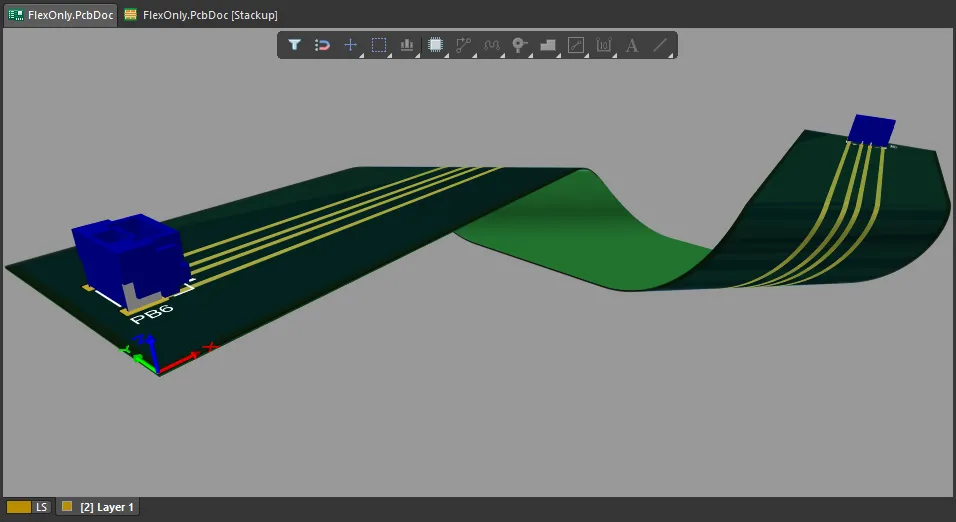
Um eine rein flexible Leiterplatte zu entwerfen, können Sie im Layer Stack Manager einen einlagigen flexiblen Teillagenaufbau definieren, wie unten dargestellt.
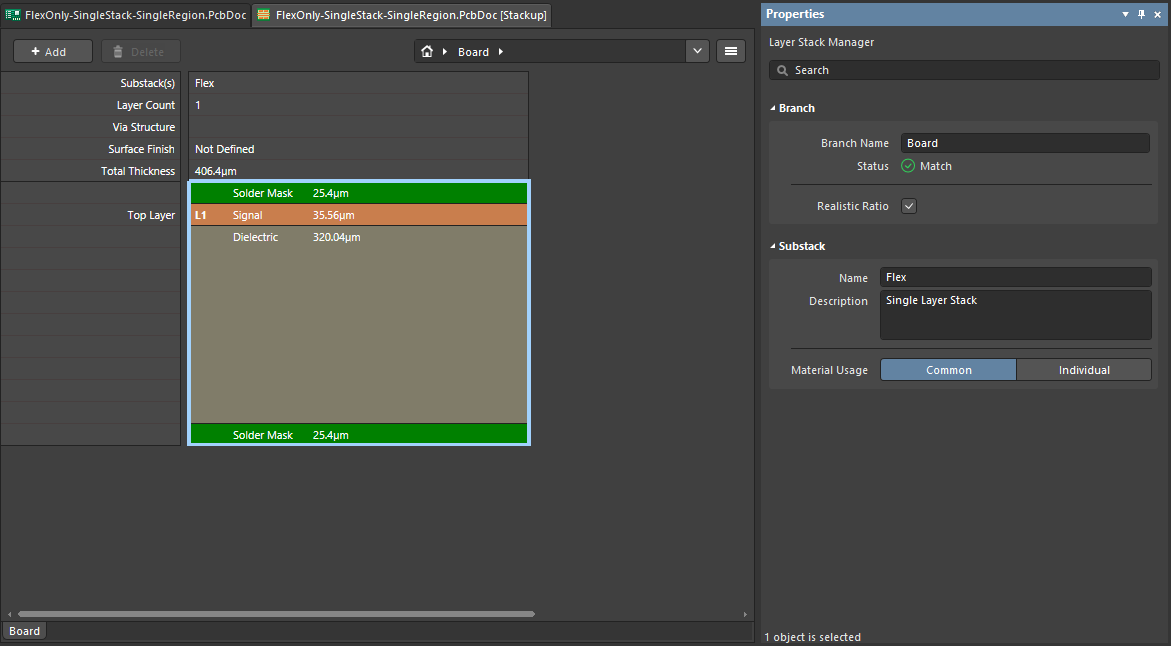
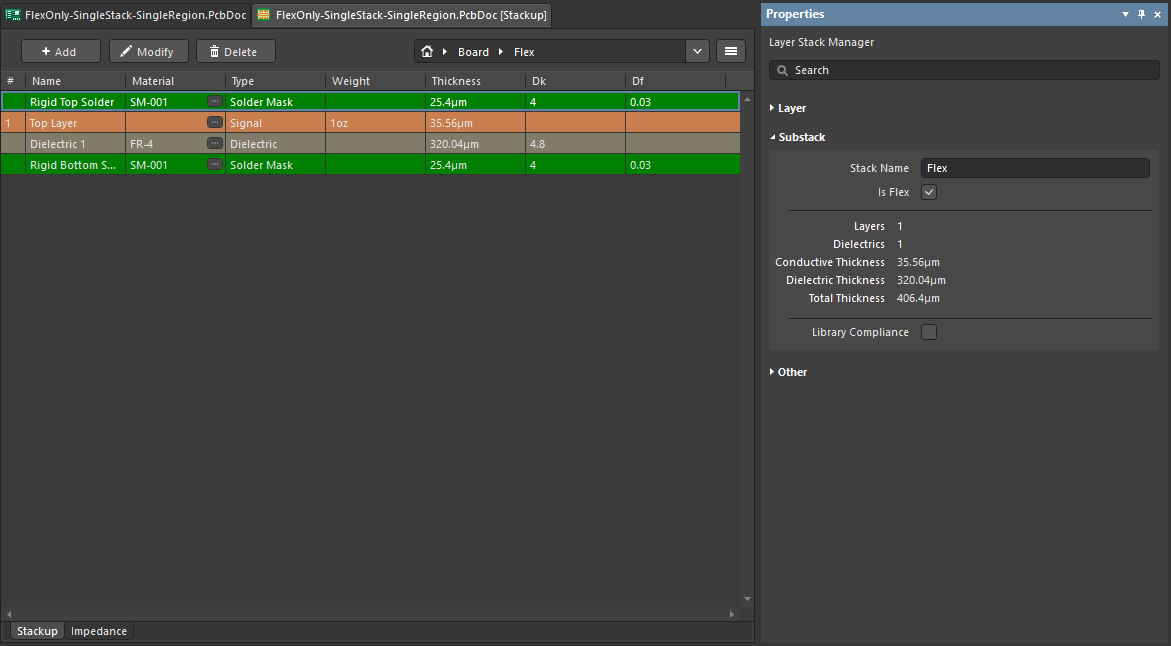
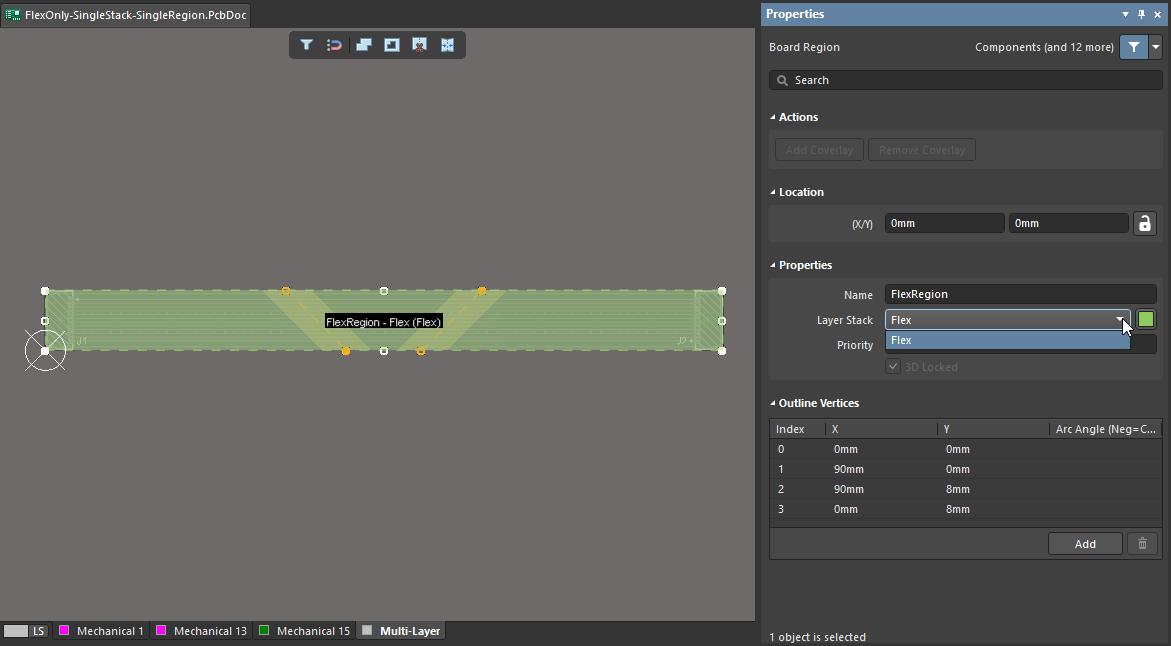
Definieren Sie im Board Planning Mode die Form der rein flexiblen Leiterplatte und stellen Sie sicher, dass der flexible Teillagenaufbau im Panel Properties dem Leiterplattenbereich zugewiesen ist.
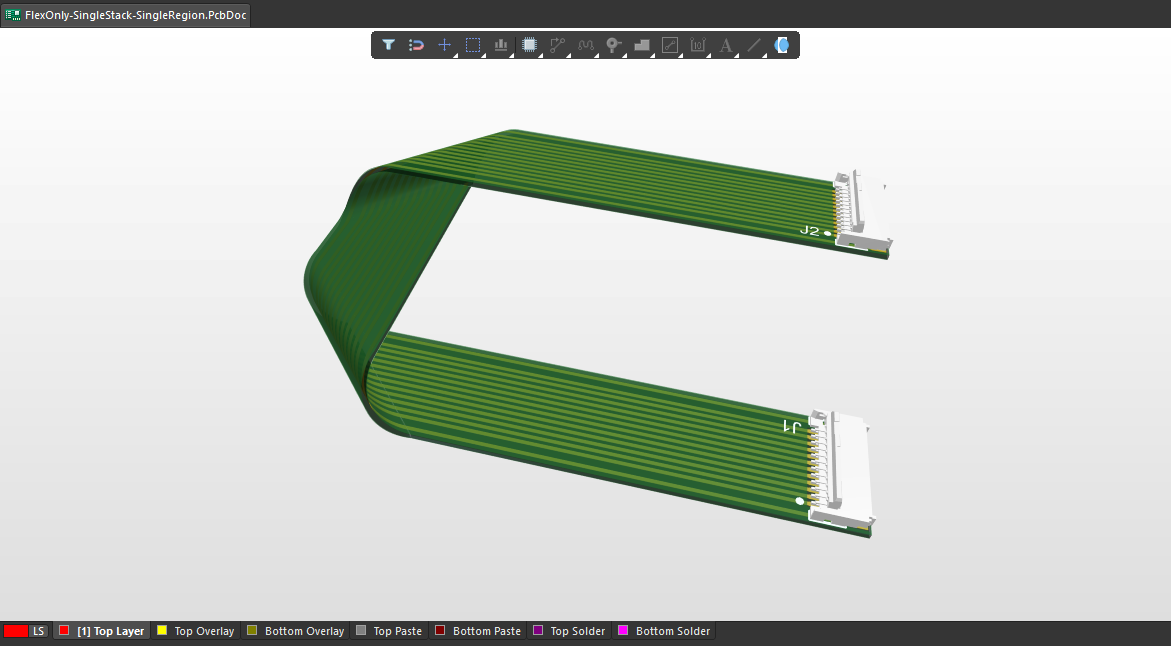


 ).
).Entwerfen einer Leiterplatte mit einem flexiblen Bereich innerhalb eines Ausschnitts
Es ist möglich, eine Starrflex-Leiterplatte zu entwerfen, die einen flexiblen Bereich innerhalb eines Ausschnitts in der Hauptleiterplatte aufweist.

Hinweise zum Erstellen dieses Leiterplattentyps:
-
Das folgende Video zeigt die Vorgehensweise.
-
Der Leiterplattenausschnitt muss der Kontur des flexiblen Bereichs bzw. der flexiblen Bereiche innerhalb des Ausschnitts folgen.
-
Platzieren Sie zuerst den Ausschnitt und anschließend den flexiblen Bereich bzw. die flexiblen Bereiche innerhalb der Ausschnittsfläche.
-
Jeder Bereich innerhalb des Ausschnitts, der nicht denselben Teillagenaufbau wie der äußere starre Bereich verwendet, muss eine höhere Priorität als der äußere starre Bereich erhalten.
-
Konfigurieren Sie die Optionen Used Stack Regions für Biegelinien auf innenliegenden flexiblen Bereichen so, dass sie nur für den jeweiligen flexiblen Bereich gelten.
-
Es kann einfacher und genauer sein, die benötigten Formen für den Ausschnitt und die flexiblen Bereiche zunächst mithilfe von Leiterbahnen und Kreisbögen als Konturen auf einer mechanischen Lage zu definieren. Verwenden Sie anschließend die verfügbaren Werkzeuge, um eine ausgewählte Kontur in einen Leiterplattenausschnitt oder einen Leiterplattenbereich umzuwandeln. Beachten Sie, dass das Umwandlungswerkzeug der Mittellinie der ausgewählten Leiterbahnen und Kreisbögen folgt und dass die Endpunkte benachbarter Leiterbahnen bzw. Kreisbögen exakt aufeinandertreffen müssen.
-
Design » Board Shape » Create Board Region from Selected Objects (im 2D-Modus)
-
Tools » Convert » Create Board Cutout From Selected Primitives (im 2D-Modus)
-
Tools » Convert » Convert Selected Line to Bend Line (im 2D-Modus)
-
Erstellen eines flexiblen Bereichs innerhalb eines Leiterplattenausschnitts.
 KI-lokalisiert