
Biegelinien definieren – Erweiterter Modus



Um festzulegen, wie sich eine Flex-Leiterplatte biegen soll, platzieren Sie eine oder mehrere Bending Lines. Die Bending Line definiert, wo auf der Oberfläche der Flex-Region die Biegung stattfinden soll. Die Bending Line definiert außerdem den Winkel und den Radius der Biegung. Die Breite des Streifens der Leiterplattenoberfläche, der gebogen wird, wird orange dargestellt; diese Breite wird aus Biegewinkel und Radius berechnet (mehr dazu unter den Eigenschaften der Bending Line). Bending Lines werden im PCB-Editor in Board Planning Mode platziert und bearbeitet (View » Board Planning Mode oder drücken Sie das Tastenkürzel 1).
Eine Bending Line wird über der flexiblen Region platziert und so konfiguriert, dass die Leiterplatte um 180 Grad gefaltet werden kann. Dieses Video zeigt das Platzieren einer Bending Line im Modus Advanced Rigid-Flex.
Platzieren einer Bending Line
So platzieren Sie eine Bending Line:
- Wählen Sie View » Board Planning Mode oder drücken Sie das Tastenkürzel 1, um Board Planning Mode aufzurufen.
-
Wählen Sie den Befehl Place » Define Bending Line oder klicken Sie auf die Schaltfläche
 in der Active Bar.
- Eine Bending Line wird über der gewünschten Board Region platziert, sie wird nicht daran befestigt (Bending Lines werden über die Eigenschaft Stack Regions einer oder mehreren Board Regions zugeordnet). Klicken Sie nahe am Rand der Board Region, um die Startposition der Bending Line festzulegen.
- Bewegen Sie den Cursor zur gewünschten Endposition und klicken Sie, um die Bending Line zu platzieren. Beachten Sie, dass mindestens ein Ende der Bending Line die Begrenzung der Board Region, für die sie gilt, berühren oder kreuzen muss.
- Sie bleiben im Platzierungsmodus für Bending Lines und können bei Bedarf sofort eine weitere Bending Line platzieren. Falls nicht, klicken Sie mit der rechten Maustaste oder drücken Sie Esc, um den Platzierungsmodus für Bending Lines zu verlassen.
Die Eigenschaften einer ausgewählten Bending Line können im Bereich Properties bearbeitet werden. Da sich die Bending Line über einer Region befindet, kann es sein, dass beim Klicken auf die Bending Line stattdessen die darunterliegende Region ausgewählt wird. Klicken Sie ohne den Cursor zu bewegen ein zweites Mal, um statt der Board Region die Bending Line auszuwählen.
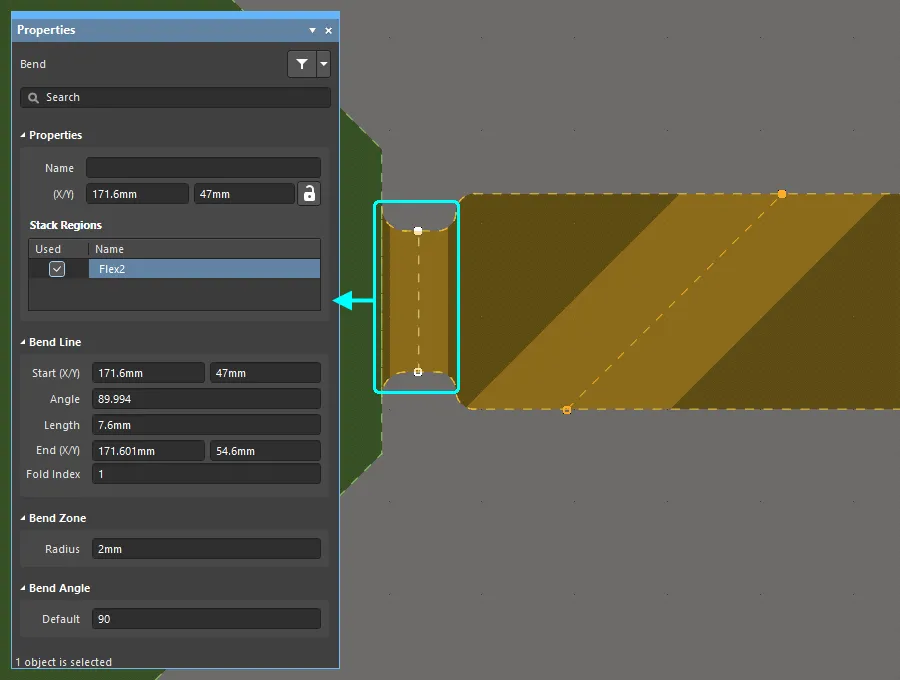
Die Eigenschaften der ausgewählten Bending Line werden im Properties-Panel angezeigt.
Verschieben einer Bending Line
So ändern Sie die Position einer vorhandenen Bending Line:
- Wählen Sie View » Board Planning Mode (oder drücken Sie das Tastenkürzel 1), um Board Planning Mode aufzurufen.
- Klicken und halten Sie auf den Eckpunkt an einem der Enden der Bending Line, ziehen Sie diesen dann an die gewünschte Position und lassen Sie die Maustaste los. Der Cursor wird durch die aktuellen Cursor-Rastereinstellungen eingeschränkt; drücken Sie Ctrl+E, um die Einstellungen während der Arbeit zu ändern.
- Die Position der Biegung wird durch die neue Lage der Bending Line neu definiert.
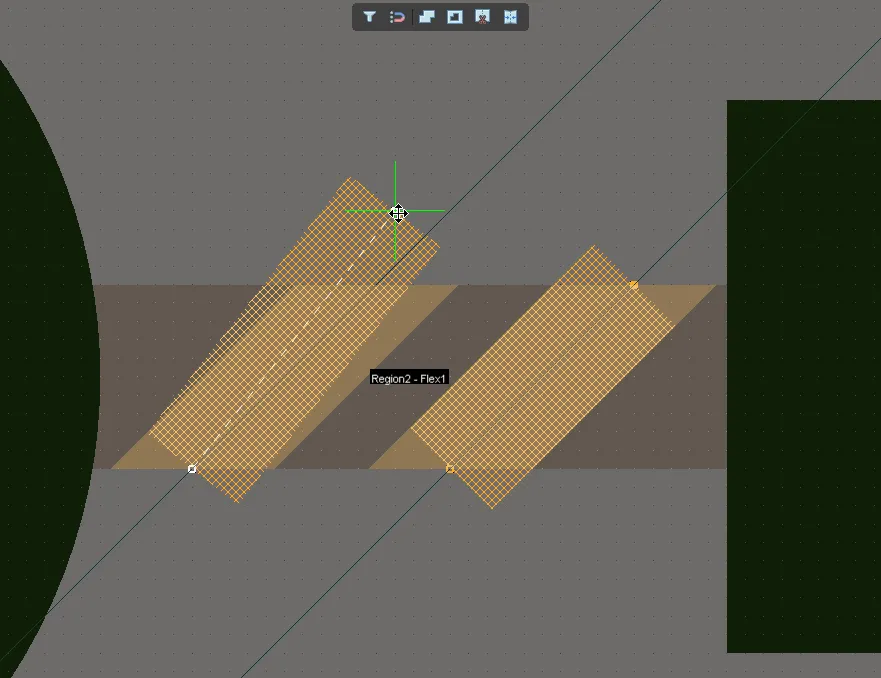
Wählen Sie einen Eckpunkt der Bending Line aus und ziehen Sie ihn, um die Position der Bending Line auf der Leiterplatte zu ändern – der Cursor wird durch die aktuellen Cursor-Rastereinstellungen eingeschränkt.
Exaktes Positionieren einer Bending Line
Wenn der Griff einer Bending Line bewegt wird, rastet der Griff entsprechend den aktuellen Snap-Einstellungen ein. Drücken Sie während der Bewegung Ctrl+E, um das interaktive Bedienfeld für die Snap-Einstellungen einzublenden, wie im Bild unten gezeigt. Drücken Sie nach dem Ändern der Einstellungen Esc, um die Einstellungen zu übernehmen und das Bedienfeld zu schließen.
Neben dem Einrasten am Snap-Raster und an Workspace-Hilfslinien kann die Bending Line auch an vorhandenen Designobjekten einrasten, z. B. an Linien auf einer Mechanical Layer. Das Bild unten zeigt, wie ein Griff einer Bending Line auf dem End-Eckpunkt einer Linie auf einer Mechanical Layer positioniert wird. Beachten Sie, dass während der Bewegung die aktuelle Hotspot-Snap-Einstellung gilt (in der Statusleiste angezeigt); wenn die Mechanical Layer nicht die aktive Design-Layer ist, muss Hotspot Snap auf All Layers konfiguriert sein, damit dieses Snap-Verhalten funktioniert. Drücken Sie während der Arbeit das Tastenkürzel Shift+E, um die Hotspot-Snap-Einstellung durch die verfügbaren Modi zu schalten.
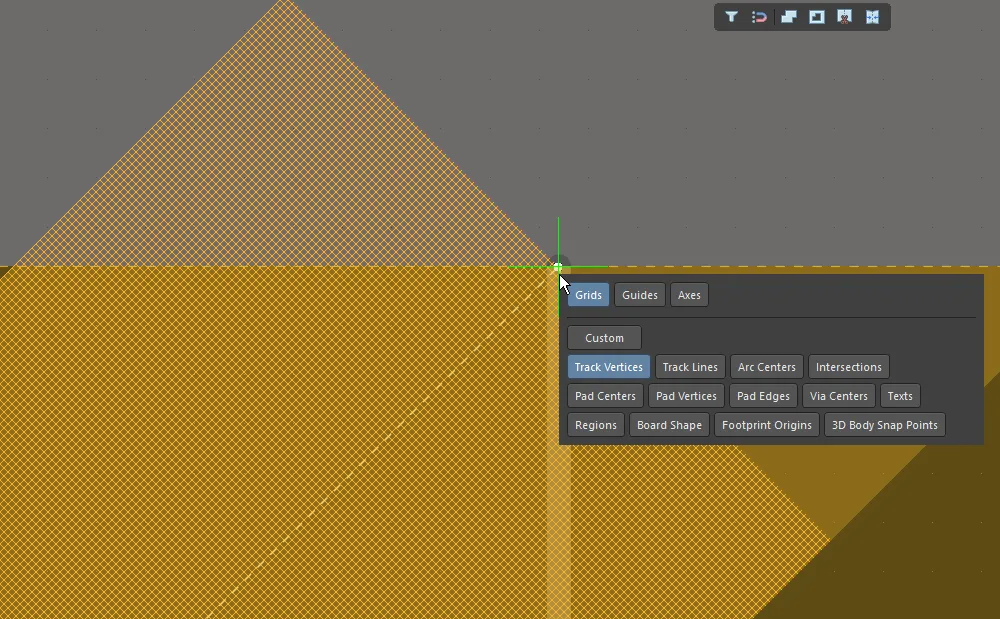
Der Griff einer Bending Line wird auf den Eckpunkt eines Tracks eingerastet, der auf einer Mechanical Layer platziert ist.
Entfernen einer Bending Line
So entfernen Sie eine Bending Line:
- Wählen Sie View » Board Planning Mode (oder drücken Sie das Tastenkürzel 1), um Board Planning Mode aufzurufen.
- Klicken und halten Sie auf einen ihrer Eckpunkte, um die Bending Line auszuwählen, und drücken Sie dann die Taste Delete.
Konfigurieren der Eigenschaften der Bending Line
So bearbeiten Sie die Eigenschaften einer Bending Line im Bereich Properties:
- Wechseln Sie zu Board Planning Mode (drücken Sie 1).
- Klicken Sie irgendwo innerhalb des orangefarbenen Bands der Bending Line, um sie auszuwählen.
-
Die Bending Line kann im Bereich Properties bearbeitet werden.
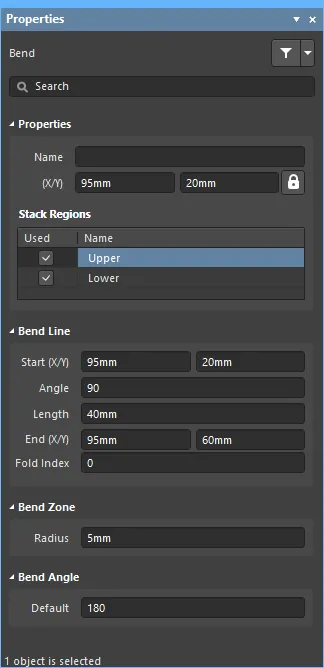
Bending Line Properties
Eigenschaften
- Name - der benutzerdefinierbare Name dieser Bending Line. Die Benennung jeder Bending Line kann helfen, ihre Funktion im Design zu unterscheiden.
- (X/Y) die X- und Y-Positionskoordinaten des Referenz-Eckpunkts der Bending Line. Bearbeiten Sie diese, um die X- oder Y-Position der Bending Line zu ändern. Werte können entweder metrisch oder imperial eingegeben werden; geben Sie die Einheiten an, wenn Sie einen Wert eingeben, dessen Einheiten nicht den aktuellen Standardeinheiten entsprechen.
 rechts neben diesem Bereich als
  (entsperrt) angezeigt werden. Schalten Sie das Sperren-/Entsperren-Symbol um, um den Sperrstatus zu ändern.
Stack Regions
Liste aller Board Regions, die sich unter der ausgewählten Bending Line befinden.
- Used - aktivieren Sie das Kontrollkästchen, um die Bending Line auf die benannte Board Region anzuwenden.
- Name - der Name der Board Region, auf die diese Bending Line angewendet werden kann.
Bend Line
- Start (X/Y) - die X- und Y-Positionskoordinaten des ersten Eckpunkts der Bending Line. Bearbeiten Sie diese, um die X- oder Y-Position dieses Eckpunkts der Bending Line zu ändern.
- Angle - der Winkel, in dem die Bending Line im Designraum ausgerichtet ist.
- Length - der Abstand zwischen den Eckpunkten Start und End.
- End (X/Y) - die X- und Y-Positionskoordinaten des zweiten Eckpunkts der Bending Line. Bearbeiten Sie diese, um die X- oder Y-Position dieses Eckpunkts der Bending Line zu ändern.
- Fold Index - dieser Wert wird verwendet, um die Reihenfolge festzulegen, in der die Biegungen angewendet werden, wenn die Rigid-Flex-Leiterplatte in 3D Layout Mode gefaltet wird. Die Biegung mit dem niedrigsten Fold-Index-Wert wird zuerst angewendet, bis hin zur Biegung mit dem höchsten Fold-Index-Wert.
Bend Zone
- Radius - orthogonaler Abstand von der Oberfläche der Board Region zu einem Punkt im Raum, um den herum die Biegung erfolgt.
Bend Angle
- Default - der Winkel der angewendeten Biegung. Geben Sie einen negativen Wert ein, um die Biegung in die andere Richtung anzuwenden.
 KI-lokalisiert