
Definition der Teilstapel – Standardmodus
Updated: October 08, 2026
Auf einen Blick
Dieser Artikel erklärt, wie Sie in Altium Designer im Standard-Rigid-Flex-Modus Teillagenaufbauten für eine Leiterplatte definieren. Er erläutert die Unterschiede zwischen dem Standard-Rigid-Flex-Modus und dem erweiterten Rigid-Flex-Modus, zeigt, wie Leiterplattenbereiche in den jeweiligen Modi erstellt und verwaltet werden, und führt Sie durch die grundlegenden Schritte zum Erstellen eines neuen flexiblen Teillagenaufbaus im Layer Stack Manager. Möchten Sie besser verstehen, wie Sie die erforderlichen Lagen einrichten und einen flexiblen Teillagenaufbau in diesem Modus korrekt konfigurieren? Dann lesen Sie weiter – dieser Leitfaden führt Sie sicher durch den Prozess.
- Erfahren Sie, wie sich der Standard-Rigid-Flex-Modus vom erweiterten Rigid-Flex-Modus unterscheidet, insbesondere bei der Definition von Leiterplattenbereichen.
- Sehen Sie, wo Sie im Layer Stack Manager die Auswahl für Teillagenaufbauten finden und wie Sie einen Teillagenaufbau hinzufügen oder löschen.
- Lernen Sie die grundlegenden Schritte kennen, um Lagen zu konfigurieren, Flex-Einstellungen zu aktivieren und zusätzliche Lagen wie Coverlay für einen flexiblen Teillagenaufbau hinzuzufügen.
- Erfahren Sie, wie sich der Standard-Rigid-Flex-Modus vom erweiterten Rigid-Flex-Modus unterscheidet, insbesondere bei der Definition von Leiterplattenbereichen.
- Sehen Sie, wo Sie im Layer Stack Manager die Auswahl für Teillagenaufbauten finden und wie Sie einen Teillagenaufbau hinzufügen oder löschen.
- Lernen Sie die grundlegenden Schritte kennen, um Lagen zu konfigurieren, Flex-Einstellungen zu aktivieren und zusätzliche Lagen wie Coverlay für einen flexiblen Teillagenaufbau hinzuzufügen.

Wenn im Lagenaufbau-Manager der Standard-Starrflex-Modus ausgewählt ist, wird Substack Selector in der Anzeige eingeblendet (wie unten gezeigt). Außerdem werden Schaltflächen zum Hinzufügen eines neuen und zum Löschen des aktuellen Teillagenaufbaus angezeigt.

Der erste Schritt besteht darin, die für das Starrflex-Design benötigten Lagen zu konfigurieren.
Erstellen eines neuen Flex-Teillagenaufbaus:
- Konfigurieren Sie die für die gesamte Starrflex-Leiterplatte benötigten Lagen und Name Sie den Lagenaufbau im Panel Properties. Erfahren Sie mehr über das Arbeiten im Lagenaufbau-Manager.
-
Klicken Sie auf die Schaltfläche
 , um einen neuen Teillagenaufbau hinzuzufügen, wie oben gezeigt.
- Aktivieren bzw. deaktivieren Sie das Kontrollkästchen für jede Lage, sodass nur die in diesem Flex-Teillagenaufbau benötigten Lagen aktiviert sind.
- Aktivieren Sie das Kontrollkästchen Is Flex und Name Sie den Teillagenaufbau im Panel Properties.
- Um zusätzliche Lagen, beispielsweise eine Deckfolie, hinzuzufügen, klicken Sie im Hauptbearbeitungsfenster mit der rechten Maustaste auf die Lage und wählen Sie den gewünschten Befehl aus dem Kontextmenü.
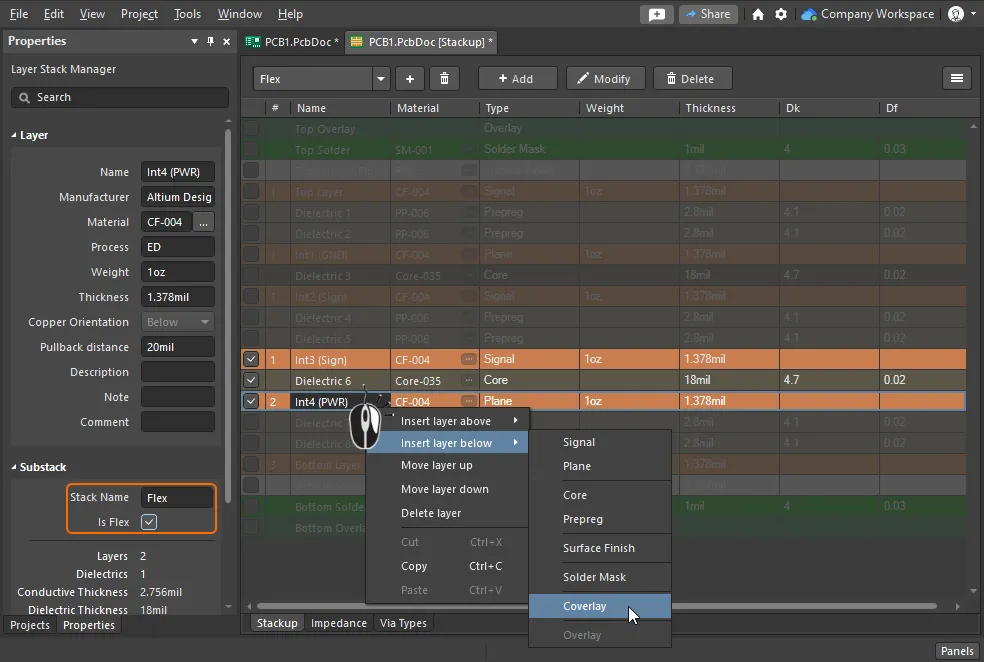
Aktivieren bzw. deaktivieren Sie die Kontrollkästchen der Lagen, um die im Flex-Teillagenaufbau benötigten Lagen zu konfigurieren. Fügen Sie anschließend alle weiteren Lagen hinzu, die in diesem Teillagenaufbau benötigt werden.
 KI-lokalisiert