
Entwerfen mit Touch-Bedienelementen
Auf einen Blick
- Sie erfahren, welche Herstellerbibliotheken für Touch-Bedienelemente Altium Designer unterstützt und wie diese Bibliotheken konfigurierbare Tasten, Schieberegler und Drehräder bereitstellen.
- Sie lernen den grundlegenden Arbeitsablauf kennen: einen Touch-Sensor im Schaltplan platzieren, ihn konfigurieren und die daraus entstehende Sensorstruktur auf die Leiterplatte übertragen.
- Sie erhalten detaillierte Informationen zu den unterstützten Touch-Sensortypen von Atmel, Cypress und Microchip sowie zu den wichtigsten Konfigurationsoptionen, die deren endgültige Geometrie auf der Leiterplatte bestimmen.
Wie viele von uns sind zur Elektronik gekommen, weil uns die unzähligen coolen Schalter, Drehknöpfe, Leuchten und anderen technischen Bedienelemente fasziniert haben? Auch viele Jahre später ist diese Faszination noch da – nur steht heute die „schicke GUI“ im Mittelpunkt: elektronische Produkte mit einer eleganten, attraktiven Benutzeroberfläche. Ein zentraler Bestandteil dieser immer fortschrittlicheren (und kleineren) Produktoberflächen ist die Touch-Bedienung. Dezent und doch leistungsfähig macht sie ein Produkt effizienter in der Anwendung, senkt in der Regel die Herstellungskosten und verlängert dessen Lebensdauer, indem sie mechanische Schalter und Drehregler ersetzt, die unweigerlich verschleißen. Nehmen Sie Ihr liebstes smartes Gerät zur Hand, und Sie werden schnell feststellen: Ohne Touch-Bedienung wäre es schlicht nicht so smart – und ganz sicher weit weniger ansprechend und unterhaltsam.
Altium Designer unterstützt die Erstellung planarer kapazitiver Sensorstrukturen auf Ihrer Leiterplatte. Folgende Hersteller werden unterstützt:
-
Atmel-Touch-Bedienelemente – verschiedene eigenkapazitive und gegenseitig kapazitive Sensorstrukturen (Tasten, Drehräder, Schieberegler) zur Verwendung mit Atmel® QTouch®- und QMatrix®-Sensorcontrollern sind verfügbar.
-
Cypress-Touch-Bedienelemente – verschiedene eigenkapazitive Sensorstrukturen (Tasten, Schieberegler) zur Verwendung mit Cypress® CapSense®-Controllern sind verfügbar.
-
Microchip-Touch-Bedienelemente – verschiedene eigenkapazitive Sensorstrukturen (Ring, Schieberegler) zur Verwendung mit Microchip® mTouch®-Controllern sind verfügbar.
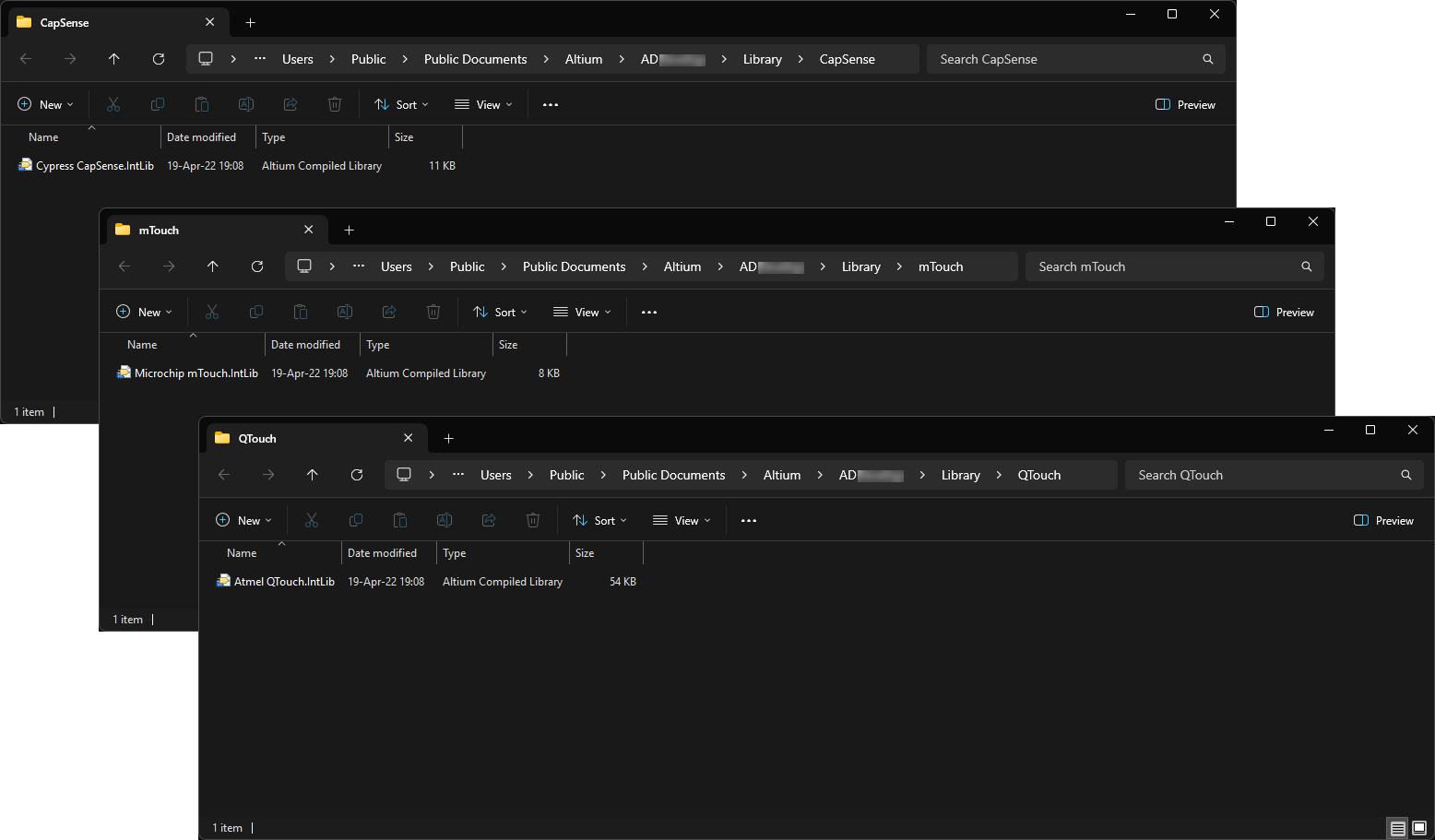 . Durch das Aktivieren der Touch-Sensor-Unterstützung für einen bestimmten Hersteller wird die entsprechende Bauteilbibliothek für die verschiedenen unterstützten Touch-Sensor-Technologien dieses Herstellers installiert, darunter Touch-Drehräder, Schieberegler und Tasten. Alle Bauteile sind konfigurierbar, sodass Sie Größe und Ausrichtung der Touch-Sensor-Geometrien entsprechend Ihren Designanforderungen festlegen können.
Sensorimplementierung
Ein Touch-Sensor wird in einem Design implementiert, indem der benötigte Sensortyp aus einer dedizierten integrierten Bibliothek platziert und konfiguriert wird. Den zugehörigen Konfigurationsdialog (Dialog QTouch Component, Dialog CapSense Component oder Dialog mTouch Component) für ein Sensorbauteil öffnen Sie, indem Sie mit der rechten Maustaste auf das Bauteil klicken und im Kontextmenü Configure wählen.
Wenn alles wie gewünscht konfiguriert ist, aktualisieren Sie einfach die Zielleiterplatte. Die erforderlichen Änderungen werden mithilfe eines ECO umgesetzt, wodurch die Sensorstruktur zur Platzierung auf der Leiterplatte erzeugt wird. Anschließend müssen Sie die Sensoren nur noch an den für die Benutzeroberfläche Ihres Produkts vorgesehenen Stellen auf der Leiterplatte platzieren und mit den entsprechenden Touch-Sensor-Controllern verbinden. Jedes Sensorbauteil auf der Leiterplatte ist kein Footprint im üblichen Sinne, sondern die eigentliche Kupferelektrodenstruktur. Bei der Baugruppenmontage wird über dem Sensor eine Abdeckplatte angebracht.
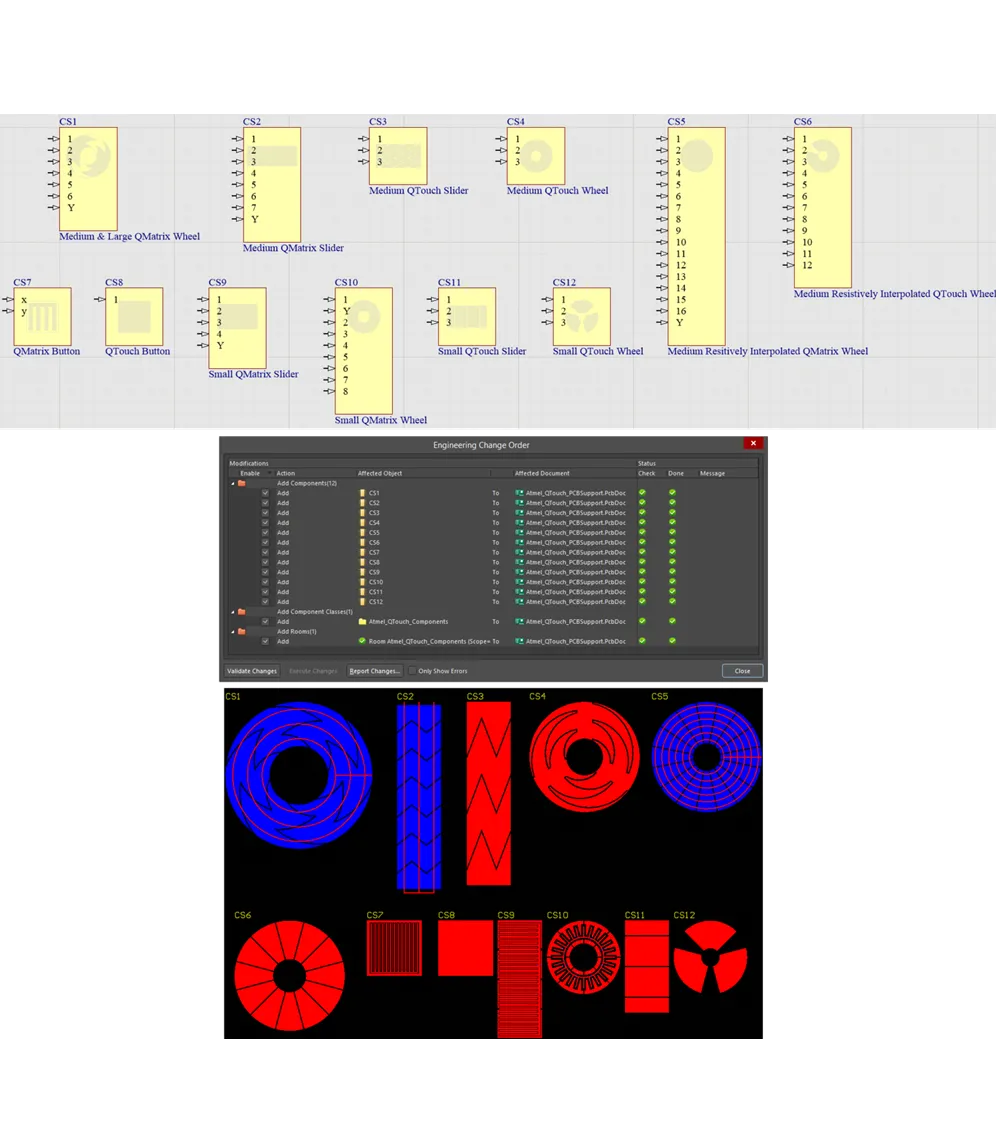
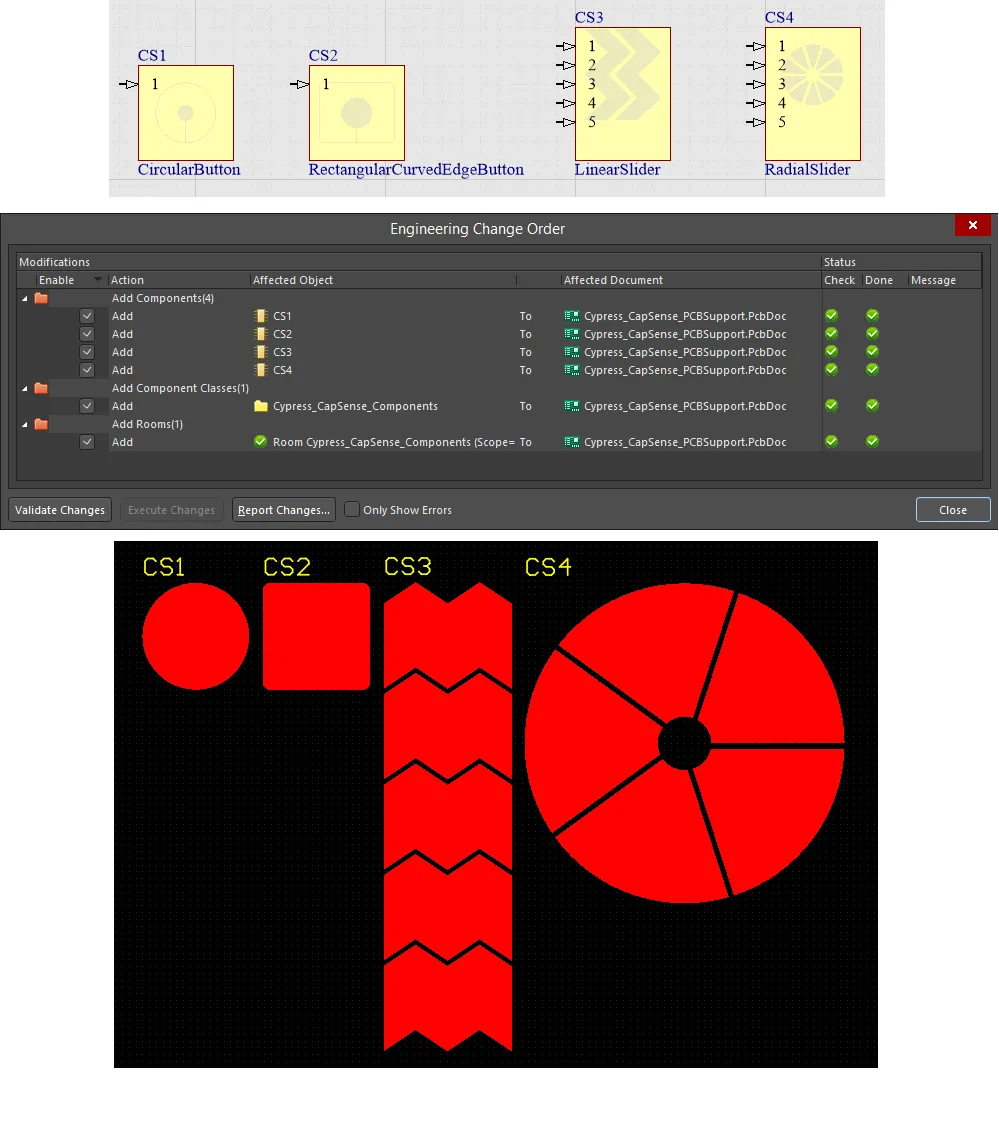
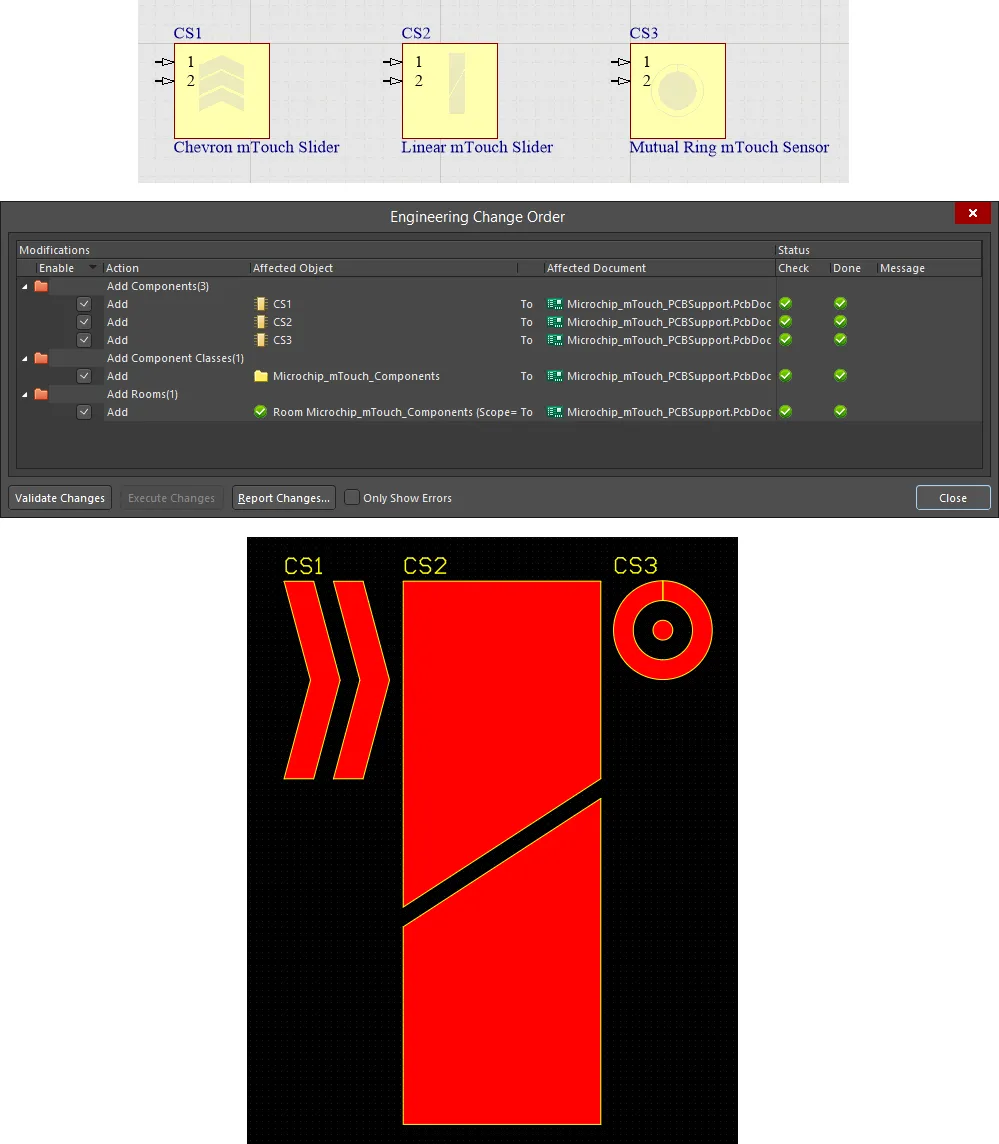
Ein Touch-Bedienelement lässt sich im Handumdrehen implementieren – platzieren Sie einfach das Bauteil des gewünschten Sensortyps im Schaltplan, konfigurieren Sie es entsprechend Ihren Designanforderungen und übertragen Sie die Änderungen anschließend auf die Leiterplatte, um die Sensorstruktur zu erhalten.
Die folgenden Abschnitte beschreiben die konfigurierbaren Sensorbauteile, die in einem Design platziert werden können, ihre Konfigurationsoptionen und die daraus auf der Leiterplatte entstehenden Sensorstrukturen genauer. Dabei werden jeweils die Standardkonfigurationen gezeigt.
Atmel-Touch-Bedienelemente
Der Dialog QTouch Component bietet Bedienelemente zum Konfigurieren eines Touch-Sensor-Bauteils auf einem Schaltplanblatt, wenn Sie planare kapazitive Sensorstrukturen auf Ihrer Leiterplatte erstellen. Diese sind für die Verwendung mit den Atmel® QTouch®- und QMatrix®-Sensorcontrollern vorgesehen, an die die entsprechenden Elektroden der Sensorstrukturen angeschlossen werden.
Atmel-Touch-Bedienelemente – unterstützte eigenkapazitive Sensoren
Die folgenden eigenkapazitiven Sensoren werden für die Verwendung in Ihren Leiterplattendesigns unterstützt.
QTouchButton – Tastensensor (ein Kanal)
Verwenden Sie das Bauteil QTouchButton, um einen Tastensensor zu implementieren. Dabei handelt es sich um einen eigenkapazitiven, nulldimensionalen Sensor mit einem einzelnen Kanal zum direkten Anschluss an einen Atmel QTouch-Sensorcontroller. Die resultierende Sensorstruktur auf der Leiterplatte ist eine einfache rechteckige Elektrode.

Standardkonfiguration und resultierende Sensorstruktur für das Bauteil QTouchButton
Die folgenden Optionen stehen zur Verfügung:
- height – die Höhe der Sensorstruktur (bis zu 1000 mm).
- width – die Breite der Sensorstruktur (bis zu 1000 mm).
SmallQTouchSlider – kleiner räumlich interpolierter Schiebereglersensor (3 Kanäle)
Verwenden Sie das Bauteil SmallQTouchSlider, um einen kleinen Schiebereglersensor zu implementieren. Dabei handelt es sich um einen eigenkapazitiven, eindimensionalen, räumlich interpolierten Sensor mit drei Kanälen zum direkten Anschluss an einen Atmel QTouch-Sensorcontroller. Die resultierende Sensorstruktur auf der Leiterplatte besteht aus einfachen rechteckigen Elektroden. Die Struktur umfasst zwei Elektroden voller Größe für die Kanäle 1 und 2, während Kanal 3 in zwei halb so große Elektroden an den beiden Enden aufgeteilt ist.

Standardkonfiguration und resultierende Sensorstruktur für das Bauteil SmallQTouchSlider
Die folgenden Optionen stehen zur Verfügung:
- height – die Höhe der Sensorstruktur (zwischen 5 mm und 15 mm).
- width – die Breite der Sensorstruktur (zwischen 21 mm und 26 mm).
- gap thickness – der Abstand bzw. Spalt zwischen benachbarten Sensorkanälen (zwischen 0,1 mm und 0,5 mm).
SmallQTouchWheel – Kleiner räumlich interpolierter Drehradsensor (3 Kanäle)
Verwenden Sie die Komponente SmallQTouchWheel, um einen kleinen Drehradsensor zu realisieren. Dabei handelt es sich um einen eindimensionalen, räumlich interpolierten Eigenkapazitätssensor mit drei Kanälen zum direkten Anschluss an einen Atmel QTouch-Sensorcontroller. Das resultierende Sensormuster auf der Leiterplatte besteht aus einfachen keilförmigen Elektroden.

Standardkonfiguration und resultierendes Sensormuster für die Komponente SmallQTouchWheel
Die folgende Option steht zur Verfügung:
- diameter - der Durchmesser des Sensormusters (zwischen 12 mm und 20 mm).
MediumQTouchSlider – Mittelgroßer räumlich interpolierter Schieberegler-Sensor (3 Kanäle)
Verwenden Sie die Komponente MediumQTouchSlider, um einen mittelgroßen Schieberegler-Sensor zu realisieren. Dabei handelt es sich um einen eindimensionalen, räumlich interpolierten Eigenkapazitätssensor mit drei Kanälen zum direkten Anschluss an einen Atmel QTouch-Sensorcontroller. Das resultierende Sensormuster auf der Leiterplatte besteht aus verzahnten Elektroden. Das Muster umfasst zwei Elektroden voller Größe für die Kanäle 1 und 2, während Kanal 3 in zwei halb so große Elektroden an den beiden Enden aufgeteilt ist.

Standardkonfiguration und resultierendes Sensormuster für die Komponente MediumQTouchSlider
Die folgenden Optionen stehen zur Verfügung:
- height - die Höhe des Sensormusters (zwischen 4 mm und 30 mm).
- width - die Breite des Sensormusters (zwischen 26 mm und 60 mm).
- gap thickness - der Abstand bzw. Spalt zwischen benachbarten Sensorkanälen (zwischen 0,1 mm und 0,5 mm).
MediumQTouchWheel – Mittelgroßer räumlich interpolierter Drehradsensor (3 Kanäle)
Verwenden Sie die Komponente MediumQTouchWheel, um einen mittelgroßen Drehradsensor zu realisieren. Dabei handelt es sich um einen eindimensionalen, räumlich interpolierten Eigenkapazitätssensor mit drei Kanälen zum direkten Anschluss an einen Atmel QTouch-Sensorcontroller. Das resultierende Sensormuster auf der Leiterplatte besteht aus verzahnten Elektroden.

Standardkonfiguration und resultierendes Sensormuster für die Komponente MediumQTouchWheel
Die folgenden Optionen stehen zur Verfügung:
- outer diameter - der Außendurchmesser des Sensormusters (zwischen 20 mm und 60 mm).
- inner diameter - der Innendurchmesser des Sensormusters (mindestens 6 mm).
- gap thickness - der Abstand bzw. Spalt zwischen benachbarten „Zähnen“ des Sensors (zwischen 0,1 mm und 0,5 mm).
MediumResQTouchWheel – Mittelgroßer resistiv interpolierter Drehradsensor (12 Kanäle, davon nur 3 mit dem Sensorcontroller verbunden)
Verwenden Sie die Komponente MediumResQTouchWheel, um einen mittelgroßen Drehradsensor zu realisieren. Dabei handelt es sich um einen eindimensionalen, resistiv interpolierten Eigenkapazitätssensor mit drei Kanälen zum direkten Anschluss an einen Atmel QTouch-Sensorcontroller. Das resultierende Sensormuster auf der Leiterplatte besteht aus keilförmigen Elektroden.

Standardkonfiguration und resultierendes Sensormuster für die Komponente MediumResQTouchWheel
Die folgenden Optionen stehen zur Verfügung:
- number of segments between the channels - die Anzahl der Elektroden-Zwischensegmente, die zwischen den drei Kanälen des Sensors eingefügt werden.
- outer diameter - der Außendurchmesser des Sensormusters (zwischen 20 mm und 60 mm).
- inner diameter - der Innendurchmesser des Sensormusters (zwischen 5 mm und 9 mm).
- gap thickness - der Abstand bzw. Spalt zwischen benachbarten Elektrodensegmenten (zwischen 0,1 mm und 0,5 mm).
Bei der Konfiguration des Sensors können Sie festlegen, wie viele Elektroden-Zwischensegmente jeweils zwischen den Kanälen verwendet werden. Die Standardkonfiguration verwendet 3 Segmente, sodass das Muster insgesamt 12 keilförmige X-Elektroden aufweist. Beachten Sie, dass nur 3 dieser Elektroden mit dem Sensorcontroller verbunden sind. In dieser Standardkonfiguration sind die 3 mit dem Sensorcontroller verbundenen Kanäle den Pins 1, 5 und 9 der Komponente zugeordnet.
Für die elektrische Interpolation der elektrischen Felder des Sensors müssen zusätzliche Widerstände im Design verwendet werden. Typischerweise wird zwischen aufeinanderfolgenden, mit dem Controller verbundenen Kanälen ein Gesamtwiderstand von 100 kOhm vorgesehen (bzw. 25 kOhm zwischen den Elektrodensegmenten). Die folgende Abbildung zeigt beispielhaft, wie Widerstände an die Sensorkomponente angeschlossen werden, um die erforderlichen Widerstandswerte für die Standardkonfiguration der Komponente bereitzustellen.

Beispiel für an die Sensorkomponente angeschlossene Widerstände zur elektrischen Interpolation des Sensors.
Jeder Kanal (jede Elektrode) dieser Sensoren besitzt eine einzelne direkte Verbindung zum Sensorcontroller. Die von solchen Sensoren ausgesendeten elektrischen Felder sind ungerichtet. Die Sensoren können zwar mit oder ohne darüberliegende Abdeckung verwendet werden, doch die Auswirkungen elektrostatischer Entladungen (ESD) auf den zugehörigen Controller sind ein wesentlicher Grund für den Einsatz einer solchen Abdeckung.
Alle diese Sensoren eignen sich für die Verwendung mit Atmel QTouch-Sensorcontrollern.
Atmel-Touch-Bedienelemente – Unterstützte Gegenkapazitätssensoren
Die folgenden Gegenkapazitätssensoren werden für die Verwendung in Ihren Leiterplattendesigns unterstützt.
QMatrixButton – Tasten- oder Schaltflächensensor (ein Kanal)
Verwenden Sie die Komponente QMatrixButton, um einen Tasten- oder Schaltflächensensor zu realisieren. Dabei handelt es sich um einen nulldimensionalen Gegenkapazitätssensor mit einem einzelnen Kanal (einer X- und einer Y-Elektrode) zum direkten Anschluss an einen Atmel QMatrix-Sensorcontroller. Das resultierende Sensormuster auf der Leiterplatte besteht aus ineinandergreifenden Fingern der X- und Y-Elektroden und hat insgesamt eine rechteckige Form. Das Muster der X-Elektrode umschließt das der Y-Elektrode vollständig.

Standardkonfiguration und resultierendes Sensormuster für die Komponente QMatrixButton
Die folgenden Optionen stehen zur Verfügung:
- height - die Höhe des Sensormusters (bis zu 1000 mm).
- width - die Breite des Sensormusters (bis zu 1000 mm).
- front panel thickness - die Dicke der Frontplatte. Dieser Wert wird verwendet, um die Breite des umlaufenden „Rands“ der umschließenden X-Elektrode (typischerweise gleich der Frontplattendicke) sowie die Breite der „Finger“ der X-Elektrode und den Abstand zwischen den X- und Y-Elektroden (typischerweise die Hälfte der Frontplattendicke) zu berechnen. Die Frontplattendicke kann zwischen 0,1 mm und 10 mm liegen.
- width of y side of the sensor - die Breite der Y-Elektrode. Diese sollte so schmal wie möglich gehalten werden und zwischen 0,1 mm und 0,5 mm liegen.
SmallQMatrixSlider – einlagiger, kleiner, räumlich interpolierter Schiebesensor (n Kanäle)
Verwenden Sie die Komponente SmallQMatrixSlider, um einen kleinen Schiebesensor zu realisieren. Dabei handelt es sich um einen eindimensionalen, räumlich interpolierten Sensor auf Gegenkapazitätsbasis mit mehreren Kanälen zum direkten Anschluss an einen Atmel QMatrix-Sensorcontroller. Das resultierende Sensormuster auf der Leiterplatte ähnelt einer 1xn-Anordnung von Tasten, wobei n die Anzahl der definierten Kanäle ist. Die X- und Y-Elektroden sind auch hier als ineinandergreifende Finger ausgeführt. Zwischen aufeinanderfolgenden X-Elektroden befindet sich jeweils eine Lücke. Die Y-Elektrode ist durchgehend (sie ist allen Kanälen gemeinsam) und besitzt in dieser Lücke einen zusätzlichen Finger. Voneinander getrennte Bereiche derselben X-Elektrode werden über Durchkontaktierungen und eine Leiterbahn auf der gegenüberliegenden Lage der Leiterplatte verbunden.

Standardkonfiguration und resultierendes Sensormuster für die Komponente SmallQMatrixSlider
Die folgenden Optionen stehen zur Verfügung:
- number of channels – die Anzahl der Kanäle, aus denen das Sensormuster besteht (zwischen 3 und 8).
- number of segments between channels – die Anzahl zusätzlicher Segmente, die zwischen den angegebenen Kanälen eingefügt werden, um einen längeren Schiebesensor zu ermöglichen (zwischen 0 und 10).
- front panel thickness – die Dicke der Frontplatte. Dieser Wert wird verwendet, um die Breite des Haupt-„Randes“ der X-Elektrode (typischerweise gleich der Frontplattendicke) sowie der „Finger“ der X-Elektrode und den Abstand zwischen X- und Y-Elektroden (typischerweise die Hälfte der Frontplattendicke) zu berechnen. Die Frontplattendicke kann zwischen 0,1 mm und 10 mm liegen.
- height – die Höhe des Sensormusters (zwischen 5 mm und 50 mm).
- width – die Breite des Sensormusters (zwischen 24 mm und 200 mm).
- width of y side of the sensor – die Breite der Y-Elektrode. Diese sollte so schmal wie möglich gehalten werden und zwischen 0,1 mm und 0,5 mm liegen.
SmallQMatrixWheel – einlagiger, kleiner, räumlich interpolierter Radsensor (n Kanäle)
Verwenden Sie die Komponente SmallQMatrixWheel, um einen kleinen Radsensor zu realisieren. Dabei handelt es sich um einen eindimensionalen, räumlich interpolierten Sensor auf Gegenkapazitätsbasis mit mehreren Kanälen zum direkten Anschluss an einen Atmel QMatrix-Sensorcontroller. Das resultierende Sensormuster auf der Leiterplatte ähnelt einer kreisförmigen 1xn-Anordnung von Tasten, wobei n die Anzahl der definierten Kanäle ist. Die X- und Y-Elektroden sind auch hier als ineinandergreifende Finger ausgeführt, wobei sich die Finger der X-Elektroden verjüngen. Zwischen aufeinanderfolgenden X-Elektroden befindet sich jeweils eine Lücke. Die Y-Elektrode ist durchgehend (sie ist allen Kanälen gemeinsam) und besitzt in dieser Lücke einen zusätzlichen Finger. Voneinander getrennte Bereiche derselben X-Elektrode werden über Durchkontaktierungen und eine Leiterbahn auf der gegenüberliegenden Lage der Leiterplatte verbunden.

Standardkonfiguration und resultierendes Sensormuster für die Komponente SmallQMatrixWheel
Die folgenden Optionen stehen zur Verfügung:
- number of channels connected to the MCU – die Anzahl der Kanäle, aus denen das Sensormuster besteht und die an den Sensorcontroller angeschlossen werden (zwischen 4 und 8).
- number of segments between the channels – die Anzahl der Elektroden-„Abstandssegmente“, die zwischen den angegebenen Kanälen des Sensors eingefügt werden (zwischen 0 und 10).
- panel thickness – die Dicke der Frontplatte. Dieser Wert wird verwendet, um die Breite des Haupt-„Randes“ der X-Elektrode (typischerweise gleich der Frontplattendicke) sowie den Abstand zwischen X- und Y-Elektroden (typischerweise die Hälfte der Frontplattendicke) zu berechnen. Die Frontplattendicke kann zwischen 0,1 mm und 10 mm liegen.
- outer diameter – der Durchmesser des Sensormusters (zwischen 15 mm und 21 mm).
- width of the y side of the sensor – die Breite der Y-Elektrode. Diese sollte so schmal wie möglich gehalten werden und zwischen 0,1 mm und 0,5 mm liegen.
MediumQMatrixSlider – zweilagiger, mittelgroßer, räumlich interpolierter Schiebesensor (n Kanäle)
Verwenden Sie die Komponente MediumQMatrixSlider, um einen zweilagigen, mittelgroßen Schiebesensor zu realisieren. Dabei handelt es sich um einen eindimensionalen, räumlich interpolierten Sensor auf Gegenkapazitätsbasis mit mehreren Kanälen zum direkten Anschluss an einen Atmel QMatrix-Sensorcontroller. Das resultierende Sensormuster auf der Leiterplatte besteht aus n schrägen X-Elektroden, wobei n die Anzahl der definierten Kanäle ist. Zwischen aufeinanderfolgenden X-Elektroden befindet sich jeweils eine Lücke. Die Y-Elektrode ist durchgehend (sie ist allen Kanälen gemeinsam) und besteht aus mehreren horizontalen „Fingern“. Die Y-Elektrode befindet sich auf der oberen Lage (Top Layer), während die X-Elektroden dahinter auf der unteren Lage (Bottom Layer) liegen.
Jedes X-Elektrodensegment ist 4 mm hoch. Für einen höheren Schiebesensor werden zusätzliche Segmente in einem abwechselnden Zickzackmuster übereinander angeordnet. Für jede Segmentebene in dieser Anordnung wird ein zusätzlicher Finger der Y-Elektrode hinzugefügt. Bei der Standardkonfiguration mit einer Schiebesensorhöhe von 12 mm umfasst die Anordnung drei Segmente je X-Elektrode. Die gemeinsame Y-Elektrode besitzt drei Finger.

Standardkonfiguration und resultierendes Sensormuster für die Komponente MediumQMatrixSlider
Die folgenden Optionen stehen zur Verfügung:
- number of X channels – die Anzahl der Segmente, aus denen das Sensormuster besteht.
- number of segments between channels – die Anzahl zusätzlicher Segmente, die zwischen den angegebenen Kanälen eingefügt werden, um einen längeren Schiebesensor zu ermöglichen.
- height – die Höhe des Sensormusters (zwischen 4 mm und 48 mm).
- width – die Breite des Sensormusters (zwischen 20 mm und 150 mm).
- gap thickness – der Abstand bzw. die Lücke zwischen benachbarten Sensorkanälen/-segmenten (zwischen 0,1 mm und 0,5 mm).
- width of y side of the sensor – die Breite der Y-Elektrode. Diese sollte so schmal wie möglich gehalten werden und zwischen 0,1 mm und 0,5 mm liegen.
MediumLargeQMatrixWheel – zweilagiger, mittelgroßer/großer, räumlich interpolierter Radsensor (n Kanäle)
Verwenden Sie die Komponente MediumLargeQMatrixWheel, um einen zweilagigen, mittelgroßen Radsensor zu realisieren. Dabei handelt es sich um einen eindimensionalen, räumlich interpolierten Sensor auf Gegenkapazitätsbasis mit mehreren Kanälen zum direkten Anschluss an einen Atmel QMatrix-Sensorcontroller. Das resultierende Sensormuster auf der Leiterplatte besteht aus n X-Elektroden mit gebogenen Zähnen, wobei n die Anzahl der definierten Kanäle ist. Zwischen aufeinanderfolgenden X-Elektroden befindet sich jeweils eine Lücke. Die Y-Elektrode ist durchgehend (sie ist allen Kanälen gemeinsam) und besteht aus mehreren „Ringen“. Die Y-Elektrode befindet sich auf der oberen Lage (Top Layer), während die X-Elektroden dahinter auf der unteren Lage (Bottom Layer) liegen.
Jedes X-Elektrodensegment ist in radialer Richtung 4 mm hoch. Für einen Radsensor mit größerem Durchmesser werden zusätzliche Segmente radial nach außen in einem abwechselnden Muster aus gebogenen Zähnen angeordnet. Für jede Segmentebene in dieser Anordnung wird ein zusätzlicher „Ring“ der Y-Elektrode hinzugefügt. Bei der Standardkonfiguration mit einem Innendurchmesser von 16 mm und einem Außendurchmesser von 40 mm umfasst die Anordnung drei Segmente je X-Elektrode. Die gemeinsame Y-Elektrode besitzt entsprechend drei Ringe.

Standardkonfiguration und resultierendes Sensormuster für die Komponente MediumLargeQMatrixWheel
Die folgenden Optionen stehen zur Verfügung:
- number of channels connected to the MCU – die Anzahl der Kanäle, aus denen das Sensormuster besteht und die an den Sensorcontroller angeschlossen werden (zwischen 4 und 8).
- number of segments between the channels – die Anzahl der Elektroden-„Abstandssegmente“, die zwischen den angegebenen Kanälen des Sensors eingefügt werden (zwischen 0 und 10).
- outer diameter - der Außendurchmesser der Sensorstruktur (zwischen 20 mm und 500 mm).
- inner diameter - der Innendurchmesser der Sensorstruktur (mindestens 5 mm und weniger als 8 mm kleiner als der Außendurchmesser).
- gap thickness - der Abstand bzw. Spalt zwischen benachbarten Elektrodenzähnen (zwischen 0,1 mm und 0,5 mm).
- width of the y side of the sensor - die Breite der Y-Elektrode. Diese sollte so schmal wie möglich gehalten werden und zwischen 0,1 mm und 0,5 mm liegen.
MediumResQMatrixWheel – Zweilagiger, mittelgroßer Radsensor mit resistiver Interpolation (n Kanäle)
Verwenden Sie die Komponente MediumResQMatrixWheel, um einen zweilagigen, mittelgroßen Radsensor zu realisieren. Dabei handelt es sich um einen eindimensionalen Sensor mit Gegenkapazitätsmessung und resistiver Interpolation, der über mehrere Kanäle direkt an einen Atmel QMatrix-Sensorcontroller angeschlossen wird. Die resultierende Sensorstruktur auf der Leiterplatte besteht aus n X-Elektroden mit gebogenen Zähnen, wobei n die festgelegte Anzahl der Kanäle ist. Zwischen aufeinanderfolgenden X-Elektroden befindet sich jeweils ein Spalt. Die Y-Elektrode ist durchgehend (sie wird von allen Kanälen gemeinsam genutzt) und besteht aus mehreren „Ringen“. Die Y-Elektrode befindet sich auf dem Top Layer, die X-Elektroden dahinter auf dem Bottom Layer.
Jedes X-Elektrodensegment hat in radialer Richtung eine Höhe von 4 mm. Bei einem Rad mit größerem Durchmesser werden zusätzliche Segmente radial nach außen in einer abwechselnden Anordnung mit gebogenen Zähnen gestapelt. Für jede Segmentebene in diesem Stapel wird ein zusätzlicher „Ring“ der Y-Elektrode hinzugefügt. In der Standardkonfiguration mit einem Innendurchmesser von 7,5 mm und einem Außendurchmesser von 30 mm umfasst der Stapel drei Segmente pro X-Elektrode. Die gemeinsame Y-Elektrode hat entsprechend drei Ringe.

Standardkonfiguration und resultierende Sensorstruktur für die Komponente MediumResQMatrixWheel
Die folgenden Optionen stehen zur Verfügung:
- number of channels connected to the MCU - die Anzahl der Kanäle, aus denen die Sensorstruktur besteht und die mit dem Sensorcontroller verbunden sind (zwischen 4 und 8).
- number of segments between the channels - die Anzahl der Elektroden-Zwischensegmente, die zwischen den festgelegten Kanälen des Sensors eingefügt werden (zwischen 0 und 10).
- outer diameter - der Außendurchmesser der Sensorstruktur (zwischen 10 mm und 100 mm).
- inner diameter - der Innendurchmesser der Sensorstruktur.
- gap thickness - der Abstand bzw. Spalt zwischen benachbarten Elektrodensegmenten.
- width of the y side of the sensor - die Breite der Y-Elektrode. Diese sollte so schmal wie möglich gehalten werden und zwischen 0,1 mm und 0,5 mm liegen.
Bei der Konfiguration des Sensors können Sie festlegen, wie viele Elektroden-Zwischensegmente jeweils zwischen den Kanälen verwendet werden. Die Standardkonfiguration hat 4 Kanäle und verwendet 3 Zwischensegmente, wodurch die Struktur insgesamt 16 X-Elektroden mit gebogenen Zähnen enthält. In dieser Standardkonfiguration sind die 4 mit dem Sensorcontroller verbundenen Kanäle den Pins 1, 5, 9 und 13 der Komponente zugeordnet.
Um die elektrische Interpolation der elektrischen Felder des Sensors zu ermöglichen, müssen zusätzliche Widerstände im Design verwendet werden. Üblicherweise wird zwischen den n Kanälen, die mit dem Controller verbunden sind, jeweils ein Gesamtwiderstand zwischen 2 kΩ und 100 kΩ geschaltet. Die folgende Abbildung zeigt beispielhaft, wie Widerstände an die Sensorkomponente angeschlossen werden, um die erforderlichen Widerstandswerte für die Standardkonfiguration der Komponente bereitzustellen.

Beispiel für an die Sensorkomponente angeschlossene Widerstände zur elektrischen Interpolation des Sensors.
Jeder dieser Sensoren verfügt über X-Elektroden (Senden) und Y-Elektroden (Empfangen), wobei der Sensorcontroller die Gegenkapazität zwischen X und Y misst. Bei Schiebe- und Radsensoren haben die einzelnen Kanäle jeweils eigene X-Elektrodenanschlüsse am Sensorcontroller und einen gemeinsamen Y-Elektrodenanschluss. Solche Sensoren sollten mit einer darüberliegenden Abdeckplatte verwendet werden, die ohne Luftspalte aufgeklebt wird. Die Abdeckplatte dient dabei als geeignetes Medium für die elektrischen Felder zwischen den X- und Y-Elektroden.
Alle diese Sensoren eignen sich für die Verwendung mit Atmel QMatrix-Sensorcontrollern.
Cypress-Touch-Bedienelemente
Der Dialog CapSense Component bietet Bedienelemente zur Konfiguration einer Touch-Sensorkomponente auf einem Schaltplanblatt, wenn Sie planare kapazitive Sensorstrukturen auf Ihrer Leiterplatte für die Verwendung mit Cypress® CapSense®- und PSoC®-Controllern erstellen.
Die folgenden Sensortypen mit Eigenkapazitätsmessung stehen für Ihre Leiterplattendesigns zur Verfügung.
CircularButton – Kreisförmige Taste
Verwenden Sie die Komponente CircularButton, um einen Tastensensor zu realisieren. Dabei handelt es sich um einen nulldimensionalen Sensor mit Eigenkapazitätsmessung und einem einzelnen Kanal zum direkten Anschluss an einen Cypress PSoC-Controller. Die resultierende Sensorstruktur auf der Leiterplatte ist eine einfache kreisförmige Elektrode.

Standardkonfiguration und resultierende Sensorstruktur für die Komponente CircularButton
Die folgenden Optionen stehen zur Verfügung:
- Button Outer Diameter - der Außendurchmesser der Sensorstruktur (zwischen 5 mm und 15 mm).
- Button Inner Diameter - der Innendurchmesser der Sensorstruktur (dieser sollte kleiner als der Außendurchmesser sein und mindestens 5 mm betragen).
RectangularCurvedEdgeButton – Rechteckige Taste mit abgerundeten Ecken
Verwenden Sie die Komponente RectangularCurvedEdgeButton, um einen Tastensensor zu realisieren. Dabei handelt es sich um einen nulldimensionalen Sensor mit Eigenkapazitätsmessung und einem einzelnen Kanal zum direkten Anschluss an einen Cypress PSoC-Controller. Die resultierende Sensorstruktur auf der Leiterplatte ist eine einfache rechteckige Elektrode mit abgerundeten Ecken.

Standardkonfiguration und resultierende Sensorstruktur für die Komponente RectangularCurvedEdgeButton
Die folgenden Optionen stehen zur Verfügung:
- Button Height - die Höhe der Sensorstruktur (zwischen 5 mm und 15 mm).
- Button Width - die Breite der Sensorstruktur (zwischen 5 mm und 15 mm).
- Button Inner Diameter - der Innendurchmesser der Sensorstruktur (dieser sollte kleiner als die Breite/Höhe sein und mindestens 5 mm betragen).
LinearSlider – Linearer Schieberegler
Verwenden Sie die Komponente LinearSlider, um einen linearen Schiebereglersensor mit n Segmenten zu implementieren. Dabei handelt es sich um einen eindimensionalen Eigenkapazitätssensor zum direkten Anschluss an einen Cypress PSoC-Controller (jedes Segment des Musters wird mit einem separaten Pin des Controllers verbunden). Das resultierende Sensormuster auf der Leiterplatte besteht aus einer 1×n-Anordnung von Elektroden in Doppel-Chevron-Form, wobei n der angegebenen Anzahl der Segmente entspricht. Im Wesentlichen definieren Sie n separate Sensoren, die unmittelbar nebeneinander angeordnet sind. Sie können die Höhe und Breite aller Einzelsensoren gemeinsam festlegen. Auch der Abstand zwischen benachbarten Sensoren lässt sich einstellen.

Standardkonfiguration und resultierendes Sensormuster für die Komponente LinearSlider
Die folgenden Optionen stehen zur Verfügung:
- Number of Segments - die Anzahl der Segmente, aus denen das Sensormuster besteht (mindestens 3).
- Slider Segment Width - die Breite jedes Sensorsegments (zwischen 2 mm und 8 mm).
- Slider Segment Height - die Höhe jedes Sensorsegments (zwischen 7 mm und 15 mm).
- Clearance Between Segments - der Abstand bzw. Spalt zwischen benachbarten Sensorsegmenten (zwischen 0,5 mm und 2 mm).
RadialSlider – Radialer Schieberegler
Verwenden Sie die Komponente RadialSlider, um einen radialen Schiebereglersensor mit n Segmenten zu implementieren. Dabei handelt es sich um einen eindimensionalen Eigenkapazitätssensor zum direkten Anschluss an einen Cypress PSoC-Controller (jedes Segment des Musters wird mit einem separaten Pin des Controllers verbunden). Das resultierende Sensormuster auf der Leiterplatte besteht aus n keilförmigen Elektroden, wobei n der angegebenen Anzahl der Segmente entspricht. Im Wesentlichen definieren Sie n separate Sensoren, die in radialer Anordnung unmittelbar nebeneinander platziert sind. Sie können den Innen- und Außendurchmesser des Schiebereglers sowie den Abstand zwischen benachbarten Segmenten zentral festlegen.

Standardkonfiguration und resultierendes Sensormuster für die Komponente RadialSlider
Die folgenden Optionen stehen zur Verfügung:
- Number of Segments - die Anzahl der Segmente, aus denen das Sensormuster besteht (mindestens 3).
- Slider Outer Diameter - der Außendurchmesser des Sensormusters.
- Slider Inner Diameter - der Innendurchmesser des Sensormusters.
- Clearance Between Segments - der Abstand bzw. Spalt zwischen benachbarten Sensorsegmenten (zwischen 0,5 mm und 2 mm).
Jeder Kanal (jede Elektrode) dieser Sensoren verfügt über eine einzelne, direkte Verbindung zum Sensorcontroller. Solche Sensoren sind hinsichtlich der von ihnen erzeugten elektrischen Felder ungerichtet. Sie können zwar mit oder ohne eine darüberliegende Abdeckplatte verwendet werden, doch die Auswirkungen elektrostatischer Entladungen (ESD) auf den zugehörigen Controller sind ein wesentlicher Grund für den Einsatz einer solchen Abdeckplatte.
Alle diese Sensoren eignen sich für den Einsatz mit Cypress CapSense- und PSoC-Controllern.
Microchip-Touch-Bedienelemente
Der Dialog mTouch Component bietet Einstellmöglichkeiten zum Konfigurieren einer Berührungssensorkomponente auf einem Schaltplanblatt, wenn Sie planare kapazitive Sensormuster auf Ihrer Leiterplatte für den Einsatz mit der Controllerfamilie Microchip® mTouch® erstellen. Bei den mTouch-Controllern von Microchip, an die die entsprechenden Elektroden der Sensormuster angeschlossen werden, handelt es sich üblicherweise um PIC-Bausteine. Die folgenden Eigenkapazitätssensortypen stehen für Ihre Leiterplattendesigns zur Verfügung.
mTouchChevronSlider – Chevron-Schieberegler
Verwenden Sie die Komponente mTouchChevronSlider, um einen n-kanaligen Chevron-Schieberegler zum direkten Anschluss an einen Microchip mTouch-Sensorcontroller zu implementieren. Das resultierende Sensormuster auf der Leiterplatte besteht aus einer 1×n-Anordnung von Elektroden in Chevron-Form, wobei n der angegebenen Anzahl der Elemente entspricht. Im Wesentlichen definieren Sie n separate Sensoren, die unmittelbar nebeneinander angeordnet sind. Sie können die Höhe und Breite aller Einzelsensoren sowie den Chevron-Winkel gemeinsam festlegen. Auch der Abstand zwischen benachbarten Sensoren lässt sich einstellen.

Standardkonfiguration und resultierendes Sensormuster für die Komponente mTouchChevronSlider
Die folgenden Optionen stehen zur Verfügung:
- Number of Devices - die Anzahl der separaten Sensoren, aus denen das Sensormuster besteht.
- Slider Width - die Breite jedes Sensorsegments.
- Height - die Höhe jedes Sensorsegments.
- Angle - der Chevron-Winkel (zwischen 0° und 90°).
- Gap Width - der Abstand bzw. Spalt zwischen benachbarten Sensorsegmenten.
mTouchLinearSlider – Linearer Schieberegler
Verwenden Sie die Komponente mTouchLinearSlider, um einen einfachen zweikanaligen linearen Schieberegler zum direkten Anschluss an einen Microchip mTouch-Sensorcontroller zu implementieren. Das resultierende Sensormuster auf der Leiterplatte besteht aus zwei Elektroden. Im Wesentlichen handelt es sich um zwei separate Sensoren, die unmittelbar nebeneinander angeordnet sind. Die Elektrodenform setzt sich aus einem definierten Quadrat und einem Dreieck zusammen. Die Elektroden sind so angeordnet, dass ihre dreieckigen Teile nahezu ineinandergreifen, getrennt durch einen definierten Spalt. Diese Schiebereglerausführung liefert das linearste Ausgangssignal, wenn der Finger des Benutzers von einem Sensor zum anderen gleitet.

Standardkonfiguration und resultierendes Sensormuster für die Komponente mTouchLinearSlider
Die folgenden Optionen stehen zur Verfügung:
- Square Height/Width - die Höhe und Breite des quadratischen Endes jedes Sensors.
- Slider Width - der Abstand zwischen den quadratischen Bereichen der beiden Sensoren.
- Gap Width - der Abstand bzw. Spalt zwischen den dreieckigen Bereichen der beiden Sensoren. Die Spaltbreite darf die gesamte Breite des mittleren Bereichs nicht überschreiten.
mTouchMutualRingSensor – Gegenkapazitiver Ringsensor
Verwenden Sie die Komponente mTouchMutualRingSensor, um einen einfachen zweikanaligen gegenkapazitiven Ringsensor zum direkten Anschluss an einen Microchip mTouch-Sensorcontroller zu implementieren. Das resultierende Sensormuster auf der Leiterplatte besteht aus zwei konzentrisch angeordneten Elektroden mit einem einstellbaren Spalt dazwischen. Definieren Sie einfach den Radius des inneren Pads und die „Dicke“ des äußeren Pads.

Standardkonfiguration und resultierendes Sensormuster für die Komponente mTouchMutualRingSensor
Die folgenden Optionen stehen zur Verfügung:
- Outer Pad Width - die Breite des äußeren Rings des Sensormusters.
- Middle Pad Width - der Abstand bzw. Spalt zwischen dem inneren und dem äußeren Pad des Sensormusters.
- Inner Pad Radius - der Radius des inneren Pads des Sensormusters.
Jeder Kanal (jede Elektrode) dieser Sensoren verfügt über eine einzelne, direkte Verbindung zum Sensorcontroller. Solche Sensoren sind hinsichtlich der von ihnen erzeugten elektrischen Felder ungerichtet. Sie können zwar mit oder ohne eine darüberliegende Abdeckplatte verwendet werden, doch die Auswirkungen elektrostatischer Entladungen (ESD) auf den zugehörigen Controller sind ein wesentlicher Grund für den Einsatz einer solchen Abdeckplatte.
Alle diese Sensoren eignen sich für den Einsatz mit Microchip mTouch-Controllern.
 KI-lokalisiert