
Entwurf für gedruckte Elektronik
Auf einen Blick
- Erfahren Sie, was gedruckte Elektronik ist, wie sie sich von der herkömmlichen Leiterplattenfertigung unterscheidet und warum sie für die zukünftige Produktentwicklung wichtig ist.
- Sehen Sie, wie Altium Designer gedruckte Elektronik mithilfe von Druckdurchgängen, nichtleitfähigen Patches, der Konfiguration des Lagenaufbaus und Materialdefinitionen abbildet.
- Lernen Sie den aktuellen Entwicklungsablauf und seine Grenzen kennen, einschließlich der Unterstützung ebener Substrate, der Erzeugung standardmäßiger Ausgabedaten und des Routings in einem Projekt für gedruckte Elektronik.
Entwurf gedruckter Elektronik
Eine spannende Weiterentwicklung beim Entwurf und bei der Entwicklung elektronischer Produkte ist die Möglichkeit, die elektronische Schaltung direkt auf ein Substrat zu drucken, beispielsweise auf ein Kunststoffformteil, das Bestandteil des Produkts wird.
Diese Folien zeigen die 2D- und 3D-Ansichten eines Beispiellayouts für gedruckte Elektronik. (Bild mit freundlicher Genehmigung von „csi entwicklungstechnik“, aus einem Design mit TactoTek® In-Mold Structural Electronics). |
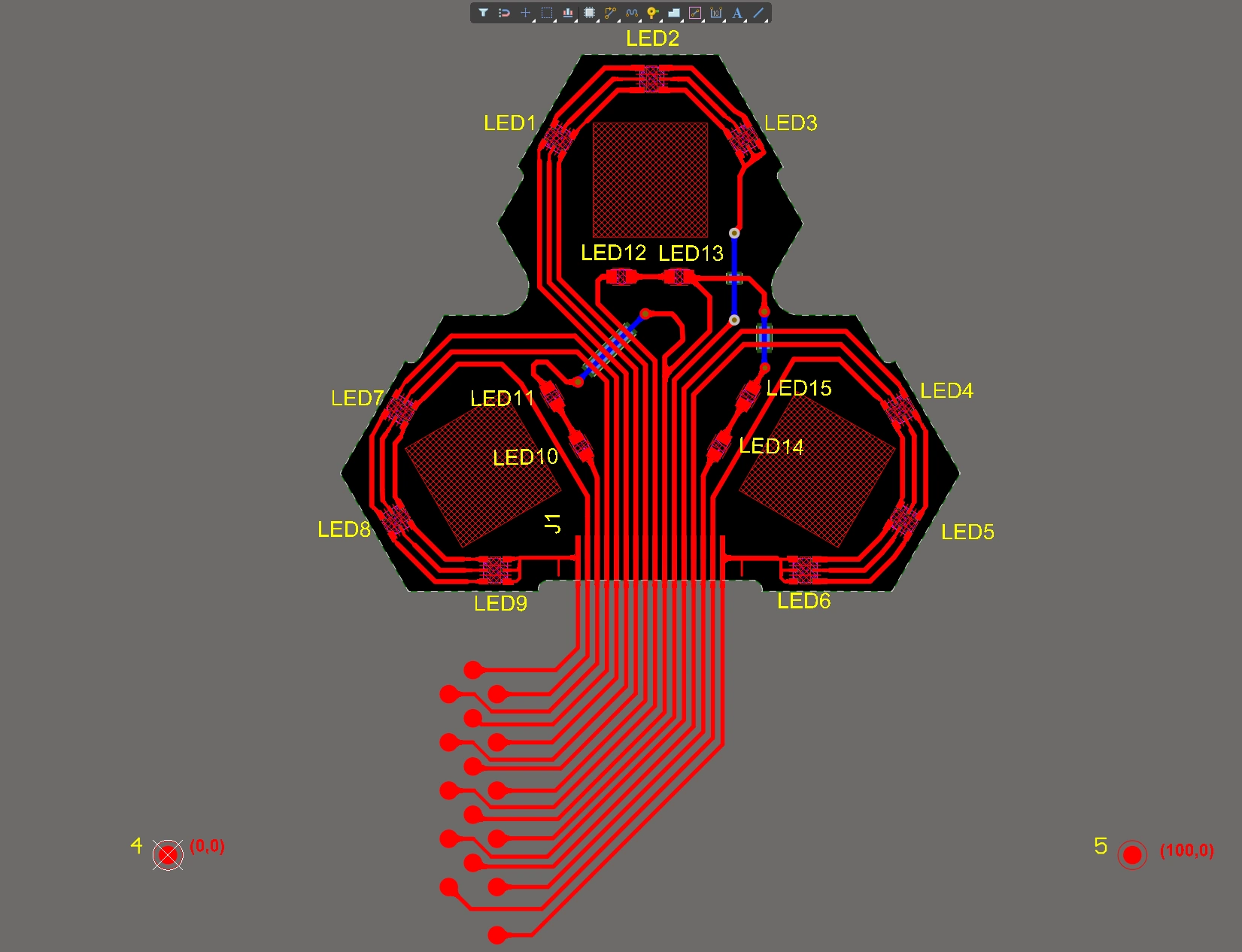
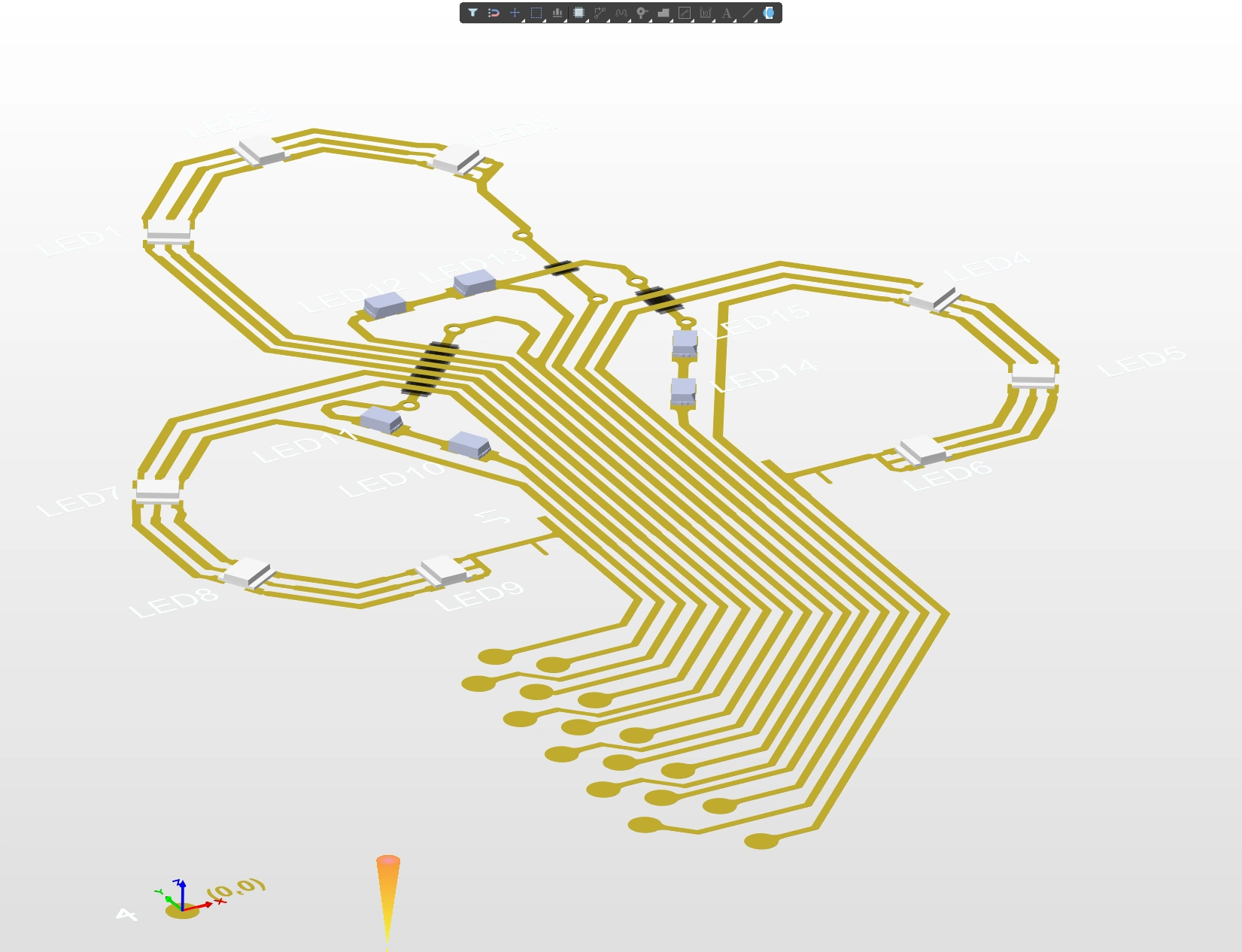
Diese oberflächenorientierte Umsetzungstechnik wird als Printed Electronics bezeichnet. Auch wenn der Begriff Printed Electronics die Technologie nicht präzise beschreibt, da Drucken nicht das einzige verwendete Herstellungsverfahren ist, hat er sich in der Branche weitgehend etabliert und wird auf dieser Seite verwendet.
Derzeit werden verschiedene Ansätze zur Herstellung gedruckter Elektronik entwickelt, darunter: 3D-Druck mit leitfähigen Tinten; Stempelverfahren, mit denen sich sowohl Leiter als auch einfache Schaltungselemente wie Transistoren herstellen lassen; und Laserabscheidungsverfahren, mit denen sich Leiterbahnen in sehr kleinen Maßstäben mit höchster Präzision aufbauen lassen.
Gedruckte Elektronik wird zu einer Schlüsseltechnologie werden, die die Integration von Elektronik in neue Märkte ermöglicht. Sie erlaubt eine enge Verbindung zwischen Schaltung und Produkt. Von einem flexiblen Sensor, der direkt am Körper angebracht wird, bis hin zu einem fingerspitzenförmigen Formteil mit mehreren Sensoren, mit dem eine Roboterhand einen weichen Kunststoffbecher halten kann, während Flüssigkeit hineingegossen wird: Gedruckte Elektronik wird die Entwicklung innovativer neuer Lösungen in zahlreichen Marktsegmenten ermöglichen.
Die Technologie
Hinsichtlich what bleibt das Grundprinzip unverändert: Elektronische Bauteile werden über leitfähige Verbindungen miteinander verbunden und bilden eine elektronische Schaltung, die eine nützliche Funktion erfüllt. Der Unterschied liegt in der Art und Weise, wie die Schaltung aufgebaut wird.
Die schichtbasierte Fertigungstechnologie zur Herstellung einer herkömmlichen Leiterplatte ist ein reductive process. Jede leitfähige Lage besteht zunächst aus einer durchgehenden Schicht eines leitfähigen Materials, beispielsweise Kupfer, das anschließend weggeätzt wird, sodass nur das Kupfer für die benötigten Leiterbahnen übrig bleibt. Außerdem handelt es sich um einen mehrstufigen Prozess, bei dem die einzelnen leitfähigen Lagen abwechselnd mit Isolationsschichten zu einem Verbund zusammengefügt und verschiedene Bohr- und anschließende Metallisierungsprozesse durchgeführt werden.
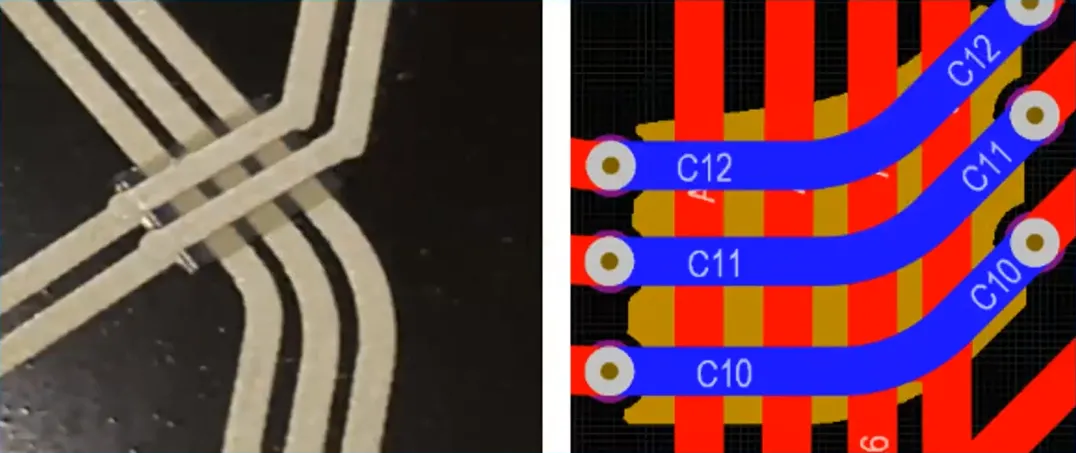
Gedruckte Elektronik ist ein additive process, bei dem die Signalpfade direkt auf ein Substrat gedruckt werden. Muss ein nachfolgender Signalpfad einen bestehenden kreuzen, wird direkt an der erforderlichen Stelle eine kleine Isolationsfläche aufgedruckt. Sie dient als winzige Brücke und ermöglicht es, den neuen Signalpfad über den bestehenden zu drucken, ohne eine elektrische Verbindung zu ihm herzustellen. Wird beispielsweise die Technologie DuPont InMold verwendet, wird die Schaltung zunächst auf ein flaches Kunststoffsubstrat gedruckt, das anschließend durch Thermoformen und Spritzgießen in die endgültige Produktform gebracht wird.
Bei gedruckter Elektronik wird das herkömmliche starre Leiterplattensubstrat aus glasfaserverstärktem Material nicht mehr benötigt. Stattdessen entsteht die Schaltung direkt als Bestandteil des Produkts, wobei die Leiter letztlich der Form und den Konturen der Produktoberfläche folgen. Da weniger Material benötigt wird und weniger Abfall entsteht, wird gedruckte Elektronik in vielen Fällen langfristig kostengünstiger sein als eine herkömmliche Leiterplatte.
Gedruckte Elektronik in Altium Designer entwerfen
Abgesehen vom Substrat, auf das das Design gedruckt wird, gibt es in einem Produkt mit gedruckter Elektronik keine physischen Lagen – die Leiterbahnen werden direkt auf das Substrat gedruckt. Wo sich Leiterbahnen im Design kreuzen müssen, wird eine kleine Fläche aus dielektrischem Material aufgedruckt. Diese reicht weit genug über die Kreuzungsstelle hinaus, um die erforderliche Isolation zwischen den verschiedenen Signalen sicherzustellen.
Die zur Steuerung des Druckprozesses erforderlichen Ausgabedaten werden in einem Standardausgabeformat wie Gerber erzeugt.
Die Ausgabedaten enthalten jeweils eine Datei für:
- Jeden leitfähigen Druckdurchgang – im Wesentlichen vergleichbar mit einer Kupfer-Routinglage auf einer herkömmlichen Leiterplatte.
- Jeden dielektrischen Druckdurchgang – da die dielektrischen Flächen gedruckt werden, werden ihre Formen ebenfalls in einer Ausgabedatei, beispielsweise einer Gerber-Datei, angegeben.
Den Lagenaufbau definieren
Wie werden diese mehreren Druckdurchgänge im PCB-Editor definiert? Bei gedruckter Elektronik benötigt jeder Druckdurchgang eine Ausgabedatei. Stellen Sie sich den Aufbau daher nicht als eine Folge von Kupferlagen vor, die durch dielektrische Lagen getrennt sind, sondern als eine Reihe von Druckdurchgängen, bei denen jeweils entweder eine leitfähige oder eine nichtleitfähige Tintenschicht aufgetragen wird.
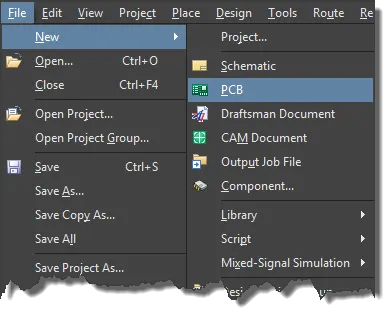
Um ein Design für gedruckte Elektronik zu erstellen, legen Sie zunächst über File » New » PCB in den Hauptmenüs eine neue Leiterplatte an.
Eine neue Leiterplatte wird im Layer Stack Manager als Design für gedruckte Elektronik konfiguriert. Wählen Sie in den Hauptmenüs Design » Layer Stack Manager, um den Layer Stack Manager zu öffnen. Verwenden Sie das Dropdown-Menü  und wählen Sie anschließend Printed Electronics oder wählen Sie Tools » Features » Printed Electronics in den Hauptmenüs.
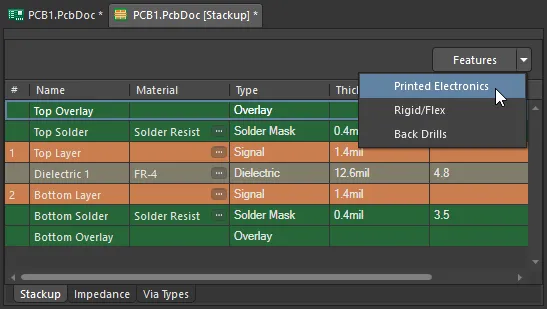 Eine neue Leiterplatte verfügt standardmäßig über zwei Kupferlagen, die durch eine dielektrische Lage getrennt sind.
Wenn die Funktion Printed Electronics aktiviert wird, verschwindet die dielektrische Lage zwischen den beiden Kupferlagen. Warum? Weil bei gedruckter Elektronik für jede Lage eine Ausgabedatei erforderlich ist. Dielektrische Lagen werden daher nicht verwendet, da sie nicht zur Erzeugung von Ausgabedateien dienen.
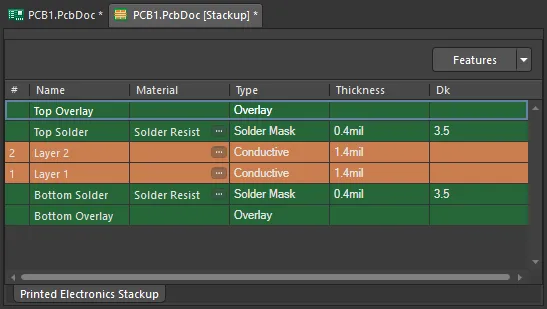 Wenn die Funktion Printed Electronics aktiviert wird, wird die dielektrische Lage entfernt.
Stattdessen werden nichtleitfähige Lagen hinzugefügt. Auf diesen Lagen können dielektrische Flächen, sogenannte Patches, manuell oder automatisch überall dort definiert werden, wo sich Signalpfade auf den leitfähigen Lagen kreuzen müssen.
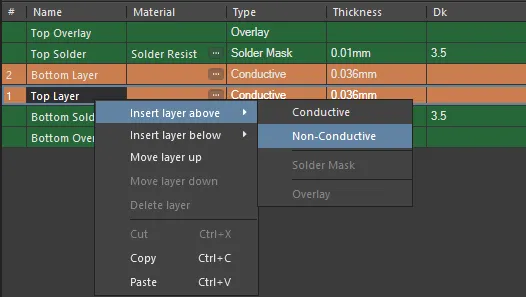
Non-Conductive-Lagen können zwischen den Conductive -Lagen eingefügt und darauf dielektrische Flächen definiert werden.
Klicken Sie mit der rechten Maustaste auf eine Lage, um darüber oder darunter eine Lage einzufügen, eine Lage nach oben oder unten zu verschieben oder eine Lage zu löschen. Bei gedruckter Elektronik werden die Lagen Bottom Solder und Bottom Overlay nicht verwendet; diese wurden entfernt.
Nachdem die Lagen hinzugefügt wurden, legen Sie die Materialeigenschaften für jede Lage fest.
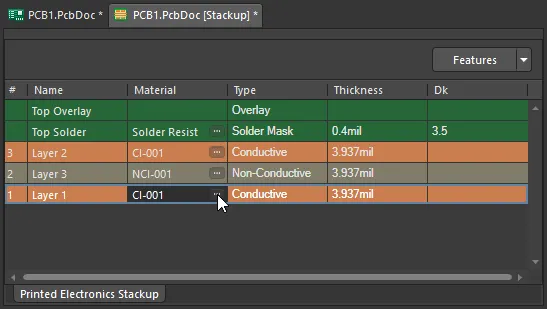 Verwenden Sie die Schaltfläche mit den Auslassungspunkten, um das Material für jede gedruckte Lage auszuwählen.
Materialauswahl
Die Materialien sowohl für den herkömmlichen Leiterplattenentwurf als auch für den Entwurf gedruckter Elektronik werden in der Materialbibliothek des Layer Stack Manager ausgewählt.
Wenn der Layer Stack Manager geöffnet ist, verwenden Sie den Befehl Tools » Material Library, um den Dialog Altium Material Library zu öffnen.
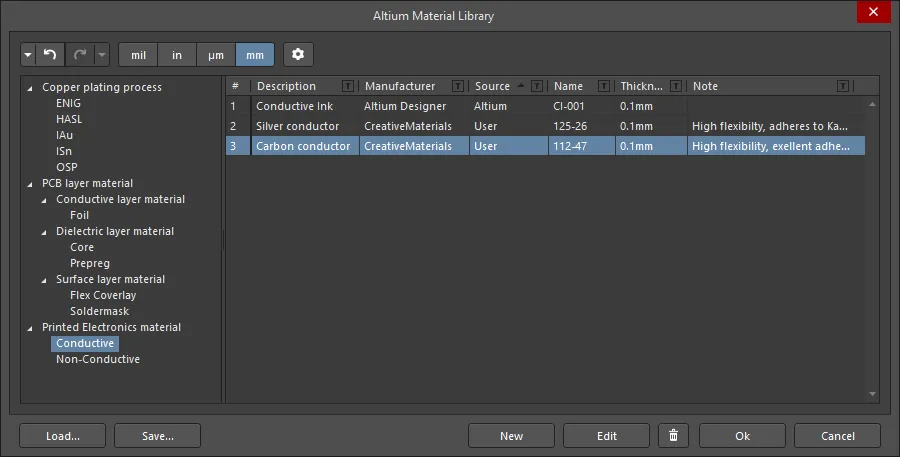
- Der Dialog Altium Material Library enthält Materialien für leitfähige und nichtleitfähige Lagen.
- In der Bibliothek können neue Materialien definiert werden. Klicken Sie dazu auf die Schaltfläche New unten im Dialog. Benutzerdefinierte Materialien können in einer benutzerdefinierten Materialbibliothek gespeichert und daraus geladen werden.
- Um ein Material für eine bestimmte Lage auszuwählen, klicken Sie in der Material Zelle dieser Lage im Lagenaufbau-Manager auf die Schaltfläche mit den Auslassungspunkten (
 ). Das Dialogfeld Select Material wird geöffnet und zeigt nur die Materialien an, die für diesen Lagentyp geeignet sind. Wählen Sie das gewünschte Material aus und klicken Sie auf OK.
Eigenschaften-Panel
Wenn die Registerkarte Printed Electronics Stackup des Lagenaufbau-Dokuments aktiv ist, können Sie im Panel Properties die Lageneigenschaften des Lagenaufbaus für ein Design mit gedruckter Elektronik bearbeiten und konfigurieren.
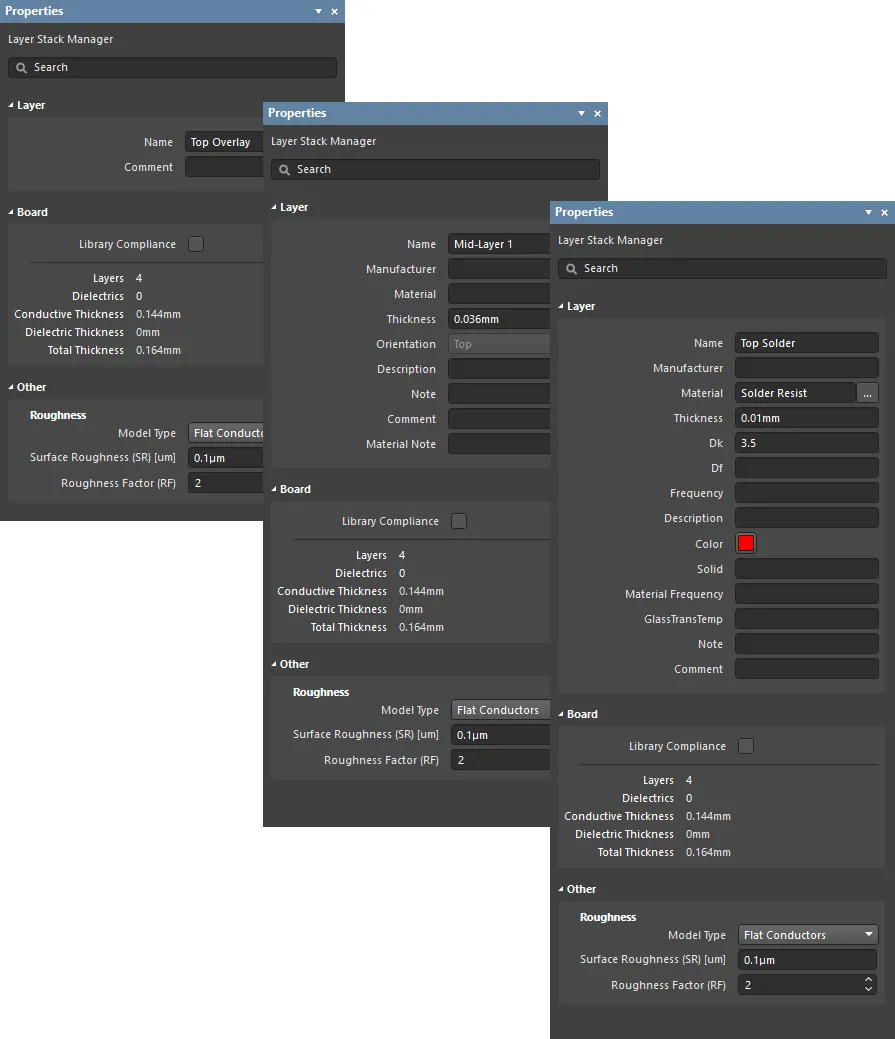
-
Layer
- Name – der Name der Lage.
- Manufacturer – der Hersteller der Lage.
-
Material – das Material der Lage. Dieses kann im Dialogfeld „Altium Material Library“ (Tools » Material Library) im Feld Constructions vordefiniert oder im Lagenaufbau benutzerdefiniert festgelegt werden. Klicken Sie auf
 , um das Dialogfeld „Select Material“ zu öffnen und das gewünschte Material für die aktuell ausgewählte Lage im Lagenaufbau auszuwählen.
- Thickness – die Dicke der Signallage.
- Dk – die Dielektrizitätskonstante (in der Elektromagnetik auch als εr bezeichnet). Sie gibt die relative Permittivität eines Isoliermaterials an, also dessen Fähigkeit, elektrische Energie in einem elektrischen Feld zu speichern. Für Isolierzwecke ist ein Material mit niedrigerer Dielektrizitätskonstante besser geeignet, während bei HF-Anwendungen eine höhere Dielektrizitätskonstante erwünscht sein kann. Je niedriger die relative Dielektrizitätskonstante ist, desto ähnlicher sind zudem die Eigenschaften des Materials denen von Luft. Diese Eigenschaft ist entscheidend für die Erfüllung der Impedanzanforderungen bestimmter Übertragungsleitungen.
- Df – der Verlustfaktor. Er beschreibt die Effizienz eines Isoliermaterials anhand der Energieverlustrate bei einer bestimmten Schwingungsart, beispielsweise einer mechanischen, elektrischen oder elektromechanischen Schwingung. Anders ausgedrückt beschreibt diese Materialeigenschaft, wie viel der übertragenen Energie vom Material absorbiert wird. Je größer der Verlusttangens ist, desto größer ist die Energieaufnahme im Material. Diese Eigenschaft wirkt sich bei hohen Signalgeschwindigkeiten direkt auf die Signaldämpfung aus.
- Frequency – die Frequenz, bei der das Material geprüft wird und für die die Werte Dk / Df gelten. Die Frequenz wird auch aus den Materialreferenzen übernommen.
- Description – geben Sie eine aussagekräftige Beschreibung ein.
- Color – die gewünschte Farbe der Lötstoppmaske. Klicken Sie darauf, um eine Dropdown-Liste zu öffnen und die Farbe festzulegen oder zu ändern.
- Solid – nicht zutreffend
- Material Frequency – nicht zutreffend
- GlassTransTemp – die Glasübergangstemperatur (auch als TG bezeichnet). Bei dieser Temperatur geht das Harz von einem glasartigen in einen amorphen Zustand über, wodurch sich sein mechanisches Verhalten, beispielsweise die Ausdehnungsrate, ändert.
- Note – geben Sie relevante Hinweise zur Lage ein.
- Comment – geben Sie erforderliche Kommentare zur Lage ein.
-
Board
- Library Compliance – wenn diese Option aktiviert ist, werden für jede aus der Materialbibliothek ausgewählte Lage die aktuellen Lageneigenschaften mit den Werten der entsprechenden Materialdefinition in der Bibliothek verglichen.
- Layers – die Anzahl der leitfähigen Lagen.
- Dielectrics – die Anzahl der Dielektrika.
- Conductive Thickness – die Summe der Dicken aller Signal- und Flächenlagen (aller Kupfer- oder leitfähigen Lagen).
- Dielectric Thickness – die Dicke der dielektrischen Lage(n).
- Total Thickness – die Gesamtdicke der fertigen Leiterplatte.
- Other
Roughness – zeigt die Rauheit der leitfähigen Lagen an.
- Model Type – das bevorzugte Modell zur Berechnung des Einflusses der Oberflächenrauheit (weitere Informationen zu den verschiedenen Modellen finden Sie in den unten aufgeführten Artikeln). Gilt für alle Kupferlagen im Lagenaufbau.
- Surface Roughness – der Wert der Oberflächenrauheit (bei Ihrem Fertiger erhältlich). Geben Sie einen Wert zwischen 0 und 10 µm ein. Der Standardwert beträgt 0,1 µm.
- Roughness Factor – beschreibt die erwartete maximale Zunahme der Leiterverluste durch den Rauheitseffekt. Geben Sie einen Wert zwischen 1 und 100 ein. Der Standardwert ist 2.
Routen der Netze
- Die Netze in einem Design mit gedruckter Elektronik werden mit dem Befehl Interactive Routing auf dieselbe Weise geroutet wie bei einer herkömmlichen Leiterplatte.
- Der Wechsel zwischen leitfähigen Lagen erfolgt mit den Tasten + und - auf dem Ziffernblock oder mit der Tastenkombination Ctrl+Shift+Wheelroll.
- Wenn Sie während des Routens die Lage wechseln, wird ein Via hinzugefügt. Die Eigenschaften des Vias werden durch die geltende Designregel „Routing Via Style“ bestimmt.
Sind Vias erforderlich?
Die Software muss ein Via platzieren, um die Konnektivität des Netzes während des Routens aufrechtzuerhalten und sie auch dann zu verwalten, wenn das Routing durch Verschieben oder Ziehen geändert wird. Für die Verbindung zwischen Lagen sind keine Vias erforderlich. Die Software geht davon aus, dass sich überlappende Leiterbahnen auf unterschiedlichen Lagen miteinander verbunden sind.
Erhöhen der Leiterbahndicke
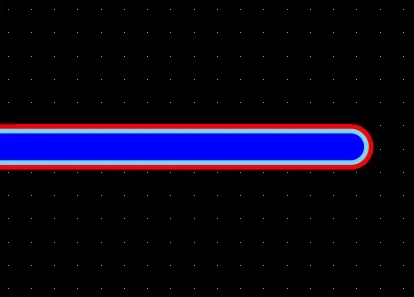
Bei Bedarf kann die Leiterbahndicke erhöht werden, beispielsweise um eine Struktur wie eine gedruckte Antenne zu realisieren. Dazu werden mehrere Leiterbahnen auf unterschiedlichen leitfähigen Lagen übereinander platziert.
Hinzufügen dielektrischer Formen
Nachdem die Netze geroutet wurden, werden im nächsten Schritt die dielektrischen Flächen erstellt, die zur Trennung von Kreuzungen unterschiedlicher Netze erforderlich sind. Dielektrische Formen werden auf nicht leitfähigen Lagen definiert. Sie können manuell definiert oder mit Dielectric Shapes Generator automatisch erstellt werden.
Generator für dielektrische Formen
Die Software enthält außerdem einen automatischen Dielectric Shapes Generator. Das Konzept besteht darin, zunächst das Routing auf den leitfähigen Lagen wie gewünscht abzuschließen und dabei Vias für den Lagenwechsel zu platzieren.
Wenn das Routing abgeschlossen ist, führen Sie den Befehl Tools » Printed Electronics » Generate Dielectric Patterns aus, um das Dialogfeld Dielectric Shapes Generator zu öffnen. Beim Ausführen des Generators für dielektrische Formen werden alle Formen auf den Ziellagen entfernt und anschließend neu erstellt. Falls Formen manuell definiert wurden, sperren Sie diese, bevor Sie Dielectric Shapes Generator ausführen.
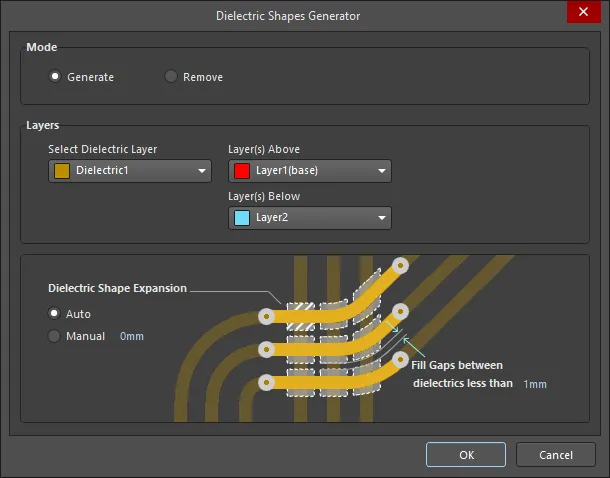
Optionen und Bedienelemente des Dialogfelds „Dielectric Shapes Generator“
-
Mode - wählen Sie den gewünschten Modus aus:
- Generate - wählen Sie diese Option, um neue dielektrische Flächen für alle aktivierten Lagen zu erzeugen, die im Bereich Layers angegeben sind.
- Remove - wählen Sie diese Option, um alle vorhandenen Formen, die der Generator auf den im Bereich Layers angegebenen Lagen erkennt, zu entfernen, bevor er seine eigenen hinzufügt.
-
Layers - der Generator erkennt alle Kreuzungen und fügt gemäß den Einstellungen in diesem Bereich des Dialogfelds dielektrische Flächen hinzu.
- Select Dielectric Layer - Wählen Sie über die Dropdown-Liste die dielektrische Lage aus. Wenn All ausgewählt ist, sucht der Generator nach Überkreuzungen zwischen beliebigen Paaren leitfähiger Lagen und platziert eine Isolierfläche auf einer dielektrischen Lage zwischen diesen beiden leitfähigen Lagen. Wenn keine dielektrische Lage ausgewählt ist, werden für sämtliche Überkreuzungen zwischen allen Lagen dielektrische Flächen auf geeigneten dielektrischen Lagen erstellt. Verwenden Sie Layer(s) Above und Layer(s) Below , um die beiden leitfähigen Lagen auszuwählen, zwischen denen der Generator nach Überkreuzungen suchen soll. Wenn er ein Objekt auf Layer(s) Above findet, das sich mit einem Objekt auf Layer(s) Belowüberkreuzt, erzeugt er eine Isolierfläche zwischen diesen Objekten und platziert sie auf der Lage, die im Bereich Select Dielectric Layer angegeben ist. Die Optionen Layer(s) Above und Layer(s) Below sind nicht verfügbar, wenn im Bereich Mode die Option Remove ausgewählt ist.
-
Dielectric Shape Expansion
- Auto - In diesem Modus wird die dielektrische Fläche automatisch so erweitert, dass sie die Anforderungen der geltenden Designregel für Mindestabstände erfüllt.
- Manual - In diesem Modus erstellt der Generator eine Fläche, die der Form des Überkreuzungsbereichs der Objekte entspricht, und erweitert diese anschließend um den eingegebenen Abstand. Wenn sich beispielsweise in diesem Modus zwei Leiterbahnen auf unterschiedlichen Lagen zu nahe kommen, ohne sich zu überkreuzen, wird trotz der Abstandsverletzung keine Isolierfläche platziert.
- Fill Gaps between dielectrics less than <xx> - Geben Sie einen Wert an, wenn Lücken zwischen dielektrischen Flächen gefüllt werden sollen, die kleiner als dieser Wert sind. Damit können benachbarte dielektrische Isolierflächen zu größeren Flächen zusammengeführt werden.
Netzkonnektivität und Designregelprüfungen
Online-DRC wird nicht unterstützt, wenn der Lagenaufbau für gedruckte Elektronik konfiguriert ist, da zur Erkennung von Regelverletzungen eine andere Logik verwendet wird. Beispielsweise werden Netze, die sich auf unterschiedlichen Lagen überkreuzen, als Kurzschluss gekennzeichnet. Sobald das Routing abgeschlossen ist und die Isolierflächen definiert wurden, klicken Sie im Dialogfeld Design Rule Checker (Tools » Design Rule Check) auf die Schaltfläche Run Design Rule Check, um eine Batch-DRC durchzuführen.
Hinweise zur Netzkonnektivität und zu Designregelprüfungen:
- Wenn ein Netz auf eine andere leitfähige Lage wechseln muss, fügen Sie ein Via ein. Dadurch wird sichergestellt, dass die Leiterbahnsegmente beim Ziehen oder Verschieben des Routings korrekt behandelt werden.
- Leiterbahnen auf unterschiedlichen Lagen, die sich berühren oder überkreuzen, gelten als verbunden. Gehören sie zum selben Netz, wird dies nicht als Netzunterbrechung gekennzeichnet. Gehören sie zu unterschiedlichen Netzen, wird dies als Kurzschluss gekennzeichnet.
- Zur Isolierung von Leiterbahnen, die sich berühren oder überkreuzen, ist eine dielektrische Fläche erforderlich, die auf einer nicht leitfähigen Lage platziert wird. Die dielektrische Fläche kann manuell oder mit Dielectric Shape Generatorplatziert werden. Sie muss ausreichend weit über die Ränder der sich überkreuzenden Leiterbahnen hinausragen, um die geltende Designregel für Mindestabstände zu erfüllen.
- Bei einem Design für gedruckte Elektronik verhalten sich die Designregelprüfungen für Kurzschlüsse, Abstandsverletzungen und nicht geroutete Netze wie nachfolgend beschrieben.
Designregel für Kurzschlüsse
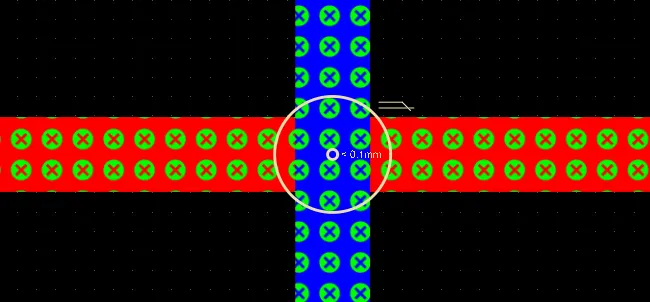
Wenn sich in einem Design für gedruckte Elektronik unterschiedliche Netze auf unterschiedlichen Lagen überkreuzen, werden sie als Kurzschluss gekennzeichnet. Diese Überkreuzungen werden durch Platzieren einer dielektrischen Isolierfläche auf einer nicht leitfähigen Lage isoliert.
Designregel für Mindestabstände
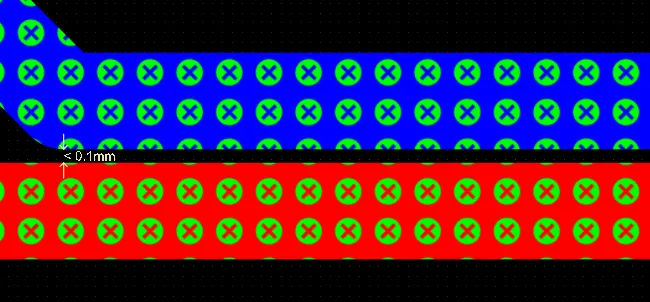
Die Abstände zwischen Netzen werden über alle Lagen hinweg geprüft, nicht nur innerhalb derselben Lage.
Nicht geroutetes Netz
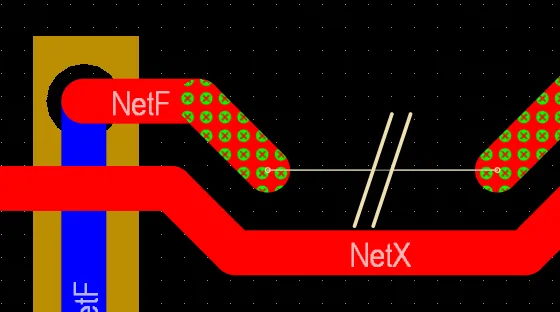
Lagenwechsel erfordern kein Via. Die Netzanalyse erkennt, dass das Netz nicht unterbrochen ist.
 KI-lokalisiert