
CAM-Editor-Einstellungen
Die Seiten in der Kategorie CAM Editor des Dialogs Preferences bieten Zugriff auf Einstellungen zu den Merkmalen und Funktionen des CAM Editors.
Allgemein
Die Seite CAM Editor – General des Dialogs Preferences enthält Steuerelemente für die allgemeinen Einstellungen des CAM Editors im CAM-Arbeitsbereich.
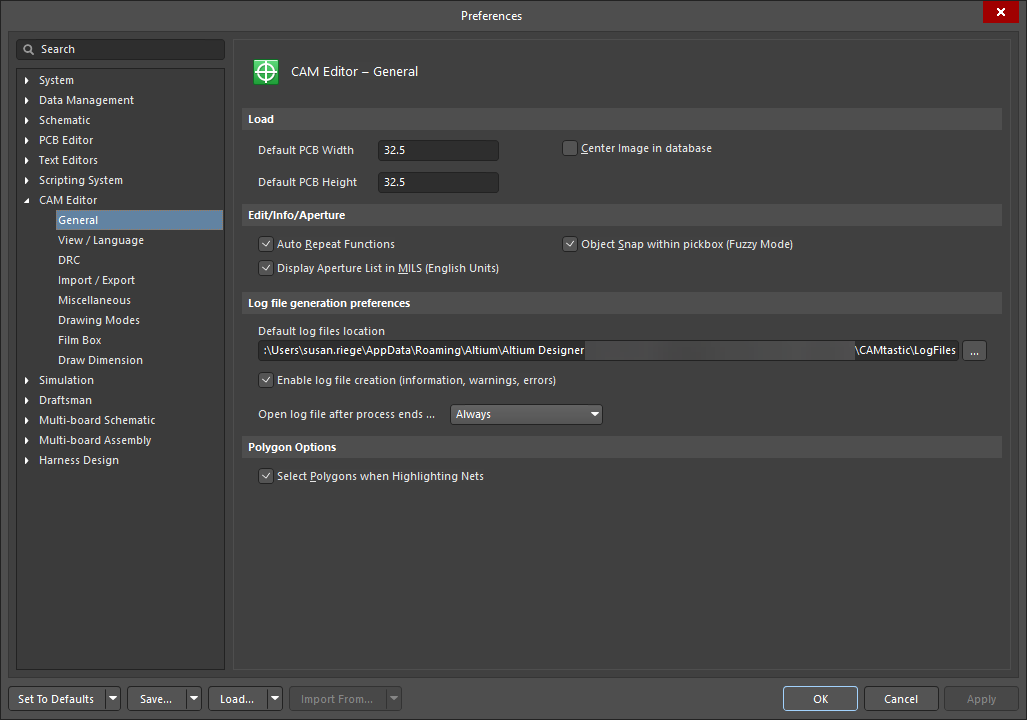
Die Seite CAM Editor – General des Dialogs Preferences
Laden
- Default PCB Width – verwenden Sie dieses Feld, um die horizontale Position des Ursprungs festzulegen und zu bestimmen, wie groß der anfänglich positive Bereich beim Start einer neuen Sitzung sein soll. Die Ausdehnung eines Arbeitsbereichs beträgt 65" x 65", daher wird jeder anfänglich positive Bereich zwischen null und der vollen Ausdehnung akzeptiert.
- Default PCB Height – verwenden Sie dieses Feld, um die vertikale Position des Ursprungs festzulegen und zu bestimmen, wie groß der anfänglich positive Bereich beim Start einer neuen Sitzung sein soll. Die Ausdehnung eines Arbeitsbereichs beträgt 65" x 65", daher wird jeder anfänglich positive Bereich zwischen null und der vollen Ausdehnung akzeptiert.
- Center image in database – aktivieren Sie diese Option, damit die Ausdehnungen des vollständig geladenen Bildes berechnet und im CAM-Dokument zentriert werden.
Bearbeiten/Info/Blende
- Auto Repeat Functions – durch Aktivieren dieser Option werden wiederholte Bearbeitungs- und Zeichenfunktionen so lange ausgeführt, bis Sie entweder Esc drücken oder Cancel im Rechtsklick-Menü wählen. Diese Option kann nützlich sein, wenn Sie eine Reihe ähnlicher Zeichnungen oder Bearbeitungen benötigen und vermeiden möchten, jede Funktion manuell neu zu starten.
- Display Aperture List in MILS (English Units) – aktivieren Sie diese Option, um Zoll in MIL-Einheiten (1 = 0,001") für alle Blendengrößen anzuzeigen (einschließlich DRC und anderer Funktionen, bei denen Größen eingegeben werden müssen).
- Object Snap within pickbox (Fuzzy Mode) – durch Aktivieren dieser Option können Sie an beliebigen vorhandenen Endpunkten innerhalb der Fangbox einrasten.
Einstellungen für die Protokolldateierstellung
-
Default log files location – legen Sie den Standardspeicherort für Protokolldateien fest, um erzeugte Protokolldateien zu speichern. Klicken Sie auf die Schaltfläche
 , um den Pfad festzulegen. Stellen Sie sicher, dass die Option Enable log file generation aktiviert ist, wenn Sie erzeugte Protokolldateien speichern möchten.
- Enable log file creation (information, warnings, errors) – aktivieren Sie diese Option, um erzeugte Protokolldateien zu speichern.
- Open log file after process ends – verwenden Sie die Dropdown-Liste, um sicherzustellen, dass Protokolldateien immer geöffnet werden, wenn Fehler oder Warnungen gefunden werden.
Polygonoptionen
Select Polygons when Highlights Nets – wenn Sie Netze aus Gerber-Daten extrahiert haben, können Sie diese Option aktivieren, um Zielpolygone auszuwählen, wenn zugehörige Netze hervorgehoben werden.
Ansicht / Sprache
Die Seite CAM Editor – View / Language des Dialogs Preferences enthält Steuerelemente zur Auswahl der transparenten Ansicht, zur Anzeige der aktuellen Lage und Lagensortierung, zur Sprache für Zeichnungstext sowie zur Anpassung der Lagenfarben im CAM Editor.

Die Seite CAM Editor – View / Language des Dialogs Preferences
Ansicht
- Translucent Viewing Default – aktivieren Sie diese Option, um die Bearbeitungssitzung des CAM-Dokuments mit aktivierter transparenter Ansicht zu starten.
- Draw Current Layer Last – aktivieren Sie diese Option, damit die aktuelle Lage über allen anderen Lagen angezeigt wird.
- Arc(s) slicing resolution (Degrees) – dieses Feld steuert die angezeigte Bogenauflösung für Kreisinterpolation (echte Bögen). Bögen behalten immer ihre echten Bogeninformationen, werden jedoch zur Erhöhung der Anzeigegeschwindigkeit als gerade Liniensegmente dargestellt. Sie können jederzeit einen Bogen abfragen, um zu prüfen, ob die Bogeninformationen weiterhin erhalten sind.
- Sort Layers Tree (Alphabetically) – verwenden Sie diese Option, um auszuwählen, wie die Lagen alphabetisch sortiert werden.
Sprache für Zeichnungstext
Verwenden Sie die Dropdown-Liste, um die Sprache beim Zeichnen des Textes im CAM-Dokument auszuwählen.
Farben
Colors – klicken Sie hier, um die Farbe zur Anpassung der Lagen des CAM Editors auszuwählen.
DRC
Die Seite CAM Editor – DRC des Dialogs Preferences ermöglicht es Ihnen, den minimalen Freiraumabstand zwischen einer thermischen Anbindung und einem anderen Flash auf einer Versorgungslage im CAM-Arbeitsbereich festzulegen.

Die Seite CAM Editor – DRC des Dialogs Preferences
Freiraum für ausgehungerte Thermals
Clearance Value – verwenden Sie dieses Feld, um den minimal zulässigen Abstand zwischen einer thermischen Anbindung und einem anderen Flash auf einer Versorgungslage festzulegen. Dieser Abstand wird als Prozentwert der äußeren Abmessung der thermischen Anbindung angegeben.
Import / Export
Die Seite CAM Editor – Import / Export des Dialogs Preferences enthält Optionen zur Konfiguration Ihrer Importe und Exporte im CAM-Arbeitsbereich.

Die Seite CAM Editor – Import / Export des Dialogs Preferences
Gerber-Import (Standard)
- RS-274 – durch Klicken auf diese Schaltfläche wechseln Sie zwischen den verfügbaren Gerber-Formaten: RS274, RS274X oder Fire9000.
- Import Settings – klicken Sie hier, um den Dialog Gerber Import Settings zu öffnen, in dem Sie unter anderem Maßeinheiten (englisch oder metrisch), Ziffernformate und Arten der Nullunterdrückung festlegen können.
- Advanced Options – klicken Sie hier, um den Dialog Import Gerber Options zu öffnen und Optionen wie die Verwendung von 360-Grad-Bögen als Standard festzulegen sowie die Einstellungen für das Ende des Gerber-Blocks zu definieren.
Gerber-Export (Standard)
- RS-274 – durch Klicken auf diese Schaltfläche wechseln Sie zwischen den verfügbaren Gerber-Formaten: RS274, RS274X oder Fire9000.
- Export Settings – klicken Sie hier, um den Dialog Gerber Export Settings zu öffnen, in dem Sie unter anderem Maßeinheiten (englisch oder metrisch), Ziffernformate und Arten der Nullunterdrückung festlegen können.
- Advanced Options – klicken Sie hier, um den Dialog Export Gerber(s) zu öffnen, in dem Sie unter anderem die Aufteilung zusammengesetzter Lagen in einzelne Dateien festlegen, die Fire9000-Auflösung einrichten und Polygone in Vektorfüllung umwandeln können.
- Suppress comments (remove G04 commands) – aktivieren Sie diese Option, wenn Sie G04-Befehle als Kommentare unterdrücken möchten, wenn Gerber-Daten aus einem CAM-Editor-Dokument exportiert werden.
Export nach PCB – Optionen
- Create Fills (only if rectangular) – wählen Sie diese Option, damit beim Exportieren von CAM-Editor-Entwürfen Füllungen für rechteckige Polygone erstellt werden.
- Created Hatched Polygons – aktivieren Sie diese Option, damit beim Exportieren von CAM-Editor-Entwürfen Kupferflächen erstellt werden, die aus Leiterzügen und Bögen bestehen. Klicken Sie auf die Schaltfläche Hatched Polygon Options , um die Polygoneinstellungen festzulegen.
- Create Solid Polygons – aktivieren Sie diese Option, damit beim Exportieren von CAM-Editor-Entwürfen Polygone (Kupferflächen) erstellt werden. Klicken Sie auf die Schaltfläche Solid Polygon Options für zusätzliche Einstellungen.
- Hatched Polygon Options – klicken Sie hier, um das schraffierte Polygon einzurichten, z. B. Rastergröße, Leiterbahnbreite, minimale Primitive-Länge und das Entfernen von unverbundenem Kupfer beim Importieren oder Exportieren von Entwürfen, die Polygone enthalten.
- Solid Polygon Options – klicken Sie hier, um die Attribute für das Vollpolygon festzulegen, z. B. Kupferinseln, schmale Kupferhälse und wie Polygone über demselben Netz gegossen werden.
- Create PCB DRC Rules from CAM DRC Checks – aktivieren Sie diese Option, um die DRC-Regeln für PCB aus den CAM-DRC-Prüfungen zu verwenden.
- Select the imported layer that will be used to create the PCB BoardOutline (from the biggest closed primitive) – verwenden Sie die Dropdown-Liste, um die gewünschte Lage auszuwählen.
Optionen
Optimize Exported Gerber, Drill, Rout file size – aktivieren Sie diese Option, um die Größe der exportierten Datei für Gerber-, Drill- oder Route-Daten zu optimieren.
Import – Umgang mit identischen Lagentypen
- Use existing layer – wählen Sie diese Option, um denselben vorhandenen Lagentyp zu verwenden, wenn Gerber-, NC-Drill- oder IPC-356-D-Dateien mit identischen Lagentypen importiert werden.
- Create new layer – wählen Sie diese Option, um einen neuen Lagentyp zu erstellen, wenn Gerber-, NC-Drill- oder IPC-356-D-Dateien mit identischen Lagentypen importiert werden.
Verschiedenes
Die Seite CAM Editor – Miscellaneous des Dialogs Preferences enthält Optionen zu den sonstigen Einstellungen des CAM Editors, z. B. zum Festlegen von Dateierweiterungen, die importiert werden sollen, zu Quick-Load-Einstellungen und zur Genauigkeit benutzerdefinierter Blenden.

Die Seite CAM Editor – Miscellaneous des Dialogs Preferences
Dateierweiterungen
- Gerber – geben Sie in dieses Feld die durch Semikolon getrennten Dateierweiterungen ein, für die Gerber-Dateien importiert werden sollen.
- Aperture – geben Sie in dieses Feld die durch Semikolon getrennten Dateierweiterungen ein, für die Blenden-Dateien importiert werden sollen.
- NC Data – geben Sie in dieses Feld die durch Semikolon getrennten Dateierweiterungen ein, für die NC-Daten-(Numerical-Control-)Bohrdateien importiert werden sollen.
- Netlist – geben Sie in dieses Feld die durch Semikolon getrennten Dateierweiterungen ein, für die Netzlistendateien importiert werden sollen.
Schnellladen
- Max. Size (Inches) – bearbeiten Sie dieses Feld, um die maximale Größe der importierten Gerber-Ausdehnungen in Zoll festzulegen.
- Load Gerber – aktivieren Sie diese Option, um Gerber-Dateien zu laden, wenn Sie den Quick-Load-Importer verwenden. Sie können auch andere Formate laden, indem Sie die anderen Optionen aktivieren.
- Load NC Data – aktivieren Sie diese Option, um NC-Dateien zu laden, wenn Sie den Quick-Load-Importer verwenden. Sie können auch andere Formate laden, indem Sie die anderen Optionen aktivieren.
- Load Netlist – aktivieren Sie diese Option, um Netzlistendateien zu laden, wenn Sie den Quick-Load-Importer verwenden. Sie können auch andere Formate laden, indem Sie die anderen Optionen aktivieren.
Genauigkeit benutzerdefinierter Blenden
- 1 Digit (e.g. NNN.N) – wählen Sie diese Option, wenn Sie für benutzerdefinierte Blenden eine Genauigkeit von einer Nachkommastelle (im Format NNN.N) wünschen.
- 2 Digits (e.g. NNN.NN) – wählen Sie diese Option, wenn Sie für benutzerdefinierte Blenden eine Genauigkeit von zwei Nachkommastellen (im Format NNN.NN) wünschen.
Zeichenmodi
Die Seite CAM Editor – Drawing Modes des Dialogs Preferences bietet Steuerelemente für Ihre bevorzugte Objektfangmethode, die Anzeige des Rasters sowie die Möglichkeit, in bestimmten Modi zu zeichnen, zu bearbeiten oder zu messen.

Die Seite CAM Editor – Drawing Modes des Dialogs Preferences
Raster
- On/Off – aktivieren Sie diese Option, um das Raster anzuzeigen. Der Cursor rastet nicht am angezeigten Raster ein, sofern die Einstellung Object Snap nicht auf Raster gesetzt wurde.
- Size: X:Y (mil) – geben Sie in dieses Feld einen X:Y-Größenwert ein. Die X- und Y-Größen bestimmen die Rasteranzeige. Sie können unabhängige X- und Y-Werte verwenden (d. h. X=100,0, Y=50,0).
Objektfang
Object Snap – aktivieren Sie diese Option, damit platzierte Objekte den Cursor anhand der Nähe des Cursors zum ausgewählten Objektfangpunkt in Position ziehen.
Modi
- Ortho – aktivieren Sie diese Option, um den Ortho-Modus zu aktivieren. In diesem Modus können Sie im CAM-Dokument in 90-Grad-Schritten zeichnen, bearbeiten oder messen.
- Blips - aktivieren Sie diese Option, um den Blips-Modus zu aktivieren. Dieser Modus dient als Hilfsmittel, damit Sie die mit der Maus ausgewählte Position besser erkennen können. Bei jedem Linksklick wird ein Referenzsymbol „+“ angezeigt. Diese Referenzsymbole sind temporär und verschwinden, wenn das CAM-Dokument aktualisiert wird.
Einheiten
- English - aktivieren Sie diese Option, um imperiale Maßeinheiten in Zoll (in) zu verwenden.
- Metric - aktivieren Sie diese Option, um metrische Maßeinheiten in Millimetern (mm) zu verwenden.
Bogenrichtung
- Clockwise - aktivieren Sie diese Option, um die Richtung von Bögen im Uhrzeigersinn festzulegen. Unabhängig von dieser Einstellung kann die Richtung von Bögen beim Zeichnen jeweils einzeln geändert werden.
- C - Clockwise - aktivieren Sie diese Option, um die Richtung von Bögen gegen den Uhrzeigersinn festzulegen. Unabhängig von dieser Einstellung kann die Richtung von Bögen beim Zeichnen jeweils einzeln geändert werden.
Filmrahmen
Die CAM Editor – Drawing Modes Seite des PreferencesDialogs bietet Steuerelemente zum Festlegen von Name, Anzeige und Abmessungen Ihres Filmrahmens.

Die CAM Editor – Film Box Seite des PreferencesDialogs
Rahmenname
Box Name - verwenden Sie diese Dropdown-Liste, um einen der folgenden Werte für den Rahmennamen auszuwählen. Dieses Feld muss einen gültigen Namen enthalten (z. B. „box1“).
Rahmengröße (Zoll)
- X - Geben Sie die gewünschte Rahmengröße auf der X-Achse in Zoll ein.
- Y - Geben Sie die gewünschte Rahmengröße auf der Y-Achse in Zoll ein.
Untere linke Ecke (Zoll)
- X - Geben Sie die gewünschte Position der unteren linken Ecke auf der X-Achse in Zoll ein.
- Y - Geben Sie die gewünschte Position der unteren linken Ecke auf der Y-Achse in Zoll ein.
Anzeige
Display Box At Start Up - aktivieren Sie diese Option, wenn der Filmrahmen beim Start des CAM-Editors angezeigt werden soll.
Bemaßung zeichnen
Die CAM Editor – Draw Dimension Seite des PreferencesDialogs enthält Optionen für Anzeige, Genauigkeit und Maßstab von Bemaßungsobjekten.

Die CAM Editor – Draw Dimension Seite des PreferencesDialogs
Einstellungen
- Height - geben Sie einen Wert für die Höhe des Bemaßungstextes ein.
- Accuracy (Decimal) - verwenden Sie diese Dropdown-Liste, um die Genauigkeit in Form der Anzahl der Stellen für die Bemaßungsobjekte auszuwählen. Sie können zwischen 0 und 6 Stellen wählen.
- X Scale - geben Sie einen X-Skalierungswert für den Bemaßungstext ein.
- Offset Text from Dimline - geben Sie einen Wert in Zoll für den Abstand zwischen Bemaßungslinie und Bemaßungstext ein.
- Style - klicken Sie auf diese Schaltfläche, um eine der AutoCAD-Text- und Formdateien mit der Erweiterung SHX als Schriftstil für die Bemaßungsobjekte auszuwählen.
 AI-localized