
Erstellen eines Schaltplansymbols
Das Schaltplansymbol umfasst in der Regel eine Form, die die Funktion des Bauteils widerspiegeln kann, und einen oder mehrere Pins. Wie ein Bauteil dargestellt wird, also das Aussehen des Symbols und die Anordnung der Bauteilpins, liegt im Ermessen des Entwicklers. Dabei sollten die Anforderungen Ihrer Organisation und die von Ihnen gewählten Designstandards eingehalten werden. Ein Bauteilsymbol kann das gesamte physische Bauteil darstellen, oder das Bauteil kann durch mehrere Teilkomponenten definiert werden, wobei jede Teilkomponente eine logische Einheit innerhalb des physischen Bauteils darstellt (z. B. jedes UND-Gatter in einem Bauteil mit vier UND-Gattern oder die Spule und die Kontaktsätze in einem Relais). Dieser Bauteiltyp wird auch als mehrteiliges Bauteil bezeichnet.
Erstellen eines neuen Schaltplansymbols
Schaltplansymbole können direkt in Ihrem verbundenen Workspace erstellt werden:
-
Wählen Sie File » New » Library in den Hauptmenüs und anschließend im sich öffnenden Dialog New Library die Option Create Library Content » Symbol im Bereich Workspace des Dialogs.
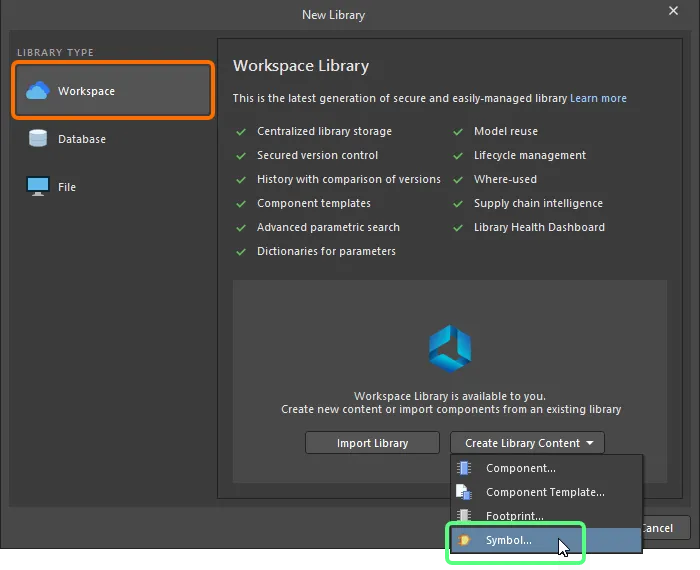
Erstellen eines neuen Workspace-Symbols über den Dialog New Library -
Geben Sie im sich öffnenden Dialog Create New Item die erforderlichen Informationen ein, stellen Sie sicher, dass die Option Open for editing after creation aktiviert ist, und klicken Sie auf OK. Das Workspace-Symbol wird erstellt, und der temporäre Schaltplansymboleditor wird geöffnet. Dabei wird ein
.SchLibDokument als aktives Dokument angezeigt. Dieses Dokument wird entsprechend der Elementrevision im folgenden Format benannt:<Item><Revision>.SchLib(z. B.SYM-001-0001-1.SchLib). Verwenden Sie das Dokument, um das Symbol wie unten beschrieben zu definieren.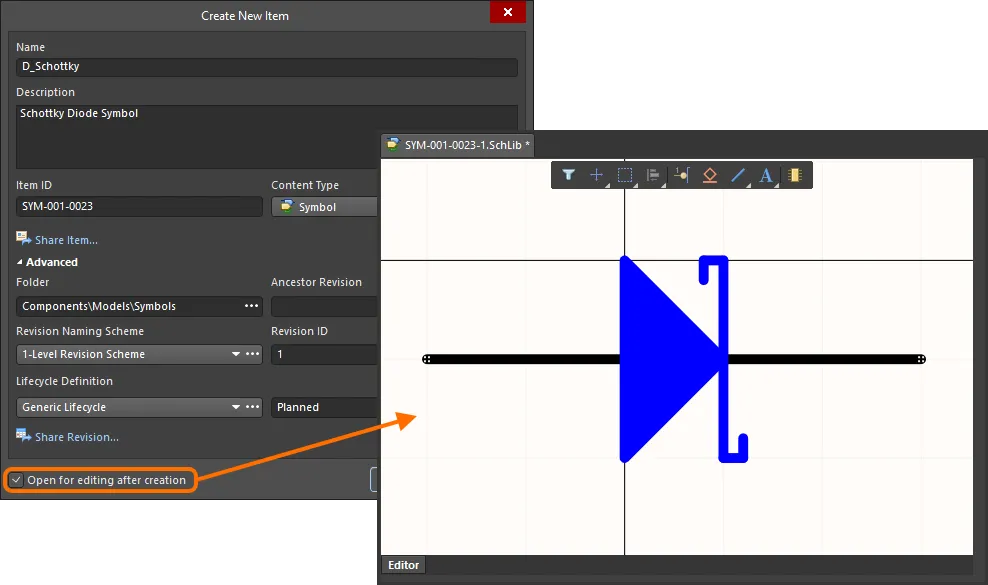
Beispiel für die Bearbeitung der ersten Revision eines Workspace-Symbols – der temporäre Schaltplansymboleditor stellt das Dokument bereit, in dem Sie Ihr Schaltplansymbol definieren. -
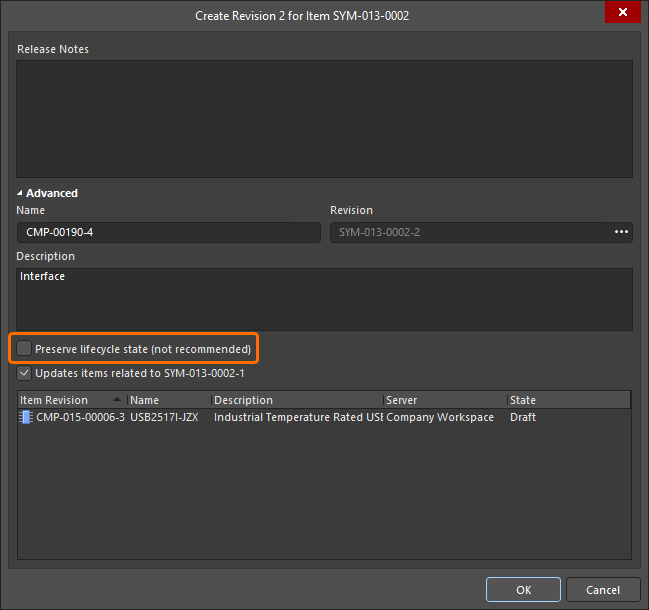
Wenn das Symbol wie gewünscht definiert ist, speichern Sie es im Workspace über das Save to Server Bedienelement rechts neben dem Eintrag des Symbols im Projects Panel. Der Dialog Edit Revision wird angezeigt. Darin können Sie den Namen und die Beschreibung ändern sowie bei Bedarf Freigabehinweise hinzufügen. Das Dokument und der Editor werden nach dem Speichern geschlossen.
Ein gespeichertes Workspace-Symbol kann beim Definieren eines Bauteils im Component Editor im Modus zur Einzelbauteilbearbeitung oder im Modus zur Stapelbearbeitung von Bauteilen verwendet werden.
Workspace-Symbole können über das Components Panel durchsucht werden. Aktivieren Sie die Anzeige von Modellen, indem Sie auf die Schaltfläche  oben im Panel klicken und Models auswählen. Wählen Sie anschließend die Kategorie Symbols.
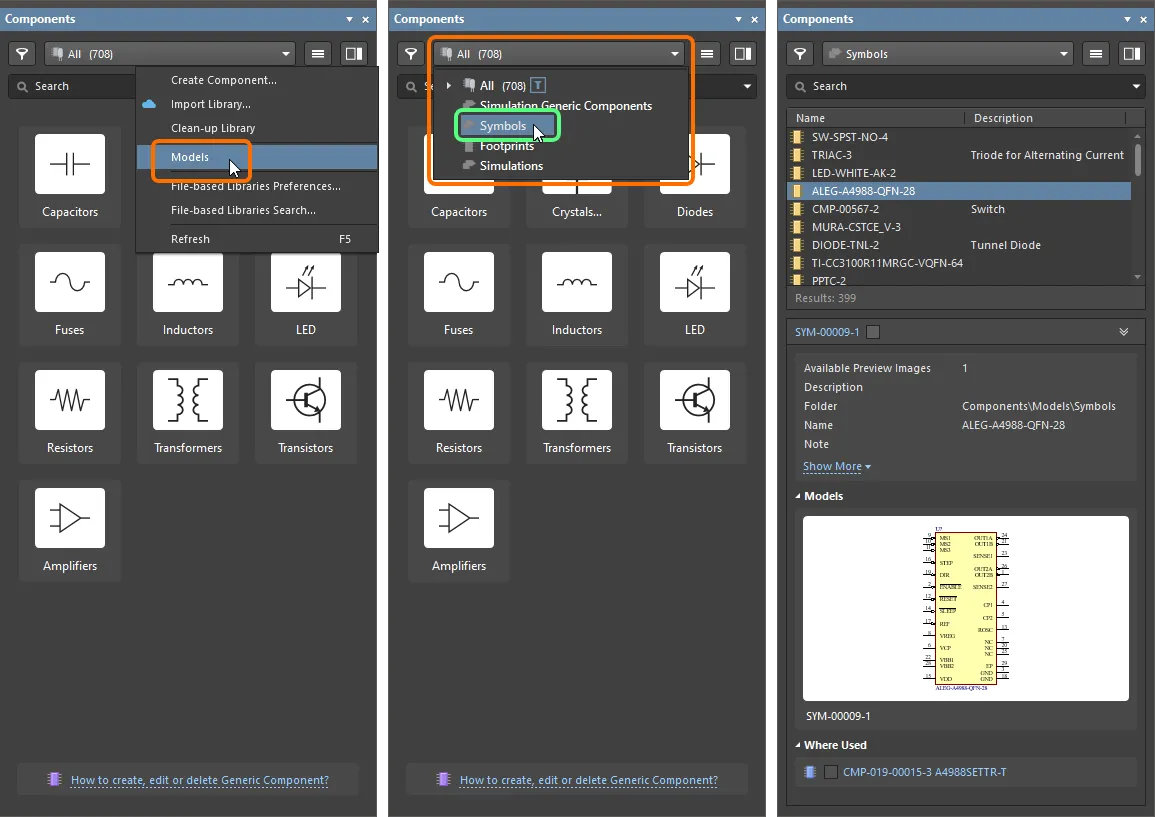
Um ein Workspace-Symbol zu bearbeiten, klicken Sie im Components Panel mit der rechten Maustaste auf seinen Eintrag und wählen Sie den Befehl Edit. Der temporäre Editor wird erneut geöffnet, wobei das Symbol zur Bearbeitung geöffnet ist. Nehmen Sie die gewünschten Änderungen vor und speichern Sie das Dokument anschließend als nächste Revision des Workspace-Symbols.
 )
)Definieren eines Schaltplansymbols
Schaltplansymbole werden durch das Platzieren von Zeichenobjekten erstellt, die den Bauteilkörper darstellen, sowie von Pins, die die physischen Pins des tatsächlichen Bauteils repräsentieren. Schaltplansymbole werden im Schaltplansymboleditor von Altium Designer erstellt.
Hinweise zur Symbolerstellung:
-
Im Bibliothekseditor platzierte Objekte werden in der Reihenfolge ihrer Platzierung übereinander angeordnet. Verwenden Sie die Befehle Edit » Move, um die Anzeigereihenfolge zu ändern, wenn die Pins hinter dem Bauteilkörper verdeckt werden.
-
Nur ein Ende eines Pins ist elektrisch wirksam. Dieses Ende wird als Hotspot bezeichnet. Stellen Sie sicher, dass der Hotspot (das Ende, an dem Sie den Pin beim Platzieren halten) vom Bauteilkörper wegzeigt. Weitere Informationen finden Sie unter Pin-Objekt.
-
Im Schaltplanbibliothekseditor werden die Eigenschaften des aktuell aktiven Symbols, etwa der Standardbezeichner und die Beschreibung, im Panel Properties im Modus Symbol bearbeitet. Das Panel wird in diesem Modus angezeigt, wenn nichts ausgewählt ist. Wenn Sie auf ein als Teil des Bauteilsymbols platziertes Grundelement doppelklicken, zeigt das Panel Properties die Eigenschaften dieses Grundelements anstelle der Eigenschaften des übergeordneten Bauteils an.
-
Die Option zur Anzeige von Bezeichner und Kommentar auf dem Blatt des Symboleditors (Show Comment/Designator) wird für die aktuelle Bibliothek im Modus Library Options des Panels Properties aktiviert bzw. deaktiviert. Wählen Sie den Befehl Tools » Document Options, um das Panel Properties in diesem Modus anzuzeigen.
-
Die Schriftarten können beim Platzieren für jedes Objekt einzeln konfiguriert werden. Alternativ können Sie Ihre bevorzugten Schriftarten für neue Objekte festlegen, indem Sie die jeweiligen Objekte auf der Seite Schaltplan – Standardwerte des Dialogs Preferences bearbeiten.
-
Verwenden Sie das Werkzeug zur Schaltplansymbolgenerierung, um schnell Bauteile mit hoher Pinanzahl zu erstellen. Das Werkzeug unterstützt auch den Import von Pindaten aus einer Tabellenkalkulation über das Kontextmenü.
-
Mehrere Pins können über die Befehle Smart Grid im Kontextmenü des Panels SCHLIB List aus einer Tabellenkalkulation in das aktuelle Symbol importiert werden – mehr erfahren.
Den Designbereich vorbereiten
Zeichnen Sie das Bauteilsymbol immer nahe am Blattursprung (in der Mitte des Blatts). Verschieben Sie den Blattursprung bei Bedarf in die Mitte des Designfensters, indem Sie Edit » Jump » Origin auswählen (Tastenkürzel J, O). Überprüfen Sie anhand der Statusleiste unten links auf dem Bildschirm, ob sich der Cursor am Ursprung befindet. Die von Altium bereitgestellten Bauteile werden um diesen Punkt herum erstellt, der durch ein Fadenkreuz in der Blattmitte markiert ist. Sie sollten Ihre Bauteile immer nahe an diesem Ursprung erstellen.
Wenn Sie ein Bauteil im Schaltplan platzieren, wird es am Blattursprung des Bibliothekssymbols „gehalten“. Eine gängige Vorgehensweise beim Erstellen eines Symbols besteht darin, den Anschlusspunkt von Pin 1 des Bauteils auf den Blattursprung zu legen. Dadurch wird das Bauteil beim Platzieren aus der Bibliothek auf dem Schaltplanblatt an diesem Pin gehalten. Dies ist zwar nicht zwingend erforderlich (Sie können die Pins und die Körperobjekte des Symbols beliebig auf dem Blatt platzieren), doch wenn Sie die Symbolobjekte vom Ursprung entfernt platzieren, befindet sich das Bauteil beim Platzieren aus der Bibliothek auf einem Schaltplanblatt im gleichen Abstand zum Cursor.
Die Standardeinheiten für Raster in Schaltplänen und Schaltplanbibliotheken sind imperial. Da alle Altium-Bauteile auf diesem imperialen Raster entworfen werden, sollten Sie sich der Auswirkungen eines Wechsels zu einem metrischen Blattraster bewusst sein: Bauteile, die auf unterschiedlichen Rastern erstellt wurden, lassen sich nur schwer korrekt verdrahten. Beachten Sie, dass imperiale Raster auch mit metrischen Blattformaten wie A3 verwendet werden können. Bei der Arbeit mit metrischen Blattformaten ist daher kein Wechsel zu einem metrischen Raster erforderlich. Die Einheiten für das aktuelle Blatt werden auf der Registerkarte General im Bereich General des Panels Properties im Modus Library Options festgelegt (verwenden Sie den Befehl Tools » Document Options aus den Hauptmenüs, um diesen Modus des Panels Properties aufzurufen).
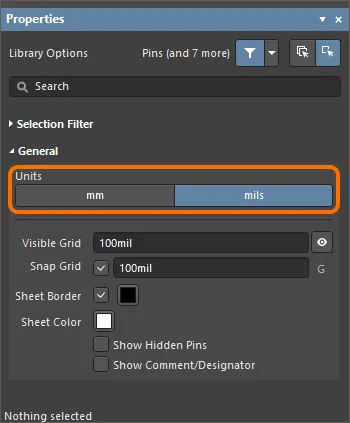
Verwenden Sie den Bereich Allgemein des Panels Eigenschaften im Modus Library Options, um die Einheiten für das aktuelle Blatt festzulegen.
Aktivieren Sie bei Bedarf die Option Show Comment/Designator im Panel Eigenschaften , um die Kommentar-/Bezeichnertexte für das aktuelle Bauteil in Ihrem Bibliotheksdokument anzuzeigen.
Objekte werden auf dem aktuellen Fangraster platziert. Das aktuelle Raster wird unten im Designbereich am linken Ende der Statusleiste angezeigt.

Snap Grid und Visible Grid können ebenfalls im Panel Properties im Modus Library Options eingestellt werden. Anstatt das Panel Eigenschaften jedes Mal zu öffnen, wenn Sie das Raster ändern möchten, können Sie G drücken, um die verfügbaren Fangrastereinstellungen nacheinander zu durchlaufen. Die verfügbaren Einstellungen können auf der Seite Schaltplan – Raster des Dialogs Preferences bearbeitet werden.
Panel „Eigenschaften“
Wenn das aktive Dokument ein Schaltplanbibliotheksdokument (*.SchLib) ist, wählen Sie den Befehl Tools » Document Options aus den Hauptmenüs – das Panel Properties zeigt Library Options an. Die folgenden ausklappbaren Abschnitte enthalten Informationen zu den verfügbaren Optionen und Bedienelementen:
Auswahlfilter
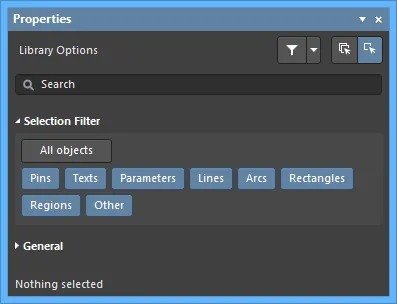
Die Optionen in diesem Abschnitt des Panels bestimmen, welche Schaltplanbibliotheksobjekte im Designbereich ausgewählt werden können.
- All Objects Schaltfläche – wählen Sie diese aus, um die Objektfilterung aufzuheben, sodass alle Objekttypen ausgewählt werden können.
- Object Schaltflächen – schalten Sie die einzelnen Objektschaltflächen um, um die Auswahl des jeweiligen Objekttyps zu aktivieren bzw. zu deaktivieren.
Allgemein
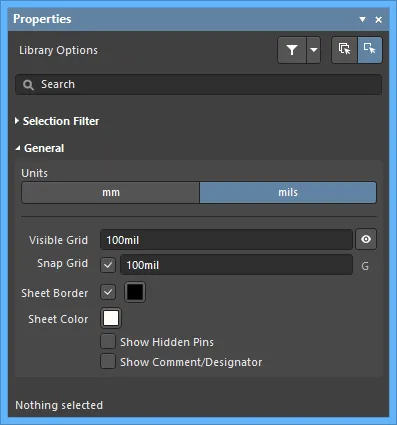
- Units – wählen Sie die gewünschte Einheit aus. Wählen Sie entweder mm oder mils.
-
Visible Grid – geben Sie das gewünschte Raster ein. Verwenden Sie
 oder
oder  , um das Raster im Designbereich ein- bzw. auszublenden.
- Snap Grid – aktivieren Sie das Kontrollkästchen, um Fangraster zu aktivieren. Geben Sie das gewünschte Raster in das Textfeld ein oder verwenden Sie das Tastenkürzel G.
- Sheet Border – aktivieren Sie das Kontrollkästchen, um einen Blattrahmen einzublenden, und klicken Sie anschließend auf das Farbfeld, um die Rahmenfarbe zu ändern.
- Sheet Color – klicken Sie auf das Farbfeld, um die Blattfarbe zu ändern.
- Show Hidden Pins – aktivieren Sie diese Option, um ausgeblendete Pins im Designbereich anzuzeigen. Diese Option kann auch durch Auswahl von View » Show Hidden Pins umgeschaltet werden. Befehl aus den Hauptmenüs.
- Show Comment/Designator – aktivieren, um Kommentare/Bezeichner im Designbereich anzuzeigen.
Wenn ein Designobjekt ausgewählt ist, zeigt das Panel Optionen an, die speziell für diesen Objekttyp gelten. Die folgende Tabelle listet die Objekttypen auf, die im Designbereich der Bibliothek platziert werden können. Klicken Sie auf einen Link, um die Eigenschaftenseite für das jeweilige Objekt aufzurufen.
| Kreisbogen | Ellipse |
| Grafik | IEEE-Symbol |
| Pin | Polygon |
| Polylinie | Rechteck |
| Abgerundetes Rechteck | Textrahmen |
| Textzeichenfolge | Bézierkurve |
Erstellen des Schaltplansymbolkörpers
Nachdem Sie die Optionen für den Designbereich nach Bedarf eingerichtet haben, besteht der nächste Schritt darin, die grafische Darstellung des Bauteils zu erstellen, d. h. die Symbolgrafik, die dieses Bauteil nach der Platzierung auf einem Schaltplanblatt darstellt. Es ist wichtig, einen Standard für die grafischen Schaltplansymbole festzulegen und diesen konsequent einzuhalten. Dadurch erhalten Sie eine verbindliche Vorlage für die Gestaltung der Symbolgrafiken und gewährleisten ein einheitliches Erscheinungsbild. Die Designmethodik von Altium folgt dem Standard IEEE 315, der nicht nur die gängigsten Schaltungselemente abdeckt, sondern auch eindeutig definiert, wie Halbleiterelemente kombiniert werden können, um unterschiedlichste Arten von Siliziumbauteilen symbolisch darzustellen.
Der Symbolkörper wird erstellt, indem grafische Designobjekte im Designbereich des Schaltplanbibliothekseditors platziert werden. Verwenden Sie dazu das Menü Place , die Leiste Utilities oder Active Bar. Doppelklicken Sie auf das platzierte Schaltplansymbol, um das Panel Properties zu öffnen und die einzelnen Formen genauer zu definieren.
Altium Designer bietet verschiedene geschlossene Symbolformen, darunter Rechteck, Polygon, Ellipse und abgerundetes Rechteck, wie unten gezeigt.

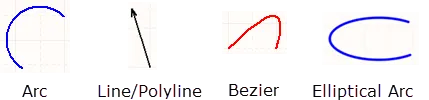
Zu den linienförmigen Objekten gehören Kreisbogen, Linie/Polylinie, Bézierkurve und elliptischer Bogen. Linien/Polylinien können Pfeilspitzen und Endmarkierungen enthalten. Doppelklicken Sie, um das Panel Properties zu öffnen und die Spitzen und Endmarkierungen zu definieren.
Hinzufügen von Pins zum Symbol
Die Bauteilpins verleihen dem Bauteil seine elektrischen Eigenschaften und definieren die Anschlusspunkte, über die Signale in das Bauteil hinein- und aus ihm herausgeführt werden. Für jeden Anschluss des tatsächlichen physischen Bauteils wird ein entsprechender Pin platziert.
Ein Pin kann dem Bauteil, das aktuell im Designbereich des Schaltplanbibliotheksdokuments sichtbar ist, mit einer der folgenden Methoden hinzugefügt werden. In jedem Fall hängt der Pin an seinem elektrischen Ende am Mauszeiger. Drehen und/oder spiegeln Sie den Pin nach Bedarf und klicken Sie, um ihn zu platzieren.
-
Verwenden Sie den Befehl Place » Pin (oder das Tastenkürzel P, P).
-
Klicken Sie auf die Schaltfläche
 auf Active Bar.
-
Klicken Sie auf die Schaltfläche
im Dropdown-Menü für Designobjekte der Symbolleiste Utilities .
-
Verwenden des Dialogs Component Pin Editor – Wenn im Designbereich kein Objekt ausgewählt ist, können Sie im Panel Properties die Eigenschaften des Symbols bearbeiten und unter anderem Pins bearbeiten, hinzufügen oder löschen. Das Panel bietet außerdem Zugriff auf den Dialog Component Pin Editor. Um ihn zu öffnen, klicken Sie auf die Schaltfläche
 auf der Registerkarte Pins des Panels Properties. In diesem Dialog können Sie bestimmte Eigenschaften aller mit dem Symbol verknüpften Pins bequem an einer zentralen Stelle ändern. Neben der Bearbeitung von Pineigenschaften ermöglicht der Dialog auch das Hinzufügen neuer Pins oder das Löschen vorhandener Pins.
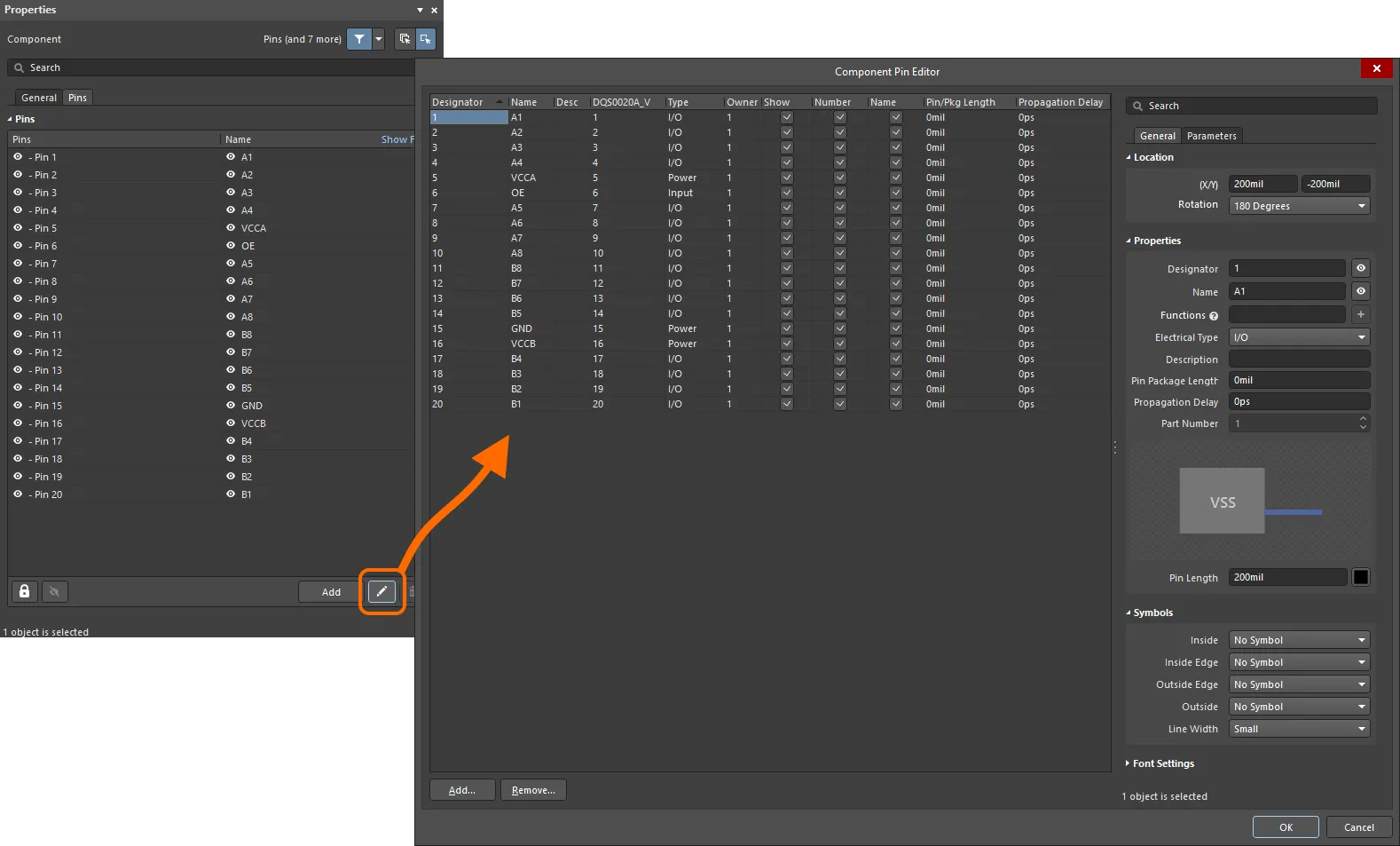 Öffnen Sie den Dialog Component Pin Editor, um alle Pins Ihres erstellten Symbols zu verwalten.
Optionen und Bedienelemente des Dialogs Component Pin Editor
Pin-Tabelle
Dieser Bereich zeigt alle Pins des Bauteils an. Für jeden Pin werden die folgenden Informationen angezeigt:
-
Designator – die numerische Kennung des Pins. Jeder Pin eines Bauteilteils muss einen eindeutigen Bezeichner haben.
-
Name – der Anzeigename des Pins. Beachten Sie, dass der Name optional ist; dieses Feld kann bei Bedarf leer bleiben. Alternativ können Sie eine Zeichenfolge in das Textfeld Name eingeben und anschließend mit dem Kontrollkästchen Name den Namen ein- oder ausblenden.
-
Desc – die Beschreibung des Pins.
-
Footprint Model Mapping – das Pad des angegebenen verknüpften Footprint-Modells, dem dieser Pin des Schaltplanbauteils zugeordnet ist. Für jedes verknüpfte Footprint-Modell wird eine separate Spalte angezeigt.
-
Type – der elektrische Typ des Pins. Dieser Typ wird beim Kompilieren eines Projekts oder beim Analysieren eines Schaltplandokuments verwendet, um elektrische Verbindungsfehler zu erkennen (mithilfe der Funktion zur Prüfung elektrischer Regeln). Verfügbare Typen sind
Input,I/O,Output,Open Collector,Passive,HiZ,Open EmitterundPower. -
Owner – der übergeordnete Bauteilteil, dem der Pin zugeordnet ist. Bei einem einteiligen Bauteil lautet dieser Eintrag immer
1; er ist nur bei mehrteiligen Bauteilen von Bedeutung. Ein mehrteiliges Bauteil enthält außerdem einen nicht grafischen Teil, Part Zero. Teil Null wird für Pins verwendet, die in allen Teilen des mehrteiligen Bauteils enthalten sein sollen, beispielsweise Versorgungspins.-
Show – gibt an, ob der Pin auf dem Blatt sichtbar (aktiviert) oder ausgeblendet (deaktiviert) ist. Diese Vorgehensweise wird zwar nicht empfohlen, aber die Versorgungspins mehrteiliger Bauteile können ausgeblendet werden, wenn ihre Darstellung das Schaltplanblatt unnötig unübersichtlich machen würde.
- Number – legt fest, ob die Bezeichnung des Pins angezeigt (aktiviert) oder ausgeblendet (deaktiviert) wird, wenn der zugehörige Teil auf einem Schaltplanblatt platziert wird.
-
Name – legt fest, ob der Anzeigename des Pins angezeigt (aktiviert) oder ausgeblendet (deaktiviert) wird, wenn der zugehörige Teil auf einem Schaltplanblatt platziert wird.
-
-
Pin/Pkg Length – dies ist die Pinlänge innerhalb des Gehäuses.
-
Propagation Delay – zeigt die Laufzeitverzögerung an, also die Zeit, die die Signalfront benötigt, um vom Sender zum Empfänger zu gelangen.
-
Add – klicken Sie auf diese Schaltfläche, um dem Bauteil einen neuen Pin hinzuzufügen. Dem neuen Pin wird die nächste verfügbare Bezeichnung zugewiesen (dies kann Pin 0 sein), und er erhält die folgenden Standardeigenschaften:
-
Name –
1 - Desc – leer
-
Mapping – alle
0 -
Type –
Passive - Owner – die Nummer des aktiven/ausgewählten Teils.
- Show/Number/Name – alle aktiviert.
-
Name –
-
Remove – klicken Sie auf diese Schaltfläche, um den aktuell ausgewählten Pin aus dem Bauteil zu entfernen. Ein Bestätigungsdialog wird geöffnet. Klicken Sie auf Yes, um den Pin zu entfernen. Wenn Sie einen Pin aus einer auf einem Schaltplan platzierten Bauteilinstanz entfernen, müssen Sie möglicherweise die vorhandenen Leitungen, die mit diesem Pin verbunden waren, neu verdrahten.
Kontextmenü
Das Kontextmenü der Tabelle bietet die folgenden Befehle:
- Jump – springt zum aktuell ausgewählten Pin im Arbeitsbereich (vergrößert und, soweit möglich, zentriert).
- Add – fügt dem Bauteil (oder dessen Teil) einen neuen Pin hinzu.
- Remove – entfernt den aktuell ausgewählten Pin aus dem Bauteil. Ein Bestätigungsdialog wird geöffnet. Klicken Sie auf Yes, um den Pin zu entfernen.
- Edit – dieser Befehl hat keine Funktion.
- Report – öffnet den Dialog Report Preview.
Bereich „Eigenschaften“
Registerkarte „Allgemein“
-
Location
-
(X/Y)
- X (erstes Feld) – die aktuelle X-Koordinate (horizontal) des Referenzpunkts des Objekts relativ zum aktuellen Ursprung des Arbeitsbereichs. Bearbeiten Sie diesen Wert, um die X-Position des Objekts zu ändern. Der Wert kann in metrischen oder imperialen Einheiten eingegeben werden. Geben Sie die Einheit mit an, wenn sie von der aktuellen Standardeinheit abweicht.
- Y (zweites Feld) – die aktuelle Y-Koordinate (vertikal) des Referenzpunkts des Objekts relativ zum aktuellen Ursprung des Arbeitsbereichs. Bearbeiten Sie diesen Wert, um die Y-Position des Objekts zu ändern. Der Wert kann in metrischen oder imperialen Einheiten eingegeben werden. Geben Sie die Einheit mit an, wenn sie von der aktuellen Standardeinheit abweicht.
- Rotation – wählen Sie die Drehung aus der Dropdown-Liste aus.
-
(X/Y)
-
Properties
-
Designator – die numerische Kennung des Pins. Jeder Pin eines Teils muss eine eindeutige Bezeichnung haben. Verwenden Sie
 oder
oder  , um festzulegen, ob Designator des Pins angezeigt oder ausgeblendet wird, wenn der zugehörige Teil auf einem Schaltplanblatt platziert wird.
-
Name – geben Sie hier einen optionalen Anzeigenamen für den Pin an. Standardmäßig erhält ein neu platzierter Pin den Wert seiner Bezeichnung als Namen. Die Angabe eines Anzeigenamens ist besonders bei IC-Bauteilen nützlich, da ein aussagekräftiger Name schnell erkennen lässt, wie der Pin verwendet wird. Verwenden Sie
oder , um festzulegen, ob Name des Pins angezeigt oder ausgeblendet wird, wenn der zugehörige Teil auf einem Schaltplanblatt platziert wird.
-
Function – verwenden Sie dieses Feld, um mehrere Namen (Funktionen) für den zu bearbeitenden Multifunktionspin festzulegen. Geben Sie einen alternativen Namen für den Pin ein und drücken Sie anschließend Enter oder klicken Sie auf die Schaltfläche
 rechts neben dem Feld. Hinzugefügte alternative Namen werden als Beschriftungen unterhalb des Feldes angezeigt. Klicken Sie auf '
x' in der Beschriftung einer Funktion, um sie zu entfernen. - Electrical Type – verwenden Sie die Dropdown-Liste, um den elektrischen Typ des Pins festzulegen. Dieser wird beim Kompilieren eines Projekts oder beim Analysieren eines Schaltplandokuments verwendet, um Fehler in elektrischen Verbindungen zu erkennen (mithilfe der Funktion zur Prüfung elektrischer Regeln).
- Description – geben Sie bei Bedarf eine aussagekräftige Beschreibung des Pins ein.
- Pin Package Length – geben Sie die Pinlänge im Gehäuse ein. Die Einheit wird automatisch ergänzt, nachdem Sie Enter gedrückt haben.
- Propagation Delay – geben Sie die Signallaufzeit ein. Die Einheit wird automatisch ergänzt, nachdem Sie Enter gedrückt haben.
- Part Number – dieses Feld ist verfügbar, wenn der Pin einem mehrteiligen Bauteil hinzugefügt wird. Verwenden Sie die Aufwärts-/Abwärtspfeile, um den Teil festzulegen, dem der Pin zugeordnet werden soll. Ein mehrteiliges Bauteil enthält auch einen nicht grafischen Teil, Teil Null. Teil Null wird für Pins verwendet, die in allen Teilen des mehrteiligen Bauteils enthalten sein sollen, beispielsweise Versorgungspins.
- Preview Window – dieser Bereich bietet beim Ändern verschiedener Optionen eine sofortige visuelle Rückmeldung, sodass Sie das Erscheinungsbild des Pins an die Designanforderungen anpassen können.
- Pin Length – verwenden Sie diese Option, um die Länge des Pins in den aktuell festgelegten Maßeinheiten anzugeben. Klicken Sie auf das Farbfeld, um die Farbe des Pins zu ändern.
-
Designator – die numerische Kennung des Pins. Jeder Pin eines Teils muss eine eindeutige Bezeichnung haben. Verwenden Sie
-
Symbols
-
Inside – verwenden Sie diese Option, um dem Pin bei Bedarf ein Symbol innerhalb der Bauteilgrafik hinzuzufügen.
-
Inside Edge – verwenden Sie diese Option, um dem Pin bei Bedarf ein Symbol an der Innenkante der Bauteilgrafik hinzuzufügen.
-
Outside Edge – verwenden Sie diese Option, um dem Pin bei Bedarf ein Symbol an der Außenkante der Bauteilgrafik hinzuzufügen.
-
Outside – verwenden Sie diese Option, um dem Pin bei Bedarf ein Symbol außerhalb der Bauteilgrafik hinzuzufügen.
-
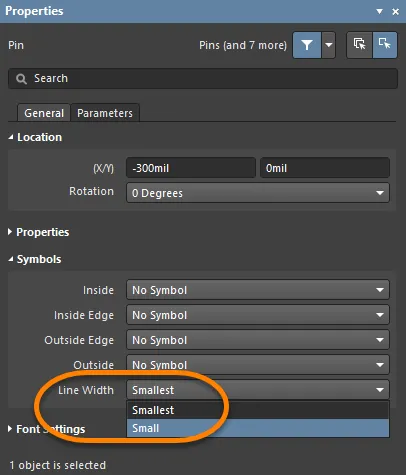
Line Width – verwenden Sie dieses Feld, um die Linienbreite zum Zeichnen der Symbole festzulegen. Dies unterstützt die Einhaltung der GOST-Normen, die vorschreiben, dass diese Symbole dieselbe Linienbreite wie das Bauteilsymbol haben sollen.
-
-
Font Settings
-
Designator
-
Custom Settings – aktivieren Sie diese Option, um auf Font Settings unten zuzugreifen und die Schriftart anzupassen.
-
Font Settings – verwenden Sie die Steuerelemente, um Schriftart, Schriftgröße, Farbe und besondere Einstellungen wie Fettdruck und Unterstreichung festzulegen.
-
Custom Position – aktivieren Sie diese Option, um auf die Steuerelemente unten zuzugreifen und die Position anzupassen.
-
Margin (X/Y) – geben Sie die gewünschten Abstände ein.
-
Orientation – verwenden Sie die Dropdown-Liste, um die Ausrichtung auszuwählen.
-
To – verwenden Sie die Dropdown-Liste, um das gewünschte Objekt der Bauteilkennzeichnung auszuwählen.
-
-
Name
-
Custom Settings – aktivieren Sie diese Option, um auf Font Settings unten zuzugreifen und die Schriftart anzupassen.
-
Font Settings – verwenden Sie die Steuerelemente, um Schriftart, Schriftgröße, Farbe und besondere Einstellungen wie Fettdruck und Unterstreichung festzulegen.
-
Custom Position – aktivieren Sie diese Option, um auf die Steuerelemente unten zuzugreifen und die Position anzupassen.
-
Margin (X/Y) – geben Sie die gewünschten Abstände ein.
-
Orientation – verwenden Sie die Dropdown-Liste, um die Ausrichtung auszuwählen.
-
To – verwenden Sie die Dropdown-Liste, um das gewünschte Objekt des Namens auszuwählen.
-
-
Designator
Registerkarte „Parameter“
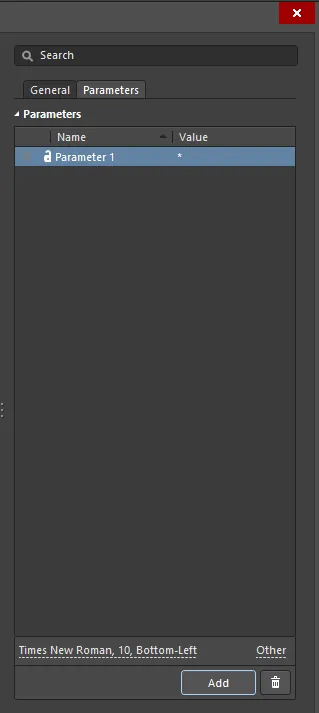
-
Parameters – dieser Bereich listet alle derzeit für den Pin definierten Parameter auf. Verwenden Sie das Symbol
 oder
oder  , um den Wert des zugehörigen Parameters im Designbereich ein- oder auszublenden. Verwenden Sie das Symbol
  oder
oder  , um den zugehörigen Parameter zu sperren oder zu entsperren.
-
Name – der Name des Parameters. Bei einem Regelparameter ist dieser Eintrag auf
Rulefestgelegt und gesperrt. - Value – der Wert des Parameters. Bei einem Regelparameter zeigt der Eintrag den Regeltyp sowie eine Liste der dafür definierten Vorgaben an.
-
Name – der Name des Parameters. Bei einem Regelparameter ist dieser Eintrag auf
- Font – klicken Sie hier, um ein Menü zu öffnen, in dem Sie die gewünschte Schriftart, Schriftgröße, Farbe und bei Bedarf Attribute wie Fettdruck, Kursivschrift usw. auswählen können.
-
Other – klicken Sie hier, um eine Dropdown-Liste zum Ändern weiterer Optionen zu öffnen:
- Show Parameter Name – aktivieren Sie diese Option, um den Parameternamen anzuzeigen.
- Allow Synchronization with Database – aktivieren Sie diese Option, um mit der Datenbank zu synchronisieren.
- X/Y – geben Sie die X- und Y-Koordinaten ein.
- Rotation – verwenden Sie die Dropdown-Liste, um die Drehung auszuwählen.
- Autoposition – aktivieren Sie dieses Kontrollkästchen, um die automatische Positionierung zu aktivieren.
-
Add – klicken Sie hier, um einen Parameter hinzuzufügen. Verwenden Sie
 , um den aktuell ausgewählten Parameter zu löschen.
Pin-Eigenschaften konfigurieren
Drücken Sie Tab, um den Modus Component des Panels Properties zu öffnen und die Pin-Eigenschaften vor der Platzierung zu bearbeiten. Numerische Werte werden bei nachfolgenden Pinplatzierungen automatisch erhöht. Das Verhalten der automatischen Erhöhung wird in den Einstellungen Auto-Increment During Placement auf der Seite Schaltplan – Allgemein des Dialogs Preferences konfiguriert. Verwenden Sie negative Werte, um die Werte automatisch zu verringern.
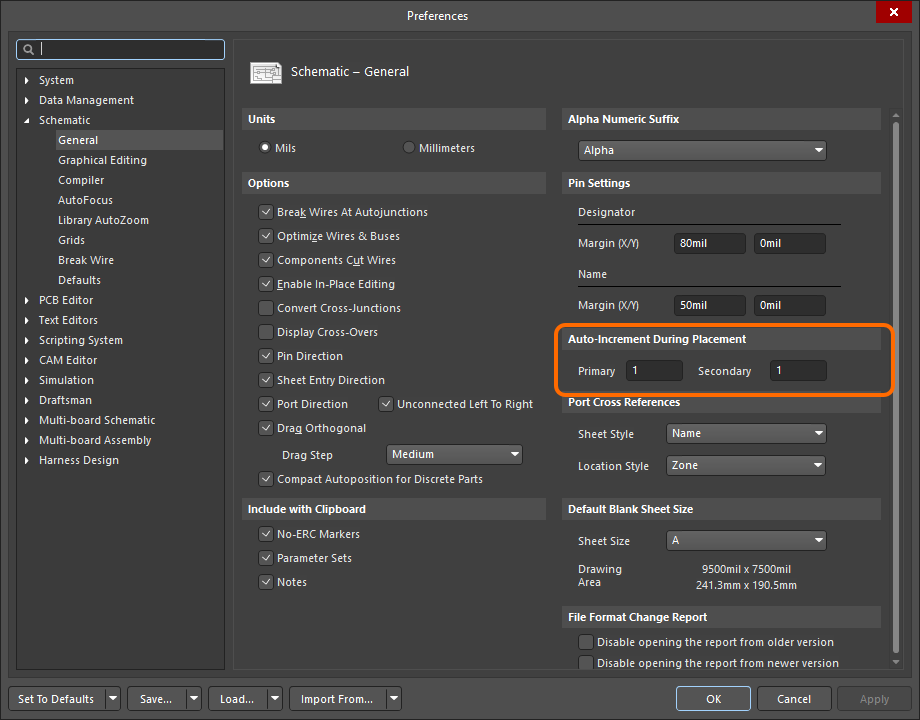
Verwenden Sie die Seite Schematic - General des Dialogs Preferences , um das Verhalten der automatischen Erhöhung festzulegen. Beim Platzieren oder Verschieben eines Pins wird dieser am elektrischen Ende gehalten (auch als aktives Ende des Pins bezeichnet). Der Pin muss so positioniert werden, dass das elektrische Ende vom Bauteilkörper weg zeigt. Drücken Sie die Leertaste, um einen Pin während des Verschiebens zu drehen.
Pins können auch platziert werden, um elektromechanische Kontaktpunkte am Bauteil darzustellen, beispielsweise die Anschlusslasche eines Spannungsreglers.
Ein Pin besitzt mehrere Eigenschaften, darunter einen Namen und eine Kennung. Die Pin-Kennung wird verwendet, um den Pin des Symbols dem Pad des PCB-Footprints zuzuordnen. Der Standardabstand, in dem Designator und Name des Pins vom Pin-Ende angezeigt werden, ist eine systemweite Einstellung für den Schaltplan- und den Schaltplanbibliothekseditor. Konfigurieren Sie Pin Margin auf der Seite Schaltplan – Allgemein des Dialogs Preferences .
Individuelle Einstellungen für Name können im Dialog Bauteil-Pin-Editor konfiguriert werden.
Ein Pin besitzt einen Electrical Type, den das System zur Prüfung elektrischer Regeln von Altium verwendet, um die Gültigkeit von Pin-zu-Pin-Verbindungen zu überprüfen. Stellen Sie diese Option im Dialog Component Pin Editor entsprechend dem elektrischen Typ des jeweiligen Bauteil-Pins ein. Der Standardwert für Pin Length sollte zum gewählten Fangraster passen (typischerweise 100 mil oder 50 mil). Die Standardlänge beträgt 30; typische Längen sind 20 oder 30.
Symbols können im Dialog Component Pin Editor an verschiedenen Positionen des Pins hinzugefügt werden, um elektrische Informationen zum Pin darzustellen.
Pin
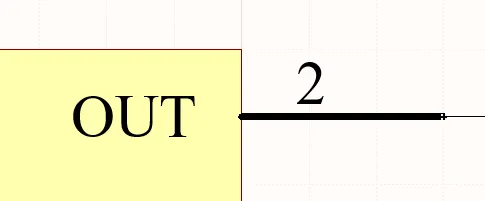
Der Schaltplan-Pin stellt den physischen Anschluss eines Bauteils im Schaltplan-Arbeitsbereich dar.
Zusammenfassung
Ein Pin ist ein elektrisches Design-Grundelement. Pins verleihen einem Bauteil seine elektrischen Eigenschaften und definieren dessen Anschlusspunkte für ein- und ausgehende Signale.
Verfügbarkeit
Pins können nur im Schaltplanbibliothekseditor mit einer der folgenden Methoden platziert werden:
- Klicken Sie in den Hauptmenüs auf Place » Pin.
-
Klicken Sie im Dropdown-Menü der Symbolleiste Utilities auf
 (
( ).
).
- Klicken Sie mit der rechten Maustaste und wählen Sie anschließend Place » Pin im Kontextmenü.
Platzierung
Nach dem Aufrufen des Befehls wird der Cursor zu einem Fadenkreuz und der Pin-Platzierungsmodus wird aktiviert. Die Platzierung erfolgt in folgenden Schritten:
- Klicken Sie oder drücken Sie Enter, um den Pin zu verankern. Beachten Sie, dass der am Cursor befindliche Pin am elektrischen Ende gehalten wird, das vom Bauteilkörper weg zeigen muss. Nur ein Ende des Pins ist elektrisch; der Pin wird immer an diesem Ende gehalten.
- Platzieren Sie weitere Pins oder klicken Sie mit der rechten Maustaste bzw. drücken Sie Esc, um den Platzierungsmodus zu verlassen.
Während der Platzierung – solange der Pin noch am Cursor hängt und sein elektrisches Ende noch nicht verankert ist – können Sie außerdem folgende Aktionen ausführen:
-
Drücken Sie die Taste Tab, um die Platzierung anzuhalten und auf den Pin-Modus des Panels Properties zuzugreifen. Dort können Sie die Eigenschaften direkt ändern. Klicken Sie auf die im Arbeitsbereich eingeblendete Pausenschaltfläche (
 ), um die Platzierung fortzusetzen.
- Drücken Sie die Taste Alt, um die Bewegungsrichtung abhängig von der anfänglichen Bewegungsrichtung auf die horizontale oder vertikale Achse zu beschränken.
- Drücken Sie Spacebar, um den Pin gegen den Uhrzeigersinn zu drehen, oder Shift+Spacebar für eine Drehung im Uhrzeigersinn. Die Drehung erfolgt in Schritten von 90°.
- Drücken Sie die Taste X oder Y, um den Pin an der X- bzw. Y-Achse zu spiegeln.
Hinweise zur Pin-Nummerierung
Viele Bauteile besitzen eine Reihe von Pins mit numerischen Namen und Nummern. Die Funktion Auto-Increment During Placement auf der Seite Schaltplan – Allgemein des Dialogs Preferences kann verwendet werden, um die Platzierung dieser Pins zu beschleunigen. Die automatische Inkrementierung wird automatisch aktiviert, wenn die Pin-Eigenschaften vor der Platzierung bearbeitet werden (drücken Sie Tab, während der Pin am Cursor hängt). Die Funktion wirkt sowohl auf Designator als auch auf Name; für Designator des Pins wird das Feld zur automatischen Inkrementierung Primary verwendet, und für Name des Pins das Feld zur automatischen Inkrementierung Secondary. Unterstützt werden aufsteigende alphabetische und numerische Werte sowie absteigende numerische Werte.
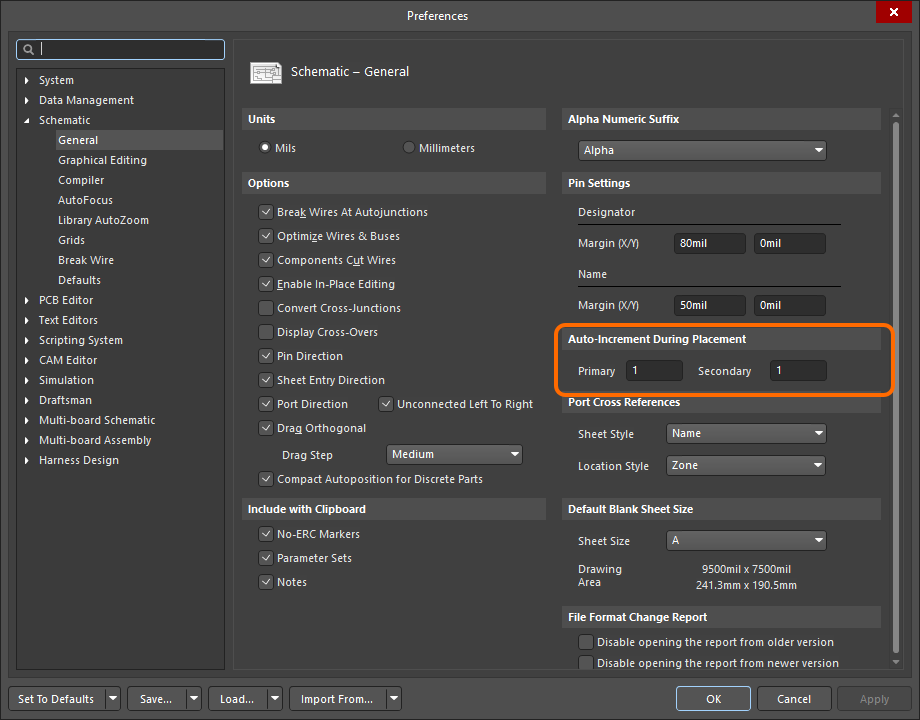
Konfigurieren Sie die Einstellungen für Auto-Increment During Placement auf der Seite Schematic – General des Dialogs Preferences.
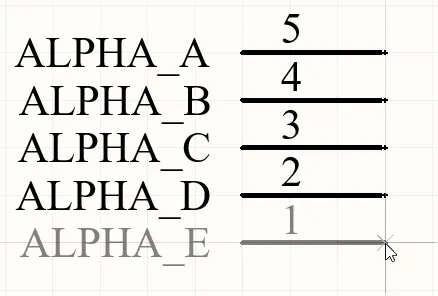
Beachten Sie den aufsteigenden alphabetischen Pin-Namen und die absteigende numerische Pin-Nummer.
Grafische Bearbeitung
Um einen Pin zu verschieben, klicken Sie darauf und halten Sie die Maustaste gedrückt. Der Cursor springt zum elektrischen Anschlusspunkt am Ende des Pins. Bewegen Sie den Pin an die neue Position und platzieren Sie ihn so, dass das elektrische Ende vom Bauteilkörper weg zeigt.
Während des Ziehens kann der Pin gedreht (Spacebar/Shift+Spacebar) oder gespiegelt werden (mit den Tasten X oder Y zum Spiegeln an der X- bzw. Y-Achse).
Nichtgrafische Bearbeitung
Bearbeitung über den Pin-Dialog oder das Eigenschaften-Panel
Properties page: Pin-Eigenschaften
Die Eigenschaften eines Pins können im Dialog Pin und im Panel Properties bearbeitet werden. Dort lassen sich alle aktuell im Arbeitsbereich ausgewählten Elemente bearbeiten.
Pin-Anzeigename und Kennung – Position und Schriftart
Die Position des Pin-Namens und der Kennung wird global im Bereich Pin Settings auf der Seite Schaltplan – Allgemein des Dialogs Preferences festgelegt. Dies ist eine Umgebungseinstellung, die für den PC gilt, auf dem sie definiert wurde. Die Einstellungen legen den relativen Abstand des Textes vom nicht elektrischen Ende des Pins fest.
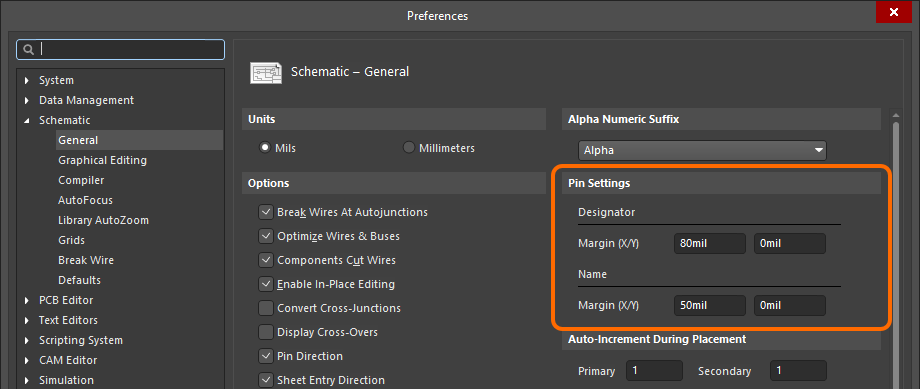
Stellen Sie den Abstand des Pin-Textes (Pin Settings) im Dialog Preferences ein.
Für Pins können die systemweiten Einstellungen für Position, Abstand und Schriftart überschrieben werden. Steuerelemente zum Anpassen von Designator und Name des Pins finden Sie im Panel Properties im Bereich Font Settings.
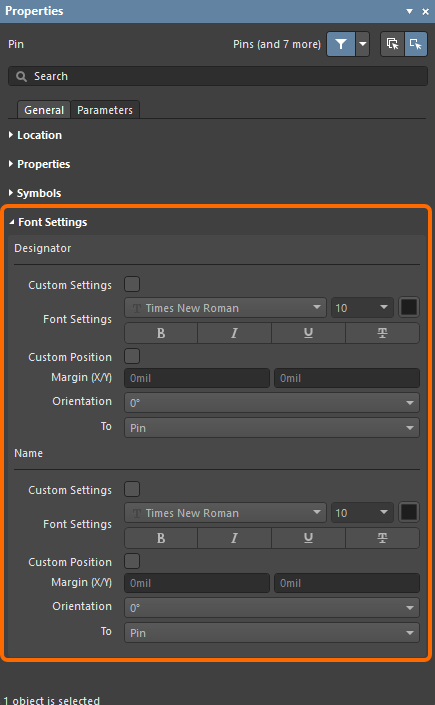
Die Font Settings von Designator und Name des Pins können bei Bedarf für einzelne Pins geändert werden.
Verwenden Sie die Option Custom Position, um die Standardeinstellungen für die Position durch eine benutzerdefinierte Position zu überschreiben. Geben Sie für Margin (X/Y) direkt in die zugehörigen Felder für X und Y neue Werte ein. Verwenden Sie für Orientation die Dropdown-Liste, um den Winkel und die Referenz To auszuwählen.
Verwenden Sie die Option Custom Settings, um die standardmäßige Systemschriftart durch eine benutzerdefinierte Schriftart zu ersetzen.
Linienbreite der Pin-Symbole
Bei der Darstellung eines Bauteils im Schaltplaneditor können für jeden Pin, der als Teil des Schaltplansymbols dieses Bauteils definiert ist, ein oder mehrere Symbole angezeigt werden. Diese Symbole werden nach Bedarf innen, am inneren Rand, außen oder am äußeren Rand der Hauptkontur des Bauteilsymbols angezeigt. Beispiele sind ein Clock-Symbol am inneren Rand oder ein Dot-Symbol am äußeren Rand. Solche Symbole verbessern die Lesbarkeit des Designs erheblich, indem sie den Zweck des Signals, das einen bestimmten Pin durchläuft, visuell kennzeichnen.
Verwenden Sie die Einstellung Line Width im Bereich Symbols des Panels Properties, um die Breite der Linie festzulegen, mit der diese Symbole gezeichnet werden. Wählen Sie entweder Small oder Smallest.
Pin-Eigenschaften
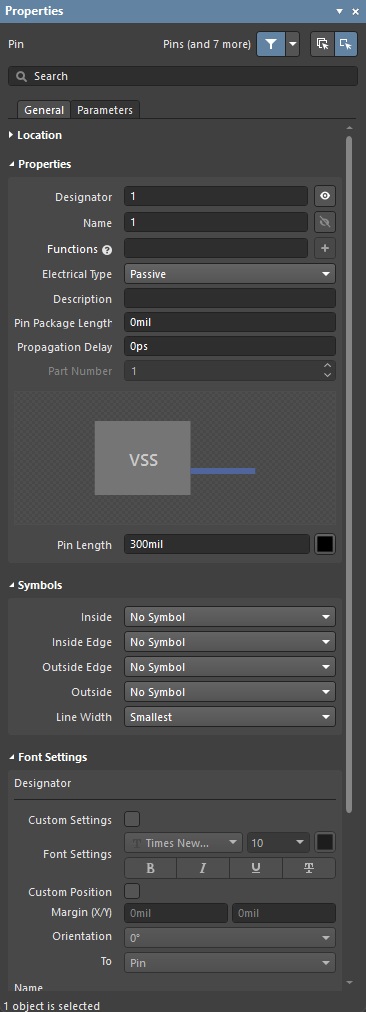
Registerkarte „Allgemein“
Position
-
(X/Y)
- X (erstes Feld) – die aktuelle X-Koordinate (horizontal) des Referenzpunkts des Objekts relativ zum aktuellen Ursprung des Designbereichs. Bearbeiten Sie diesen Wert, um die X-Position des Objekts zu ändern. Der Wert kann in metrischen oder imperialen Einheiten eingegeben werden. Geben Sie die Einheit mit an, wenn sie nicht der aktuellen Standardeinheit entspricht.
- Y (zweites Feld) – die aktuelle Y-Koordinate (vertikal) des Referenzpunkts des Objekts relativ zum aktuellen Ursprung. Bearbeiten Sie diesen Wert, um die Y-Position des Objekts zu ändern. Der Wert kann in metrischen oder imperialen Einheiten eingegeben werden. Geben Sie die Einheit mit an, wenn sie nicht der aktuellen Standardeinheit entspricht.
- Rotation – verwenden Sie die Dropdown-Liste, um die Drehung auszuwählen.
Eigenschaften
-
Designator – die numerische Kennung des Pins. Jeder Pin eines Teilbauteils muss einen eindeutigen Bezeichner haben. Verwenden Sie oder , um festzulegen, ob Designator des Pins angezeigt bzw. ausgeblendet wird, wenn das übergeordnete Teilbauteil auf einem Schaltplanblatt platziert wird.
-
Name – hier können Sie einen optionalen Anzeigenamen für den Pin festlegen. Standardmäßig erhält ein neu platzierter Pin den Wert seines Bezeichners als Namen. Ein Anzeigename ist besonders bei IC-Bauteilen nützlich, da Sie anhand eines aussagekräftigen Namens schnell erkennen können, wie der Pin verwendet wird. Verwenden Sie
oder , um festzulegen, ob Name des Pins angezeigt oder ausgeblendet wird, wenn das übergeordnete Teilbauteil auf einem Schaltplanblatt platziert wird.
-
Function – verwenden Sie dieses Feld, um mehrere Namen (Funktionen) für den gerade bearbeiteten multifunktionalen Pin festzulegen. Geben Sie einen alternativen Namen für den Pin ein und drücken Sie dann Enter oder klicken Sie auf die Schaltfläche
rechts neben dem Feld. Hinzugefügte alternative Namen werden als Labels unterhalb des Feldes angezeigt. Klicken Sie auf „x“ im Label einer Funktion, um sie zu entfernen. - Electrical Type – verwenden Sie die Dropdown-Liste, um den elektrischen Typ des Pins festzulegen. Dieser wird beim Kompilieren eines Projekts oder beim Analysieren eines Schaltplandokuments verwendet, um elektrische Verbindungsfehler zu erkennen (mithilfe der Funktion zur Prüfung elektrischer Regeln).
- Description – geben Sie bei Bedarf eine aussagekräftige Beschreibung des Pins ein.
- Pin Package Length – geben Sie die Pin-Länge im Gehäuse ein. Die Einheit wird automatisch ergänzt, nachdem Sie Enter gedrückt haben.
- Propagation Delay – dieses Feld zeigt die Laufzeitverzögerung an, also die Zeit, die die Signalfront benötigt, um vom Sender zum Empfänger zu gelangen.
- Part Number – dieses Feld ist verfügbar, wenn der Pin einem mehrteiligen Bauteil hinzugefügt wird. Verwenden Sie die Aufwärts-/Abwärtspfeile, um das Teilbauteil festzulegen, dem der Pin zugeordnet werden soll. Ein mehrteiliges Bauteil enthält auch einen nichtgrafischen Teil, Teil Null. Teil Null wird für Pins verwendet, die in allen Teilen des mehrteiligen Bauteils enthalten sein sollen, beispielsweise Versorgungspins.
- Pin Length – hier können Sie die Länge des Pins in den aktuell definierten Maßeinheiten festlegen. Klicken Sie auf das Farbfeld, um die Farbe des Pins zu ändern.
Symbole
- Inside – hier können Sie dem Pin optional ein Symbol innerhalb der Bauteilgrafik hinzufügen.
- Inside Edge – hier können Sie dem Pin optional ein Symbol am inneren Rand der Bauteilgrafik hinzufügen.
- Outside Edge – hier können Sie dem Pin optional ein Symbol am äußeren Rand der Bauteilgrafik hinzufügen.
- Outside – hier können Sie dem Pin optional ein Symbol außerhalb der Bauteilgrafik hinzufügen.
-
Line Width – verwenden Sie dieses Feld, um die Breite der Linie festzulegen, mit der die Symbole gezeichnet werden. Dies unterstützt die Einhaltung der GOST-Normen, die vorschreiben, dass diese Symbole dieselbe Linienbreite haben müssen wie das Bauteilsymbol.
Schrifteinstellungen
-
Designator
-
Custom Settings – aktivieren Sie diese Option, um auf Font Settings unten zuzugreifen und die Schrift anzupassen.
-
Font Settings – verwenden Sie die Steuerelemente, um Schriftart, Schriftgröße, Farbe und besondere Formatierungen wie Fettdruck und Unterstreichung festzulegen.
-
Custom Position – aktivieren Sie diese Option, um auf die nachstehenden Steuerelemente zuzugreifen und die Position anzupassen.
-
Margin (X/Y) – geben Sie die gewünschten Randabstände ein.
-
Orientation – wählen Sie die Ausrichtung über die Dropdown-Liste aus.
-
To – wählen Sie über die Dropdown-Liste das gewünschte Objekt für den Bezeichner aus.
-
-
Name
-
Custom Settings – aktivieren Sie diese Option, um auf Font Settings unten zuzugreifen und die Schrift anzupassen.
-
Font Settings – verwenden Sie die Steuerelemente, um Schriftart, Schriftgröße, Farbe und besondere Formatierungen wie Fettdruck und Unterstreichung festzulegen.
-
Custom Position – aktivieren Sie diese Option, um auf die nachstehenden Steuerelemente zuzugreifen und die Position anzupassen.
-
Margin (X/Y) – geben Sie die gewünschten Randabstände ein.
-
Orientation – wählen Sie die Ausrichtung über die Dropdown-Liste aus.
-
To – wählen Sie über die Dropdown-Liste das gewünschte Objekt für den Namen aus.
-
Registerkarte „Parameter“
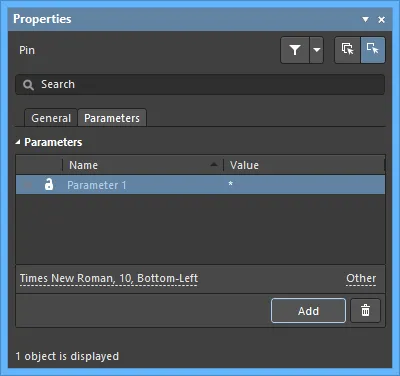
Parameter
In diesem Bereich verwalten Sie die Parameter, die dem aktuell ausgewählten Pin-Objekt zugeordnet sind.
-
Grid – dieser Bereich listet alle derzeit für den Pin definierten Parameter auf. Verwenden Sie das Symbol oder
 , um den Wert des zugehörigen Parameters im Designbereich ein- oder auszublenden. Verwenden Sie das Symbol
  oder , um den zugehörigen Parameter zu sperren oder zu entsperren.
-
Name – der Name des Parameters. Bei einem Regelparameter ist dieser Eintrag auf
Rulefestgelegt und gesperrt. - Value – der Wert des Parameters. Bei einem Regelparameter zeigt der Eintrag den Regeltyp sowie eine Liste der dafür definierten Beschränkungen an.
-
Name – der Name des Parameters. Bei einem Regelparameter ist dieser Eintrag auf
- Font – klicken Sie hier, um ein Menü zu öffnen, in dem Sie die gewünschte Schriftart, Schriftgröße, Farbe und bei Bedarf Attribute wie fett, kursiv usw. auswählen können.
-
Other – klicken Sie hier, um eine Dropdown-Liste zu öffnen und weitere Optionen zu ändern:
- Show Parameter Name – aktivieren Sie diese Option, um den Parameternamen im Schaltplanbibliothekseditor anzuzeigen.
- Allow Synchronization with Database – aktivieren Sie diese Option, um mit der Datenbank zu synchronisieren. Mit dieser Option wird festgelegt, ob der Kommentar aktualisiert werden kann. Standardmäßig sind diese Optionen aktiviert, damit die Synchronisierung mit der Quellbibliothek/-datenbank immer möglich ist. Sie können diese Option deaktivieren, um den betreffenden Kommentar von einem Aktualisierungsvorgang auszuschließen.
- X/Y – geben Sie die gewünschten X- und Y-Koordinaten ein.
- Rotation – wählen Sie die Drehung über die Dropdown-Liste aus.
- Autoposition – aktivieren Sie diese Option, um die automatische Positionierung einzuschalten. Dadurch bleibt der Text an der gewählten Position relativ zum Bauteil, wenn dieses verschoben oder gedreht wird.
-
Add – klicken Sie hier, um einen Parameter hinzuzufügen. Verwenden Sie , um den aktuell ausgewählten Parameter zu löschen.
Einfügen als Array
Zusätzlich zu den Standardbefehlen zum Ausschneiden, Kopieren und Einfügen können Sie beim Erstellen eines Bauteilsymbols auch den Befehl Edit » Paste Array aus den Hauptmenüs verwenden, um den aktuellen Inhalt der Zwischenablage als vertikales oder horizontales Objektarray in das aktuelle Dokument einzufügen. Dies ist besonders hilfreich, wenn das zu erstellende Bauteilsymbol mehrere Pins enthalten soll.
Nach dem Aufrufen des Befehls wird der Dialog Setup Paste Array angezeigt.
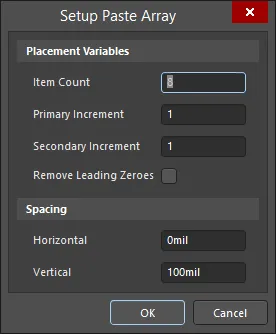
Der Dialog Setup Paste Array
Optionen und Steuerelemente des Dialogs zur Einrichtung des einzufügenden Arrays
Platzierungsvariablen
- Item Count – geben Sie in diesem Feld die Gesamtzahl der duplizierten Elemente an, die in den Arbeitsbereich eingefügt werden sollen.
- Primary Increment – geben Sie in diesem Feld die Schrittweite an. Um einen numerischen Wert zu erhöhen, geben Sie die Schrittweite einfach als ganze Zahl ein. Für eine alphabetische Erhöhung geben Sie den Buchstaben des Alphabets ein, dessen Position der gewünschten Schrittweite entspricht. Wenn der ursprüngliche Text beispielsweise 1A lautet, setzen Sie das Feld auf A (den ersten Buchstaben des Alphabets), um in Schritten von 1 zu erhöhen. Wenn Sie das Feld auf C (den dritten Buchstaben des Alphabets) setzen, lautet der Text anschließend 1A, 1D (drei Buchstaben nach A), 1G usw. Wenn das eingefügte Objekt ein Pin ist, wirkt sich dieses Feld auf Pin Designator aus.
-
Secondary Increment – dieses Feld gilt nur beim Einfügen eines Arrays aus Pin-Objekten und wirkt sich auf Pin Display Name aus. Geben Sie hier die Schrittweite entsprechend dem Feld Primary Increment an.
- Remove Leading Zeroes – aktivieren Sie diese Option, um führende Nullen aus dem Text des eingefügten Arrays zu entfernen. Bei normalen Textzeichenfolgen betrifft dies nur führende Nullen im numerischen Teil einer Zeichenfolge; Nullen vor einem Buchstaben werden nicht entfernt. Die Textzeichenfolge C000020 würde beispielsweise (mit Primary Increment 1) als C21 eingefügt, und die Textzeichenfolge 000C000020 würde als 000C21 eingefügt. Beim Einfügen von Pin-Objekten betrifft dies nur Pin Designator und nicht Pin Display Name.
Abstände
- Horizontal – geben Sie in diesem Feld einen Wert ein, um den horizontalen Versatz der einzelnen Array-Elemente festzulegen. Bei einem positiven Wert wird das Array rechts von der Cursorposition platziert. Bei einem negativen Wert wird es links davon platziert.
- Vertical – geben Sie in diesem Feld einen Wert ein, um den vertikalen Versatz der einzelnen Array-Elemente festzulegen. Bei einem positiven Wert wird das Array oberhalb der Cursorposition platziert. Bei einem negativen Wert wird es unterhalb platziert.
Konfigurieren Sie die verschiedenen Optionen nach Bedarf und klicken Sie auf OK.
Sie werden aufgefordert, eine Startposition im Dokument auszuwählen, an der das Array eingefügt werden soll. Positionieren Sie den Cursor einfach an der gewünschten Stelle und klicken Sie oder drücken Sie Enter. Das Array wird an der gewählten Startposition eingefügt.
IEEE-Symbole hinzufügen
Zur Darstellung logischer Funktionen oder Bauelemente können IEEE-Symbole in einem Schaltplansymbol verwendet werden. Mithilfe dieser Symbole können Benutzer die logischen Eigenschaften der Funktionen oder Bauelemente verstehen, ohne deren interne Eigenschaften im Detail kennen zu müssen.
Die zur Platzierung verfügbaren IEEE-Symbole sind in der folgenden Abbildung dargestellt.
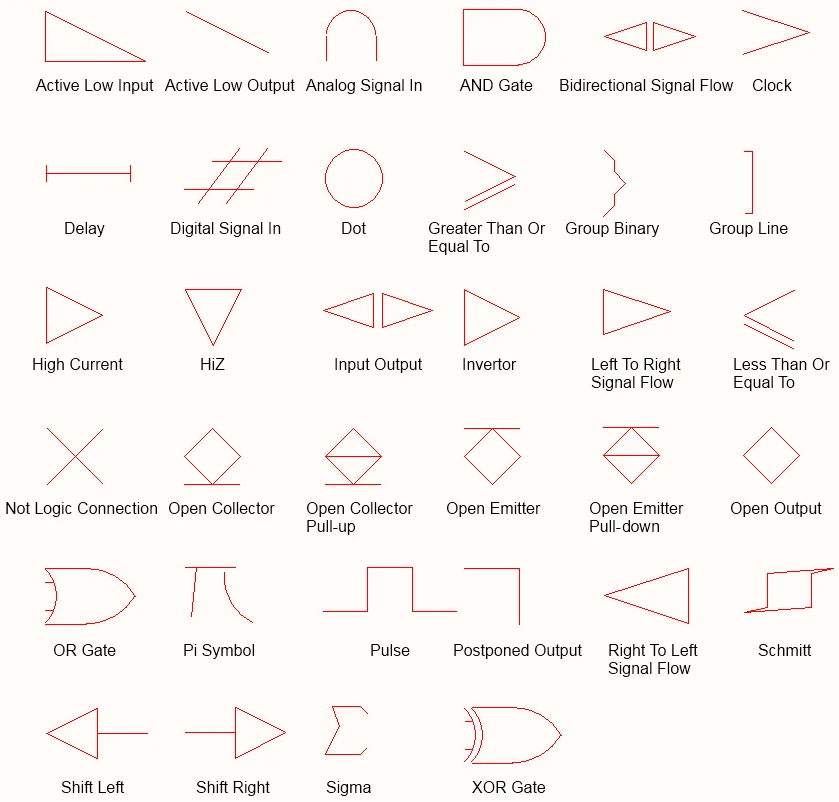
IEEE-Symbole
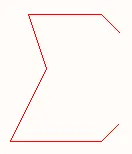
Ein platziertes IEEE-Symbol (Sigma)
Zusammenfassung
IEEE-Symbole sind nicht-elektrische Zeichenprimitive. Sie dienen zur Darstellung logischer Funktionen oder Bauelemente. Mithilfe dieser Symbole können Benutzer die logischen Eigenschaften dieser Funktionen oder Bauelemente verstehen, ohne deren interne Eigenschaften im Detail kennen zu müssen.
Verfügbarkeit
IEEE-Symbolobjekte können nur im Schaltplanbibliothekseditor platziert werden. Insgesamt stehen 34 Symbole zur Verfügung, die sich auf folgende Weise platzieren lassen:
- Wählen Sie Place » IEEE-Symbole in den Hauptmenüs.
- Klicken Sie mit der rechten Maustaste und wählen Sie Place » IEEE-Symbole im Kontextmenü.
-
Klicken Sie auf die Schaltfläche
 in der Symbolleiste Utilities .
-
Wählen Sie Place IEEE Symbol in der Active Bar aus (das Symbol
Open Collectorwird platziert).
Platzierung
Nach dem Aufrufen eines Befehls wird der Cursor zu einem Fadenkreuz, und Sie gelangen in den Platzierungsmodus für IEEE-Symbole. Das gewählte IEEE-Symbol hängt am Cursor.
- Positionieren Sie das Objekt und klicken Sie oder drücken Sie Enter, um es zu platzieren.
- Platzieren Sie weitere Symbole oder klicken Sie mit der rechten Maustaste bzw. drücken Sie Esc, um den Platzierungsmodus zu verlassen.
Während der Platzierung können Sie außerdem folgende Aktionen ausführen:
-
Drücken Sie die Taste Tab , um die Platzierung zu unterbrechen und auf den Modus IEEE-Symbol des Panels Properties zuzugreifen. Dort können Sie die Eigenschaften direkt ändern. Klicken Sie auf die im Designbereich eingeblendete Pause-Schaltfläche (), um die Platzierung fortzusetzen.
- Drücken Sie Spacebar , um das Objekt gegen den Uhrzeigersinn zu drehen, oder Shift+Spacebar , um es im Uhrzeigersinn zu drehen. Die Drehung erfolgt in Schritten von 90°.
- Drücken Sie die Taste X oder Y, um das Symbol an der X- bzw. Y-Achse zu spiegeln.
- Drücken Sie die Taste + oder - auf dem Ziffernblock, um das Symbol zu vergrößern bzw. zu verkleinern.
Grafische Bearbeitung
Bei dieser Bearbeitungsmethode können Sie ein platziertes IEEE-Symbolobjekt direkt im Designbereich auswählen und seine Position oder Ausrichtung grafisch ändern. Die Form von IEEE-Symbolen ist fest vorgegeben, und ihre Größe lässt sich nur mit den entsprechenden Tastenkombinationen ändern. Daher werden beim Auswählen eines IEEE-Symbolobjekts keine Bearbeitungsgriffe angezeigt.
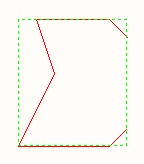
Ein ausgewähltes IEEE-Symbol (Sigma)
Klicken Sie an eine beliebige Stelle innerhalb des gestrichelten Rahmens und ziehen Sie das Symbol an die gewünschte Position. Während des Ziehens können Sie das Symbol drehen (Spacebar/Shift+Spacebar), spiegeln (Taste X oder Y zum Spiegeln an der X- bzw. Y-Achse) oder seine Größe ändern (Tasten +/- auf dem Ziffernblock).
Eigenschaften von IEEE-Symbolen
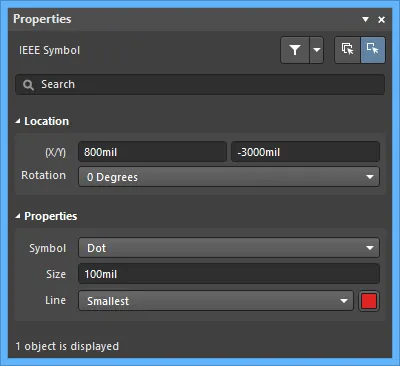
Position
- (X/Y) - die aktuellen X- (horizontal) und Y-Koordinaten (vertikal) des Bezugspunkts des Objekts relativ zum aktuellen Ursprung des Designbereichs. Bearbeiten Sie diese Werte, um die X- und Y-Position des Objekts zu ändern. Die Werte können in metrischen oder imperialen Einheiten eingegeben werden. Geben Sie die Einheit mit an, wenn sie von der aktuellen Standardeinheit abweicht.
- Rotation - wählen Sie die Drehung über die Dropdown-Liste aus.
Eigenschaften
- Symbol - legt das grafische IEEE-Symbol fest. Wählen Sie ein Symbol aus der Dropdown-Liste aus.
- Size - die aktuelle Größe des IEEE-Symbols. Die Standardgröße ist 10 DXP Default Units (100mil). Erhöhen oder verringern Sie diesen Wert, um das Symbol zu vergrößern oder zu verkleinern. Bei Eingabe eines negativen Werts erscheint das Symbol wie um 180 Grad gedreht.
- Line - die Breite der Linie, mit der die Kontur des Symbols gezeichnet wird.
Symboleigenschaften festlegen
Symboleigenschaften wie der Bezeichner und die Beschreibung des Symbols werden im Modus Symbol des Panels Properties bearbeitet.
-
Designator - geben Sie das gewünschte Bezeichnerpräfix gefolgt von einem ? ein. Es wird empfohlen, für das Präfix ausschließlich Buchstaben zu verwenden.
-
Name und Description - diese Zeichenfolgen sind bei der Suche nach Symbolen hilfreich.
-
Type legt fest, welchen Bauteiltyp dieses Symbol darstellt. Nicht standardmäßige Bauteile, etwa ein Firmenlogo (Graphical) oder ein Kühlkörper (Mechanical), können als Schaltplansymbole erstellt und in einem Projekt platziert werden.
Der Bauteiltyp
In einer Designumgebung müssen Sie möglicherweise auch Designobjekte erstellen, die nicht unbedingt Bauteile darstellen, die auf der fertigen Leiterplatte montiert werden. Beispielsweise kann es ein externes Modul geben, das mit der Leiterplatte verbunden wird und das Sie zur besseren Übersicht als Bauteil im Schaltplan darstellen möchten, das jedoch nicht in die Stückliste dieser Leiterplatte aufgenommen werden soll. Oder es gibt mechanische Teile, etwa einen Kühlkörper und eine Befestigungsschraube, die in der Stückliste enthalten sein müssen, aber nicht im Schaltplan dargestellt werden sollen.
Diese Fälle werden durch die Einstellung von Type des Bauteils berücksichtigt. Im zuvor beschriebenen Beispiel könnte der Bauteiltyp auf Graphical gesetzt werden. Eine weitere spezielle Bauteilklasse sind Testpunkte – diese werden sowohl im Schaltplan als auch auf der Leiterplatte benötigt. Sie sollen bei der Designsynchronisierung geprüft werden, müssen jedoch nicht in der Stückliste enthalten sein. In diesem Fall wird Type des Bauteils auf Standard (No BOM) gesetzt.
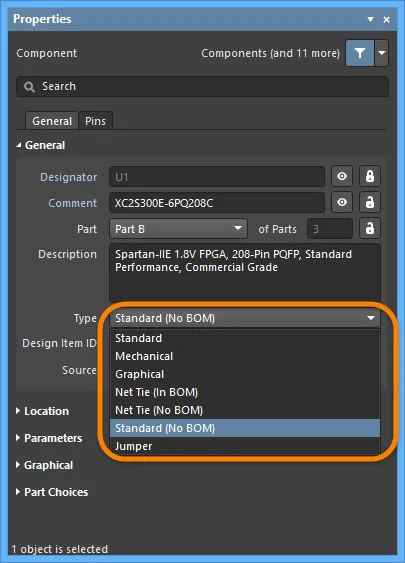
Stellen Sie bei einem nicht standardmäßigen Bauteiltyp Type entsprechend ein.
Das Feld Type legt nicht nur fest, ob ein Bauteil in die Stückliste aufgenommen werden soll, sondern auch, wie es bei der Bauteilsynchronisierung behandelt wird. Die Typen Standard, Net Tie und Jumper werden vollständig synchronisiert. Das bedeutet, dass das Bauteil vom Schaltplan auf die Leiterplatte übertragen und die Netzkonnektivität geprüft wird. Bei Mechanical und Graphical Type wird das Bauteil nicht vom Schaltplan auf die Leiterplatte übertragen. Wenn ein Bauteil eines dieser Typen manuell auf der Leiterplatte platziert und die entsprechende Option Type ausgewählt wurde, erfolgt eine Synchronisierung auf Bauteilebene, jedoch keine Prüfung der Konnektivität auf Netzebene.
Ausführliche Informationen zu den verschiedenen Optionen für Type finden Sie unter Bauteilmodus des Panels Properties.
Das Bauteil in mehrere Teile aufteilen
In manchen Fällen ist es sinnvoller, das Bauteil in mehrere Symbole aufzuteilen, von denen jedes als Part bezeichnet wird. Beispiele hierfür sind Widerstandsnetzwerke mit acht einzelnen Widerständen, die jeweils unabhängig voneinander verwendet werden können, die Spule und die Kontaktsätze eines Relais oder die einzelnen Pins eines Steckverbinders, wenn Sie diese beispielsweise über das gesamte Schaltplanblatt verteilt platzieren möchten, anstatt die Verdrahtung zu einem einzigen Steckverbindersymbol zu führen. Ein weiteres Beispiel ist der 74F08SJX mit vier UND-Gattern mit jeweils zwei Eingängen. Obwohl das Bauteil als ein einziges Symbol mit allen vier Gattern gezeichnet werden könnte, ist es praktischer, es als vier separate Gatter darzustellen, die unabhängig voneinander an beliebiger Stelle im Schaltplan platziert werden können.
Diese Bauteile werden als multi-part components bezeichnet. Jedes Teil wird im Schaltplanbibliothekseditor einzeln gezeichnet und mit den entsprechenden Pins versehen. Die folgende Abbildung zeigt dasselbe Widerstandsnetzwerk zunächst als einzelnes Teil und anschließend als vier separate Teile.
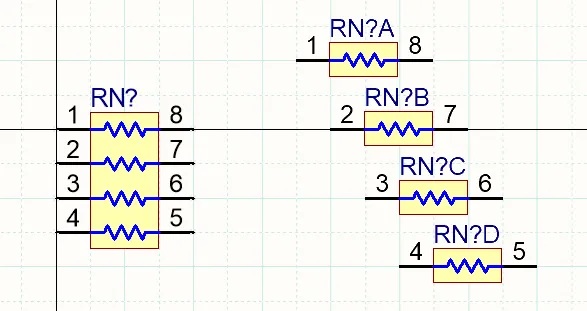
Dasselbe Widerstandsnetzwerk ist links als einzelnes Teil und rechts als vier separate Teile dargestellt.
Hinweise zum Arbeiten mit mehrteiligen Bauteilen:
-
Verwenden Sie im Schaltplansymboleditor den Befehl Tools » New Part aus den Hauptmenüs, um dem aktuellen Bauteil ein weiteres Teil hinzuzufügen. Alternativ können Sie auf die Schaltfläche
 in der Active Bar klicken oder mit der rechten Maustaste in den Designbereich klicken und Tools » New Part aus dem Kontextmenü wählen. Dem Bauteil wird ein neues Teil hinzugefügt. Für dieses Teil wird ein leeres Blatt geöffnet und im Designfenster aktiviert. Fügen Sie auf diesem Blatt die Grundelemente hinzu, aus denen die grafische Darstellung des Teils bestehen soll.
-
Verwenden Sie das Panel SCH Library, um zwischen den Teilen eines mehrteiligen Bauteils zu wechseln, wie unten gezeigt.
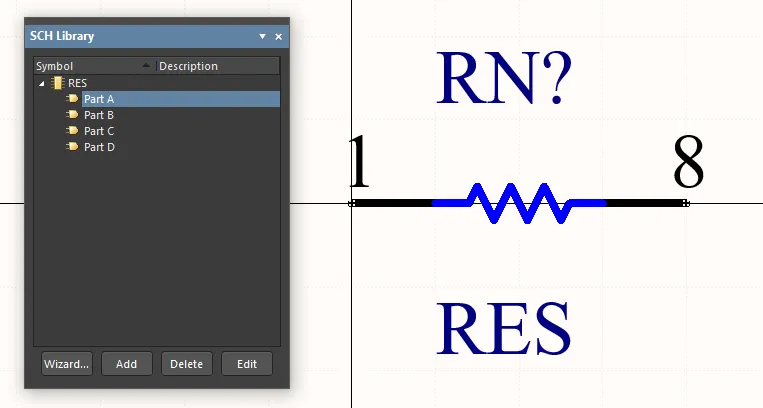
Sie können auch die Befehle Tools » Next Part und Tools » Previous Part aus dem Kontextmenü des Designbereichs verwenden, um das nächste bzw. vorherige Teil anzuzeigen.
-
Um das aktive Teil aus dem geöffneten mehrteiligen Bauteil im aktuellen Dokument zu entfernen, wählen Sie Tools » Remove Part aus den Hauptmenüs oder klicken Sie mit der rechten Maustaste und wählen Sie Tools » Remove Part aus dem Kontextmenü. Sie können Teile eines mehrteiligen Bauteils auch direkt im Panel SCH Library entfernen.
- Wenn sich die Bauteilteile nur geringfügig unterscheiden, können Sie Inhalte zwischen den Teilen kopieren und einfügen und bei neuen Teilen beispielsweise nur die Pin-Informationen aktualisieren.
- Der Schaltplansymboleditor erlaubt eine unbegrenzte Anzahl von Teilen pro Bauteil. Jedes Teil kann mithilfe der Funktion Alternativer Darstellungsmodus auf Bauteilebene unterschiedliche grafische Darstellungen unterstützen. Außerdem kann ein mehrteiliges Bauteil durch definierte normale und alternative Modi entweder als einzelnes Symbol (alle Teile) oder als mehrere Symbole (eines pro Teil) dargestellt werden, wobei nur ein einziges Bauteil verwendet wird – mehr erfahren.
- Die Bauteilkennzeichnung eines mehrteiligen Bauteils enthält ein Suffix zur Identifizierung der einzelnen Teile. Das Suffix kann aus Buchstaben oder Zahlen bestehen und wird im Bereich Alpha Numeric Suffix auf der Seite Schematic – General des Dialogs Preferences festgelegt. Beachten Sie, dass diese Option eine Einstellung der lokalen Softwareinstallation ist. Sie wird weder in der Bibliothek noch in der Schaltplandatei gespeichert und daher nicht mit den Designdateien weitergegeben.
-
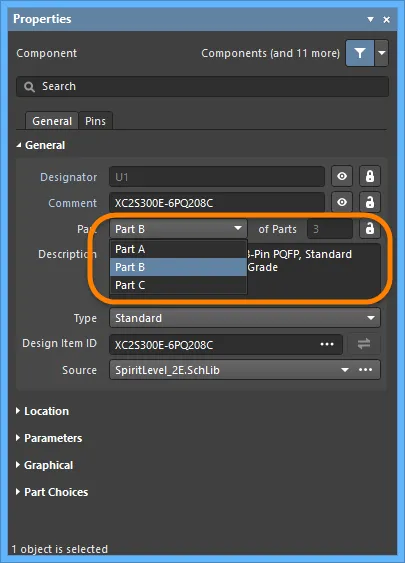
Mehrteilige Bauteile gelten als homogen, d. h., alle Teile sind bei der Vergabe der Bauteilkennzeichnungen gleichwertig und können dabei unter Umständen vertauscht werden. So könnte beispielsweise eine Relaisspule mit einem Satz Relaiskontakte vertauscht werden, abhängig von ihrer jeweiligen Position auf dem Schaltplanblatt. Um ein bestimmtes Teil in einem platzierten Bauteil zu sperren, aktivieren Sie
 im Panel Properties, wie unten gezeigt.
-
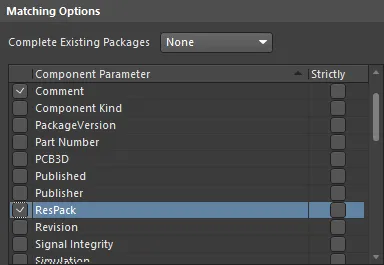
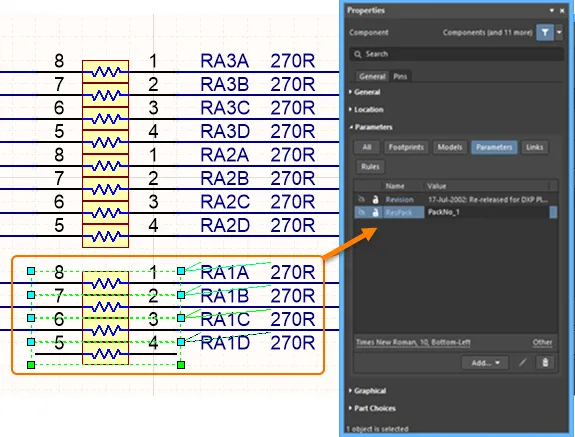
Bei der Vergabe der Bauteilkennzeichnungen im Schaltplan werden die Teile eines mehrteiligen Bauteils zu einem vollständigen Bauteil zusammengefasst, entsprechend den Matching Options, die im Dialog Annotate konfiguriert sind (siehe unten). Die aktivierten Kontrollkästchen auf der linken Seite bestimmen, welche Bauteileigenschaften übereinstimmen müssen, damit Teile zusammengefasst werden können. Wenn Sie steuern möchten, welche bestimmten Teile im selben physischen Bauteil zusammengefasst werden, beispielsweise ein Paar Operationsverstärker in einem Filterdesign, und diese nicht manuell zuweisen und sperren möchten, fügen Sie dem Bauteil einen zusätzlichen Parameter hinzu und geben Sie einen Wert ein, der festlegt, welche Teile zusammengefasst werden sollen. Die obere Abbildung unten zeigt die Abgleichoptionen des Dialogs Annotate. Die aktivierten Parameter werden für den Abgleich mehrteiliger Bauteile verwendet. Der Parameter ResPack wurde im Panel Properties (untere Abbildung) hinzugefügt, um die Zuordnung von Widerständen zu Gehäusen zu steuern. Wenn die Teile denselben Parameterwert haben, können sie im selben physischen Bauteil zusammengefasst werden. Beachten Sie die Option Strictly. Wenn diese Option aktiviert ist, must die Teile diesen Parameter enthalten, damit sie zusammengefasst werden können. Gehen Sie mit dieser Option vorsichtig um, wenn Sie die Zusammenfassung verschiedener Arten mehrteiliger Bauteile steuern: Alle müssen diesen Parameter enthalten, wenn Strictly aktiviert ist.
- Das Tauschen von Bauteilteilen auf der Leiterplatte ist nur bei Bauteilen möglich, deren Teile als mehrteiliges Bauteil definiert sind. Weitere Informationen finden Sie im Dokument Tauschen von Pin-Paaren und Bauteilteilen.
-
Um die Versorgungspins zu definieren, können Sie ein zusätzliches Teil für das Bauteil erstellen und die VCC- und GND-Pins auf diesem Teil platzieren. Denken Sie daran, die Option
 im Panel Properties zu aktivieren, damit dieses Teil bei einer erneuten Vergabe der Bauteilkennzeichnungen nicht mit einem der Gatter vertauscht werden kann.
Darstellungsmodi – Mehrere Darstellungen desselben Bauteils
Die Software unterstützt unterschiedliche Darstellungen desselben Bauteils. Diese können verschiedene grafische Darstellungen des Bauteils enthalten, beispielsweise eine De-Morgan- oder eine IEEE-Darstellung. Ein weiteres Beispiel: Einige Ihrer Kunden bevorzugen möglicherweise Widerstände als Rechteck, während andere eine Wellenlinie bevorzugen.
Jede dieser Darstellungen wird als Darstellungs-Mode bezeichnet. Wenn eine alternative Ansicht eines Teils hinzugefügt wurde, können Sie diese zur Bearbeitung im Schaltplansymboleditor anzeigen, indem Sie den alternativen Modus im Untermenü Tools » Mode der Hauptmenüs oder in der Dropdown-Liste Mode der Symbolleiste Mode auswählen. Die aktuelle grafische Darstellung des aktiven Bauteils wird durch ein Häkchen neben ihrem Eintrag in den Hauptmenüs oder in der Dropdown-Liste Mode auf der Symbolleiste Mode gekennzeichnet. Beachten Sie jedoch, dass im Menü und in der Symbolleiste nur die ersten 20 alternativen grafischen Modi aufgeführt werden.
Zusätzlich zur Auswahl des normalen oder eines alternativen Modus über die Hauptmenüs oder die Dropdown-Liste der Symbolleiste können Sie auch die Befehle Tools » Mode » Previous und Tools » Mode » Next aus den Hauptmenüs (die Schaltflächen  und
und  auf der Mode Symbolleiste) verwenden, um den vorherigen/nächsten Modus für das aktive Bauteil anzuzeigen.
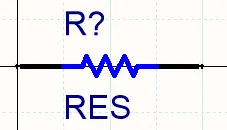
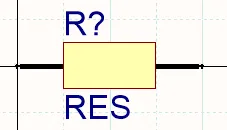
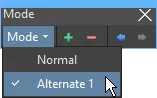
Ein Widerstand mit zwei Darstellungsmodi. Der Bibliothekseditor enthält eine Modus-Symbolleiste, mit der Sie Modi hinzufügen, entfernen und durchlaufen können.
Um einen alternativen Darstellungsmodus hinzuzufügen, wählen Sie bei im Entwurfsfenster des Schaltplansymboleditors angezeigtem Bauteilteil Tools » Mode » Add aus oder klicken Sie auf die Schaltfläche  auf der Symbolleiste Mode . Ein leeres Blatt für
 Alternate N wird angezeigt (N ist die nächste verfügbare Nummer im Bereich 1-255). Üblicherweise kopieren Sie den im Modus Normal erstellten Bauteilteil und fügen ihn in den neuen Modus Alternate ein. Verwenden Sie Edit » Copy und Edit » Paste, um den Modus Normal zu kopieren und in den Modus Alternate einzufügen.. Dadurch erhalten Sie den richtigen Satz an Pins und können die grafischen Elemente anpassen sowie die Pins nach Bedarf positionieren.
Um den aktuellen alternativen Modus umzubenennen, wählen Sie den Befehl Tools » Mode » Rename aus den Hauptmenüs oder klicken Sie auf Rename auf der Mode Symbolleiste. Nach dem Aufrufen des Befehls wird das Dialogfeld Rename Alternate Representation angezeigt. Geben Sie den neuen Namen für das ausgewählte Symbol ein und klicken Sie auf OK. Dieser alternative Modus wird anschließend unter dem festgelegten Namen in den Hauptmenüs und auf der Mode Symbolleiste angezeigt.
Um die aktuelle grafische Darstellung (den Modus) des aktiven Bauteils zu entfernen, wählen Sie den Befehl Tools » Mode » Remove aus den Hauptmenüs oder klicken Sie auf die Schaltfläche  auf der Mode Symbolleiste. Sie können jede der für ein Bauteil vorhandenen grafischen Darstellungen (Normal und Alternate) entfernen. Wenn das Bauteil eine oder mehrere alternative Darstellungen besitzt und Sie die Normal Darstellung entfernen, wird die erste alternative Darstellung (Alternate 1) zur Normal Darstellung. Alle weiteren alternativen Darstellungen werden entsprechend neu nummeriert. Wenn das Bauteil keine alternativen Darstellungen besitzt und Sie die Normal Darstellung entfernen, werden Sie in einem Dialogfeld aufgefordert, das Entfernen des Bauteils aus der Bibliothek zu bestätigen. Durch Klicken auf Yes wird das Bauteil aus der Bibliothek gelöscht.
Der gewünschte Modus wird beim Platzieren des Bauteils aus der Bibliothek auf dem Schaltplanblatt über das Auswahlfeld Mode im Bereich Graphical des Properties Panels ausgewählt. Der standardmäßig verwendete Platzierungsmodus ist der Modus, der beim letzten Speichern der Bibliothek im Bibliothekseditor angezeigt wurde.
Verwendung mehrteiliger Bauteile mit alternativen Modi
Altium Designer unterstützt die Darstellung eines mehrteiligen Bauteils entweder als einzelnes Symbol (alle Teilbauteile) oder als mehrere Symbole (eines für jedes einzelne Teilbauteil). Dafür wird nur ein einziges Bauteil mit definierten normalen und alternativen Modi benötigt. Beispielsweise kann ein Bauteil mit zwei Operationsverstärkern in einem Darstellungsmodus durch zwei Symbole und in einem anderen Darstellungsmodus durch ein einzelnes Symbol dargestellt werden, wie in der folgenden Abbildung gezeigt. In diesem Fall enthält der zweite Bauteilteil im Darstellungsmodus mit einem einzelnen Symbol keine Primitive.
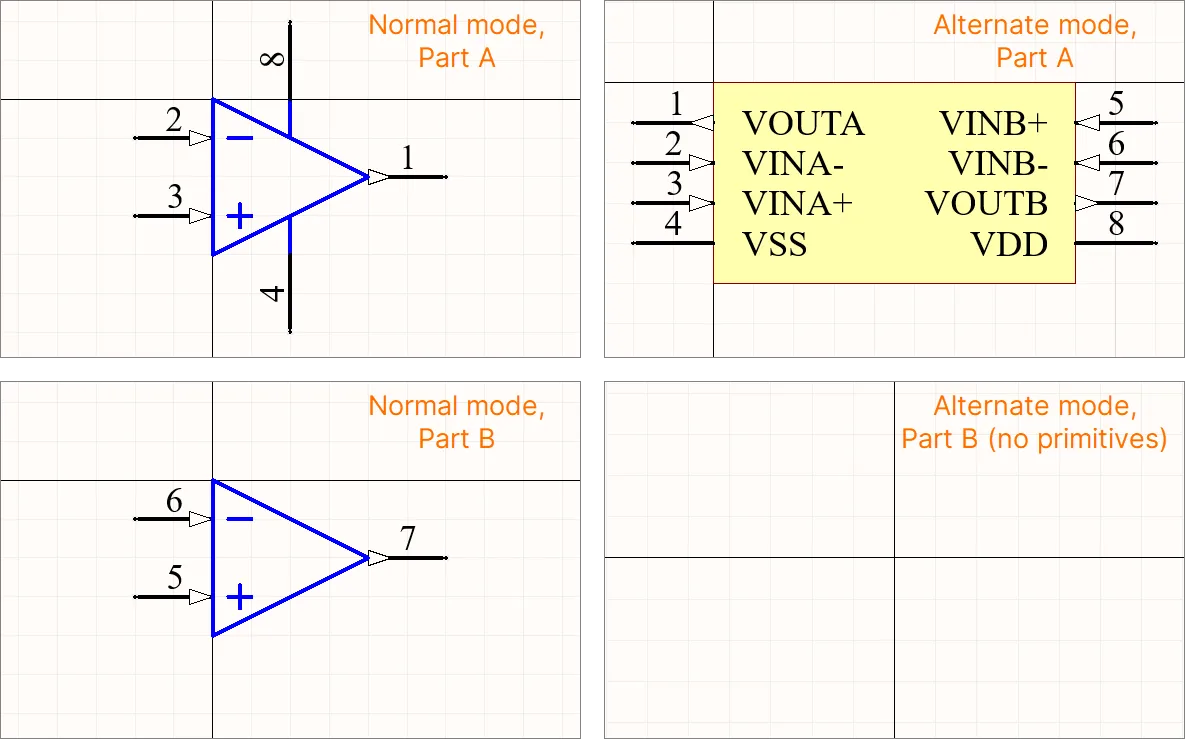
Erstellen eines Bauteilberichts
Der Component Report führt Informationen zum aktiven Symbol auf.
- Wählen Sie Reports » Component (Tastenkürzel R, C).
-
Ein Bericht mit dem Titel
<LibraryName>.cmpwird als aktives Dokument geöffnet. Die Datei enthält den Bauteilnamen und die Anzahl der im Bauteil enthaltenen Teile. Für jeden Teil werden die Pin-Details für jede der grafischen Darstellungen (normal und alle alternativen Darstellungen) angegeben.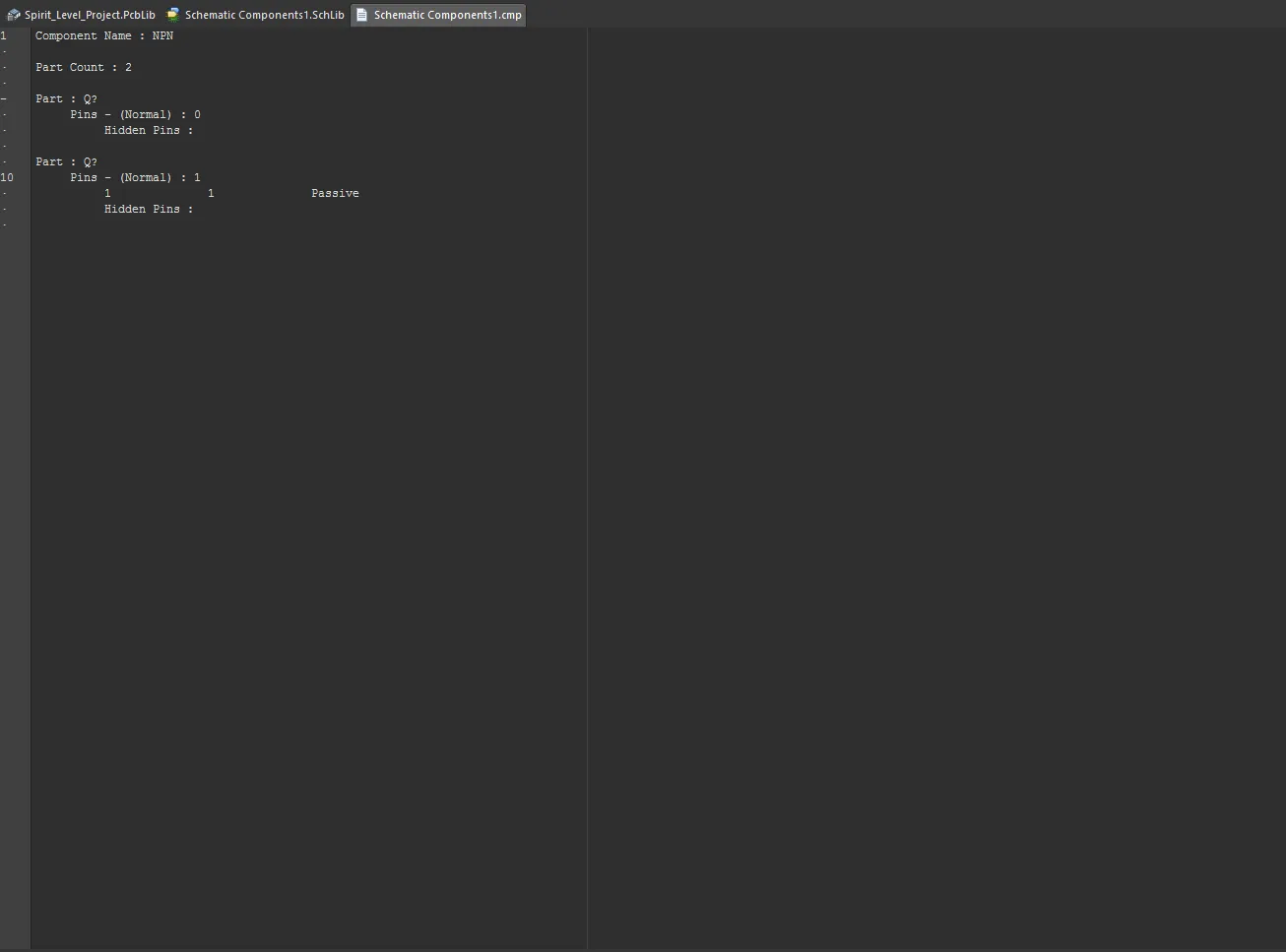
- Schließen Sie den Bericht, um zum Entwurfsbereich des Schaltplaneditors zurückzukehren.
Unterstützung für Jumper-Bauteile
Jumper, auch als Drahtbrücken bezeichnet, ermöglichen es, Leiterbahnen durch ein Jumper-Bauteil zu ersetzen. Dies ist häufig eine wesentliche Voraussetzung für den erfolgreichen Entwurf einer einseitigen Leiterplatte. Altium Designer unterstützt die Verwendung von Jumper-Bauteilen durch den speziellen Bauteiltyp Jumper.
Sie können zwar zunächst die Jumper-Footprints direkt auf der Leiterplatte platzieren, der empfohlene Arbeitsablauf beginnt jedoch im Schaltplan. Weitere Informationen finden Sie auf der Seite Arbeiten mit Jumper-Bauteilen.
Verwendung des Werkzeugs zur Erstellung von Schaltplansymbolen
Das Erstellen eines Bauteilsymbols für eine Bibliothek und der zugehörigen Pin-Daten ist mit der zunehmenden Komplexität von Bauteilen immer aufwendiger geworden. Bei modernen, hochintegrierten BGA-Bauteilen beispielsweise müssen Hunderte von Pins platziert und konfiguriert werden, sodass das Erstellen geeigneter Bauteilsymbole häufig viel Zeit und Aufwand erfordert.
Um den Arbeitsaufwand beim Erstellen von Bauteilsymbolen zu verringern, bietet Altium Designer ein leistungsfähiges Werkzeug zur Erstellung von Schaltplansymbolen, das auf einer Symbolassistenten-Oberfläche und einem Pin-Editor-Dialogfeld basiert. Es bietet die automatische Erstellung von Symbolgrafiken, tabellarische Pin-Übersichten und intelligente Funktionen zum Einfügen von Daten.
Erstellen eines Symbols
Das Werkzeug zur Erstellung von Schaltplansymbolen ist im Schaltplanbibliothekseditor über den Befehl Tools » Symbol Wizard in den Hauptmenüs verfügbar. Sie können auch beim Erstellen eines Workspace-Bauteils mit dem Component Editor im Einzelbauteil-Bearbeitungsmodus darauf zugreifen, indem Sie auf das Dropdown-Symbol der Schaltfläche unterhalb des Symbolmodells klicken und Wizard aus dem Menü auswählen.
Um mit dem Werkzeug ein neues Bauteilsymbol zu erstellen, fügen Sie zunächst dem aktiven Bibliotheksdokument ein neues Bauteil hinzu. Das neue Symbol kann anschließend über die Benutzeroberfläche des Werkzeugs – das Dialogfeld Symbol Wizard – erstellt werden, das beim Aufrufen des Befehls geöffnet wird. Definieren Sie das Bauteilsymbol in diesem Dialogfeld interaktiv nach Ihren Anforderungen, einschließlich der Anzahl und Anordnung der Pins sowie der Pin-Daten.
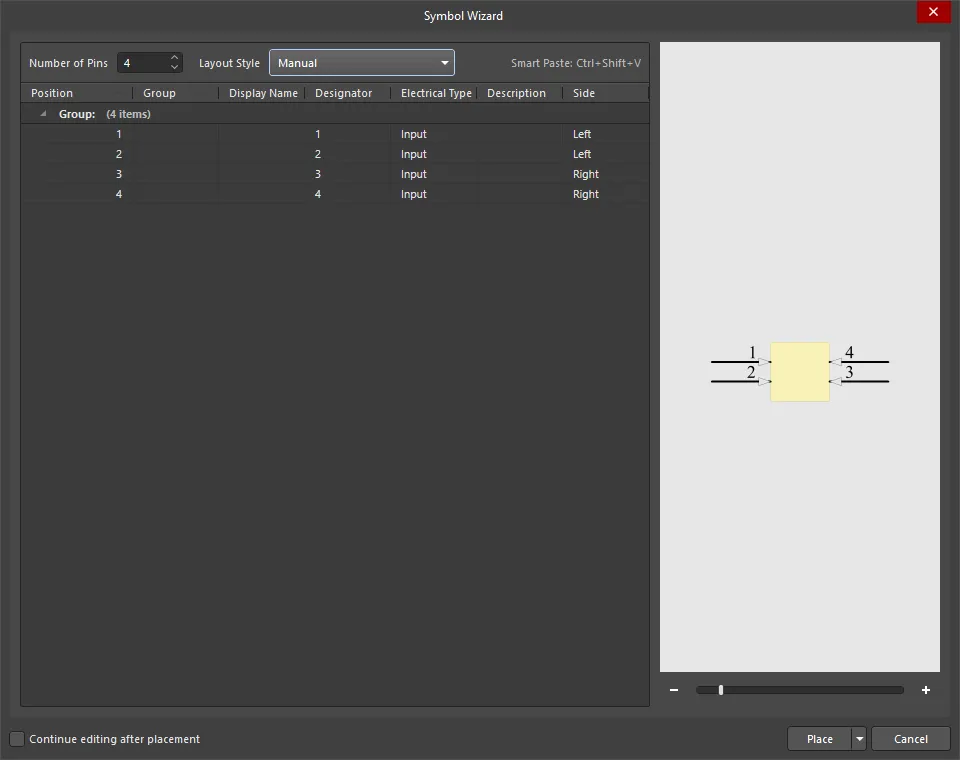
- Number of Pins - Geben Sie die gewünschte Anzahl der Pins manuell ein oder verwenden Sie die Aufwärts- und Abwärtspfeile, um sie zu erhöhen oder zu verringern.
-
Layout Style - Wählen Sie aus vordefinierten Anordnungsmustern, bei denen die Pinpositionen automatisch zugewiesen werden. Wählen Sie über die Dropdown-Liste die gewünschte Anordnung aus. Die Preview Abbildung rechts und die Daten in der Spalte Side werden entsprechend aktualisiert. Zur Auswahl stehen:
- Dual in-line
- Quad side
- Connector zig-zag
- Connector
- Single in-line
- Manual
Tabelle
- Position – der Referenzpositionsindex eines Symbolpins. Diese Daten können nicht bearbeitet werden.
- Group – eine manuell eingegebene Zeichenfolge zur Definition einer Gruppe von Pins.
-
Display Name – die Zeichenfolge für das Anzeigenamenattribut des Bauteilpins.
- Designator – die Zeichenfolge für das Bezeichnerattribut des Pins. Diese stimmt standardmäßig automatisch mit dem Pin Position überein.
- Electrical Type – wählen Sie über die Dropdown-Liste im Feld den elektrischen Typ des Pins aus. Zur Auswahl stehen Input, I/O, Output, Open Collector, Passive, HiZ, Open Emitter und Power.
- Description – das Beschreibungsattribut des Pins als Zeichenfolge.
- Side – wählen Sie über die Dropdown-Liste im Feld die Position des Symbols aus. Zur Auswahl stehen Left, Bottom, Right und Top. Wenn dieser Bereich geändert wurde, wechselt die Einstellung Layout style zu Manual.
Kontextmenü
- Move Up - verschiebt die ausgewählten Daten um eine Zeile nach oben.
- Move Down - verschiebt die ausgewählten Daten um eine Zeile nach unten.
- Copy - kopiert die ausgewählten Daten in die Zwischenablage.
- Paste - fügt die zuletzt in die Zwischenablage kopierten Daten an der Cursorposition ein.
- Smart Paste - öffnet den Dialog Pin Data Smart Paste, um mehrere Spalten mit Daten aus einer externen Quelle in die entsprechenden Spalten der Tabelle zu kopieren. Konfigurieren Sie im Dialog die Spaltendaten und Trennzeichen und klicken Sie anschließend auf Paste. Weitere Informationen zu Smart Paste.
- Clear - löscht die Pindaten.
Vorschau
Dieser Bereich zeigt eine Vorschau der Symbolgrafik und stellt die aktuellen Einstellungen und Pindaten dynamisch dar. Verwenden Sie den Schieberegler oder - und +, um die Grafik zu vergrößern oder zu verkleinern.
Weitere Bedienelemente
- Continue editing after placement - wenn aktiviert, bleibt der Dialog nach dem Platzieren des Bauteils geöffnet und ermöglicht weitere Bearbeitungen.
-
Place - platziert das fertiggestellte Symbol und die Pindaten. Zur Auswahl stehen:
- Place Symbol
- Place New Symbol
- Place New Part
Pindaten einfügen
In der Tabelle können Sie mehreren Zellen denselben Wert für die Pindaten zuweisen. Die Funktionen Paste und Smart Paste des Dialogs bieten darüber hinaus eine erweiterte Möglichkeit, sämtliche Zelldaten durch die Übernahme großer Mengen unterschiedlicher Daten aus externen Quellen zu befüllen.
Innerhalb der Tabelle können Sie mit den üblichen Methoden zum Kopieren und Einfügen Daten von einer Zellgruppe in eine andere übertragen. Wählen Sie beispielsweise drei Zellen in einer Spalte aus, kopieren Sie die Daten (Rechtsklick – Copy) und wählen Sie anschließend drei Zielzellen zum Einfügen aus (Rechtsklick – Paste).
Mit derselben Methode können Sie auch ausgewählte Daten aus einer externen Quelle kopieren und einfügen, etwa aus einer Tabellenkalkulation, einer Textdatei oder einer PDF-Datei.
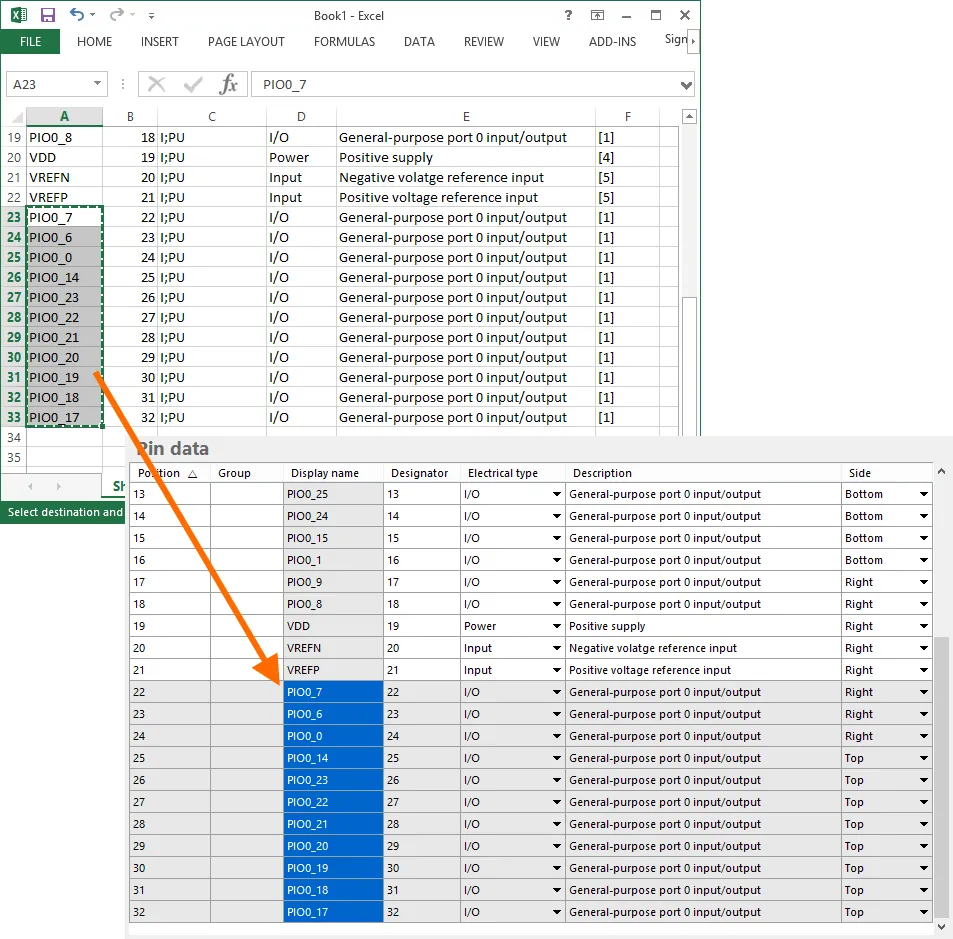 Ein Beispiel für das Einfügen von Daten, die aus einer externen Tabellenkalkulation kopiert wurden, in die Tabelle Pin data.
Smart Paste
Über die üblichen Methoden zum Kopieren und Einfügen hinaus bietet Smart Paste die Möglichkeit, mehrere Datenspalten aus einer externen Quelle mithilfe einer automatischen Spaltenzuordnung zu befüllen.
Um mehrere Spalten mit Quelldaten in die entsprechenden Spalten der Tabelle Pin data zu kopieren, klicken Sie mit der rechten Maustaste in die Tabelle und wählen Sie im Kontextmenü den Befehl Smart Paste. Dadurch wird der Dialog Pin Data Smart Paste geöffnet und mit den Quelldaten befüllt. Es stehen verschiedene Datentrennzeichen zur Verfügung, die passend zu den in den Quelldaten verwendeten Trennzeichen ausgewählt werden können.
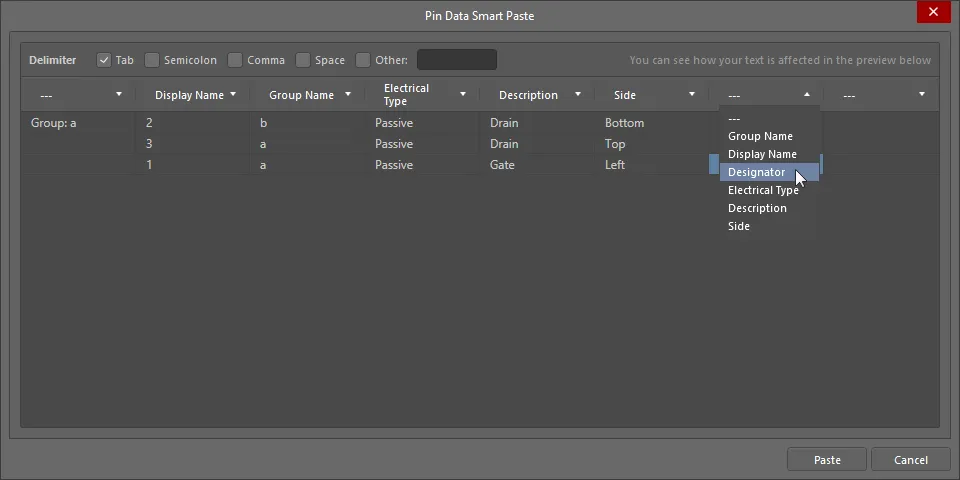
Der Dialog Pin Data Smart Paste
Optionen und Bedienelemente des Dialogs „Pin Data Smart Paste“
-
Delimiter - aktivieren Sie die Kontrollkästchen der Trennzeichen, die den in den Quelldaten verwendeten entsprechen. Zur Auswahl stehen:
- Tab
- Semicolon
- Comma
- Space
- Other
-
Data Preview - wählen Sie über die Dropdown-Liste eine Überschrift für diese Spalte aus. Die verfügbaren Optionen entsprechen den Spaltenüberschriften im Tabellenbereich des Dialogs Symbol Wizard.
Weitere Bedienelemente
- Paste - klicken Sie hier, um den Smart-Paste-Vorgang abzuschließen. Die Quelldaten werden in die entsprechenden Spalten kopiert, die Sie im Tabellenbereich festgelegt haben.
Kontextmenü
- Remove Line - klicken Sie mit der rechten Maustaste auf eine Zeile und wählen Sie diesen Befehl, um die Zeile zu entfernen. Wird der Befehl über einem leeren Bereich des Dialogs ausgeführt, wird die unterste Zeile entfernt.
- Remove Column - Klicken Sie auf eine Spalte und wählen Sie dann diesen Befehl, um die Spalte zu entfernen.
Symbolplatzierung
Nachdem die Einstellungen und Pin-Daten wie gewünscht konfiguriert wurden, kann das Symbol im Designbereich der aktiven Bibliothekskomponente platziert werden. Über die entsprechenden Befehle im Kontextmenü der Schaltfläche Place des Dialogs kann es als einzelne Komponente oder als Teil einer mehrteiligen Komponente platziert werden. Beachten Sie, dass der Dialog Symbol Wizard nach dem Platzieren der Komponente bzw. des Teils geöffnet bleibt und weitere Bearbeitungen ermöglicht, wenn die Option Continue editing after placement aktiviert ist.
Schaltplansymbole mit dem Werkzeug Smart Grid Insert schneller erstellen
Mit dem im Panel SCHLIB List verfügbaren Werkzeug Smart Grid Insert können Sie die aktuellen Daten der Zwischenablage den Objekteigenschaften in Altium Designer zuordnen. Diese Werkzeuge vereinfachen die Erstellung von Schaltplansymbolen erheblich. In wenigen Schritten können Sie die Pins einer Komponente direkt aus externen Daten erstellen, beispielsweise aus einer Tabelle, einer PDF-Datei oder einer ASCII-Datei.
Sie können die Pin-Daten zwar direkt aus der Quelle nach Altium Designer kopieren, doch für ein optimales Ergebnis lohnt sich ein wenig Vorbereitung. Eine Tabellenkalkulation eignet sich dafür am besten. In der Regel sind nur wenige Schritte erforderlich, darunter:
-
Eine Kopfzeile hinzufügen, um die Zuordnung der Spalten zu erleichtern. Die Spaltennamen müssen nicht exakt übereinstimmen – Altium Designer erkennt die richtige Zuordnung in der Regel automatisch.
-
Eine Spalte für die Objektart hinzufügen, damit Altium Designer weiß, dass Objekte vom Typ „Pin“ erstellt werden sollen.
-
Eine Spalte für den Typ hinzufügen, um den elektrischen Typ jedes Pins festzulegen.
-
X- und Y-Koordinaten für die Pins angeben. Tabellenkalkulationen bieten hervorragende Werkzeuge zum Ausfüllen von Zellen mit Werten. Wenn Sie beispielsweise in Microsoft Excel mit gedrückter rechter Maustaste ziehen, um einen Zellbereich auszuwählen, können Sie die gewünschte Zahlenreihe festlegen. So lassen sich die Pins in der Schaltplanbibliothek einfach in gleichmäßigen Abständen anordnen.
Komponenten mit vielen Pins und einer regelmäßigen Unterteilung, beispielsweise FPGAs, lassen sich in Altium Designer gut als mehrteilige Komponenten umsetzen. Am einfachsten erstellen Sie dazu alle Pins im ersten Teil der Altium Designer-Komponente und verschieben anschließend die Pin-Blöcke durch Ausschneiden und Einfügen in die anderen Teile.
Um die Pins übersichtlich in Gruppen für die einzelnen Teile anzuordnen, lassen Sie in der Tabelle zwischen den Pin-Gruppen jeweils einige Zeilen frei. Dadurch erkennen Sie leichter, wo die Koordinatenwerte gegebenenfalls neu beginnen müssen. Außerdem können Sie einer großen Auswahl automatisch X- und Y-Werte zuweisen und anschließend die überflüssigen X- und Y-Werte in den leeren Zeilen entfernen. An diesen Positionen werden dann keine Pins erstellt, sodass die Gruppen für die einzelnen Teile übersichtlich voneinander getrennt sind.
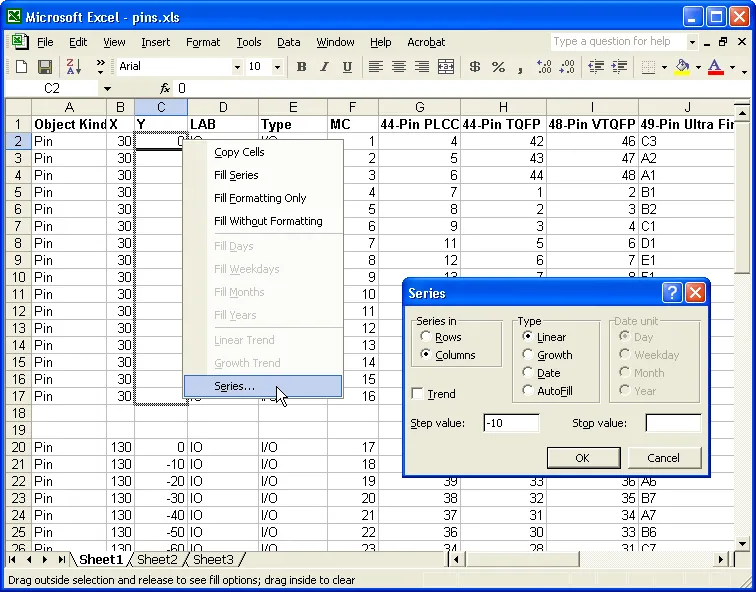
Verwenden Sie die Werkzeuge der Tabellenkalkulation, um geeignete X- und Y-Koordinaten für die Pins hinzuzufügen.
Wählen Sie die benötigten Zellen in Ihrer Tabelle aus und kopieren Sie sie. Es ist kein Problem, wenn die Auswahl Spalten enthält, die Sie nicht benötigen – die Smart Grid-Werkzeuge können diese ignorieren.
Klicken Sie in Altium Designer mit der rechten Maustaste in das Panel SCHLIB List und wählen Sie im Menü Smart Grid Insert, um den Dialog Smart Grid Insert zu öffnen. Wenn Ihre Quelldaten eine Kopfzeile enthalten, versucht Altium Designer, die Objektart automatisch zu erkennen, und erstellt anschließend eine Liste der erzeugten Objekte. Beachten Sie dabei: Bevor Sie die Spalten zuordnen, haben die erzeugten Objekte die Eigenschaften des aktuellen Standard-Pin-Objekts von Altium Designer. Wenn beispielsweise alle Pins mit einer Ausrichtung von 180 Grad und einer Länge von 20 platziert werden sollen, legen Sie diese Standardwerte in Altium Designer fest, bevor Sie den Smart Grid-Vorgang starten. So müssen Sie diese Einstellungen weder in der Tabelle ergänzen noch nach der Erstellung in Altium Designer bearbeiten. Sie wissen nicht, wie Sie die Standardwerte festlegen? Wählen Sie einfach Place » Pin in den Menüs und drücken Sie vor dem Platzieren eines Pins Tab, um die Standardwerte zu bearbeiten. Platzieren Sie anschließend diesen einen Pin und löschen Sie ihn wieder.
Ein weiterer großer Vorteil einer Kopfzeile besteht darin, dass Sie die Schaltfläche Automatically Determine Paste verwenden können. Diese äußerst nützliche Funktion vergleicht die Felder des erzeugten Objekts mit den Spaltenüberschriften der Quelldaten und wählt eine passende Zuordnung aus. Sollte die automatische Funktion eine falsche Zuordnung vornehmen, können Sie diese mit der Schaltfläche Undo Paste rückgängig machen. Für eine manuelle Zuordnung wählen Sie eine Spalte in den Quelldaten und die entsprechende Spalte in den erzeugten Objekten aus und klicken dann auf die Schaltfläche Paste Column.
Sobald Sie auf OK klicken, werden die erzeugten Objekte im Designbereich angezeigt. Fügen Sie für jeden Teil einen geeigneten Symbolkörper hinzu und erstellen Sie anschließend durch Ausschneiden und Einfügen die einzelnen Teile. Damit ist Ihr Symbol fertig.
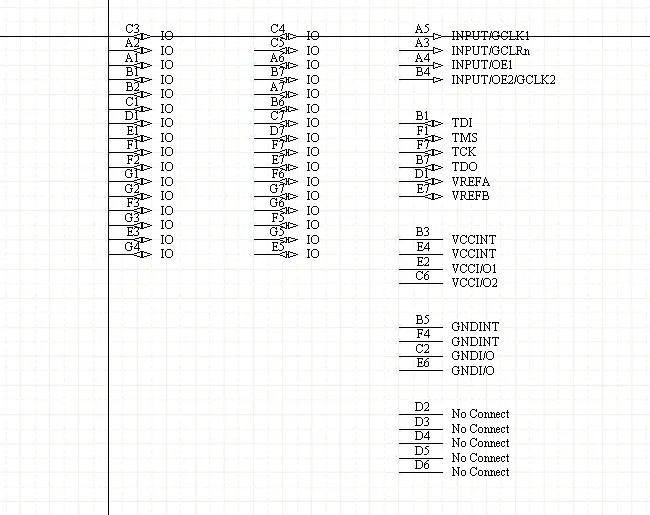
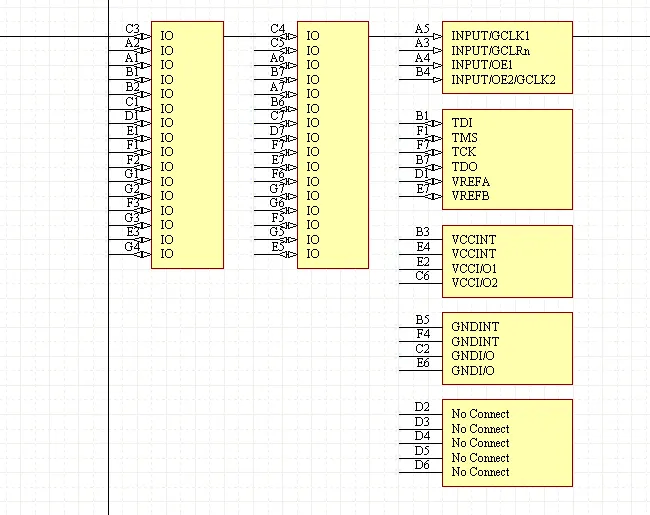
Die mit Smart Grid eingefügten Pins sowie die Teile mit hinzugefügten Symbolkörpern.
 KI-lokalisiert