
Verwendung externer Versionskontrolle
Eine der größten Stärken einer Umgebung zum Erstellen und Bearbeiten elektronischer Inhalte ist die Einfachheit, mit der Sie eine Datei erstellen und ändern können. Diese Fähigkeit bedeutet, dass Ideen schnell erfasst, untersucht und weiterentwickelt werden können, sie bedeutet aber auch, dass es schwierig sein kann, Änderungen an wertvollen Dateien wie Quellcode und elektronischen Konstruktionsdaten nachzuverfolgen.
Die Notwendigkeit, Änderungen an einer Datei nachzuverfolgen, kombiniert mit dem Bedarf an einer systematischen Lösung zur Verwaltung elektronisch erfasster Quellen, hat zur Entstehung von Versionskontrollsystemen (VCS) geführt. Versionskontrollsysteme sind Softwarewerkzeuge, die nicht nur einen Verlauf der verschiedenen Versionen einer Datei verwalten können, sondern auch das Öffnen jeder Revision dieser Datei sowie den Vergleich von Änderungen zwischen beliebigen zwei Versionen der Datei unterstützen. Ein VCS integriert sich im Allgemeinen in das lokale Betriebssystem (OS), indem es zusätzliche Versionsfunktionen und -operationen für Ordner und Dateien bereitstellt.
Versionskontrollsysteme können vollständig unabhängig von der Erstellungs- und Bearbeitungsumgebung betrieben werden, die zum Erzeugen einer Datei verwendet wird. Sie bieten typischerweise eine Oberfläche, über die Sie Dateien hinzufügen und dann in einen zentralen Speicherbereich namens Repository committen können, eine Checkout-Funktion zum Kopieren einer Datei aus dem Repository in einen Arbeitsordner, eine Commit-Funktion zum Zurückschreiben von Änderungen in das Repository, eine Methode zum Protokollieren von Informationen über eine Änderung und vieles mehr.
Diese Funktionen finden sich in Windows-Shell-Erweiterungen wie dem Tortoise client und sind auch in Altium Designer selbst enthalten. VCS-Operationen können innerhalb der Altium Designer-Umgebung durchgeführt werden, ohne dass auf das Dateisystem des Betriebssystems zugegriffen werden muss.
Es ist hilfreich, die mit Versionskontrollsystemen verwendete Terminologie zu verstehen. Obwohl zahlreiche Systeme verfügbar sind, verwenden sie im Allgemeinen alle ähnliche Begriffe zur Beschreibung ihrer Funktionalität.
Grundlagen der Versionskontrolle
Altium Designer unterstützt die Versionskontrollsysteme Subversion (SVN) und Git (VCS). Da es diese Systeme intern unterstützt, bietet es innerhalb von Altium Designer Zugriff auf die gängigen SVN-/Git-Dateibefehle wie Commit, Update usw. sowie zusätzliche Subversion-Funktionen wie die Möglichkeit, ein SVN-Repository zu erstellen. Dies integriert sich mit den Vergleichsfunktionen für Schaltpläne und PCBs, sodass Unterschiede zwischen zwei Revisionen eines Schaltplan- oder PCB-Dokuments schnell verglichen und identifiziert werden können und bei PCB-Designs gleichzeitige Revisionskonflikte gelöst werden können.
Der grundlegende Ansatz bei der Arbeit mit einem Versionskontrollsystem (VCS) besteht darin, aus einem Repository auf eine Kopie der Projektdateien zuzugreifen, an denen Sie arbeiten möchten, die Dateien in Altium Designer zu bearbeiten und die geänderten Dateien anschließend wieder in das Repository zu „committen“. Die Interaktion mit dem Repository erfolgt über eine Schnittstelle des Versionskontrollsystems, die Altium Designer in sein Storage Manager panel und Projects panel integriert hat.
Der Schlüssel zum Verständnis der Funktionsweise eines Versionskontrollsystems liegt darin, dass es den Status von Dateien überwacht, auf die über einen Arbeitsordner aus dem Repository zugegriffen wurde, und dadurch nachverfolgt, an welcher Revision gearbeitet wird und ob sie geändert wurde. Obwohl das Ergebnis dasselbe ist, unterscheiden sich die Anordnungen von Repository und Arbeitsdateien je nach Typ des Versionskontrollsystems – Git oder SVN.
Git-VCS
Die folgende Abbildung veranschaulicht das Konzept einer freigegebenen Remote-Git-Repository, die eine Folge von Revisionen von Designdateien enthält (bis Revision 5), wobei ihr Inhalt in ein lokales Arbeits-Git-Repository kopiert wurde – typischerweise durch Klonen des Remote-Repositorys oder durch Pull seiner Daten in das Arbeits-Repository. Wenn die Dateien im Arbeits-Repository in der Altium Designer-Umgebung geöffnet werden, erkennt Altium Designer, dass eine Projektdatei unter Git-Versionskontrolle steht, wobei ihr aktueller Versionskontrollstatus sowohl im Storage Manager als auch im Projects panel angezeigt wird.

► Weitere Informationen finden Sie auf der Seite Git-based Version Control.
Subversion-VCS
Die folgende Abbildung veranschaulicht das Konzept eines Subversion-Repositorys, das eine Folge von Revisionen von Designdateien enthält (bis Revision 5), wobei die neueste Kopie in einen Arbeitsordner ausgecheckt wurde (File » Check Out). Wenn die Dateien im Arbeitsordner in der Altium Designer-Umgebung geöffnet werden, erkennt Altium Designer, dass eine Projektdatei unter SVN-Versionskontrolle steht, wobei ihr aktueller Versionskontrollstatus sowohl im Storage Manager als auch im Projects panel angezeigt wird.

► Weitere Informationen finden Sie auf der Seite SVN-based Version Control.
In beiden oben genannten VCS-Systemen wird die Verknüpfung zwischen dem Quell-Repository und dem Arbeitsort in der VCS-Datenbank des Letzteren referenziert (im System-Unterordner .svn oder .git).
Wenn VCS-Arbeitsdateien in Altium Designer geöffnet sind, können Sie über das Rechtsklick-Menü im Storage Manager panel (und im Projects panel) Standard-VCS-Aktionen ausführen, z. B. eine geänderte Datei in das zentrale Repository (SVN) oder das Arbeits-Repository (Git) committen.
Zugriff auf die Versionskontrolle
In Altium Designer können VCS-bezogene Aktionen über die Bereiche Projects und Storage Manager ausgeführt werden, wobei Letzterer direkten Zugriff auf zusätzliche VCS-Befehle und Informationen bietet. Die Bereiche werden mit Projektdokumenten und deren zugehörigem VCS-Status gefüllt, wenn sie in Altium Designer geöffnet werden.
Die Bereiche können über das Menü der Schaltfläche  unten rechts im Workspace oder über das Hauptmenü View » Panels geöffnet werden.
Projects Panel
Das Projects panel zeigt alle Projekte an, die derzeit in Altium Designer geöffnet sind, zusammen mit ihren zugehörigen Dokumenten und dem zugeordneten Versionskontrollstatus für jede Datei.
Der VCS-Dateistatus im Bereich wird durch eine Reihe von Symbolen angezeigt, die sich auf bestimmte Dateizustände beziehen, die vom Versionskontrollsystem erkannt wurden. Der Zustandsstatus jeder Datei ist allgemein gesprochen relativ zu ihrem Gegenstück, das im verknüpften Repository unter Versionskontrolle steht. Auf die VCS-Befehle im Projects panel wird über die Option Version Control im Rechtsklick-Kontextmenü des Bereichs zugegriffen.
 Versionskontrollsymbole, wie sie im Projects panel
► Weitere Informationen finden Sie auf der Seite Projects panel.
Storage Manager Panel
Das Storage Manager panel bietet eine umfassende Ansicht des aktiven Dokuments aus Sicht der Dateispeicherung und ermöglicht den Zugriff auf die lokale Dokumenthistorie sowie auf Versionskontrollstatus/-befehle.
Der VCS-Dateistatus im Bereich wird durch eine Reihe von Beschreibungen und passenden Symbolen angezeigt, die sich auf bestimmte Dateizustände beziehen, die vom Versionskontrollsystem erkannt wurden. Der Zustandsstatus jeder Datei ist allgemein gesprochen relativ zu ihrem Gegenstück, das im verknüpften Repository unter Versionskontrolle steht.
 Das Storage Manager panel
Auf die VCS-Befehle im Storage Manager panel wird über das Rechtsklick-Kontextmenü zugegriffen. Um eine VCS-Aktion für eine bestimmte Datei auszuführen, klicken Sie mit der rechten Maustaste auf ihren Eintrag im Bereich und wählen Sie den gewünschten Befehl aus – zum Beispiel Commit, Update, Konflikt lösen usw.
Der Revisionsverlauf der ausgewählten Datei und die lokale Dokumenthistorie können im unteren Abschnitt des Bereichs angezeigt werden, oder eine allgemeine Zeitleiste der Ereignisse, wenn Sie zur „klassischen Ansicht“ wechseln – Switch to Classic View in den Rechtsklick-Optionen. Die angezeigte Revisionsnummer erhöht sich mit jedem VCS-Commit, wobei die erste Revision (Revision 1) der Erstellung der VCS-Projektordner entspricht, bevor Dateien hinzugefügt werden.
► Weitere Informationen finden Sie auf der Seite Storage Manager panel.
Status der Versionskontrolle
Für sowohl die Bereiche Projects als auch Storage Manager wird der aktuelle VCS-Status jeder Datei, die unter Versionskontrolle steht, zusammen mit ihrem Eintrag im Bereich angezeigt.
Das Versionskontrollsystem überwacht und vergleicht im Wesentlichen die Dateien im Arbeitsordner mit ihren Gegenstücken im Design-Repository. Altium Designer fordert über seine VCS-Schnittstelle sowohl Informationen vom Versionskontrollsystem an als auch tauscht Informationen mit ihm aus und reagiert entsprechend auf die vergleichenden Dateistatusbedingungen. In der Praxis zeigt sich dies in den Dateisymbolen der Bereiche Projects und Storage Manager, durch eine Reihe von VCS-Hinweisen und durch entsprechende Änderungen der verfügbaren Dateiverwaltungsbefehle.
Die Symbole und ihre Bedeutung werden im Abschnitt Version Control Status Icons auf der Seite Managing Project Documents beschrieben.
Mehrbenutzerzugriff
In den meisten Fällen basiert die Versionsverwaltungsinfrastruktur eines Unternehmens auf zentralen SVN- oder Git-Repositories, die über das Netzwerk mit einer der verfügbaren Protokollmethoden bereitgestellt werden – svn, svn+ssh, https usw. Dadurch erhalten alle Benutzer im Netzwerk, abhängig von ihren Berechtigungen, Zugriff sowie eine Grundlage für die kollaborative Projektentwicklung aus einer einzigen Quelle.
Diese Mehrfachzugriffsmöglichkeiten erlauben es wiederum verschiedenen Teammitgliedern, unabhängig an einem Projekt weiterzuarbeiten, ohne warten zu müssen, bis jemand anderes eine Datei wieder eingecheckt hat, bevor sie daran arbeiten können. Ein verteiltes Git version control system führt diesen Vorteil noch einen Schritt weiter, indem Dateien während der Arbeit in das lokale Arbeits-Repository eingecheckt werden können und diese übernommenen Änderungen zu einem späteren Zeitpunkt wieder in das zentrale Git-Repository „gepusht“ werden können – und daher bis dahin keine Netzwerkverbindung erforderlich ist.
Dennoch erfordert ein teamfähiges VCS, dass Werkzeuge und Verfahren verfügbar sind, um die unvermeidliche Situation zu lösen, in der zwei Benutzer dieselbe Datei geändert haben. Wenn diese Möglichkeiten vorhanden sind, ist die Grundlage für echte Design-Zusammenarbeit mit mehreren Benutzern und die damit verbundenen Vorteile geschaffen.
Zur Unterstützung dieses Szenarios enthält Altium Designer Funktionen zum Vergleichen von Schaltplänen und PCBs (oder „Diff“), die über das Storage Manager panel verfügbar sind.
VCS-Repositories
Die beste Möglichkeit, mit einem bekannten Satz von Quelldateien zu arbeiten, besteht darin, das Designprojekt in einer kontrollierten Umgebung zu speichern, etwa in einem Versionsverwaltungs-Repository. Das ist wichtig, denn die einzige Möglichkeit sicherzustellen, dass die Ausgaben aus den richtigen Quelldateien stammen, ist:
- zu bestätigen, dass der Satz der Quelldateien aktuell ist.
- eine Momentaufnahme davon zu erstellen.
- Ausgaben aus dieser Momentaufnahme zu erzeugen.
In Altium Designer wird ein solches Repository als Design Repository bezeichnet. Das dem Designteam gehörende Design Repository bietet eine hochauflösende Sicht auf den Verlauf des Designprozesses und ist das primäre Kollaborationswerkzeug des Designteams.
Das Design Repository wird zum zentralen Repository, aus dem mehrere Teammitglieder Daten ein- und auschecken können, während gleichzeitig eine vollständige Revisionshistorie aller am Design vorgenommenen Änderungen erhalten bleibt. Ein Design wird daher als eine Reihe von Versionen seiner zugehörigen Projekt- und Quelldokumente gespeichert, wodurch sich im Laufe der Zeit ein fortschreitendes Bild der Absicht eines Designers ergibt. Durch die Verwendung eines versionsverwalteten Design Repository haben Sie die integrierte Sicherheit, dass keine Revision eines Designs jemals verloren geht, was eine sichere Zusammenarbeit am selben Design zwischen Teammitgliedern ermöglicht, die geografisch verteilt sein können. Schon die Natur des Versionsverwaltungssystems liefert einen Audit-Trail für das Design. Vollständige Nachvollziehbarkeit entsteht durch Transparenz darüber, wer was, in welchem Quelldokument und wann geändert hat. Das System kann mehrere versionsverwaltete Design Repositories unterstützen, wobei die Verknüpfung zu einem bestimmten Repository durch den Versionsverwaltungs-Link innerhalb des Projektordners hergestellt wird.
Bevor die Versionsverwaltung verwendet werden kann, müssen die Projektdateien sowohl vom VCS als auch von Altium Designer als versionsverwaltet erkannt werden. Dieser Prozess kann sich je nach VCS-Methode und Anwendung unterscheiden, umfasst aber im Wesentlichen das Erstellen und/oder Verbinden mit einem Design Repository sowie das Hinzufügen von Designprojektdateien zu diesem Repository.
Design Repositories basieren auf einer Datenbankstruktur und speichern intern Informationen in einer Hierarchie aus Dateien und Verzeichnissen, die als Dateibaum bezeichnet wird. Das tatsächliche Repository, mit dem Sie sich verbinden, kann ein zentrales SVN-Repository, ein Git-Arbeits-Repository (das einem Remote-Git-Repository zugeordnet ist) oder eines sein, das Sie an einem zugänglichen Ort erstellt haben, etwa auf dem lokalen PC oder an einem freigegebenen Netzwerkspeicherort.
Neue Änderungen in die Versionsverwaltung übernehmen
Wenn ein Projekt zur Versionsverwaltung hinzugefügt wurde, ist sein lokaler Projektarbeitsordner nun mit seinem Gegenstück im VCS-Repository verknüpft, was durch das Link-Symbol angezeigt wird, das den Projektordnereinträgen im Storage Manager panel zugeordnet ist. Um die Speicherorte des verknüpften Ordners und des Repositorys zu bestätigen, klicken Sie mit der rechten Maustaste auf einen beliebigen Dateieintrag im Panel und wählen die Option VCS Properties (bei Verwendung von Git nicht verfügbar). Der folgende Dialog Properties enthält die Pfade der verknüpften Speicherorte sowie Informationen zur neuesten VCS-Revision.

 Durch das Link-Symbol gekennzeichnete Datei und das entsprechende Properties panel, das Informationen zur neuesten VCS-Revision enthält
Der Dialog Properties bietet die folgenden Informationen (nur zur Ansicht; Bearbeitungen sind nicht zulässig):
- Path - den Pfad zum lokalen Dokument in Ihrem Arbeitsordner).
- URL - die URL für den Speicherort des Dokuments im VCS-Repository.
- Repository Root - das Stammverzeichnis des Repositorys.
- Repository UUID - die UUID des Repositorys.
- Revision - die aktuelle Revision des Dokuments in Ihrem lokalen Arbeitsordner.
- Last Change Author - den Autor der letzten Änderung.
- Last Change Revision - die Revision der letzten Änderung
- Last Change Time - Datum und Uhrzeit der letzten Änderung.
- Conflicted - ob das Dokument in Konflikt steht oder nicht.
Als Ergebnis der registrierten VCS-Verknüpfung kann das Versionsverwaltungssystem alle Unterschiede zwischen Dateien im lokalen Projektordner und ihren Entsprechungen im VCS-Repositoryordner überwachen und erkennen. Wenn ein Unterschied erkannt wird, etwa wenn eine Designdatei in Altium Designer bearbeitet und gespeichert wurde, ändert das Versionsverwaltungssystem den Status der lokalen Datei in Modified ( ) und Altium Designer bietet im Rechtsklickmenü in den Panels einen passenden Satz von VCS-Befehlen an.
Änderungen committen
Nachdem eine Projektdokumentdatei in Altium Designer bearbeitet und gespeichert wurde, wird sie als Modified markiert und entsprechend () sowohl im Projects als auch im Storage Manager panel angezeigt. Um diese Änderungen als neue Revision im VCS zu committen, klicken Sie mit der rechten Maustaste auf den Dateieintrag im Panel und wählen den Befehl Commit aus dem Kontextmenü oder wählen den Befehl Project » History & Version Control » Commit aus den Hauptmenüs.
 Edit Comment dialog
  Der Befehl Commit
Der Befehl Commit Whole Project kann ebenfalls verwendet werden; damit werden alle geänderten Dateien im Projekt committet. Beim Committen des gesamten Projekts wird der Dialog Commit to Version Control geöffnet.
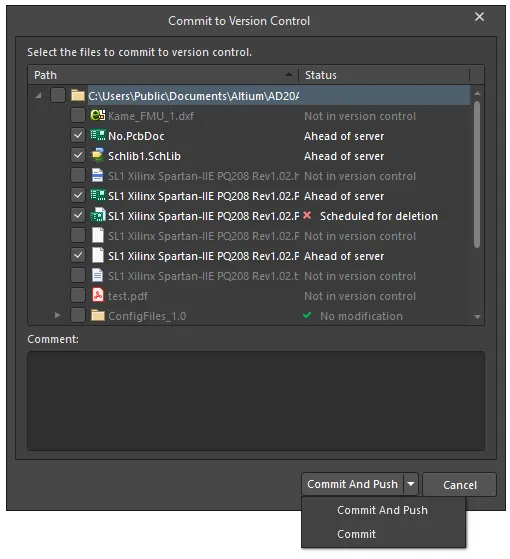
Der Dialog Commit to Version Control
Options and Controls of the Commit to Version Control Dialog
Oberer Bereich
Im oberen Bereich werden alle Dateien im ausgewählten Projekt aufgelistet sowie angezeigt, ob sie sich im VCS befinden oder nicht. Zusätzliche relevante Informationen werden ebenfalls aufgeführt, einschließlich, ob eine Datei zum Hinzufügen oder Löschen markiert ist. Der Designer kann Dateien auswählen, die in die Versionsverwaltung committet werden sollen. Die Spalte Path zeigt den Pfad jeder Datei, die Spalte Status zeigt den aktuellen Status der Datei. Dieser Teil des Dialogs enthält außerdem ein kleines Rechtsklickmenü mit den folgenden Optionen:
- Select All - Klicken Sie hier, um alle im Dialog aufgelisteten Dateien auszuwählen. Ausgewählte Dateien werden dem VCS hinzugefügt.
- Select None - Klicken Sie hier, um die Auswahl aller im Dialog aufgelisteten Dateien aufzuheben. Diese Dateien werden nicht dem VCS hinzugefügt.
- Select Project Documents - Klicken Sie hier, um nur Projektdokumente auszuwählen. Nur die ausgewählten Dateien werden dem VCS hinzugefügt.
Unterer Bereich
- Comment - In diesem Textfeld kann der Designer Kommentare schreiben, bevor die Dateien in die Versionsverwaltung committet werden.
- Commit and Push - dieser Befehl wird verwendet, um Änderungen an der Arbeitskopie der ausgewählten Datei(en) (im Bereich Files des Storage Manager panel) in Ihr VCS-Repository einzuchecken und die Projektaktualisierungen auf den Server zu übertragen. Geänderte Dateien werden durch den Status Modified gekennzeichnet.
- Commit - verwenden Sie die Dropdown-Liste, um auf die Schaltfläche Commit zuzugreifen, mit der Sie Änderungen an der Arbeitskopie der ausgewählten Datei(en) (im Bereich Files des Storage Manager panel) in Ihr VCS-Repository einchecken können. Geänderte Dateien werden durch den Status Modified gekennzeichnet.
-
When using Subversion (SVN): Der Commit-Vorgang kopiert die aktualisierte Datei aus dem lokalen Ordner in das Repository, erhöht die Revisionsnummer des VCS-Eintrags und setzt den Dateistatus wieder auf
No Modification( ).
).
-
When using Git:Der Commit-Vorgang aktualisiert das lokale Arbeits-Repository des VCS, erhöht dabei die Revisionsnummer des Eintrags und setzt den Dateistatus auf
Ahead of Server( ). Sie können Dateien im Arbeits-Repository weiterhin bearbeiten, speichern und committen oder die neuen Änderungen mit dem Befehl Push in das entfernte Git-Repository übertragen – der Dateistatus kehrt dann zu
 No Modification() zurück.
Öffnen Sie den Bereich Storage Manager, um die Abfolge der Aktionen im Abschnitt VCS Revisions zu sehen. Dazu gehört auch die Erstellung einer neuen VCS-Revision (mit erhöhter Revisionsnummer) für diese Datei – in diesem Fall Revision 3 mit dem hinzugefügten Kommentar. Das Symbol  kennzeichnet die neueste und aktuelle Revision der ausgewählten Datei, also in der Terminologie der Versionskontrolle die Head-Revision.
 Der Abschnitt „VCS Revisions“ im Bereich Storage Manager
Für eine kombinierte Ansicht von Revisions- und Verlaufseinträgen wechseln Sie zur einzelnen Timeline-Ansicht, indem Sie Switch to Combined View im Rechtsklick-Kontextmenü auswählen.
Aus der Versionskontrolle auschecken
Wie oben beschrieben, kann ein lokales Projekt, das zur Versionskontrolle hinzugefügt wurde, von Altium Designer aus dem lokalen Projektordner bearbeitet werden; die Änderungen werden anschließend in das VCS-Repository übernommen. Der lokale Ordner und der Repository-Ordner sind durch das VCS verknüpft und werden letztlich synchronisiert.
Ein anderer Benutzer, der keinen Zugriff auf das Projekt über dessen Quellordner hat (der lokal auf Ihrem PC liegt), kann den Vorgang Clone (Git) bzw. Check Out (SVN) verwenden, um eine eigene Kopie der Dateien aus dem VCS-Repository zu erhalten, das das Projekt hostet. Alle Benutzer, die gemeinsam am Projektdesign arbeiten möchten, müssen sich mit diesem gemeinsamen Design-Repository verbinden, das typischerweise über das lokale Netzwerk oder einen Server zugänglich ist.
Der ausgewählte Repository-Projektordner und die darin enthaltenen Dateien werden in den angegebenen lokalen Ordner ausgecheckt und in Altium Designer geöffnet. Beachten Sie, dass der lokale Ordner derjenige ist, der als Checkout-Ordner für das ausgewählte Repository definiert wurde, und dass das ausgecheckte Projekt anschließend mit seinem Gegenstück im VCS-Repository verknüpft ist. Diese VCS-Verknüpfung weist das Versionskontrollsystem an, Unterschiede zwischen den Dateien im lokalen Checkout-Ordner und ihren Entsprechungen im VCS-Repository-Ordner zu überwachen und zu erkennen.
Committen Sie die Änderungen mit , sobald die Dateibearbeitungen abgeschlossen sind; dadurch werden die Dateien im Design-Repository mit denen im Checkout-Ordner synchronisiert und eine neue VCS-Revision erstellt.
Checkout vs. Projekt öffnen
Wenn ein Projekt vom Typ local zur Versionskontrolle hinzugefügt wurde, gibt es tatsächlich zwei Möglichkeiten, es zu bearbeiten und im VCS zu aktualisieren:
-
Durch Öffnen des lokalen Projekts (File » Open Project) in Altium Designer und anschließendes Committen der gespeicherten Änderungen in das VCS-Repository. In diesem Fall sind der lokale Projektordner und sein Gegenstück im Repository durch das VCS verknüpft.

-
Durch Auschecken des Projekts (File » Check Out) aus dem VCS-Repository und anschließendes Committen der in Altium Designer gespeicherten Änderungen zurück in das Repository. In diesem Fall sind das Projekt im angegebenen Checkout-Ordner und sein Gegenstück im Repository durch das VCS verknüpft.

Das lokale Projekt ist die Quelle bzw. der Ursprung des VCS-Projekts, das mit anderen Benutzern geteilt wird. Je nachdem, wie Sie arbeiten möchten, kann diese lokale Quellversion entfernt oder als archivierte Projektquelle gesperrt werden, und anschließend kann der Ansatz Check Out für weitere Bearbeitungen verwendet werden. Oder Sie können die Projektdateien weiterhin aus dem lokalen „Quell“-Ordner öffnen und bearbeiten (Open Project).
Am besten bleibt man bei einer Methode (Checkout wird empfohlen), da die beiden Optionen mit einem Arbeitsordner an unterschiedlichen Speicherorten arbeiten – entweder dem lokalen Quellprojektordner oder dem angegebenen VCS-Checkout-Ordner. Werden dagegen beide Methoden verwendet, gibt es mehrere aktive Kopien desselben Projekts auf dem lokalen PC. Wenn diese Versionen jedoch nach jeder Bearbeitung ordnungsgemäß in das zentrale VCS-Repository committet werden, enthält das Repository stets wie vorgesehen die neueste Revision des Projekts.
Beachten Sie außerdem, dass ein Projekt, sobald es einmal aus dem VCS-Repository ausgecheckt wurde, lokal vorhanden ist und direkt aus dem Checkout-Ordner erneut geöffnet werden kann (File » Open Project). In diesem Fall besteht erneut die Wahl zwischen dem Auschecken eines Projekts aus dem VCS und dem Öffnen der lokalen Version, allerdings gibt es dann nur noch eine einzige lokale Kopie. Aus praktischer VCS-Sicht sind die beiden Methoden sehr ähnlich, verhalten sich in manchen Situationen jedoch unterschiedlich – etwa wenn eine lokale Datei fehlt: Dann wird sie durch den Checkout-Vorgang wiederhergestellt, während sie durch einen Befehl Open Project aus dem Projekt entfernt wird.
Revisionen der Versionskontrolle
Während der Arbeit mit Konstruktionsdokumenten in Altium Designer, die unter Versionskontrolle stehen, stellen Design-Dateien, auf die aus dem zentralen (gemeinsam genutzten) VCS-Repository zugegriffen wurde, die neueste Revision dieser Dateien dar. Wenn die lokalen Bearbeitungen abgeschlossen sind und wieder in das gemeinsame VCS-Repository committet wurden (bzw. bei Git: gepusht wurden), werden diese Dateiversionen zur neuesten Revision.
Die normale Abfolge aus Checkout, Bearbeiten, Speichern und Committen (und bei Git zusätzlich Push) fügt dem zentralen VCS somit im Verlauf der Projektentwicklung fortlaufend neue Dateirevisionen hinzu. Wenn ein Projekt jedoch von mehreren Entwicklern gemeinsam bearbeitet wird, können jederzeit von jedem Entwickler neue Revisionen in das zentrale (gemeinsam genutzte) Repository committet werden.
Nicht aktuelle Revision
Die Interaktion zwischen mehreren Entwicklern und dem zentralen Repository kann sich auf verschiedene Weise bemerkbar machen; eine davon ist, dass ein lokal geöffnetes Projekt nicht mehr die neueste Revision ist – ein Projekt, das aus dem Repository ausgecheckt oder aus dem lokalen Arbeitsordner geöffnet wurde, hat im Bereich Projects den Status Out of date ( ).
).
 Datei mit der Kennzeichnung „Out of fate“
In diesem Fall hat ein anderer Benutzer dasselbe Projekt im Repository bearbeitet und committet, seit es zuletzt lokal bearbeitet wurde. Beispielsweise arbeitet der lokale Benutzer Barry am Projekt und hat etwa Revision 14 committet, aber ein anderer Benutzer Harold hat danach Revision 15 committet, wie im unten gezeigten Bereich Storage Manager dargestellt. Da das VCS den Unterschied zwischen einer Datei im lokalen Arbeitsordner und ihrem Gegenstück im Repository erkennt (das in diesem Fall neuer ist), stuft das System die neueste Revision local (gekennzeichnet durch das Symbol ) als nicht aktuell ein.
 Unterschiedliche Revisionszustände in Storage Manager
Diese Situation wird behoben, indem die lokalen Dateien mit dem Befehl Update aus dem Rechtsklick-Kontextmenü des Bereichs Projects oder Storage Manager an die Dateien im zentralen VCS-Repository angepasst werden. Die beiden Dateiversionen werden dann synchronisiert, wobei die lokale Version (für Benutzer Barry) auf die neueste Revisionsversion aktualisiert wird – in diesem Beispiel Revision 15. Beachten Sie, dass beim Save einer Datei, während sie als Out of date gekennzeichnet ist, eine VCS-Situation vom Typ Conflict entsteht, bei der das VCS erkennt, dass eine ältere Revision einer Datei im Arbeitsordner aktualisiert wurde.
 Das zentrale Repository und die lokale Revision in Storage Manager
Sie können auch den Befehl Update Whole Project auswählen, um den Dialog Update from Version Control zu öffnen, in dem Sie Dateien auswählen können, die aus einem gemeinsamen Repository ausgecheckt werden sollen. Im Dialog werden alle Dokumente im Projekt angezeigt, die nicht aktuell sind oder Konflikte enthalten. Sie können bestimmte Dokumente zum Aktualisieren auswählen oder alle auf einmal aktualisieren. Ausgewählte Dokumente werden aus dem Repository aktualisiert, und alle nicht aktuellen Dokumente sind standardmäßig ausgewählt. Alle ausgewählten Dokumente werden auf die neueste Version im Repository aktualisiert.

Der Dialog Update from Version Control
Die Spalte Path zeigt das Dateiverzeichnis an. Die Spalte Status zeigt den aktuellen Status der Datei an. Wenn der Status einer Datei als Conflict angezeigt wird, erscheint beim Klicken auf OK zum Aktualisieren der Dateien ein Bestätigungsdialog. Klicken Sie auf OK, um auf die neueste Version im Repository zu aktualisieren, oder auf Cancel, um den Vorgang zu beenden und Änderungen an der aktuell im Repository vorhandenen Version zu speichern.
Revisionskonflikt
Die Interaktion zwischen mehreren Designern und dem zentralen Repository kann auch zu einer Situation führen, in der dieselbe Datei von zwei Altium Designer-Benutzern lokal bearbeitet und gespeichert wurde und einer von ihnen diese Änderungen bereits eingecheckt hat.
Das bedeutet, dass sich die Schrittfolge eines Designers (Auschecken, Bearbeiten, Speichern, Einchecken) mit der eines anderen Designers überschneidet, sodass eine Datei, die ein Benutzer zum Bearbeiten aus dem Repository ausgecheckt hat, während der Bearbeitung möglicherweise nicht remain als neueste Revision vorliegt – ein anderer Benutzer hat die Revision zwischenzeitlich aktualisiert. Wer in diesem Fall seine Änderungen zuerst in das Repository eincheckt, setzt sich durch, indem eine neue Revision erstellt wird, während ein anderer Benutzer, der dieselbe Datei bearbeitet und gespeichert hat, mit einer Conflict-Situation konfrontiert wird – angezeigt durch das Symbol  .
.
 Beispiel für einen Revisionskonflikt
Aus Sicht eines VCS, das die Dateien im Arbeitsordner mit den Dateien im Repository vergleicht, stellt ein Konflikt den Zustand dar, bei dem eine veraltete Revision einer Datei im Arbeitsordner bearbeitet und gespeichert wurde.
 Git-VCS-Revisionen im Storage Manager-Panel
Es gibt mehrere Befehlsoptionen, die über das Kontextmenü per Rechtsklick im History & Version Control des Projects-Panels, das Hauptmenü Project » History & Version Control sowie das Storage Manager-Panel verfügbar sind und verwendet werden können, wenn eine Datei den Status Conflict hat:
-
Commit – diese Option löst einen Subversion-Fehler aus, da das Einchecken der lokal bearbeiteten Revision (z. B.
Revision 15) die neuere Revision (Revision 16), die bereits von einem anderen Benutzer eingecheckt wurde, überschreiben würde. -
Update – diese Option aktualisiert die lokale Dateirevision auf die neueste Version aus dem zentralen Repository (
Revision 16), wodurch alle lokalen Änderungen verloren gehen, die Sie anRevision 15vorgenommen haben. -
Resolve Conflict – diese Option verwirft Änderungen, die seit Ihrer letzten Aktualisierung in das Repository eingecheckt wurden. Nach dem Starten des Befehls erscheint ein Bestätigungsdialog – klicken Sie auf Yes, um fortzufahren. Die Projektdatei in Ihrem Arbeitsordner wird auf die neueste Revision aktualisiert, die vom anderen Benutzer in das Repository eingecheckt wurde, aber der Editor behält die Änderungen bei, die Sie an der vorherigen Revision vorgenommen haben. Die lokale Datei erhält daher den Status Modified, sodass Sie diese Änderungen als neue Revision in das Repository einchecken können – mit dem Befehl Commit oder dem Befehl Commit Whole Project. Sobald Sie die Projektdatei eingecheckt haben, sieht der andere Benutzer die Datei(en) als Out of date, da Sie eine neuere Revision im Repository erstellt haben.
Diese Option wird nur empfohlen, wenn eine text-Datei in Konflikt steht, da das Subversion-System versucht, die Unterschiede in die lokale Datei zu mergen. Dieser Prozess kann andere Dateitypen wie Designdokumente beschädigen, daher lässt sich ein Konflikt am besten lösen, indem auf die neueste Quellrevision aktualisiert oder die lokalen Änderungen zurückgesetzt werden.
-
Revert – Diese Option verwirft (macht rückgängig) lokale Änderungen und setzt die lokale Datei auf ihre Basisrevision zurück – hier
Revision 15. Der Revisionskonflikt ist damit gelöst, die Datei wird dann jedoch alsOut of datemarkiert, da im Repository eine neuere Revision (Revision 16) vorhanden ist.
Revisionen vergleichen
Ein wertvoller Vorteil bei der Arbeit mit Versionskontrolle ist die Möglichkeit, historische Revisionen von Designdateien zu vergleichen. Dies wird durch den integrierten Difference Comparator von Altium Designer bereitgestellt und ist über das Panel Storage Manager zugänglich. In Verbindung mit dem Panel Differences kann ein logischer oder grafischer Vergleich zwischen VCS-Revisionen durchgeführt werden, während die betroffenen Objekte interaktiv untersucht werden. Sowohl Schaltplan- als auch PCB-Revisionen können verglichen werden.
► Weitere Informationen zum Navigieren durch Unterschiede finden Sie auf der Seite Differences panel.
Um einen Vergleich zwischen zwei Revisionen zu starten, wählen Sie beide Einträge (mit der Standardmethode Ctrl+click) in der Liste Storage Manager des Panels VCS Revisions aus und wählen Sie dann den Befehl Compare aus dem Kontextmenü des Panels per Rechtsklick.
 Der Befehl Compare im Storage Manager-Panel
Beide Dateirevisionen werden im geteilten Bildschirmmodus geöffnet, wo sie visuell verglichen werden können. Welche Unterschiede angezeigt werden, hängt von den ausgewählten Optionen für die physischen Vergleichstypen auf der Registerkarte Comparator tab des Dialogs Options for Project ab – Project » Project Options.
Der Schlüssel zum Auffinden und Anzeigen der Vergleichsunterschiede liegt im Differences-Panel, das eine auswählbare Liste der logischen oder grafischen Unterschiede zwischen den Dokumenten bereitstellt. Die im Panel aufgeführten Einträge für jede Dokumentrevision interagieren mit dem Editor, sodass ein erkannter Unterschied (z. B. ein verschobenes Objekt) bei Auswahl grafisch hervorgehoben werden kann.
 Das Auffinden und Anzeigen der Vergleichsunterschiede erfolgt im Differences-Panel
Die Vergleichsfunktion gilt auch für Revisionen von PCB-Dokumenten sowie für Revisionen von Schaltplan- und textbasierten Dokumenten.
- Für Schaltplan- oder PCB-Dokumente (Design oder Bibliothek) wird ein grafischer Vergleich durchgeführt und die erkannten Unterschiede im Differences-Panel aufgelistet. Wenn die beiden Versionen des Dokuments im Design-Editor-Fenster nebeneinander geöffnet sind, können Sie die Unterschiede grafisch durchgehen. Wenn Sie auf einen Ordner der obersten Ebene für einen erkannten Unterschied klicken, wird dieser Unterschied in beiden Dokumenten gleichzeitig hervorgehoben.
- Für textbasierte ASCII-Dokumente wird der Dialog CompareForm angezeigt, der ein grafisches „Diff“ der beiden Dokumentversionen zeigt. Die ausgewählten Dokumente werden nebeneinander angezeigt. Der Dialog dient nur zum Vergleich – an einem geladenen Dokument können keine Änderungen vorgenommen werden. Durch Farbcodierung hebt der Dialog die verschiedenen Unterschiede zwischen den beiden Dokumentversionen hervor – hinzugefügte Zeilen (rosa), geänderte Zeilen (grün) und gelöschte Zeilen (blau). Eine Zusammenfassung der Änderungen und eine Legende zur Farbcodierung werden unten links im Dialog angezeigt.
 Die Vergleichsfunktion
Der Befehl Compare kann auf jedes Revisionspaar angewendet werden, auch zwischen der aktuellen lokalen Revision (im Arbeitsordner) und einer neueren Revision im Repository. In dieser Situation wird die neueste lokale Revision im Storage Manager-Panel als Out of date () angezeigt, kann aber dennoch mit einer neueren Revision verglichen werden, die von einem anderen Benutzer zum Repository hinzugefügt wurde.
 Die lokale Revision wird im Storage Manager-Panel als Out of date angezeigt
Dieser Ansatz ermöglicht es Ihnen, die Änderungen, die durch die Aktualisierung auf die neue Revision übernommen würden, grafisch vorab zu prüfen. Im obigen Beispielbild ist die aktuelle lokale Revision (angezeigt durch das Symbol ) Revision 19, aber ein anderer Benutzer hat eine neue Revision in das Repository eingecheckt (Revision 22). Wenn Sie einen visuellen Vergleich zwischen Revision 19 und Revision 22 starten, können Sie fundiert entscheiden, ob Sie die neuen Änderungen aus dem Repository übernehmen möchten und damit implizit, ob Sie den Befehl Update anwenden oder dies übergehen, indem Sie einen Konfliktzustand herbeiführen – durch erneutes Speichern der lokalen Datei und Auflösen des Konflikts zugunsten Ihrer lokalen Version.
Terminologie der Versionskontrolle
| Begriff | Bedeutung |
|---|---|
| Base | Die Revision im Repository, die Sie ausgecheckt haben, um Ihre lokale Working Copy zu sein. Wird auch als ausgecheckte Revision bezeichnet. |
Check-in |
Ihre Arbeitskopie der Datei im Repository speichern. In Altium Designer als Commit bezeichnet. |
Check-out |
Eine Kopie einer Datei aus dem VCS-Repository in einen Arbeitsordner übernehmen. Dies ist im Allgemeinen die neueste Revision der Datei, aber auch alle früheren Revisionen können ausgecheckt werden. Je nach VCS kann die Datei als einfach ausgecheckt oder exklusiv ausgecheckt (gesperrt) markiert werden. |
Clone |
Ein Git-Befehl, der ein entferntes Git-Repository in ein Arbeits-Git-Repository in einem lokalen Ordner kopiert (klont) und dabei automatisch die HEAD-Version (neueste Version) in den Ordner auscheckt. Das lokale Repository enthält den Verweis auf das entfernte Repository ( |
Commit |
Die Arbeitskopie der Datei zurück in das Repository speichern. In einigen Versionskontrollsystemen als Check-in bezeichnet. In Altium Design Software speichert der normale Befehl Save eine bearbeitete Datei im Arbeitsordner, während Commit diese Ordnerdatei als neue Revision (Version) im Repository speichert. |
Conflict |
Die Situation, wenn zwei Altium Designer-Benutzer versuchen, Änderungen einzuchecken, die denselben Bereich derselben Datei betreffen. Diese müssen aufgelöst werden, entweder mit einem Merge-Tool, manuell oder indem festgelegt wird, welche Version sich durchsetzt (zur neuen Revision wird). |
Database |
Der zentrale Speicher aller Dateien unter Versions- (oder Quell-)Kontrolle – in der Praxis auch als Repository bezeichnet. |
Git |
Git ist ein Open-Source-Versionskontrollsystem. Altium Designer integriert Git-Funktionen (über die Erweiterung VCS Provider - Git), sodass Revisionen direkt über die Panels Storage Manager und Projects verfolgt und aufgerufen werden können. |
Head |
Die neueste Revision, die in das Versionskontrollsystem eingecheckt wurde. |
Log message |
Ein Kommentar zu den an einer Revision vorgenommenen Änderungen, wenn diese zurück in das Repository eingecheckt (committed) wird. Die Protokollmeldungen können als Zusammenfassung des Fortschritts der Änderungen in einer Datei verwendet werden. |
Project |
Viele Versionskontrollsysteme unterstützen das Konzept eines Projekts. Ein VCS-Projekt ist eine Gruppe zusammengehöriger Dateien, die als Satz ein- und ausgecheckt werden können. Das VCS kann auch andere projektbezogene Funktionen unterstützen, z. B. das Festlegen einer Versionsnummer für alle Dateien in einem Projekt. Dies unterscheidet sich vom Konzept eines Altium Designer-Projekts, das mit dem Befehl Add Project Folder to Version Control zur Versionskontrolle hinzugefügt werden kann. |
Push |
Aktualisieren eines entfernten Git-Repositorys mit den Dateien des lokalen Arbeits-Repositorys – zum Synchronisieren der lokalen und entfernten Repositorys. Dieser Befehl ist verfügbar, wenn eine Datei im lokalen Git-Repository neuer ist als ihr Gegenstück im entfernten Git-Repository. Begrifflich das Gegenstück zu einem Git Pull-Befehl. |
Repository |
Der zentrale Speicher aller Dateien unter Versions- (oder Quellcode-)Kontrolle – kann auch als Database bezeichnet werden. |
Revision |
Eine übermittelte Änderung in der Historie einer Datei oder einer Gruppe von Dateien. Dies ist die alphanumerische Referenz, die vom VCS bereitgestellt wird, um die verschiedenen Ausgaben (Versionen) der Datei nachzuverfolgen, die es verwaltet. |
Sandbox |
Der Ordner, in den Dateien aus dem Repository ausgecheckt werden, damit an ihnen gearbeitet werden kann – auch bezeichnet als Working Folder. Aus Altium Design Software ausgecheckte Dateien werden automatisch geladen. |
| SVN | Subversion ist ein Open-Source-Versionskontrollsystem. Altium Designer integriert SVN-Funktionen (über die Erweiterung VCS Provider - SVN), wodurch Revisionen direkt über die Bereiche Storage Manager und Projects verfolgt und aufgerufen werden können. |
Update |
Der Vorgang des Prüfens auf Änderungen und des „Hereinziehens“ von Änderungen aus der Repository-Version einer Datei in eine Arbeitskopie (das Gegenstück zu Commit oder Check-in). Das Zusammenführen etwaiger Unterschiede erfordert ein Merge-Werkzeug oder eine manuelle Aktualisierung. |
VCS |
Version Control System: Ein allgemeiner Begriff für jedes Werkzeug, das die Verwaltung des Versionsverlaufs von Dateien und deren Abruf ermöglicht. |
Version |
Der Begriff Version wird normalerweise verwendet, um sich auf die von einem Menschen vergebene externe Referenznummer für die verwalteten Dateien oder deren Ausgabe zu beziehen (wie etwa im Fall von Quellcode). Meistens wird dies als Revision betrachtet. |
Working Copy |
Die „lokale“ Kopie einer Datei, an der Änderungen vorgenommen werden – befindet sich normalerweise im Working Folder. |
Working Folder |
Der Ordner, in den Dateien aus dem Repository ausgecheckt werden, damit an ihnen gearbeitet werden kann – bei Git ist dies ein lokales Arbeits-Repository. Aus Altium Designer ausgecheckte Dateien werden automatisch geladen. |
Referenzen
- SVN-Website: http://subversion.apache.org/
- SVN-Onlinehandbuch: http://svnbook.red-bean.com/
- SharpSVN-Projektseite: https://sharpsvn.open.collab.net
- Git-Website: https://git-scm.com/
- Git-Onlinedokumentation: https://git-scm.com/doc
- Die Tortoise-Clients: http://tortoisesvn.net und https://tortoisegit.org/
- Anleitung zur Quellcodeverwaltung, von Eric Sink: http://www.ericsink.com/scm/source_control.html
 KI-lokalisiert