
Definición, alcance y gestión de las reglas de diseño de PCB

Altium Essentials: PCB Design Rules Creation
This content is part of the official Altium Professional Training Program. For full courses, materials and certification, visit Altium Training.
El Editor de PCB utiliza el concepto de Reglas de Diseño para definir los requisitos de un diseño. Los requisitos de diseño se aplican mediante un enfoque elegante de tipo target these objects and apply those requirements - . Las reglas de diseño, en conjunto, forman un “conjunto de instrucciones” que debe seguir el editor de PCB. Cubren todos los aspectos del diseño: desde anchos de enrutamiento, separaciones, estilos de conexión de planos, estilos de vías de enrutamiento, etc., y muchas de las reglas pueden supervisarse en tiempo real mediante la Design Rule Checker (DRC) en línea; además, también puede ejecutar una prueba por lotes en cualquier momento para generar un informe DRC. Las reglas se definen de forma independiente de los objetos.
Las reglas de diseño se dirigen a objetos específicos y se aplican de forma jerárquica; por ejemplo, hay una regla de separación para toda la placa, luego quizá una regla de separación para una clase de redes, y después quizá otra para una de las almohadillas de una clase. Mediante la prioridad de la regla y el alcance, el editor de PCB puede determinar qué regla se aplica a cada objeto del diseño.
Una regla se dirige a los objetos mediante un query language basado en palabras clave, que puede abarcar desde identificadores generales, como NetClass o All, hasta una consulta muy definida que se dirija con precisión a un requisito de diseño complejo y específico de una situación.
Con un conjunto bien definido de reglas de diseño, puede completar con éxito diseños de placas con requisitos de diseño variables y, a menudo, exigentes. Además, dado que el Editor de PCB está impulsado por reglas, dedicar tiempo a configurar las reglas al inicio del diseño le permitirá centrarse eficazmente en la tarea de diseñar, con la tranquilidad de saber que el sistema de reglas está trabajando intensamente para garantizar el éxito.
Fundamentos del sistema de reglas de PCB
El sistema de reglas integrado en el editor de PCB del software tiene varias características fundamentales que lo distinguen de la mayoría de los demás sistemas de reglas de diseño empleados por otros entornos de edición de PCB:
-
Rules are separate from the objects – una regla no se añade como atributo de un objeto, sino que se añade a la lista general de reglas y luego se delimita para que se aplique a ese objeto. Esto permite aplicar reglas a varios objetos y modificarlas o aplicarlas a distintos objetos, algo que de otro modo resultaría engorroso si hubiera que cambiar atributos de regla a nivel de cada objeto individual.
-
Rules are targeted (scoped) by writing a query – en lugar de usar un conjunto de alcances de regla fijos y predefinidos, se utiliza un sistema flexible de consultas para definir los objetos a los que se aplica una regla. Esto proporciona un control preciso sobre el destino de todas y cada una de las reglas de diseño.
-
Rules for any design situation – se pueden definir varias reglas del mismo tipo y dirigirlas a diferentes conjuntos de objetos, lo que permite un control total sobre la definición de las restricciones de la placa. Por ejemplo, se pueden definir distintas reglas de ancho para enrutar redes con diferentes anchos en distintas capas.
-
Each rule has a priority – cualquier objeto de diseño puede estar sujeto a varias reglas del mismo tipo, lo que da cabida tanto a situaciones generales como a otras más específicas. Para resolver cualquier conflicto entre reglas, se utiliza la prioridad de la regla. El sistema simplemente recorre las reglas desde la prioridad más alta hasta la más baja y selecciona la primera cuyas expresiones de alcance coincidan con el/los objeto(s) que se están comprobando.
-
There are two types of rules – reglas unarias (reglas que definen el comportamiento requerido de un objeto) y reglas binarias (reglas que definen la interacción entre dos objetos).
Las reglas de diseño en Altium Designer se definen y administran desde el cuadro de diálogo PCB Rules and Constraints Editor como se describe en esta página. Como enfoque alternativo para administrar las reglas de restricciones de diseño, se puede usar el Constraints Editor basado en documentos (pestaña de documento [Constraints]).
Definición y administración de reglas de diseño
Se accede al cuadro de diálogo PCB Rules and Constraints Editor eligiendo el comando Design » Rules en los menús principales.
El cuadro de diálogo PCB Rules and Constraints Editor tiene dos secciones:
-
El árbol de la izquierda enumera las diferentes categorías de reglas. Expanda una categoría para mostrar los tipos de regla individuales disponibles. Expanda un tipo de regla para mostrar todas las reglas de ese tipo que están definidas actualmente.
Consulte la página PCB Design Rule Types y sus subpáginas para obtener más información sobre los tipos de regla disponibles y sus restricciones.
-
El lado derecho del cuadro de diálogo presenta información relacionada con lo que está seleccionado actualmente en el árbol: ya sea un resumen de las reglas definidas del tipo o la categoría de regla seleccionados, todas las reglas definidas para todo el sistema o, si se selecciona una regla real, las restricciones de esa regla.
-
Haga clic en la carpeta raíz para acceder en la región principal de edición del cuadro de diálogo a una lista resumida de todas las reglas específicas que se han definido para todos los tipos de reglas de diseño en todas las categorías.
-
Haga clic en una carpeta de categoría para acceder a una lista resumida de todas las reglas específicas que se han definido para todos los tipos de reglas de diseño asociados a esa categoría.
-
Haga clic en una carpeta de tipo de regla para acceder a una lista resumida de todas las reglas específicas que se han definido para ese tipo.
En una lista resumida, cada regla se enumera en función de lo siguiente:
-
Name - el nombre de la regla.
-
Priority - la prioridad actual de la regla.
-
Enabled - si la regla está actualmente habilitada o deshabilitada (haga clic para alternar este estado). Una regla deshabilitada aparecerá atenuada en una lista resumida.
-
Type - el tipo de regla.
-
Category - la categoría de regla a la que pertenece.
-
Scope - el alcance de la regla (es decir, a qué objeto(s) se aplica).
-
Attributes - los atributos de restricción que se han definido para la regla.
Haga clic en la entrada de una regla específica en el panel del árbol de carpetas (o haga doble clic en su entrada en una lista resumida) para acceder a los controles de administración de su definición:
-
Name - el nombre actual de la regla. Puede cambiarse según sea necesario.
-
Comment - este campo muestra cualquier comentario añadido para la regla, por ejemplo, una descripción significativa de para qué se está usando la regla.
-
Unique ID - el identificador único de la regla. Cada regla es en sí misma un objeto de diseño y, por tanto, un elemento tangible de datos. El uso de un ID garantiza la unicidad. Donde el ID único realmente entra en juego es en una regla que se ha creado dentro del dominio esquemático. Al añadir parámetros de regla de diseño a objetos en un esquema, se asigna un ID único a cada parámetro de regla. Los mismos ID se asignan a las reglas de diseño correspondientes que se crean en la PCB. Con este ID único, las restricciones de una regla pueden editarse tanto del lado del esquema como del lado de la PCB, y los cambios pueden transferirse durante la sincronización.
-
Test Queries - haga clic para abrir el cuadro de diálogo Test Queries Result dialog, que muestra el número de objetos afectados por la regla teniendo en cuenta las especializaciones de regla que haya definido. Esto le permite ver si hay objetos que responden a la consulta y también comprobar que el conjunto de objetos afectados por los filtros y las reglas es el que desea.
-
Rule Scoping Controls - esta región proporciona controles para determinar el alcance de la regla en términos de los objetos a los que se aplica o entre los que actúa.
-
Constraints - esta región del cuadro de diálogo presenta las restricciones aplicables al tipo de regla que se está editando. Utilice los distintos controles para configurar estas restricciones según sea necesario. Pulse F1 sobre la región de restricciones para acceder a una página de ese tipo de regla, dentro del área PCB Design Rule Types de la documentación.
-
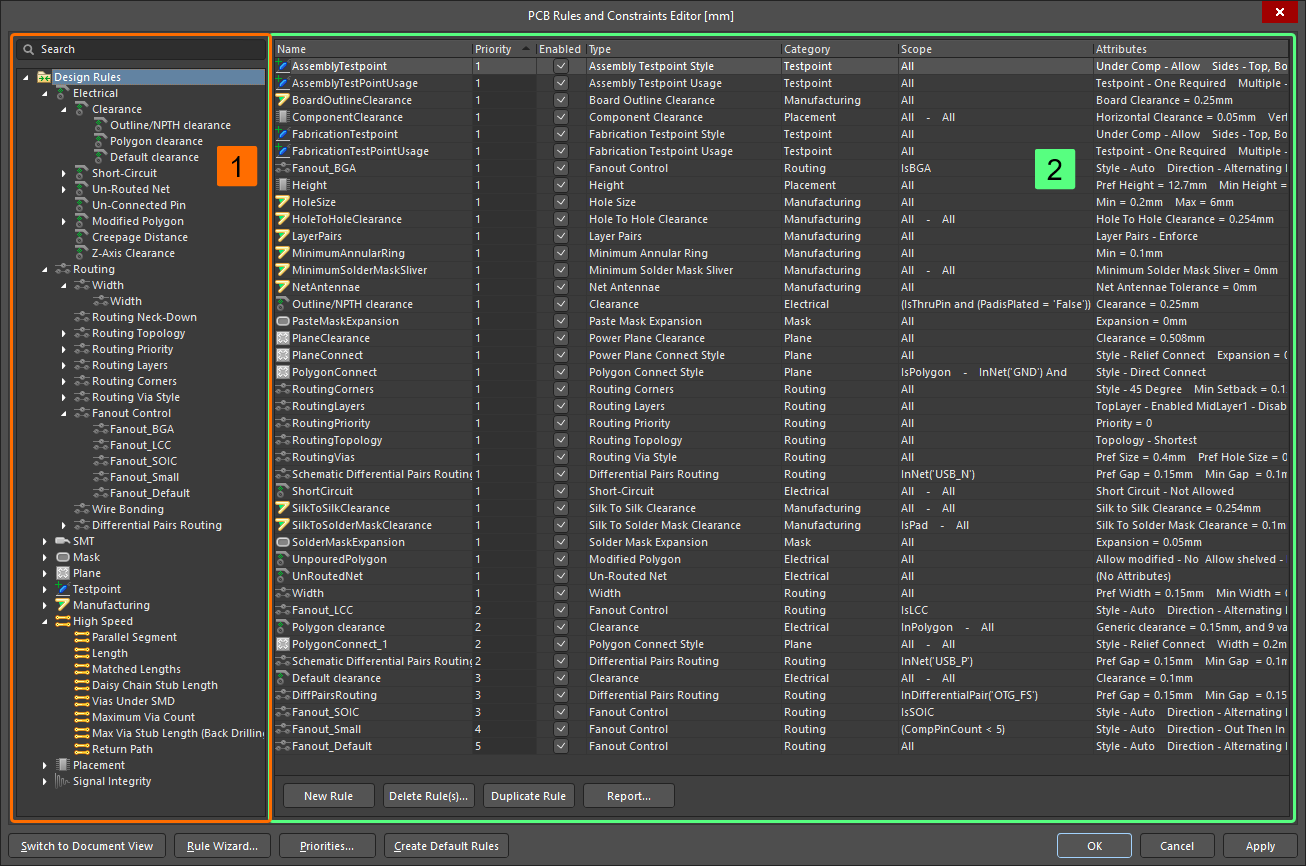
El cuadro de diálogo PCB Rules and Constraints Editor: centro de mando para administrar reglas de diseño.
Revise las reglas de diseño
La nueva placa predeterminada creada por el software incluirá reglas que no son necesarias en todos los diseños, y muchas otras reglas de diseño deberán ajustarse para adaptarse a los requisitos de su diseño. Por este motivo, es muy importante revisar las reglas de diseño. Esto puede hacerse en PCB Rules and Constraints Editor. Seleccione Design Rules en la parte superior del árbol de la izquierda y luego revise la columna Attributes de todas las reglas para localizar rápidamente cualquiera que necesite ajustar sus valores.
Cuando cree una nueva placa, esta incluirá reglas de diseño predeterminadas que quizá no sean necesarias para su diseño. Las reglas redundantes pueden deshabilitarse haciendo clic en la entrada Design Rules o en una entrada de categoría específica en PCB Rules and Constraints Editor y deshabilitando las reglas (desmarque las casillas de verificación en la columna Enabled).
La placa predeterminada también usa unidades imperiales. Si su placa usa el sistema métrico, habrá muchos valores de reglas, como la expansión de máscara de soldadura, que cambiarán de valores redondeados como 4mil a 0.102mm, o el valor predeterminado mínimo de separación de máscara de soldadura cambiará de 10mil a 0.254mm. Aunque ese dígito menos significativo, por ejemplo 0.002mm, es insignificante cuando se trata de la generación de salidas, puede editar estos ajustes en las reglas de diseño si le molesta.
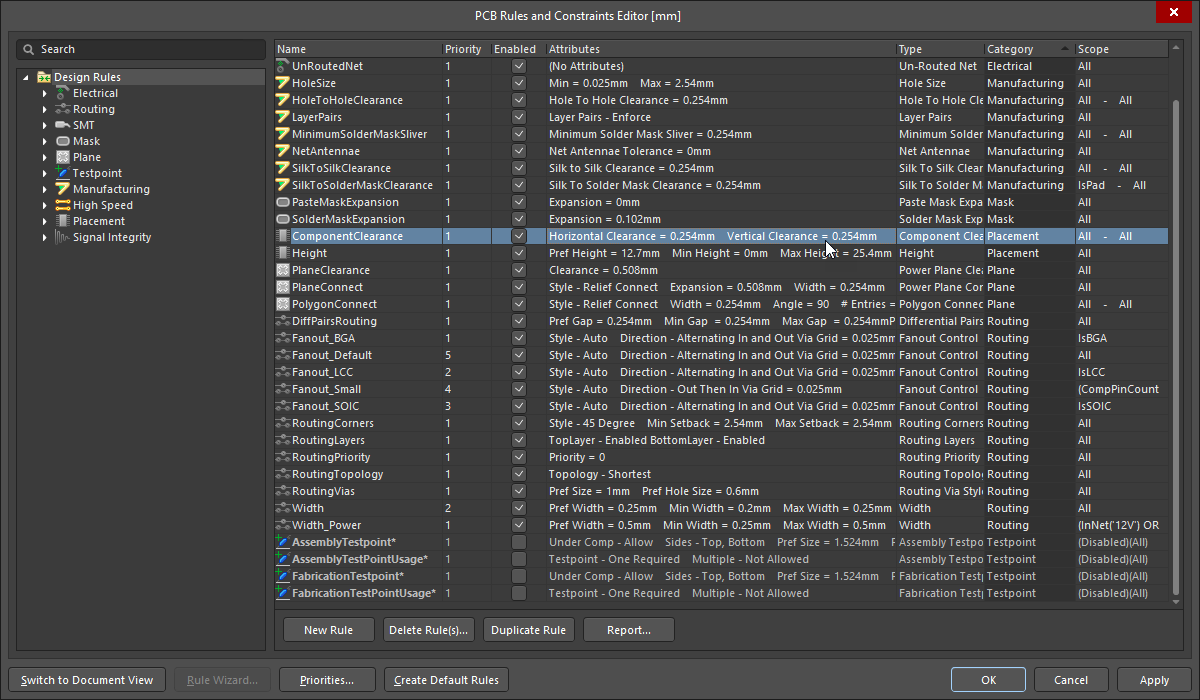
Al revisar las reglas de diseño, tenga en cuenta que el orden de las columnas puede cambiarse si es necesario.
Reglas de diseño predeterminadas
Cuando se crea un nuevo documento PCB, este incluye varias reglas predeterminadas, que deben existir para el correcto funcionamiento del sistema Design Rule Check. Si se elimina una regla predeterminada, se volverá a crear automáticamente cuando se cierre PCB Rules and Constraints Editor. Si hay reglas de diseño que no desea usar, el enfoque correcto para administrarlas es deshabilitarlas.
Para deshabilitar una regla, cambie la opción Enable correspondiente a esa regla en una de las listas de resumen del lado derecho del cuadro de diálogo PCB Rules and Constraints Editor. Una regla deshabilitada aparece “atenuada”. Obtenga más información sobre deshabilitar reglas de diseño.
 Use la opción Enable para deshabilitar una regla que no necesite. Una regla deshabilitada aparece “atenuada”.
Creación de una nueva regla
Para añadir una nueva regla de diseño desde el cuadro de diálogo PCB Rules and Constraints Editor, navegue hasta y seleccione el tipo de regla requerido en el árbol de la izquierda y luego haga clic en el botón New Rule debajo de la lista de resumen de reglas, o haga clic con el botón derecho sobre el tipo de regla requerido y luego seleccione New Rule en el menú contextual.
La nueva regla se añadirá al árbol de carpetas y también aparecerá en la lista de resumen de ese tipo de regla. El nombre de la regla aparecerá en negrita para distinguirla como nueva y aún no “aplicada”.
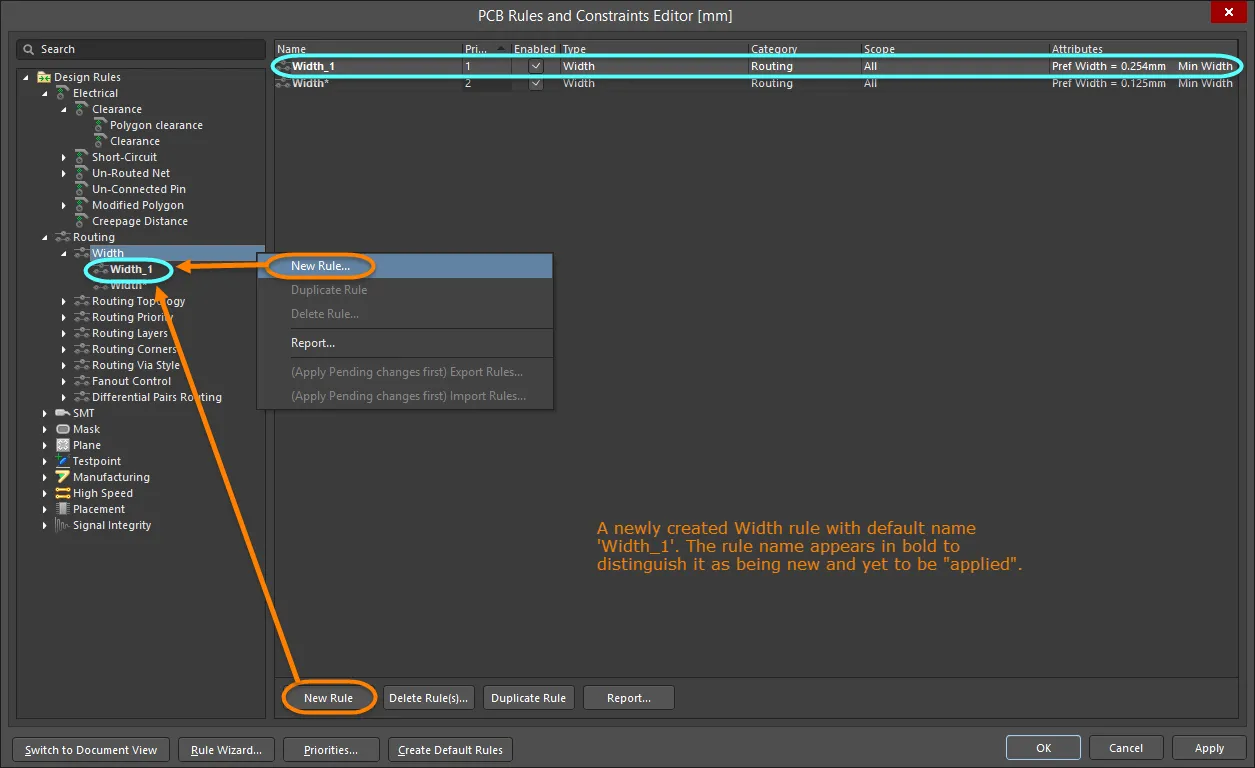
Ejemplo de creación de una nueva regla de diseño de PCB.
Para acceder a los atributos de alcance y restricción de la regla, haga clic en la entrada de la regla en el panel del árbol de carpetas o haga doble clic en su entrada en una lista resumida. La ventana principal de edición del cuadro de diálogo cambiará para dar acceso a los controles de definición de los atributos de alcance y restricción de esa regla.

Acceso a los controles detallados de la regla, incluidos el alcance y las restricciones.
Para definir completamente la nueva regla:
- Dé a la regla un nombre significativo para que sea identificable.
- Defina el alcance de la regla seleccionando opciones de alcance en los menús desplegables, o introduciendo una consulta (o consultas para una regla binaria).
- Establezca las restricciones de la regla.
- Establezca la prioridad de la regla.
Uso del Asistente de reglas para crear una nueva regla
También se puede crear una nueva regla usando el Design Rule Wizard. Se accede directamente mediante el comando Design » Rule Wizard o haciendo clic en el botón Rule Wizard en la parte inferior del cuadro de diálogo PCB Rules and Constraints Editor.
Utilice las páginas del Wizard para crear una nueva regla de diseño. Los pasos son:
- Elegir el tipo de regla requerido y darle un nombre significativo (y un comentario si es necesario).
- Definir el alcance de la regla. Tendrá la oportunidad de mejorar aún más el alcance mediante una versión del Query Builder integrada en el asistente.
- Establecer la prioridad de la regla.

Use el Design Rule Wizard para agilizar la creación de reglas.
Duplicación de una regla existente
Para crear rápidamente una copia idéntica de una regla existente, use la función de duplicación. Se puede acceder a esta función de dos maneras:
-
Use el árbol de la izquierda para navegar hasta la regla existente requerida, haga clic con el botón derecho y luego elija Duplicate Rule en el menú contextual.
-
Navegue hasta el tipo de regla específico en el árbol de la izquierda, seleccione la regla que desea duplicar en la lista resumida de la derecha y luego haga clic en el botón Duplicate Rule debajo de la lista.
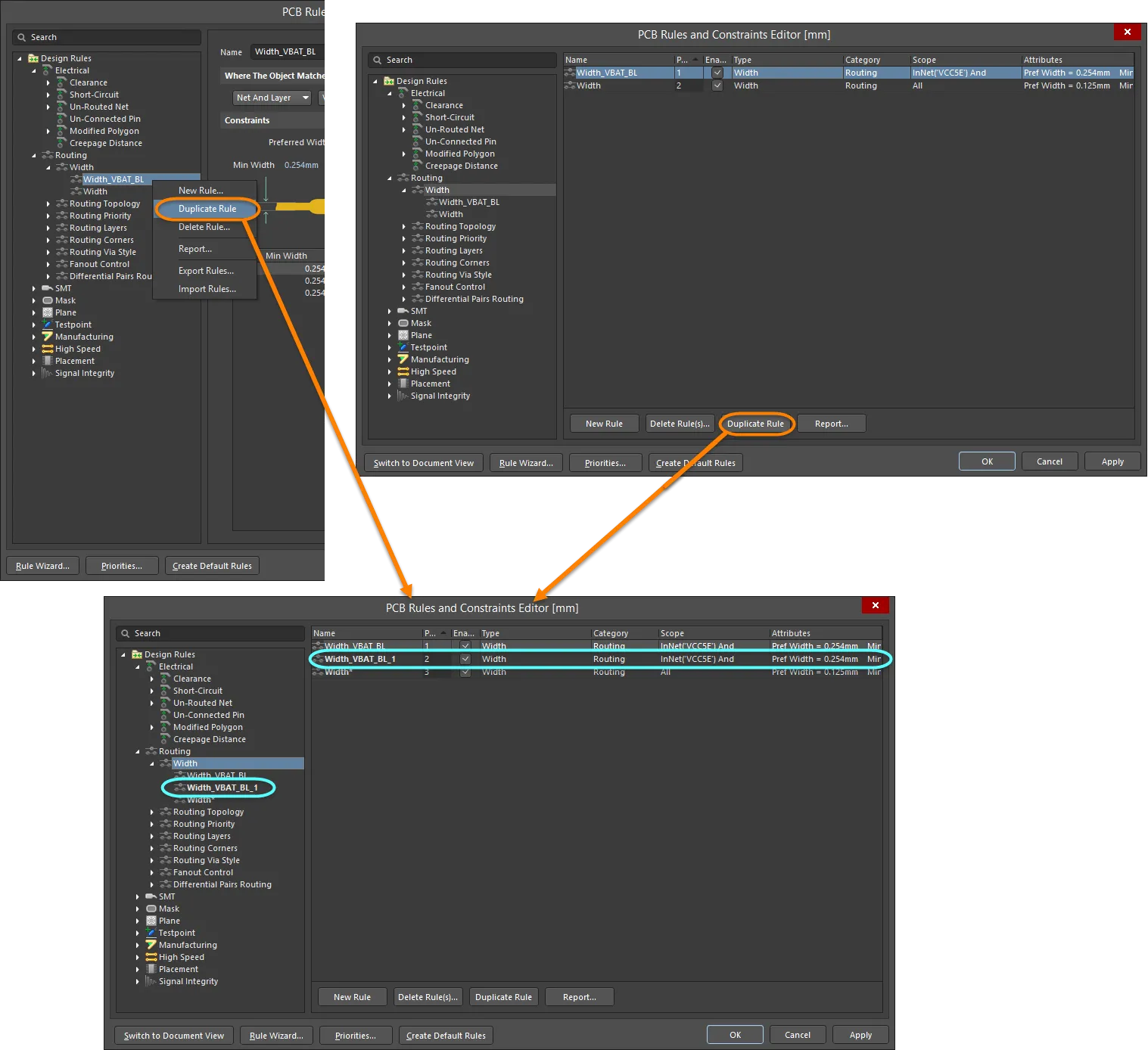
Agilice la creación de reglas similares usando la función de duplicación de reglas.
La regla duplicada tendrá el mismo nombre que la original, con la adición de un sufijo (por ejemplo, _1) para distinguirla. Su definición (alcance, restricciones, etc.) será idéntica a la de la original. En cuanto a prioridad, se le asignará la prioridad siguiente por debajo de la de la regla original. Así, por ejemplo, si la regla original tiene prioridad 1, a la duplicada se le asignará la prioridad 2.
Creación de una regla desde el panel PCB Filter
Dado que una regla de diseño se delimita para aplicarse a un conjunto objetivo de objetos de diseño, puede ser más fácil (y rápido) identificar primero esos objetos y luego crear una regla de diseño que se dirija a ellos. El PCB Filter panel ofrece la posibilidad de crear una regla de diseño cuyo alcance use la expresión de consulta definida actualmente en el panel. Así, en lugar de tener dificultades para visualizar a qué might se dirige su expresión de consulta, use el panel PCB Filter para probar y ajustar una expresión de consulta hasta que solo se filtren los objetos requeridos. Al crear después una regla que use esa expresión de consulta, tendrá la garantía de que se está dirigiendo al conjunto correcto de objetos.
Para añadir una nueva regla de diseño:
- Haga clic en el botón Create Rule. Aparecerá el cuadro de diálogo Choose Design Rule Type. Este cuadro de diálogo enumera cada una de las categorías y tipos de regla disponibles en el documento PCB.
- Elija el tipo de regla que se va a crear y luego haga clic en OK (o haga doble clic directamente en la entrada).
- Aparecerá el cuadro de diálogo PCB Rules and Constraints Editor. Se crea una regla del tipo elegido y se muestra la ventana principal de edición de la regla, lista para definir restricciones específicas para ella. La opción de alcance de la regla se establece en Custom Query, y la expresión de consulta del panel PCB Filter se introduce en la región de consulta en consecuencia.
- Realice los cambios necesarios en el nombre y las restricciones de la regla. Cambie también su prioridad si es necesario (se le asignará la prioridad más alta de forma predeterminada).
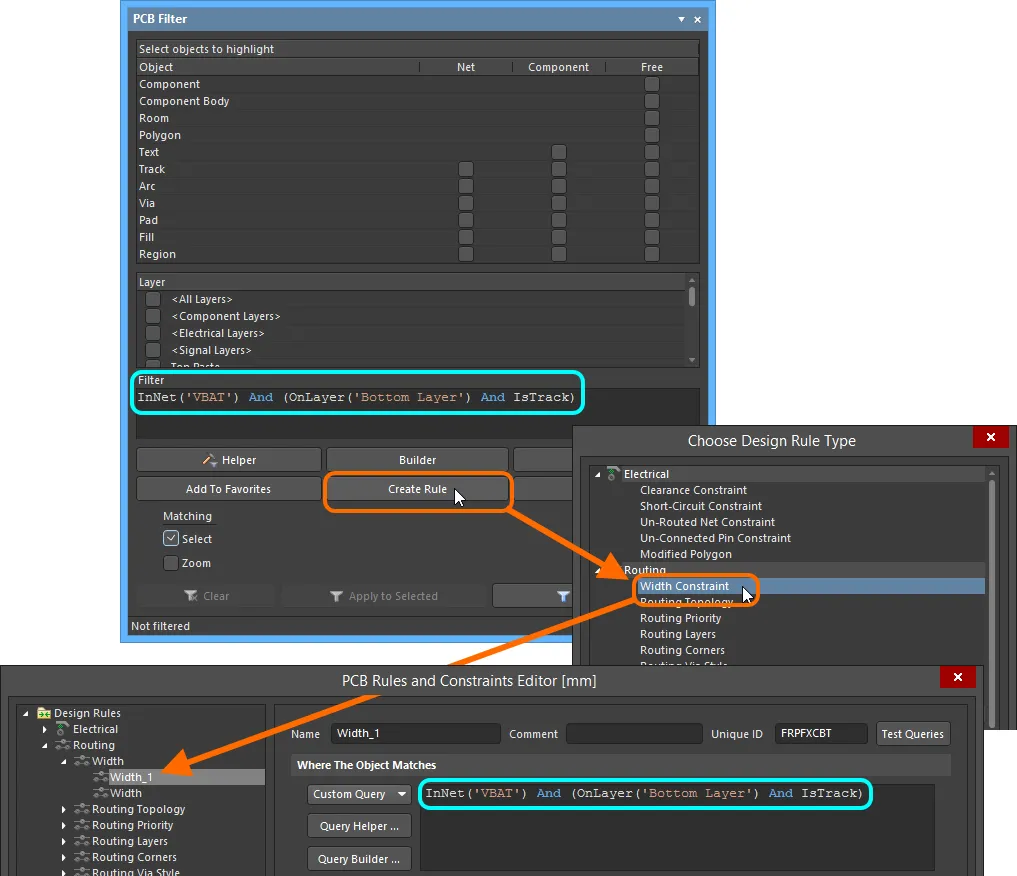
Cree una nueva regla de diseño directamente desde el panel PCB Filter: la expresión de consulta del filtro se utiliza como alcance de la regla.
Reutilización de expresiones de consulta anteriores
Con el tiempo, se construirán diversas expresiones de consulta útiles durante el proceso de diseño de distintas placas. Normalmente, querrá aplicar y volver a aplicar las mismas consultas, no solo en el mismo diseño, sino también en distintos diseños. Para permitir esto, el panel PCB Filter admite el concepto de consultas Historical y Favorite.
A medida que se introduce y aplica una consulta desde el panel, se añadirá a una “lista de historial” de consultas. Además, esa consulta puede añadirse a una “lista de favoritos” de consultas haciendo clic en el botón Add To Favorites. Use los botones History y Favorites del panel para acceder a las pestañas correspondientes con el mismo nombre dentro del cuadro de diálogo Expression Manager y ver estas listas.
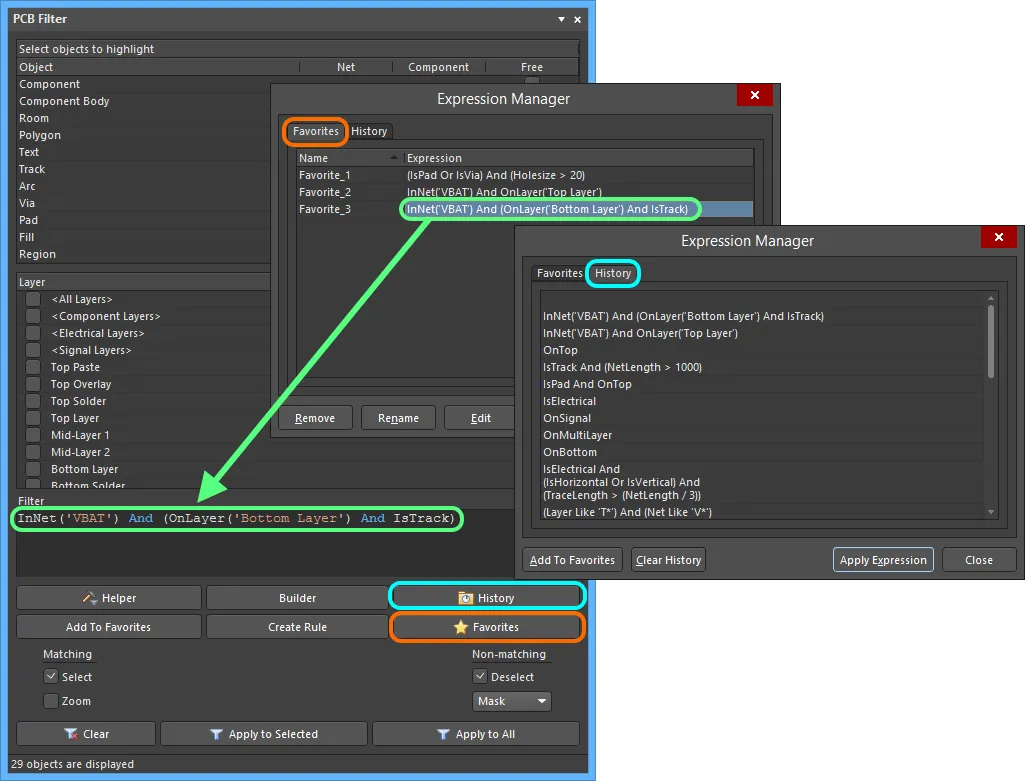
Acceda a un historial de expresiones de consulta aplicadas y cree una lista de expresiones favoritas para reutilizarlas una y otra vez.
Para usar una expresión de cualquiera de las dos listas, haga doble clic en su entrada o seleccione la entrada y haga clic en el botón Apply Expression. El cuadro de diálogo Expression Manager se cerrará y la expresión se cargará en la región Filter del panel PCB Filter.
Esta funcionalidad agiliza (y acelera) la creación de reglas con el alcance requerido: recupere una expresión de consulta histórica o favorita, compruebe que sigue apuntando al conjunto de objetos requerido (aplique el filtro) y, a continuación, cree una regla que utilice esa expresión en su alcance, como se detalla en la sección anterior.
Definir el alcance de una regla de diseño
El editor PCB de Altium Designer es un entorno controlado por reglas. Los requisitos de diseño se aplican mediante un conjunto bien definido de reglas de diseño que, en conjunto, definen las restricciones de la placa. Las reglas de diseño se dirigen a objetos específicos dentro de un diseño. Para que el sistema de reglas de PCB sepa a qué objetos se aplica una regla determinada, necesita conocer el alcance de esa regla, es decir, la extensión de su aplicación. Scoping, o la asignación de destino de la regla, se realiza en el cuadro de diálogo PCB Rules and Constraints Editor.
Las reglas de diseño predeterminadas, o una regla nueva que se añada, tendrán el alcance predeterminado de All, lo que significa que se aplicará a all objects de la placa. Mediante la lista desplegable, puede configurarse rápidamente un alcance de regla simple.
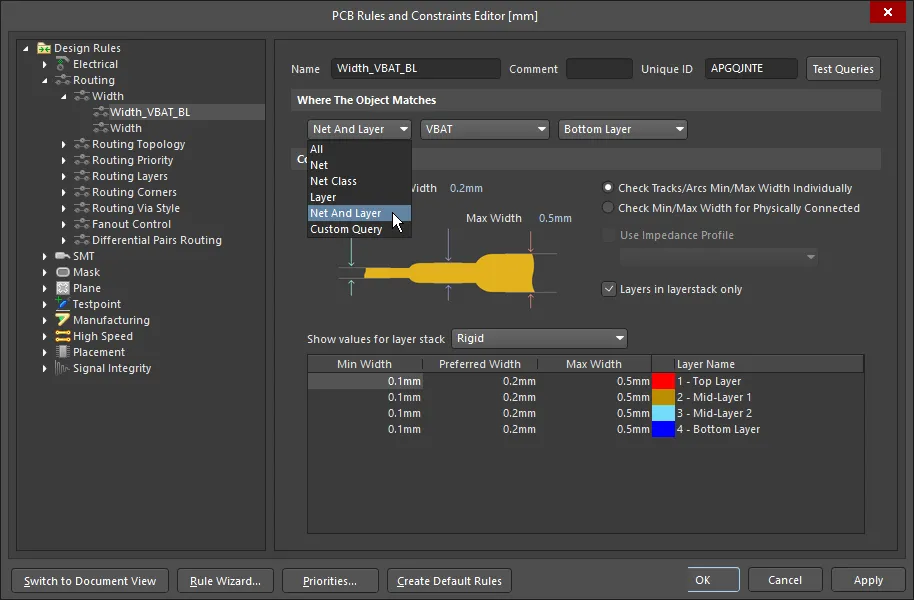
Establezca el alcance de una regla de diseño para definir su aplicación a los objetos de diseño.
En lugar de limitarse a una lista predefinida de posibles opciones de destino, cada regla de diseño puede definirse con mayor precisión escribiendo lo que se denomina una Query.
Para introducir una consulta, establezca la primera lista desplegable Where The Object Matches en Custom Query. Mostrará la consulta que el motor de reglas está usando actualmente para esta regla según la configuración actual de las listas desplegables.
Una consulta es, esencialmente, una instrucción para el software que define el conjunto de objetos de diseño al que debe dirigirse. Las consultas se escriben mediante palabras clave de consulta. Del mismo modo que una consulta puede escribirse en un panel Filter para encontrar un conjunto específico de objetos, también puede escribirse una consulta para definir los objetos a los que apunta cada regla. Un ejemplo podría ser:
InNet('VBAT') And OnLayer('Bottom Layer')
Si esta consulta se utilizara como alcance para una regla de Width rule, cada vez que enrute la red VBAT y cambie a la capa inferior, el ancho de pista cambiaría automáticamente al ancho especificado como parte de las restricciones de esa regla. Además, al ejecutar una verificación de reglas de diseño, cualquier enrutamiento de la red VBAT en la capa inferior tendría que tener el ancho especificado, de lo contrario se marcaría como una infracción.
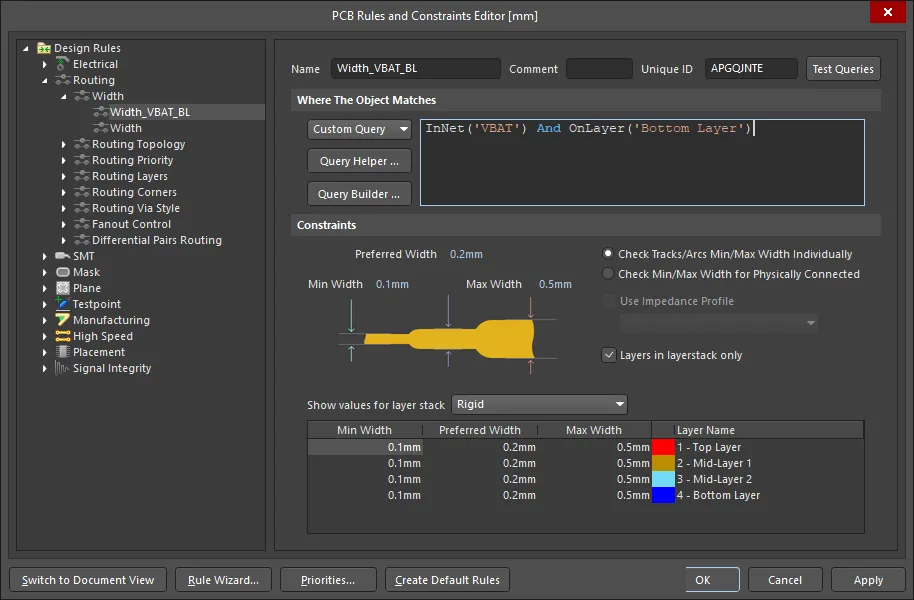
La definición del alcance de las reglas se basa en el sistema de consultas. Use la opción Custom Query para ver la consulta actual y cambiarla usando las palabras clave de consulta si es necesario.
Opciones de alcance
Se proporcionan opciones de alcance simples que le permiten generar rápidamente consultas de alcance. Seleccione una de las opciones en el primer campo desplegable y, si es necesario, use las listas desplegables posteriores para seleccionar el destino apropiado, como una red, capa, footprint, encapsulado, etc. Las opciones de alcance presentadas se centran según el tipo de regla.
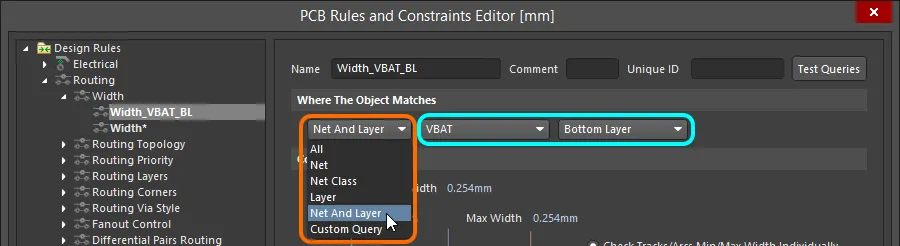
Cree rápidamente una consulta usando las opciones de alcance simples.
Los ejemplos de opciones de alcance simples son:
-
All - genera una consulta de alcance que se dirige a todos los objetos de diseño.
-
Net - genera una consulta de alcance que se dirige a todos los objetos de una red específica. Aparece una lista desplegable adicional desde la que puede seleccionar la red deseada de una lista de opciones disponibles, incluida No Net.
-
Net Class - genera una consulta de alcance que se dirige a todos los objetos de una clase de red específica. Aparece una lista desplegable adicional desde la que puede seleccionar la clase de red deseada de una lista de opciones disponibles, incluida All Nets.
-
Layer - genera una consulta de alcance que se dirige a todos los objetos de una capa específica. Aparece una lista desplegable adicional desde la que puede seleccionar la capa deseada de una lista de opciones disponibles.
-
Net and Layer - genera una consulta de alcance que se dirige a todos los objetos de una red específica y de una capa específica. Aparecen dos listas desplegables adicionales desde las que puede seleccionar la red y la capa deseadas.
La opción Custom Query le permite escribir su propia consulta, quizá más compleja pero también más específica. Puede escribir su propia consulta específica para el alcance de la regla directamente en la región de consulta de la derecha. Como alternativa, hay dos funciones disponibles para ayudar en la creación de expresiones lógicas de consulta. Son el Query Builder y el Query Helper. Estas pueden ser útiles cuando no esté seguro de la sintaxis de una consulta o de las palabras clave disponibles.
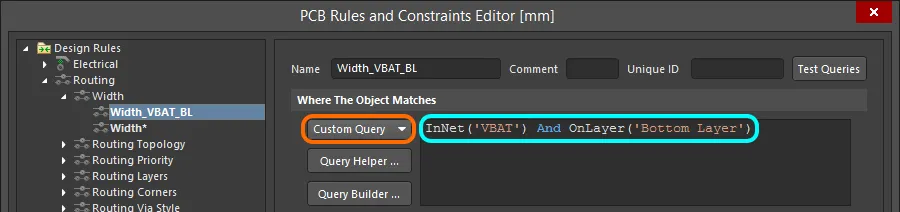
Use la opción Custom Query para crear una expresión de consulta más compleja.
Definir el alcance de una regla con Query Builder
Cuando se selecciona la opción Custom Query, haga clic en el botón  para abrir el cuadro de diálogo Building Query from Board dialog, que le permite crear una consulta para dirigirse a objetos específicos del documento de diseño mediante la construcción simple de una cadena de instrucciones condicionales.
La sección izquierda del cuadro de diálogo se utiliza para especificar la(s) condición(es) necesarias para dirigirse al conjunto de objetos requerido. Cada condición se compone de un Condition Type y un Condition Value. Los campos desplegables de estos se rellenan con entradas relevantes para construir un alcance para el tipo de regla actual y con valores para el tipo de condición elegido, respectivamente.
A medida que se define una condición, se muestra una vista previa de la consulta que se está construyendo en la sección derecha del cuadro de diálogo. Las condiciones pueden combinarse con AND y/o OR, y también puede incorporarse precedencia (mediante el uso de corchetes/sangría) para refinar el conjunto de objetos objetivo. Cuando la expresión de la consulta se haya definido según sea necesario, al hacer clic en OK se cargará la expresión en la región de consulta del cuadro de diálogo PCB Rules and Constraints Editor.
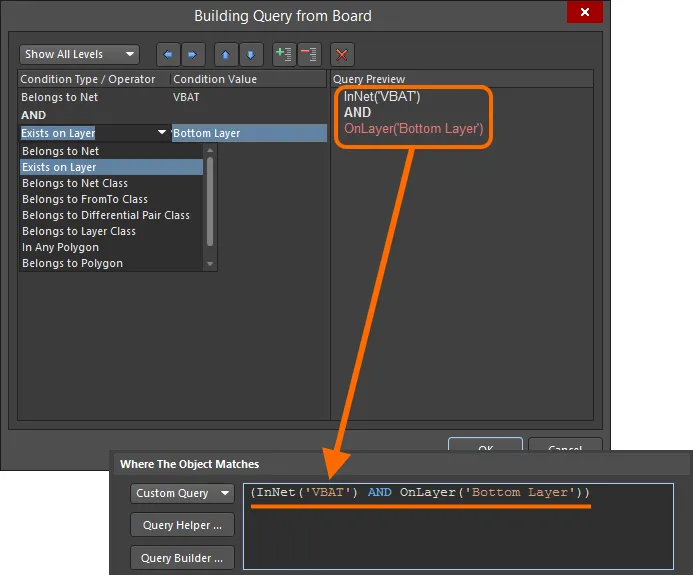
Use el Query Builder para crear una expresión lógica de consulta mediante una serie de instrucciones condicionales.
Definir el alcance de una regla con Query Helper
Cuando se selecciona la opción Custom Query, haga clic en el botón  para acceder al cuadro de diálogo Query Helper dialog. El motor de consultas subyacente analiza el diseño PCB y enumera todos los objetos disponibles, junto con palabras clave genéricas para usar en las consultas.
Trabajar con el Query Helper es bastante intuitivo, y aún más si se desglosa en tres áreas distintas como se muestra en la imagen siguiente:
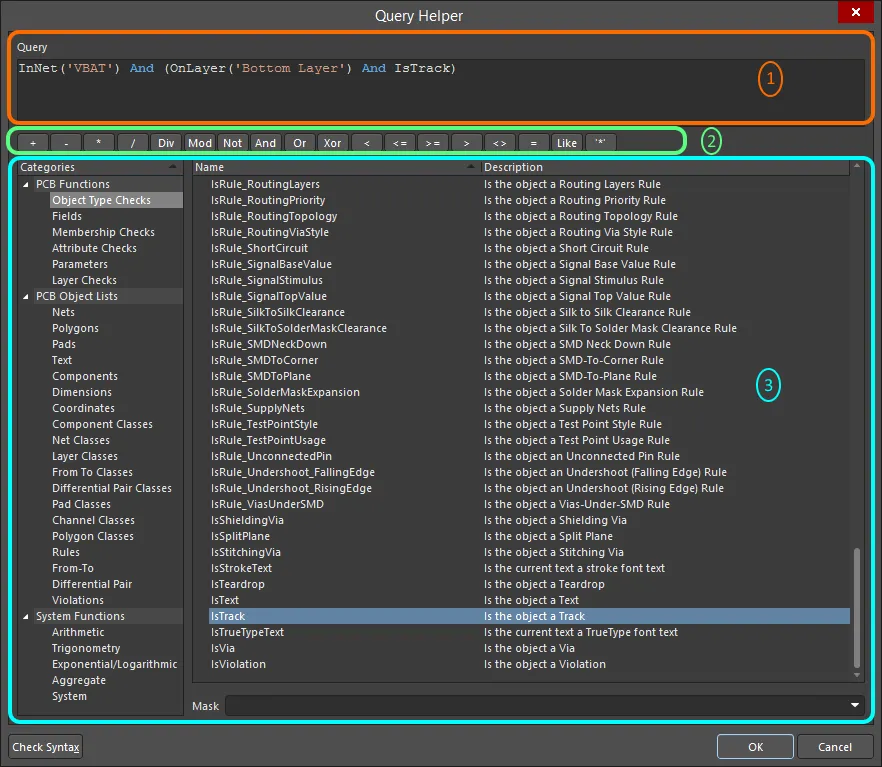
Ejemplo de consulta compleja definida usando el Query Helper.
Estas áreas son:
- Query Region – use esta región del cuadro de diálogo para componer una expresión de consulta. La expresión actualmente vigente para el alcance de la regla estará disponible en esta región de forma predeterminada cuando se acceda al cuadro de diálogo. Puede escribir directamente en la región; aparecerá una “lista de sugerencias” sensible al contexto con posibles palabras clave u objetos como ayuda.
- Operators – esta región del cuadro de diálogo proporciona una gama de operadores matemáticos y lógicos para usar al construir una expresión. Haga clic en un botón para añadir ese operador en la ubicación actual del cursor dentro de la expresión de consulta en la región Query superior.
- Categories, Keywords and Objects – esta región del cuadro de diálogo proporciona acceso a las funciones PCB disponibles, listas de objetos PCB y funciones del sistema, que pueden utilizarse para crear la expresión de consulta. Al hacer clic en una subcategoría dentro de cada una de estas tres áreas se mostrará una lista de palabras clave u objetos correspondientes en la región de la derecha. Localice la palabra clave u objeto que se va a utilizar en la cadena de consulta y haga doble clic en su entrada; la entrada se insertará en la ubicación actual del cursor dentro de la expresión de consulta en la región Query superior.
Use el botón  (abajo a la izquierda del cuadro de diálogo) para verificar que una expresión sea sintácticamente correcta. Cuando la expresión de la consulta se haya definido según sea necesario, al hacer clic en OK se cargará la expresión en la región de consulta del cuadro de diálogo PCB Rules and Constraints Editor.
Precedencia de operadores en expresiones de consulta
Antes de dejar esta área, conviene echar un vistazo al orden de precedencia establecido para los operadores utilizados en las expresiones lógicas de consulta. Después de todo, sin ese conocimiento, es posible que una expresión no se dirija a los objetos requeridos.
Los corchetes tienen la precedencia más alta dentro de un orden de precedencia que se ha definido para los distintos operadores y que determina cómo interpreta el software las consultas (siempre que el usuario no haya proporcionado corchetes). La secuencia de este orden, de mayor a menor, es la siguiente:
- Corchetes
- Not
- ^, *, /, Div, Mod, And
- +, -, Or, Xor
- =, <>, <, >, <=, >=
- &&, ||
Priorización de reglas
Para simplificar el proceso de definir y gestionar reglas, la idea es definir reglas generales que cubran requisitos amplios y luego anularlas con reglas específicas en situaciones concretas. Para que esto sea posible, debe poder priorizar las reglas para indicar cuál debe usarse cuando un objeto sea alcanzado por varias reglas del mismo tipo.
Por ejemplo, para especificar el ancho de enrutamiento más utilizado en la placa, defina una única regla que se aplique a cada red de la placa. Esta regla puede anularse luego para una red específica (o una clase de redes, de hecho) añadiendo otra regla del mismo tipo, pero con mayor prioridad.
Otro ejemplo podrían ser los requisitos de máscara de soldadura. Aquí definiría una regla de máscara que se dirija a cada pad y vía de la placa, que luego podría anularse para los pads de un tipo de footprint específico. Esta regla específica del footprint podría anularse aún más para un pad concreto de ese footprint si fuera necesario.
Un aspecto importante de la gestión de las reglas es asegurarse de que todas las prioridades estén configuradas adecuadamente. Cuando se crea una regla nueva, esta toma por defecto la prioridad más alta. Use el botón Priorities en la parte inferior del cuadro de diálogo PCB Rules and Constraints Editor para configurar las prioridades en el cuadro de diálogo Edit Rule Priorities.

Cambie las prioridades de las reglas en el cuadro de diálogo Edit Rule Priorities.
Inicialmente, el cuadro de diálogo mostrará todas las instancias de regla del tipo de regla que esté actualmente seleccionado en el cuadro de diálogo PCB Rules and Constraints Editor. Use el campo Rule Type para cambiar el tipo de regla y mostrar las reglas específicas definidas para ese tipo. Las reglas definidas se enumeran en orden de prioridad actual: desde 1 (la prioridad más alta) hacia abajo. Seleccione una entrada de regla y use los botones Increase Priority y Decrease Priority para moverla hacia arriba o hacia abajo en el orden de prioridad, respectivamente.
Modificar reglas existentes
Las reglas, por supuesto, pueden modificarse en cualquier momento. De hecho, llegar al conjunto final de reglas funcional suele implicar algunos ajustes clave aquí y allá. Normalmente, esto implica definir el alcance para asegurarse de que los objetos de diseño objetivo sean “capturados” por la(s) regla(s) correspondiente(s) según se requiera. Seleccione una regla existente en el cuadro de diálogo PCB Rules and Constraints Editor y realice los cambios necesarios en sus atributos de alcance y restricciones.
Los cambios realizados en definiciones de reglas existentes se resaltan tanto en el panel del árbol de carpetas como en las listas de resumen correspondientes. Estas entradas se distinguen porque el nombre de la regla aparece en negrita y se muestra un asterisco a la derecha del nombre. El asterisco se utiliza para reflejar que la regla es una regla existente que ha sido modificada, en lugar de una regla recién creada (que se muestra en negrita sin asterisco).
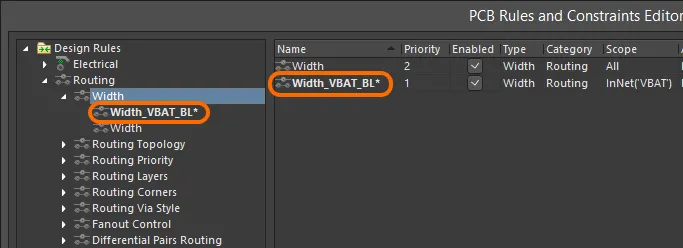
Ejemplo de una regla existente que ha sido modificada. Se utiliza un asterisco para señalar la modificación, junto con el nombre de la regla en negrita.
Marcar reglas no válidas
Si el sistema detecta que una regla no es válida —por ejemplo, porque tiene un problema con su expresión de consulta de alcance o un valor para una restricción que no está permitido—, se marcará como no válida. Esa regla se resaltará en rojo dentro del cuadro de diálogo PCB Rules and Constraints Editor, tanto en el árbol de reglas de la izquierda como en cualquier vista de resumen (categoría de regla o tipo de regla) en la que aparezca la regla. Además, el texto del tipo de regla y de la categoría de regla también se mostrará en rojo en el árbol de reglas de la izquierda. Por lo tanto, si ha contraído un área del árbol de reglas que contiene una regla no válida, seguirá recibiendo una alerta en un nivel superior de la jerarquía. También aparecerá un mensaje de advertencia si intenta cerrar el cuadro de diálogo.
Un alcance de regla que tenga un error de sintaxis puede ralentizar considerablemente el análisis DRC Online y Batch, así que asegúrese de resolver cualquier alcance de regla que no sea sintácticamente correcto.

Ejemplo de cómo el sistema marca una regla de diseño no válida; en este caso, una expresión de consulta de alcance errónea.
Deshabilitar reglas
En el entorno controlado por reglas del editor de PCB del software, no es raro llegar a crear un conjunto bastante impresionante y completo de reglas con las que restringir correctamente sus placas. Por la razón que sea, en algún momento puede que desee deshabilitar algunas reglas; quizá no sean aplicables a la placa en cuestión o necesiten deshabilitarse temporalmente para aligerar la carga del Design Rule Checker (¡y acelerar así su rendimiento!). Deshabilitarlas es una buena manera de conservar esas reglas por si vuelven a ser necesarias en el futuro.
Para deshabilitar una regla, cambie el estado de la opción correspondiente Enable para esa regla en una de las listas de resumen relevantes del lado derecho del cuadro de diálogo PCB Rules and Constraints Editor. Una regla deshabilitada también aparecerá atenuada.

Ejemplo de reglas deshabilitadas, que aparecen en gris dentro de una lista de resumen.
Eliminación de reglas
Para eliminar una sola regla de diseño desde el cuadro de diálogo PCB Rules and Constraints Editor:
- Use el árbol de la izquierda para navegar hasta la regla existente requerida, haga clic con el botón derecho y luego elija Delete Rule en el menú contextual.
- Vaya al tipo de regla específico en el árbol de la izquierda, luego seleccione la regla que desea eliminar en la lista de resumen de la derecha. Después haga clic en el botón Delete Rule(s) situado debajo de la lista.
El nombre de la regla aparecerá en negrita y tachado para distinguirla como una eliminación que todavía no se ha “aplicado”.
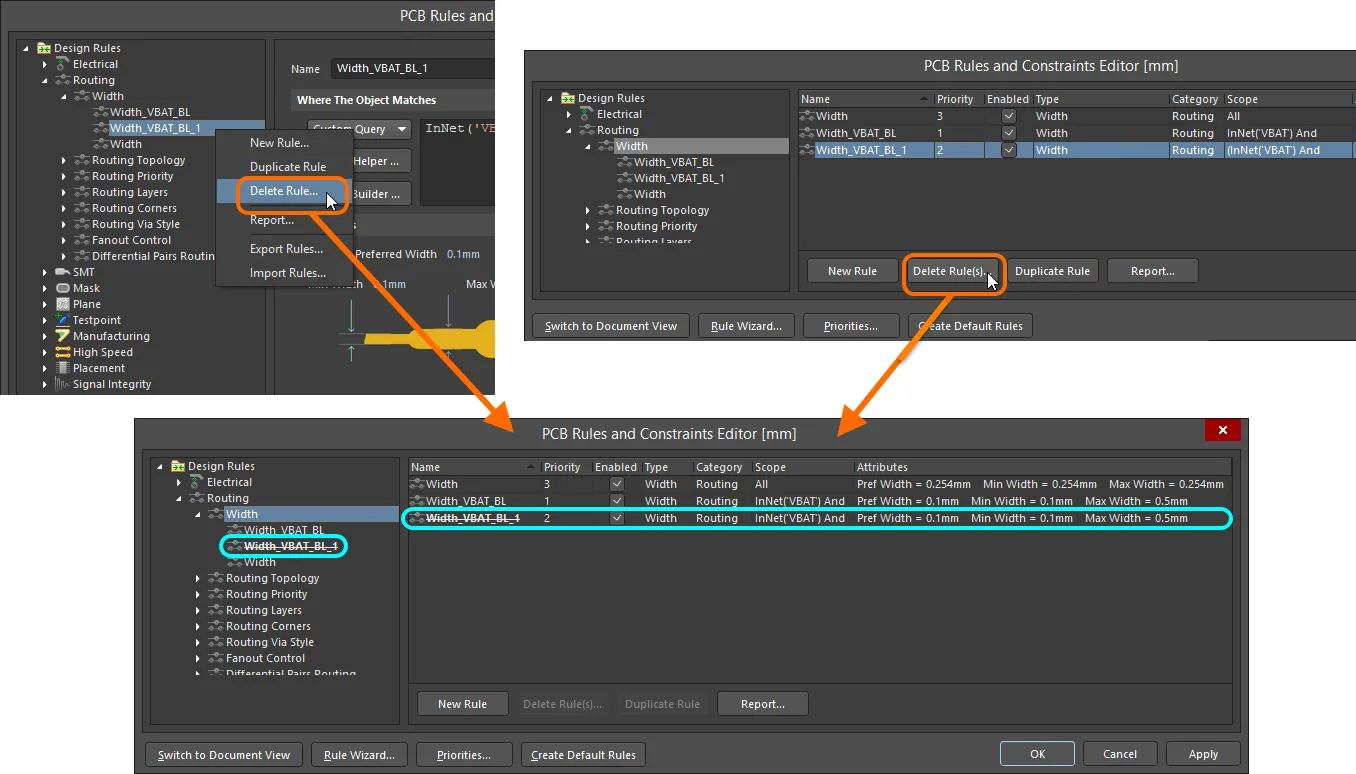
Eliminación de una sola regla.
Muchos tipos de reglas tienen reglas predeterminadas creadas cuando se crea un nuevo documento PCB. De manera similar, si se eliminan todas las reglas específicas de uno de esos tipos de regla, la regla predeterminada se volverá a agregar automáticamente la próxima vez que se acceda al cuadro de diálogo PCB Rules and Constraints Editor. Como alternativa, las reglas predeterminadas pueden volver a crearse haciendo clic en el botón Create Default Rules situado en la parte inferior del cuadro de diálogo.
Exportación e importación de reglas
Las reglas de diseño se pueden exportar desde y se pueden importar al cuadro de diálogo PCB Rules and Constraints Editor. Esto le permite guardar y cargar definiciones de reglas favoritas entre distintos diseños.
-
To export – haga clic con el botón derecho en cualquier lugar dentro del árbol situado a la izquierda del cuadro de diálogo y seleccione Export Rules. Se abre el cuadro de diálogo Choose Design Rule Type dialog, en el que puede elegir la(s) regla(s) de diseño que desea exportar. En el cuadro de diálogo Export Rules to File que se abre, puede asignar un nombre al archivo .rul y elegir la ubicación. Las reglas exportadas se almacenan en un archivo PCB Rule (
*.rul). -
To import – haga clic con el botón derecho en cualquier lugar dentro del árbol situado a la izquierda del cuadro de diálogo y seleccione Import Rules. Se abre el cuadro de diálogo Choose Design Rule Type dialog, en el que puede elegir la(s) regla(s) de diseño que desea importar. En el cuadro de diálogo Import File que se abre, busque el archivo .rul que desea importar.
 Choose Design Rule Type dialog
 en el cuadro de diálogo Select Design Rules
 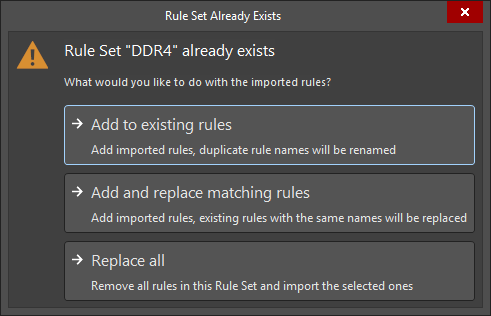 ).
).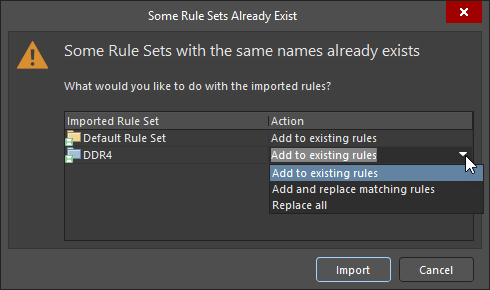 ).
).Informes de reglas de diseño
Se puede generar un informe de las reglas de diseño definidas actualmente desde el cuadro de diálogo PCB Rules and Constraints Editor. El informe puede abarcar todas las categorías de reglas, una categoría de regla específica o un tipo de regla específico, según la entrada seleccionada en el árbol de carpetas. Se puede generar un informe de las siguientes maneras:
- Accediendo a la lista de resumen requerida, haciendo clic con el botón derecho y luego eligiendo el comando Report en el menú contextual, o haciendo clic en el botón Report debajo de la lista.
- Haciendo clic con el botón derecho sobre la entrada correspondiente en el árbol de carpetas y luego eligiendo el comando Report en el menú contextual.
Se abrirá el cuadro de diálogo Report Preview con el informe correspondiente ya cargado. Use este cuadro de diálogo para inspeccionar el informe mediante diversos controles de página/zoom antes de exportarlo finalmente a un archivo o imprimirlo.
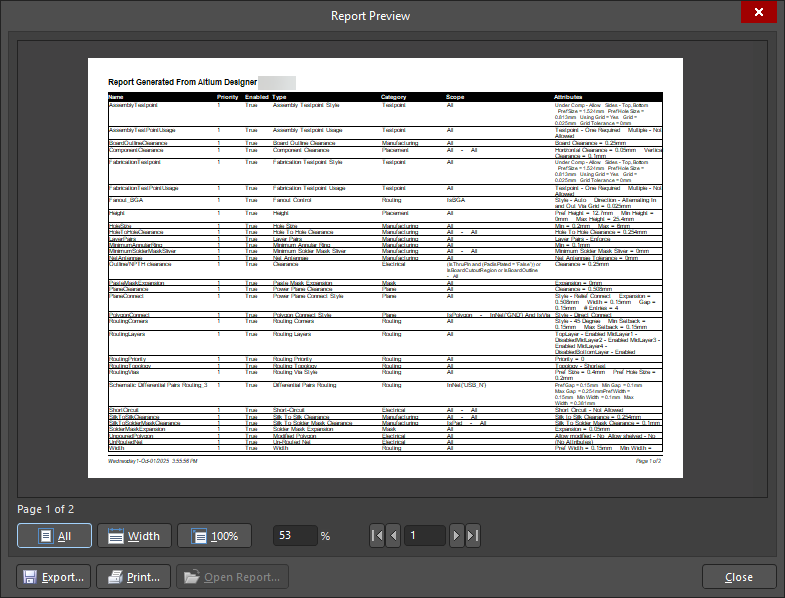
Generar un informe de reglas PCB.
Options and Controls of the Report Preview Dialog
- Preview Window - la región principal de este cuadro de diálogo presenta la vista previa del informe generado. El informe puede manipularse mediante los diversos controles situados debajo de la ventana y en el menú del botón derecho.
- Page x of x - la primera x es la página actual que se está visualizando; la segunda x es el número total de páginas del informe.
- All - haga clic en este botón para ajustar el tamaño de la página al área disponible de la ventana de vista previa. Al cambiar el tamaño del cuadro de diálogo (y por lo tanto de la ventana de vista previa), la página cambiará de tamaño para permanecer completamente visible.
- Width - haga clic en este botón para ajustar el tamaño de la página a los límites horizontales de la ventana de vista previa disponible. Al cambiar el tamaño del cuadro de diálogo (y por lo tanto de la ventana de vista previa), la página cambiará de tamaño para permanecer completamente visible en todo su ancho.
- 100% - haga clic en este botón para establecer la página en tamaño completo (100 %).
- % - use este campo para ampliar o reducir. El tamaño completo es 100 %. Introduzca un valor menor para ver un informe a escala reducida. Introduzca un valor mayor para ver un informe ampliado.
- Page Navigation Controls - este grupo de controles proporciona colectivamente otro medio para navegar por las páginas del informe. Los controles le permiten ir respectivamente a la primera, anterior, siguiente y última página del documento. Como alternativa, puede introducir directamente el número de página en el cuadro de texto y pulsar Enter.
-
Export - haga clic en este botón para acceder al cuadro de diálogo Export Report From Project donde puede guardar el informe con una ubicación, nombre y formato de exportación específicos. Se admiten los siguientes formatos:
- Hoja de cálculo de Microsoft Excel (*.xls)
- Adobe PDF (*.pdf)
- Rich Text Format (RTF) (*.rtf)
- Página web (*.htm, *.html)
- Capa web (CSS) (*.htm, *.html)
- Archivo de imagen JPEG (*.jpg)
- Archivo de mapa de bits de Windows (*.bmp)
- Archivo de imagen TIFF (*.tif)
- Print - haga clic en este botón para imprimir el informe. Aparecerá el cuadro de diálogo estándar Print , desde el que puede especificar el rango de páginas y el número de copias.
- Open Report - haga clic en este botón para abrir un informe generado en la aplicación que especificó en Export. Este botón solo está disponible después de hacer clic en el botón Export .
Comandos del botón derecho
Algunos de los comandos anteriores también están disponibles en el menú del botón derecho, al que se accede haciendo clic con el botón derecho en cualquier lugar dentro del cuadro de diálogo:
-
Print - use este botón para imprimir el informe. Aparecerá el cuadro de diálogo estándar Print , desde el que puede especificar el rango de páginas y el número de copias.
-
Export - haga clic en este botón para acceder al cuadro de diálogo Export Report From Project donde puede guardar el informe con una ubicación, nombre y formato de exportación específicos. Se admiten los siguientes formatos:
-
Hoja de cálculo de Microsoft Excel (*.xls)
-
Adobe PDF (*.pdf)
-
Rich Text Format (RTF) (*.rtf)
-
Página web (*.htm, *.html)
-
Capa web (CSS) (*.htm, *.html)
-
Archivo de imagen JPEG (*.jpg)
-
Archivo de mapa de bits de Windows (*.bmp)
-
Archivo de imagen TIFF (*.tif)
-
-
Copy - use este botón para copiar la página activa al Portapapeles de Windows, desde donde puede pegarse en una aplicación externa según sea necesario.
-
Page Width - haga clic en este botón para ajustar el tamaño de la página a los límites horizontales de la ventana de vista previa disponible. Al cambiar el tamaño del cuadro de diálogo (y por lo tanto de la ventana de vista previa), la página cambiará de tamaño para permanecer completamente visible en todo su ancho.
-
Whole Page - use este comando para ajustar el tamaño de la página al área disponible de la ventana de vista previa.
-
Zoom In - use este comando para acercar incrementalmente el informe.
-
Zoom Out - use este comando para alejar incrementalmente el informe.
Definir reglas en el esquemático
Las restricciones de diseño (reglas) pueden definirse antes del diseño PCB agregando directivas Parameter Set a los documentos fuente esquemáticos con las reglas configuradas. El alcance de la correspondiente regla de diseño PCB, creada cuando el diseño se transfiere al documento PCB, está determinado por la naturaleza del objeto al que se asigna el parámetro. La siguiente tabla resume las opciones admitidas de parámetro esquemático a alcance de regla PCB.
| Agregar una regla a un... | Desde... | Para un alcance de regla PCB de... |
|---|---|---|
| Cable | el panel Properties (al examinar las propiedades del objeto parameter set seleccionado), después de colocar un objeto Parameter Set sobre el cable mediante el comando Place » Directives » Parameter Set. | Red |
| Bus | el panel Properties (al examinar las propiedades del objeto parameter set seleccionado), después de colocar un objeto Parameter Set sobre el bus mediante el comando Place » Directives » Parameter Set. | Clase de red |
| Harness | el panel Properties (al examinar las propiedades del objeto parameter set seleccionado), después de colocar un objeto Parameter Set sobre el harness mediante el comando Place » Directives » Parameter Set. | Clase de red |
| Blanket | el panel Properties (al examinar las propiedades del objeto parameter set seleccionado), después de colocar un objeto Parameter Set en el borde del blanket mediante el comando Place » Directives » Parameter Set. Incluya una clase con el nombre requerido para crear una clase de red para todas las redes cubiertas por el blanket, que luego se utilizará para el alcance de la regla. | Clase de red |
En cada caso, el método para agregar un parámetro basado en reglas es el mismo:
-
Agregar un parámetro como regla.
-
Seleccionar qué tipo de regla usar.
-
Configurar las restricciones para el tipo de regla elegido.
Comprobar la aplicación de reglas
Dependiendo del diseño de la placa, puede ser necesario definir una gran cantidad de reglas de diseño con alcances que van desde muy simples hasta muy complejos. Es una buena idea comprobar que las reglas definidas realmente se dirigen a los objetos previstos. Tener cuidado en la etapa de definición de reglas puede ahorrar tiempo y esfuerzo desperdiciados rastreando violaciones causadas por un alcance incorrecto de las reglas.
Existen esencialmente dos métodos para verificar los alcances de las reglas: ya sea seleccionando objetos de diseño e interrogando las reglas que se les aplican actualmente, o tomando una regla (en distintas ubicaciones del software) y observando qué objetos entran dentro de su alcance.
Desde la perspectiva de un objeto
Para cualquier objeto colocado en el diseño actual, puede acceder rápidamente a información sobre qué reglas de diseño unarias se aplican a ese objeto. Coloque el cursor sobre el objeto, haga clic con el botón derecho y luego seleccione Applicable Unary Rules. Se analizan y enumeran todas las reglas de diseño definidas que podrían aplicarse al objeto seleccionado en el cuadro de diálogo Applicable Unary Rules.
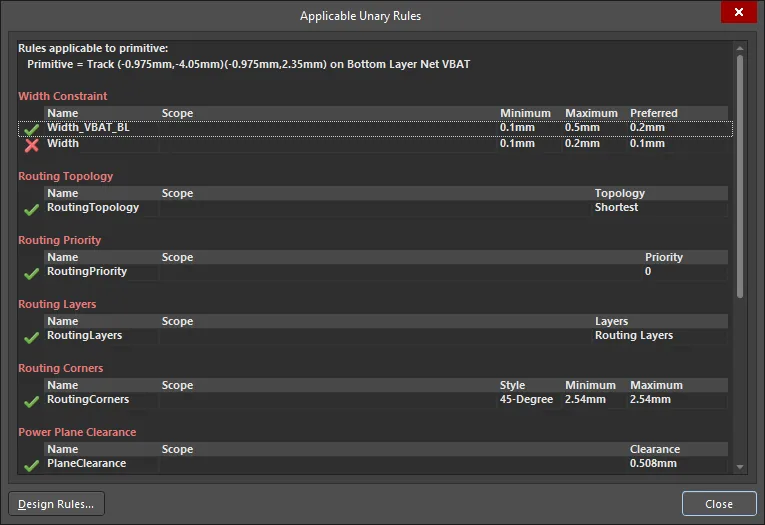
Reglas de diseño aplicables a un único objeto de diseño de ejemplo: reglas unarias.
Cada regla listada en el cuadro de diálogo tendrá una marca de verificación ( ) o una cruz (
 ) junto a ella. Una marca de verificación indica la regla con la prioridad más alta entre todas las reglas aplicables del mismo tipo; esta es la regla aplicada actualmente. Las reglas del mismo tipo con menor prioridad se enumeran con una cruz junto a ellas, lo que indica que son aplicables pero, como no son la regla de mayor prioridad, no se aplican actualmente.
De manera similar, también puede acceder a información sobre las reglas de diseño binarias que se aplican entre dos objetos colocados en un diseño. Coloque el cursor sobre cualquier objeto, haga clic con el botón derecho y luego seleccione Applicable Binary Rules. Siga las indicaciones para seleccionar dos objetos en el diseño. A continuación, se abrirá el cuadro de diálogo Applicable Binary Rules y mostrará todas las reglas de diseño binarias que se aplican entre esos objetos.
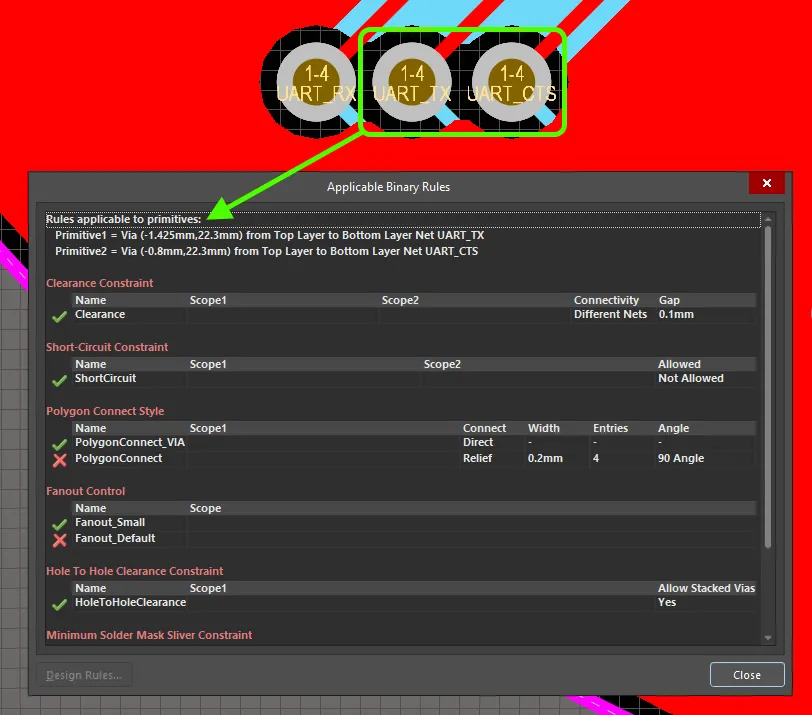
Reglas de diseño aplicables entre dos objetos de diseño de ejemplo: reglas binarias.
Desde la perspectiva de una regla
Comprobación mediante el panel PCB Rules And Violations
También puede ver rápidamente a qué objetos se aplica una regla determinada desde el panel PCB Rules And Violations. El panel enumera todas las reglas definidas actualmente para el diseño. Se pueden ver todas las reglas o puede examinar específicamente por tipo de regla, siempre que se haya definido al menos una regla de cualquier tipo dado para el diseño activo. Al hacer clic en una regla específica en la región Rules del panel, se aplicará un filtrado usando la regla como alcance del filtro. Solo se filtrarán aquellos objetos de diseño que entren dentro del alcance de la regla. Al emplear la función de resaltado Mask (o Dim), puede ver rápidamente los objetos resultantes a los que se dirige la regla.
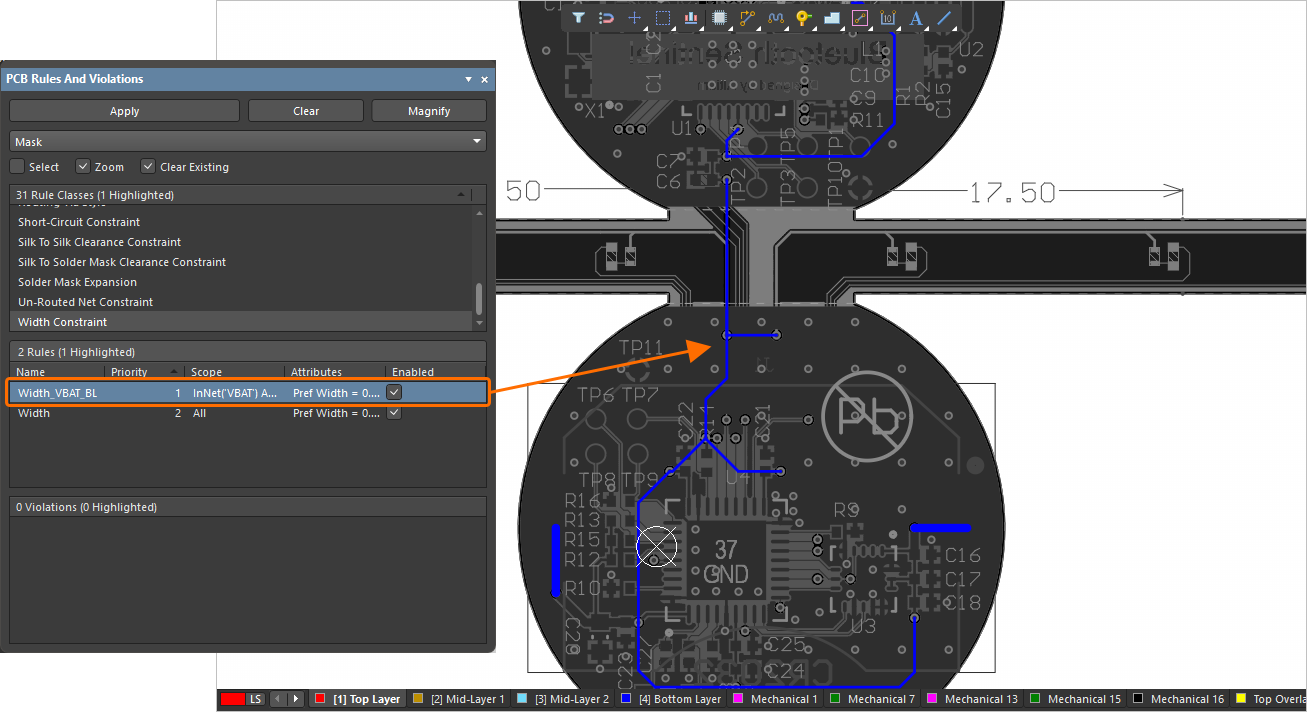
Ejemplo de uso del panel PCB Rules And Violations para comprobar a qué objetos se aplica una regla seleccionada.
Usar el panel PCB Rules And Violations para examinar a qué objetos se aplica una regla es especialmente útil al crear una consulta para el/los alcance(s) de una regla, ya que una regla puede editarse directamente desde el panel y, por lo tanto, la consulta puede ajustarse hasta que los objetos deseados queden capturados por el/los alcance(s).
Para editar el/los alcance(s) de una regla, así como sus restricciones, haga doble clic en la entrada de la regla en el panel o haga clic con el botón derecho y elija Properties en el menú contextual. Aparecerá el cuadro de diálogo Edit PCB Rule pertinente, desde donde se podrán realizar los cambios.
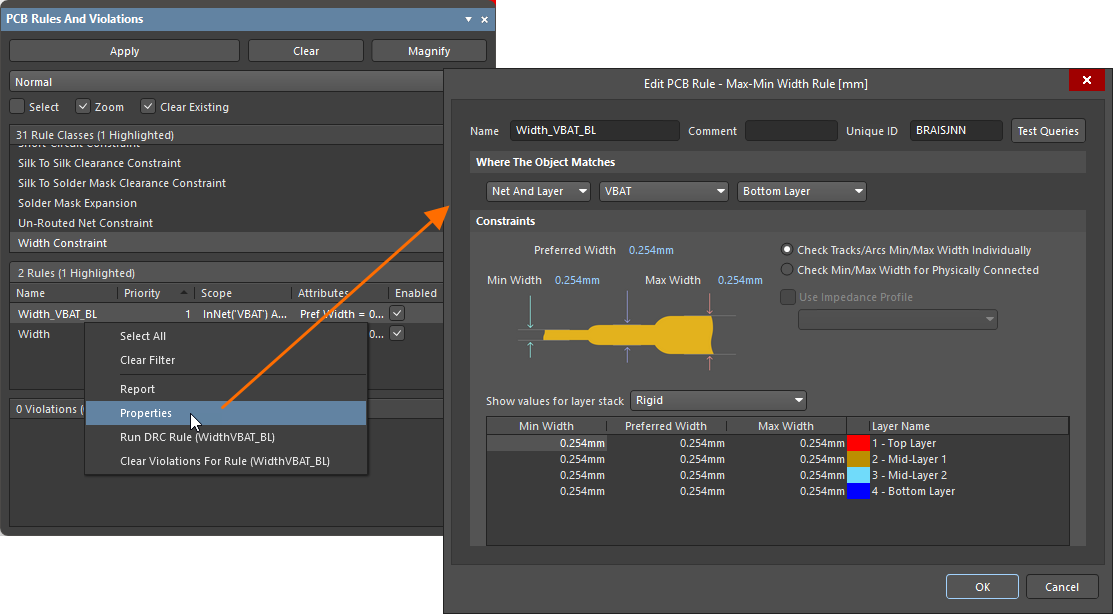
Las reglas pueden editarse directamente desde el panel PCB Rules And Violations, lo que le permite perfeccionar aún más el alcance de las reglas y/o las restricciones sobre la marcha.
Comprobación mediante el cuadro de diálogo PCB Rules and Constraints Editor
El cuadro de diálogo PCB Rules and Constraints Editor incluye una función de prueba de consultas, que le permite ver rápidamente a qué objetos se aplica una regla determinada. Haga clic en el botón  en la parte superior derecha del cuadro de diálogo para la regla que desea probar. Aparecerá el cuadro de diálogo Test Queries Result. El cuadro de diálogo refleja lo siguiente:
-
Expression result – el número de objetos que entran dentro del alcance de la expresión.
-
Objects applicable to rule – el número de objetos aplicables según la expresión y el tipo de la regla actual.
-
Expression and rule priority (solo para una regla unaria) – el número de objetos aplicables según la expresión, el tipo y la prioridad de la regla actual (es decir, cuando existe una regla de mayor prioridad, los objetos incluidos en el alcance de esa regla no se tendrán en cuenta para este valor).
-
Rules with highest priorities (solo para una regla unaria) – si existen reglas con prioridades más altas, su lista se presentará en el cuadro de diálogo, junto con el número de objetos aplicables a ellas (es decir, sus valores Expression and rule priority).
Al hacer clic en un enlace a la derecha, puede filtrar rápidamente para ver los objetos aplicables en cada caso directamente en el espacio de diseño. Use la lista desplegable Mask para seleccionar Normal, Mask, o Dim según cómo desee que se resalten los objetos afectados en el documento PCB. Si Zoom está marcado, el documento PCB también hará zoom sobre los componentes afectados.
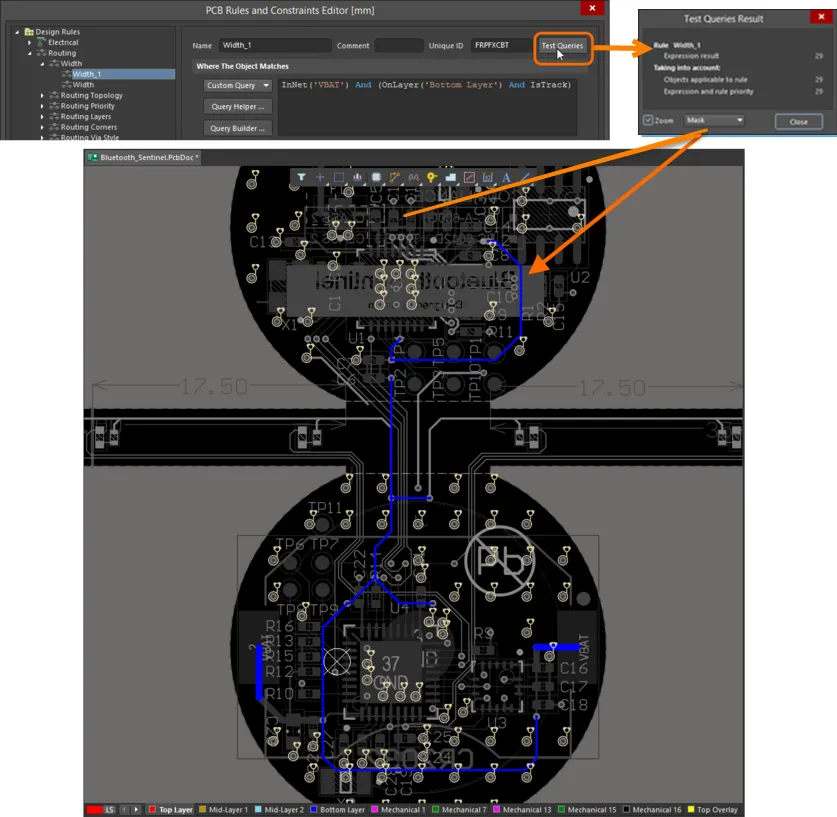
Vea rápidamente los objetos capturados por la expresión de alcance de una regla usando la función Test Queries.
 Localizado por IA