
Definición, alcance y gestión de las reglas de diseño de PCB

Altium Essentials: PCB Design Rules Creation
This content is part of the official Altium Professional Training Program. For full courses, materials and certification, visit Altium Training.
De un vistazo
- Comprenda cómo Altium Designer aplica las reglas de diseño de PCB, incluidos el ámbito de aplicación, las consultas, los tipos de reglas y la gestión de prioridades.
- Conozca la diferencia entre gestionar las restricciones en el cuadro de diálogo Editor de reglas y restricciones de PCB y hacerlo en el Administrador de restricciones.
- Familiarícese con la disposición y las funciones principales del cuadro de diálogo Editor de reglas y restricciones de PCB para navegar por las reglas y gestionarlas de forma más eficaz.
En Altium Designer, los requisitos de diseño se aplican mediante un enfoque elegante – target these objects and apply those requirements –. Para ello, se utiliza el concepto de reglas, o restricciones, para definir los requisitos de un diseño. Conocidas en conjunto como reglas de diseño o restricciones de diseño, forman un instruction set que debe seguir el editor de PCB. Las restricciones de diseño abarcan todos los aspectos del diseño: desde los anchos de las pistas hasta las separaciones, los estilos de conexión a los planos de alimentación, los estilos de las vías de enrutamiento, etc.
Muchos de estos requisitos de diseño pueden supervisarse en tiempo real mediante la Design Rule Checker (DRC) en línea, y también puede ejecutar una comprobación por lotes en cualquier momento para generar un informe de DRC.
Fundamentos del sistema de reglas de PCB
El sistema de reglas integrado en el editor de PCB del software tiene varias características fundamentales que lo distinguen de la mayoría de los demás sistemas de reglas de diseño utilizados en otros entornos de edición de PCB:
-
Rules are separate from the objects – una regla no se añade como atributo de un objeto, sino que la regla se scoped para que se aplique a ese objeto. Esto permite aplicar reglas a varios objetos y modificarlas, duplicarlas o aplicarlas a otros objetos fácilmente.
-
Rules are targeted (scoped) by writing a query – en lugar de utilizar un conjunto de ámbitos de aplicación de reglas fijos y predefinidos, se utiliza un sistema de consultas flexible para definir los objetos a los que se aplica una regla. Esto proporciona un control preciso sobre los objetos a los que se aplica cada regla de diseño.
-
Rules for any design situation – se pueden definir varias reglas del mismo tipo y aplicarlas a distintos conjuntos de objetos, lo que permite controlar por completo la definición de las restricciones de la placa. Por ejemplo, se pueden definir distintas reglas de ancho para enrutar las redes con diferentes anchos en distintas capas.
-
Each rule has a priority – a cualquier objeto de diseño se le pueden aplicar varias reglas del mismo tipo, lo que permite contemplar situaciones generales y otras más específicas. Cuando existen posibles conflictos entre reglas, se utiliza la prioridad de las reglas para determinar cuál se aplica.
-
There are two types of rules – reglas unarias (reglas que definen el comportamiento requerido del objeto) y reglas binarias (reglas que definen la interacción entre dos objetos).
¿Qué enfoque debo utilizar para definir las restricciones de diseño?
Cada vez que coloca o edita un objeto en el espacio de diseño gráfico, el editor de PCB consulta el sistema de reglas para determinar qué restricciones se aplican a ese objeto: qué ancho debe tener, a qué distancia debe colocarse de los objetos adyacentes, etc. En el nivel más básico, esos requisitos se definen como reglas de diseño (o restricciones), no como atributos de los objetos.
Altium Designer admite dos enfoques para definir las restricciones de diseño: trabajar directamente con las reglas de diseño individuales en el cuadro de diálogo PCB Rule and Constraints Editor o configurar las restricciones en el Constraint Manager, centrado en los objetos.
-
La ventaja del enfoque PCB Rule and Constraints Editor es que se centra en las reglas: primero se define el requisito y, después, los objetos a los que se desea aplicarlo. Tenga en cuenta que las reglas de diseño deben definirse en el editor de PCB, con compatibilidad limitada para definirlas durante la captura de esquemas. Otra ventaja del enfoque PCB Rule and Constraints Editor es que admite conjuntos de reglas reutilizables. Los conjuntos de reglas se pueden crear, duplicar, activar o desactivar, renombrar, eliminar, importar y exportar, lo que facilita la gestión de reglas para interfaces específicas, requisitos de fabricación o restricciones de diseño particulares. Los conjuntos de reglas se describen más adelante en esta página.
-
El enfoque Constraint Manager ofrece dos ventajas. En primer lugar, permite trabajar con un enfoque centrado en los objetos en un editor similar a una hoja de cálculo: para este conjunto de redes, quiero aplicar estos requisitos. En segundo lugar, como las restricciones de diseño se almacenan fuera del archivo de PCB, el Constraint Manager permite definir los requisitos de diseño en cuanto empieza a dibujar el esquema.
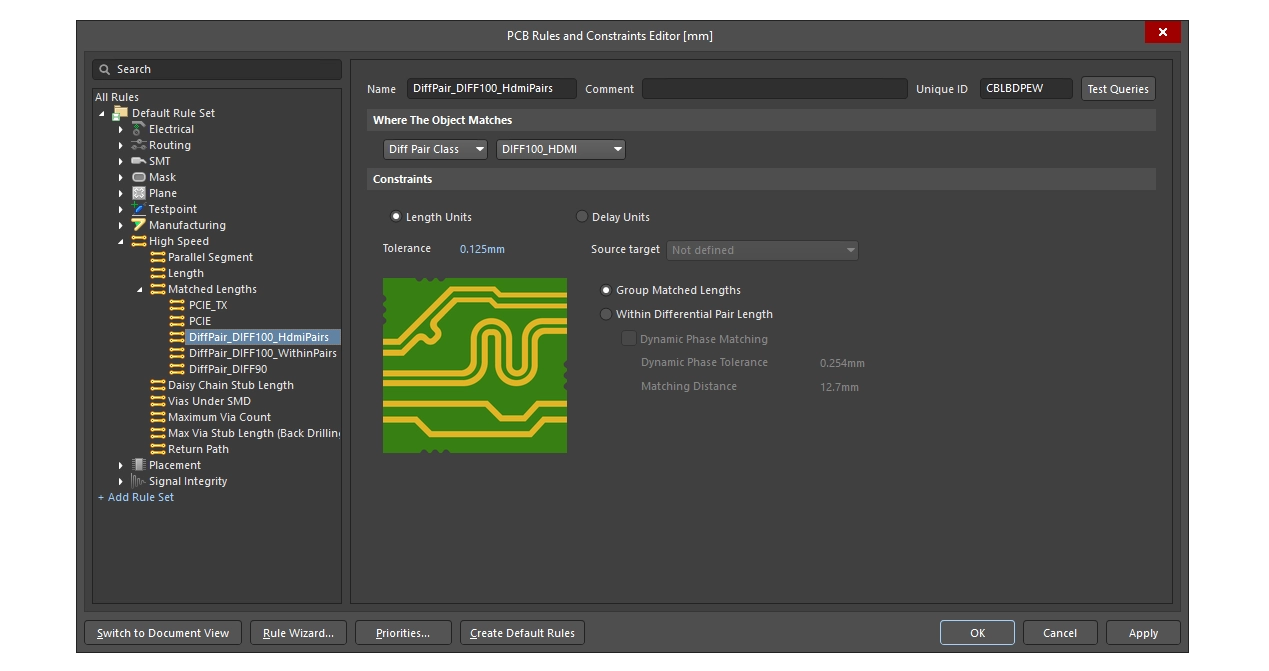
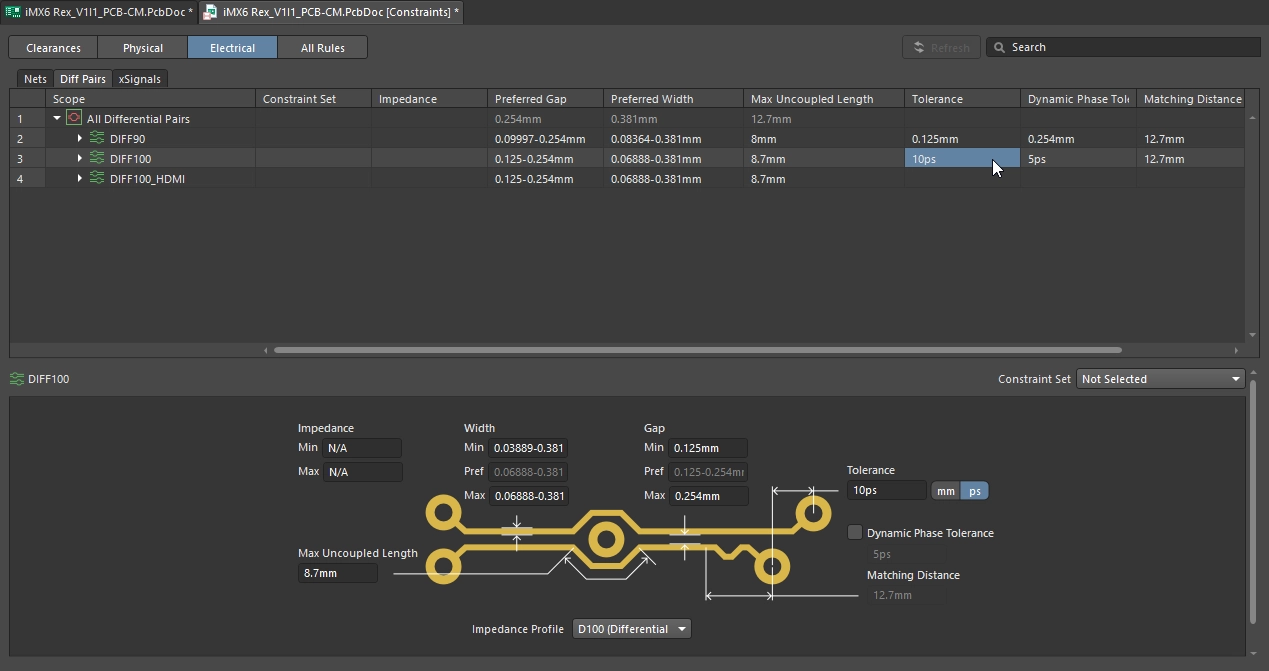
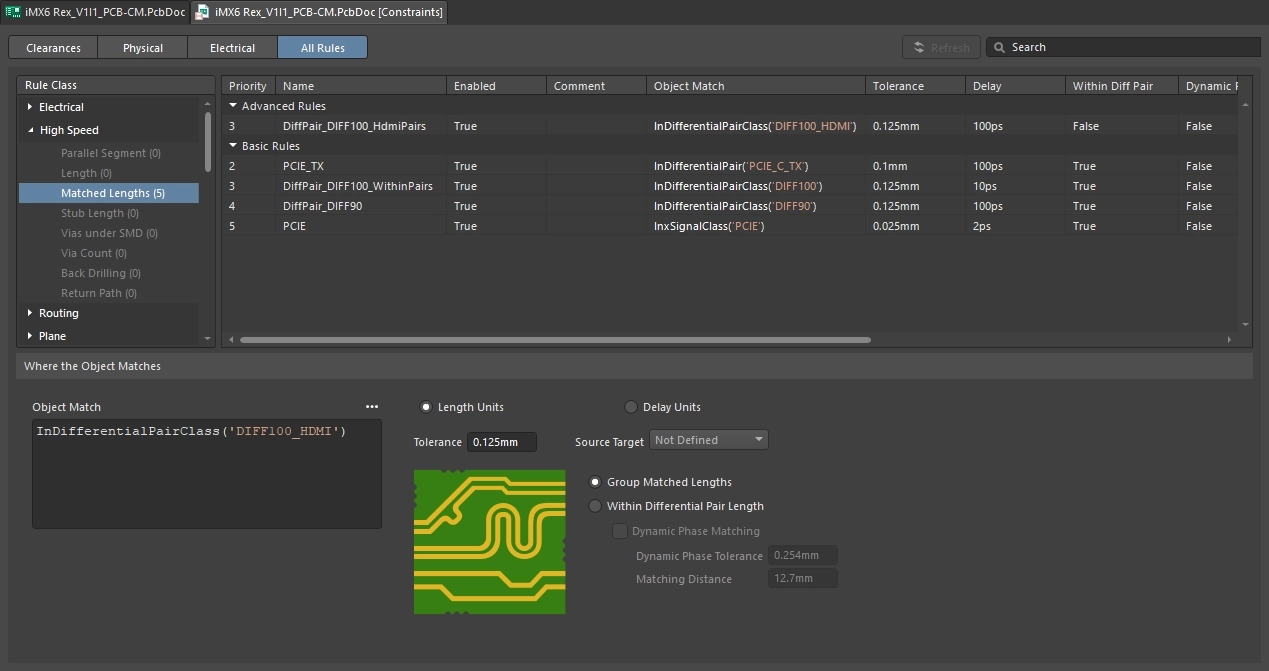
Esta página se centra en el sistema de reglas subyacente del editor de PCB y en cómo definir, delimitar y gestionar las reglas de diseño. Aunque tenga previsto utilizar el Constraint Manager para definir y gestionar los requisitos de diseño, sigue siendo importante que comprenda cómo funciona el sistema de reglas subyacente, ya que, en última instancia, las restricciones que configure en el Constraint Manager se convierten en reglas de diseño antes de que las interprete el sistema de reglas subyacente del editor de PCB.
El editor de reglas y restricciones de PCB
Se accede al cuadro de diálogo PCB Rules and Constraints Editor seleccionando el comando Design » Rules en los menús principales. El cuadro de diálogo tiene dos secciones principales, tal como se describe en las diapositivas siguientes:
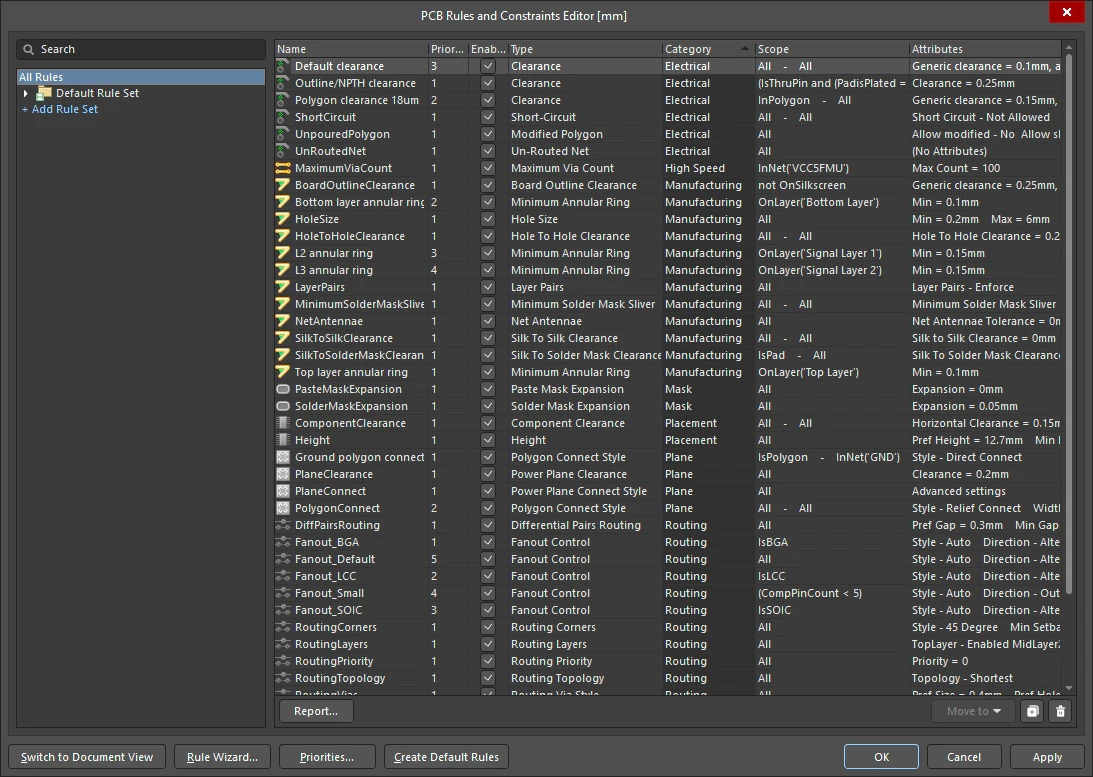
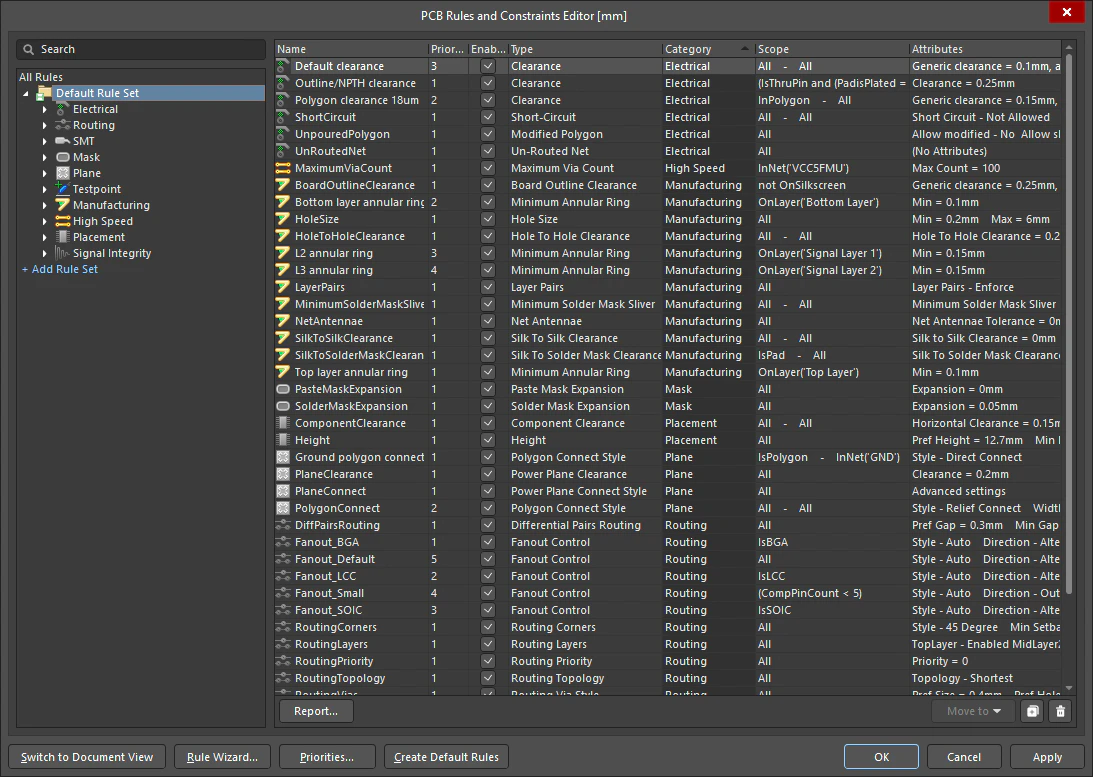
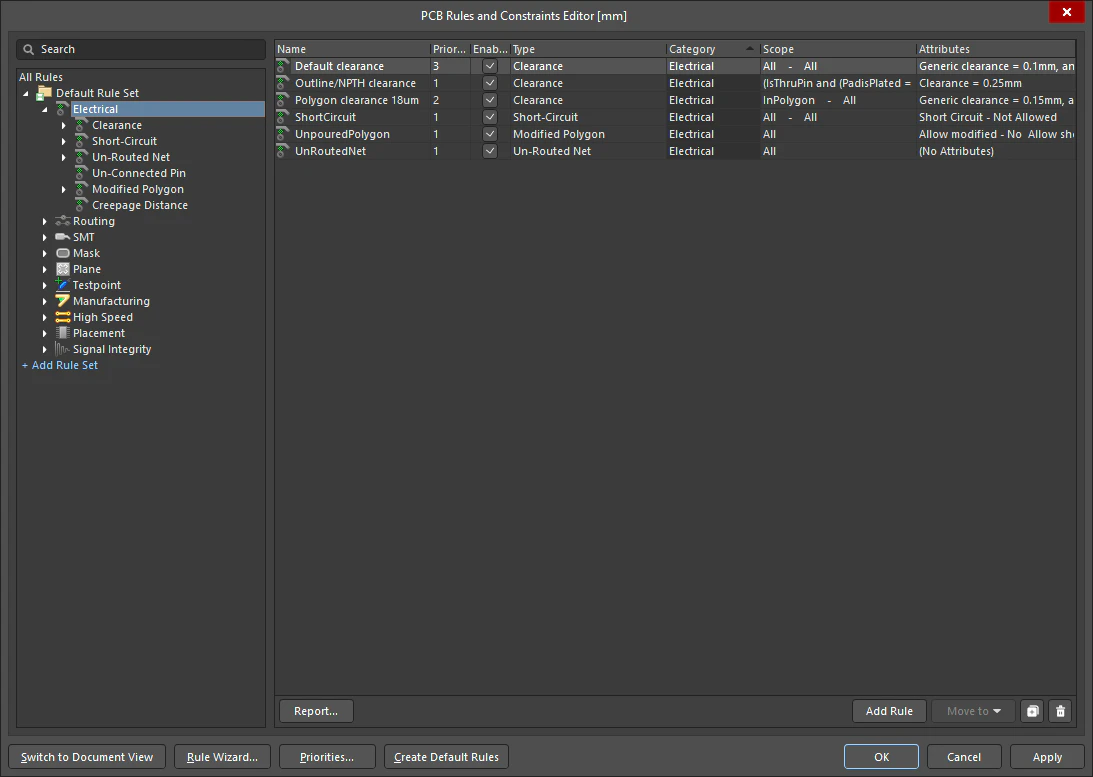
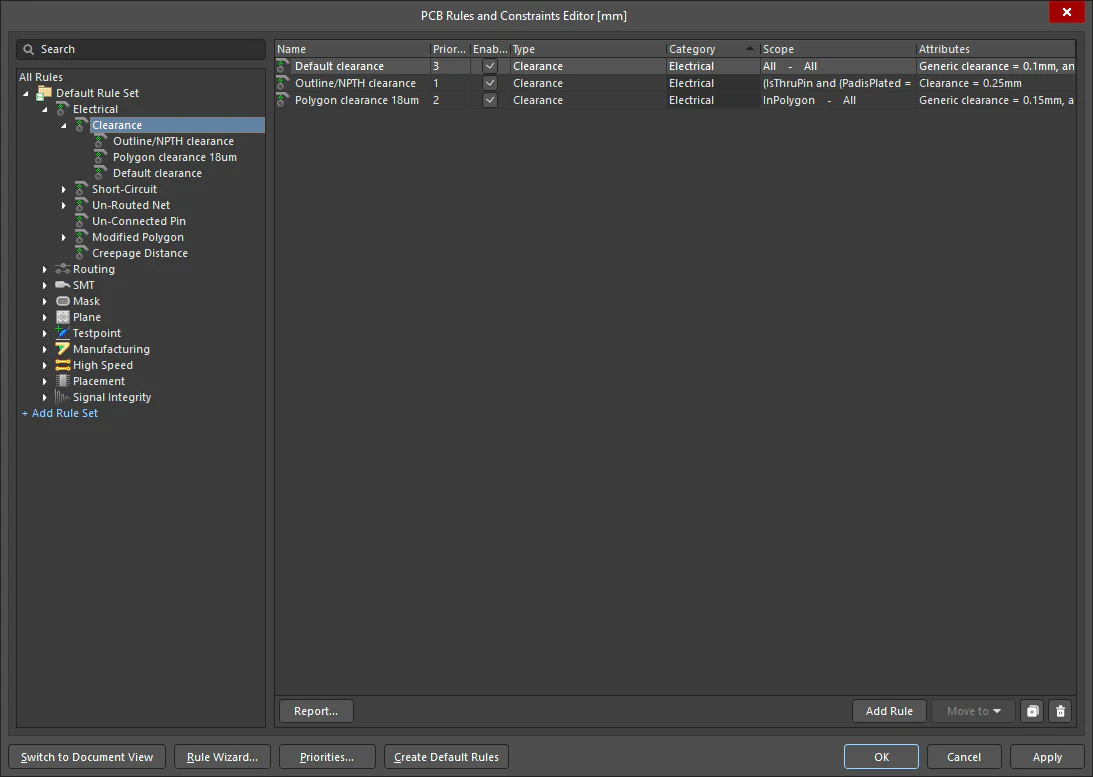
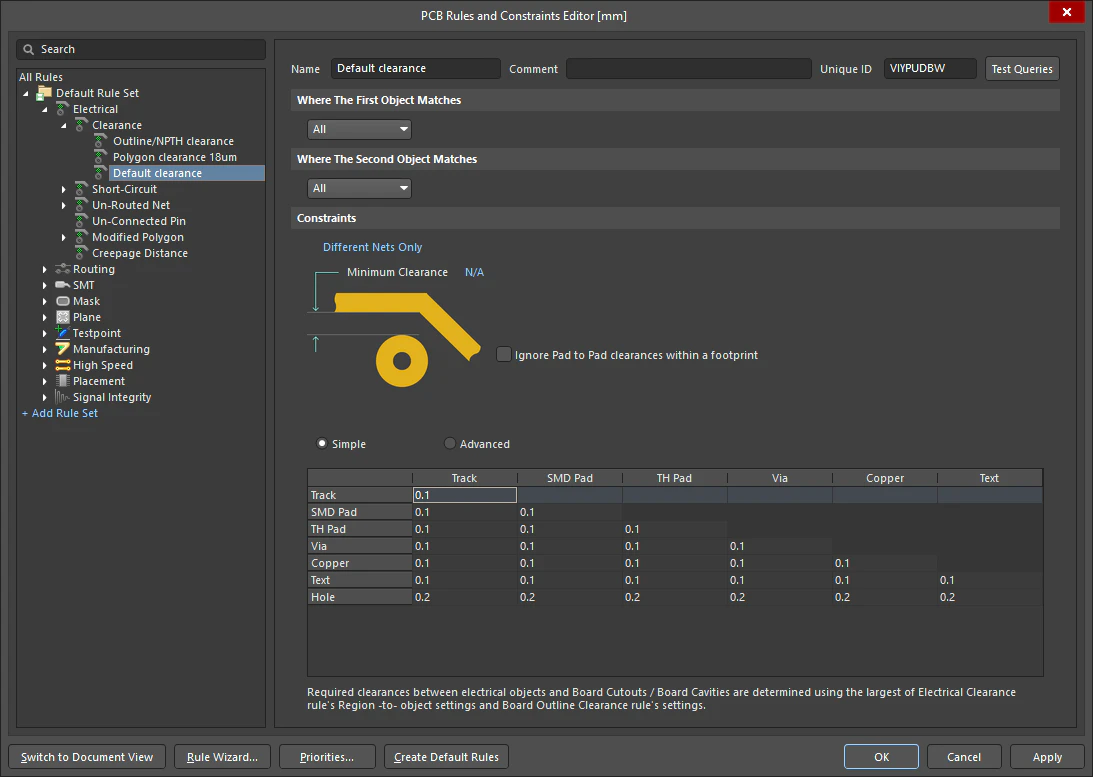
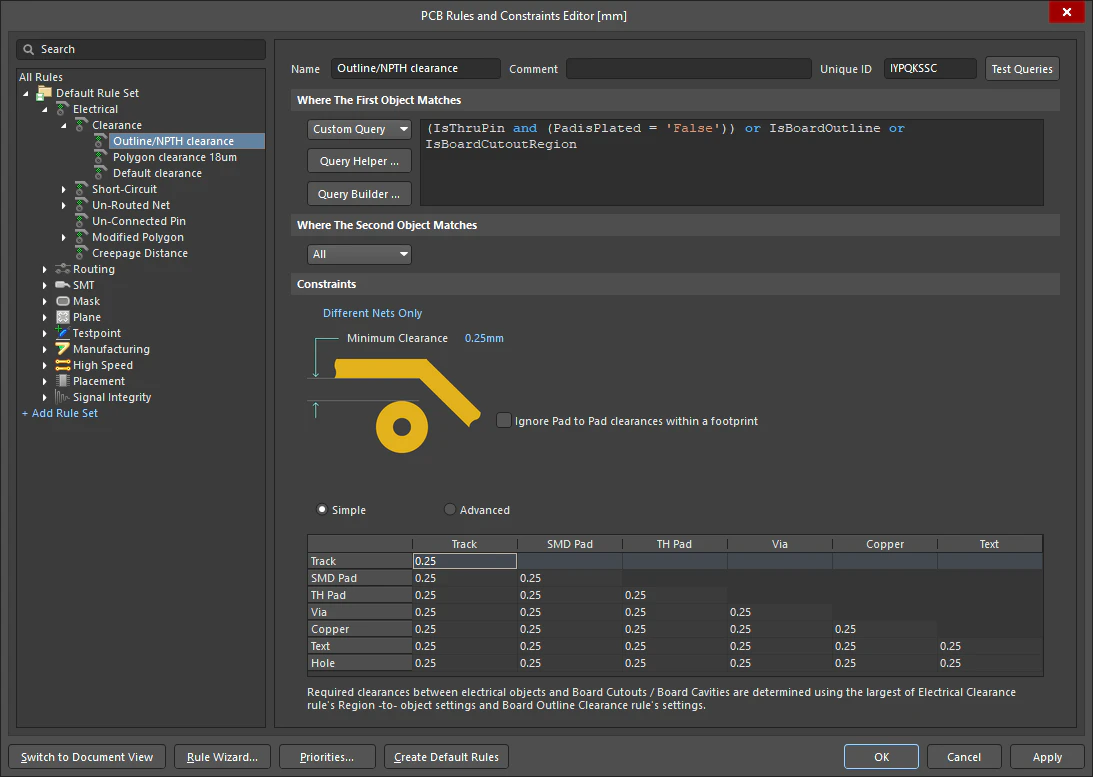
Editor de reglas y restricciones de PCB |
|
| Tree on left of the dialog | Al igual que el Explorador de archivos de Windows, el árbol de la izquierda muestra una vista estructurada de cómo se organizan las reglas en tipos y categorías. Haga doble clic para profundizar en la estructura del árbol. Haga clic en un icono de la estructura para mostrar el contenido de ese nivel, tal como se describe en las diapositivas anteriores. |
Right side of the dialog – list of rules (diapositivas 1 a 4) |
En la lista de reglas del lado derecho del cuadro de diálogo, se muestran las siguientes columnas:
|
Right side of the dialog – selected rule (diapositivas 5 y 6) |
Cuando se selecciona una regla específica en el árbol de la izquierda (o se hace doble clic en su entrada en una lista de resumen), la configuración de esa regla aparece en el lado derecho del cuadro de diálogo, con las siguientes opciones:
|
| Search | El campo Search, situado en la parte superior izquierda del cuadro de diálogo, busca en los campos Name y Comment de las reglas definidos por el usuario, así como en el texto que se muestra en el cuadro de diálogo para la configuración de cada regla. La búsqueda realiza una operación OR cuando se introducen varias palabras. |
| Switch to Document View | Al hacer clic en este botón, se cambia a una presentación de las reglas en formato de documento. Esta función está obsoleta y ya no se desarrolla. |
| Rule Wizard | El asistente de reglas permite seguir paso a paso el proceso de creación de una nueva regla de diseño. El botón no estará disponible si hay modificaciones en las reglas existentes que aún no se hayan guardado. Más información sobre el asistente de reglas. |
| Priority | Cuando se definen varias reglas del mismo tipo, por ejemplo, varias reglas de ancho, se asigna una prioridad a cada una. Cuando se añade una regla new, se le asigna automáticamente la prioridad más alta; cuando una regla existente se duplicated, se le asigna la prioridad inmediatamente inferior a la de la regla de la que se ha duplicado. La prioridad solo se utiliza cuando hay varias reglas que se aplican a los objetos incluidos en sus ámbitos de aplicación. Más información sobre cómo configurar las prioridades de las reglas. |
| Create Default Rules | El editor de PCB requiere que haya una serie de reglas para poder realizar una comprobación de reglas de diseño; cada definición de regla indica si se requiere una regla predeterminada de ese tipo. Este botón permite restaurar las reglas obligatorias que se hayan eliminado por accidente. Si se ha modificado una regla predeterminada, al hacer clic en este botón no se restablecerá ni se sustituirá. |
| Units displayed in the dialog | Pulse el atajo de teclado Ctrl+Q para alternar las unidades del cuadro de diálogo entre el sistema imperial y el métrico. Tenga en cuenta que esto no cambia la configuración actual de las unidades de la placa. |
Crear una nueva regla
Para añadir una nueva regla de diseño desde el cuadro de diálogo PCB Rules and Constraints Editor, vaya al conjunto de reglas deseado en el árbol de la izquierda, busque y seleccione el tipo de regla deseado y, a continuación, haga clic en el botón  situado debajo de la lista de resumen de reglas, o haga clic con el botón derecho sobre el tipo de regla deseado y seleccione Add Rule en el menú contextual.
La nueva regla se añadirá al árbol de carpetas y también aparecerá en la lista de resumen de ese tipo de regla. El nombre de la regla aparecerá en negrita para indicar que es nueva y que aún no se ha «aplicado».

Ejemplo de creación de una nueva regla de diseño de PCB.
Crear una nueva regla |
|
| Default rules | Cuando se crea un nuevo documento de PCB, este incluye una serie de reglas predeterminadas que deben existir para que el sistema de comprobación de reglas de diseño funcione correctamente. Si se elimina una regla predeterminada, se vuelve a crear automáticamente al cerrar PCB Rules and Constraints Editor. Si hay reglas de diseño que no desea utilizar, la forma correcta de gestionarlas es deshabilitarlas. |
| Default units | Los valores de las reglas predeterminadas se definen internamente en mils y pueden no ser adecuados para sus diseños. Para utilizar sus propias reglas y valores predeterminados, puede:
|
| Disabling a default rule | Para desactivar una regla, cambie el estado de la opción Enabled correspondiente a esa regla en una de las listas de resumen del lado derecho del cuadro de diálogo PCB Rules and Constraints Editor. Una regla desactivada aparece atenuada. Más información sobre cómo desactivar reglas de diseño. |
| Name of the new rule | Al añadir una regla nueva, inicialmente se le asignará un nombre predeterminado basado en el tipo específico de regla. Por ejemplo, si añade una nueva regla de separación (Clearance), el nombre predeterminado será Clearance. Si no se cambia este nombre predeterminado, al añadir otra regla nueva del mismo tipo se le asignará el mismo nombre con un sufijo numérico incremental (es decir, Clearance_1, Clearance_2, etc.). Una buena práctica que facilita la gestión de las reglas es asignarles un nombre según el objeto al que se aplican, por ejemplo, Clearance-DiffPairs. |
| Priority of the new rule | Cuando se crea una regla nueva de un tipo determinado, se le asigna automáticamente la prioridad 1 (la más alta). Si existen otras reglas de ese tipo, sus prioridades se desplazarán un nivel hacia abajo. En consecuencia, se considerarán modificadas, aunque no se hayan modificado específicamente sus alcances o restricciones individuales. Por lo tanto, todas las reglas existentes de ese tipo se mostrarán en estado modificado (en negrita y con un asterisco). Más información sobre la prioridad de las reglas. |
| To edit the rule settings | Para acceder a los atributos de alcance y restricciones de la regla, haga clic en la entrada de la regla en el panel del árbol de carpetas o haga doble clic en su entrada en una lista de resumen. La región principal de edición del cuadro de diálogo cambiará para mostrar los controles que permiten definir los atributos de alcance y restricciones de esa regla ( ). ). |
| Use the Rule Wizard | Inicie el asistente mediante el comando Design » Rule Wizard o haciendo clic en el botón Rule Wizard en la parte inferior del cuadro de diálogo PCB Rules and Constraints Editor. Utilice las páginas para (
|
| Duplicate an Existing Rule | Para duplicar una regla existente (
La regla duplicada tendrá el mismo nombre que la original, con un sufijo añadido (por ejemplo, |
| Creating a rule from the PCB Filter panel | Una excelente manera de adquirir destreza en la escritura de consultas es utilizar el panel PCB Filter, diseñado específicamente para seleccionar objetos en el espacio de diseño. Una vez que haya elaborado la consulta necesaria en el panel, puede hacer clic en el botón Create Rule ( |
| Is the rule ready? |
|
 )
) )
) situado debajo de la lista.
 )
)Definición del alcance de una regla de diseño
Las reglas de diseño se aplican a objetos específicos dentro de un diseño. Para que el sistema de reglas de PCB sepa a qué objetos se aplica una regla determinada, necesita conocer el alcance de esa regla, es decir, the extent of its application.
Scoping, o la selección de los objetos a los que se aplica la regla, se realiza en el cuadro de diálogo PCB Rules and Constraints Editor.

Establezca el alcance de una regla de diseño para definir su aplicación a los objetos del diseño: esta regla se aplica a todos los objetos de la red VBAT que se encuentran en la capa inferior.
Definición del alcance de la regla |
|
| Targeting the rule | Scoping, o la selección de los objetos a los que se aplica la regla, es el nombre que recibe el proceso de definir el conjunto de objetos a los que debe aplicarse esa regla. Esto se hace mediante los ajustes de Where The Object Matches. El alcance predeterminado de una regla de diseño nueva es All, lo que significa que se aplicará a all objects de la placa. Mediante la lista desplegable, se puede configurar rápidamente un alcance sencillo para la regla; cada selección muestra listas desplegables adicionales para especificar con precisión los objetos deseados ( ). Al definir el alcance de la regla mediante las opciones de alcance sencillas, también se crea una consulta. Puede examinar la consulta subyacente a cualquiera de estas opciones seleccionando ). Al definir el alcance de la regla mediante las opciones de alcance sencillas, también se crea una consulta. Puede examinar la consulta subyacente a cualquiera de estas opciones seleccionando Custom Query en la lista desplegable. |
| Using a custom query | Para introducir una consulta personalizada, establezca la primera lista desplegable Where The Object Matches en |
| Writing the query | Una consulta es, básicamente, una instrucción para el software que define el conjunto de objetos de diseño al que se aplicará la regla. Las consultas se escriben utilizando palabras clave de consulta; un ejemplo podría ser (
Si esta consulta se utilizara como alcance de una regla de anchura (Width), al enrutar la red VBAT y cambiar a la capa inferior, la anchura de la pista cambiaría automáticamente a la especificada como parte de Constraints de esa regla. Además, al ejecutar una comprobación de reglas de diseño, cualquier trazado de la red VBAT en la capa inferior tendría que tener la anchura especificada o se marcaría como una infracción. Más información sobre cómo escribir una consulta. |
| Unary or Binary rule | Una regla unaria se aplica to los objetos a los que se dirige el ámbito de la regla; una regla binaria se aplica between los objetos a los que se dirige el ámbito de la regla. Según si la regla es unaria o binaria, deberá definir uno o dos ámbitos, respectivamente. Para una regla de diseño unaria, se proporcionan controles para definir un único ámbito de regla. Utilice las opciones disponibles en la región Where The Object Matches para crear la expresión de consulta, que se mostrará en la región situada a su derecha. Para una regla de diseño binaria, se proporcionan controles para Where The First Object Matches y Where The Second Object Matches que permiten definir ambos ámbitos de la regla. Utilice las listas desplegables disponibles en cada uno para crear la expresión de consulta. Los controles son los mismos, tanto si se define un ámbito de regla como si se definen dos. |
| Changing the name of the object that a rule applies to | Cuando se modifican los designadores de los componentes de la PCB o los nombres de los polígonos, las referencias en las reglas de diseño que utilizan consultas personalizadas se actualizan automáticamente. Las consultas que hacen referencia a los designadores de los componentes de la PCB en las reglas de diseño se modifican cuando los designadores se reanotan, se actualizan mediante una ECO o se editan manualmente en la placa (
|
| The impact of a Query syntax error | Si hay un error de sintaxis en la consulta, la regla se considerará no válida y se resaltará en rojo en el cuadro de diálogo PCB Rules and Constraints Editor, tanto en el árbol de reglas de la izquierda como en cualquier vista de resumen (categoría o tipo de regla) en la que aparezca. También se mostrará un mensaje de advertencia si intenta cerrar el cuadro de diálogo. Un ámbito de regla con un error de sintaxis puede ralentizar considerablemente el proceso de análisis DRC en línea y por lotes. Asegúrese de corregir cualquier ámbito de regla cuya sintaxis sea incorrecta. Más información sobre la gestión de reglas de diseño. |
 )
) ).
).Escribir una consulta personalizada
La opción Custom Query le permite escribir su propia consulta, quizá más compleja, pero también más específica. Puede escribir su consulta específica para el ámbito de la regla directamente en la región de consultas situada a la derecha. Como alternativa, dispone de dos herramientas que le ayudarán a crear expresiones de consulta lógicas: el Generador de consultas y el Asistente de consultas (que se resumen a continuación). Pueden resultar útiles cuando no conozca bien la sintaxis de una consulta o las palabras clave disponibles.

Utilice la opción Custom Query para elaborar una expresión de consulta más compleja.
Escribir una consulta personalizada |
|
| Writing a query | Si conoce el lenguaje de consultas, puede introducir una expresión de consulta directamente en la región de consultas. También puede pegar una expresión de consulta desde su editor favorito directamente en esta región, copiar una expresión de consulta a un editor externo o incluso pegar la consulta en el segundo ámbito de una regla binaria. Esto resulta especialmente útil si los dos ámbitos son complejos y solo difieren ligeramente. |
| The PCB Filter panel | Una excelente manera de adquirir destreza en la escritura de consultas es utilizar el panel PCB Filter, diseñado específicamente para seleccionar objetos en el espacio de diseño. Las opciones de casillas de verificación permiten seleccionar objetos y capas, y la consulta se va creando a medida que se activan. Después, esta consulta se puede editar según sea necesario para filtrar todos los objetos no deseados y devolver únicamente los de interés. El panel también permite acceder al Asistente de consultas, al Generador de consultas, al Historial de consultas anteriores y a sus Favoritos actuales. La consulta actual de Filter panel también se puede utilizar para definir el ámbito de una nueva regla de diseño. |
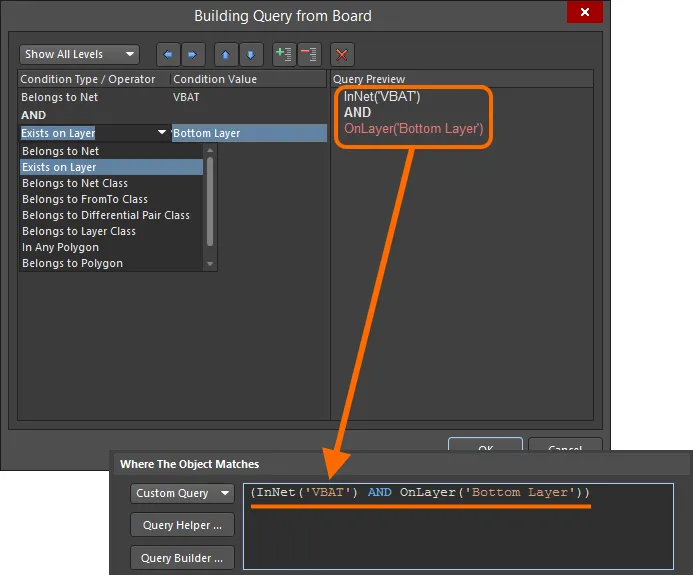
| Query Builder | El Query Builder es un método guiado para crear consultas que utiliza tipos de condición y valores adaptados al contexto, de modo que solo permite utilizar «bloques de construcción» pertinentes. Al hacer clic en el botón Query Builder , se abre el cuadro de diálogo Building Query from Board, donde puede crear una consulta para seleccionar objetos específicos del documento de diseño mediante una secuencia de instrucciones condicionales ( Cada condición se compone de un Condition Type y un Condition Value. Los campos desplegables correspondientes se rellenan, respectivamente, con entradas pertinentes para crear un ámbito para el tipo de regla actual y con valores para el tipo de condición elegido. A medida que se define una condición, en la sección derecha del cuadro de diálogo se muestra una vista previa de la consulta que se está creando. Las condiciones pueden combinarse mediante AND y/o OR, y también se puede establecer la precedencia (mediante paréntesis y sangría) para delimitar el conjunto de objetos de destino. Una vez definida la expresión de consulta según sus necesidades, haga clic en OK para cargar la expresión en la región de consultas del cuadro de diálogo PCB Rules and Constraints Editor. Más información sobre el Generador de consultas. |
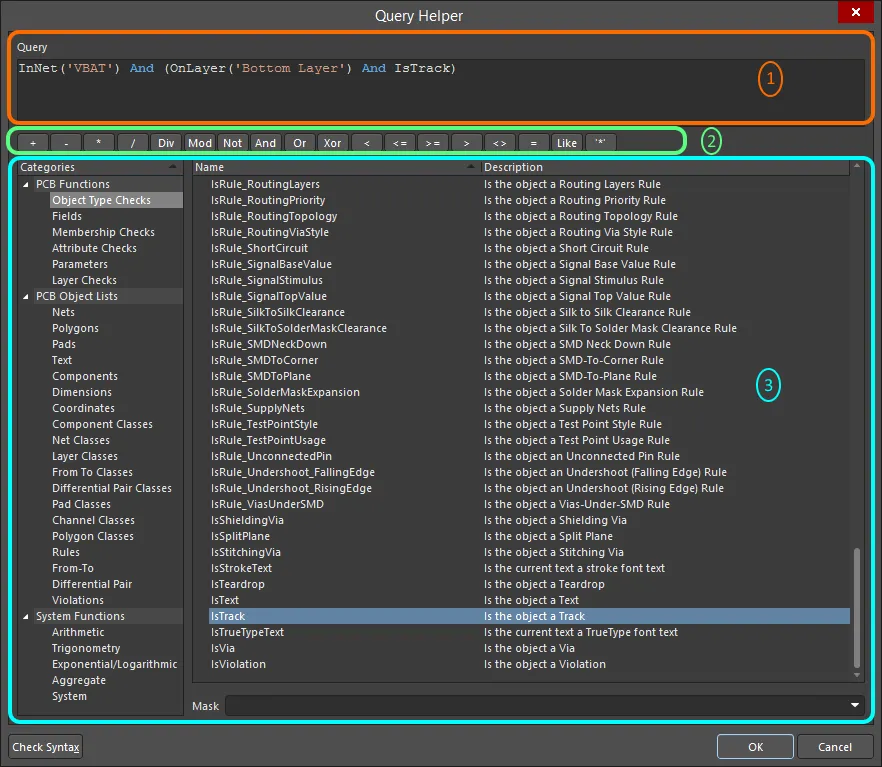
| Query Helper | Para crear consultas avanzadas con especificación completa de palabras clave y sintaxis de operadores, haga clic en el botón Query Helper para abrir el cuadro de diálogo Query Helper (
Más información sobre el Asistente de consultas. |
| Query history | Todas las consultas escritas y aplicadas en el panel PCB Filter se registran en el cuadro de diálogo Expression Manager, en la pestaña History. Se pueden reutilizar en cualquier momento o guardar como favoritas (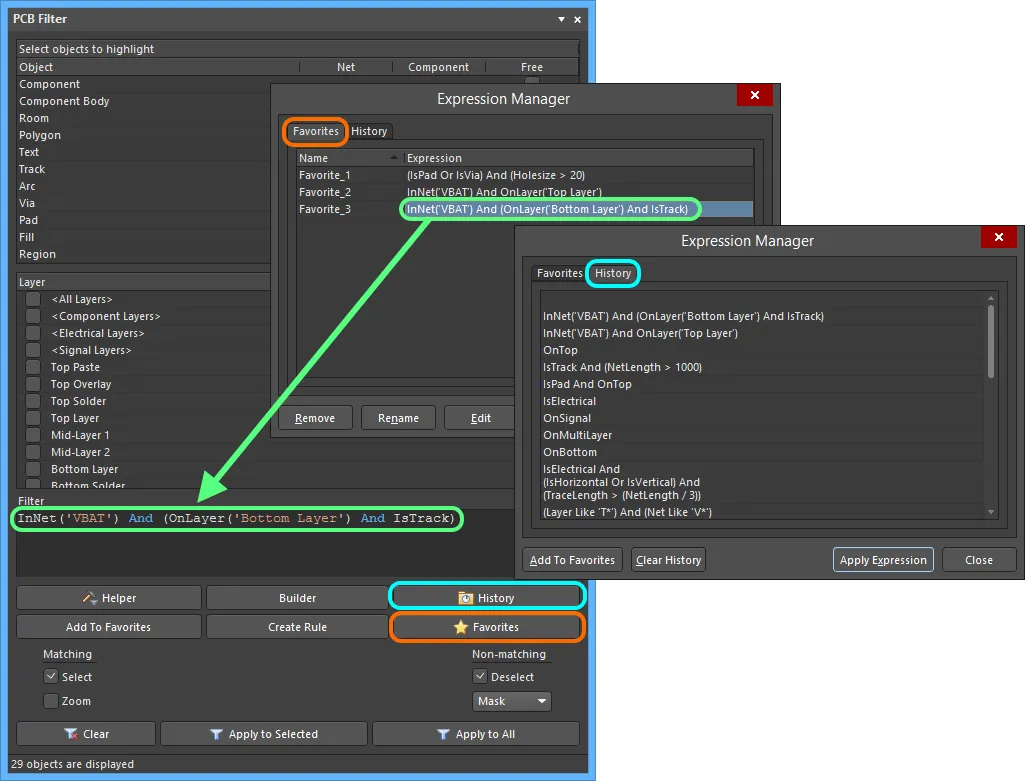 ). ). |
| Favorite queries | Cualquiera de las consultas del historial se puede guardar como favorita, una forma ideal de conservar y reutilizar las consultas de uso frecuente (). |
| Query Expression Operator Precedence | Los paréntesis tienen la máxima precedencia; se recomienda utilizarlos siempre que exista la posibilidad de que la consulta no se interprete correctamente. Los paréntesis no solo eliminan las dudas, sino que también facilitan la lectura de las consultas. El orden de precedencia (de mayor a menor) es similar al utilizado en los lenguajes de tipo Pascal. Las ambigüedades se resuelven de izquierda a derecha. Los paréntesis se evalúan de dentro hacia fuera y los niveles iguales se evalúan de izquierda a derecha. |
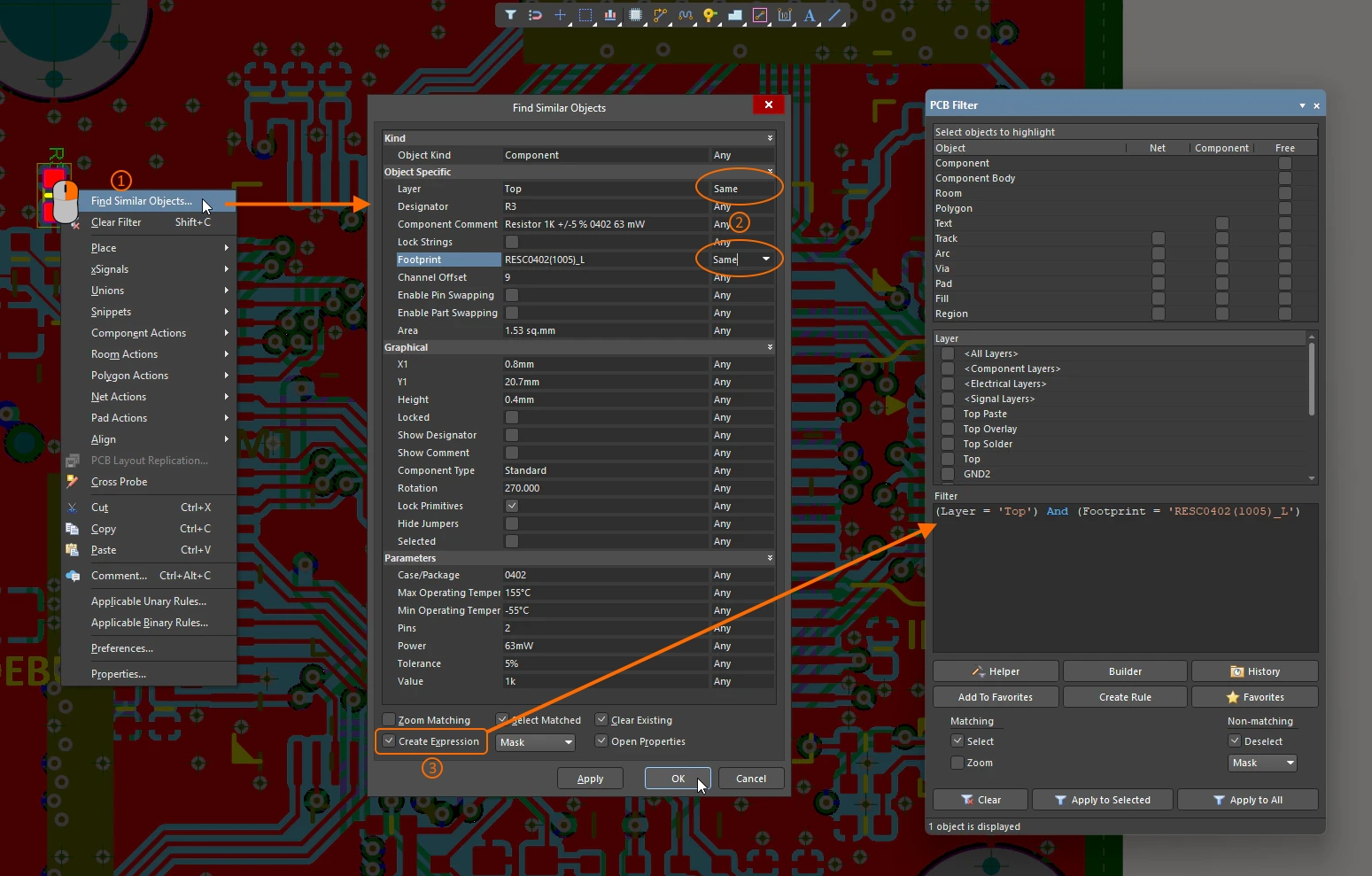
| Create a query from a search | Una forma práctica de encontrar objetos similares al que está viendo (en los editores de esquemas o de PCB) es hacer clic con el botón derecho en el objeto y seleccionar Find Similar Objects en el menú contextual. El proceso Buscar objetos similares utiliza los atributos de ese objeto como referencia para encontrar todos los demás objetos con características similares, según lo configurado en el cuadro de diálogo Find Similar Objects. Internamente, el proceso crea una consulta para encontrar esos objetos y, si la opción Create Expression está habilitada en el cuadro de diálogo, la consulta se cargará en el panel PCB Filter, donde podrá guardarla como favorita o utilizarla en una regla de diseño ( Obtenga más información sobre la herramienta Buscar objetos similares. |
 ).
).Obtenga más información sobre cómo trabajar con el lenguaje de consultas.
Prioridad de las reglas
Para simplificar el proceso de definición y gestión de reglas, el enfoque consiste en definir reglas generales que cubran requisitos amplios y, después, sustituirlas por reglas específicas para situaciones concretas. Cuando un objeto está sujeto a varias reglas del mismo tipo, se produce un conflicto. Todos los conflictos se resuelven mediante el ajuste de prioridad. El sistema recorre las reglas de mayor a menor prioridad y elige la primera cuyas expresiones de alcance coincidan con los objetos que se están comprobando.
Para gestionar este proceso, debe poder establecer la prioridad de las reglas a fin de indicar cuál se debe utilizar cuando un objeto esté sujeto a varias reglas del mismo tipo.

Cambie las prioridades de las reglas en el cuadro de diálogo Edit Rule Priorities.
Configuración de las prioridades de las reglas |
|
| Priority of rules | Cuanto menor sea el número de prioridad, mayor será la prioridad. Las prioridades solo se aplican dentro de un mismo tipo de regla (en todos los conjuntos de reglas). Por ejemplo, las prioridades de anchura de enrutamiento no se tienen en cuenta al comprobar las prioridades de enrutamiento de pares diferenciales. Tenga en cuenta que las prioridades de todas las reglas de anchura de enrutamiento de all rule sets están ordenadas. Más información sobre los conjuntos de reglas. |
| Approach to prioritizing | Por lo general, cuanto más amplio sea el alcance de la regla (por ejemplo, All), menor será la prioridad que necesite. Esta regla se puede sustituir para una red específica (o una clase de redes) añadiendo otra regla del mismo tipo, pero con mayor prioridad. El usuario no define directamente el número de prioridad; en su lugar, la prioridad de las reglas se configura haciendo clic en el botón Priorities de PCB Rules and Constraint Editor (como se muestra arriba) y, después, aumentando o disminuyendo la prioridad de la regla seleccionada en el cuadro de diálogo Edit Rule Priorities. |
| What happens when you click the Priorities button | Las prioridades se gestionan en el cuadro de diálogo Edit Rule Priorities, como se muestra arriba. El cuadro de diálogo carga automáticamente todas las reglas del tipo de regla actual. Si se selecciona una categoría o un conjunto de reglas en el árbol de la izquierda al hacer clic en el botón Priorities, el software elige automáticamente el siguiente tipo de regla situado debajo. |
| Priority of a new rule | Al añadir una regla nueva a un tipo de regla que ya contiene una o más reglas, la prioridad se establecerá en 1 (la nueva regla recibe la máxima prioridad). Cuando se duplica una regla específica, la copia recibe la prioridad inmediatamente inferior a la de la regla original. |
| Checking the priorities | En el lado izquierdo de PCB Rules and Constraint Editor, cuando se selecciona un tipo de regla específico en el árbol, las reglas de ese tipo siempre se muestran por orden de prioridad (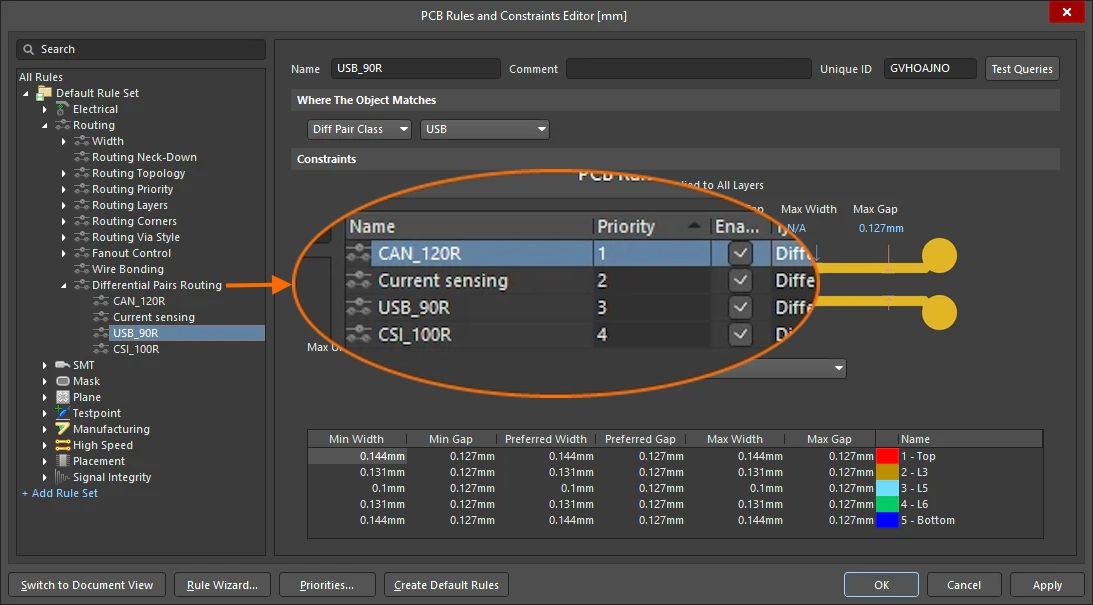 ). En el lado derecho del cuadro de diálogo, cuando la lista muestra un tipo de regla específico, se puede hacer clic en el encabezado de la columna Priority para ordenar la lista por esa columna ( ). En el lado derecho del cuadro de diálogo, cuando la lista muestra un tipo de regla específico, se puede hacer clic en el encabezado de la columna Priority para ordenar la lista por esa columna (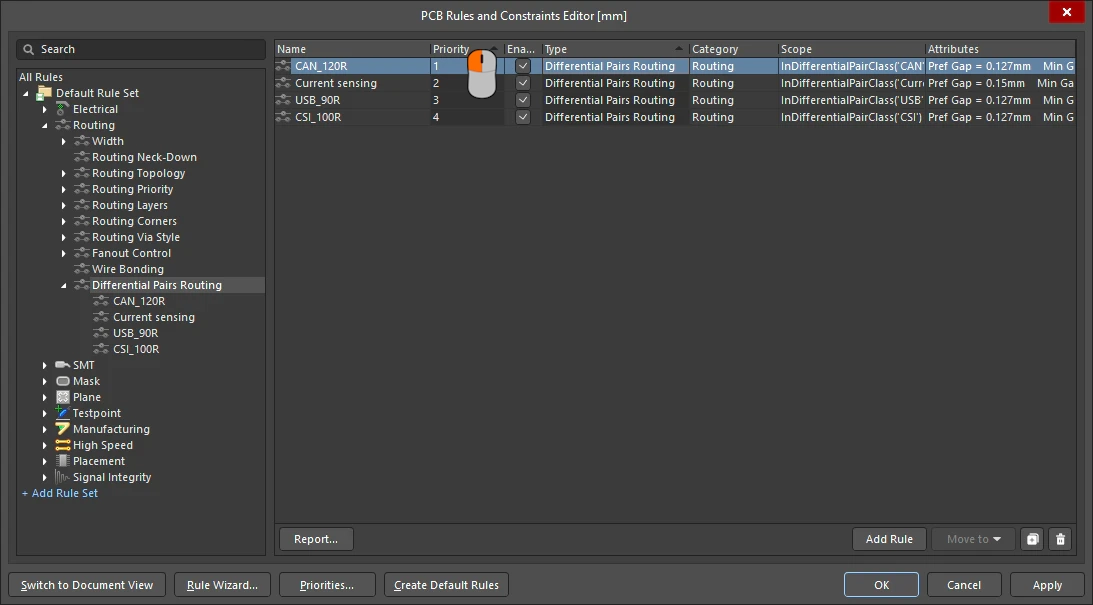 ). ). |
| Examining the priority in the design space | El sistema de reglas de diseño selecciona automáticamente la regla aplicable de mayor prioridad cuando se realiza una tarea relacionada con las reglas. Por ejemplo, al hacer clic con el botón derecho en un objeto y seleccionar Applicable Binary Rule en el menú contextual, el cuadro de diálogo muestra las reglas aplicables de mayor prioridad (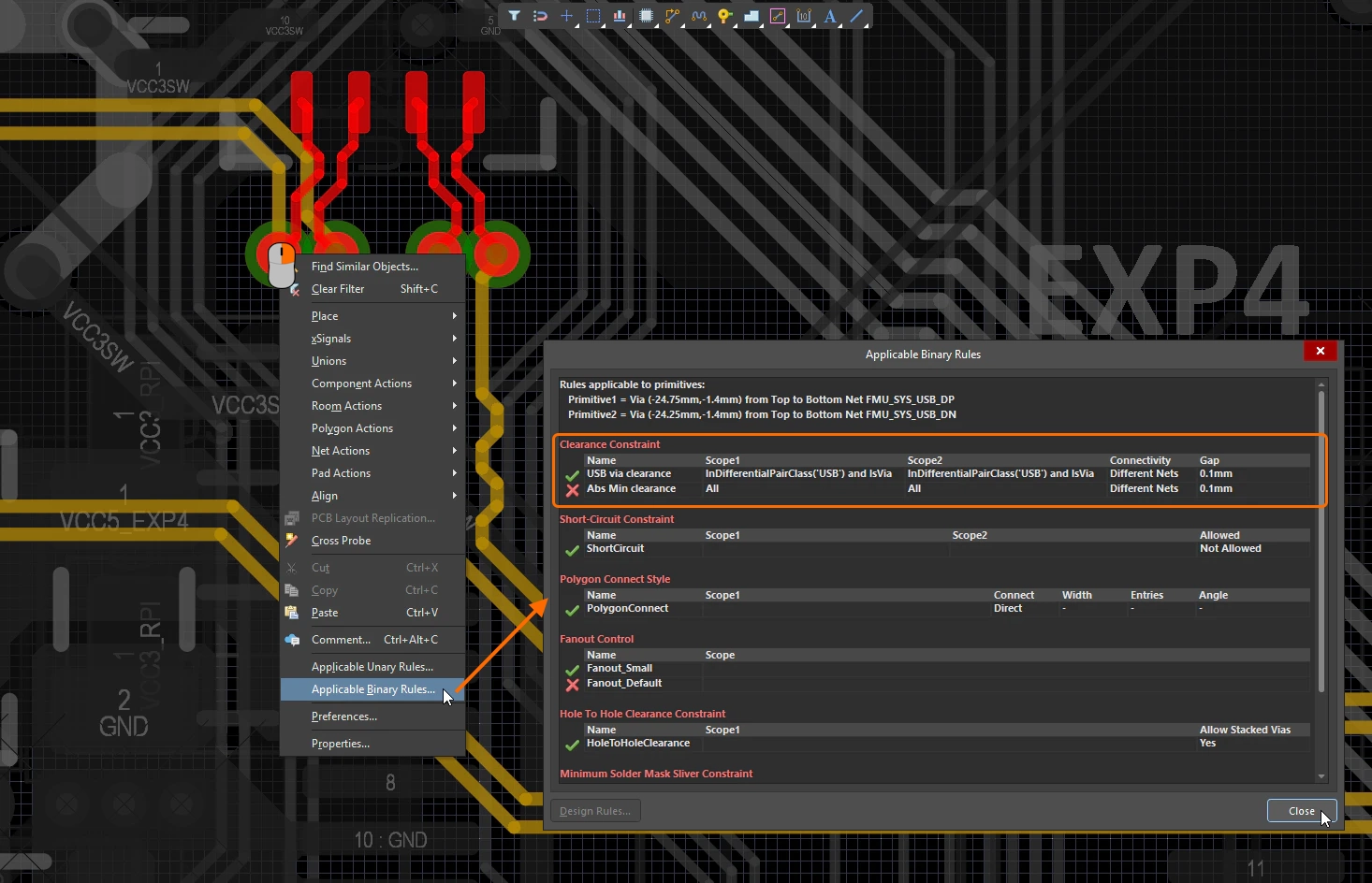 ). ). |
Gestión de las reglas
Las reglas se gestionan en PCB Rules and Constraint Editor, ya sea mediante el menú contextual del botón derecho o editando directamente los campos del cuadro de diálogo.
 Ejemplo de cómo el sistema señala una regla de diseño no válida; en este caso, una expresión de consulta de alcance errónea.
Gestión de las reglas de diseño |
|
| Modifying an existing rule | Para obtener el conjunto definitivo de reglas operativas, a menudo es necesario realizar algunos ajustes puntuales clave; normalmente, esto implica ajustar el alcance para garantizar que la regla incluya los objetos de diseño previstos. Para editar una regla existente en el cuadro de diálogo PCB Rules and Constraints Editor, haga clic una vez en el nombre de la regla en el árbol de la izquierda, o haga doble clic en la regla en la vista de cuadrícula de la derecha, y realice los cambios necesarios en su alcance y sus restricciones. Los cambios realizados en las definiciones de las reglas existentes se resaltan tanto en el panel del árbol de carpetas como en las listas de resumen correspondientes. Estas entradas se distinguen porque el nombre de la regla aparece en negrita y se muestra un asterisco a la derecha del nombre ( |
| Flagging Invalid Rules | Si el sistema detecta que una regla no es válida —por ejemplo, porque hay un problema con la expresión de consulta que define su ámbito o porque una restricción tiene un valor no permitido—, la marcará como no válida. Dicha regla se resaltará en rojo en el cuadro de diálogo PCB Rules and Constraints Editor, tanto en el árbol de reglas de la izquierda como en cualquier vista de resumen (de categoría o tipo de regla) en la que aparezca, tal como se muestra arriba. Además, el texto del tipo y de la categoría de la regla también se mostrará en rojo en el árbol de reglas de la izquierda. Por lo tanto, si ha contraído una sección del árbol que contiene una regla no válida, seguirá recibiendo un aviso en un nivel superior de la jerarquía. También aparecerá un mensaje de advertencia si intenta cerrar el cuadro de diálogo ( |
| Disabling Rules | En el entorno basado en reglas del editor de PCB del software, es habitual acumular un conjunto de reglas bastante amplio y completo para definir correctamente las restricciones de sus placas. Por diversos motivos, puede que desee deshabilitar algunas reglas; quizá no sean aplicables a la placa en cuestión o sea necesario deshabilitarlas temporalmente para reducir la carga del comprobador de reglas de diseño. Deshabilitarlas es una buena forma de conservarlas por si vuelven a ser necesarias en el futuro ( Para deshabilitar una regla, desmarque la opción Enabled correspondiente en una de las listas de resumen pertinentes del lado derecho del cuadro de diálogo PCB Rules and Constraints Editor. Las reglas deshabilitadas también aparecen atenuadas. |
| Deleting a Rule | Para eliminar una sola regla de diseño desde el cuadro de diálogo PCB Rules and Constraints Editor:
|
 ).
). ).
). situado debajo de la lista. El nombre de la regla aparecerá en negrita y tachado para indicar que su eliminación aún no se ha aplicado
  ).
).Exportación e importación de reglas
Las reglas de diseño se pueden exportar e importar desde el cuadro de diálogo PCB Rules and Constraints Editor. Esto permite guardar y cargar sus definiciones de reglas favoritas entre distintos diseños.
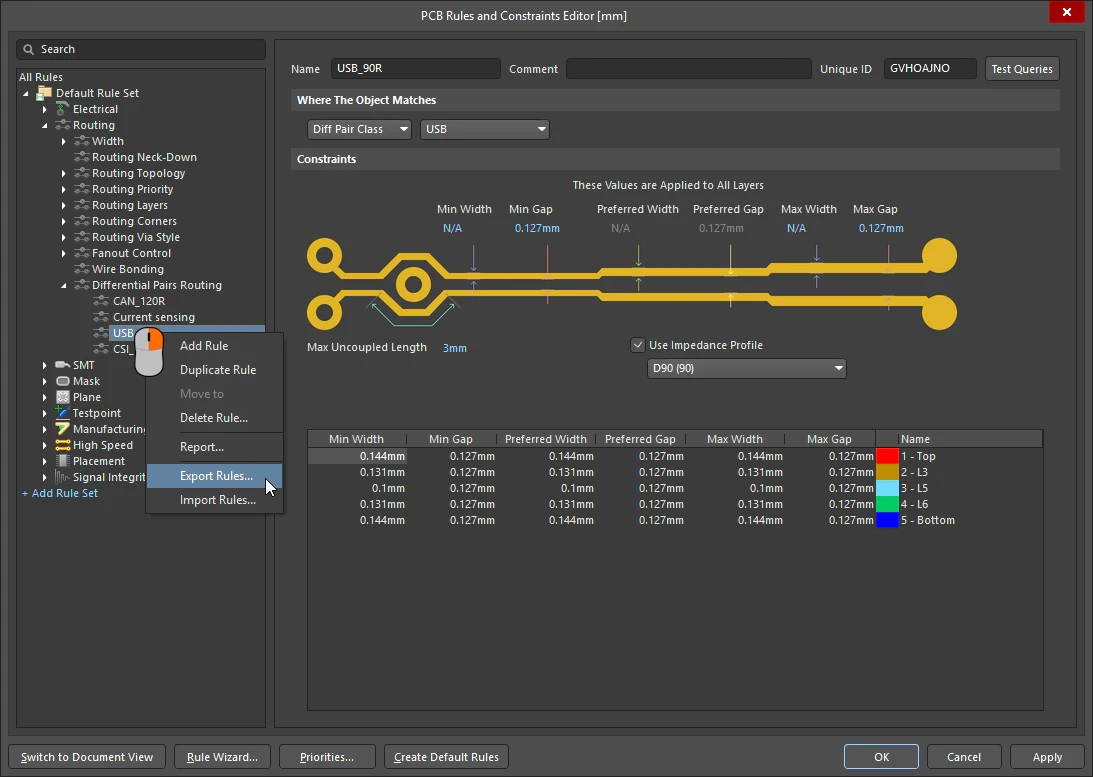 Las reglas se pueden exportar e importar en el editor de reglas y restricciones de PCB.
 ).
). ).
). en el cuadro de diálogo Select Design Rules
 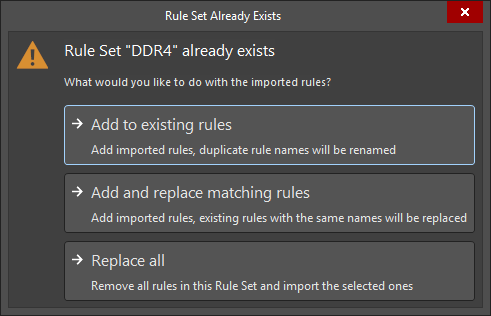 ).
).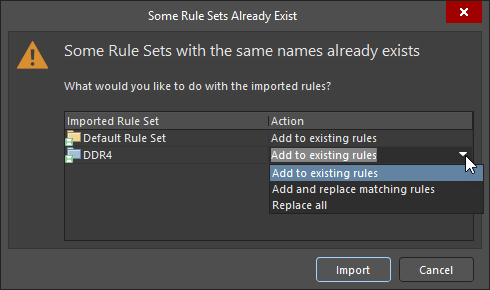 ).
).Informe de reglas de diseño
Puede generar un informe de las reglas de diseño definidas actualmente desde el cuadro de diálogo PCB Rules and Constraints Editor. El informe puede abarcar todas las categorías de reglas, una categoría específica o un tipo de regla específico, según la entrada seleccionada en el árbol de carpetas.
Haga clic con el botón derecho y seleccione Report en el menú contextual para generar un informe. Se abrirá el cuadro de diálogo Report Preview con el informe correspondiente cargado. Utilice el cuadro de diálogo para revisar el informe mediante los distintos controles de página y zoom y, a continuación, imprimirlo o exportarlo a un archivo.
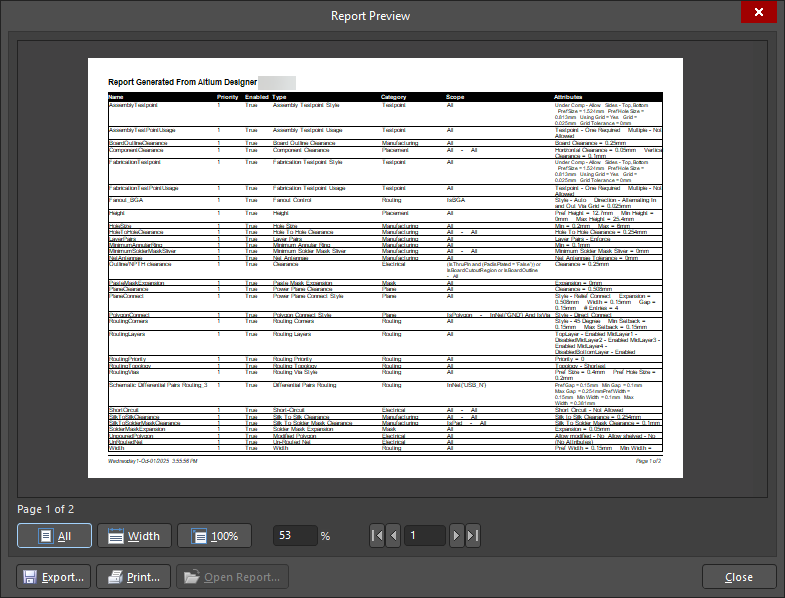
Genere un informe de reglas de PCB.
Opciones y controles del cuadro de diálogo de vista previa del informe
| Preview Window | La zona principal de este cuadro de diálogo muestra la vista previa del informe generado. Puede manipular el informe mediante los distintos controles situados debajo de la ventana y en el menú contextual. También puede ampliar, reducir y desplazar el informe mediante las combinaciones de teclas estándar de Windows. |
| Page x of x | El primer x es la página que se está visualizando; el segundo x es el número total de páginas del informe. |
| All | Haga clic en este botón para ajustar el tamaño de la página a la ventana de vista previa disponible. Al cambiar el tamaño del cuadro de diálogo (y, por tanto, de la ventana de vista previa), el tamaño de la página se ajustará para que siga siendo completamente visible. |
| Width | Haga clic en este botón para ajustar el tamaño de la página al ancho de la ventana de vista previa disponible. Al cambiar el tamaño del cuadro de diálogo (y, por tanto, de la ventana de vista previa), el tamaño de la página se ajustará para que siga siendo visible en todo su ancho. |
| 100% | Haga clic en este botón para mostrar la página a tamaño completo (100 %). |
| % | Utilice este campo para ampliar o reducir la vista; el tamaño completo es del 100 %. También puede ajustar el zoom mediante Ctrl+mouse wheel o las teclas Page Up y Page Down para ampliar y reducir, respectivamente. Puede desplazarse por la vista ampliada manteniendo pulsado el botón derecho del ratón y arrastrando el documento. Utilice Shift+mouse wheel para desplazarse horizontalmente y mouse wheel para desplazarse verticalmente. |
| Page Navigation Controls | Este grupo de controles ofrece otra forma de navegar por las páginas del informe. Los controles permiten ir a la primera página, a la anterior, a la siguiente y a la última del documento, respectivamente. También puede introducir el número de página directamente en el cuadro de texto y pulsar Enter. |
| Export | Haga clic para acceder al cuadro de diálogo Export Report From Project, donde puede guardar el informe con una ubicación, un nombre y un formato de exportación específicos. Se admiten los siguientes formatos:
|
| Haga clic en este botón para imprimir el informe. Aparecerá el cuadro de diálogo estándar Print , desde el que puede especificar el intervalo de páginas y el número de copias. | |
| Open Report | Haga clic en este botón para abrir un informe generado en la aplicación que haya especificado en Export. Este botón solo está disponible después de hacer clic en el botón Export . |
| Right-Click Commands | Estos comandos también están disponibles en el menú contextual. |
Agrupación de reglas en conjuntos de reglas
Los conjuntos de reglas permiten agrupar y reutilizar de forma eficiente un conjunto de reglas de diseño específicas de, por ejemplo, una interfaz o un fabricante. Puede realizar rápidamente las siguientes acciones:
-
Crear un nuevo conjunto de reglas o duplicar un conjunto existente (y después modificarlo según sea necesario).
-
Ver y gestionar las reglas que componen un conjunto, con la posibilidad de mover una regla entre conjuntos.
-
Cambiar entre los conjuntos de reglas aplicados: habilitar o deshabilitar conjuntos según se desee.
-
Cambiar el nombre o eliminar un conjunto de reglas.
-
Exportar e importar conjuntos de reglas para lograr una portabilidad óptima. Más información sobre la exportación e importación de reglas de diseño.

Ejemplo de un conjunto de reglas DDR4 definido por el usuario que agrupa reglas de diseño relacionadas con la interfaz DDR4.
Trabajo con conjuntos de reglas |
|
| Default Rule Set | Un documento de PCB incluye un Default Rule Set. No se puede cambiar su nombre, deshabilitarlo ni eliminarlo. El Default Rule Set se distingue por el icono |
| Create a new Rule Set | Para crear un nuevo conjunto de reglas, haga clic en el control + Add Rule Set situado en la parte inferior del árbol de la izquierda del cuadro de diálogo PCB Rules and Constraints Editor, o haga clic con el botón derecho en la entrada All Rules situada en la parte superior del árbol y seleccione el comando Add Rule Set en el menú contextual ( |
| Rename a Rule Set | Para cambiar el nombre de un conjunto de reglas definido por el usuario, haga clic con el botón derecho en su entrada en el árbol de la izquierda del cuadro de diálogo PCB Rules and Constraints Editor y seleccione Rename en el menú contextual. Introduzca un nuevo nombre para el conjunto de reglas en el campo New Name del cuadro de diálogo Rename que se abre y haga clic en el botón Los conjuntos de reglas cuyo nombre se ha cambiado se distinguen en el panel del árbol de carpetas porque su nombre aparece en negrita y con un asterisco a la derecha. El asterisco indica que se trata de un conjunto de reglas existente que se ha modificado, y no de uno recién creado (que se muestra en negrita sin asterisco). |
| Duplicate an existing Rule Set | Para crear una copia idéntica de un conjunto de reglas existente, haga clic con el botón derecho en él y seleccione Duplicate Rule Set ( El conjunto de reglas duplicado tendrá las mismas reglas de diseño que el conjunto original. Cada regla de diseño del conjunto duplicado tendrá el mismo nombre que la original, con un sufijo añadido (por ejemplo, |
| Move rules between Rule Sets | Para mover reglas existentes entre conjuntos de reglas:
|
| Disable a Rule Set | Para excluir de la DRC las reglas de diseño de un conjunto de reglas específico definido por el usuario, haga clic con el botón derecho en su entrada y seleccione Disable Rule Set en el menú contextual. La entrada de un conjunto de reglas deshabilitado aparecerá atenuada en el árbol y se mostrará el texto Disabled a su derecha. Todas las entradas de categorías de reglas, tipos de reglas y reglas de diseño individuales de un conjunto de reglas deshabilitado también aparecerán atenuadas en el árbol, y las entradas de las reglas de diseño aparecerán atenuadas en las listas de resumen correspondientes del lado derecho del cuadro de diálogo PCB Rules and Constraints Editor ( |
| Delete a Rule Set | Para eliminar un conjunto de reglas definido por el usuario (junto con sus reglas de diseño), haga clic con el botón derecho en el conjunto de reglas deseado en el árbol de la izquierda y seleccione Delete Rule Set en el menú contextual. El nombre del conjunto de reglas y los nombres de sus reglas de diseño individuales aparecerán en negrita y tachados para indicar que su eliminación aún no se ha «aplicado» ( |
| Priority across Rule Sets | Las reglas de diseño de cada tipo tienen una prioridad global que abarca todos los conjuntos de reglas. Esto significa que, si a un objeto del documento PCB le corresponde más de una regla, se aplicará la de mayor prioridad, independientemente del conjunto de reglas al que pertenezca. Para obtener más información sobre la gestión de las prioridades de las reglas, consulte la sección Priorización de reglas anterior. Tenga en cuenta que, si es necesario, se puede forzar la comprobación de las reglas de diseño de conjuntos de reglas específicos durante una DRC por lotes. Para obtener más información, consulte la página Configuración y ejecución de una DRC. |
 en el árbol de la izquierda del cuadro de diálogo PCB Rules and Constraints Editor, mientras que los conjuntos de reglas definidos por el usuario tienen el icono
  .
.
 ).
). . En el árbol aparecerá una entrada para el nuevo conjunto de reglas (junto con su estructura de categorías y tipos de reglas). El nombre del conjunto de reglas aparecerá en negrita para indicar que es nuevo y que aún no se ha «aplicado».

 ).
). ).
). . En el árbol aparecerá una entrada para el conjunto de reglas duplicado (junto con su estructura de categorías y tipos de reglas). El nombre del conjunto de reglas y los nombres de sus reglas de diseño individuales aparecerán en negrita para indicar que son nuevos y que aún no se han «aplicado».
 situado debajo de la lista y seleccione, en el menú que aparece, el conjunto de reglas al que desea moverla. También puede hacer clic con el botón derecho en la regla de la lista de resumen y seleccionar el conjunto de reglas deseado en el submenú Move to del menú contextual
  ).
). ).
). ).
).Definición de reglas en el esquema
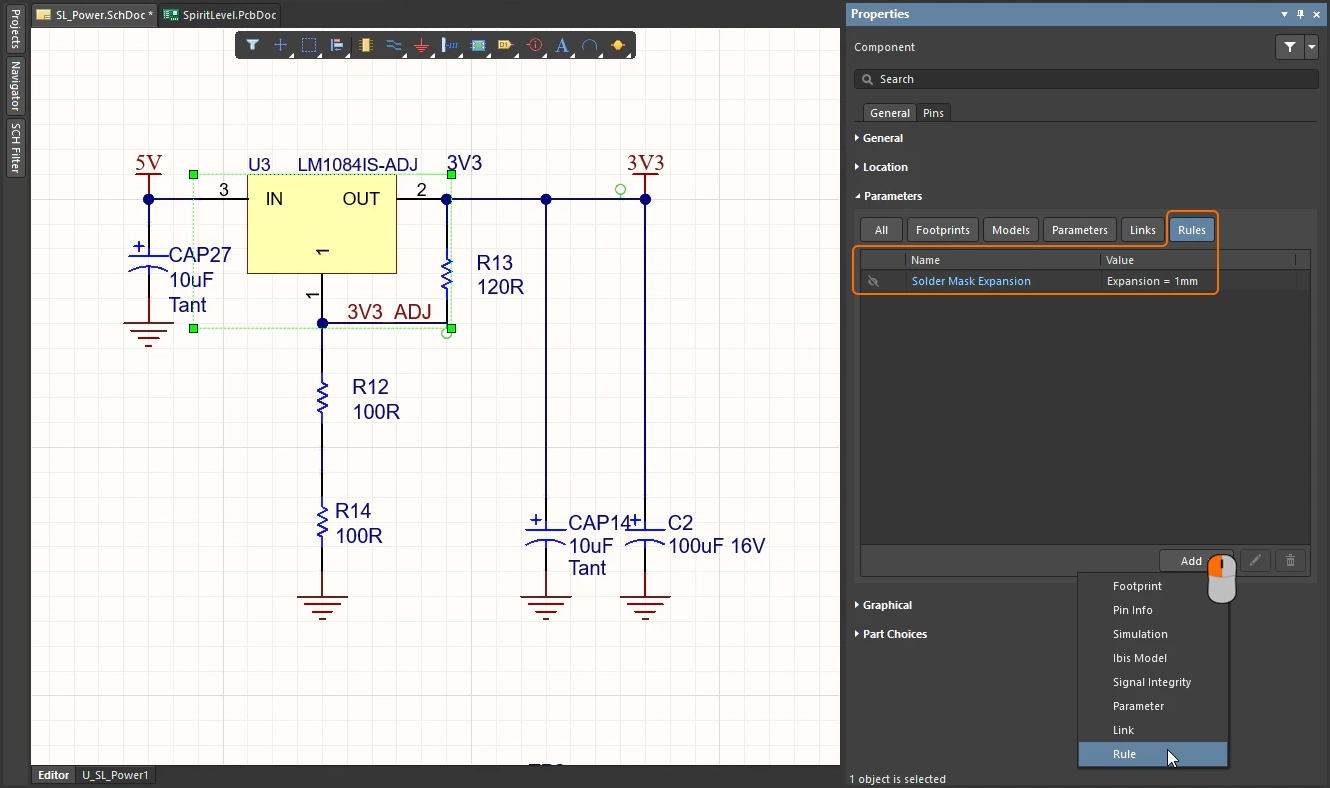
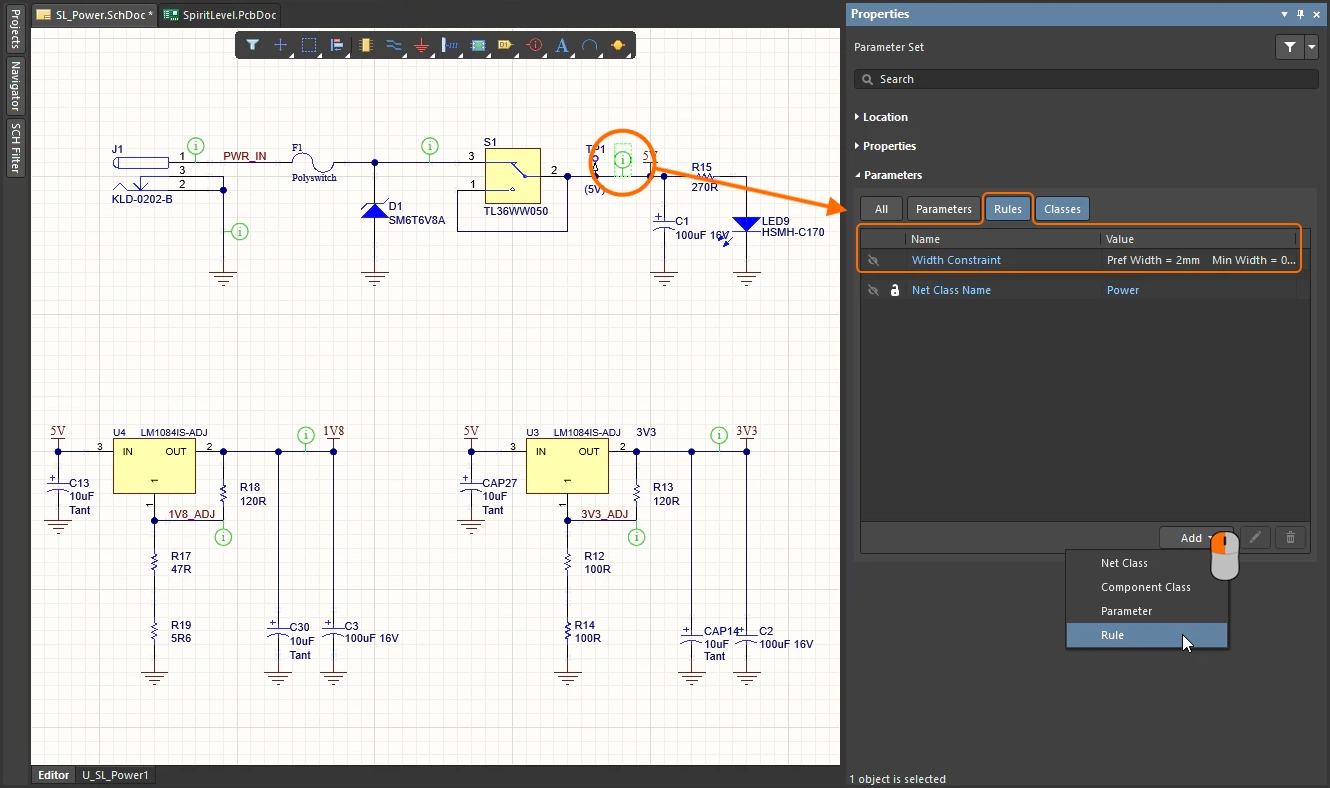
En un proyecto que utilice reglas de diseño (en lugar de Constraint Manager), se pueden añadir reglas al esquema como parámetros. En los objetos del esquema que incluyen parámetros, como un componente, la regla se añade como un parámetro. En los demás casos, debe añadirse mediante un objeto de conjunto de parámetros.
Definición de reglas en el esquema |
|
| Schematic objects that include parameters | En los objetos del esquema que incluyen parámetros, como los componentes, la regla se añade como un parámetro, tal como se muestra en la primera diapositiva de la presentación anterior. |
| Schematic objects that do not include parameters | En los objetos que no incluyen parámetros, la regla se añade a un objeto de conjunto de parámetros, tal como se muestra en la segunda diapositiva de la presentación anterior. Esto incluye objetos como cables, buses, arneses, etiquetas de red y otros. Obtenga más información sobre las directivas de diseño del esquema relacionadas con la PCB. |
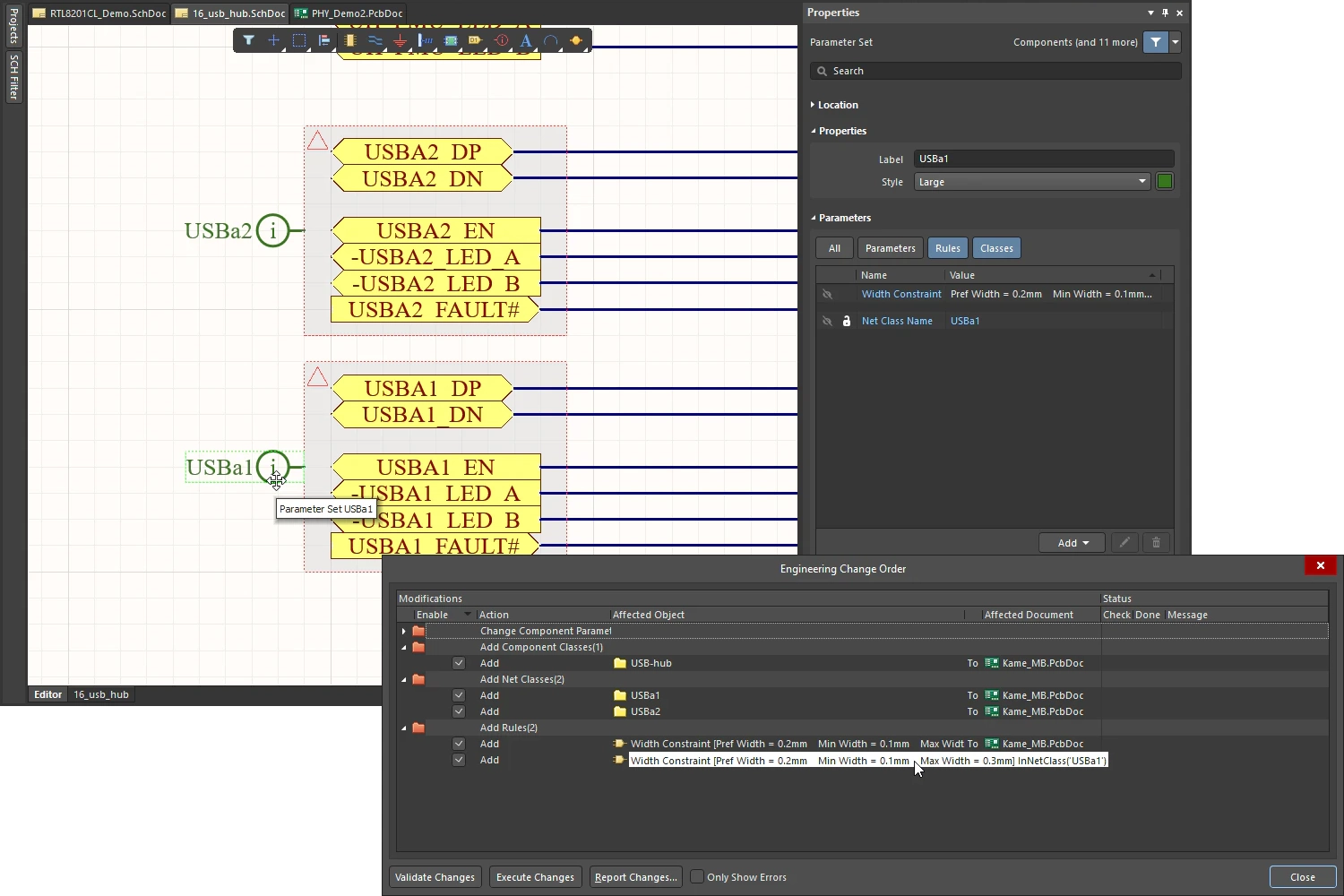
| Scope of the PCB rule | Para definir el alcance de la regla de PCB que se crea, se utiliza la identidad del objeto al que está asociada.
|
 ).
).Comprobación de la aplicación de las reglas
Según el diseño de la placa, este puede incluir reglas de diseño definidas con alcances que van desde los más sencillos hasta los más complejos. Es recomendable comprobar que las reglas definidas se apliquen realmente a los objetos previstos. Prestar atención durante la definición de las reglas puede evitar pérdidas de tiempo y esfuerzo al investigar infracciones causadas por un alcance incorrecto de las reglas.
Existen básicamente dos métodos para verificar el alcance de las reglas: seleccionar objetos de diseño y consultar las reglas que se les aplican actualmente, o seleccionar una regla (en distintas ubicaciones del software) y observar qué objetos quedan dentro de su alcance.
Desde la perspectiva de un objeto
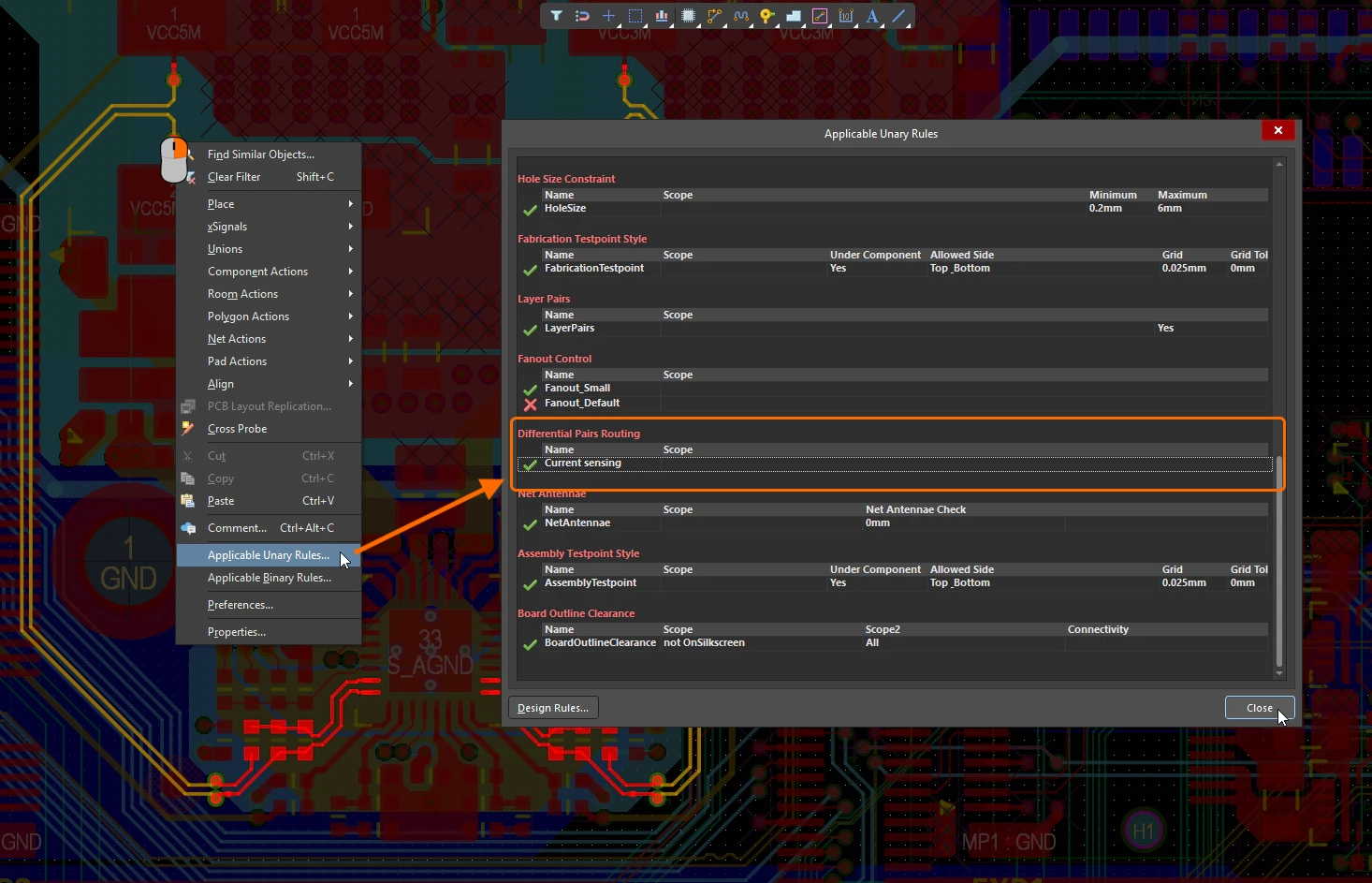
Para cualquier objeto colocado en el diseño actual, puede acceder rápidamente a información sobre las reglas de diseño que se le aplican. Sitúe el cursor sobre el objeto, haga clic con el botón derecho y seleccione Applicable Unary Rules o Applicable Binary Rules.
Todas las reglas de diseño definidas que se aplican a los objetos seleccionados se enumeran en el cuadro de diálogo Applicable Unary Rules o Applicable Binary Rules.
¿Qué reglas se aplican a este objeto? |
|
| Applicable Unary Rule | Al seleccionar este comando, el objeto que estaba bajo el cursor al hacer clic con el botón derecho se toma como objeto de interés: el cuadro de diálogo Applicable Unary Rules mostrará todas las reglas de diseño que se aplican to this object. Sitúe el cursor antes de seleccionar el comando. |
| Applicable Binary Rule | Al seleccionar este comando, la barra de estado le indicará que Choose first object y, una vez hecho esto, que Choose second object. El cuadro de diálogo Applicable Binary Rules mostrará todas las reglas de diseño que se aplican between the two objects en los que haya hecho clic. |
| Understanding the dialog | Cada regla enumerada en el cuadro de diálogo tendrá a su lado una marca de verificación ( |
 )
) ).
).Desde la perspectiva de una regla
El editor de PCB incluye dos mecanismos para trabajar desde la perspectiva de las reglas y examinar los objetos a los que se aplica una regla: mediante el panel PCB Rules and Violations o desde el cuadro de diálogo PCB Rules and Constraint Editor.
Comprobación mediante el panel PCB Rules And Violations
El panel PCB Rules And Violations enumera todas las reglas definidas actualmente para el diseño. Configure las opciones de navegación en la parte superior del panel y, a continuación, haga clic para explorar los objetos a los que se aplica cualquiera de las reglas de diseño definidas actualmente.
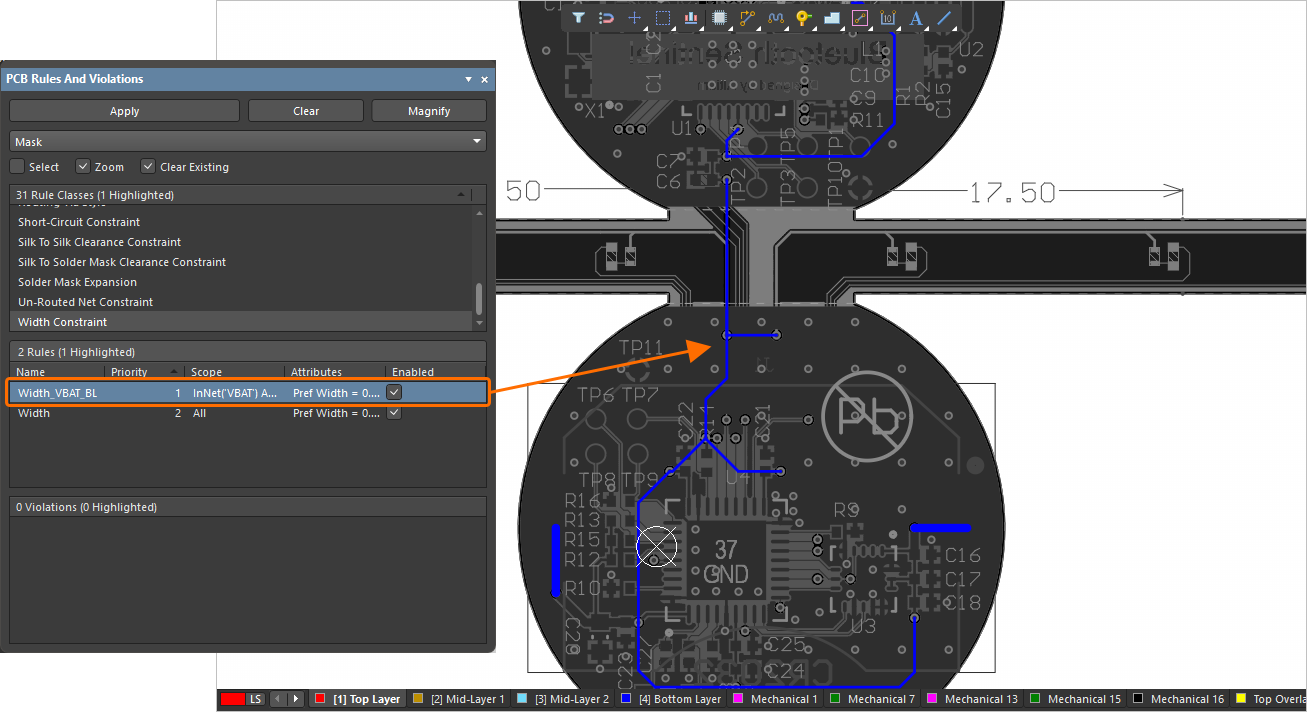
Ejemplo de uso del panel PCB Rules And Violations para comprobar a qué objetos se aplica una regla seleccionada.
Uso del panel PCB Rules and Violations |
|
| Rule Classes section | Haga clic una vez para mostrar solo las reglas de la clase seleccionada, o haga clic en [All Rules] para restablecer la visualización y enumerar todas las reglas de diseño actuales en la sección Rules. |
| Rules section | Para las reglas definidas para esta placa, esta sección muestra [Todas las reglas] o las reglas de la Rule Class seleccionada actualmente.
|
| Violations section | Si, después de ejecutar una comprobación DRC, existen infracciones de alguna regla de la clase de reglas o de la regla seleccionada actualmente, estas se enumerarán en la tercera sección del panel.
Obtenga más información sobre la consulta y resolución de infracciones de diseño. |
| Controlling the response | Utilice los controles de la parte superior del panel para definir cómo responde la visualización al hacer clic en una regla de la lista.
|
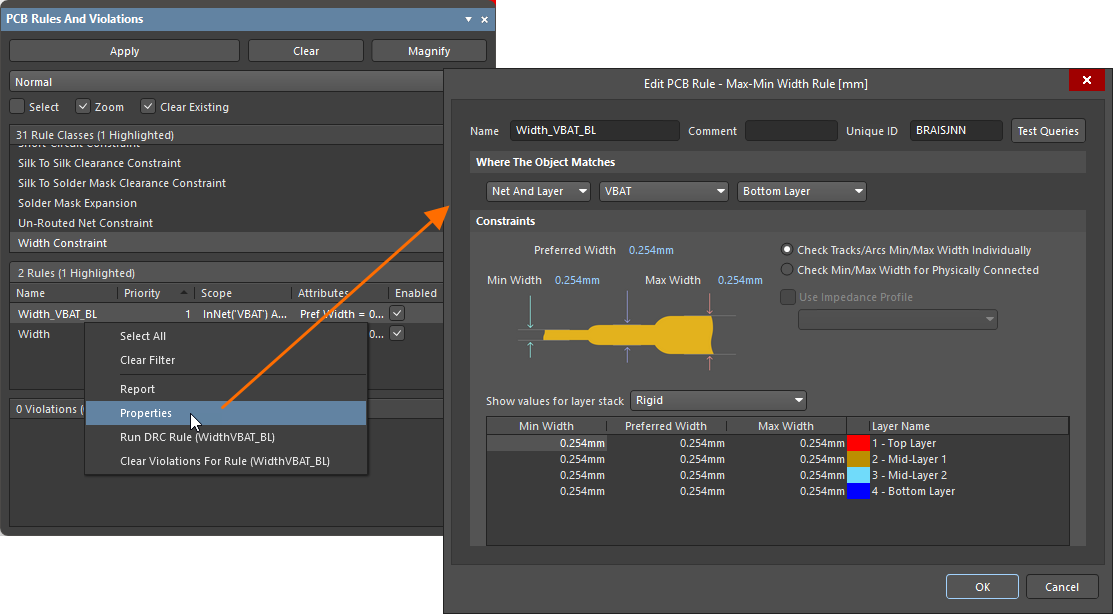 ).
).Comprobación mediante el cuadro de diálogo Editor de reglas y restricciones de PCB
El cuadro de diálogo PCB Rules and Constraints Editor incluye una función de prueba de consultas que permite ver rápidamente a qué objetos se aplica una regla determinada. Haga clic en el botón  en la parte superior derecha del cuadro de diálogo de la regla que desea probar. Aparecerá el cuadro de diálogo Test Queries Result.

Visualice rápidamente los objetos incluidos en la expresión de ámbito de una regla mediante la función Probar consultas.
Cuadro de diálogo Resultados de la prueba de consultas |
|
| Expression result | El número de objetos incluidos en el ámbito de la expresión. |
| Objects applicable to rule | El número de objetos aplicables según la expresión y el tipo de la regla actual. |
| Expression and rule priority (solo para una regla unaria) |
El número de objetos según la expresión, el tipo y la prioridad de la regla actual (es decir, cuando existe una regla de mayor prioridad, los objetos incluidos en el ámbito de esa regla no se tendrán en cuenta para este valor). |
| Rules with highest priorities (solo para una regla unaria) | Si hay reglas con prioridades más altas, se mostrará su lista en el cuadro de diálogo, junto con el número de objetos a los que se aplican (es decir, sus valores de Expression and rule priority). |
| Working in the dialog | Haga clic en un enlace del lado derecho del cuadro de diálogo para filtrar los objetos aplicables en cada caso directamente en el espacio de diseño. Utilice el menú desplegable Mask para seleccionar Normal, Mask, o Dim según cómo desee que se resalten los objetos afectados en el documento PCB. Si Zoom está marcado, el documento PCB también ampliará la vista de los componentes afectados. |
 Localizado por IA