
Incluyendo detalles de diseño
Muchas de las salidas que genere requerirán detalles adicionales. Por ejemplo, el plano de fabricación necesitará dimensiones, el plano de ensamblaje podría necesitar una vista ampliada de un área específica de la placa, y el plano de fabricación necesitará una Layer Stack Table y una Drill Table. Estos tipos de detalle se pueden agregar en el editor PCB o en el editor de PCB Library.
Capas de dibujo de uso general
En el editor PCB, los detalles como dimensiones e instrucciones de fabricación y ensamblaje se agregan en capas mecánicas. El software admite una cantidad ilimitada de capas mecánicas de uso general, que se habilitan en el panel View Configuration. Estas capas se pueden nombrar según sea necesario (haga clic con el botón derecho en el nombre y luego seleccione Edit Layer), e incluirse en impresiones y salidas de fabricación basadas en capas.
Layer Stack Table

Se puede colocar una Layer Stack Table en un documento PCB junto con el propio diseño. Proporciona un resumen detallado de los apilados de capas de la placa y de cómo se asignan los grupos de capas.
Una Layer Stack Table es un objeto gráfico tabular que documenta las capas, materiales, espesores y constantes dieléctricas implementados en el diseño PCB actual. Se coloca y posiciona junto al diseño de la placa en el espacio de diseño y también incluye una clave gráfica y un mapa de opciones que muestra el apilado de capas utilizado en cada región de la placa. Una Layer Stack Table refleja las configuraciones de capa definidas mediante el Layer Stack Manager y es un recurso de documentación importante para diseños con una estructura de apilado de capas compleja, como un diseño rígido-flexible.
La Layer Stack Table está disponible en el editor PCB cuando la vista del espacio de diseño está configurada en modo 2D normal (atajo 2). Después de iniciar el comando de colocación de Layer Stack Table (Place » Layer Stack Table), el cursor cambiará a una cruz y entrará en el modo de colocación de Layer Stack Table. La colocación se realiza efectuando la siguiente secuencia de acciones:
- Haga clic para colocar la tabla.
- El editor permanece en el modo de colocación de Layer Stack Table, listo para colocar otra tabla si es necesario. Si no, haga clic con el botón derecho o presione Esc para salir del modo de colocación.
Las acciones adicionales que se pueden realizar durante la colocación mientras la layer stack table aún está flotando con el cursor y antes de que el punto central de la layer stack table quede fijado son:
- Presione la tecla Alt para restringir la dirección del movimiento al eje horizontal o vertical, según la dirección inicial del movimiento.
- Presione Spacebar para rotar la layer stack table en sentido antihorario o Shift+Spacebar para girarla en sentido horario. La rotación se realiza en incrementos de 90°.
Para mover una Layer Stack Table, haga clic, mantenga presionada y arrastre la tabla hasta la ubicación deseada.
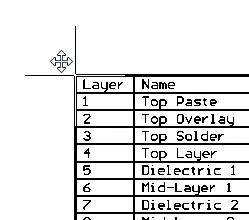
Seleccione y arrastre para reposicionar una Layer Stack Table.
Layer Stack Table Properties

El Layer Stack Table modo del Properties panel.
Ubicación
 a la derecha de esta región debe mostrarse como
  (desbloqueado) para poder acceder a los campos siguientes. Alterne el icono de bloqueo/desbloqueo para cambiar su estado.
-
(X/Y)
- X (primer campo): la coordenada X (horizontal) actual del punto de referencia del objeto, relativa al origen actual del espacio de diseño. Edite para cambiar la posición X del objeto. El valor se puede introducir en unidades métricas o imperiales; incluya las unidades al introducir un valor cuyas unidades no sean las predeterminadas actuales.
- Y (segundo campo): la coordenada Y (vertical) actual del punto de referencia del objeto, relativa al origen actual. Edite para cambiar la posición Y del objeto. El valor se puede introducir en unidades métricas o imperiales; incluya las unidades al introducir un valor cuyas unidades no sean las predeterminadas actuales.
- Rotation : el ángulo de rotación del objeto (en grados), medido en sentido antihorario desde cero (la 3 o'clock horizontal). Edite para cambiar la rotación del objeto. La resolución angular mínima es de 0,001°.
Propiedades
- Layer : la capa a la que la tabla está actualmente asignada. Utilice la lista desplegable para seleccionar una capa diferente.
- Alignment : use la lista desplegable para seleccionar la alineación deseada.
-
Units : use la lista desplegable para seleccionar
Metric (mm)oImperial (mil). - Show Board Map : habilite esta opción para mostrar un contorno de la placa que indique cómo se asignan los distintos apilados de capas a las regiones de la placa. Use la barra deslizante para cambiar la escala del contorno visualizado de la placa.
- Show Total Board Thickness : habilite esta opción para mostrar el espesor total de la placa debajo de la cuadrícula en la layer stack table.
- Line Width : especifique el ancho de línea del texto dentro de la tabla. Line Width afecta el espesor de línea del texto.
- Text Height : la altura actual de los caracteres del texto. Especifique la altura del texto dentro de la tabla. Text Height también afecta el tamaño de la tabla. Si la altura del texto se configura mayor, la tabla se expandirá automáticamente.
Tipo de fuente
-
TrueType - utilice este campo para elegir la fuente TrueType requerida. La lista desplegable Font se completa con fuentes TrueType y OpenType (un superconjunto de TrueType) que se encuentran en la carpeta
\Windows\Fonts. Tenga en cuenta que la lista solo incluirá entradas de fuentes raíz detectadas (y con nombres únicos). Use las opciones B (bold) y I (Italic) para dar énfasis al texto. -
Stroke
-
Font : utilice este campo para elegir la fuente Stroke requerida. Las opciones disponibles son:
-
Default: una fuente vectorial simple que admite trazado con pluma y fototrazado vectorial. -
Serif: una fuente más compleja que ralentizará la generación de salidas vectoriales, como Gerber. -
Sans Serif: una fuente más compleja que ralentizará la generación de salidas vectoriales, como Gerber.
-
-
Font : utilice este campo para elegir la fuente Stroke requerida. Las opciones disponibles son:
-
Stroke Width : muestra el ancho de trazo actual.
Columnas
Utilice esta región para especificar qué columnas desea mostrar en la layer stack table, la alineación del texto en esa columna y el ancho total de la columna.
- Caption : el título de la columna que se mostrará.
- Align : haga clic en la celda de alineación del encabezado que desea alinear. Puede seguir haciendo clic para recorrer las opciones de alineación (es decir, izquierda, centro y derecha). Cada clic en el campo de alineación cambiará la alineación del texto de esa columna en la tabla.
-
Width : haga clic en el campo para editar el ancho del encabezado seleccionado. Cuando se especifica
Auto, el sistema ajusta automáticamente el ancho de la columna según el texto introducido en esa columna. Puede introducir el ancho requerido si lo desea. - Add : use la lista desplegable para agregar una columna a la layer stack table a partir de las opciones disponibles. En la lista desplegable, haga clic en el encabezado deseado que quiere que aparezca en la tabla.
- Up : haga clic para mover el encabezado seleccionado una columna a la izquierda en la tabla. Use el botón Up repetidamente para mover la columna seleccionada columnas adicionales hacia la izquierda.
- Down : haga clic para mover el encabezado seleccionado una columna a la derecha en la tabla. Use el botón Down repetidamente para mover la columna seleccionada columnas adicionales hacia la derecha.
-
 : haga clic para eliminar el encabezado seleccionado de la tabla. Aparece una confirmación en la tabla preguntando si desea eliminar el elemento seleccionado. Haga clic en Yes si realmente desea eliminarlo; No si no.
Drill Table
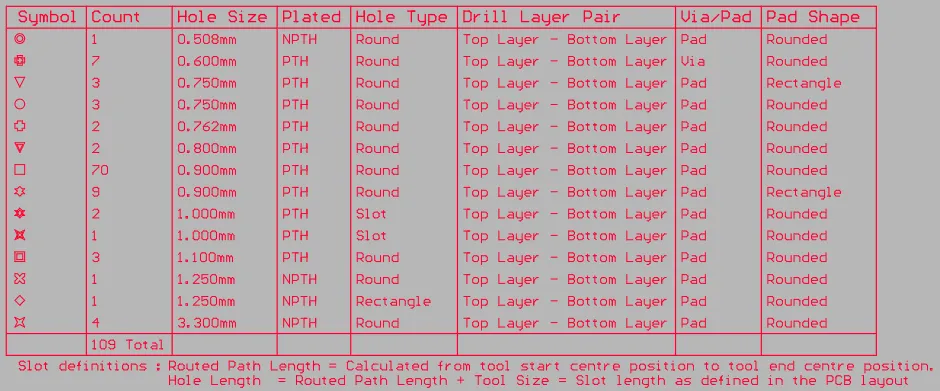
La Drill Table presenta un resumen en vivo de todos los orificios de perforación presentes en la placa
Una drill table (también conocida como drill drawing table o drill drawing legend) es un elemento estándar requerido para la fabricación de una placa de circuito impreso. La drill table enumera el tamaño y la cantidad de orificios para cada broca utilizada en la placa. Cada tamaño de broca puede representarse mediante un símbolo, una letra o el tamaño real del orificio. Cuando se genera un plano de taladrado para la placa, cada sitio real de perforación se marca con un símbolo. La drill table se actualiza en tiempo real, es decir, a medida que se colocan o eliminan del diseño PCB objetos con orificios, como pads y vías, la tabla se actualiza.
Una Drill Table solo puede colocarse en el PCB Editor. Después de ejecutar el comando, aparecerá una tabla de taladros adjunta al cursor. Coloque la tabla en una ubicación adecuada fuera de la placa y luego haga clic o presione Enter para colocarla.
Las acciones adicionales que pueden realizarse durante la colocación, mientras la tabla de taladros sigue flotando en el cursor y antes de que quede fijada, son:
-
Presione la tecla Tab para pausar la colocación y acceder al modo Drill Table mode del Properties panel, desde donde sus propiedades pueden cambiarse sobre la marcha. Haga clic en la superposición del botón de pausa (
 ) para reanudar la colocación.
- Presione la tecla Alt para restringir la dirección del movimiento al eje horizontal o vertical, según la dirección inicial del movimiento.
Mover una Drill Table
Haga clic y mantenga pulsado en cualquier parte dentro de la tabla de taladros y luego muévala a la ubicación deseada en el espacio de diseño del PCB editor.
Redimensionar interactivamente una Drill Table
La tabla de taladros se dimensiona automáticamente según la configuración Text Height especificada, así como según la cantidad de tamaños de agujero diferentes (filas) y la cantidad de columnas definidas. Para redimensionar la tabla de forma interactiva, haga clic una vez para seleccionarla, luego haga clic y mantenga pulsado en un vértice de esquina, y después muévalo para cambiar su tamaño según sea necesario. Tenga en cuenta que redimensionar la tabla de forma interactiva también aumentará/disminuirá el tamaño de la fuente.
Cambiar interactivamente el par de capas para la vista previa
Cuando la placa incluye pares de capas, el par de capas mostrado está controlado por la opción Layers Pairs en el modo Drill Table del Properties panel.
Este par de capas seleccionado también puede cambiarse usando:
-
El menú contextual del PCB Editor - haga clic con el botón derecho sobre la Drill Table y luego seleccione el par de capas requerido en el submenú Drill Table, como se muestra en la imagen de abajo.
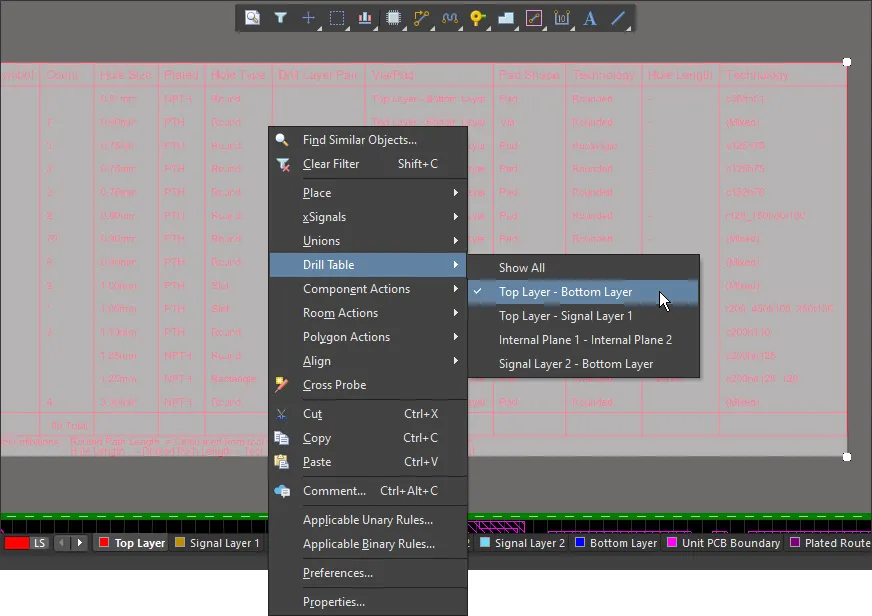
Haga clic con el botón derecho sobre la Drill Table para cambiarla y mostrar otro par de capas -
Menú de selección de par de capas al que se accede mediante la pestaña Layer en la parte inferior del espacio de diseño, como se muestra en la imagen de abajo.

Drill Table Properties
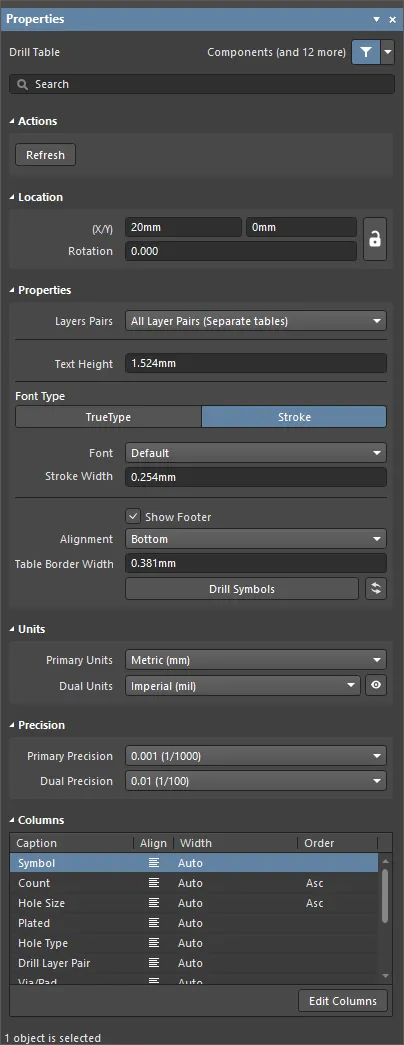
El modo Drill Table del panel Properties
Acciones
Refresh – haga clic en el botón para actualizar la tabla de taladros con los datos actuales de símbolos de taladro del PCB.
Ubicación
 a la derecha de esta región debe mostrarse como
  (desbloqueado) para poder acceder a los siguientes campos. Cambie el icono de bloqueo/desbloqueo para modificar su estado.
-
(X/Y) – las ubicaciones X e Y actuales del punto de referencia de la Drill Table. El punto de referencia es la esquina inferior izquierda si Alignment =
Bottom, o la esquina superior izquierda si Alignment =Top. - Rotation – ángulo en grados con el que está rotada la Drill Table.
Propiedades
-
Layer Pairs – la tabla de taladros admite placas multicapa que usan taladrado por pares de capas. Use la lista desplegable para seleccionar un par de capas definido en la pestaña Via Types del Layer Stack Manager o una de las siguientes opciones:
- All Layer Pairs (Composite table) – muestra información para todos los pares de capas.
-
All Layer Pairs (Separate tables) – muestra información para cada par de capas en una tabla separada.
- Top - Bottom – mostrar solo los agujeros pasantes.
- Counterhole Bottom – mostrar solo los contrataladros (counterbores/countersinks) en la cara inferior del PCB.
- Counterhole Top – mostrar solo los contrataladros (counterbores/countersinks) en la cara superior del PCB.
- Text Height – muestra la altura del texto.
 , a la derecha de la pestaña de capa Drill Drawing en la parte inferior del espacio de diseño.

Tipo de fuente
-
TrueType – seleccione esta opción para usar fuentes disponibles en su PC (en la carpeta \Windows\Fonts). Las fuentes TrueType ofrecen compatibilidad total con Unicode. De forma predeterminada, el software vincula una fuente TrueType utilizada (no se almacenan en el archivo PCB), lo que significa que la misma fuente debe estar presente en cada PC al que se traslade el diseño. Como alternativa, incruste las fuentes TrueType utilizadas en el archivo PCB usando las opciones de la página PCB Editor – True Type Fonts page del cuadro de diálogo Preferences, donde también puede seleccionar una Substitution Font que se usará si una fuente no incrustada no está disponible.
- Font – use la lista desplegable para seleccionar la fuente TrueType deseada. Use B para poner el texto en negrita o I para ponerlo en cursiva.
-
Stroke
-
Font – use la lista desplegable para seleccionar la fuente Stroke deseada. Las opciones son:
-
Default– una fuente vectorial simple diseñada para trazado con plóter de pluma y fototrazado vectorial. -
Sans Serif -
Serif
-
- Stroke Width – muestra el ancho del trazo.
-
Font – use la lista desplegable para seleccionar la fuente Stroke deseada. Las opciones son:
- Show Footer – active/desactive esta opción para mostrar/ocultar el pie de la tabla.
- Alignment – la tabla puede construirse de abajo hacia arriba (Bottom) o de arriba hacia abajo (Top). Use esta configuración para permitir cambios en el tamaño de la tabla sin afectar a los objetos circundantes en el espacio de diseño.
- Table Border Width – ancho de las líneas utilizadas para crear el borde de la tabla.
-
Drill Symbols – haga clic para abrir el cuadro de diálogo Drill Symbols, en el que puede asignar símbolos/letras a los tamaños de agujero.

Opciones y controles del cuadro de diálogo Drill Symbols
Grid Area
El área de cuadrícula muestra información detallada sobre la asignación de un símbolo a un tamaño de agujero. Puede personalizarse haciendo clic y arrastrando un encabezado de columna para cambiar el orden de las columnas y haciendo clic con el botón derecho en un encabezado de columna y activando/desactivando la casilla de verificación para mostrar/ocultar la columna.
Grouping
Haga clic en el botón Grouping para establecer qué propiedades se usarán para controlar la asignación de símbolos a eventos de taladrado (agujeros). Los agujeros se agrupan inicialmente por tamaño de agujero y luego se les asignan símbolos separados siempre que esté habilitada una opción de agrupación que los identifique de forma única. Por ejemplo, el diseño podría incluir un pad redondo con un agujero de 1 mm y otro pad cuadrado con un agujero de 1 mm. Si Pad Shape no está habilitado en Grouping, se les asignará el mismo símbolo. Pero si Pad Shape está habilitado en Grouping, se les asignarán símbolos distintos.
Graphic Symbol
Cada ubicación de agujero puede representarse mediante un símbolo, una letra o una cadena que muestre el tamaño real del agujero. Estas opciones controlan el estilo y el tamaño del símbolo:
-
Symbol - seleccione esta opción para usar un símbolo en cada ubicación de agujero. El software incluye 15 estilos de símbolos predefinidos, como se muestra en la imagen de abajo. Si hay más de 15 tamaños de agujero, se asignan automáticamente caracteres alfabéticos.

- Character - seleccione esta opción para usar un carácter alfabético en cada ubicación de agujero.
- Symbol Size - la altura del símbolo/letra mostrado en la capa Drill Drawing. Tenga en cuenta que esta configuración se aplica a todos los símbolos/letras utilizados en el dibujo de taladrado.
Draw Symbols
Estas opciones controlan el estilo del símbolo de taladro y cuándo debe mostrarse:
- Show Symbols - mostrar un símbolo en cada ubicación de agujero.
- Show Hole Size - mostrar el tamaño real de taladro en cada ubicación de agujero como un valor numérico.
- Show Drill Symbols - el comportamiento predeterminado es no mostrar símbolos de taladro en la capa Drill Drawing. Active esta opción para mostrar los símbolos de taladro.
-
-
 – haga clic para actualizar la tabla cada vez que haya cambios en el diseño que afecten a la tabla de taladros. Tenga en cuenta que la tabla se actualiza automáticamente durante la generación de salidas.
Unidades
-
Primary Units – use la lista desplegable para establecer las unidades principales en
Metric (mm)oImperial (mil). -
Dual Units – use la lista desplegable para establecer las unidades duales en
Metric (mm)oImperial (mil). Use o
o  para determinar si estas unidades se muestran u ocultan (respectivamente) en el espacio de diseño.
Precisión
- Primary Precision – use la lista desplegable para establecer la precisión requerida (número de dígitos después del punto decimal).
- Dual Precision – use la lista desplegable para establecer la precisión dual (número de dígitos después del punto decimal).
Columnas
- Grid – muestra todos los encabezados de columna (Caption) en la tabla de taladros, la configuración de Align, que recoloca el contenido dentro de la cuadrícula, el Width y el Order en el que se muestra la información de cada columna. Para cambiar de orden ascendente a descendente y viceversa, haga clic en la columna Order para acceder a un menú desplegable y luego seleccione el orden deseado: Asc – ascendente o Dsc – descendente.
-
Edit Columns – haga clic para abrir el cuadro de diálogo Columns, con el que puede agregar nuevas columnas a la tabla de taladros o editar las columnas existentes.

El cuadro de diálogo presenta todas las columnas existentes, junto con los datos asociados (solo lectura). Use los siguientes botones debajo de la cuadrícula para organizar los datos que se presentarán en la tabla:
- Add Column - úselo para agregar una nueva columna a la tabla de taladros. Haga clic para abrir un menú de columnas disponibles. Las columnas que ya están en uso o no están disponibles aparecen atenuadas en el menú. Este comando también está disponible en el menú contextual de clic derecho.
- Remove Column - haga clic para eliminar la(s) columna(s) seleccionada(s). Tenga en cuenta que no hay cuadro de diálogo de confirmación; cuando se hace clic en el botón, la columna se elimina. Este comando también está disponible en el menú contextual de clic derecho.
- Change Header - haga clic para abrir el cuadro de diálogo Cambiar encabezado de columna, en el que puede cambiar el título de la columna seleccionada. Este comando (titulado Change column header) también está disponible en el menú contextual de clic derecho.
Los siguientes comandos adicionales están disponibles en el menú contextual de clic derecho:
-
Text Alignment - úselo para alinear el texto en la columna seleccionada. Las opciones incluyen:
Left,CenteryRight. -
Set column width - úselo para establecer el ancho de la columna seleccionada. Las opciones incluyen:
Autosize(predeterminado) yManual. Al hacer clic enManualse abre el cuadro de diálogo Establecer ancho de columna, en el que puede introducir el ancho deseado.
 Cambiar encabezado de columna
 Establecer ancho de columna
Vista de diseño

Coloque una Vista de diseño para mostrar un área específica de la placa. Este ejemplo se ha escalado al 200 %.
El objeto PCB Design View es una instantánea gráfica de cualquier región rectangular de la placa actual o de otra placa. Puede colocarse en cualquier lugar del espacio de diseño y escalarse a cualquier tamaño.
Una Vista de diseño solo puede colocarse en el PCB Editor. Después de iniciar el comando de colocación de Design View (Place » Design View), una vista de diseño aparecerá unida al cursor. Coloque la vista de diseño en una ubicación adecuada y luego haga clic o presione Enter para colocarla.
Las acciones adicionales que pueden realizarse durante la colocación mientras la vista de diseño sigue flotando en el cursor y antes de que la vista de diseño quede fijada son:
- Presione la tecla Alt para restringir la dirección del movimiento al eje horizontal o vertical, según la dirección inicial del movimiento.
Después de colocar la vista de diseño, puede definir la visualización de las capas deseadas realizando los siguientes pasos:
- Con la Vista de diseño seleccionada en el espacio de diseño, abra el panel Properties haciendo doble clic o clic derecho y luego eligiendo Properties en el menú contextual.
- Use el botón Define en el panel Properties para definir de forma interactiva el área de interés.
-
En la sección Layers del panel Properties , haga clic (alternar) en el icono
 para habilitar la visualización de las capas deseadas. Cuando se habilite en el panel Properties , la(s) capa(s) deseada(s) mostrará(n) el icono
  .
.
Las Vistas de diseño se incluyen en la salida impresa y en PDF. La Vista de diseño conserva su propia configuración de visibilidad de capas en la salida, lo que le permite presentarse según sea necesario en la salida impresa/PDF. Tenga en cuenta que las primitivas de las capas utilizadas en la Vista de diseño siguen obedeciendo la configuración de visualización definida para esa capa en el cuadro de diálogo Print. Por ejemplo, si Top Overlay se muestra en la Vista de diseño y Top Overlay está configurada para mostrar tracks en modo Draft para esa salida en el Output Job, entonces los tracks de Top Overlay en la Vista de diseño también se presentarán en modo Draft.
Una vez que se ha colocado una Vista de diseño en el espacio de diseño, puede ajustar de forma interactiva la posición, la escala, el tamaño y el enfoque de la Vista.
- Change the position – Click+Drag el objeto Vista de diseño a una nueva ubicación en el espacio de diseño PCB.
- Adjusting the Scale – haga clic una vez para seleccionar la Vista de diseño y luego Click+Drag en un controlador de esquina para escalar la Vista de diseño hacia arriba (arrastrar hacia afuera) o hacia abajo (arrastrar hacia adentro).
- Adjusting the View Size – haga clic una vez para seleccionar la Vista de diseño y luego Ctrl+Click+Drag en un controlador de esquina para cambiar el tamaño de la Vista de diseño.
- Changing the Focus – Ctrl+Click+Drag en cualquier lugar dentro de la Vista de diseño para deslizar el área que se está viendo actualmente dentro de la ventana de la Vista de diseño.

Ctrl+Click+Drag para deslizar y ajustar el área que se está viendo actualmente en la Vista de diseño.
Design View Properties

El modo Design View del panel Properties.
Ubicación
- (X/Y) - las ubicaciones X e Y actuales del punto de referencia de la Vista de diseño.
Propiedades
- This document - seleccione para especificar las propiedades del documento activo actualmente.
-
Specify document - seleccione para especificar las propiedades de un documento diferente. Cuando esté seleccionado, haga clic en
 en el campo Document y luego busque el documento deseado.
-
Document - haga clic en para buscar y seleccionar el documento deseado cuando Specify document esté seleccionado.
- Mirrored - haga clic para habilitar una imagen volteada (reflejada) del área de la placa en la Vista de diseño.
- Scale - haga clic para definir el tamaño del objeto como un factor multiplicador.
- Title - introduzca el título de la Vista de diseño.
- Text Height - introduzca la altura del texto del título de la Vista de diseño.
- Font - use la lista desplegable para seleccionar la fuente deseada para el título. Use el cuadro de color para abrir un selector de color para el texto del título. Tenga en cuenta que el color debe contrastar con el color de fondo del espacio de diseño para que sea visible.
- Define - haga clic para volver al espacio de diseño con un cursor en forma de cruz y luego usar clic-arrastrar para definir la región rectangular de la vista.
Capas
Esta región proporciona una lista de todas las capas de la placa que pueden configurarse para mostrar capas específicas en la Vista de diseño.
-
Name - el nombre de la capa. Use el icono o para mostrar u ocultar (respectivamente) la capa listada en la Vista de diseño.
- Type - el tipo de capa.
Objeto OLE
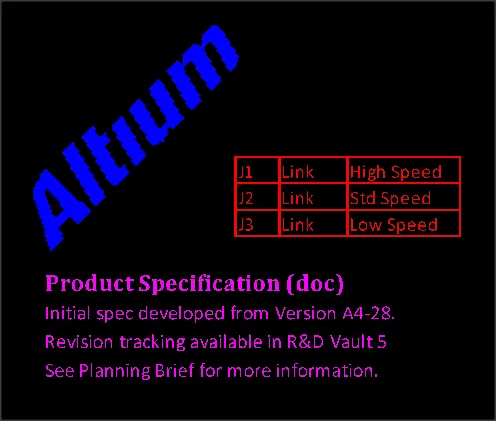
Una secuencia colocada de objetos OLE: una imagen, celdas de hoja de cálculo y texto de documento de Word (de arriba abajo)
La tecnología Object Linking and Embedding (OLE) en el editor PCB permite que los datos suministrados por aplicaciones OLE de Windows se incrusten en un diseño PCB, manteniendo al mismo tiempo un vínculo activo con la aplicación de origen. En muchos casos, esto permite editar los datos PCB incrustados desde la propia aplicación que los creó.
Los objetos OLE típicos que podrían colocarse en un documento PCB incluyen documentos comunes de Excel, documentos de Word u objetos gráficos de una aplicación de imágenes OLE adecuada. Los tipos de archivo compatibles incluyen formatos universales como hojas de cálculo en formato CSV y XLS, documentos de texto DOC y RTF, y archivos de imagen BMP.
Los objetos OLE están disponibles para su colocación/incrustación en el PCB Editor. Después de ejecutar el comando Place » Object From File, elija el archivo deseado en el cuadro de diálogo Choose File y luego haga clic para colocar el objeto en el espacio de diseño.
La capacidad Smart Paste de Altium también permite copiar y pegar una selección en una aplicación OLE (Edit » Paste) en el documento PCB como un objeto OLE. La opción de pegado de texto (Edit » Paste Text) puede utilizarse para extraer los elementos de texto de un objeto OLE si es necesario. Estos se colocarán como objetos de texto PCB.
Una vez colocados, los objetos incrustados pueden escalarse proporcionalmente haciendo clic, manteniendo pulsado y arrastrando sus controladores de selección. Con objetos basados en texto, como documentos de Word y Excel, el texto incrustado se escala automáticamente en tamaño y grosor para ajustarse a las nuevas dimensiones.
- Un objeto OLE también puede convertirse en un conjunto de primitivas libres mediante el comando Tools » Convert » Explode OLE Object to Free Primitives. Esto descompondrá el objeto en las Regiones y/o objetos de Texto adecuados.
- También se ofrece una opción para convertir a primitivas libres si no se puede encontrar la aplicación OLE correspondiente al intentar editar un objeto OLE.
OLE Object Properties
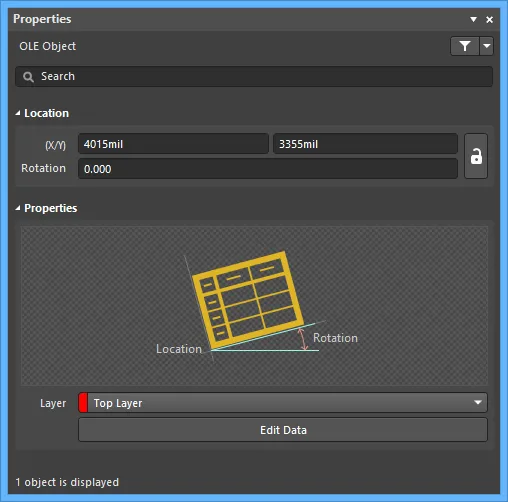
El modo OLE Object del panel Properties.
Ubicación
- (X/Y) - la coordenada X (horizontal) actual y la coordenada Y (vertical) actual del punto de referencia del objeto con respecto al origen actual del espacio de diseño. Edite para cambiar la posición del objeto.
- Rotation - el ángulo de rotación del objeto (en grados), medido en sentido antihorario desde cero (la 3 o'clock horizontal). Edite para cambiar la rotación del objeto. La resolución angular mínima es de 0,001°.
Propiedades
- Layer - la capa a la que está asignado actualmente el objeto. Use la lista desplegable para seleccionar una capa diferente.
- Edit Data - haga clic para abrir el objeto (en la aplicación asociada) y realizar las ediciones necesarias. Después de realizar las ediciones y cerrar la aplicación asociada, en el panel Properties, haga clic en Save para guardar las ediciones o en Cancel.
Dimensiones
Los editores PCB y PCB Library incluyen una gama de herramientas de acotación para adaptarse a distintos requisitos de diseño.

| Objeto de dimensión | Descripción |
|---|---|
| Angular Dimension | Permite acotar distancias angulares. |
| Baseline Dimension | Permite acotar una distancia lineal de un conjunto de referencias con respecto a una única referencia base. El primer punto elegido es la “base”. Todos los puntos posteriores son relativos a este primer punto. Por lo tanto, el valor de la dimensión en cada caso es la distancia entre cada punto de referencia y la “base”, medida en las unidades predeterminadas. Las referencias pueden ser pistas, arcos, pads, vías, texto, rellenos, polígonos o componentes. |
| Center Dimension | Permite marcar el centro de un arco o círculo. |
| Leader Dimension | Permite etiquetar un objeto, punto o área. Hay tres tipos de directriz disponibles: Automática, Redonda y Cuadrada, que reflejan si el texto de la etiqueta está encapsulado en un círculo, en un cuadrado o en nada. El puntero puede ser una flecha o un punto. |
| Linear Dimension | Permite acotar una distancia lineal. El valor de la dimensión es la distancia entre los marcadores de inicio y fin (puntos de referencia seleccionados por el usuario), medida en las unidades predeterminadas. Las referencias pueden ser objetos (pistas, arcos, pads, vías, texto, rellenos, polígonos o componentes) o puntos en el espacio libre. |
| Linear Diameter Dimension | Permite acotar un arco o círculo con respecto al diámetro, en lugar del radio. La dimensión puede colocarse interna o externamente. |
| Ordinate Dimension | Permite acotar una distancia lineal de un conjunto de objetos con respecto a un único objeto de referencia. El primer objeto elegido es la “base”. Todos los objetos posteriores son relativos a este primer objeto. Por lo tanto, el valor de la dimensión en cada caso es la distancia entre cada objeto de referencia y la “base”, medida en las unidades predeterminadas. Las referencias pueden ser pistas, arcos, pads, vías, texto, rellenos, polígonos o componentes. |
| Radial Dimension | Permite acotar un radio con respecto a un arco o círculo. La dimensión puede colocarse interna o externamente. |
| Radial Diameter Dimension | Permite acotar un arco o círculo con respecto al diámetro, en lugar del radio. La dimensión puede colocarse interna o externamente, en relación con la circunferencia del arco/círculo. |
| Standard Dimension | Coloca información de acotación en la capa PCB actual. El valor de la dimensión es la distancia entre los marcadores de inicio y fin medida en las unidades predeterminadas. |
Los objetos de dimensión están disponibles en el submenú Place » Dimension de los menús principales. Al acotar un objeto, se ponen a su disposición puntos de anclaje que resaltan dónde puede adjuntarse la dimensión. La barra de estado muestra información sobre las acciones necesarias para cada paso durante todo el proceso. El punto más cercano al cursor será el que se utilice y donde se adjuntará la dimensión si hace clic o pulsa Enter.
En el siguiente video se muestran ejemplos de colocación de algunas dimensiones.
Las acciones adicionales que pueden realizarse durante la colocación son:
- Pulse las teclas + y - (en el teclado numérico) para recorrer respectivamente hacia adelante y hacia atrás todas las capas visibles del diseño, a fin de cambiar rápidamente la capa de colocación.
- Al colocar una dimensión Baseline, Center, Linear Diameter, Linear o Ordinate, pulse Spacebar para girar la dimensión en sentido antihorario o Shift+Spacebar para girarla en sentido horario. La rotación se realiza de acuerdo con el valor de Rotation Step definido en la página PCB Editor – General page del cuadro de diálogo Preferences.
- Al colocar una dimensión estándar, pulse la tecla L para voltear la dimensión al otro lado de la placa; tenga en cuenta que esto solo es posible antes de anclar el punto inicial de la dimensión.
El valor de una dimensión (cuando corresponda) se actualiza automáticamente a medida que se mueven sus puntos inicial o final. Del mismo modo, si cambia la posición de un objeto al que está anclado un punto de referencia de la dimensión, la dimensión se actualizará y se expandirá/contraerá para reflejarlo. En el caso de una dimensión basada en radio/diámetro, el valor se actualiza automáticamente a medida que cambia el diámetro del arco o círculo de referencia.
Cuando se eliminan la referencia o referencias a las que está asociada una dimensión, se abrirá un cuadro de diálogo preguntando si la dimensión también debe eliminarse. Si la dimensión no se elimina, permanece en el espacio de diseño, pero sin referencia.
Un objeto de dimensión puede moverse de las siguientes maneras:
- Selecting both the dimension object and the dimensioned object(s). El conjunto completo puede arrastrarse a una nueva ubicación según sea necesario.
- Selecting a dimensioned object only. El texto de la dimensión seguirá al objeto solo en su plano de alineación. Las extensiones de la dimensión (o, en el caso de una dimensión de diámetro radial o radial, su puntero y cola) se expandirán/contraerán para mantener la relación entre la dimensión y el objeto acotado. En una dimensión Center o Leader, se moverá con el objeto. El segmento de la dimensión Leader (entre la flecha/punto y el primer codo definido) se expandirá/contraerá para mantener la relación entre la dimensión y el objeto acotado.
- Selecting the dimension object only. Es importante tener en cuenta que la dimensión no puede moverse por sí sola si está referenciada por un objeto de diseño. Para mover solo la dimensión, primero debe desvincularse del objeto u objetos que está acotando.
Cuando se selecciona un objeto de dimensión, están disponibles controladores de edición con los que puede editar directamente el objeto de dimensión colocado en el espacio de diseño, cambiando gráficamente propiedades como la posición de su texto y sus puntos de referencia. A continuación se muestran ejemplos de controladores de edición para algunas dimensiones.
|
Cuando se selecciona un objeto de cota lineal, están disponibles los siguientes controles de edición:
Cuando se selecciona un objeto de cota angular, están disponibles los siguientes controles de edición:
Cuando se selecciona un objeto de cota radial, están disponibles los siguientes controles de edición:
Cuando se selecciona un objeto de cota por coordenadas, están disponibles los siguientes controles de edición.
|


Los controles sobre (o más cercanos a) el/los objeto(s) que se están acotando (por ejemplo, C y D para una cota lineal o C y E y D y F para una cota angular, como se muestra arriba) permiten redefinir referencias – una vez que la cota se desacopla de un objeto de referencia, pasa a no referenciada y puede moverse para adjuntarse a un punto u objeto de referencia diferente. Mientras arrastra cualquiera de los controles de edición de una cota lineal, por coordenadas o de línea base no referenciada, esta puede girarse.
Propiedades de los objetos de cota
Las cotas tienen una variedad de opciones de configuración, que ofrecen un alto nivel de personalización de las flechas y el texto. Abra el panel Properties para uno o más objetos de cota seleccionados para editar sus propiedades.
| Propiedad | Se aplica a los objetos | Descripción | |
|---|---|---|---|
Estilo |
|||
| Width | Todos, excepto las cotas de centro y por coordenadas | El ancho actual de la línea de cota. | |
| Width (en la región Extension Line) | Cota angular Cota de línea base Cota lineal Cota lineal de diámetro Cota por coordenadas |
El ancho actual de las líneas de extensión de la cota. | |
| Gap | Cota angular Cota de línea base Cota directriz Cota lineal Cota lineal de diámetro Cota por coordenadas |
|
|
| Offset | Cota angular Cota de línea base Cota lineal Cota lineal de diámetro |
El desplazamiento actual de la línea de flecha con respecto a la línea de extensión de la cota. | |
| Text Gap | Todos, excepto las cotas de centro y estándar |
|
|
| Leader Shape | Cota directriz | Use la lista desplegable para determinar qué forma se usa para encapsular el texto de la cota. Las opciones disponibles son Automatic, Round, y Square. Si se selecciona Round o Square, introduzca el valor deseado de Size. |
|
| Arrow Style | Cota directriz | Use la lista desplegable para seleccionar el estilo de directriz deseado. Las opciones son Arrow o Dot. Introduzca el valor deseado de Size. |
|
| Height | Cota estándar | La altura actual de la línea de extensión. | |
| Arrow Size | Cota angular Cota de línea base Cota lineal Cota lineal de diámetro Cota radial Cota radial de diámetro |
El tamaño actual de la punta de flecha. El tamaño se mide como la distancia entre la punta de la flecha y el final de las "patas" de la flecha. | |
| Arrow Length | Cota angular Cota de línea base Cota lineal Cota lineal de diámetro Cota radial Cota radial de diámetro |
La longitud actual de la flecha. Tenga en cuenta que el valor introducido en este campo se aplica solo cuando Arrow Position (en la región Properties ) está configurado en Outside. |
|
Propiedades |
|||
| Text | Cota directriz | Introduzca el texto deseado. |
La capa a la que la cota está asignada actualmente. Use la lista desplegable para seleccionar la capa deseada. Las cotas pueden asignarse a cualquier capa disponible. |
| Text Position | Todos, excepto las cotas de centro y estándar | La posición actual del texto de la cota. Use la lista desplegable asociada para elegir una de las siguientes opciones (el conjunto de opciones disponibles depende del tipo de objeto de cota):
|
|
| Arrow Position | Cota angular Cota de línea base Cota lineal Cota lineal de diámetro Cota radial Cota radial de diámetro |
La posición actual de las flechas de la cota. Las opciones disponibles son:
|
|
| Angular Step | Cota radial de diámetro | La configuración actual del paso angular para la cota. Este es el paso de rotación que se utiliza al colocar la parte de flecha de la cota. Al mover la flecha alrededor del círculo o arco durante la colocación de la cota, la cantidad y la posición de los posibles lugares para anclar la cota están determinadas por este valor de paso angular. | |
| Text Height | Todos, excepto Cota de centro | La altura actual de los caracteres del texto de la cota. El ancho de carácter utilizado para mostrar o imprimir el texto se ajusta automáticamente de forma proporcional a esta altura. Una altura mínima de 36mil (0.9mm) permitirá que el texto se fotoplottee de forma legible. |
|
| Rotation | Cota de centro Cota lineal Cota de diámetro lineal Cota por coordenadas |
El ángulo de alineación de la cota, medido en sentido antihorario en grados desde la horizontal. | |
| Size | Cota de centro | La longitud actual de las líneas de mira de la cota (o el diámetro del círculo circundante). | |
| Font Type | Todos, excepto Cota de centro |
|
|
Unidades |
|||
| Primary Units | Cota angular Cota de línea base Cota lineal Cota de diámetro lineal Cota por coordenadas Cota radial Cota de diámetro radial |
La unidad actual seleccionada para el cálculo y la visualización del valor de la cota.
|
|
| Value Precision | Cota angular Cota de línea base Cota lineal Cota de diámetro lineal Cota por coordenadas Cota radial Cota de diámetro radial |
La configuración actual para el número de decimales a la derecha del punto decimal con el que se mostrará la cota. | |
Valor |
|||
| Format | Todos, excepto Cotas de centro y de directriz |
La configuración actual para el formato del texto de la cota. Use el desplegable asociado para cambiar el formato según sea necesario. Las opciones listadas dependerán de la opción elegida Unit y se presentan en función del valor real de la cota actual. En términos generales, las opciones disponibles son (el conjunto de opciones disponibles depende del tipo de objeto de cota):
|
|
| Prefix | Cota angular Cota de línea base Cota lineal Cota de diámetro lineal Cota por coordenadas Cota radial Cota de diámetro radial |
El prefijo del valor de la cota. Para una Cota de diámetro lineal o una Cota de diámetro radial, este campo está fijo con el carácter ø. |
|
| Suffix | Cota angular Cota de línea base Cota lineal Cota de diámetro lineal Cota por coordenadas Cota radial Cota de diámetro radial |
El sufijo del valor de la cota. | |
| Sample | Todos, excepto Cotas de centro y de directriz |
Este campo presenta una muestra de cómo aparecerá el texto de la cota de acuerdo con el valor especificado Format y cualquier Prefix y/o Suffix definido. | |
| Start point (X/Y) | Cota estándar | El punto inicial de la cota para X (primer valor) e Y (segundo valor). |
|
| End point (X/Y) | Cota estándar | El punto final de la cota para X (primer valor) e Y (segundo valor). | |
Conversión de cotas a primitivas
Las cotas son objetos de diseño agrupados, es decir, están compuestas por uno o más segmentos de cadena y pista. Una cota puede convertirse en sus objetos primitivos constituyentes usando el comando Tools » Convert » Explode Dimension to Free Primitives.
 Localizado por IA