
Incluyendo códigos de barras y logotipos
De un vistazo
- Descubre qué tipos de códigos de barras se admiten, cómo colocarlos en cualquier capa de la PCB y qué ajustes controlan su tamaño, la visualización del texto y su viabilidad de fabricación.
- Conoce los distintos métodos disponibles para añadir logotipos y gráficos a una PCB y elige el que mejor se adapte a tu flujo de trabajo de diseño.
- Comprende las limitaciones y el comportamiento de los gráficos importados, incluidos los formatos de archivo compatibles, el escalado, la colocación en capas y la forma en que se convierten las imágenes pegadas o importadas en el editor de PCB.
El editor de PCB de Altium Designer permite colocar símbolos de códigos de barras directamente en cualquier capa de una PCB, lo que facilita su impresión en la placa como parte del proceso de fabricación. Además, el editor admite varios métodos para añadir imágenes a un documento de diseño de PCB, ¡ideales para incorporar el logotipo de su empresa a la placa!
Añadir un código de barras
Altium Designer permite colocar símbolos de códigos de barras directamente en cualquier capa de una PCB, lo que facilita su impresión en la placa como parte del proceso de fabricación. Los códigos de barras se utilizan habitualmente para etiquetar e identificar las PCB y agilizar, por ejemplo, el seguimiento del inventario mediante lectores automáticos. Se admiten distintos tipos de códigos de barras: códigos de barras lineales, códigos QR y códigos de matriz de datos. También se admiten cadenas especiales. Un código de barras se coloca en un documento de PCB como un objeto de texto configurado (Place » String o Place » Text Frame). Para generar un código de barras del tipo requerido, acceda a las propiedades del objeto de texto a través del panel Properties, establezca Font Type en BarCode en la región Properties y, a continuación, establezca Type en Linear, QR Code o Data Matrix.
Configurar un código de barras lineal
Después de configurar un objeto de texto como código de barras lineal (estableciendo su Font Type en BarCode y seleccionando Linear como su Type), defina las opciones de visualización según sea necesario en el panel Properties del objeto. Se admiten los códigos de barras ISO Code 39 (norma del Departamento de Defensa de EE. UU.) y Code 128 (norma de identificación del comercio mundial), y también se puede mostrar la cadena de texto original a partir de la cual se genera el código de barras habilitando la opción Show Text.
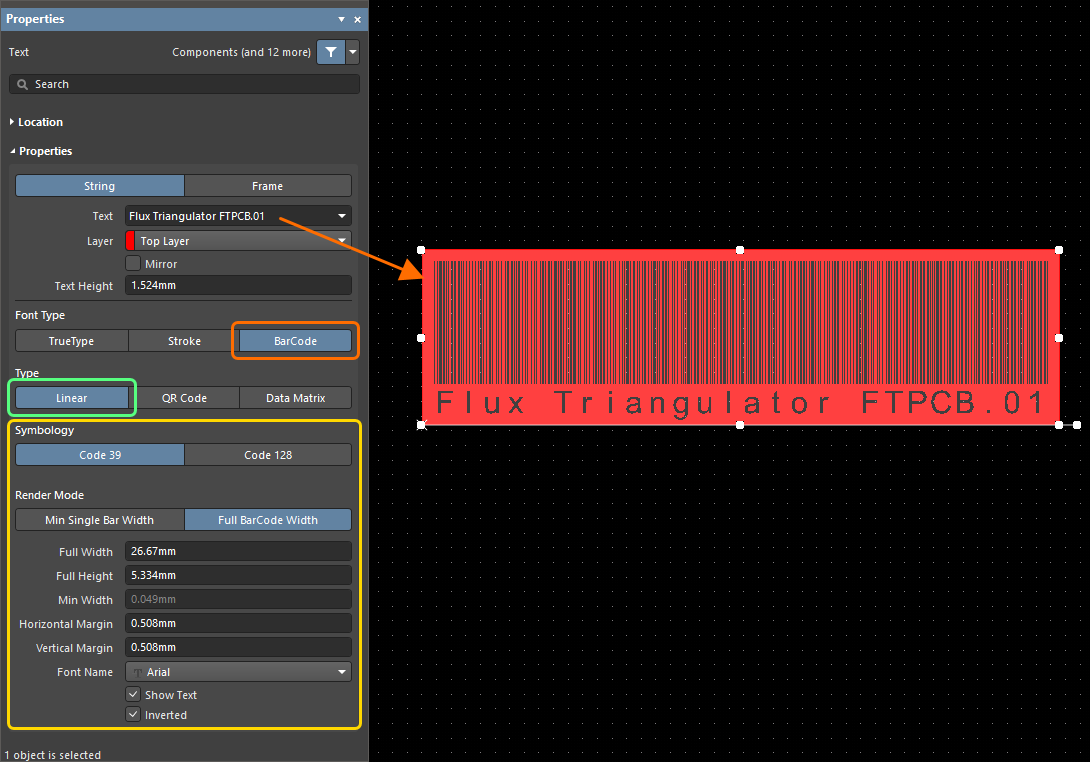
Ejemplo de código de barras con el texto original (legible por personas) debajo.
Mediante una combinación de códigos de barras y cadenas de texto invertidas, junto con rellenos si es necesario, se puede definir una zona de código de barras bien presentada en una placa, con más información textual de la que ofrecería únicamente el texto original del código de barras, como se muestra a continuación.

Ejemplo con un código de barras invertido y cadenas de texto invertidas adicionales.
Configurar un código QR o una matriz de datos
Un código QR es un código de barras bidimensional que los teléfonos inteligentes pueden leer digitalmente y que contiene información, al igual que los códigos de barras. Se puede utilizar para realizar una llamada, enviar un mensaje o un correo electrónico, o incluso abrir un sitio web. Una matriz de datos es un código bidimensional dispuesto en un patrón cuadrado o rectangular.
Después de configurar un objeto de texto como código QR o matriz de datos (estableciendo su Font Type en BarCode y seleccionando QR Code o Data Matrix, respectivamente, como su Type), defina las opciones de visualización según sea necesario en el panel Properties del objeto. Seleccione el Size Mode requerido y utilice las opciones para especificar las dimensiones del código:
-
By Pixel Width – introduzca la anchura de un único píxel del código QR o de la matriz de datos en el campo Pixel Width . Esta opción ayuda a garantizar que la imagen se pueda reproducir.
-
By Full Width – introduzca la anchura total del código QR o de la matriz de datos en el campo Full Width.
Introduzca el tamaño del margen de los bordes izquierdo y derecho en el campo Horizontal Margin y el tamaño del margen de los bordes superior e inferior en el campo Vertical Margin. Configure el texto en el espacio de diseño mediante el menú desplegable Font Name y la opción Show Text (habilitada o deshabilitada). Cuando la opción Inverted está habilitada, el código QR o la matriz de datos se invierte y se añade un borde en los cuatro lados.
|
Ejemplo de código QR con el texto original (legible por personas) debajo. Ejemplo de matriz de datos con el texto original (legible por personas) debajo. |


Añadir un gráfico
Normalmente, al fabricar una placa, la empresa propietaria —la que la ha diseñado y espera obtener unos buenos beneficios de su comercialización y éxito— querrá dejar constancia de su autoría. Esto se puede conseguir con un simple texto en la capa de serigrafía, pero, en la mayoría de los casos, el logotipo de la empresa es una alternativa mucho más llamativa y eficaz. Para satisfacer esta necesidad, el editor de PCB del software admite varios métodos para añadir imágenes a un documento de diseño de PCB.
Colocar un gráfico como fuente
Es posible crear una fuente TrueType personalizada que contenga un gráfico como glifo (uno de los caracteres de la fuente) y, a continuación, colocar en la PCB una cadena de texto que utilice esa fuente. Además de su facilidad de uso, otra gran ventaja de este método es que, si los glifos de la fuente se crean a partir de imágenes vectoriales, se pueden escalar con precisión.
Darren Moore, de Mooretronics, uno de los principales expertos en diseño con el software de diseño de Altium, ha creado una fuente con numerosos símbolos estándar utilizados en el diseño de PCB, entre ellos: sin plomo, reciclaje, sensible a la electricidad estática, tierra, C-Tick, UL, CE, FCC y muchos otros. Consulte el hilo relacionado del foro, desde el que se puede descargar la fuente.
La fuente se distribuye bajo una licencia Cardware; consulte Readme.txt, incluido en el archivo ZIP descargado, para conocer las condiciones de uso. El archivo readme también incluye una lista de los gráficos disponibles. Tenga en cuenta que muchos están disponibles con o sin texto; la versión deseada se elige utilizando la letra mayúscula o minúscula. La imagen siguiente muestra una selección de los gráficos disponibles en la fuente.
 Una selección de algunos de los útiles gráficos de la fuente de Mooretronics.
Colocar un gráfico en la PCB
Para colocar un gráfico en formato JPG, BMP, PNG o SVG en la PCB, seleccione el comando Place » Graphics.
Después de iniciar el comando, se le pedirá que haga dos clics para definir un área rectangular en la que colocar la imagen. A continuación, se le pedirá que seleccione el archivo gráfico. Una vez seleccionado, se abrirá el cuadro de diálogo Import Image. Configure los ajustes de la imagen según sea necesario y haga clic en OK para crear el gráfico en la capa de PCB activa.
Opciones y controles del cuadro de diálogo Importar imagen
- Inverted Levels - se utiliza para invertir los colores de la imagen. La vista previa se actualiza en consecuencia.
- Composing - seleccione Union para permitir que el gráfico se mueva o cambie de tamaño como un único objeto.
- Quality - seleccione el ajuste de DPI deseado en la lista desplegable.
Notas:
- La imagen se importará y se escalará para ajustarse a la mayor distancia vertical u horizontal disponible dentro del área rectangular que haya definido, manteniendo su relación de aspecto original.
- Si el gráfico se coloca como una unión, se podrá mover (click and drag) o cambiar de tamaño (right-click » Unions » Resize Union) como un único objeto.
Pegar un metarchivo directamente desde el portapapeles de Windows
Para insertar un logotipo, el editor de PCB también permite pegar un metarchivo directamente desde el portapapeles de Windows en la capa de PCB actual mediante el comando estándar de pegar de Windows Ctrl+V. Los datos de metarchivo compatibles incluyen mapas de bits, líneas, arcos, rellenos simples y texto TrueType, lo que permite pegar fácilmente logotipos y otros símbolos gráficos.
Tenga en cuenta que no todos los editores de imágenes colocan los datos de imagen en el portapapeles como datos de metarchivo. Una forma de garantizarlo es pegar primero la imagen en Microsoft Word, copiarla desde allí y pegarla en Altium Designer. Para ello:
- Pegue o inserte la imagen del logotipo deseado (en formato BMP o PNG) en un documento de Microsoft Word. Se recomienda copiar y pegar la imagen desde un editor de imágenes en Word o utilizar el comando Insert » Picture de Word, ya que Word trata de forma diferente una imagen arrastrada y soltada en un archivo de Word abierto y una imagen pegada o insertada.
- Seleccione la imagen en Microsoft Word y cópiela en el portapapeles.
- Abra el documento de PCB de destino en Altium Designer.
- Pegue la imagen desde el portapapeles (Edit » Paste o Ctrl+V).
- La imagen aparecerá flotando junto al cursor. Haga clic en la ubicación deseada del espacio de trabajo para colocarla.
Los datos importados se colocarán en la capa actual y adoptarán el color que haya elegido para esa capa. Los objetos de PCB creados durante el proceso de pegado se añaden automáticamente a una unión. Después de pegarlos, se pueden utilizar los controles de edición de la unión para ajustar con precisión el tamaño de la imagen pegada. Las uniones resultantes de una operación de pegado también se pueden redimensionar en cualquier momento mediante el comando Resize Union del menú contextual (haga clic para seleccionar la unión deseada después de ejecutar el comando Resize Union).
 El logotipo de Altium se pega como un gráfico; cada letra del gráfico se convierte en un objeto de región.
Colocar como objeto OLE
Un gráfico almacenado en formato BMP también se puede colocar como objeto OLE en el documento de PCB activo. Esto es posible gracias a la tecnología Object Linking and Embedding (OLE) del editor de PCB.
Primero, establezca como capa activa del espacio de trabajo la capa en la que desea colocar los datos del objeto OLE. Después de ejecutar el comando (Place » Object From File), aparecerá el cuadro de diálogo estándar de Windows Choose file. Utilice este cuadro de diálogo para buscar el archivo de imagen BMP deseado. Después de hacer clic en Open, los datos del archivo seleccionado aparecerán flotando junto al cursor. Colóquelos en la posición deseada dentro del espacio de trabajo y haga clic o pulse Enter para completar la colocación.
 Se coloca una imagen BMP como objeto OLE en un documento de PCB.
 Localizado por IA