También puede crearse una nueva room definiendo una nueva restricción en PCB Rule and Constraints Editor o en Constraint Manager.
¿Qué enfoque se está utilizando para definir las restricciones de diseño?
Altium Designer admite dos enfoques distintos para definir restricciones de diseño: el Constraint Manager y el PCB Rule and Constraints Editor.
PCB Rule and Constraints Editor fue la interfaz inicial desarrollada para definir restricciones en el editor PCB. Si se utiliza PCB Rule and Constraints Editor, el diseñador define: what objects the constraint (rule) applies to, y, how those objects are to be constrained. Este enfoque es potente porque permite al diseñador dirigir con precisión los objetos que desea restringir; puede aplicarse a todo (por ejemplo, todas las nets) o centrarse en un objeto específico de la placa (ese pad). Este método flexible de selección de objetos de diseño se logra mediante un motor de reglas impulsado por un lenguaje de consultas.
Constraint Manager aporta un enfoque centrado en objetos a la tarea de definir restricciones. El diseñador trabaja desde la perspectiva de los objetos, aplicando las distintas restricciones eléctricas y físicas requeridas para el diseño, en una interfaz tipo hoja de cálculo, con el/los objeto(s) resaltados en el editor gráfico a medida que se seleccionan en Constraint Manager. Esto permite al diseñador configurar y examinar fácilmente todos los requisitos de un objeto, por ejemplo: esta clase de nets debe enrutarse con este ancho, con esta separación, usando esta vía de enrutamiento y este estilo de conexión de polígono. También podría requerirse que esa clase de nets se enrute en estas capas, con estas impedancias. Esta vista centrada en objetos no es posible en PCB Rule and Constraints Editor. En última instancia, el software convierte las restricciones centradas en objetos al mismo formato de reglas definido en PCB Rule and Constraints Editor; cambie a la vista All Rules cuando las restricciones se hayan abierto desde el editor PCB para verlas.
El Constraint Manager solo está disponible en el proyecto de diseño de PCB si la opción Constraint Management se habilitó en el cuadro de diálogo Create Project dialog durante la creación del proyecto (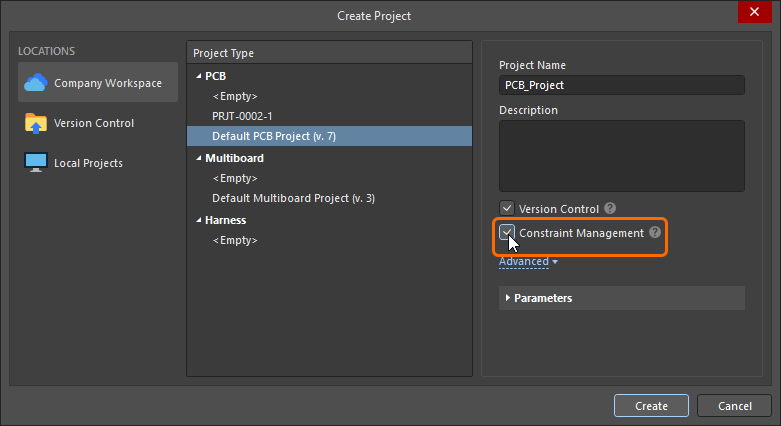 ). Si no fue así, entonces se debe usar el PCB Rule and Constraints Editor. Para comprobar rápidamente qué enfoque de gestión de restricciones de diseño se utiliza en el proyecto de PCB actual, abra el documento PCB del proyecto, haga clic en el menú Design y verifique qué comando está disponible: Constraint Manager – se usa el Constraint Manager para este proyecto, o Rules – se usa el cuadro de diálogo PCB Rule and Constraints Editor para este proyecto.
Esta página de documentación muestra imágenes de las restricciones tal como se definen tanto en el cuadro de diálogo PCB Rule and Constraints Editor como en el Constraint Manager. Tenga en cuenta que los términos constraint y rule se utilizan indistintamente.
Agregar una nueva restricción de diseño de definición de sala
En el PCB Rules and Constraints Editor
Para cada sala que se coloca o crea, se crea automáticamente una restricción de diseño Room Definition asociada. Lo contrario también es cierto: si agrega una nueva regla de este tipo, el objeto de sala correspondiente aparecerá en el espacio de diseño. Tenga en cuenta que lo contrario también aplica: si elimina una sala en el editor gráfico, la restricción se elimina automáticamente o, si elimina la restricción de diseño, el objeto gráfico se elimina.
Si la restricción de sala se define desde el PCB Rules and Constraint Editor, se crea un objeto de sala predeterminado de 5 pulgadas por 5 pulgadas, a 1 pulgada del origen absoluto (la esquina inferior izquierda del espacio de edición). Tenga en cuenta que el marcador de origen muestra el origen relativo definido por el usuario, que puede establecerse en cualquier parte del espacio de edición.
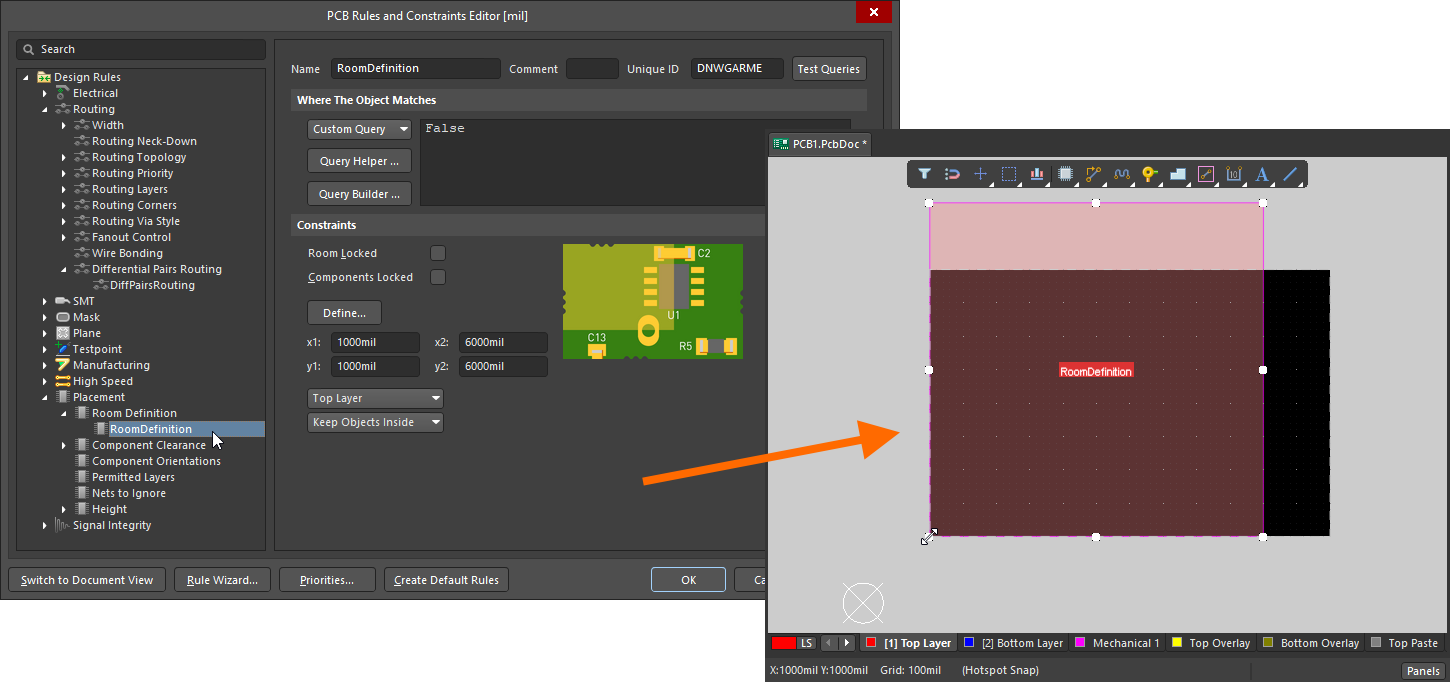 Cuando se agrega una nueva restricción de sala, se define una sala predeterminada en el espacio de edición.
Una vez agregada la restricción, puede volver al espacio de edición y editar gráficamente la sala. Como alternativa, cuando esté en el PCB Rules and Constraints Editor puede editar la restricción de sala y luego hacer clic en el botón Define para definir interactivamente la forma. Dado que una sala define un área en la placa, es más común colocar la sala de forma interactiva y que la restricción de diseño se cree automáticamente.
Obtenga más información sobre cómo agregar una nueva restricción en el PCB Rules and Constraints Editor.
En el Constraint Manager
Para crear una nueva restricción de confinamiento (sala) en el Constraint Manager: cambie a la vista All Rules, seleccione Room Definition en la categoría Placement y luego haga clic con el botón derecho en la lista Advanced Rules y seleccione Add Advanced Rule en el menú contextual, como se muestra a continuación.
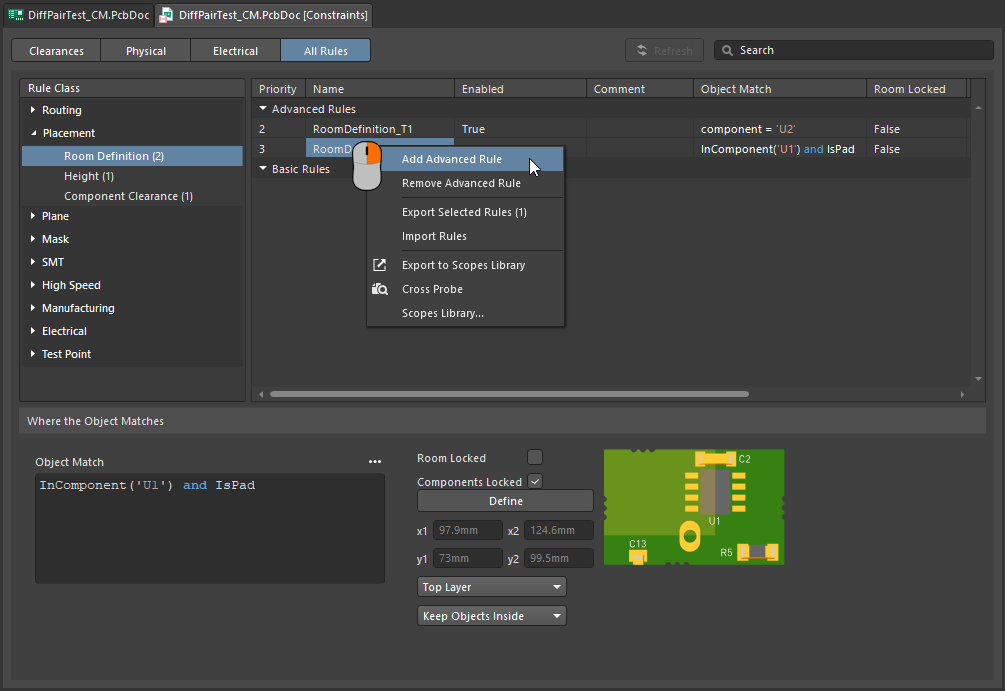 Se puede agregar una nueva restricción de sala en el Constraint Manager.
En esta etapa, el objeto de sala no existe en el espacio de edición gráfico; ahora debe hacer clic en el botón Define (lo que lo lleva al editor de PCB) y definir la forma de la sala. Una vez hecho esto, existirán tanto la restricción de sala como el objeto de sala, y las restricciones podrán guardarse.
-
Si la restricción de sala se va a usar para restringir objetos a estar dentro (o fuera) de esa área de la placa, el siguiente paso es configurar el Object Match y otros ajustes de restricción en la parte inferior del Constraint Manager. Siga leyendo para obtener más información al respecto.
-
Si la restricción de sala se va a usar como definición de área en otro tipo de restricción, como el ancho de enrutamiento, consulte la sección Defining Constraints Within a Room para obtener más información.
Obtenga más información sobre cómo agregar una nueva restricción en el Constraints Manager.
¿Qué es una restricción de sala?
Como se indicó anteriormente, una sala es un área definida en una de las capas superficiales del PCB, que se utiliza para definir requisitos de diseño dentro de esa área de la placa.
Todas las restricciones de diseño tienen dos elementos clave:
-
what objects this constraint applies to (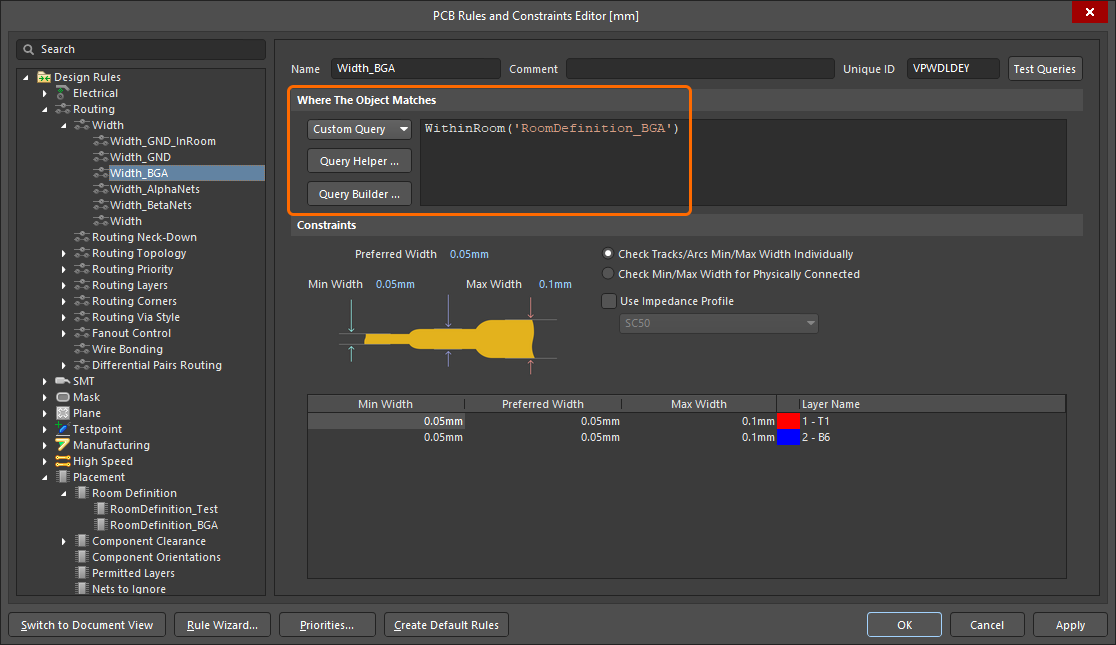 ), y,
), y,
-
how those objects are to be constrained (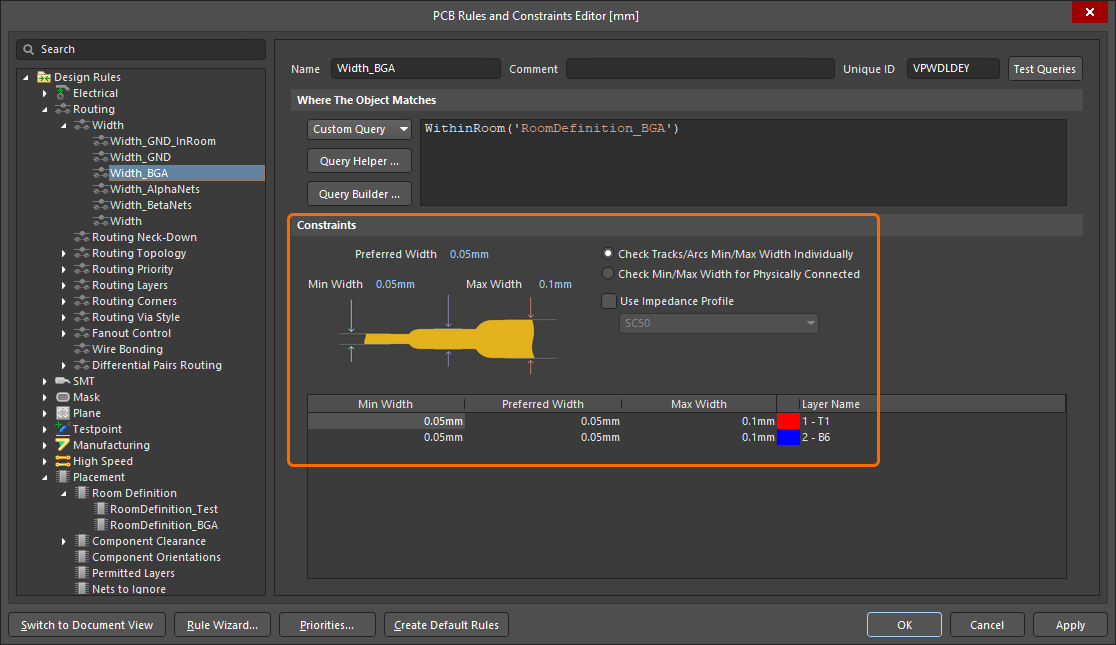 ).
).
Si la restricción de sala se define en un área de la placa donde no hay componentes, el criterio Object Match (the objects this constraint applies to) toma por defecto el valor False, lo que significa que esta restricción no se aplica a ningún objeto. Edítelo según sea necesario.
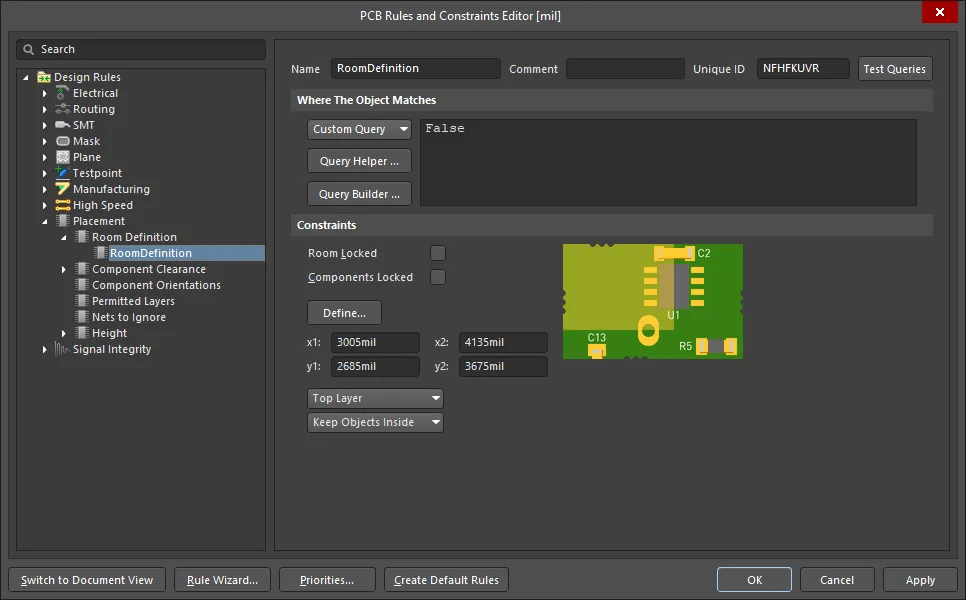 La definición de sala recién creada. Tenga en cuenta que el alcance de la regla es False, lo que significa que no se aplica a ningún objeto.
Restringir una clase de componentes
Una forma común de usar una restricción de sala es definir la ubicación de una clase de componentes, bloqueando esa clase de componentes en un área específica de la placa.
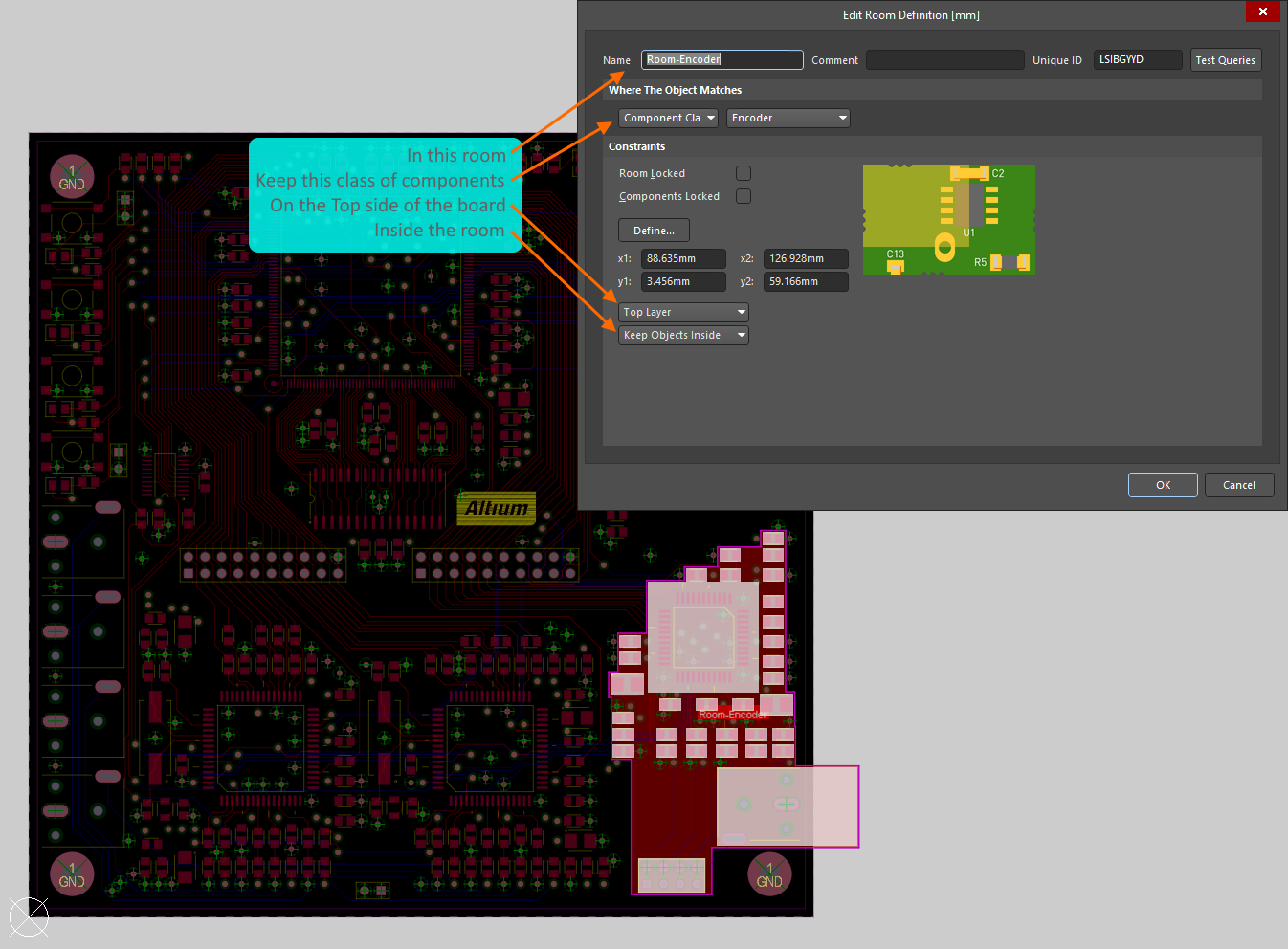 La clase de componentes Encoder está restringida dentro de la sala llamada Room-Encoder, en la Top Layer de la placa.
La imagen de arriba muestra cómo la clase de componentes Encoder está restringida within la sala Room-Encoder, en la Top side de la placa en el PCB Rules and Constraints Editor (esencialmente lo mismo que en el Constraint Manager 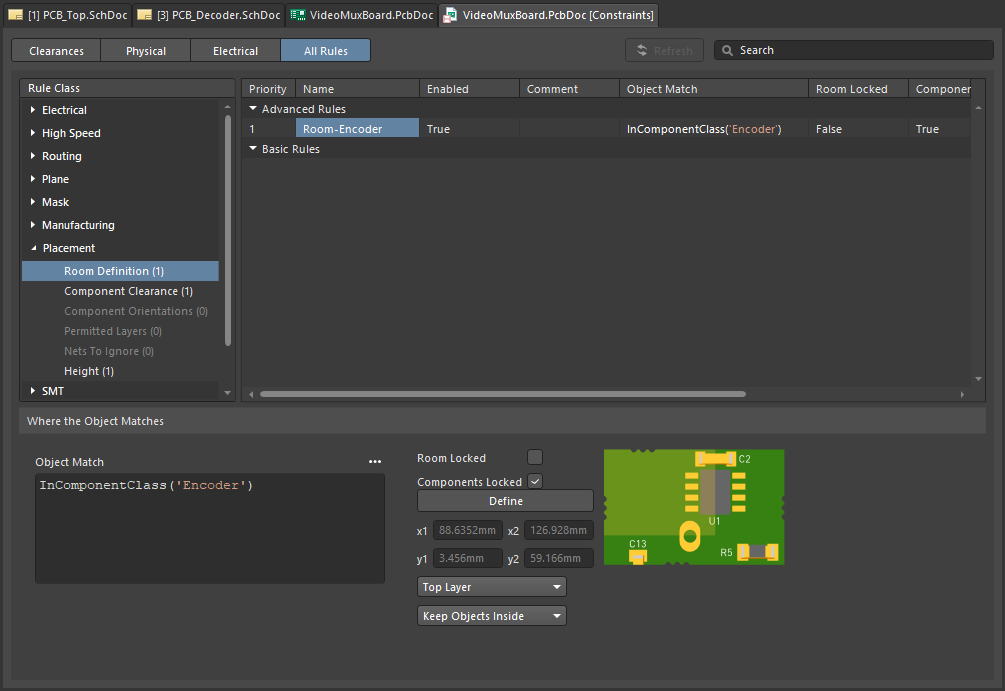 ). Una vez que se han asignado componentes a una sala, estos se mueven cuando la sala se mueve. Para mover una sala sin mover los componentes, deshabilite temporalmente la regla Room Definition asociada.
Obtenga más información sobre la restricción de diseño Room Definition.
El editor de PCB incluye varias herramientas potentes para trabajar con salas; lea más en la sección Working with Rooms de esta página.
Además de ser una restricción de diseño por derecho propio (Room Definition), una sala también puede usarse como objeto para enfocar el alcance de otra restricción de diseño en un área de la placa, como Width, Clearance o Via Style. Este tema se trata en la sección Defining Constraints Within a Room de esta página.
Las salas también pueden usarse en un diseño que incluya secciones repetidas de circuitería, conocido en Altium Designer como diseño multicanal. En un diseño multicanal, el ingeniero captura una vez el esquemático del canal repetido y agrega información sobre cuántas veces se repite el canal. Cuando el diseño se transfiere del esquemático al PCB, el software replica automáticamente esa circuitería repetida el número de veces requerido, colocando cada canal en su propia sala de diseño. Una vez que el diseñador de PCB ha colocado y enroutado uno de esos canales dentro de su sala, puede indicar al software que replique esa colocación y ese enrutamiento en todos los demás canales.
Obtenga más información sobre el diseño multicanal.

 AI-localized