Históricamente, las PCB se han diseñado en un espacio de diseño bidimensional que utiliza colores para representar las distintas capas de la PCB. Sin embargo, la PCB física es un objeto tridimensional, lo que requiere que el diseñador de PCB tome la representación 2D multicapa en pantalla y la traduzca mentalmente a una representación 3D.
Las importantes mejoras en las tarjetas de video 3D y en la tecnología de software de soporte han permitido a Altium desarrollar una solución para este problema, que es la edición de PCB verdaderamente tridimensional. Más que una simple visualización, las capacidades 3D de Altium Designer le permiten:
-
Realizar comprobaciones de separación en 3D: los componentes pueden alinearse con precisión entre sí y con la carcasa, según sea necesario.
-
Ubicar visualmente conectores y otros componentes que requieran acceso para mantenimiento.
-
Definir mejor los procesos de fabricación y el orden de ensamblaje, sabiendo que se han tenido en cuenta todas las restricciones mecánicas.
-
Generar instrucciones de ensamblaje manual, manuales de usuario e instrucciones más detalladas mediante imágenes mucho más cercanas a la realidad de lo que verá una persona.
-
Experimentar con diferentes colores de máscara de soldadura para crear un producto más estético que funcione bien con su carcasa y entorno.
-
Conseguir más fácilmente el apoyo de las partes interesadas clave presentándoles una visión más concreta del producto final.
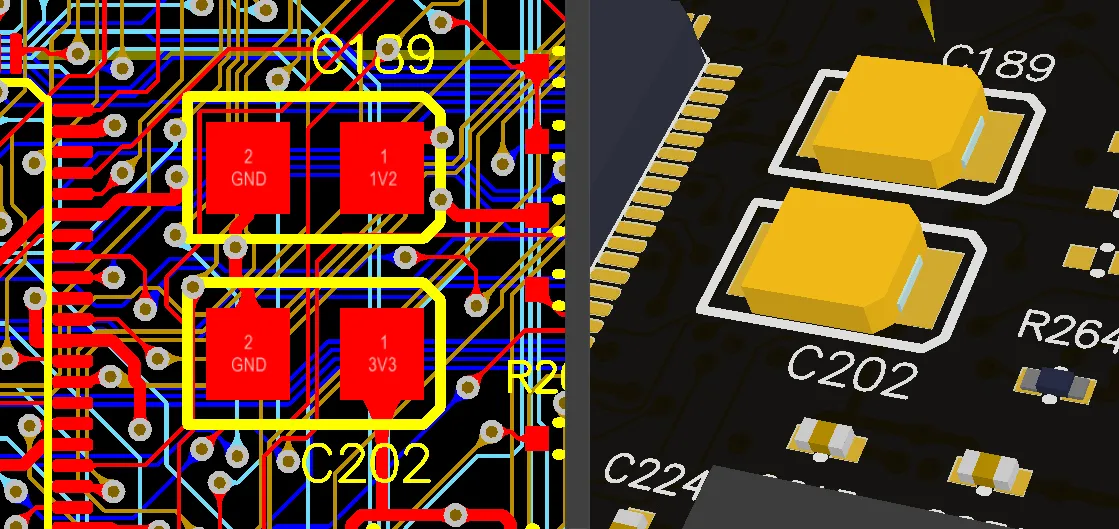
Vistas 2D y 3D de la misma región de una placa.
ECAD-MCAD CoDesign
Para los paquetes MCAD compatibles, también es posible transferir la placa y los componentes directamente entre MCAD y ECAD mediante CoDesigner, la tecnología de conectividad ECAD-a-MCAD de Altium. Trabajando a través de un Workspace conectado, como un Workspace de Altium 365, CoDesigner puede enviar la forma de la placa y los componentes colocados en ambos sentidos entre su software MCAD y Altium Designer.
Obtenga más información sobre Direct ECAD-MCAD Design with Altium CoDesigner
Modos de visualización
Altium Designer permite mostrar y editar la placa en 2D o en 3D; estos se conocen como display modes. Seleccione el modo requerido en el menú View, o presione el acceso directo 1, 2 o 3 para cambiar directamente a ese modo.
Hay tres modos de visualización, cada uno con funciones distintas.
-
Board Planning Mode (tecla de acceso directo 1) - úselo para definir la forma de la placa y también para posicionar y configurar líneas de división y líneas de doblado en un diseño rígido-flexible. Las líneas de división se utilizan para dividir la placa en regiones y luego a cada región se le puede asignar una pila de capas diferente. Para obtener más información sobre las regiones de la placa y las líneas de división y doblado, consulte Defining the Layer Stack.
-
2D Layout Mode (tecla de acceso directo 2) - la vista 2D tradicional de múltiples capas de la PCB. Altium Designer incorpora un conjunto de funciones para ayudarle a gestionar la vista de la placa denominado Board Insight System.
-
3D Layout Mode (tecla de acceso directo 3) - el diseño 3D real. Combine el modo de visualización 3D con un mouse 3D para ver y manipular la placa 3D cargada como si la tuviera en la mano. Para obtener más información sobre cómo controlar la vista de la PCB en 3D, consulte la página Controlling the 3D View.
El 3D Layout Mode requiere una tarjeta gráfica compatible con DirectX 9 o posterior, con Shader Model 3 o posterior.
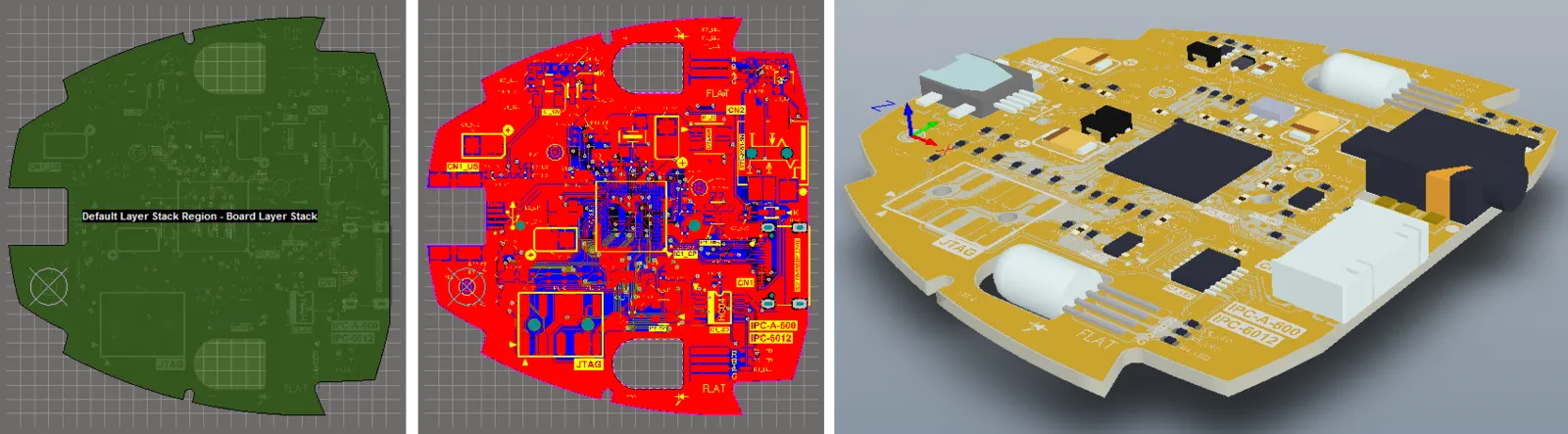 La misma placa se muestra en modo Board Planning, modo 2D Layout y modo 3D Layout.
El panel View Configuration
Lo que se muestra actualmente en el espacio de diseño del editor de PCB y cómo se muestra puede configurarse en el panel View Configuration. Esto incluye la visibilidad y el color de las capas, la visibilidad y transparencia de los objetos, los niveles de enmascaramiento y atenuación, el modo actual de capa única y varias funciones adicionales de visualización del espacio de diseño, como la visualización de nombres de red en pads, vías y pistas.
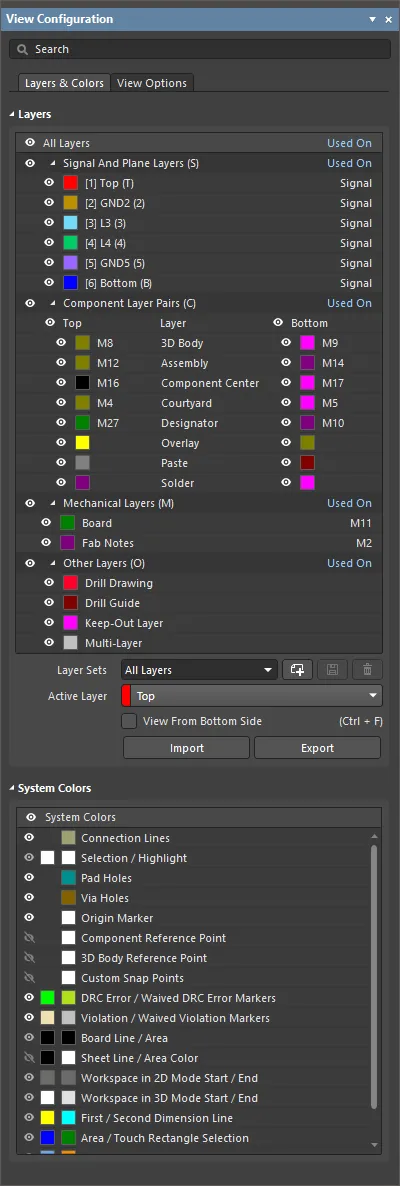
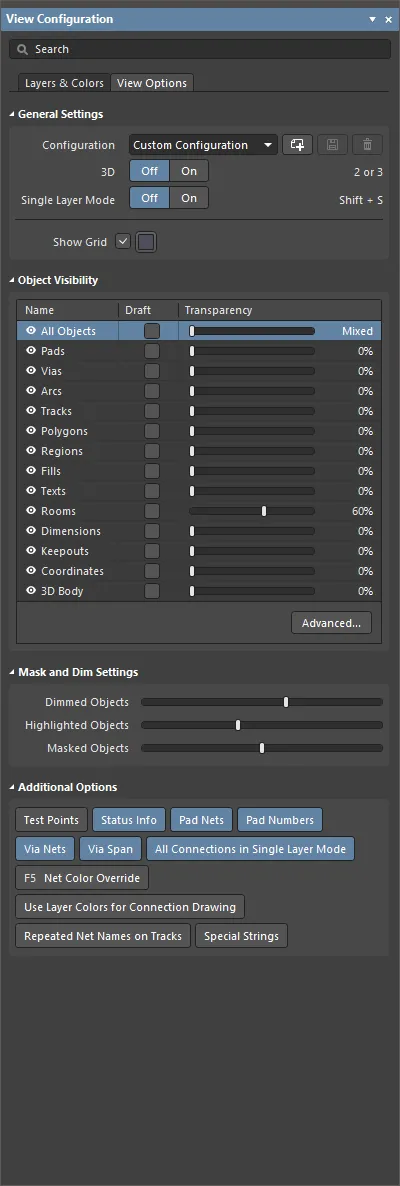
Los ajustes relacionados con la visualización se configuran en el panel View Configuration.
Además de las formas estándar de acceder a un panel (desde el botón Panels en la parte inferior derecha del espacio de diseño o el menú View » Panels), también se puede acceder al panel View Configuration mediante las teclas de acceso directo L o Ctrl+D (para abrir el panel con la pestaña Layers & Colors o View Options mostrada, respectivamente) o haciendo clic en la muestra de color del control Layer Sets en la parte inferior izquierda del espacio de diseño ( ).
).
El contenido del panel se divide en dos pestañas. Haga clic en una pestaña en la parte superior del panel para mostrar las opciones disponibles en esa pestaña:
-
Layers and Colors pestaña – incluye opciones para controlar la visibilidad de las capas disponibles, agregar, cambiar el nombre o eliminar capas mecánicas, y configurar el color y la visibilidad de funciones especiales de visualización del sistema, como los orificios de los pads, el marcador de origen y los errores DRC.
-
View Options pestaña – incluye opciones para seleccionar, guardar o cargar la configuración de colores/visibilidad de capas, configurar la visibilidad de tipos de objetos, controlar los niveles de enmascaramiento y atenuación, y configurar otras opciones relacionadas con la visualización.
Las opciones disponibles dependerán del Layout Mode actual (2D o 3D).
En el modo 3D Layout, la pestaña Section View también está disponible en el panel View Configuration. Use esta pestaña para configurar la vista de sección de su PCB – más información.
Configuración de la visibilidad de capas
Cada capa puede mostrarse u ocultarse desde la región Layers de la pestaña Layers & Colors del panel View Configuration. Haga clic en el icono de visibilidad ( ) para alternar la visibilidad.
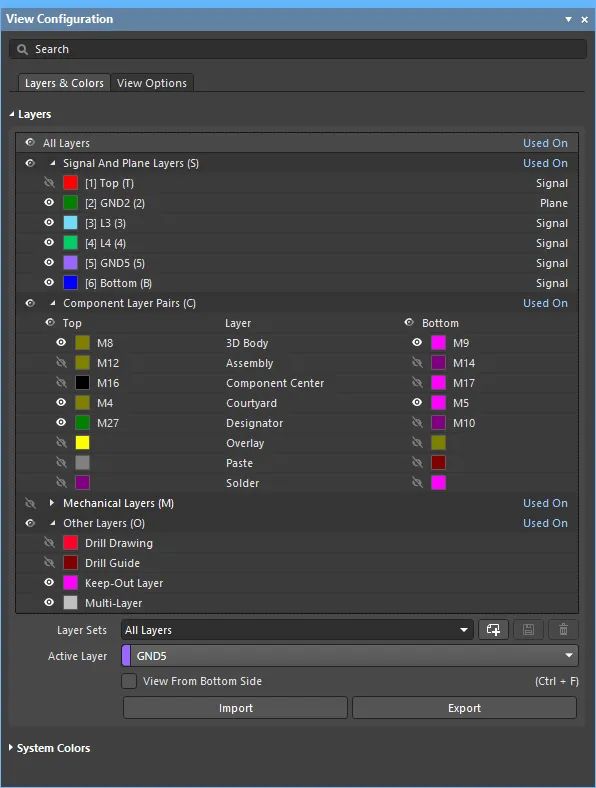
Gestione la visibilidad de las capas usando los iconos de visibilidad
Cuando corresponde, cada grupo también incluye un icono de visibilidad. Por ejemplo, en la imagen anterior:
-
El icono de visibilidad a la izquierda de la cadena Component Layer Pairs (C) activa/desactiva la visibilidad de las capas de componentes all.
-
El icono de visibilidad a la izquierda de la cadena Top activa/desactiva la visibilidad de las capas de componentes all top side. Las capas del lado Bottom también pueden mostrarse/ocultarse de la misma manera.
Controlling Layer Visibility from the Keyboard
En un diseño de PCB complejo, las capas suelen activarse y desactivarse durante el proceso de diseño. Para ayudar con esto, la visibilidad de las capas puede cambiarse mediante pulsaciones de teclas de la siguiente manera:
- Pulse la tecla de acceso rápido L para mostrar/activar la pestaña Layers & Colors del panel View Configuration. La barra de título del panel cambiará de color, lo que indica que es el elemento activo en el software.
-
Tenga en cuenta que hay caracteres y números entre paréntesis a la derecha de algunas de las capas y conjuntos de capas, por ejemplo, Component Layer Pairs (C), y [1] Top (T). El carácter/número entre paréntesis es una tecla de acceso rápido. Por ejemplo, pulse el acceso rápido L para activar el panel y luego pulse el acceso rápido T para alternar la visibilidad de la capa de señal superior.
-
Si ha accedido a un conjunto de capas, pulse Spacebar para alternar la visibilidad de todas las capas de ese conjunto.
-
Si ha accedido a una capa, su visibilidad cambiará inmediatamente y luego se podrá usar Spacebar para volver a alternarla.
-
Pulse las teclas de flecha Up o Down para desplazarse hacia arriba o hacia abajo por la lista, por ejemplo, para acceder a una capa mecánica específica o a un par de capas de componentes. Después puede usar Spacebar para alternar la visibilidad de esa capa/par de capas.
-
El número entre corchetes indica qué capa física de cobre es esa capa de señal o de plano en la pila de capas. Considere la cadena [6] Bottom (B); [6] indica que esta es la 6.ª capa de cobre de la pila de capas, Bottom es el nombre definido por el usuario asignado a esta capa en el Layer Stack Manager, y (B) es la tecla de acceso rápido para alternar la visibilidad de esa capa.
-
Las teclas de acceso rápido para las capas de señal y de plano terminan en (9), la última tecla numérica disponible en el teclado.
Conjuntos de capas
Un conjunto de capas es un conjunto con nombre de capas visibles. Use la lista desplegable Layers Sets en la región Layers de la pestaña Layers & Colors del panel View Configuration para seleccionar un conjunto de capas existente; la visualización se actualizará para mostrar solo las capas habilitadas para ese conjunto de capas.
De forma predeterminada se proporcionan varios conjuntos de capas:
-
All Layers – seleccione esta opción para mostrar todas las capas.
-
Signal Layers – seleccione esta opción para mostrar solo las capas definidas como tipo Signal en el Layer Stack Manager y también las capas Die y Wire Bonding si existen.
-
Plane Layers – seleccione esta opción para mostrar solo las capas definidas como tipo Plane en el Layer Stack Manager.
-
NonSignal Layers – seleccione esta opción para mostrar solo las capas Overlay, Paste, Solder y Other Layers (Drill Drawing, Drill Guide, Keep-Out Layer y Multi-Layer).
-
Mechanical Layers – seleccione esta opción para mostrar solo las capas mecánicas y los pares de capas de componentes.
Se puede crear cualquier número de conjuntos de capas definidos por el usuario, y el conjunto de capas actualmente seleccionado también se puede editar.
-
Para crear un nuevo conjunto de capas definido por el usuario, defina la visibilidad de las capas en la región Layers según sea necesario y luego haga clic en el botón  . El conjunto aparecerá como My Layers en la lista desplegable. Cada conjunto de capas agregado posteriormente se numerará.
-
Para cambiar la configuración de las capas habilitadas de un conjunto de capas definido por el usuario existente, selecciónelo en la lista desplegable Layers Sets, configure la visibilidad de las capas según sea necesario y luego haga clic en el botón  para guardar los cambios en el conjunto de capas.
-
Para cambiar el nombre de un conjunto de capas definido por el usuario existente, selecciónelo en la lista desplegable Layers Sets e introduzca el nombre requerido en los campos Layer Sets. Tenga en cuenta que cambiar el nombre de un conjunto de capas no requiere una acción de guardado; el nuevo nombre se guardará automáticamente.
-
Para eliminar un conjunto de capas definido por el usuario existente, selecciónelo en la lista desplegable Layers Sets y haga clic en el botón  .
.
-
Para importar el conjunto de capas deseado desde un archivo de conjunto de capas de PCB (*.layerset) o exportar el conjunto de capas deseado como un archivo de conjunto de capas de PCB, use respectivamente los botones Import y Export.
Use las siguientes técnicas para cambiar los conjuntos de capas visibles:
-
Layer Set lista desplegable en el panel View Configuration
-
Design » Manage Layer Sets submenú
-
Layer Set control: se accede haciendo clic en la parte LS del botón situado a la izquierda de las pestañas de capas en la parte inferior del espacio de diseño (
 ).
).
Colores del sistema
La región System Colors se puede usar para configurar los colores utilizados en la PCB para los elementos enumerados. Los colores y la visibilidad se configuran usando las técnicas habituales.
Pestañas de capa
Las pestañas asociadas con cada capa actualmente configurada como visible en el panel View Configuration se encuentran a lo largo del borde inferior del espacio de diseño.

Le permiten cambiar la capa activa (la capa en la que colocará objetos) y ofrecen una indicación visual de qué capas se muestran actualmente y cuál es la capa activa (la pestaña resaltada). Si hay más pestañas de capas de las que se pueden mostrar al mismo tiempo, use las flechas  para desplazarse por las pestañas.
Los colores de las capas se mostrarán a la izquierda de las pestañas de capa y, al hacer doble clic en el color de la capa, se abrirá el cuadro de diálogo Choose Color.
Haga doble clic en el nombre de la capa para abrir el cuadro de diálogo Edit Layer, desde donde podrá editar el nombre de la capa (y el nombre de red para una capa de plano interno).
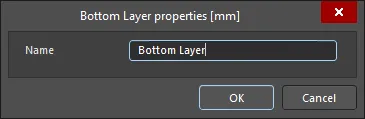
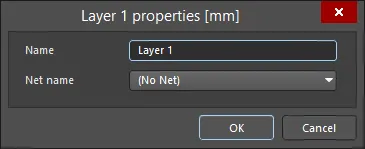
El cuadro de diálogo Edit Layer
Modo de capa única
Modo de visualización 2D de capa única
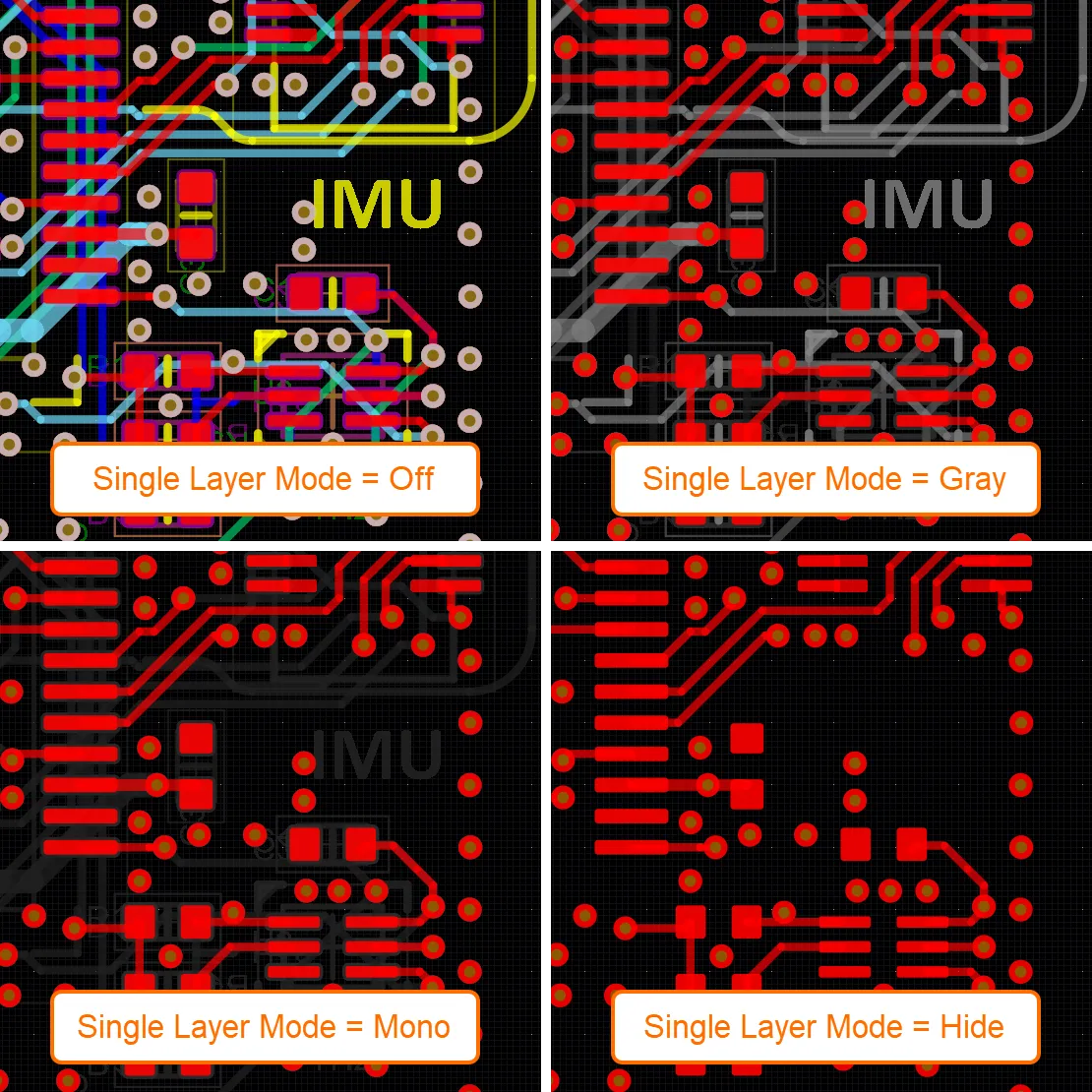
Integradas con Board Insight se encuentran las funciones del modo de capa única, que se configuran en la página PCB Editor - Board Insight Display del cuadro de diálogo Preferences. El modo de capa única muestra el contenido de la capa actual mientras oculta o atenúa el contenido de todas las demás capas. Además de ocultar todos los objetos de todas las demás capas para mostrar solo el contenido de la capa actual, el modo de capa única tiene modos de visualización en escala de grises y monocromático. Convertir todos los demás colores de capa a escala de grises o monocromático le permite conservar la información de relación espacial sobre la ubicación de otros objetos en el diseño, sin distraerle de la capa de interés. Para alternar entre la visualización completa y cada uno de los modos de capa única habilitados, pulse el acceso rápido Shift+S. Con cada pulsación de Shift+S, el software pasa al siguiente modo habilitado, hasta regresar finalmente al modo de visualización completa. Los modos de capa única se habilitan en la página PCB Editor - Board Insight Display del cuadro de diálogo Preferences. Deshabilite (desmarque) cualquier modo que no desee incluir al pulsar Shift+S. Estos ajustes se aplican a todos los diseños de esta instalación de Altium Designer.
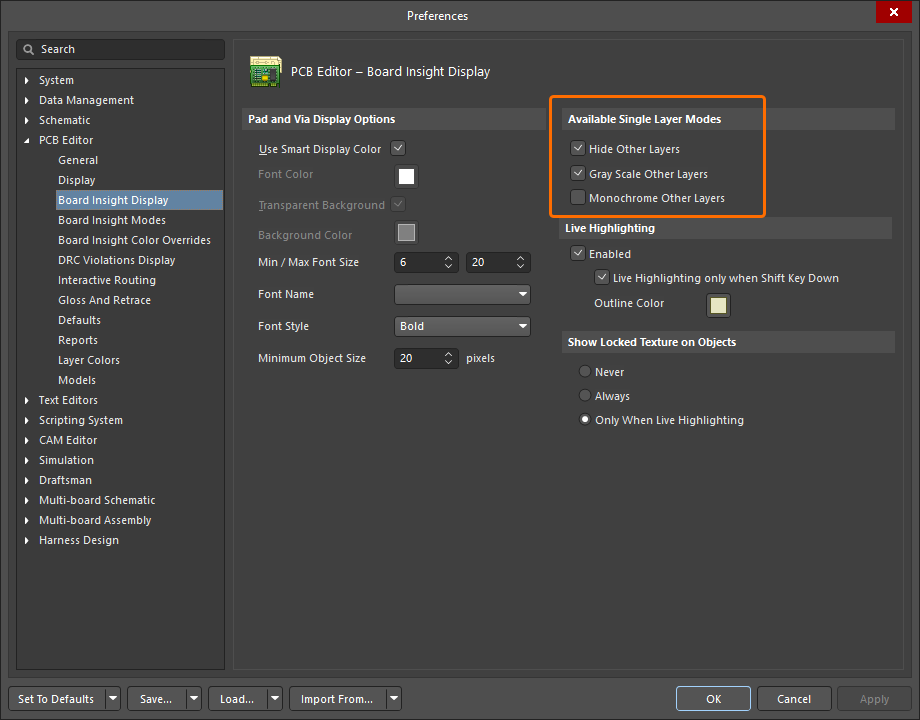
Los modos de capa única disponibles son:
-
Hide Other Layers - todas las demás capas se ocultan; solo se muestra el contenido de la capa activa (actual).
-
Gray Scale Other Layers - todas las demás capas se muestran en un tono de gris derivado de su color de capa actual; la capa activa se muestra en su color estándar.
-
Monochrome Other Layers - todas las demás capas se muestran en el mismo tono de gris; la capa activa se muestra en su color estándar.
Las imágenes siguientes muestran la visualización multicapa normal y los tres modos de visualización de capa única.
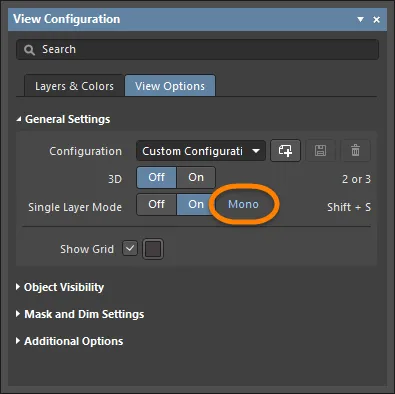
El modo de capa única actualmente seleccionado se muestra en la región General Settings de la pestaña View Options del panel View Configuration. Haga clic en el enlace del modo (junto al botón On ) para acceder a la página PCB Editor - Board Insight Display del cuadro de diálogo Preferences, desde donde puede configurar los modos de capa única disponibles según sea necesario.
Use el control deslizante Masked Objects en la región Mask and Dim Settings de la pestaña View Options del panel View Configuration para controlar el brillo de las demás capas en los modos de capa única Gray o Mono.
Modo de visualización 3D de capa única
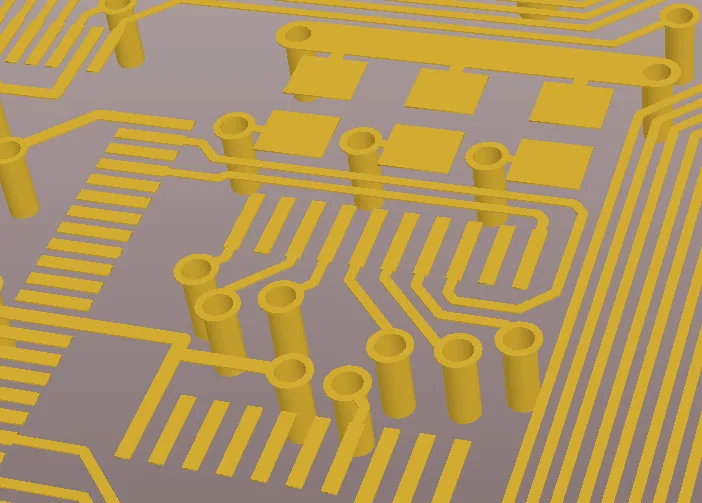
El modo de capa única también está disponible cuando la placa se muestra en 3D Layout Mode. Úselo para tareas como examinar la calidad del enrutado en una capa específica o la calidad de una capa de plano de alimentación. Mientras esté en el modo de capa única, use el acceso rápido Ctrl+Shift+Wheel Roll para recorrer las capas.
Mostrar permanentemente una capa en la visualización del modo de capa única
Para incluir una capa en la visualización del modo de capa única, realice un Ctrl+Click sobre el icono del ojo asociado con la capa deseada en la pestaña Layers & Colors del panel View Configuration para agregar esa capa a la visualización del modo de capa única; aparecerá un cuadrado detrás del icono del ojo ( ) para indicar que esa capa se mostrará permanentemente en el modo de capa única.
Visualización de la placa desde la cara inferior
Para ver la placa desde la cara inferior (básicamente, para voltear la placa), habilite la opción View From Bottom Side en la región Layers de la pestaña Layers & Colors del panel View Configuration, seleccione el comando View » Flip Board en los menús principales o use el acceso rápido de teclado Ctrl+F.
Todas las acciones y los comandos de edición son compatibles con las placas/componentes volteados. El espacio de coordenadas sigue siendo lógicamente el mismo; es decir, el origen del espacio de diseño se mueve de la esquina inferior izquierda a la esquina inferior derecha. La posición actual de la cuadrícula aumenta en la dirección X (horizontal) a medida que mueve el ratón de derecha a izquierda en lugar de la dirección normal de izquierda a derecha. Cualquier salida generada mientras la vista está volteada mantendrá la información de coordenadas correcta de "vista desde arriba".
Cuando la placa/componente está volteado, el orden de dibujo de las capas también cambia mediante un proceso lógico de intercambio por pares, lo que significa que Top Overlay intercambiará posiciones en el orden de dibujo actual de capas con Bottom Overlay, Top Layer con Bottom Layer, Mid-Layer 1 con Mid-Layer 30, Internal Plane 1 con Internal Plane 16, y así sucesivamente. El orden de dibujo de las capas mecánicas no se modifica.
Control de la visibilidad de los objetos
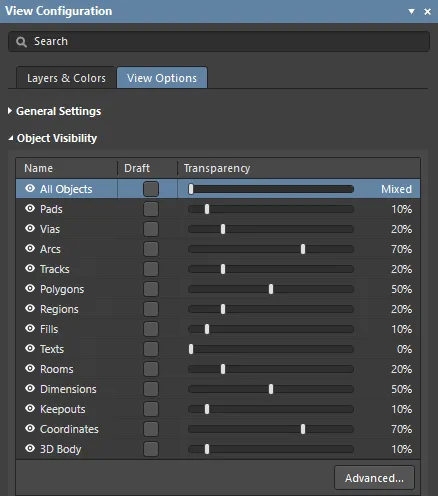
Además de controlar la visualización de los objetos en el espacio de diseño activando y desactivando capas, otro enfoque es controlar la visibilidad y la transparencia de los objetos en función de su tipo de objeto. En el modo 2D Layout, use las opciones proporcionadas por la región Object Visibility de la pestaña View Options del panel View Configuration para configurar la visibilidad y la transparencia de los objetos según su tipo.
La sección Object Visibility de la pestaña View Options del panel
-
– controle la visibilidad de tipos de objetos específicos haciendo clic en el icono de visibilidad correspondiente. Haga clic en el icono de visibilidad All Objects para alternar la visibilidad de todos los objetos y, a continuación, habilite la visibilidad de tipos de objetos específicos.
-
Name – enumera todos los objetos que pueden ajustarse visualmente.
-
Draft – habilite esta opción para mostrar el tipo de objeto como contorno.
-
Transparency – ajuste la transparencia de ese tipo de objeto mediante la barra deslizante o haga clic en el valor e introduzca manualmente el porcentaje deseado entre 0 y 100 (0 % es completamente visible (sólido); 100 % es completamente transparente (invisible)). Establecer un objeto como transparente significa que puede ver cuándo un objeto cubre a otro, por ejemplo, donde el extremo de un segmento de pista se une con un pad.
-
Advanced – haga clic para abrir el cuadro de diálogo Object Visibility, donde puede establecer un nivel de transparencia común para un objeto concreto en distintas capas y establecer transparencias diferentes para distintos objetos en una capa específica.
Restaure fácilmente su configuración de visibilidad preferida creando una configuración personalizada en la región General Settings de este panel.
Configuración de máscara y atenuación
Para ayudar a gestionar la visualización de la gran cantidad de objetos que pueden existir incluso en un diseño PCB sencillo, el editor PCB tiene la capacidad de atenuar los objetos que no son de interés. Por ejemplo, si hace clic en una red en el modo Nets del panel PCB y la lista desplegable del panel está configurada como Dim o Mask, entonces todos los objetos que no pertenecen a esa red se atenúan. Esto le permite centrar más fácilmente su atención en un elemento de diseño específico, como una red o una clase de redes, clase de componentes, objetos objetivo de una determinada regla de diseño, etc. Use los controles deslizantes de la región Mask and Dim Settings de la pestaña View Options del panel View Configuration para configurar los niveles de enmascaramiento y atenuación.
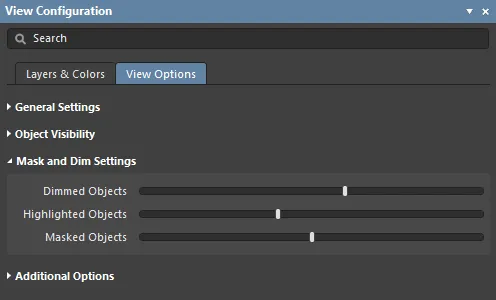
La región Mask and Dim Settings de la pestaña View Configuration del panel View Options
Administración de configuraciones
Una configuración es una definición preempaquetada de los ajustes de color y visibilidad de las capas. Seleccione una configuración existente en la lista desplegable Configuration de la región General Settings de la pestaña View Options del panel View Configuration, o use los botones junto a la lista desplegable para crear, guardar o eliminar una configuración. Las configuraciones personalizadas guardan tanto la configuración de visualización 2D como 3D actual o usada por última vez.
-
– haga clic para crear una nueva configuración personalizada y luego escriba un nuevo nombre y haga clic en el botón .
-
– haga clic para guardar cuando cree una nueva configuración personalizada o si ha editado la configuración personalizada actualmente seleccionada.
-
– haga clic para eliminar la configuración personalizada actualmente seleccionada.
-
Las configuraciones personalizadas que se han creado y guardado se cargan automáticamente y quedan disponibles para seleccionarlas en la lista desplegable del campo Configuration.
-
Use la opción Load View Configuration de la lista desplegable del campo Configuration para cargar un archivo de configuración almacenado en una ubicación que no es estándar para la instalación actual de Altium Designer. Tenga en cuenta que las configuraciones definidas por el usuario se guardan como una Complex Configuration (con la extensión de archivo
.config_complex), por lo que puede que necesite cambiar la lista desplegable File Type en el cuadro de diálogo Open cuando cargue una configuración personalizada.
Opciones adicionales
La región Additional Options de la pestaña View Options del panel View Configuration ofrece opciones adicionales para controlar la visualización de elementos específicos.
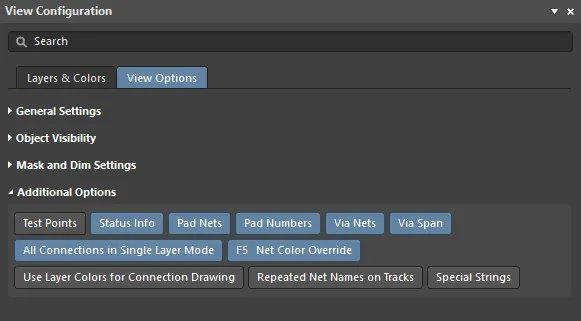
La sección Additional Options de la pestaña View Configuration del panel View Options
-
Test Points – habilite esta opción para mostrar información adicional en pads y vías que se hayan configurado como puntos de prueba. Un pad o una vía pueden configurarse como punto de prueba habilitando las opciones Testpoint Fabrication y/o Assembly en el modo correspondiente del panel Properties. Los puntos de prueba se indican añadiendo la cadena
<Layer> Fab Testpoint o <Layer> Assy Testpoint al pad/vía.
-
Status Info – habilite esta opción para que se muestre información resumida, como la posición de coordenadas y la capa, en Status Bar al pasar el cursor sobre un objeto en el espacio de diseño.
-
Pad Nets – habilite esta opción para mostrar el nombre de la red asociada en un pad. Tenga en cuenta que los nombres de red solo serán visibles si hace suficiente zoom.
-
Pad Numbers – habilite esta opción para mostrar los números de pad. Tenga en cuenta que los números de pad solo serán visibles si hace suficiente zoom.
-
Via Nets – habilite esta opción para mostrar el nombre de red correspondiente en una vía. Tenga en cuenta que los nombres de red solo serán visibles si hace suficiente zoom.
-
Via Span – habilite esta opción para mostrar la longitud que se permite abarcar a la vía. Las propiedades de las vías colocadas (diámetro, tamaño del taladro, etc.) se definen entonces mediante reglas de diseño o manualmente. Tenga en cuenta que los nombres de red solo serán visibles si hace suficiente zoom. Los números de capa en el alcance de la vía pueden mostrarse dentro de todos los tipos de vía.
-
All Connections in Single Layer Mode – habilite esta opción para mostrar siempre todas las líneas de conexión cuando esté en modo de capa única. Con esta opción deshabilitada, todas las líneas de conexión que no comienzan o terminan en la capa actual también se ocultan al cambiar al modo de capa única ya que se supone que no son relevantes.
-
Net Color Override– a cada red se le puede asignar un color. Para configurar el color, haga doble clic en el nombre de esa red en el modo Nets del PCB panel; se abrirá el Edit Net dialog . El color se aplica automáticamente a las líneas de conexión de esa red y también puede aplicarse al enrutamiento habilitando esta opción. El color se aplica al enrutamiento de acuerdo con la configuración actual en la página PCB Editor – Board Insight Color Overrides page del Preferences diálogo, donde puede elegir una opción de Pattern para definir cómo se aplica el color y elegir un Zoom Behavior para definir cuándo se aplica el color. Presione el atajo F5 para activar y desactivar la opción Net Color Override.
-
Use Layer Colors for Connection Drawing – habilite esta opción para mostrar las líneas de conexión usando los colores de las capas inicial y final entre las que viaja la línea de conexión. Las líneas de conexión se muestran con el color puro de la capa en el objeto donde comienzan/terminan, transformándose gradualmente entre esos colores de capa a lo largo de la línea de conexión. Esta función es útil cuando está enroutando una placa multicapa, ya que indica la capa de destino a la que debe ir la conexión que se está enroutando. Tenga en cuenta que la transición de color solo se aplica a conexiones que van de una capa a otra. Si la conexión comienza y termina en la misma capa, conserva el color asignado a la red.
-
Repeated Net Names on Tracks – habilite esta opción para mostrar nombres de red repetidos en las pistas.
-
Special Strings – cuando esta opción está habilitada, cualquier String colocado que esté formado a partir de Special Strings convertidos se superpondrá (etiquetará) con el nombre del Special String sin convertir. Acerque el zoom sobre un String para ver la superposición de su etiqueta.


 AI-localized