
Modification groupée des composants
Un composant Workspace est défini/modifié à l’aide de l’éditeur de composants, qui peut fonctionner selon deux modes – Single Component Editing et Batch Component Editing. Ce dernier fournit l’interface permettant de définir/modifier plusieurs composants, mais il peut également être utilisé pour définir/modifier un seul composant, si vous le souhaitez. Lorsque l’éditeur de composants est en mode Single Component Editing, l’accès au mode d’édition par lot s’effectue en choisissant la commande Tools » Switch to Batch Editor dans les menus principaux de l’éditeur.
L’éditeur de composants en mode Batch Component Editing est également accessible si vous avez sélectionné plusieurs composants à modifier depuis le panneau Components panel ou le panneau Explorer panel. Chaque définition de composant disposera d’un ensemble commun de paramètres et de liens vers les modèles de domaine requis. L’édition par lot prend tout son sens lorsqu’il est pertinent de gérer des composants comme un ensemble, par exemple un jeu de résistances chip.
Ce document traite de l’utilisation de l’éditeur de composants en mode Batch Component Editing.
Aperçu de l’interface
En mode Batch Component Editing, l’interface de l’éditeur de composants est essentiellement divisée en quatre régions principales, illustrées dans l’image suivante et résumées ci-après.
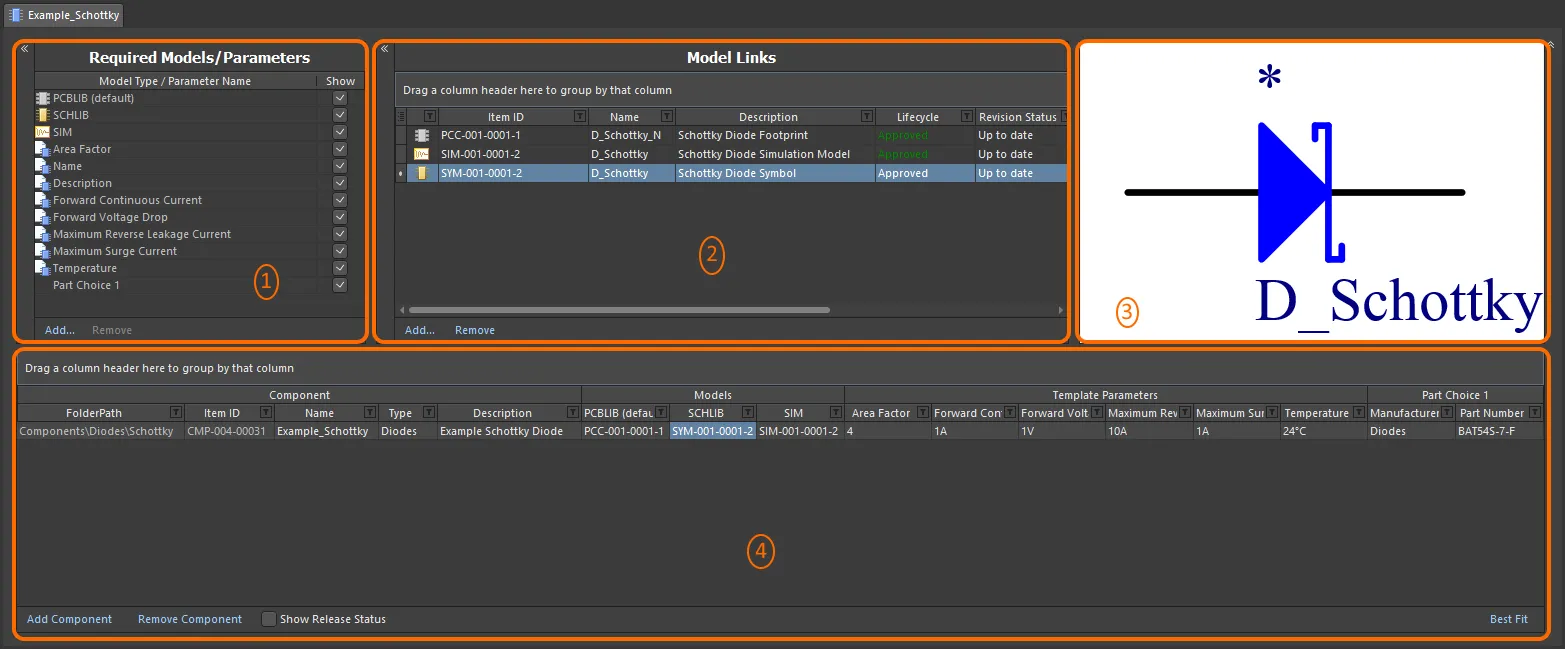
L’éditeur de composants, lorsqu’il est configuré pour fonctionner en mode Batch Component Editing, peut être divisé en quatre régions clés.
- Modèles/paramètres requis – où vous définissez quels types de modèles de domaine sont requis par la ou les définitions de composant, ainsi que l’endroit où élaborer un ensemble de données paramétriques qui sera appliqué à toutes les définitions de composant.
- Liens de modèles – où vous ajoutez des liens vers des modèles de domaine enregistrés, à utiliser dans les définitions de composant.
- Fenêtre d’aperçu – fournit un aperçu du modèle actuellement sélectionné. Celui-ci sera graphique pour un symbole et une empreinte, et textuel pour les autres types de modèles.
- Définition(s) de composant – c’est ici qu’un composant est défini, y compris son dossier, son nom, son type, les modèles de domaine référencés, les données paramétriques et le ou les choix de pièce.
 situé en haut à gauche de chacune. En outre, les trois régions supérieures peuvent être réduites, ne laissant que la région Component Definitions, à l’aide du contrôle
  situé en haut à droite.
Options du document
Les contrôles permettant de spécifier le dossier cible du Workspace dans lequel les composants seront créés, ainsi que la définition de cycle de vie et les schémas de nommage à utiliser pour ces composants, sont disponibles dans la boîte de dialogue Document Options (Edit » Document Options). Vous pouvez également définir un schéma de nommage de composant par défaut pour les composants publiés depuis l’éditeur de composants, afin de garantir un ID unique pour chaque composant résultant dans le Workspace.
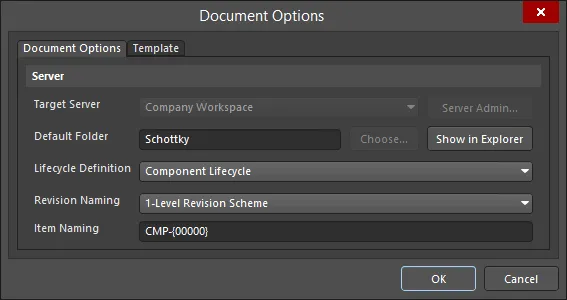
Les paramètres du Workspace sont définis via la boîte de dialogue Document Options.
-
Target Server – si vous créez un ou plusieurs nouveaux composants, le Workspace cible sera celui auquel vous êtes actuellement connecté. Lors de la modification de composants existants, ce champ reflétera le Workspace dans lequel ces composants résident. Cliquez sur le bouton Server Admin à droite de la liste déroulante (disponible si le ou les composants n’ont pas encore été publiés) pour accéder à la page Data Management – Servers page de la boîte de dialogue Preferences, à partir de laquelle vous pouvez parcourir et gérer votre Workspace actif et vos Workspaces connus.
-
Default Folder – lors de la création d’un ou de plusieurs nouveaux composants, utilisez ce champ pour spécifier un dossier par défaut dans le Workspace cible dans lequel stocker le ou les composants enregistrés. Pour ce faire, cliquez sur le bouton Choose afin d’accéder à la boîte de dialogue Choose Folder – une incarnation du panneau Explorer panel, à partir de laquelle vous pouvez parcourir et choisir un dossier existant dans le Workspace, ou en créer un nouveau à la volée. La valeur saisie ici sera utilisée par défaut pour le FolderPath lors de l’ajout d’une nouvelle définition de composant. Si vous modifiez la révision d’un ou de plusieurs composants existants, ce champ reflétera le dossier existant et ne sera pas modifiable. Dans ce cas, le bouton Choose sera également indisponible. Cliquez sur le bouton Show in Explorer pour parcourir rapidement jusqu’au dossier par défaut spécifié dans le panneau Explorer.
-
Lifecycle Definition et Revision Naming – utilisez ces champs pour définir un schéma par défaut approprié dans chaque cas (
Component Lifecycleet1-Level Revision Schemerespectivement). Utilisez la liste déroulante associée à chaque champ pour choisir un schéma différent parmi tous les schémas actuellement définis et disponibles pour le Workspace parent. -
Item Naming – ce champ est utilisé pour définir un schéma de nommage d’élément par défaut pour les composants enregistrés depuis l’éditeur de composants, garantissant un ID unique pour chaque élément Component résultant dans le Workspace. La valeur saisie ici sera utilisée comme modèle pour nommer automatiquement une définition de composant nouvellement ajoutée (dans son champ Item ID associé). Le logiciel attribuera automatiquement le prochain ID unique disponible, sur la base de ce schéma, après avoir analysé l’ensemble du Workspace et les identifiants du contenu existant.
Si le dossier parent dans lequel réside un composant (ou dans lequel il est en cours de création) possède un schéma de nommage défini, celui-ci sera prérempli comme valeur par défaut. Sinon, le schéma par défaut –
CMP-{00000}– est fourni. Vous pouvez bien sûr créer votre propre schéma en le saisissant directement dans le champ. La prise en charge de Component Name Templates basés sur des paramètres est disponible. De tels modèles vous permettent de nommer précisément, ou plutôt de renommer, vos composants en fonction des valeurs actuellement définies des paramètres disponibles pour ces composants dans l’éditeur de composants. Incluez un paramètre dans le modèle de nommage en utilisant le format[<ParameterName>]. Plusieurs paramètres peuvent être utilisés dans un modèle, et vous pouvez également ajouter une macro d’itération, spécifiée entre accolades (par exemple,{000},{00A}).Vous pouvez également remplacer l’ID attribué automatiquement à un composant en saisissant directement l’ID souhaité dans le champ Item ID d’une définition. Vous gardez toujours un contrôle total et le dernier mot sur la manière dont les éléments sont identifiés.
La boîte de dialogue permet également de référencer un modèle de composant défini. Choisissez un modèle à l’aide des contrôles disponibles dans l’onglet Template de la boîte de dialogue. Un modèle de composant fournit des paramètres prédéfinis à utiliser par les définitions de composant définies dans l’éditeur de composants. Toute définition de composant supplémentaire que vous ajoutez sera créée conformément au modèle de composant associé.

Modèles/paramètres requis
Cette région de l’éditeur est utilisée pour spécifier quels modèles de domaine sont requis par la ou les définitions de composant, ainsi que l’endroit où élaborer un ensemble de données paramétriques qui sera appliqué à toutes les définitions de composant.

Définissez les modèles et paramètres requis.
-
Models – au niveau le plus élémentaire, un composant utilisé dans la conception de carte nécessite une représentation dans les domaines d’édition schématique et PCB. Il a donc besoin de modèles de symbole schématique et d’empreinte PCB. Ceux-ci sont donc ajoutés comme modèles requis par défaut et ne peuvent pas être supprimés. Utilisez les contrôles Add et Remove de la région pour ajouter/supprimer d’autres types de modèles selon les besoins.
-
Parameters – deux entrées de paramètres par défaut existent –
NameetDescription. Ce sont des paramètres système. N’importe quel nombre de paramètres supplémentaires peut également être ajouté selon les besoins. Pour ce faire, cliquez sur le contrôle Add en bas de la région, puis choisissez l’entrée Parameter. Un nouveau paramètre sera ajouté à la liste. Cliquez dans le champ Parameter Name pour modifier le nom selon vos besoins. Pour supprimer un paramètre, sélectionnez-le et cliquez sur le contrôle Remove. Les paramètres système ne peuvent pas être supprimés.
Cette zone de l’éditeur, via le menu Add, permet également ce qui suit :
-
Linking to a Component Template – le sous-menu Templates répertorie tous les Component Templates actuellement disponibles dans le même Workspace que celui où réside le composant lui-même. Cliquez sur une entrée pour créer un lien vers la dernière révision de ce Component Template. Les paramètres du modèle seront importés dans cette zone et sont distingués par l’utilisation de l’icône
 .
.
Parameter List Templates
Si vous n’utilisez pas de Component Templates, vous pouvez tout de même créer des listes prédéfinies de paramètres grâce à la prise en charge par l’éditeur de composants de Parameter List Templates personnalisables. Ces fichiers simples et lisibles par l’homme peuvent être créés avec une liste de paramètres requis, qui peut ensuite être chargée dans l’éditeur en un seul clic.
Les modèles de liste de paramètres se trouvent dans le sous-menu Templates, accessible en cliquant sur le contrôle Add en bas de la zone Required Models/Parameters. Un certain nombre de modèles prédéfinis sont disponibles, couvrant des ensembles de paramètres associés aux condensateurs (Capacitor), résistances (Resistor), diodes (Diode) et transistors (Transistor).
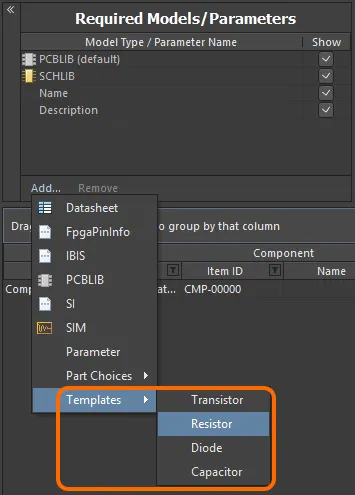
Accédez aux modèles de paramètres depuis le menu associé au contrôle Add de la zone.Cliquez sur le modèle que vous souhaitez utiliser : les paramètres définis dans ce modèle seront ajoutés à la zone.
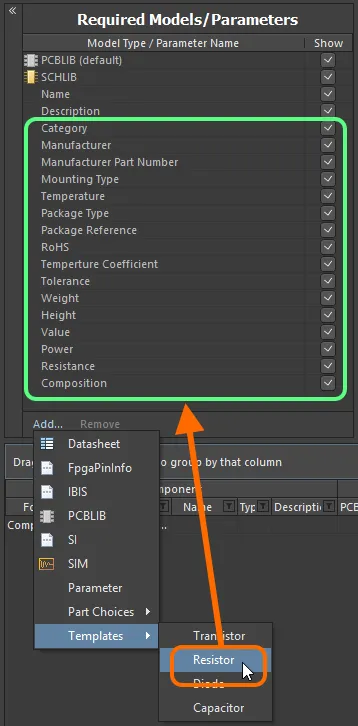
L’ajout d’un ensemble de paramètres à utiliser par votre ou vos composants est accéléré grâce à l’utilisation de modèles de paramètres.Un modèle de paramètres est défini dans un fichier de modèle de bibliothèque de composants (
*.cmplib_template). Pour être reconnus par le système, et donc apparaître dans le sous-menu Templates de l’éditeur de composants, ces fichiers doivent se trouver dans le dossierTemplatesde votre installation Altium Designer (\Users\Public\Documents\Altium\AD<Solution/Version>\Templatespour une installation par défaut).La définition du modèle est simple : elle se compose du nom du modèle (tel qu’il doit apparaître dans le sous-menu) entre crochets, suivi d’une liste des paramètres requis, au format
<ParameterName>=. Par exemple, le modèle prédéfini pour les résistances –resistor.cmplib_template– possède la définition suivante :[Resistor]
Category=
Manufacturer=
Manufacturer Part Number=1
Mounting Type=
Temperature=
Package Type=
Package Reference=
RoHS=
Temperature Coefficient=
Tolerance=
Weight=
Height=
Value=
Power=
Resistance=
Composition= -
Enabling the use of Datasheets – choisissez l’entrée Datasheet pour effectuer cette opération. Pour plus de détails, voir Attaching Datasheets to Component Definitions.
-
Adding Part Choices – utilisez le sous-menu Part Choices et choisissez By MPN. Une entrée sera ajoutée à la zone des définitions – Part Choice n – avec deux colonnes –
ManufactureretPart Number– permettant de spécifier le choix. Sinon, si votre Workspace le prend en charge et que vous avez configuré une source personnalisée de pièces de base de données, choisissez l’entrée de menu By Internal ID. Une entrée sera ajoutée à la zone des définitions – Part Choice n – avec deux colonnes –Part sourceetInternal ID– permettant de spécifier le choix de la pièce depuis la base de données interne de pièces de votre entreprise. Pour plus d’informations, voir Part Choices.
Liens de modèles
Cette zone de l’éditeur est utilisée pour ajouter des liens vers des modèles de domaine enregistrés, à utiliser dans les définitions de composants. La zone Model Links peut être considérée comme un « réservoir » de modèles de domaine accessibles par n’importe quelle définition de composant. L’affectation consiste à spécifier quels liens sont requis pour chaque définition.
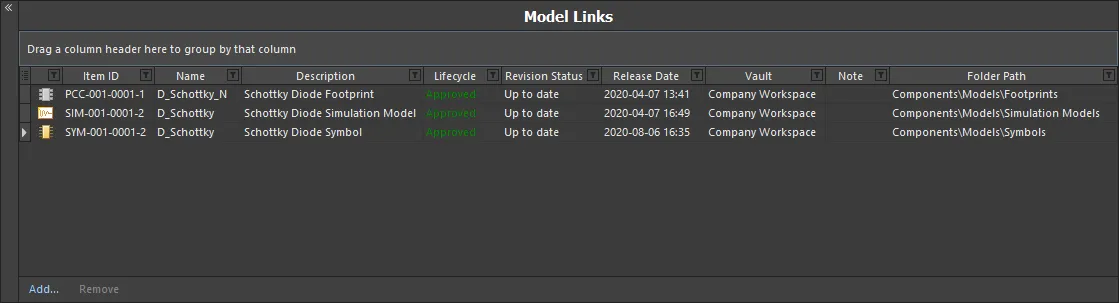
La zone Model Links, riche en fonctionnalités pour rationaliser la définition des liens de modèles et leur affectation aux définitions de composants.
Utilisez les sections repliables suivantes pour en savoir plus sur l’utilisation des liens de modèles.
Adding Model Links
Il existe plusieurs méthodes simplifiées pour ajouter des liens de modèles à la zone :
-
Sélectionnez des modèles dans un dossier donné du Workspace. Vous pouvez choisir un ou plusieurs modèles différents, ou une ou plusieurs révisions différentes d’un même modèle. Cliquez sur le contrôle Add sous la zone Model Links, choisissez le type de modèle, puis choisissez le ou les modèles réels via la boîte de dialogue Choose Models.
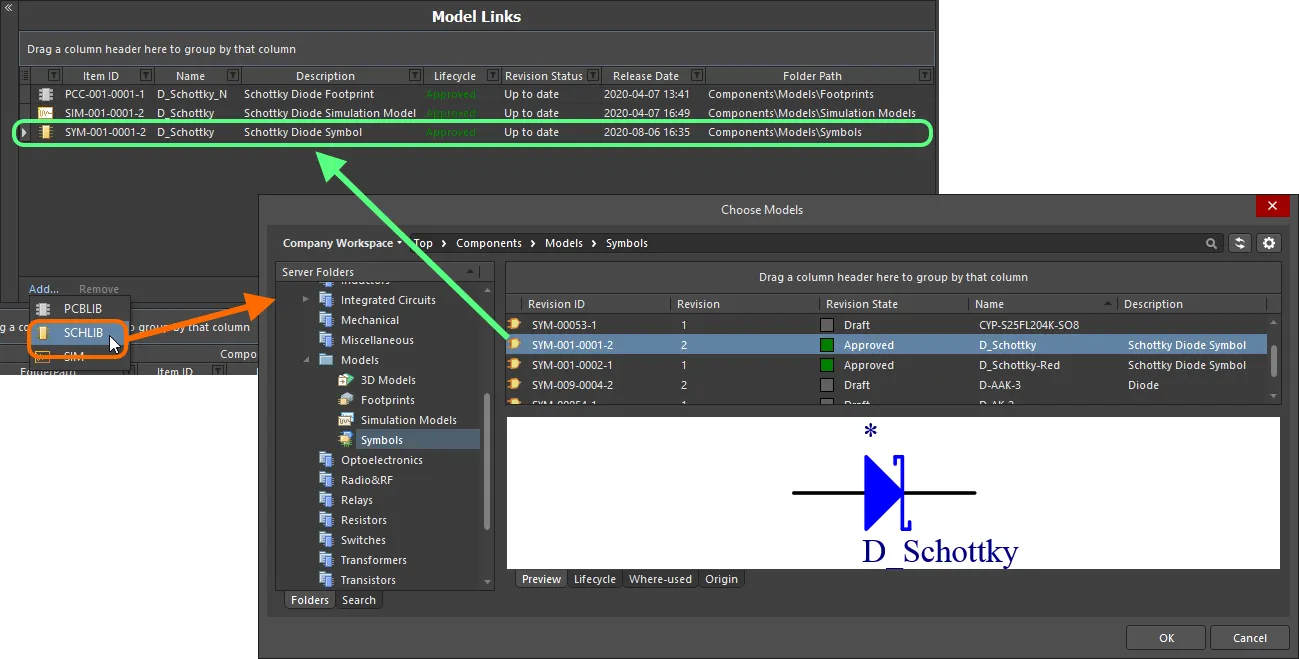
Ajout de liens de modèles via une boîte de dialogue. -
Faites glisser et déposez des modèles directement depuis le panneau Explorer panel. Vous pouvez faire glisser un ou plusieurs modèles différents, ou une ou plusieurs révisions différentes d’un même modèle.
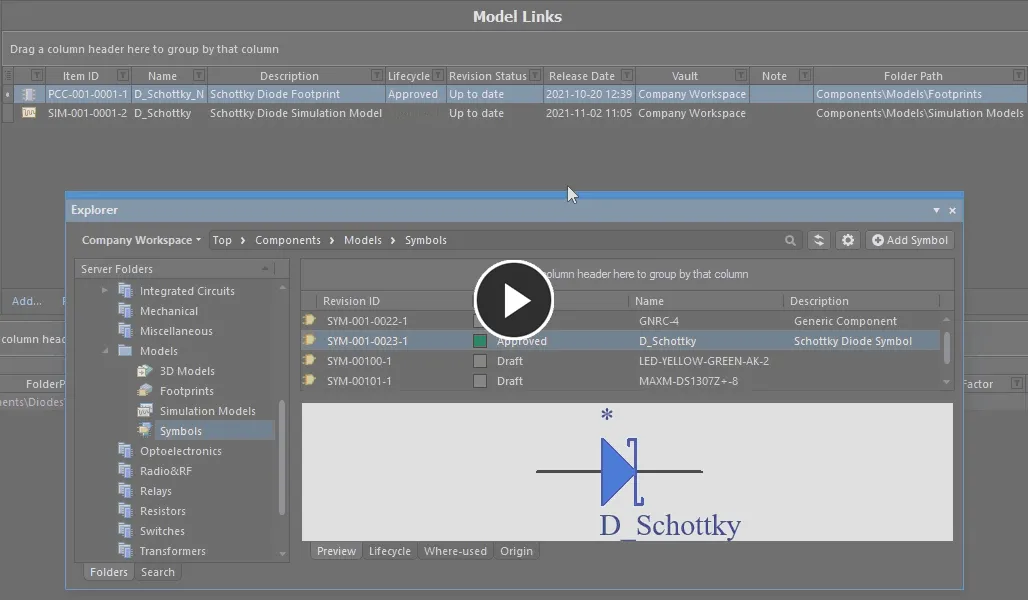
Ajoutez un ou plusieurs modèles par glisser-déposer depuis le panneau Explorer.
N’importe quel nombre de liens de modèles peut être ajouté, y compris des liens vers différentes révisions d’un même modèle. Chaque lien pointe vers une révision nommée spécifique d’un modèle (par ex. SYM-001-0023-1, pour la révision 1 du symbole SYM-001-0023). L’utilisation de la commande Show In Explorer dans le menu contextuel d’un lien de modèle sélectionné permet d’accéder rapidement au panneau Explorer, avec le modèle choisi (et sa révision) mis en évidence.
Pour modifier un lien de modèle, cliquez sur son champ Item ID, puis sur le bouton  . La boîte de dialogue Choose Model apparaîtra, à partir de laquelle vous pourrez parcourir et choisir un autre modèle, ou une autre révision de ce même modèle. Pour supprimer un lien de modèle, sélectionnez-le et cliquez sur le contrôle Remove.
Out of Date Models
Le champ Revision Status d’un lien de modèle sert à indiquer s’il s’agit de la dernière révision de ce modèle particulier, ou si une révision ultérieure est disponible. Lorsque l’éditeur de composants détecte qu’un modèle lié n’est pas à sa dernière révision, cela est signalé par le texte Out of date, affiché en gras.
Pour mettre à jour le lien afin d’utiliser la dernière révision du modèle, cliquez avec le bouton droit n’importe où sur l’entrée du modèle et choisissez Update to Latest Revision dans le menu. Cette action :
- Met à jour le lien du modèle pour référencer la dernière révision.
- Met à jour toute utilisation de ce modèle dans une définition de composant afin d’utiliser la dernière révision de ce modèle.
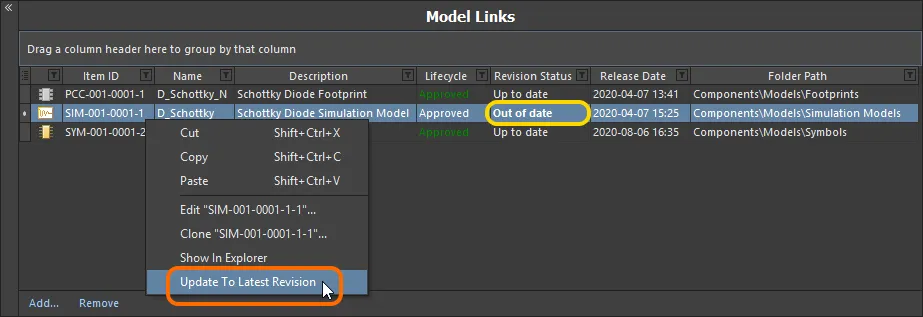
L’éditeur de composants détaille tout modèle qui n’est pas à la dernière révision ; cliquez avec le bouton droit pour le mettre à jour vers la dernière révision.
Direct Editing of Linked Models
Si vous devez modifier un modèle de domaine lié utilisé (référencé) par une définition de composant, cela peut être fait de la manière la plus efficace en utilisant le paradigme d’édition directe :
-
Cliquez avec le bouton droit sur l’entrée du modèle dans la zone Model Links de l’éditeur et choisissez la commande Edit dans le menu contextuel.
-
Le modèle s’ouvrira dans une instance temporaire de son éditeur associé. Apportez les modifications nécessaires au modèle et enregistrez-les dans la révision suivante de son élément parent dans le Workspace à l’aide de la commande Save to Server (depuis le menu principal File ou le Quick Access Bar, raccourci
Ctrl+Alt+S). La boîte de dialogue Create Revision apparaîtra, dans laquelle vous pourrez saisir un autre Name et/ou Description, ou entrer une note sur les modifications effectuées dans le champ Release Notes.
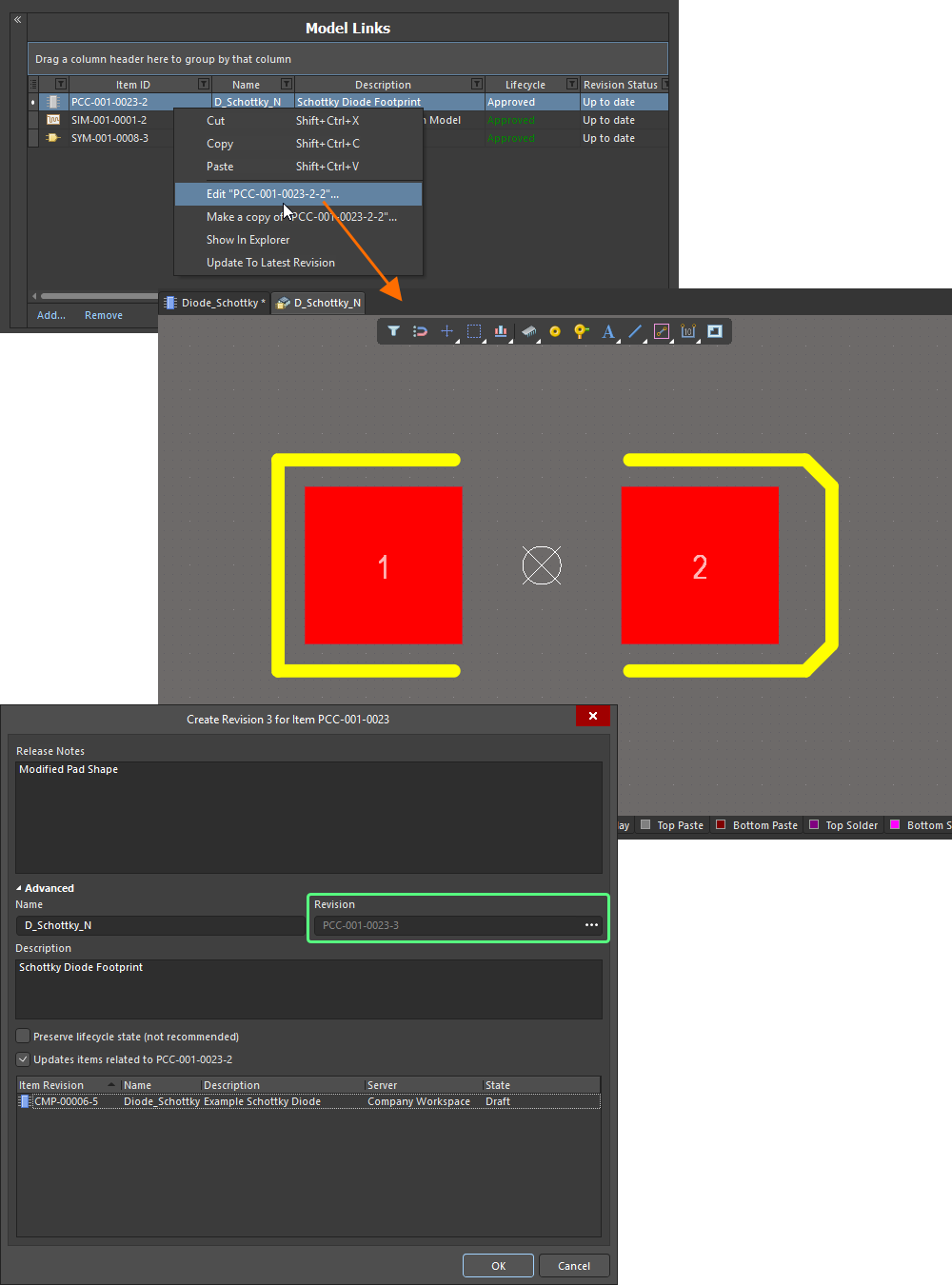
Modifiez et enregistrez un modèle directement depuis la zone Model Links de l’éditeur de composants.
Le fait de cliquer sur OK dans la boîte de dialogue Create Revision (avec l’option de mise à jour des éléments affectés désactivée) aura une incidence sur l’enregistrement. L’éditeur de modèle temporaire se fermera et vous reviendrez à votre éditeur de composants déjà ouvert. Le lien de modèle, ainsi que toute occurrence où ce lien a été attribué à des composants définis, seront automatiquement mis à jour avec cette dernière révision.
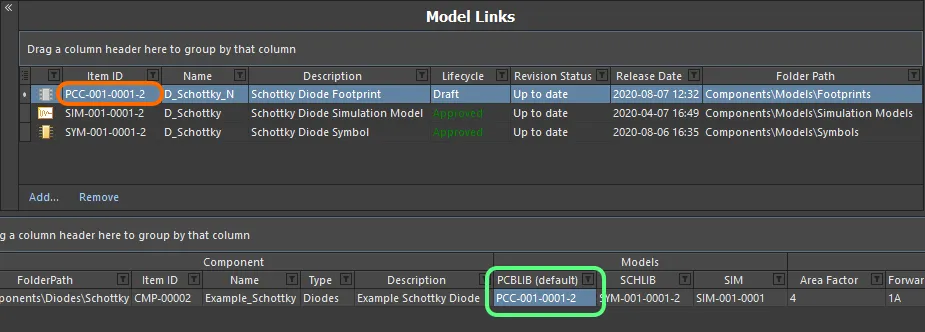
Le lien de modèle et les attributions sont mis à jour avec la dernière révision une fois le processus de publication terminé.
Création d’une copie d’un lien de modèle
Pour créer une copie d’un modèle de domaine référencé existant, sélectionnez-le dans la liste Model Links, cliquez avec le bouton droit, puis choisissez la commande Make a Copy dans le menu contextuel. Le déroulement du processus est similaire à celui suivi lors de la création d’une copie d’une révision d’élément dans le panneau Explorer :
-
Une session d’édition directe est lancée, avec une copie du document source — stockée avec la révision d’élément du lien de modèle choisi — ouverte dans l’éditeur associé (et temporaire).
-
Apportez les modifications nécessaires dans l’éditeur, y compris en modifiant le nom et la description si nécessaire.
-
Sélectionnez la commande Save to Server (dans le menu principal File ou via Quick Access Bar, raccourci Ctrl+Alt+S) pour enregistrer le document dans le Workspace (raccourci Ctrl+Alt+S). La boîte de dialogue Create Item apparaît. Par défaut, le modèle copié adoptera les mêmes schémas de nommage de révision et de définition du cycle de vie que le modèle d’origine, et sera créé dans le même dossier. Ces propriétés peuvent être modifiées si nécessaire. Notez également que l’ID de révision d’élément du modèle d’origine est saisi dans le champ Ancestor Revision.
-
Une fois les propriétés de l’élément définies comme souhaité, cliquez sur OK. Le nouvel élément et sa révision initiale seront créés, le document sera publié et l’éditeur temporaire sera fermé. La révision d’élément copiée sera ajoutée comme lien référencé au bas de la liste des liens de modèle, de retour dans l’éditeur de composants.

La révision d’élément nouvellement copiée sera ajoutée comme lien de modèle supplémentaire.
Contrôle de l’affichage des colonnes
Pour activer ou désactiver l’affichage d’une colonne spécifique, cliquez sur le bouton de contrôle des colonnes  et désactivez les colonnes que vous ne souhaitez pas voir affichées.
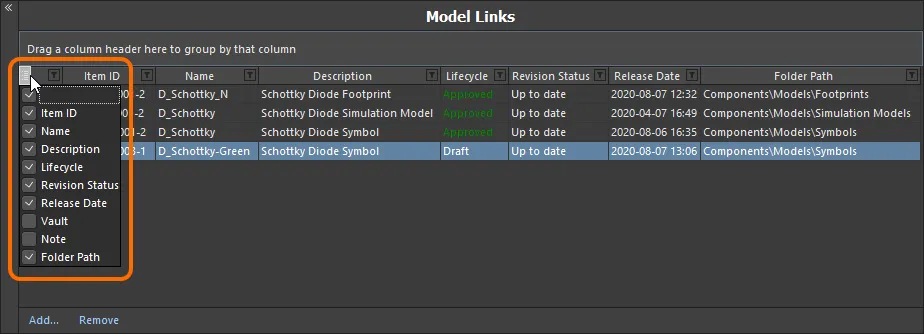
Masquez ou affichez les colonnes de données des liens de modèle selon vos besoins.
Sinon, pour masquer une colonne, cliquez sur son en-tête et faites-le glisser vers une zone vide jusqu’à ce qu’une grande croix apparaisse, puis relâchez.
Regroupement des liens de modèle
Les liens de modèle peuvent être regroupés selon n’importe quel en-tête de colonne visible. Pour ce faire, cliquez sur un en-tête de colonne et maintenez le bouton enfoncé, puis faites-le glisser et déposez-le sur le texte indiquant Drag a column header here to group by that column.
Par exemple, l’image suivante illustre les liens de modèle regroupés par Revision Status. Cela sépare les liens de modèle en autant de groupes qu’il existe de valeurs différentes dans la colonne de regroupement — dans ce cas, deux groupes sont créés, pour Revision Status: Out of date et Revision Status: Up to date.
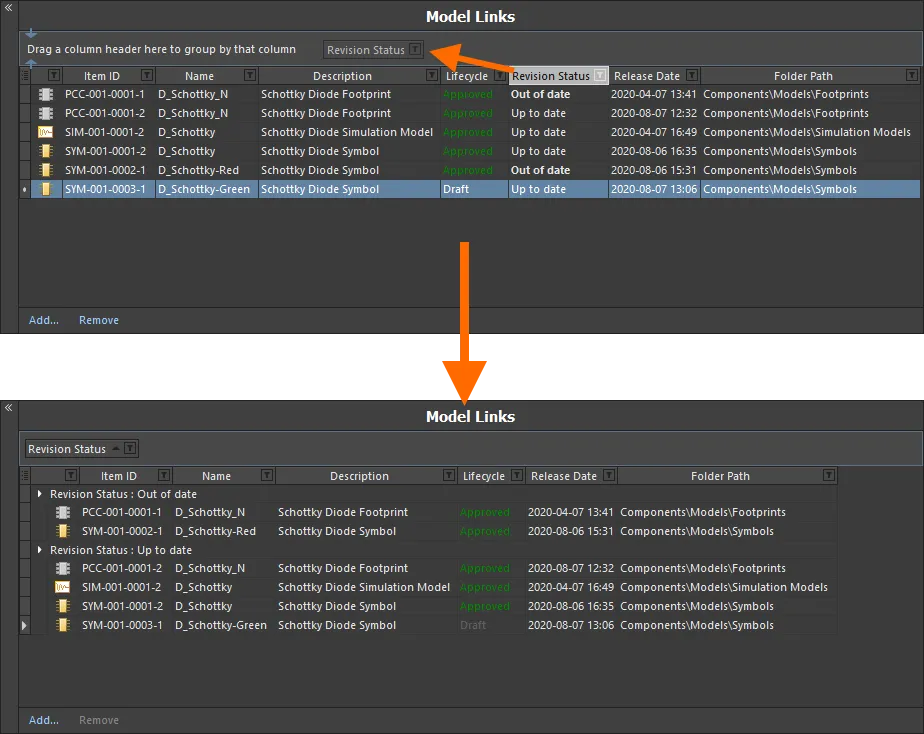
Regroupement des liens de modèle selon les valeurs d’une colonne, dans ce cas par Revision Status.
Tri
Les liens de modèle peuvent être triés selon une colonne spécifique en cliquant sur l’en-tête de cette colonne. Cliquez une fois pour trier par ordre croissant (selon le contenu de cette colonne). Cliquez à nouveau pour trier par ordre décroissant.
Vous pouvez trier selon plusieurs colonnes. Une fois les liens de modèle déjà triés selon une colonne spécifique, Shift+Click sur une autre colonne pour effectuer un « tri secondaire » selon le contenu de cette colonne.
Filtrage par colonne
Comme dans une feuille de calcul Excel, les liens de modèle peuvent être filtrés davantage selon le contenu de chaque colonne. Pour ce faire, cliquez sur la petite icône en forme d’entonnoir (filtre), située à droite de l’en-tête d’une colonne ( ). Un menu apparaît, contenant une case à cocher pour chaque valeur présente dans cette colonne. Activez la ou les cases requises pour réduire la liste afin qu’elle n’inclue que les liens de modèle ayant cette valeur.
Sinon, pour un contrôle plus poussé du filtrage, sélectionnez (Custom...), ce qui affiche la boîte de dialogue Custom Filter. Utilisez cette boîte de dialogue pour configurer un filtre personnalisé répondant à vos besoins, en spécifiant quelles lignes d’information vous souhaitez afficher selon les critères de filtre appliqués à la colonne de données.
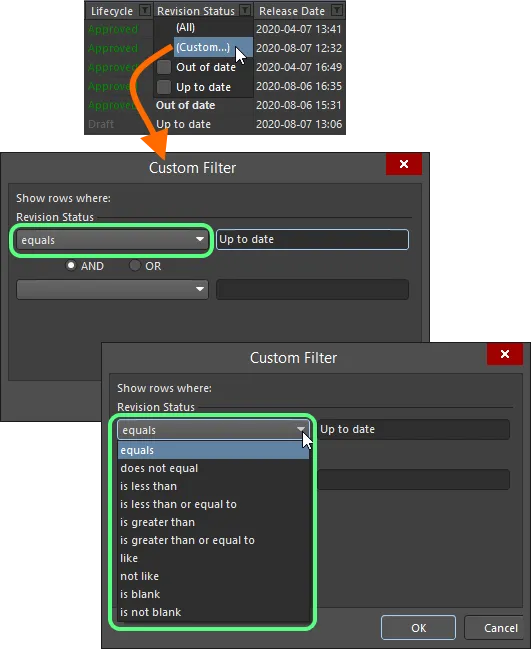
Choisissez d’appliquer un filtrage de colonne standard ou personnalisé.
Lorsqu’un filtre de colonne est appliqué, l’icône de filtre s’affiche en bleu ( ), indiquant qu’un filtrage est appliqué sur cette colonne. Le filtrage peut être appliqué à plusieurs colonnes de données. Chaque « filtre de colonne » devient une condition combinée par ET dans le filtre global. Une représentation textuelle du filtrage actuellement en vigueur est présentée au bas de la zone.
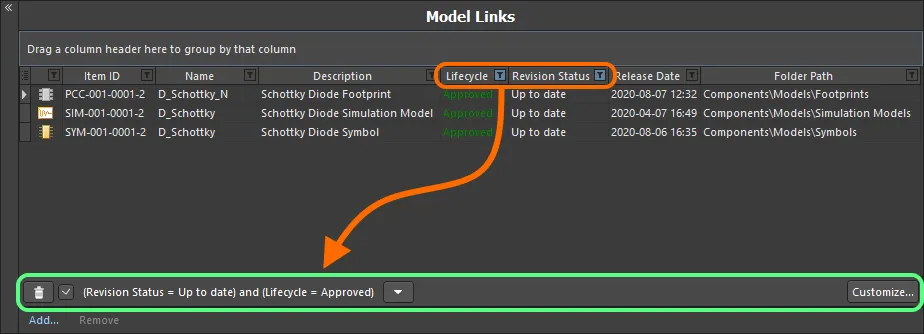
Exemple de filtrage par colonne en action.
 , à gauche de la représentation textuelle du filtre. Pour désactiver le filtre, décochez la case située à gauche de sa représentation textuelle. Pour le réactiver, cochez à nouveau la case.
 , à droite de la représentation textuelle du filtre actuel, pour afficher l’historique. La liste d’historique est effacée lorsque l’éditeur de composants temporaire est fermé.
Pour personnaliser davantage le filtre actuel, cliquez sur le bouton  , tout à droite de la représentation textuelle du filtre, afin d’ouvrir la boîte de dialogue Filter Builder. Utilisez cette boîte de dialogue pour créer, selon les besoins, des filtres plus sophistiqués et plus complexes.
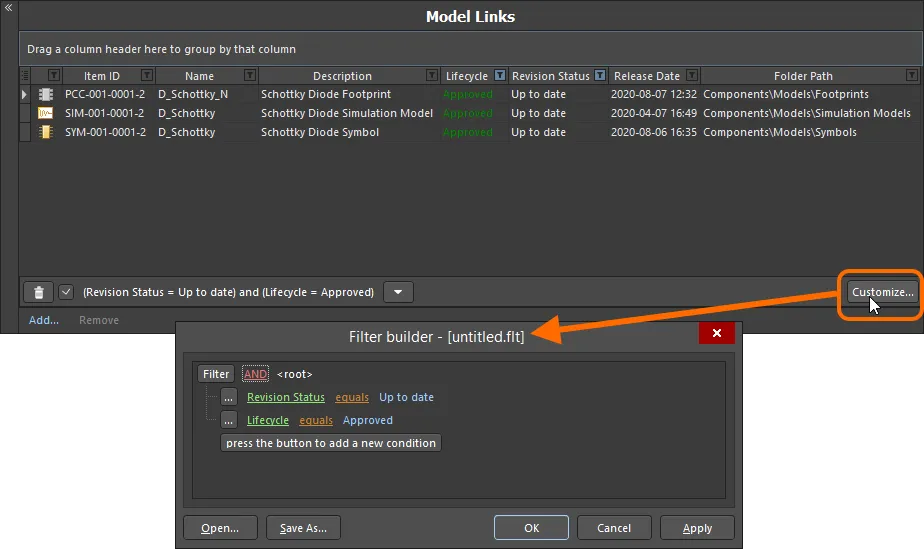
Utilisez la boîte de dialogue Filter Builder pour créer un filtrage plus sophistiqué.
 pour enregistrer le filtre actuel dans un fichier Filters (
 pour recharger un filtre précédemment enregistré.
Définitions de composants
Une fois que vous avez spécifié l’ensemble des paramètres et préparé votre « lot » de liens de modèle, vous pouvez procéder à la définition du ou des composants requis. Cette opération s’effectue dans cette région inférieure du document.

Définissez vos composants de manière logique et intuitive à l’aide de l’éditeur de composants.
Ce qui est initialement présenté dans cette région dépend du ou des composants en cours de modification :
- Lors de la création d’un nouveau composant, et lorsqu’aucun modèle de composant is not n’est référencé depuis le dossier parent, l’entrée aura les valeurs FolderPath et Item ID attribuées, mais rien de plus — une page blanche, en quelque sorte.
- Lors de la création d’un nouveau composant, et lorsqu’un modèle de composant is est référencé depuis le dossier parent, l’entrée comportera des informations de définition préremplies fournies par ce modèle.
- Lors de la modification d’une révision d’un composant unique existant, et après être passé depuis le mode Single Component Editing, cette révision sera présentée, avec toutes les informations qui ont été définies pour elle à ce stade.
- Lors de la modification de plusieurs révisions de composants choisies — et donc lors de l’accès direct au mode Batch Component Editing — toutes ces révisions seront présentées.
Chaque définition de composant apparaît sous la forme d’une entrée sur une seule ligne contenant les informations suivantes :
-
Component: FolderPath – utilisez ce champ pour enregistrer le composant dans un dossier spécifique du Workspace cible. Pour chaque nouveau composant ajouté à la grille, ce champ peut être renseigné avec un emplacement par défaut, s’il est spécifié dans le champ Default Folder de la boîte de dialogue Document Options (Edit » Document Options). Qu’un chemin par défaut soit spécifié ou non, vous gardez un contrôle total sur l’emplacement où un composant sera stocké dans le Workspace cible. Pour spécifier manuellement un dossier cible, cliquez une fois dans le champ FolderPath d’un composant pour faire apparaître le bouton
, puis cliquez dessus pour accéder à la boîte de dialogue Choose Folder. Parcourez l’arborescence et choisissez un dossier existant, ou créez-en un nouveau à la volée.
-
Component: Item ID – ce champ sert à déterminer l’ID utilisé pour le composant enregistré dans le Workspace. Pour chaque nouveau composant ajouté à la grille, ce champ est renseigné conformément à un schéma de nommage par défaut, spécifié dans le champ Item Naming de la boîte de dialogue Document Options. Le logiciel attribuera automatiquement l’ID unique disponible suivant, selon ce schéma, après avoir analysé l’ensemble du Workspace et les identifiants du contenu existant.
Un schéma de nommage d’élément par défaut –
CMP-{00000}– est fourni, mais vous pouvez bien sûr créer votre propre schéma en le saisissant dans le champ, en veillant à ce que la partie variable soit placée entre accolades (par ex.CMP-001-{0000}). Vous pouvez également remplacer l’ID attribué automatiquement pour un composant en saisissant directement l’ID souhaité dans le champ Item ID de la définition. Vous gardez toujours le contrôle total et le dernier mot sur la manière dont les éléments sont identifiés. -
Component: Name – reflète le nom lisible par un humain attribué au composant. Ce paramètre système est disponible et indexé lors des recherches dans le Workspace et constitue un bon moyen de localiser des composants spécifiques sans avoir à mémoriser leur ID d’élément.
-
Component: Type – ce champ permet de définir le type de composant et constitue un attribut clé utilisé pour faciliter la recherche ciblée de composants du Workspace (et que vous utiliserez largement lorsque vous parcourrez vos composants via le panneau Components). Cliquez sur ce champ, puis sur
pour accéder à la boîte de dialogue Choose component type. Utilisez cette boîte de dialogue pour sélectionner le type de composant requis (parmi tous les types actuellement définis), puis cliquez sur OK – le type choisi sera inséré comme valeur de l’attribut Type dans la grille principale des définitions.
-
Component: Description – reflète la description ajoutée au composant. Ce paramètre système est disponible et indexé lors des recherches dans le Workspace.
-
Models – ces champs correspondent aux entrées de la région Required Models/Parameters du document. Il y a un champ par modèle requis ajouté, à l’exception des modèles d’empreinte, pour lesquels plusieurs peuvent être définis. Chaque champ sert à spécifier lequel des modèles liés (dans la région Model Links) doit être utilisé pour le composant.
-
Template Parameters – ces champs correspondent aux paramètres utilisateur importés dans le Component Editor depuis une révision de modèle de composant référencée. Il y a un champ par paramètre. L’ordre des paramètres de gauche à droite dans une définition de composant correspond à leur ordre de haut en bas dans la région Required Models/Parameters. Saisissez ou sélectionnez les valeurs des paramètres selon les besoins, le cas échéant. Par exemple, les paramètres marqués Read Only dans le modèle ne seront pas modifiables, tandis que les autres le seront. Et s’ils ont été marqués comme Required dans le modèle, une valeur doit leur être attribuée, sinon vous ne pourrez pas enregistrer la définition du composant dans le Workspace.
-
Parameters – ces champs correspondent aux paramètres utilisateur supplémentaires que vous avez saisis dans la région Required Models/Parameters du document. Il y a un champ par paramètre supplémentaire. L’ordre des paramètres de gauche à droite dans une définition de composant correspond à leur ordre de haut en bas dans la région Required Models/Parameters. Saisissez les valeurs des paramètres selon les besoins.
-
Release: Current Rev. – ce champ non modifiable reflète la révision actuelle (la plus récente) du composant dans le Workspace.
-
Release: Next Rev. – ce champ non modifiable reflète la prochaine révision du composant qui sera créée lors du prochain enregistrement de la définition du composant dans le Workspace, conformément au schéma de nommage de révision choisi.
-
Release: Action – ce champ indique l’action qui sera effectuée par le gestionnaire de publication pour cette définition de composant particulière dans le cadre du processus d’enregistrement. Pour une définition de composant qui n’a pas encore été enregistrée dans le Workspace, cette entrée affichera
Create Item. Pour une définition déjà enregistrée dans le Workspace, cette entrée afficheraCreate Revision. Si une révision planifiée d’un composant est ciblée, l’entrée affichera alorsRelease To Existing Revision. -
Part Choice n – cette entrée correspond à un choix de pièce que vous avez ajouté à la région Required Models/Parameters du document. L’ordre des choix de pièce de gauche à droite dans une définition de composant correspond à leur ordre de haut en bas dans la région Required Models/Parameters. Il y a deux champs par choix de pièce ajouté,
ManufactureretPart Number, permettant de spécifier le choix. Sinon, si vous avez configuré une source de pièces de base de données personnalisée et ajouté un choix de pièce à l’aide de l’entrée de menu By Internal ID, les deux champs serontPart sourceetInternal ID. Utilisez-les pour spécifier le choix de pièce à partir de la base de données interne de pièces de votre entreprise.
 en bas de la boîte de dialogue Choose component type pour accéder à la page
 Utilisation des définitions de composant
Utilisez les sections suivantes pour en savoir plus sur l’utilisation de cette région de l’éditeur, y compris certaines fonctionnalités pratiques et permettant de gagner du temps.
Attribution de liens de modèle à des composants existants
Pour les définitions de composants existantes, les liens de modèle requis peuvent être attribués des manières suivantes :
-
Faites glisser et déposez un lien de modèle dans la colonne appropriée d’une définition de composant.
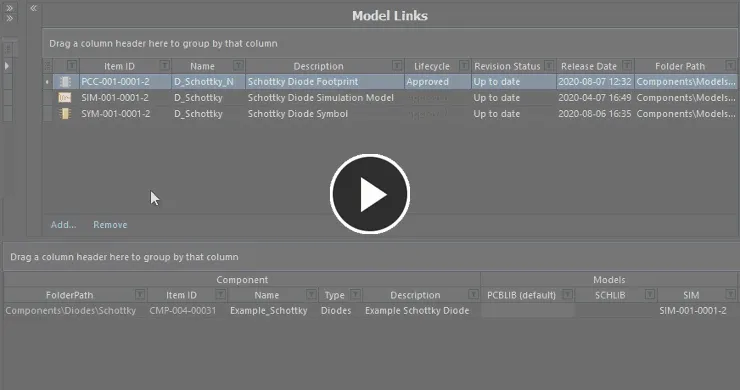
Attribuez un modèle à un composant existant par glisser-déposer depuis la région Model Links vers la colonne de modèle correspondante pour ce composant. -
Utilisez le champ déroulant d’une colonne de modèle pour accéder à une fenêtre contextuelle dédiée aux liens de modèle. Celle-ci présente une grille de tous les liens de modèle existants applicables au type de modèle en cours d’attribution, avec toutes les colonnes de données. Cela peut faire gagner beaucoup de temps pour trouver et attribuer un modèle lorsque le nombre de définitions de composants complique les techniques de glisser-déposer, ou lorsque la section supérieure du Component Editor – qui contient la région Model Links – est réduite. Cette méthode peut également être utilisée pour attribuer le même lien de modèle à plusieurs définitions de composants : il suffit de sélectionner la colonne de modèle pour chaque composant avant d’ouvrir la fenêtre contextuelle.
Redimensionnez la fenêtre selon les besoins. Cliquez et faites glisser le contrôle
 en bas à droite de la fenêtre pour la redimensionner simultanément dans les deux directions. Cliquez sur le bouton de contrôle des colonnes
  en haut à gauche de la fenêtre et désactivez les colonnes que vous ne souhaitez pas voir affichées. Les colonnes peuvent être réorganisées en faisant glisser un en-tête de colonne.
Utilisez le champ de recherche de la fenêtre contextuelle pour localiser rapidement le modèle requis. Une mise en surbrillance dynamique basée sur les données de n’importe quelle colonne est appliquée dès que vous commencez à saisir des caractères. Sélectionnez le lien du modèle requis, puis appuyez sur Enter ou double-cliquez pour affecter ce modèle.
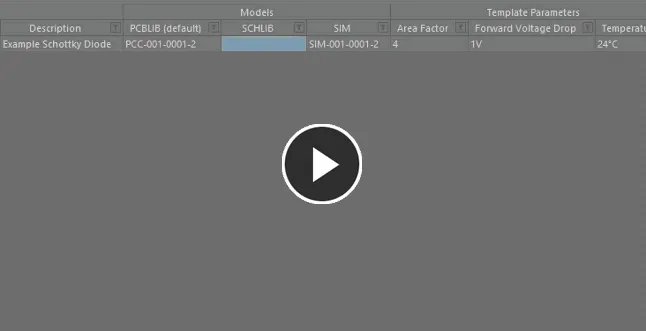
Utilisez la fenêtre contextuelle dédiée de sélection de lien de modèle pour rechercher, localiser et affecter le modèle requis.
Création d’un nouveau composant avec un modèle lié
Lorsqu’une définition de composant n’existe pas encore, il est possible d’en créer une, avec le lien de modèle requis automatiquement affecté, des façons suivantes :
-
Faites glisser un lien de modèle depuis la région Model Links vers un espace libre dans la région Definitions pour ajouter une nouvelle définition de composant utilisant ce modèle.
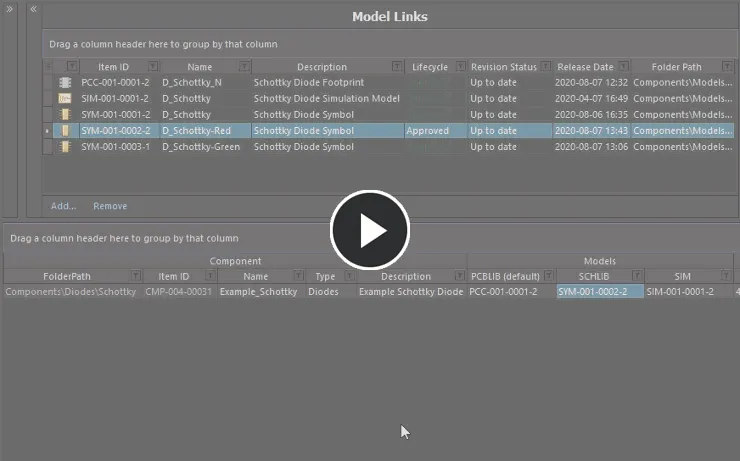
Affectez un modèle et ajoutez un nouveau composant à la volée à l’aide d’un glisser-déposer depuis la région Model Links. -
Faites glisser un modèle directement depuis le panneau Explorer vers la région Definition. Une nouvelle définition de composant utilisant ce modèle sera ajoutée. En outre, si ce modèle n’existe pas dans la région Model Links, une entrée y sera ajoutée.
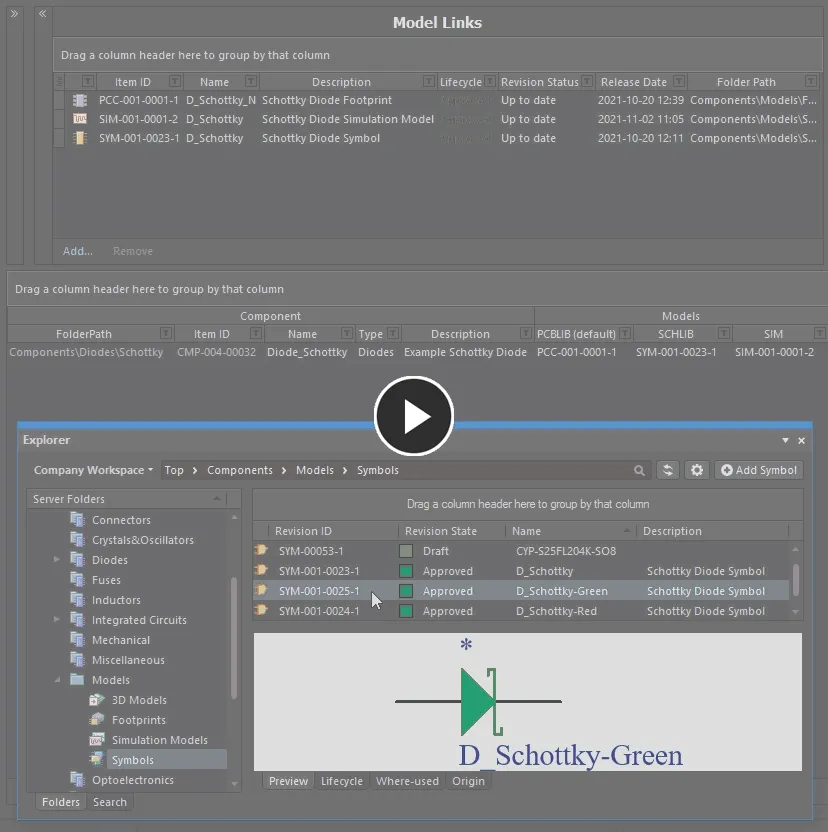
Affectez un modèle et ajoutez un nouveau composant à la volée à l’aide d’un glisser-déposer depuis le panneau Explorer. Le lien de modèle sera ajouté à la région Model Links, s’il n’existe pas déjà.
Ajout de plusieurs composants
L’Éditeur de composants facilite l’ajout de plusieurs nouveaux composants en une seule opération. Cliquez avec le bouton droit et choisissez la commande Operations » Add Components. Ensuite, dans la boîte de dialogue Add Components qui s’affiche, saisissez le nombre de composants que vous souhaitez ajouter et cliquez sur OK — de nouvelles définitions de composant correspondant au nombre spécifié seront ajoutées à la grille des définitions de composants, au bas de la liste actuelle des définitions de composants. Associé à la prise en charge de l’édition multicellule de la grille et aux fonctions de copier/coller, cela vous permet de créer rapidement un ensemble impressionnant de définitions de composants.
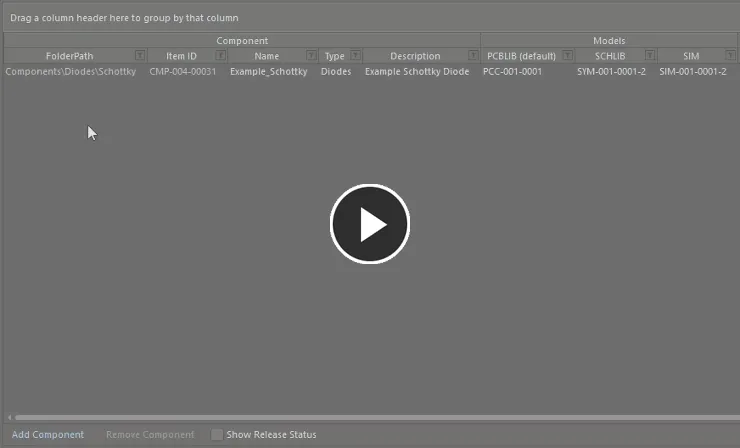
Ajoutez plusieurs nouvelles définitions de composants en deux étapes rapides.
Génération de résistances chip de base
Vous pouvez également créer rapidement un lot de définitions de composants de résistances chip en choisissant la commande Edit » Operations » Generate Basic Chip Resistors dans les menus principaux ou en cliquant avec le bouton droit dans la région des définitions, à l’écart de toute définition actuellement définie, puis en choisissant la commande Operations » Generate Basic Chip Resistors dans le menu contextuel.
Après le lancement de la commande, les définitions de composants seront automatiquement générées pour le type de composant indiqué.
Les définitions de composants générées par l’exécution de cette commande seront ajoutées à celles déjà définies. En d’autres termes, ces dernières ne sont pas écrasées par la génération des premières.
Création de composants à partir d’une recherche de pièce fabricant
Pour accélérer la création de composants, Altium Designer prend en charge la recherche d’une pièce réelle grâce à la fonctionnalité Manufacturer Part Search, puis l’ajout de cette pièce dans l’Éditeur de composants. Non seulement vous obtenez une nouvelle entrée de définition de composant pour la pièce sélectionnée, mais vous récupérez également tous ses paramètres, toutes ses fiches techniques, ainsi qu’un choix de pièce basé sur celle-ci — il ne vous reste plus qu’à organiser quelques modèles de domaine, définir le type de composant, le dossier cible, puis enregistrer dans le Workspace !
La fonctionnalité est accessible depuis la région Definitions de l’Éditeur de composants. Cliquez avec le bouton droit et choisissez la commande Operations » Create from Part Search dans le menu contextuel de la région. Vous pouvez également choisir la commande Edit » Operations » Create from Part Search dans les menus principaux ou cliquer dans la zone des définitions et utiliser le raccourci clavier Shift+Ctrl+M.
La boîte de dialogue Manufacturer Part Search apparaît. Recherchez la pièce requise (ou les pièces requises) dans les bases de données d’articles fabriqués réels proposés par les fournisseurs actuellement activés, sélectionnez une entrée, puis cliquez sur le bouton OK.
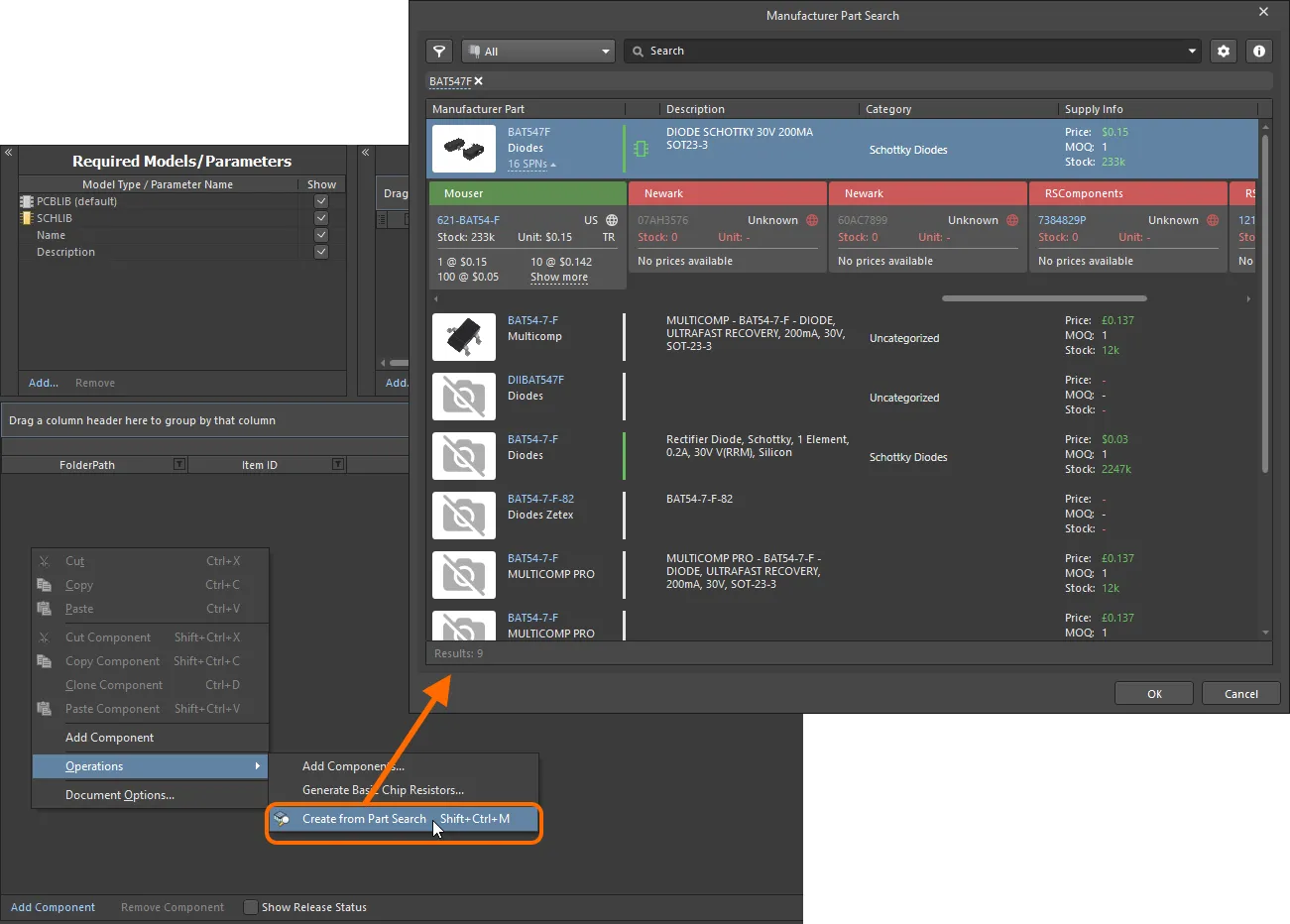
Accédez à la boîte de dialogue Manufacturer Part Search et recherchez une pièce que vous souhaitez importer dans l’Éditeur de composants.
Après avoir cliqué sur OK, les opérations suivantes se produiront :
-
Une entrée de composant pour la pièce sélectionnée sera créée dans la zone des définitions de l’Éditeur de composants. La définition :
- Se verra attribuer le prochain Item ID unique disponible, conformément au schéma Item Naming défini utilisé par l’Éditeur de composants.
-
Se verra attribuer comme valeur de son paramètre système
Namela valeur du paramètre Manufacturer Part Number de la pièce sélectionnée. -
Se verra attribuer comme valeur de son paramètre système
Descriptionla valeur du paramètre Description de la pièce sélectionnée.
- Tous les paramètres définis pour la pièce sélectionnée (tels qu’ils sont visibles dans la boîte de dialogue) seront ajoutés à la liste Required Models/Parameters. Tous seront rendus visibles (option Show associée activée). Cela signifie simplement qu’une colonne sera affichée pour chacun d’eux, par défaut, dans la région Definitions.
-
Des entrées paramétriques seront également ajoutées pour chaque fiche technique disponible pour la pièce sélectionnée (sous la forme d’un appariement
ComponentLinknDescriptionetComponentLinknURL). -
Un choix de pièce (
Part Choice 1) sera ajouté pour la définition, les valeurs des paramètres Manufacturer et Manufacturer Part Number de la pièce étant utilisées pour renseigner respectivement les champsManufactureretPart Numberde ce choix.
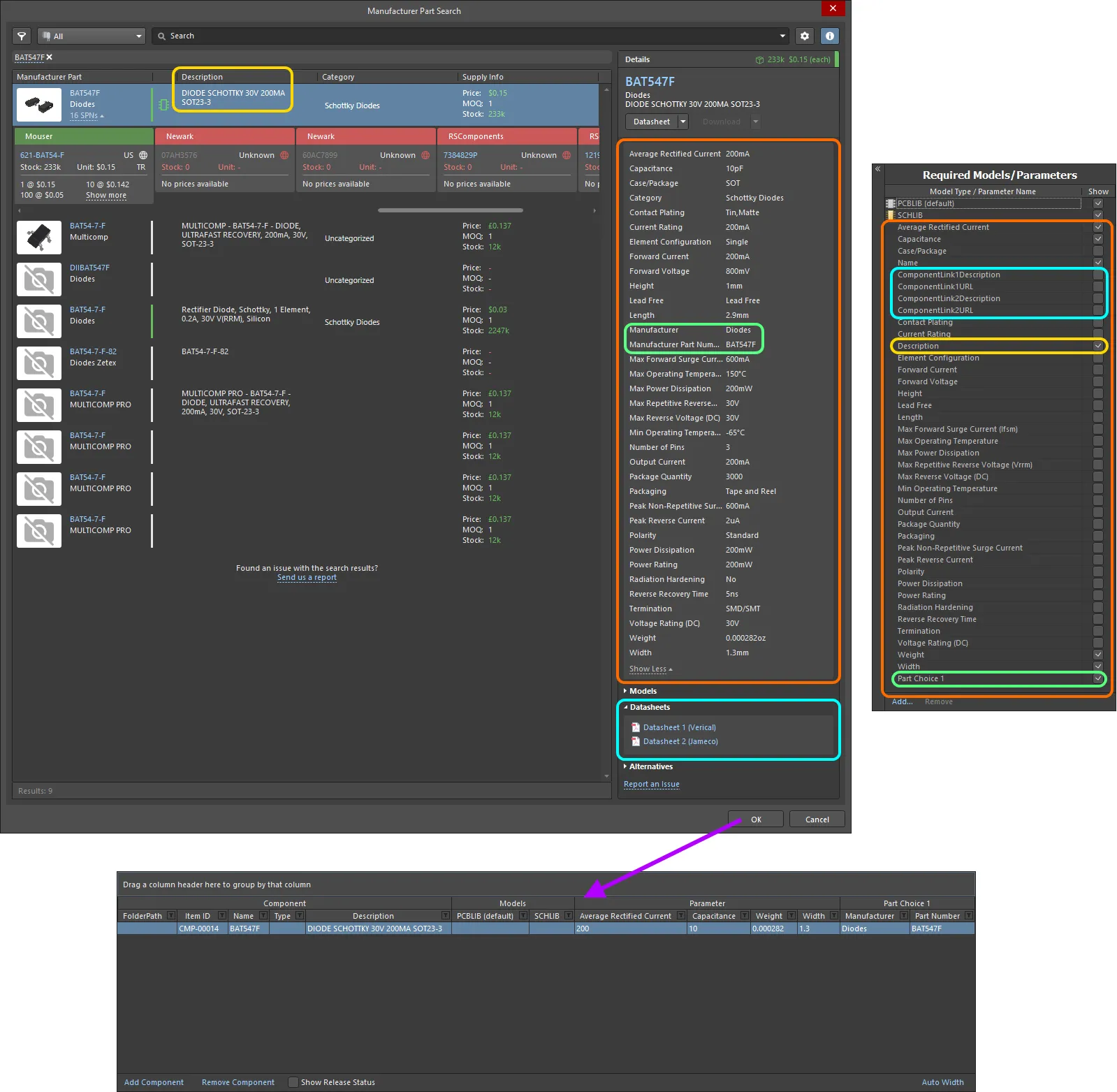
Exemple de la définition résultante et des paramètres ajoutés pour une pièce sélectionnée dans la boîte de dialogue Manufacturer Part Search. La mise en surbrillance est utilisée pour montrer les données importées depuis la pièce fabricant.
Définition du type de composant
L’Éditeur de composants prend en charge la définition du type de composant lors de la configuration de la définition d’un composant. Cela facilite les recherches ciblées grâce à la puissante fonctionnalité Search du Workspace — une fonctionnalité qui vous permet non seulement de rechercher par type de composant, mais aussi d’effectuer des recherches plus intelligentes grâce à la prise en charge des paramètres de composant sensibles aux unités. Lorsque vous parcourez votre propre bibliothèque Workspace à l’aide du panneau Components, le regroupement Categories des composants est dérivé du type de composant défini pour chaque composant.
Le type de composant est spécifié via l’attribut Type dans la région Component de la zone des définitions. Cliquez sur le champ Type, puis cliquez sur pour accéder à la boîte de dialogue Choose component type. Utilisez cette boîte de dialogue pour sélectionner le type de composant requis, puis cliquez sur OK — le type choisi sera inséré comme valeur de l’attribut Type dans la grille principale des définitions.
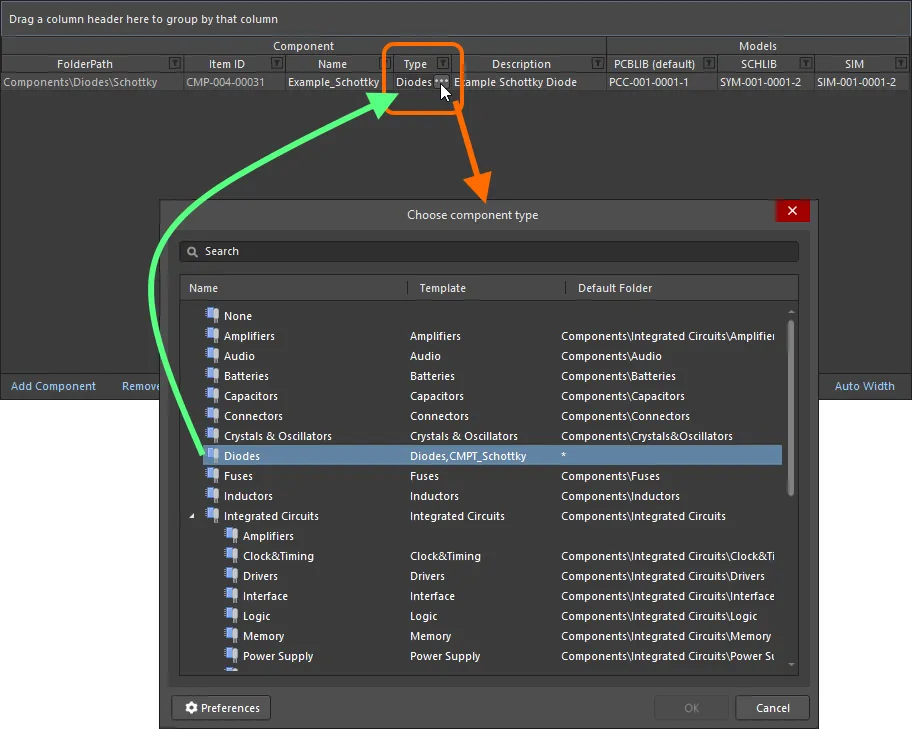
Exemple de définition de l’attribut Type d’une définition de composant sur Diode.
Le champ Type de plusieurs définitions de composants peut être défini en une seule action. Sélectionnez le champ Type pour chaque définition de composant requise, puis choisissez le type pour l’une d’elles afin de l’appliquer à toutes les autres.
Prise en charge des types de données de paramètres de composant avec unités
L’éditeur de composants prend en charge les types de données de paramètres de composant avec unités définis dans un Component Template référencé. Vous pouvez saisir directement la valeur d’un paramètre dans le champ applicable d’une définition de composant en utilisant différents formats – tels que 2.2k, 2k2, 4M, 2.5GHz – le Workspace étant conçu avec l’intelligence nécessaire pour reconnaître la valeur numérique correspondant à ces saisies.
Cette fonctionnalité d’un modèle de composant facilite les recherches ciblées via la fonction de recherche du Workspace – une fonction qui vous permet non seulement de rechercher par type de composant, mais aussi d’effectuer des recherches plus intelligentes, avec des recherches par plage. Grâce à la puissance des paramètres de composant avec unités, vous pouvez rapidement définir une recherche, par exemple, pour trouver tous les condensateurs ayant une capacité comprise entre 47uF et 220uF.
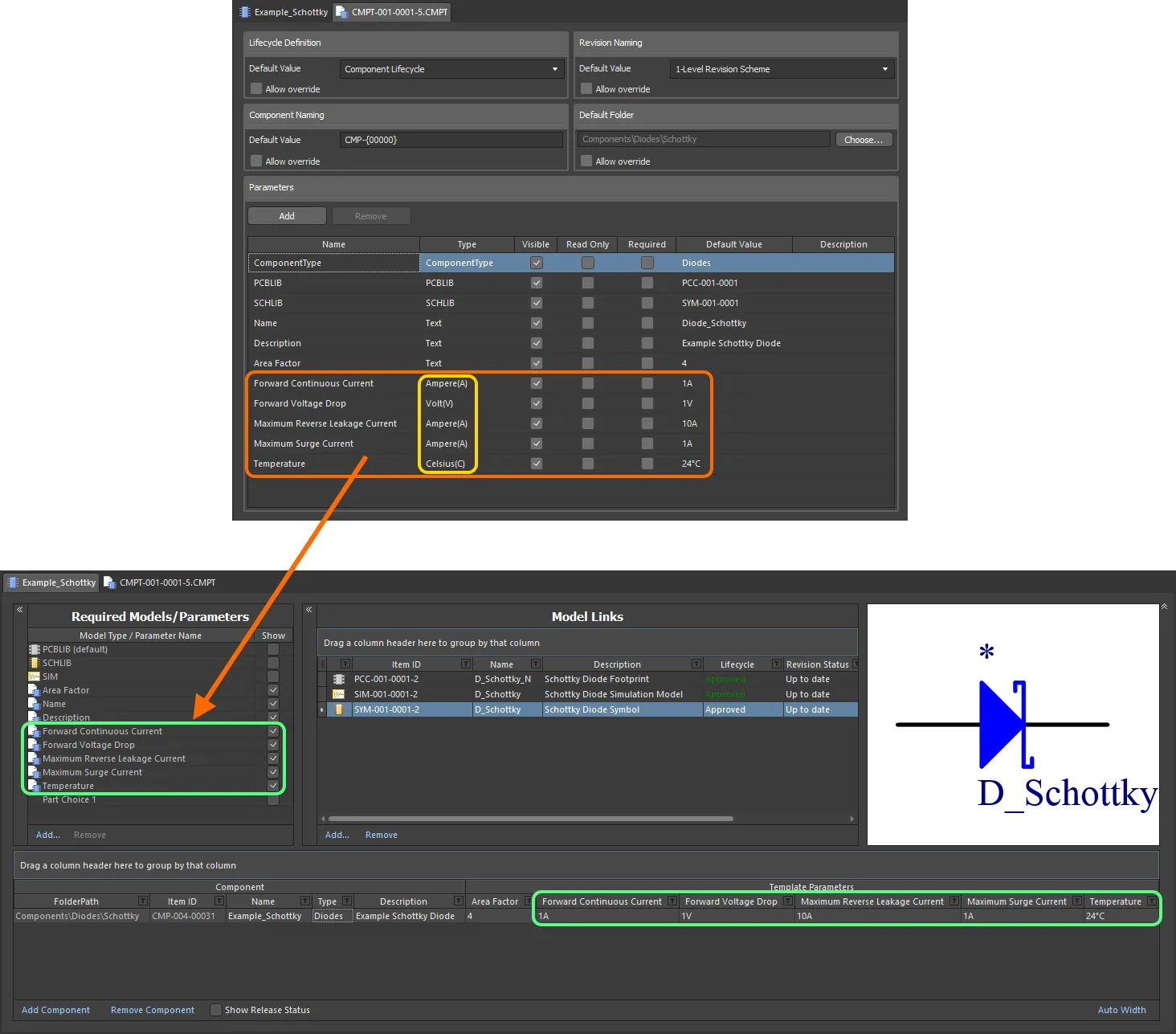
Paramètres de composant issus d’un modèle de composant référencé ayant des types de données avec unités.
Lors de la saisie d’une valeur pour un paramètre de composant utilisant un type de données avec unités – comme valeur requise dans une définition de composant – les points suivants sont à prendre en compte :
-
Vous pouvez saisir la valeur dans différents formats :
-
Valeur numérique uniquement (par ex.
10). Notez que si le type de données comporte une unité, celle-ci sera appliquée automatiquement. Les types avec unités affichent l’unité entre parenthèses après leur nom. -
Valeur numérique en notation scientifique (par ex.
1e10,1E6). -
Valeur numérique et unité (par ex.
10F). -
Valeur numérique avec préfixe (par ex.
10k). L’unité appropriée sera automatiquement ajoutée (le cas échéant). -
Valeur numérique avec préfixe et unité (par ex.
10kF). -
Valeur numérique avec préfixe au format d’ingénierie typique (par ex. pour une résistance :
2k2,2K2,10r2,10R2). La valeur sera automatiquement normalisée en conséquence (par ex.2K2deviendra2.2k).
-
Valeur numérique uniquement (par ex.
-
Vous pouvez saisir le préfixe et/ou l’unité avec ou sans espace après la valeur numérique (par ex.,
10uF, ou10 uF). L’espace sera automatiquement supprimé.
Supported Units
Les types de données avec unités suivants sont pris en charge :
- Volt(V)
- Ampère(A)
- Ohm
- Farad(F)
- Henry(H)
- Watt(W)
- Hertz(Hz)
- Celsius(C)
- Décibel(dB)
- Pourcentage(%)
- Mètre(m)
- Gramme(g)
- Seconde(s)
Supported Prefixes
Le tableau suivant répertorie les préfixes pris en charge lors de la saisie d’une valeur pour un type de paramètre avec unités.
| Préfixe | Terme | Valeur (scientifique) | Valeur (normale) |
|---|---|---|---|
| T | Téra | 1 x 10¹² | 1,000,000,000,000 |
| G | Giga | 1 x 10⁹ | 1,000,000,000 |
| M | Méga | 1 x 10⁶ | 1,000,000 |
| k | kilo | 1 x 10³ | 1,000 |
| m | milli | 1 x 10⁻³ | 1 / 1,000 |
| u | micro | 1 x 10⁻⁶ | 1 / 1,000,000 |
| n | nano | 1 x 10⁻⁹ | 1 / 1,000,000,000 |
| p | pico | 1 x 10-12 | 1 / 1,000,000,000,000 |
| f | femto | 1 x 10-15 | 1 / 1,000,000,000,000,000 |
Validating a Parameter's Value
Lorsqu’un type de données avec unités est utilisé pour un paramètre de composant, la valeur saisie est validée par rapport au type de données spécifié. Cela garantit que l’unité de mesure correcte pour ce type de données est utilisée, lorsque l’unité est saisie. Par exemple, un paramètre de type Celsius ne peut pas avoir une valeur de 10V !
Dans l’éditeur de composants, la saisie d’une valeur invalide pour un paramètre fera apparaître cette valeur en texte rouge. C’est également le cas lors de la copie et du collage de données entre cellules.
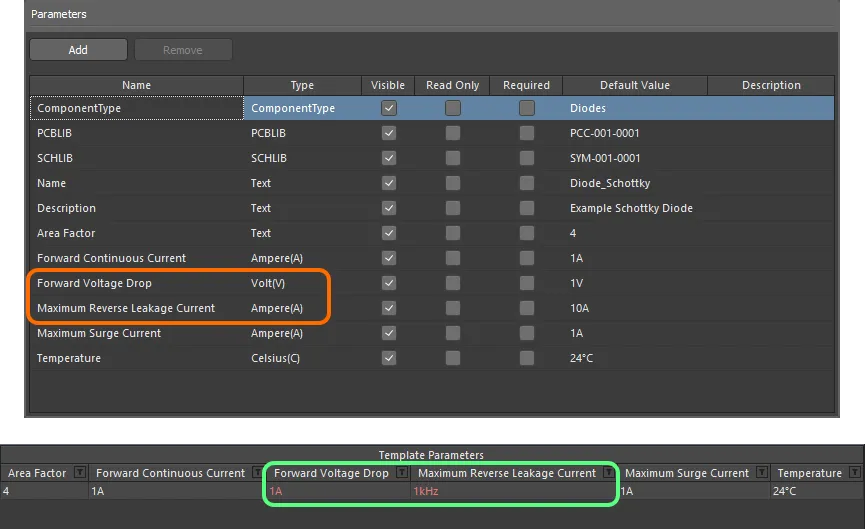
Validation des données – l’éditeur de composants est suffisamment intelligent pour vous alerter en cas d’incohérence entre la valeur saisie pour un paramètre avec unités et son type de données.
Prise en charge des types de données de paramètres de composant définis par dictionnaire
L’éditeur de composants prend en charge les types de données de paramètres de composant définis par dictionnaire, configurés dans un Component Template référencé. Vous pouvez sélectionner la valeur d’un paramètre parmi les choix définis dans le dictionnaire en cliquant dans la cellule de valeur et en utilisant la liste déroulante. Vous pouvez cliquer dans la cellule de valeur et commencer à saisir une valeur – la liste déroulante s’ouvrira et la valeur la plus proche sera mise en surbrillance dans la liste.
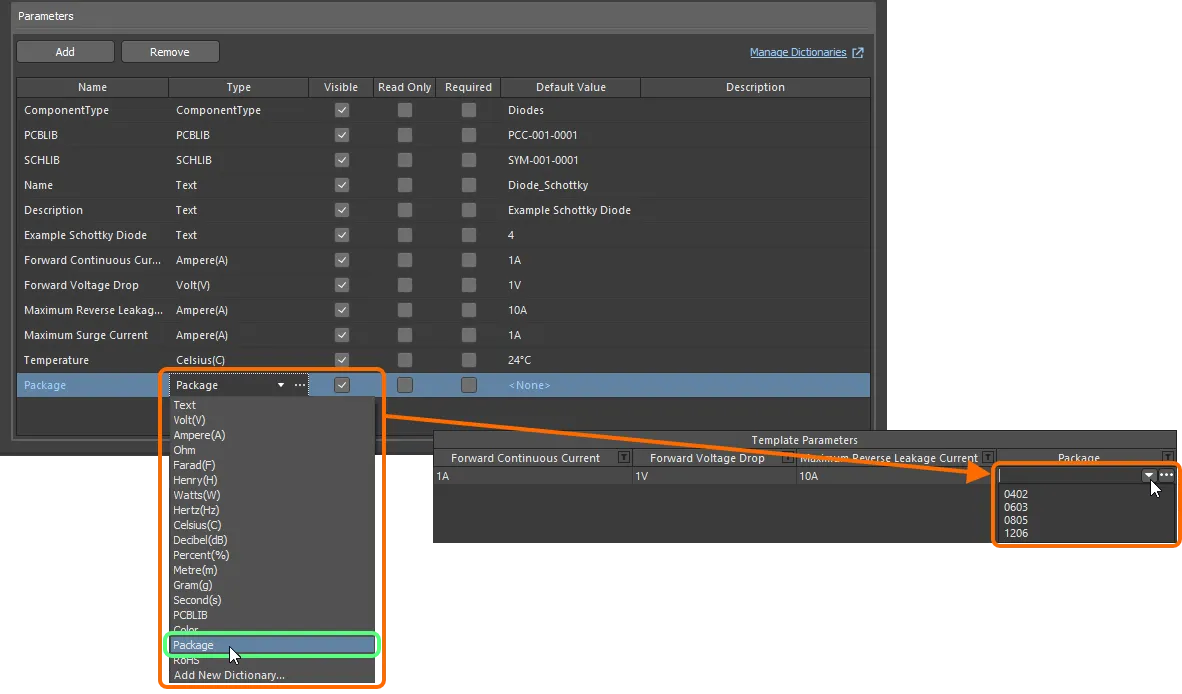
Paramètres de composant issus d’un modèle de composant référencé ayant des types de données avec unités.
Si vous êtes administrateur du Workspace, cliquez sur l’icône  à droite du champ de valeur pour ouvrir la page Settings – Vault – Dictionaries de l’interface navigateur du Workspace, où vous pouvez gérer les dictionnaires.
Utilisation des modèles de nom de composant
L’éditeur de composants (en mode Batch Component Editing uniquement) prend en charge l’utilisation de Component Name Templates basés sur des paramètres. De tels modèles vous permettent de nommer précisément, ou plutôt de renommer, vos composants – leur Item ID – en fonction des valeurs actuellement définies des paramètres (paramètres utilisateur/modèle – pas les paramètres système) disponibles pour ces composants dans l’éditeur. Incluez un paramètre dans le modèle de nommage en utilisant le format [<ParameterName>]. Voici quelques exemples :
-
CMP-[Value] -
CMP-[Part Number] -
[Part Number]-[Value] -
[Value] -
[Part Number]
Vous pouvez également utiliser plusieurs déclarations paramétriques dans vos modèles, par exemple :
-
CMP-[Part Number]-[Value] -
CMP-[Manufacturer Part Number]-[Value]-[Tolerance]
En outre, et de manière entièrement facultative, vous pouvez également ajouter une macro d’itérateur, spécifiée entre accolades (par ex. {000}, {00A}), par exemple :
-
CMP-[Value]-{001} -
CMP-[Part Number]-{00A}
Au niveau le plus élevé, le modèle de nommage requis peut simplement être saisi comme schéma de nommage par défaut dans le champ Item Naming de la boîte de dialogue Document Options. Dans ce cas, l’index initial sera toujours zéro. Pour un contrôle accru, sélectionnez le ou les composants à renommer et choisissez la commande Edit » Operations » Rename Component (Edit » Operations » Rename n Components) dans les menus principaux, ou faites un clic droit et choisissez la commande Operations » Rename Component (Operations » Rename n Components) dans le menu contextuel. La boîte de dialogue Component Name Template s’ouvrira. Utilisez cette boîte de dialogue pour spécifier le Naming Scheme requis et contrôler l’Initial Index (lorsqu’une macro d’itérateur a été ajoutée au modèle).
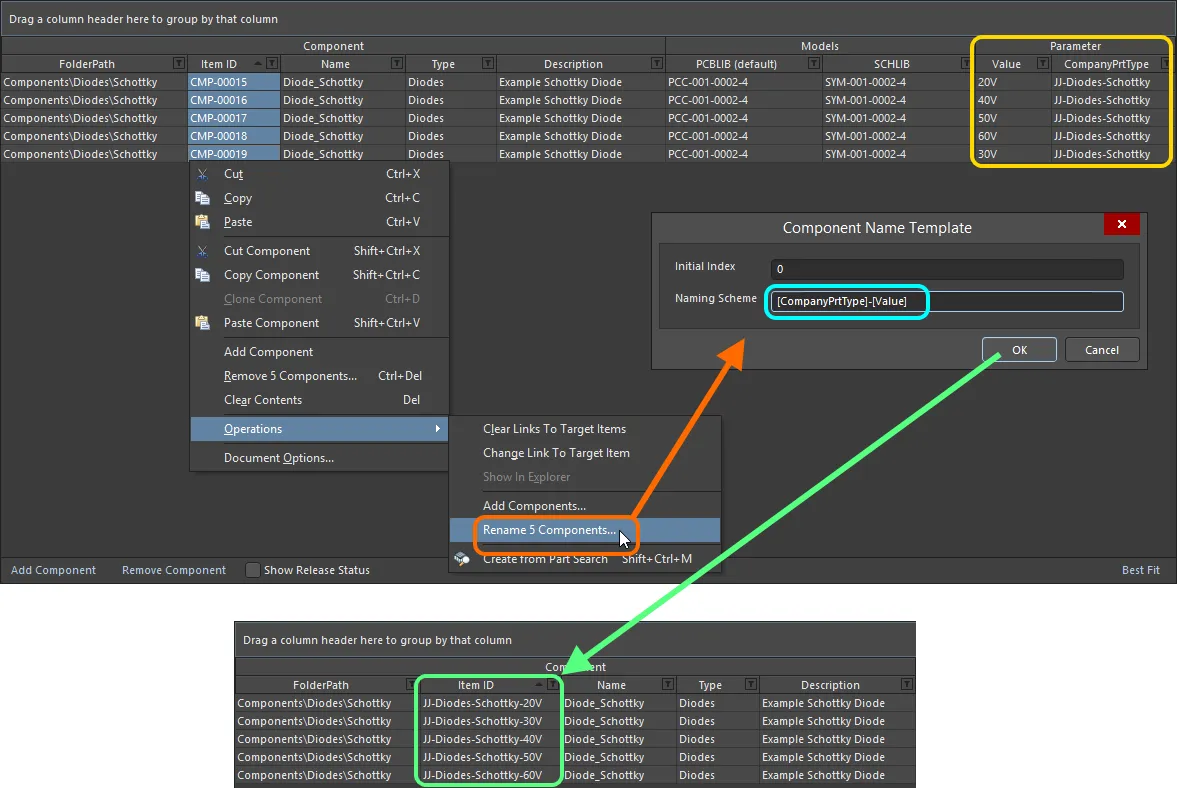
Exemple d’utilisation des paramètres CompanyPrtType et Value dans un modèle de nommage, pour renommer rapidement les composants sélectionnés en cours de définition dans le Component Editor.
Choix de pièce
Le Component Editor peut être utilisé pour spécifier un ou plusieurs Part Choices pour un composant – les pièces fabricant « autorisées » pouvant être utilisées pour implémenter le composant sur la carte assemblée. Les informations réelles de la chaîne d’approvisionnement – comprenant le fabricant (et la référence), le fournisseur (et la référence), la description, le prix et la disponibilité – proviennent du Part Catalog local du Workspace et de la source de pièces correspondante.
Ajoutez un choix de pièce depuis la zone Required Models/Parameters – cliquez sur le contrôle Add et utilisez la commande By MPN du sous-menu Part Choices. Sinon, si vous avez configuré une source de pièces de base de données personnalisée, choisissez l’entrée de menu By Internal ID. Vous pouvez ajouter autant de choix de pièce que nécessaire.
Lorsque vous ajoutez un choix de pièce à utiliser avec le(s) composant(s) en cours de définition, une entrée – Part Choice n – sera ajoutée à la zone des définitions, avec deux colonnes pour spécifier ce choix. Ces colonnes dépendront du style de choix de pièce sélectionné :
-
By MPN – les deux colonnes présentées sont Manufacturer et Part Number.
-
By Internal ID – les deux colonnes présentées sont Part source et Internal ID.
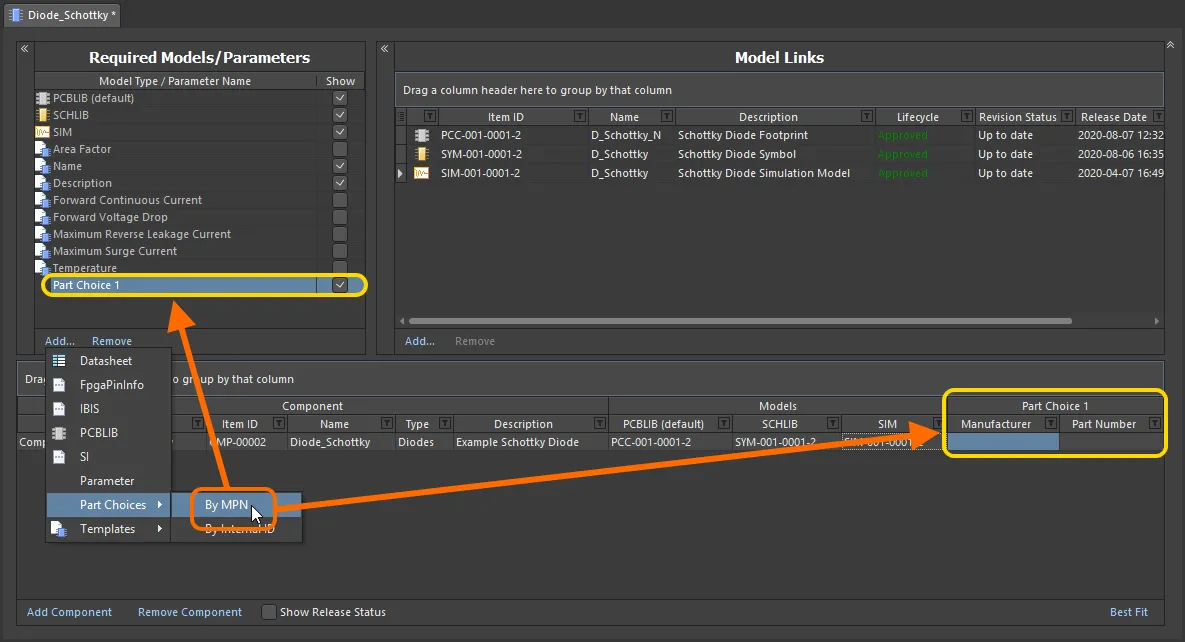
Ajout d’un choix de pièce (By MPN) à utiliser avec le(s) composant(s) en cours de définition. Survolez pour voir un exemple de choix de pièce ajouté By Internal ID – vous permettant de rattacher une pièce provenant de la base de données interne de votre entreprise.
Saisissez le fabricant et la référence fabricant – pour la pièce réelle que vous souhaitez utiliser lors de la fabrication et de l’assemblage de la carte – respectivement dans les champs Manufacturer et Part Number.
 ).
).Quelques points à garder à l’esprit :
-
L’ajout d’un choix de pièce ne signifie pas qu’une définition de composant doit l’utiliser. Mais si vous saisissez une valeur dans l’un des deux champs, l’autre champ apparaîtra avec une bordure rouge, vous avertissant qu’une valeur est désormais requise avant que ce composant puisse être enregistré dans le Workspace.

-
Si vous saisissez une valeur incorrecte dans un champ et que la pièce ne peut pas être récupérée par le Workspace, le texte apparaîtra grisé et en italique. Une fois les deux entrées correctes, le texte apparaîtra normalement, en blanc. Notez que les valeurs ne sont pas sensibles à la casse.

Ajout de choix de pièce MPN via une boîte de dialogue
Bien que vous puissiez saisir directement les informations Fabricant et Référence dans les cellules associées à un choix de pièce, il est bien plus simple d’utiliser une boîte de dialogue qui vous permet de rechercher une pièce fabricant. Pour accéder à cette fonctionnalité, après avoir ajouté l’entrée initiale Part Choice 1 dans la zone Required Models/Parameters, cliquez dans l’une des cellules de ce choix (associée au composant requis en cours de définition). La zone Preview de l’éditeur affichera le bouton  . Cliquez dessus pour accéder à la boîte de dialogue Add Part Choices, qui s’utilise de la même manière que le panneau Manufacturer Part Search panel (consultez cette page pour le détail complet des éléments de l’interface).
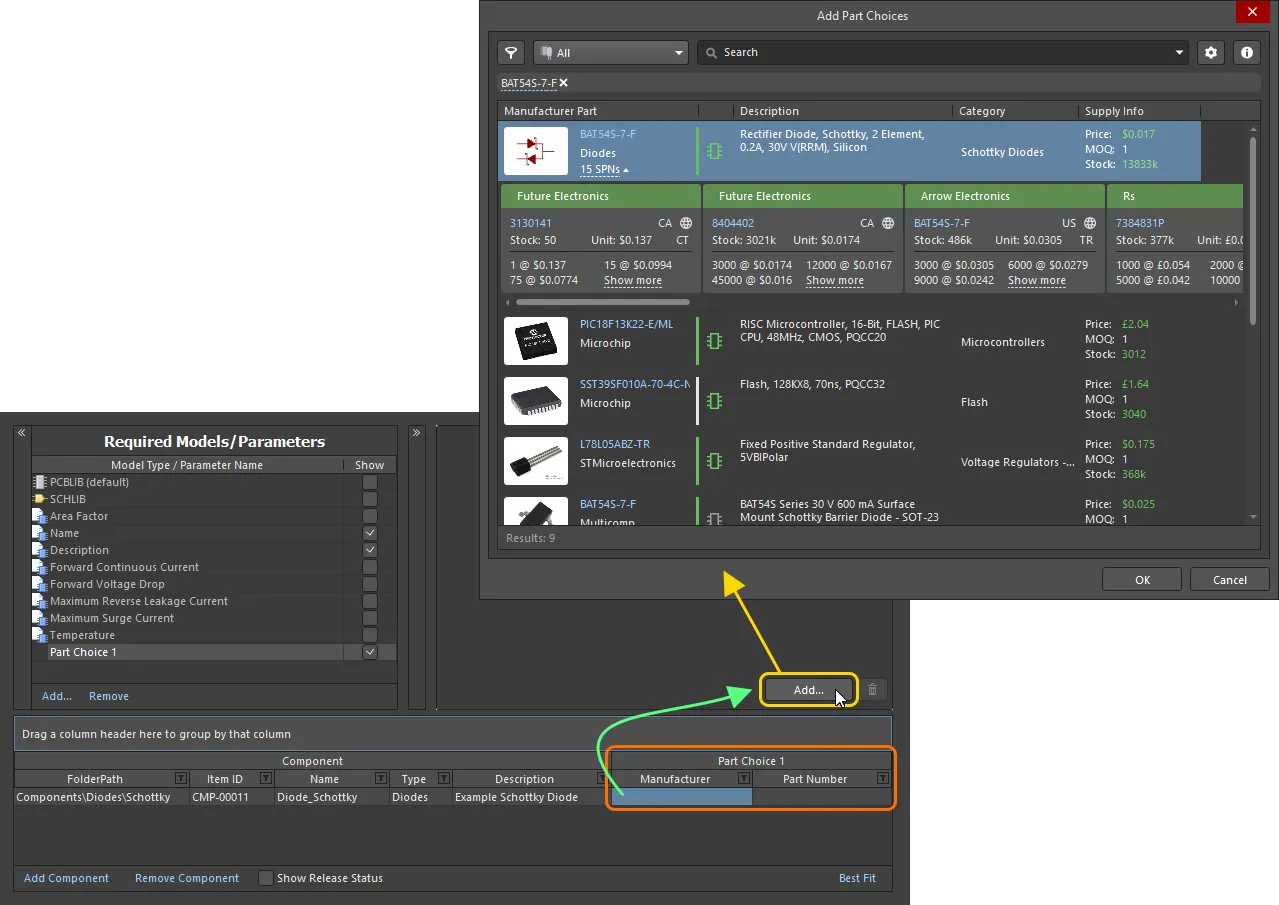
Création d’un choix de pièce – utilisez la boîte de dialogue Add Part Choices pour rechercher la pièce fabricant requise, sélectionner son entrée et cliquer sur OK.
Utilisez la boîte de dialogue pour rechercher la pièce fabricant requise, sélectionnez une pièce, puis cliquez sur le bouton OK. Cliquez sur l’entrée SPNs d’une pièce fabricant – Supplier Part Numbers – pour voir les fournisseurs disponibles pour cette pièce et évaluer si vous faites le bon choix de pièce, en fonction de la disponibilité, du prix, etc. La pièce choisie sera réinjectée dans le Component Editor – à la fois dans les cellules de l’entrée Part Choice 1 et dans la zone Preview.
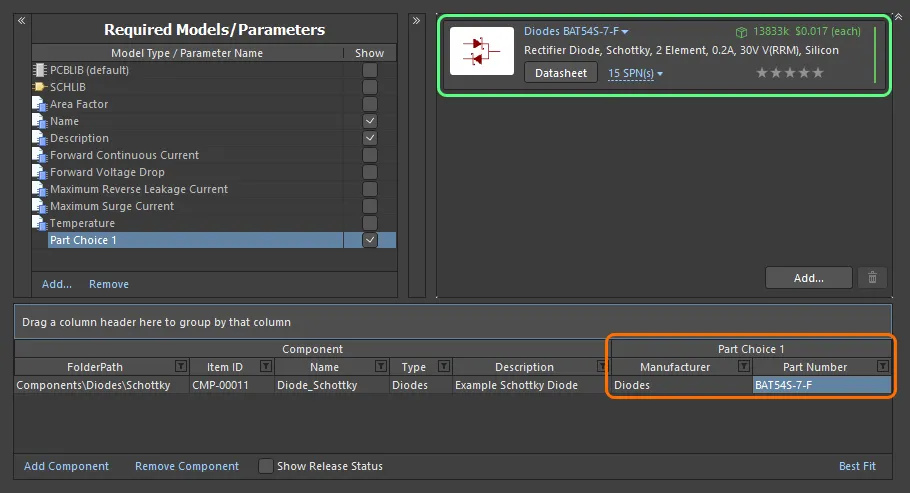
Exemple de choix de pièce – ajouté à l’aide de la boîte de dialogue Add Part Choices – affiché de nouveau dans le Component Editor.
Continuez à ajouter d’autres choix de pièce selon les besoins en cliquant sur le bouton – l’entrée Part Choice n associée sera créée automatiquement.
Pour supprimer un choix de pièce, sélectionnez-le dans la liste, puis cliquez sur le bouton  .
.
Consultez la page Ajout d’informations de chaîne d’approvisionnement à un composant pour en savoir plus sur les informations fournies par un choix de pièce.
Classement automatique des choix de pièce
En plus de la possibilité de définir un rang utilisateur pour un choix de pièce à l’aide de la fonctionnalité d’étoiles, vous pouvez également définir automatiquement le classement des choix de pièce pour les composants en cours de définition/modification dans le Component Editor.
-
Sélectionnez une ou plusieurs entrées de définition de composant, puis faites un clic droit sur la sélection et choisissez la commande Set Part Choice Ranks Automatically dans le menu contextuel pour définir le classement des choix de pièce des composants sélectionnés.
-
Sélectionnez la commande Tools » Set Part Choice Ranks Automatically dans les menus principaux pour définir le classement des choix de pièce de tous les composants.

Les choix de pièce sont triés dans la grille des définitions de composant et dans la zone d’aperçu de l’éditeur selon les rangs définis. Les choix de pièce déjà classés conservent leur ordre existant.
Joindre des fiches techniques aux définitions de composant
Une ou plusieurs fiches techniques peuvent être jointes à un ou plusieurs composants lors de la définition de composant(s) via le Component Editor. Cela permet, par exemple, de joindre rapidement la ou les mêmes fiches techniques requises à tous les composants d’une famille particulière.
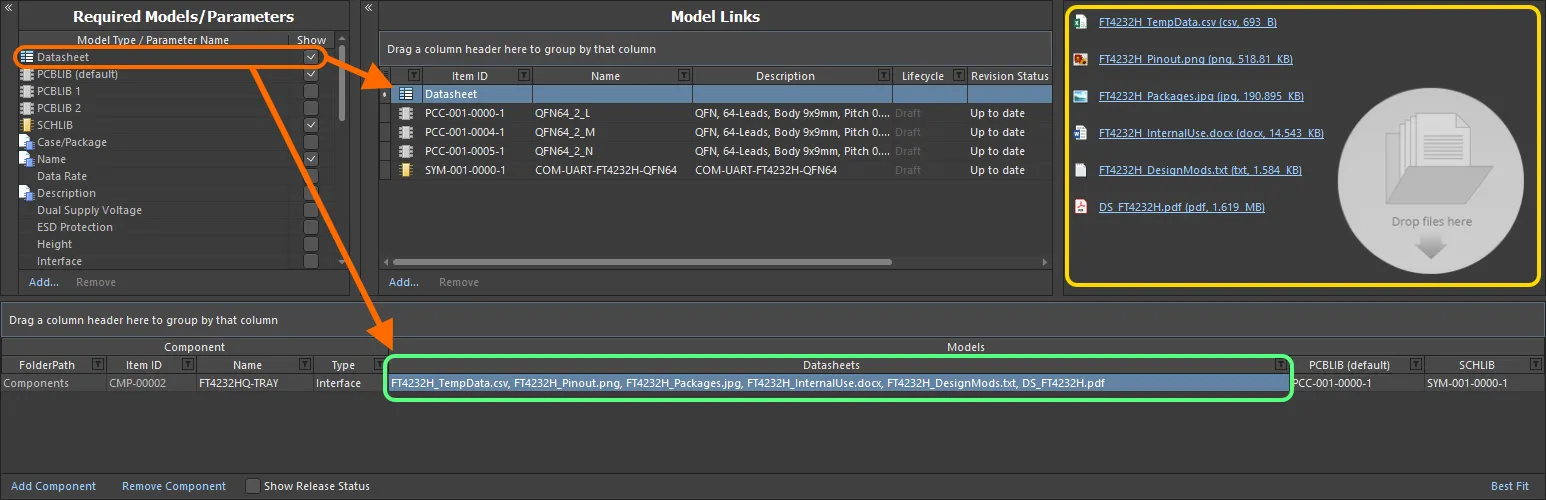
Liaison de diverses fiches techniques, vue du point de vue de l’édition d’un composant dans le Component Editor.
La jointure de fiches techniques à une définition de composant implique une série d’étapes, résumées ici et détaillées dans les sections suivantes :
- Activation de l’utilisation des fiches techniques.
- Téléversement de fiches techniques vers un composant sélectionné.
- Affectation des fiches techniques téléversées à d’autres définitions de composant.
Activation de l’utilisation des fiches techniques
Pour pouvoir joindre des fiches techniques à une définition de composant dans l’éditeur, vous devez d’abord activer leur utilisation. Cela se fait depuis la région Required Models/Parameters de l’éditeur. Cliquez sur le contrôle Add en bas de la région, puis choisissez Datasheet dans le menu contextuel.
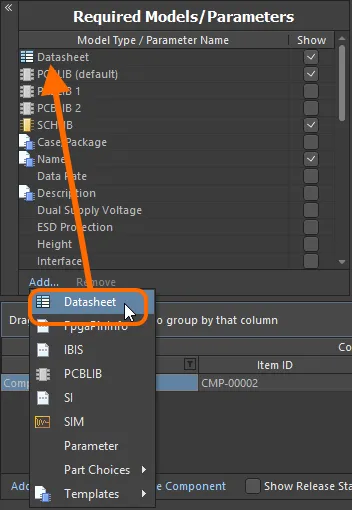
Activez l’utilisation des fiches techniques pour les composants.
Téléchargement de fiches techniques vers un composant sélectionné
Après avoir activé l’utilisation des fiches techniques, vous devez maintenant les téléverser. En pratique, vous pouvez téléverser n’importe quel nombre de fiches techniques pour le composant actuellement sélectionné, puis attribuer toutes les fiches, ou certaines d’entre elles, aux différents composants en cours de définition. Une fois que l’entité Datasheet a été ajoutée à la région Required Models/Parameters, une entrée Datasheet sera présentée dans la région Model Links. En cliquant dessus, vous afficherez dans la région d’aperçu la liste des fiches techniques actuellement attribuées (liées) au composant sélectionné.

Le « conteneur » de fiches techniques et la liste disponible des fiches techniques téléversées. En réalité, chaque fiche technique est téléversée dans un Item de fiche technique sous-jacent unique.
Lorsqu’une définition de composant est sélectionnée dans l’éditeur, une fiche technique peut être téléversée vers ce composant de différentes manières :
- Par glisser-déposer depuis l’Explorateur de fichiers Windows vers la région d’aperçu, ou vers la cellule Datasheets de cette définition de composant.
- Par glisser-déposer d’un lien de fiche technique depuis une page web ouverte dans un navigateur web externe vers la région d’aperçu, ou vers la cellule Datasheets de cette définition de composant.
- En cliquant avec le bouton droit dans la région d’aperçu et en choisissant la commande Add File dans le menu contextuel. Utilisez la boîte de dialogue Open pour rechercher et ouvrir la ou les fiches techniques requises.
Une fois téléversées, vous pouvez :
- Ouvrir une fiche technique en cliquant sur son entrée dans la région d’aperçu (ou en cliquant avec le bouton droit sur son entrée et en choisissant Open dans le menu contextuel).
- Modifier la légende d’une fiche technique en cliquant avec le bouton droit sur son entrée dans la région d’aperçu et en choisissant Edit dans le menu contextuel. La boîte de dialogue Caption apparaîtra pour cela. La modification de la légende d’une fiche technique est locale à ce composant.
- Retirer la fiche technique du composant en cliquant avec le bouton droit sur son entrée dans la région d’aperçu et en choisissant Delete dans le menu contextuel.
- Télécharger le fichier en cliquant avec le bouton droit sur son entrée dans la région d’aperçu et en choisissant Save As dans le menu contextuel.
Attribution des fiches techniques téléversées à d’autres définitions de composants
Lorsque vous joignez (téléversez) initialement une fiche technique, vous le faites pour le composant actuellement sélectionné. Mais l’intérêt du système est que toutes les fiches techniques téléversées sont également disponibles pour être liées à d’autres composants en cours de définition. Cliquez sur le contrôle situé à droite de la cellule Datasheets pour accéder à la liste des fiches techniques disponibles, puis utilisez les cases à cocher associées pour joindre/retirer une fiche technique au composant/du composant.
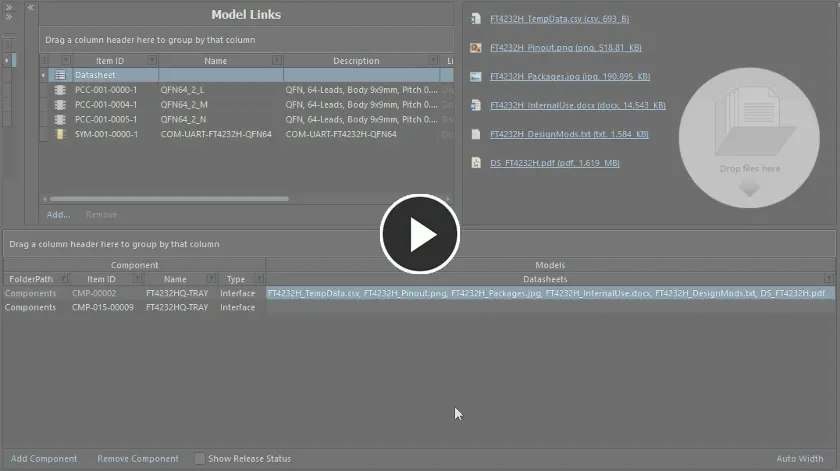
Exemple montrant l’attachement à une autre définition de composant de fiches techniques déjà téléversées.
Vérification de validation du nommage des composants
Le logiciel valide les ID des composants créés par plusieurs utilisateurs avant leur enregistrement dans un Workspace, évitant ainsi les problèmes de duplication d’Item ID. Lorsqu’un utilisateur crée un Component Item, l’Item ID attribué est « verrouillé », empêchant un autre utilisateur d’utiliser cet ID, même si le premier utilisateur n’a pas enregistré, ou n’enregistre pas, ce composant dans le Workspace. Si d’autres utilisateurs modifient manuellement l’Item ID dans le cadre de leur définition de composant — en le remplaçant par un ID actuellement utilisé par un Item existant (ou par un Item destiné à être créé) — l’ID sera remplacé par le prochain ID disponible et inutilisé, conformément au schéma de nommage applicable.
Création d’une copie d’une définition de composant
Pour faciliter la création rapide de définitions de composants qui diffèrent légèrement les unes des autres, l’éditeur propose une fonctionnalité de copie. Pour créer une copie d’une définition existante, sélectionnez-la dans la liste des définitions et choisissez la commande Edit » Make a copy of the component dans les menus principaux, ou cliquez avec le bouton droit et choisissez la commande Make a copy of the component dans le menu contextuel (raccourci : Ctrl+D). La copie sera ajoutée au bas de la liste des définitions.
La copie sera une réplique exacte de la définition de composant source d’origine, en termes de :
- Ciblage du même dossier dans le Workspace — le dossier dans lequel le composant d’origine existe, ou qu’il cible (s’il n’est pas encore lui-même enregistré).
- Référence aux mêmes modèles de domaine.
- Mêmes valeurs pour Name, Description, Type, les paramètres de modèle et tous les paramètres supplémentaires définis par l’utilisateur.
Elle différera sur les points suivants :
-
Ne pas avoir de fiches techniques définies pour le composant d’origine.
-
Ne pas avoir de choix de pièces définis pour le composant d’origine.
-
Avoir le prochain Item ID unique disponible.
-
Être configurée pour être enregistrée dans la révision initiale d’un nouvel Item de composant (Action défini sur
Create Item).

Exemple de copie d’une définition de composant — une fois copiée, apportez les modifications nécessaires, par exemple aux valeurs d’un ou plusieurs paramètres, en définissant des choix de pièces et en ajoutant les fiches techniques nécessaires.
Une fois copiée, apportez les modifications nécessaires, par exemple aux valeurs d’un ou plusieurs paramètres.
Regroupement des définitions de composants
Les définitions de composants peuvent être regroupées selon n’importe quel en-tête de colonne visible. Pour ce faire, cliquez sur un en-tête de colonne et maintenez le bouton enfoncé, puis faites-le glisser et déposez-le sur le texte indiquant Drag a column header here to group by that column.
Par exemple, l’image suivante illustre les définitions de composants regroupées selon le paramètre Case-Metric. Cela sépare les définitions de composants en autant de groupes qu’il existe de valeurs différentes dans la colonne de regroupement — dans ce cas, neuf groupes sont créés.
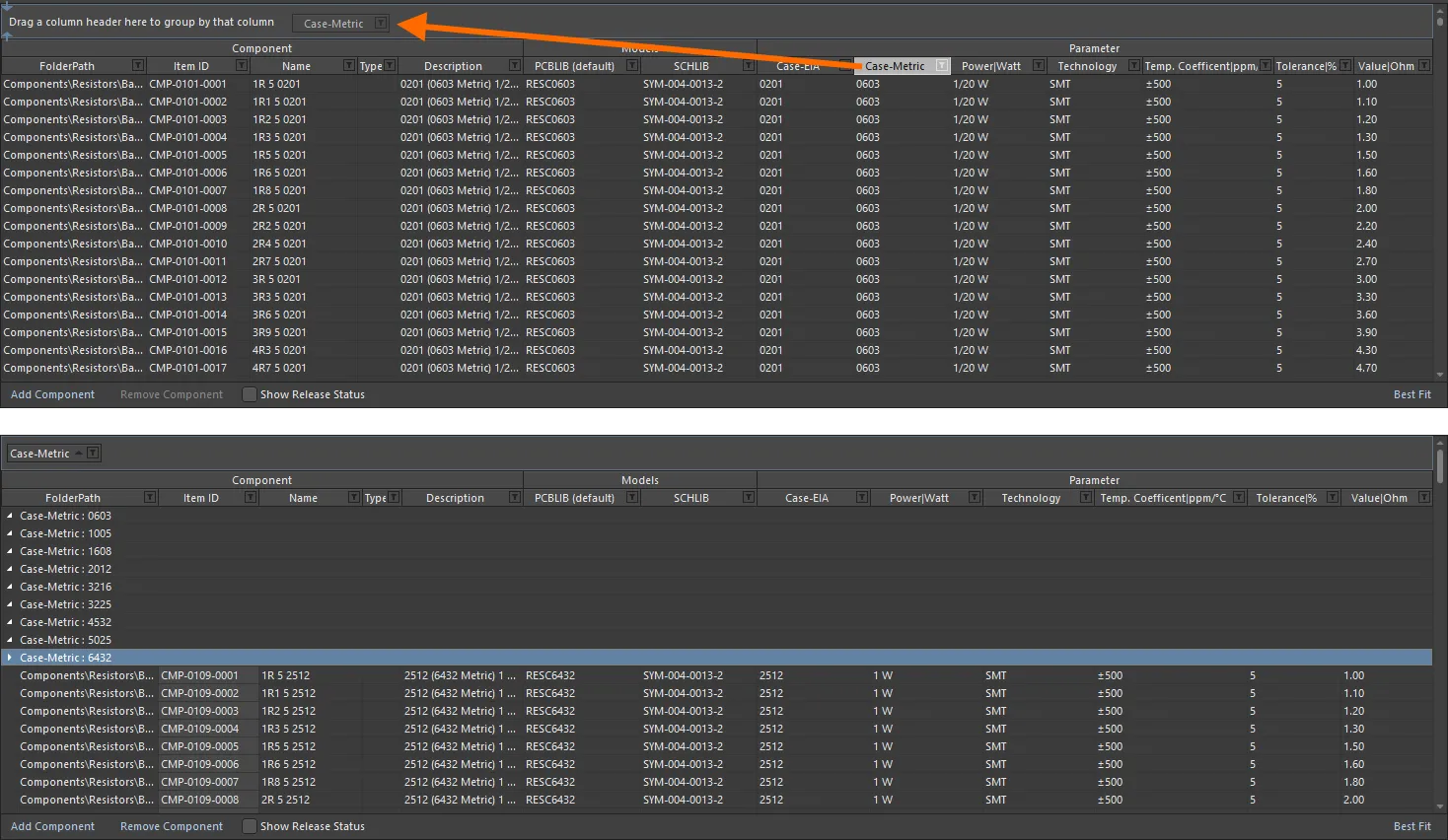
Regroupement des définitions de composants selon les valeurs d’une colonne, dans ce cas selon le paramètre Case-Metric.
Tri des définitions de composants
Les définitions de composants peuvent être triées selon une colonne spécifique en cliquant sur l’en-tête de cette colonne. Cliquez une fois pour trier par ordre croissant (en fonction du contenu de cette colonne). Cliquez à nouveau pour trier par ordre décroissant.
Vous pouvez trier selon plusieurs colonnes. Lorsque les définitions de composants sont déjà triées selon une colonne spécifique, Shift+Click sur une autre colonne pour effectuer un « sous-tri » selon le contenu de cette colonne.
Filtrage des définitions de composants par colonne
Comme dans une feuille de calcul Excel, les définitions de composants peuvent être filtrées davantage selon le contenu de chaque colonne. Pour ce faire, cliquez sur la petite icône en forme d’entonnoir (filtre), située à droite de l’en-tête d’une colonne (). Un menu apparaîtra, contenant une case à cocher pour chaque valeur présente dans cette colonne. Activez la ou les cases requises pour réduire la liste afin qu’elle n’inclue que les définitions de composants ayant cette valeur.
Sinon, pour un contrôle plus poussé du filtrage, sélectionnez (Custom...), ce qui affiche la boîte de dialogue Custom Filter. Utilisez cette boîte de dialogue pour configurer un filtre personnalisé répondant à vos besoins, en spécifiant quelles lignes d’information vous souhaitez afficher selon les critères de filtrage appliqués à la colonne de données.
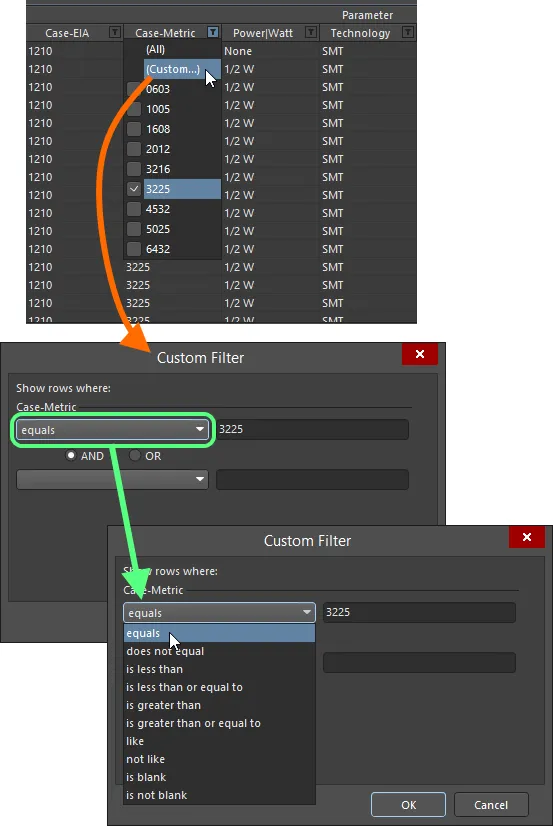
Choisissez d’appliquer un filtrage de colonne standard ou personnalisé.
Lorsqu’un filtre de colonne est appliqué, l’icône de filtre s’affiche en bleu (), indiquant qu’un filtrage est appliqué sur cette colonne. Le filtrage peut être appliqué à plusieurs colonnes de données. Chaque « filtre de colonne » devient une condition combinée par ET dans le filtre global. Une représentation textuelle du filtrage actuellement en vigueur sera présentée au bas de la région.
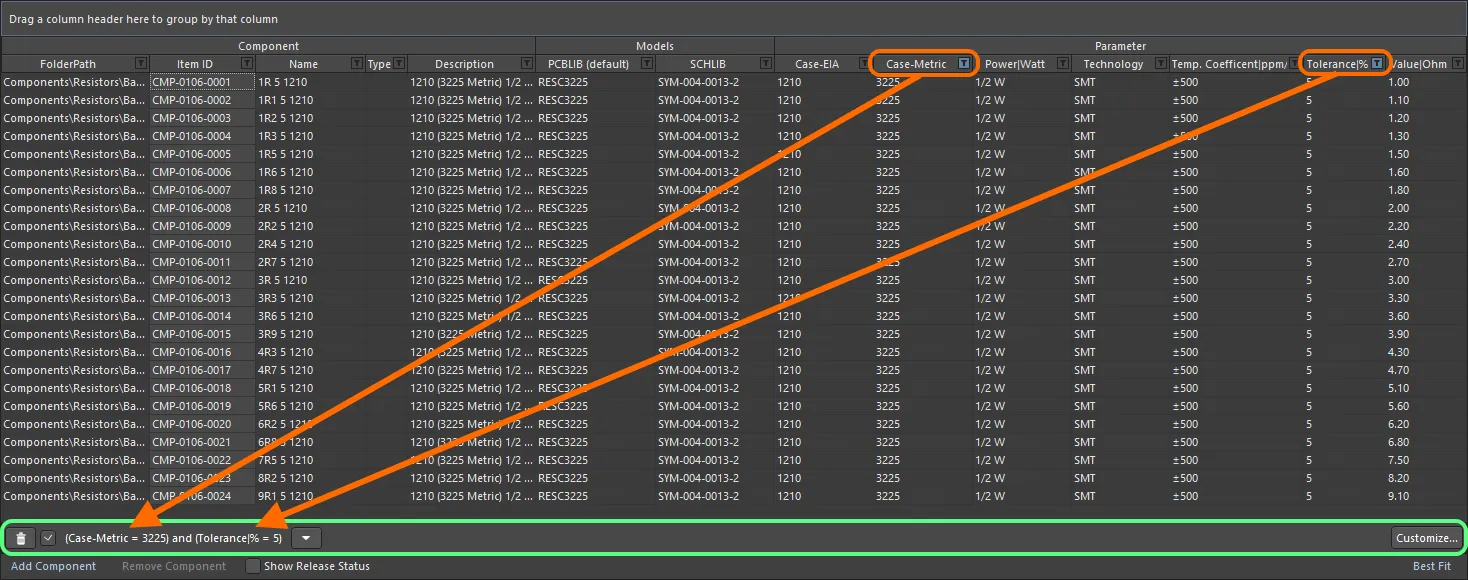
Exemple de filtrage par colonne en action.
Pour personnaliser davantage le filtre actuel, cliquez sur le bouton , tout à droite de la représentation textuelle du filtre, afin d’ouvrir la boîte de dialogue Filter Builder.
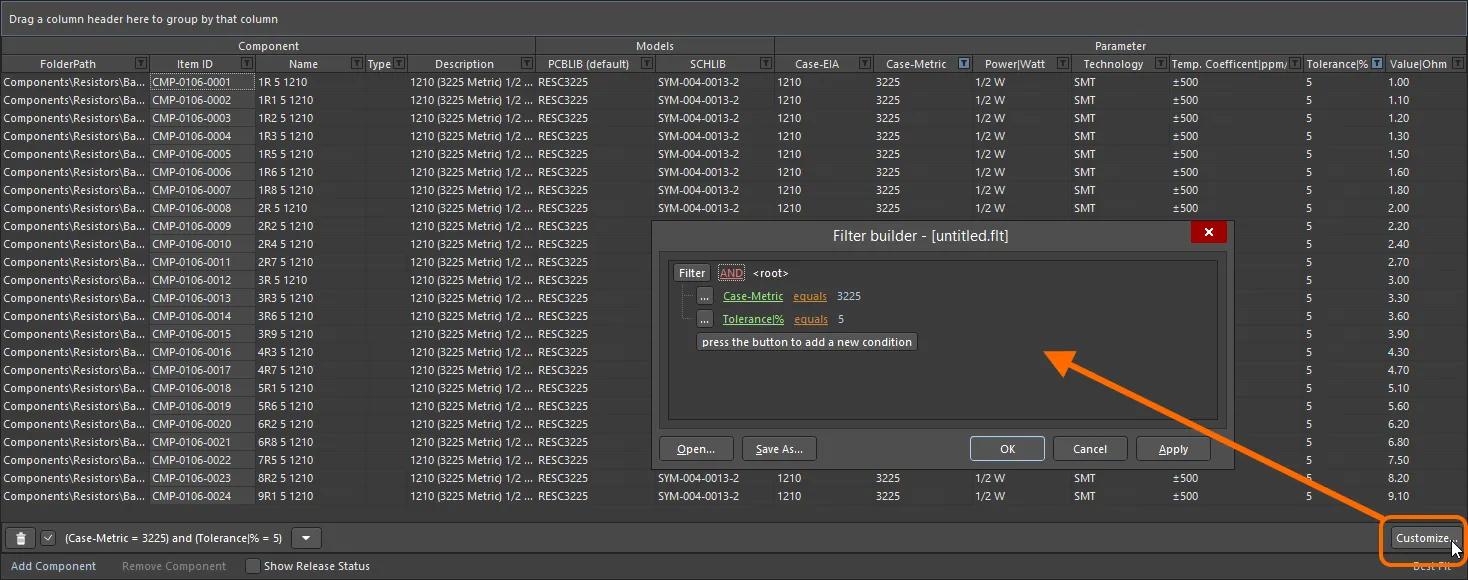
Utilisez la boîte de dialogue Filter Builder pour créer un filtrage plus sophistiqué.
Utilisez cette boîte de dialogue pour créer des filtres plus sophistiqués et plus complexes selon vos besoins :
-
Filter - cliquez pour accéder à des conditions de filtre supplémentaires. Cliquez sur Clear All pour effacer tous les filtres. Les choix sont les suivants :
- Add Condition - cliquez pour ajouter une condition de filtrage, telle que equals, between, etc.
- Add Group - cliquez pour ajouter un groupe de filtrage, tel que AND, OR, etc.
-
Links - cliquez sur les différents liens pour définir davantage le filtre.
- Id - cliquez sur les différents liens pour choisir l’élément souhaité sur lequel filtrer, par exemple Description, Name, etc.
- AND, etc. - cliquez sur les différents liens pour spécifier l’opérateur/type logique, par exemple OR, etc.
- like - cliquez sur les différents liens pour spécifier l’opérateur, tel que equals, is blank, is greater than, etc.
- <empty> - cliquez sur les différents liens pour ajouter une valeur de condition. Saisissez la valeur souhaitée dans la zone de texte après avoir cliqué sur le lien.
- press the button to add a new condition - cliquez pour ajouter une condition supplémentaire.
Présentation des données
Selon le type de composants définis, il peut y avoir un nombre important de paramètres qui, ajoutés aux autres colonnes de données, peuvent créer un véritable enchevêtrement de contenu partiellement lisible. Pour remédier à cela, quelques modes d’affichage sont disponibles pour la région des définitions de composants. Basculez entre les modes à l’aide du contrôle situé en bas à droite de la région.
- Best Fit – dans ce mode, chaque colonne de données est dimensionnée pour afficher toutes les données qu’elle contient, en fonction de l’entrée de données la plus grande et avec un léger espacement supplémentaire. Comme chaque colonne est dimensionnée pour afficher ses données, l’ensemble des colonnes peut s’étendre au-delà de la zone actuellement visible. Pour faciliter la lecture, une barre de défilement horizontale est fournie.
- Auto Width – dans ce mode, le logiciel tentera d’afficher toutes les colonnes de données dans la zone visible de la grille, en les étirant ou en les condensant selon les besoins. Ce mode fonctionne bien lorsqu’il n’y a pas trop de colonnes de données, mais la lisibilité peut en souffrir lorsqu’un plus grand nombre de colonnes est présent.
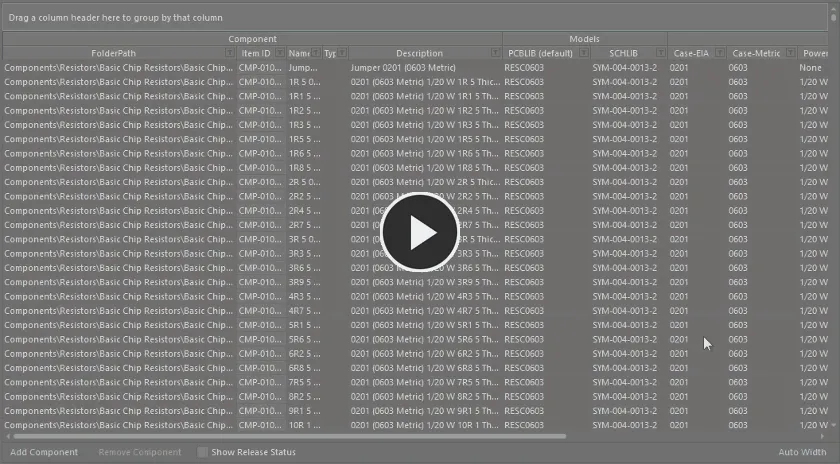
Exemple d’utilisation des modes de présentation Auto Width et Best Fit.
Définitions de composants – Techniques d’édition
Selon les composants que vous créez, l’éditeur de composants peut finir par contenir un nombre important de définitions de composants. Dans certains cas, ces définitions peuvent ne différer que légèrement et beaucoup peuvent nécessiter des informations de modèle ou paramétriques similaires. Le document prend en charge diverses fonctions d’édition qui vous permettent d’apporter rapidement des modifications à une ou plusieurs définitions de composants.
-
L’édition multicellule est implémentée pour les modèles et les paramètres. Plusieurs cellules de données d’une colonne peuvent être sélectionnées pour une opération à l’aide des fonctionnalités clavier standard Ctrl+Click et Shift+Click. Pour attribuer un modèle à plusieurs composants, sélectionnez la plage de cellules, puis cliquez sur la liste déroulante pour afficher la fenêtre contextuelle de lien de modèle. Double-cliquez sur le modèle requis dans la fenêtre contextuelle ; ce modèle sera alors attribué dans toutes les cellules de modèle sélectionnées.
Pour les paramètres, sélectionnez les cellules requises dans la même colonne, puis saisissez la valeur souhaitée pour la cellule active et cliquez ailleurs ou appuyez sur Enter. Toutes les cellules de la sélection recevront cette même valeur.
-
Vous pouvez couper, copier et coller des données entre les cellules de données sélectionnées à l’aide de Ctrl+X, Ctrl+C et Ctrl+V respectivement (ou des commandes correspondantes dans le menu contextuel par clic droit ou dans le menu principal Edit).
-
Vous pouvez effacer le contenu des cellules de données sélectionnées à l’aide de la touche Delete (ou de la commande Clear Contents dans le menu contextuel par clic droit ou de la commande Edit » Clear Contents dans les menus principaux).
-
Vous pouvez copier, couper et coller les définitions de composants sélectionnées à l’aide de Ctrl+Shift+C, Ctrl+Shift+X et Ctrl+Shift+V respectivement (ou des commandes correspondantes dans le menu contextuel par clic droit ou dans le menu principal Edit).
- Vous pouvez supprimer complètement les définitions de composants sélectionnées à l’aide du contrôle Remove Component sous la grille de définition des composants, de la commande Remove <ComponentName> (Remove n Components) dans le menu contextuel par clic droit ou dans le menu principal Edit, ou du raccourci Ctrl+Del.
-
Vous pouvez actualiser le contenu de la grille à l’aide de la commande Refresh dans le menu principal Edit ou View ou dans le menu contextuel par clic droit de la région principale de la grille, à l’aide du raccourci clavier F5, ou en cliquant sur le bouton
 dans la barre d’outils Component Library Standard.
- Vous pouvez copier les cellules de données sélectionnées dans le presse-papiers Windows, pour les manipuler dans une application de feuille de calcul externe. Les informations de définition de composant provenant d’une feuille de calcul externe peuvent également être recollées dans la région des définitions de composants.
Parcourir une définition enregistrée
Une fois enregistrée dans le Workspace, vous pouvez parcourir un composant directement dans le Workspace à l’aide du panneau Components, ou du panneau Explorer.
Pour un composant déjà enregistré et actuellement en cours d’édition, vous pouvez accéder directement à son élément de composant dans le Workspace depuis l’éditeur de composants, en cliquant avec le bouton droit sur son entrée dans la zone des définitions et en choisissant la commande Operations » Show in Explorer ou en choisissant la commande Edit » Operations » Show In Explorer dans les menus principaux.
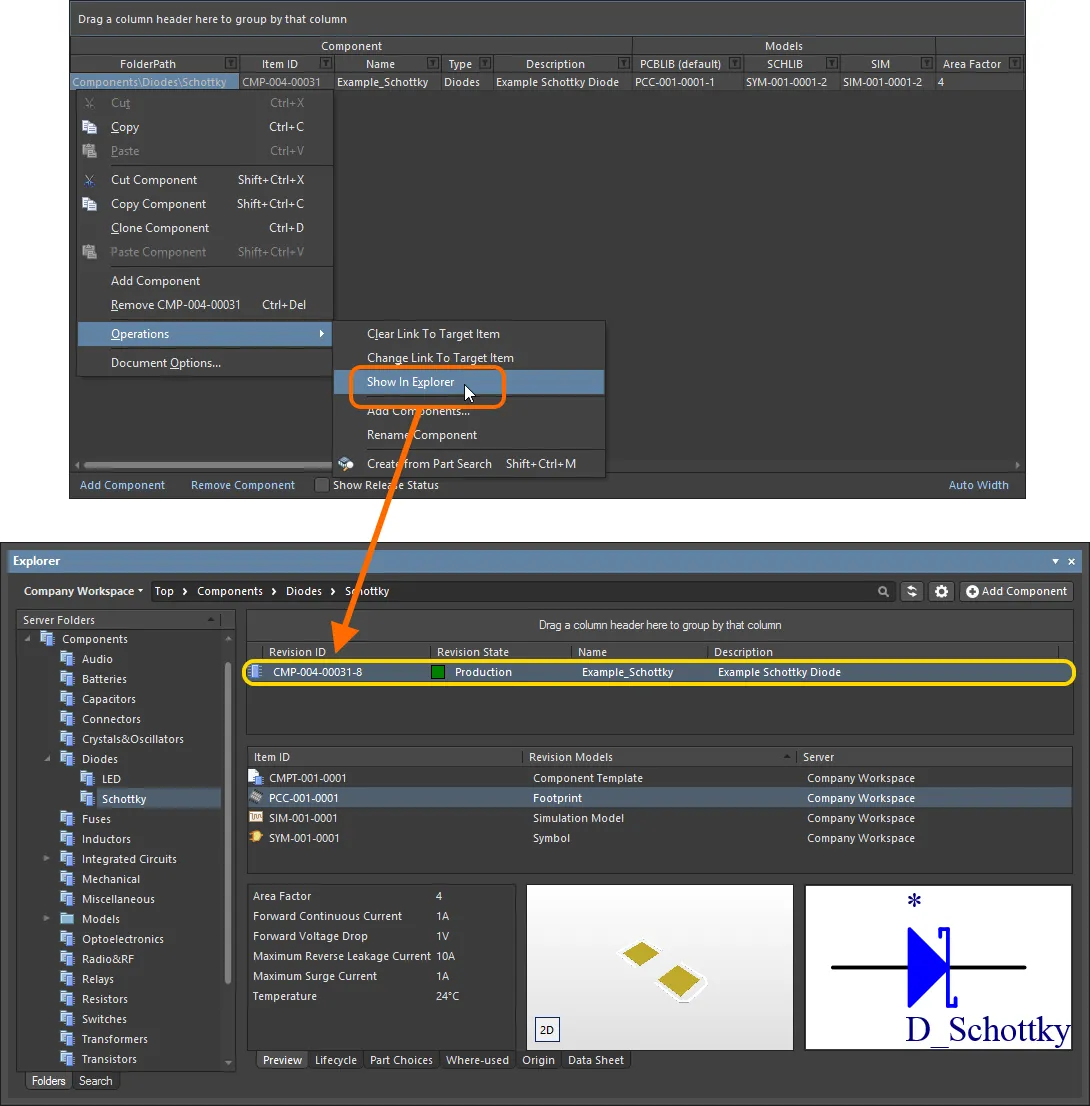
Accédez à un composant déjà enregistré dans le panneau Explorer, directement depuis l’éditeur de composants lorsque la révision de ce composant est ouverte pour édition.
Ciblage d’un élément de composant existant
Dans la plupart des cas, vous laisserez généralement la création des composants dans le Workspace cible faire partie du processus d’enregistrement. Vous ajoutez vos définitions de composants, attribuez des ID d’élément, et le tour est joué – une création de contenu « à la volée », pour ainsi dire. Cependant, vous avez peut-être créé (ou souhaitez créer) des composants directement dans le Workspace, puis établir un lien vers ces composants existants. Vous pouvez également vouloir modifier l’élément de composant cible associé à une définition de composant existante et publiée.
Le sous-menu accessible par clic droit Operations associé à une définition de composant (ainsi que le sous-menu Edit » Operations des menus principaux) contient quelques commandes permettant de prendre en charge la liaison d’une définition à un composant créé manuellement :
-
Change Link To Target Item – utilisez cette commande pour accéder à la boîte de dialogue Choose Target Item, qui vous permet de parcourir le Workspace et de sélectionner le composant requis.
Une fois liée à un composant existant dans le Workspace cible, la valeur Item ID de la définition de composant deviendra grisée (non modifiable).
-
Clear Link To Target Item (Clear Links To Target Items) – utilisez cette commande pour supprimer le lien vers le ou les composants existants dans le Workspace. Les champs liés à la publication de la définition de composant reviendront à leur état initial, prêts à créer un nouvel élément.
La nécessité de rompre les liens peut se présenter si vous devez publier à nouveau vers un nouvel ensemble de composants. Par exemple, si vous avez déjà publié puis supprimé les composants du Workspace, la bibliothèque source conservera toujours des liens définis (bien qu’invalides, puisque les composants du Workspace ne pourront plus être trouvés).
Si vous avez déjà enregistré une définition de composant, cette procédure fera effectivement en sorte que cette définition et le composant auquel elle était précédemment lié ne se connaissent plus.
Une fois le lien vers un composant existant dans le Workspace cible supprimé, la valeur Item ID de la définition de composant redeviendra modifiable. L’entrée du champ Action dans la région Release de la grille passera à Create Item, indiquant que la définition de composant n’est actuellement liée à aucun composant dans le Workspace cible.
Exécution d’une vérification des règles de composant
Avant d’enregistrer dans le Workspace connecté un composant de bibliothèque Workspace défini/modifié dans le Component Editor et de rendre ce composant disponible pour une utilisation dans les conceptions, il est essentiel de s’assurer que ce composant répond aux exigences conformément aux paramètres configurés. Le Component Editor exécute une validation – un Component Rule Check – lorsque vous tentez d’enregistrer un composant dans le Workspace ou d’exécuter manuellement cette fonctionnalité.
À propos des modèles de simulation liés
Related page: Création d’un modèle de simulation
Comme pour les modèles de symbole et d’empreinte, un composant peut également référencer une révision d’un modèle de simulation. L’ajout d’un lien de modèle de ce type est exactement identique à celui d’un symbole ou d’une empreinte ; reportez-vous donc aux sections précédentes pour plus d’informations. Ici, nous examinons l’inclusion de paramètres de simulation au niveau du composant, ainsi que la configuration du mappage des broches.
Ajout de paramètres de simulation au niveau du composant
Lors de l’utilisation d’un modèle de simulation pour un composant dans une conception, les paramètres spécifiques à ce modèle peuvent être définis à deux niveaux différents :
- Model-Level Parameter – définis dans la définition même du modèle de simulation (dans le fichier SimModel), puis enregistrés avec cette définition dans une révision du modèle de simulation lié.
- Component-Level Parameter – définis dans la définition du composant (ici, dans le Component Editor), puis enregistrés avec cette définition dans une révision du composant lié.
Les paramètres sont ajoutés au niveau du composant dans la région Required Models/Parameters du Component Editor. Il est important de noter que le nommage des paramètres doit être identique à celui des paramètres définis au niveau du modèle. Pour voir les paramètres au niveau du modèle, et donc savoir quels paramètres peuvent être ajoutés au niveau du composant (et leurs noms !), sélectionnez le lien du modèle SIM et cliquez sur le contrôle View Parameters, en bas de la fenêtre d’aperçu.
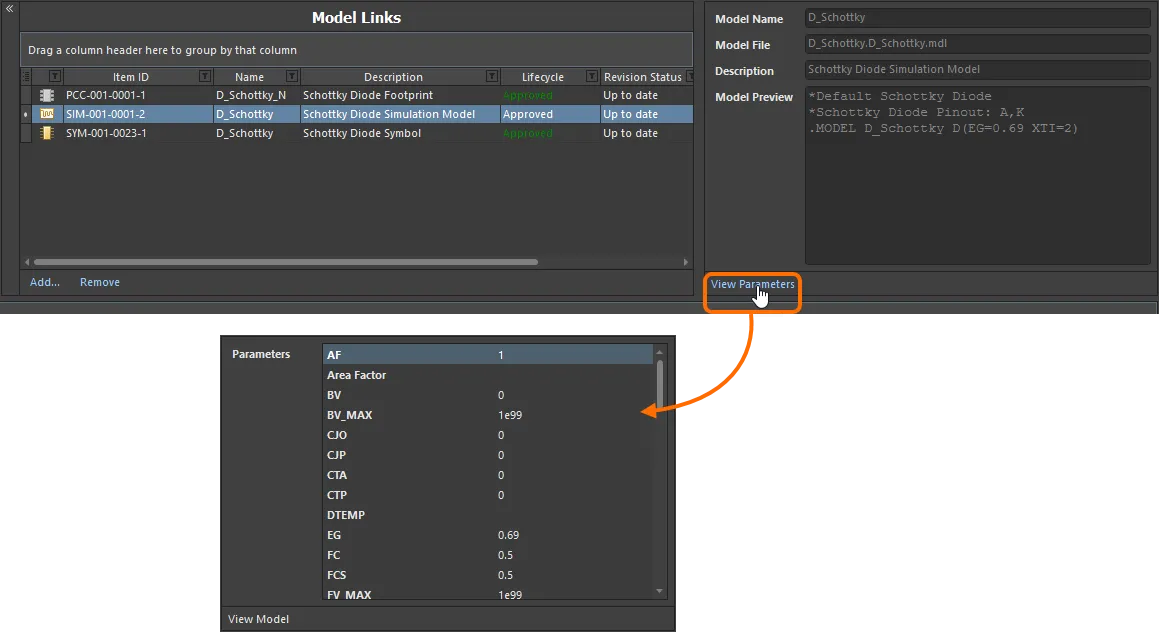
Affichez les paramètres au niveau du modèle pour un élément de modèle de simulation afin de voir quels paramètres peuvent être ajoutés au niveau du composant – et comment ils sont nommés !
Une fois que vous connaissez les paramètres disponibles au niveau du modèle, vous pouvez maintenant ajouter n’importe lequel de ces mêmes paramètres au niveau du composant, afin qu’ils soient disponibles pour toute définition de composant. Pour ce faire, cliquez sur le contrôle Add en bas de la région Required Models/Parameters, puis choisissez Parameter dans le menu. Une nouvelle entrée de paramètre sera ajoutée à la liste. Modifiez le nom selon vos besoins, en veillant à faire correspondre exactement le nom du paramètre correspondant au niveau du modèle.
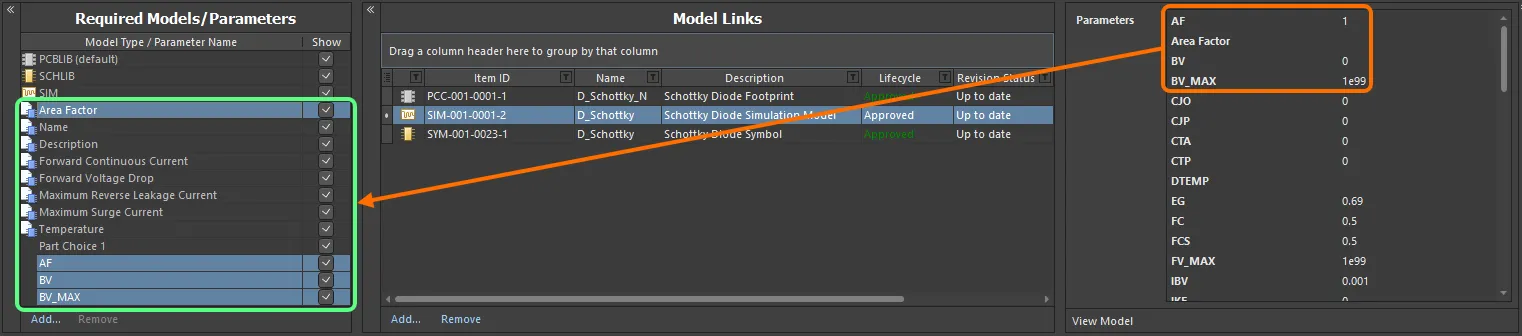
Ajoutez des paramètres liés à la simulation au niveau du composant. Notez qu’un paramètre est déjà disponible – Area Factor – grâce au modèle de composant référencé par ce composant d’exemple.
Mappage des broches
Une fois le lien vers le modèle SIM requis choisi, vous devez vous assurer que les broches du composant – lorsqu’il est représenté dans le domaine schématique – sont correctement mappées aux broches du modèle de simulation. Cela s’effectue dans la boîte de dialogue Pin Mapping, accessible en cliquant avec le bouton droit sur l’entrée du modèle SIM de la définition de composant et en choisissant Operations » Edit Pin Mapping dans le menu contextuel, ou en sélectionnant la cellule du modèle SIM puis en choisissant la commande Edit » Operations » Edit Pin Mapping dans les menus principaux. Pour chaque broche schématique, utilisez la liste déroulante disponible pour modifier l’entrée Model Pin associée en conséquence. Si le dispositif comporte plusieurs parties, veillez à vérifier le mappage pour chaque partie.

Assurez-vous que le mappage entre les broches schématiques et les broches du modèle est correct.
 Localisé par IA