
Création de composants génériques
Pour accélérer les premières étapes de la conception d’un PCB, le concept de Generic Components standard et de base est disponible. Des composants génériques peuvent être placés rapidement dans une conception sans avoir à rechercher et à choisir une référence fabricant précise parmi les sources de composants disponibles. Les composants génériques servent d’éléments provisoires qui peuvent être facilement remplacés par un composant approprié plus tard dans le processus de conception ; ils peuvent également être considérés comme des composants virtuels ou paramétriques.
Lorsqu’Altium Designer est connecté à un espace de travail, les composants génériques sont créés automatiquement par l’ajout d’une référence à un symbole schématique dans un modèle de composant, comme c’est le cas par défaut pour les modèles applicables aux composants passifs de base, tels que les résistances et les condensateurs.
Pour rendre disponible un composant générique de type batterie, par exemple, procédez comme suit :
-
Dans le panneau Explorer, accédez au dossier des modèles de composants contenant le modèle
Batteriesrequis (Managed Content » Templates » Component Templates pour l’activation ou l’installation par défaut de l’espace de travail, comme illustré dans l’image ci-dessous). -
Ouvrez le modèle de composant
Batteriespour le modifier. -
Ajoutez une référence de paramètre appropriée pour le modèle de symbole par défaut. Le modèle de symbole spécifié peut être un symbole existant, un symbole cloné puis modifié à partir d’un autre symbole, ou un symbole personnalisé créé de toutes pièces.
-
Enregistrez le modèle modifié dans l’espace de travail (File » Save to Server).

Créez un nouveau composant générique en ajoutant une référence de modèle de symbole au modèle de composant associé.
La présence d’un modèle de symbole dans le modèle mis à jour entraîne l’ajout d’une vignette de composant générique de type batterie à celles disponibles dans le panneau Components lorsque la catégorie All est sélectionnée.
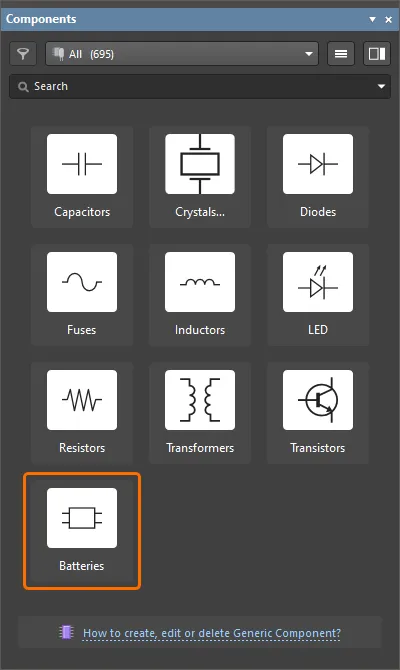
Les composants génériques sont disponibles dans le panneau Components
Notez que l’icône de la vignette d’un composant générique dans le panneau Components dépend de la valeur par défaut du paramètre ComponentType défini dans le modèle et du nom du modèle (la propriété Name de l’élément de modèle de composant). En combinant ces deux informations, le logiciel sélectionne automatiquement l’icône dont la clé d’image se rapproche le plus de cette combinaison. Les représentations graphiques des icônes possibles, ainsi que leurs clés d’image, sont répertoriées dans la section repliable ci-dessous.
Représentations graphiques des icônes de composants génériques
Bridge Rectifiers

Buzzer

Capacitor

Capacitor Polarized

Crystal

Diac

Diode

Diode LED

Diode Schottky

Diode Tunnel

Diode Zener

Fuse

Inductor

Inductor Core

JFET n-channel

JFET p-channel

Microphone

MOSFET

Operational amplifier

Resistor

Resistor Variable

Speaker

Thyristor

Transformer

Transistor NPN

Transistor PNP

Si aucune icône appropriée n’est trouvée, la représentation graphique générique illustrée ci-dessous est utilisée.

Pour supprimer un composant générique, supprimez la référence au symbole du modèle de composant ou supprimez le modèle de composant lui-même. Pour supprimer la référence au symbole du modèle, sélectionnez la cellule SCHLIB Default Value et appuyez sur la touche Delete du clavier (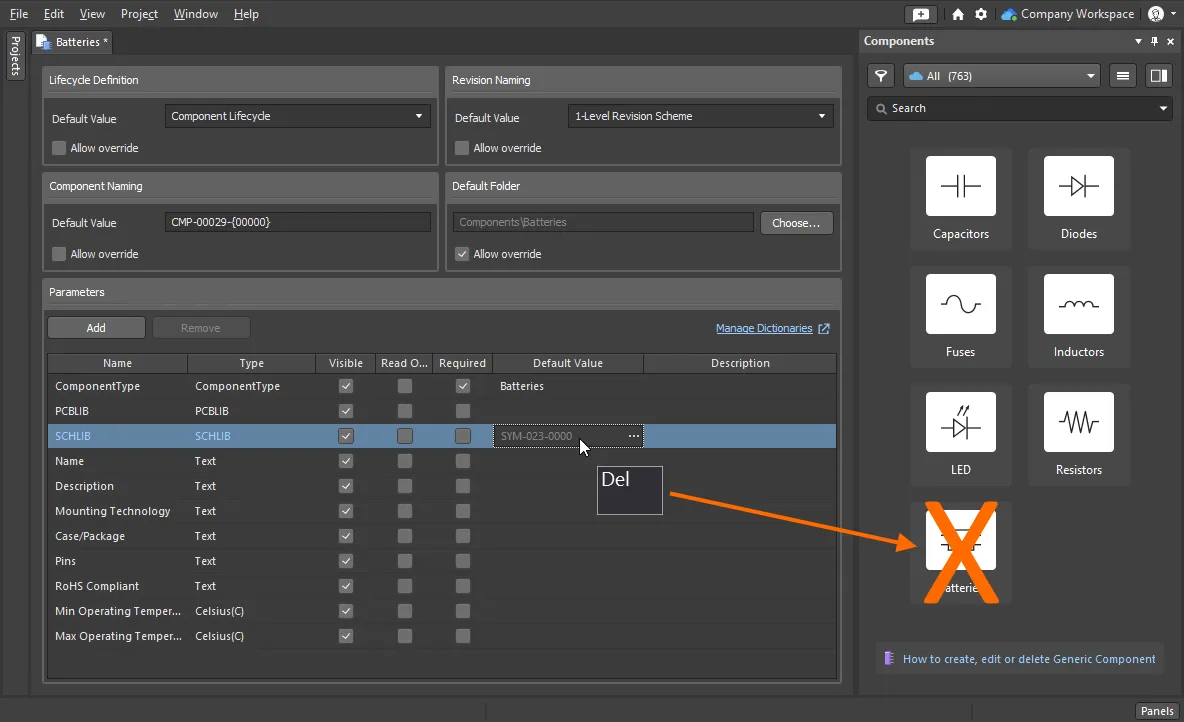 ). La vignette de ce composant générique ne sera plus affichée dans le panneau Components.
 Localisé par IA