
Synchronisation des données de la base de données des composants avec les données de l’espace de travail
Les bibliothèques de composants de base de données, qui tirent leurs paramètres de composants d’une base de données maître, peuvent être synchronisées avec cette base lorsque la bibliothèque a été migrée vers un Altium 365 Workspace ou un Enterprise Server Workspace.
À l’aide de la fonctionnalité Altium Designer Components Synchronization, comme indiqué ci-dessous, les données d’une table sélectionnée dans la base de données maître sont utilisées pour créer un profil de synchronisation entièrement configuré et mappé, qui peut être exécuté à la demande ou selon une planification. Le résultat est que les mises à jour des données dans la base de données maître sont propagées vers les paramètres de composants correspondants dans un Workspace connecté.
Cette fonctionnalité permet aux entreprises qui gèrent de manière centralisée les données de composants dans une base de données de système d’entreprise de tirer parti des avantages d’un Workspace tout en maintenant la synchronisation avec leur système d’entreprise (PLM, PDM, ERP, etc.) – ou simplement avec une base de données partagée ou un fichier CSV. En mode de synchronisation automatique, une tâche planifiée Windows effectuera la mise à jour des données de la base de données vers le Workspace indépendamment du client de conception Altium Designer.
Voir Importation de bibliothèques existantes dans votre Workspace connecté pour plus d’informations sur l’importation de bibliothèques de base de données dans votre Workspace.
Création d’une configuration de synchronisation des composants
La synchronisation de la base de données vers le Workspace est établie par la création et la configuration d’un document Components Synchronization Configuration (*.CmpSync) dans Altium Designer. Lorsque vous êtes connecté à votre Workspace, créez le nouveau document à partir de la commande de menu File » New » Components Synchronization Configuration.
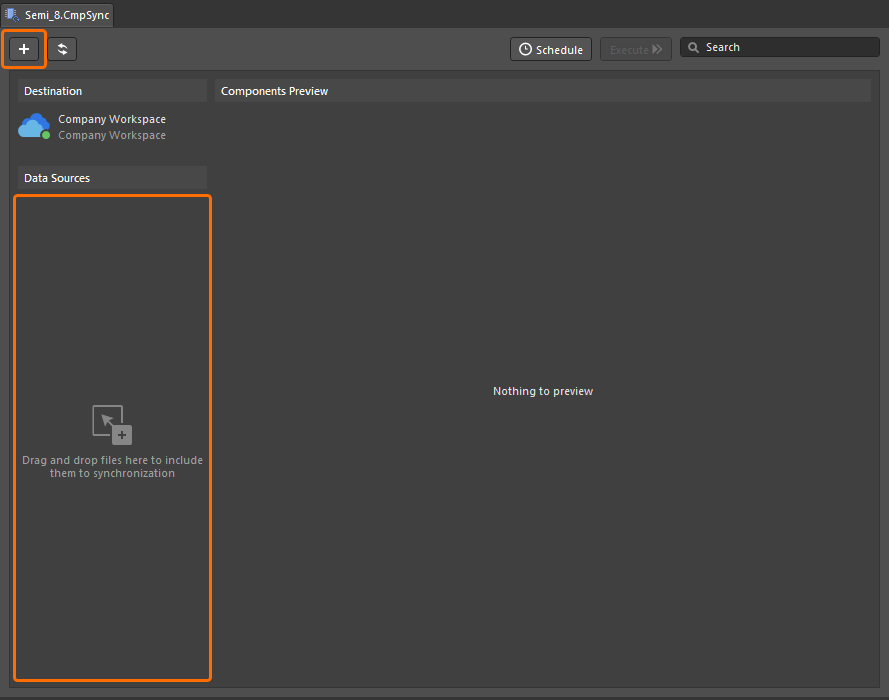
Ajoutez la source de données maître souhaitée à la configuration de synchronisation à partir du bouton  , ou en faisant glisser-déposer des fichiers appropriés dans la zone Data Sources de l’interface. La configuration prend en charge les sources de données de paramètres de composants suivantes :
-
Fichiers de bibliothèque de base de données (
*.dBLib) – qui se lient à une source de base de données maître. -
Fichiers de base de données Access (
*.mdb,*.accdb) -
Feuilles de calcul Excel (
*.xlsx) -
Fichiers CSV (
*.csv) -
Autres sources de données, telles que des interfaces compatibles OLE DB basées sur serveur (y compris les bases de données PostgreSQL), via une chaîne de connexion propriétaire.
Dans l’exemple ci-dessous, une bibliothèque de base de données pour des composants Zenerdiode a été ajoutée à la configuration – notez que cette dBLib a été précédemment migrée vers le Workspace. La base de données source de la bibliothèque (Semi_8.mdb) contient les tables DiodeGP et Zeners, la seconde étant activée pour la synchronisation.
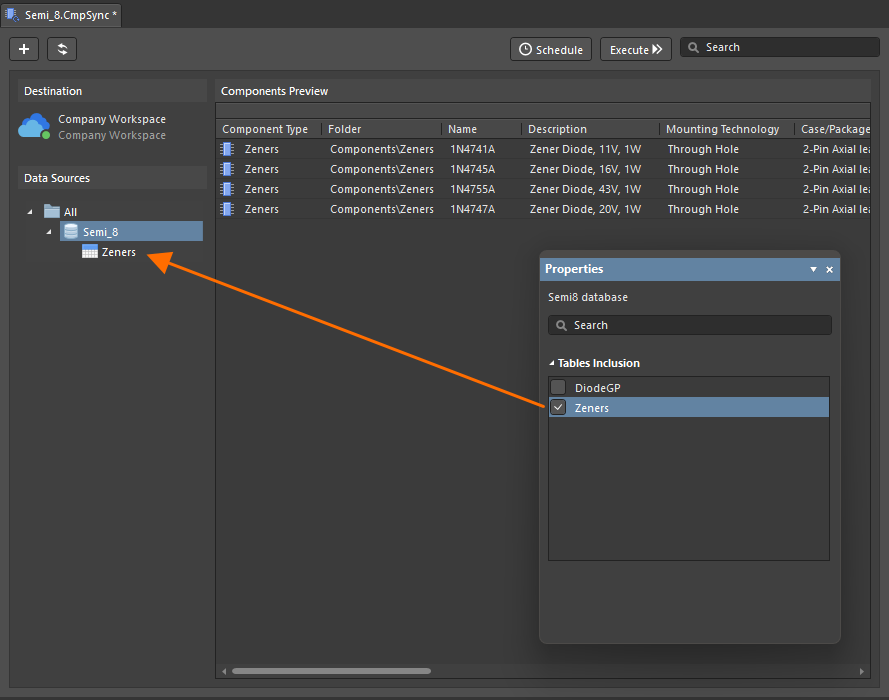
Sélectionnez la ou les tables de données à synchroniser dans le panneau Properties, qui est alors utilisé comme source de données paramétriques alimentant la liste Components Preview. Le système tentera de déterminer le type de composant (résistance, condensateur, etc.) à partir des données de paramètres, puis appliquera ce Component Type et son Component Template correspondant à la configuration – si nécessaire, ces paramètres peuvent être sélectionnés manuellement. Sélectionnez une entrée de table sous Data Sources pour voir la configuration actuelle dans le panneau Properties.
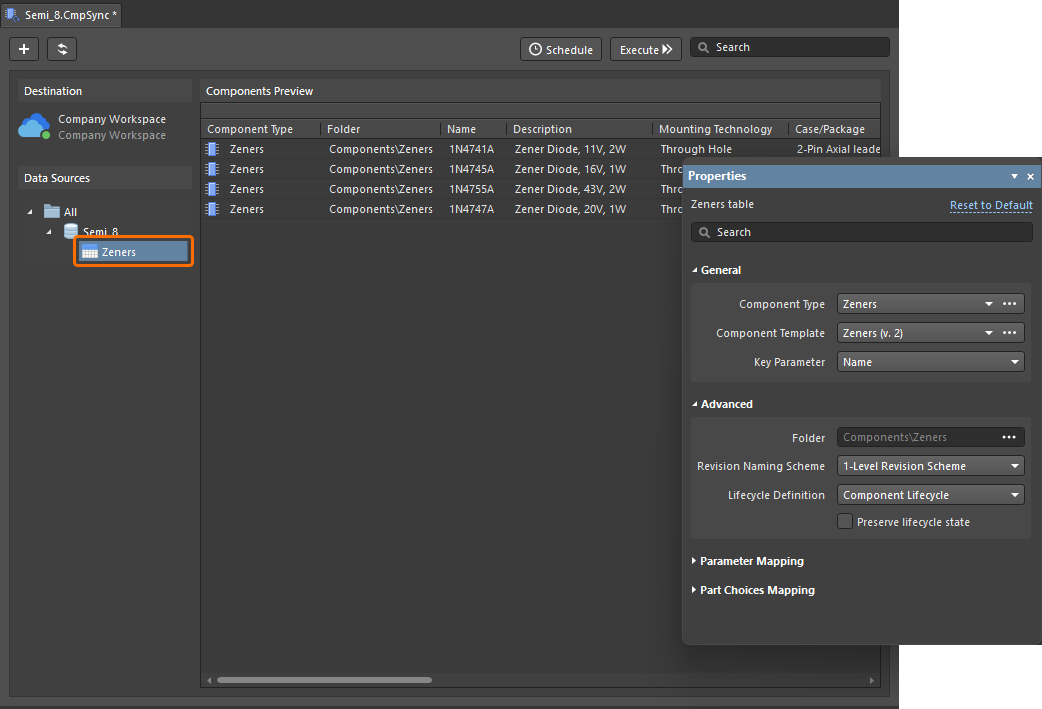
Dans cet exemple, le type de composant (Zeners) a été identifié et son Component Template a été appliqué. Le modèle détermine ensuite le dossier Workspace cible, le schéma de nommage du composant et la définition de cycle de vie appliquée. Les entrées de composants sont mises en correspondance avec les entrées de la base de données source à l’aide d’un identifiant unique, comme spécifié par l’entrée Key Parameter dans le panneau Properties – dans ce cas, Part Number est utilisé, bien que Name ou même Description seraient tout aussi efficaces.
Synchronisation
Une fois la configuration de synchronisation jugée satisfaisante, enregistrez le document de configuration et effectuez la synchronisation des composants de bibliothèque de la base de données vers le Workspace à partir du bouton  , ou configurez une synchronisation planifiée (
 ).
).
Dans l’exemple illustré ci-dessous, le paramètre de description de deux entrées de composants a été mis à jour dans la base de données source/maître. Ces modifications peuvent être observées en cliquant sur le bouton d’actualisation ( ) dans l’interface de configuration – ceci est facultatif et n’affecte pas la synchronisation des données mises à jour.
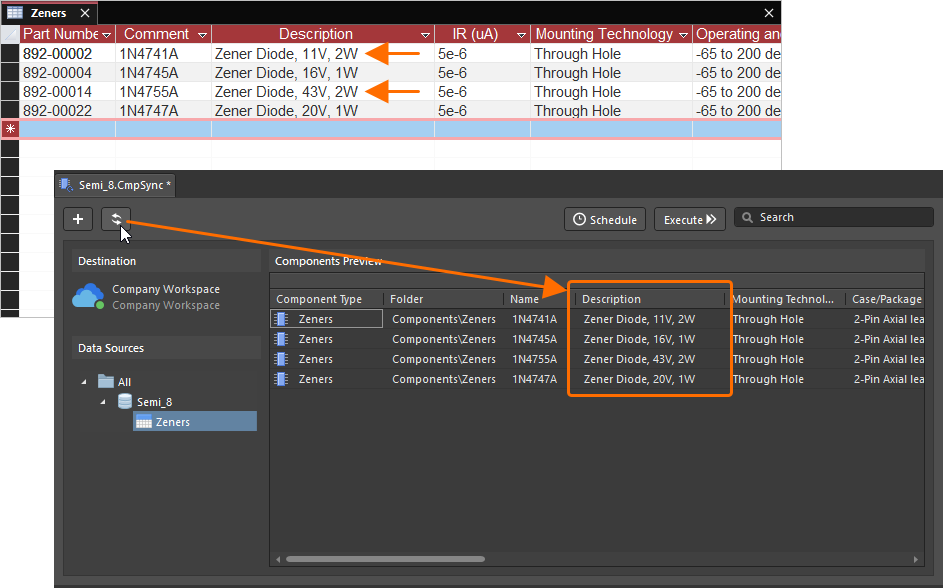
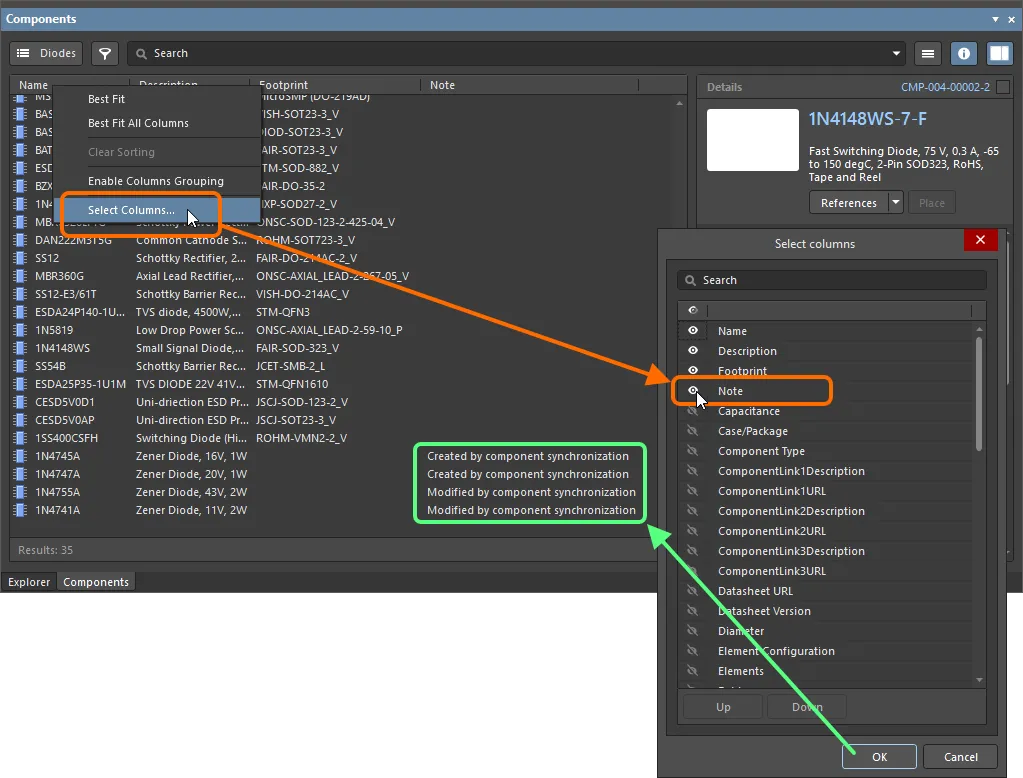
Une synchronisation ultérieure mettra à jour les paramètres des composants du Workspace à partir des données de champ actuelles de la base de données. Cette modification peut être observée dans les panneaux Components et Explorer. Actualisez leurs vues à l’aide de la touche F5 ou du bouton , respectivement.
Comme on peut le voir dans le panneau Explorer, de nouvelles révisions ont été créées pour les deux composants mis à jour. Les paramètres qui créeront de nouvelles révisions de composants lorsqu’ils sont mis à jour depuis la base de données maître sont déterminés par les paramètres Parameter Mapping dans la configuration de synchronisation.

Mappage des paramètres
Le contrôle des paramètres synchronisés est disponible dans la région Parameter Mapping du panneau Properties, qui propose une grille listant les relations entre les paramètres cibles du Workspace et les paramètres (champs) de la base de données source. Des paramètres sont également disponibles pour le Type de paramètre transféré (texte ou avec unité) et pour le contrôle de la création de nouvelles révisions pour les paramètres mis à jour.
En termes de mappage des paramètres, les colonnes du tableau représentent la cible Workspace (Parameter) et les champs de la base de données source/maître (Column) – comme dans les données de colonnes affichées dans la grille Components Review de l’interface principale de configuration. Les paramètres peuvent être retirés de la synchronisation (ignorés) ou remappés vers un autre paramètre disponible. Les noms des paramètres peuvent être modifiés, et des ensembles de paramètres peuvent être ajoutés, modifiés et supprimés. Les paramètres de composant de base (ID, Name, Description) peuvent être remappés mais sont sinon en lecture seule.
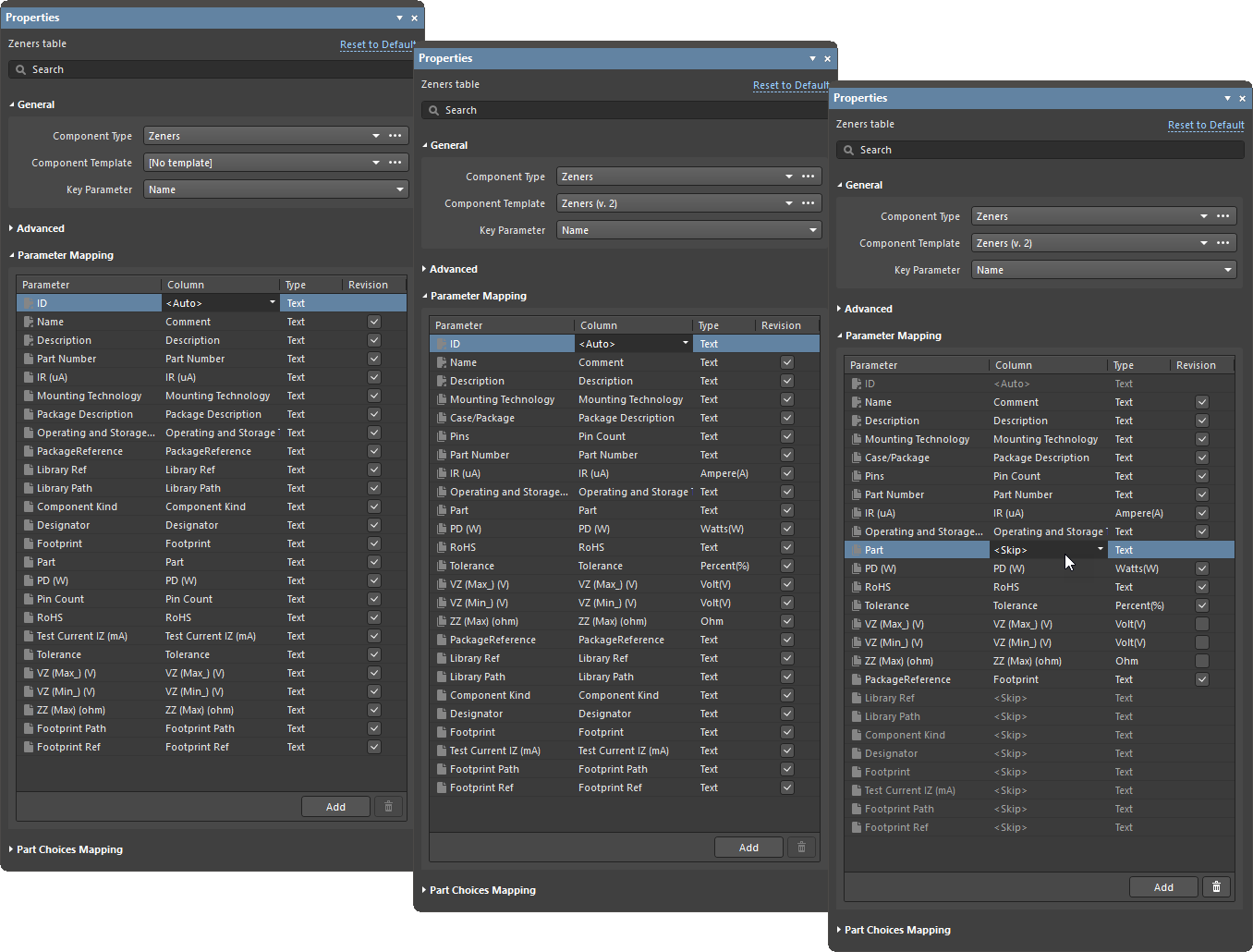
L’image ci-dessus montre trois états du mappage des paramètres dans le panneau Properties. À gauche, aucun Component Template n’est appliqué ; l’image centrale montre le résultat lorsqu’un modèle a été spécifié ; et l’image de droite illustre un mappage des paramètres modifié ainsi que le contrôle des révisions.
-
Image de gauche : par défaut, lorsqu’aucun modèle n’est appliqué, les paramètres sont essentiellement mappés sur une base un-à-un entre la base de données maître et les composants du Workspace. L’ensemble de paramètres
IDdéfini sur<Auto>ici représente la création automatique (si nécessaire) du paramètre WorkspaceRevision ID, qui est lié au paramètre actuel de l’élément Revision Naming Scheme – sous Advanced dans le panneau. Notez également que le champ de base de donnéesCommentest automatiquement mappé au paramètre WorkspaceName. -
Image centrale : lorsqu’un Component Template est appliqué (
Zenersici), les champs de paramètres de la base de données sont mappés à leurs paramètres de modèle équivalents. Le système interprétera automatiquement les mappages de paramètres courants, tels quePin CountversPins(un paramètre de modèle) dans ce cas. Les paramètres qui ne sont pas définis dans le modèle sont mappés sur une base un-à-un – les neuf paramètres en bas de la liste dans cet exemple. -
Image de droite : une série de paramètres de base de données a été retirée de la configuration de synchronisation en définissant le mode de leur colonne sur
<Skip>. Le paramètrePackageReferencea été mappé au champFootprintde la base de données maître. L’option Revision a été décochée pour les paramètresVZ(Max),VZ(Min)etZZ(Max), ce qui signifie qu’une modification de leur valeur dans la base de données maître n’entraînera pas la création d’une nouvelle révision dans le Workspace lors de la synchronisation – la valeur modifiée est toutefois propagée normalement au composant du Workspace.
Mappage des choix de pièce
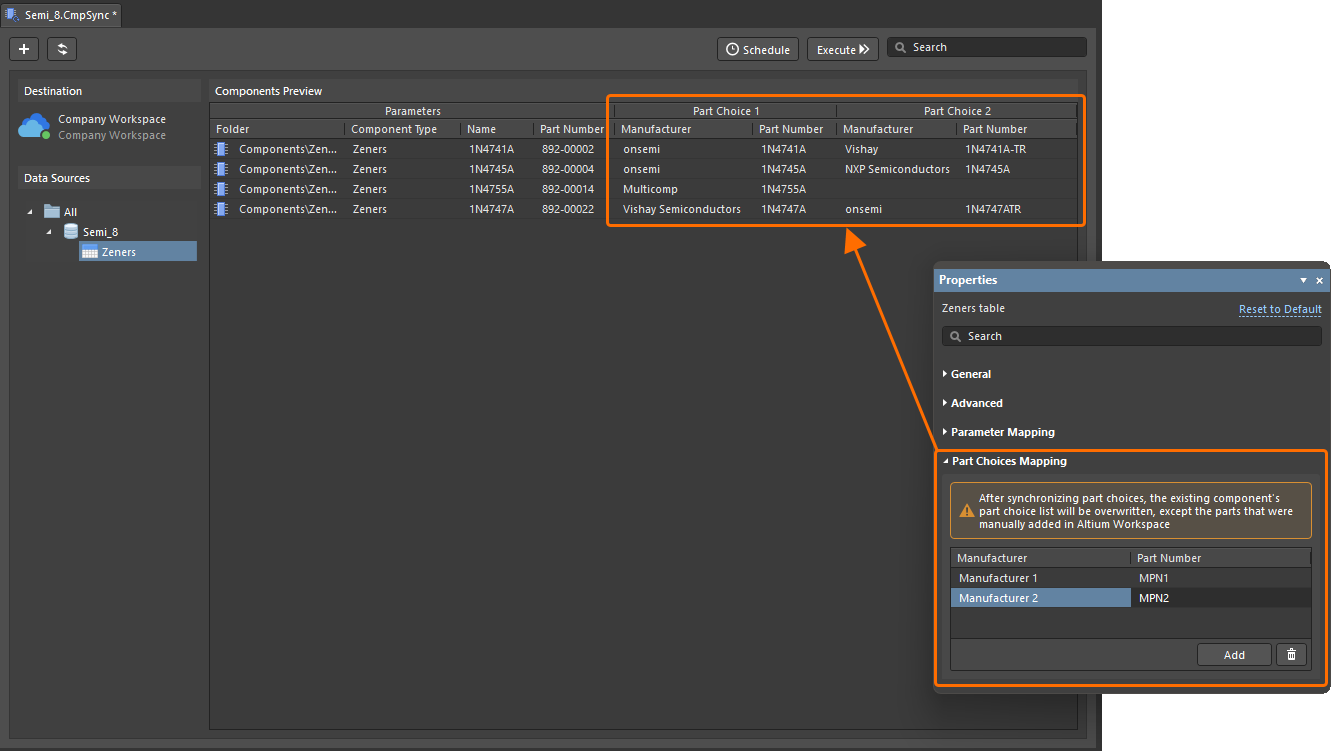
À l’aide du document de configuration de synchronisation des composants, vous pouvez définir et synchroniser les informations de choix de pièce. Le contrôle des paramètres synchronisés est disponible dans la région Part Choices Mapping du panneau Properties. Utilisez les boutons au bas de la région pour ajouter et supprimer des paires de paramètres de choix de pièce (Manufacturer / Part Number) ainsi que les options des menus déroulants pour définir le mappage. Lorsque les mappages sont définis, les paramètres correspondants apparaissent sous les colonnes Part Choice n dans la zone de grille du document.
Properties Panel
Lorsque le document actif est un document de configuration de synchronisation des composants (*.CmpSync), le panneau Properties présente les options de configuration. Les sections repliables suivantes contiennent des informations sur les options et contrôles disponibles.
Component Type Table
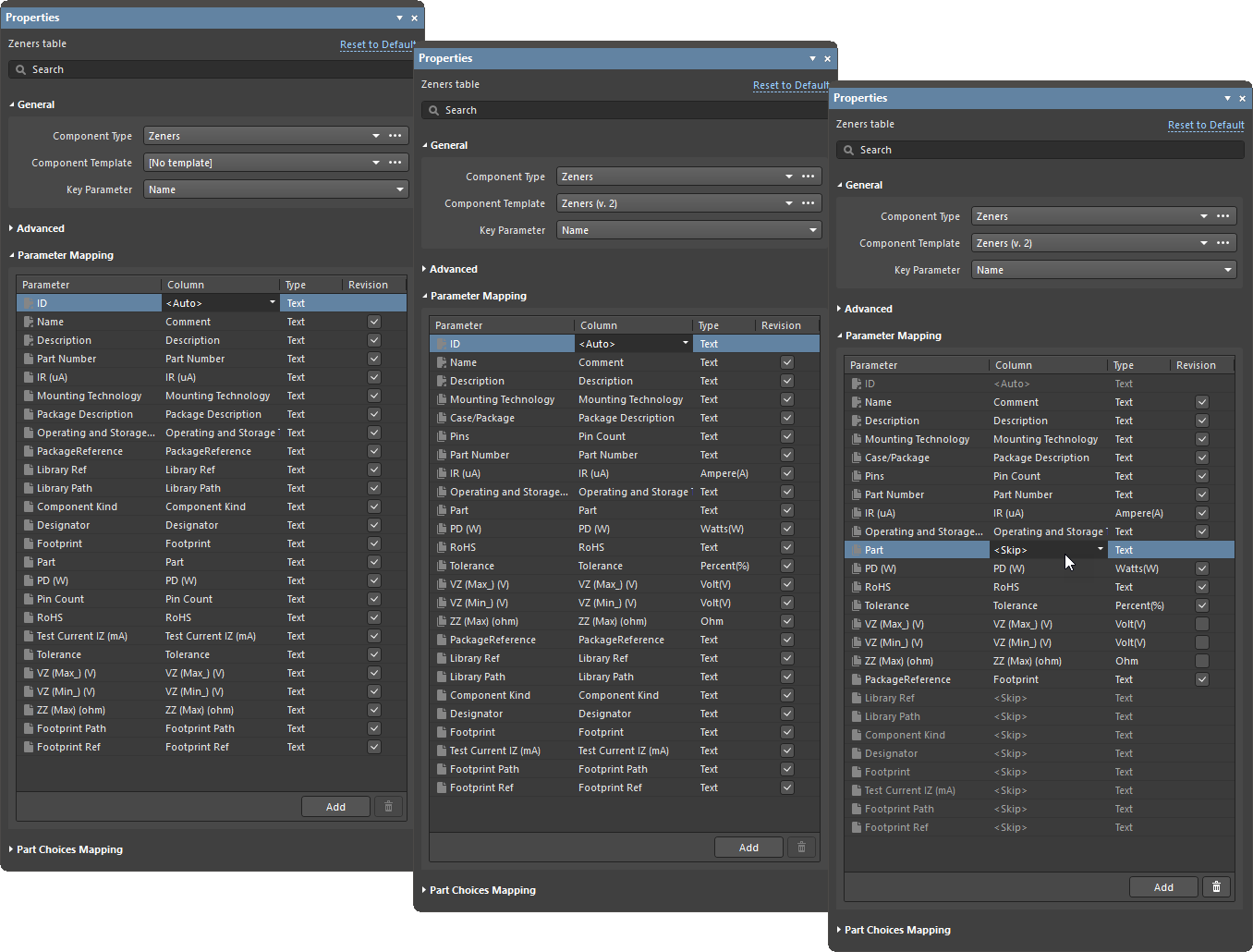
L’image ci-dessus montre trois états du mappage des paramètres dans le panneau Properties. À gauche, aucun modèle de composant n’est appliqué, l’image centrale montre le résultat lorsqu’un modèle a été spécifié, et l’image de droite illustre un mappage de paramètres modifié et le contrôle de révision.
-
Reset to Default – utilisé pour annuler toutes les modifications effectuées.
-
General
-
Component Type – répertorie le type de composant identifié.
-
Component Template – répertorie le modèle de composant identifié, qui détermine le dossier Workspace cible, le schéma de nommage du composant et la définition de cycle de vie appliquée.
-
Key Parameter – répertorie le paramètre clé correspondant à l’entrée de la base de données source à l’aide d’un identifiant unique.
-
-
Advanced
-
Folder – le dossier Workspace cible dans lequel réside le composant.
-
Revision Naming Scheme – l’organisation de nommage utilisée pour les révisions Workspace de l’objet, telle que définie par le modèle appliqué ou sélectionnée dans les options du menu déroulant de l’entrée. Seuls les schémas activés par le système seront disponibles comme option.
-
Lifecycle Definition – le système de cycle de vie utilisé pour l’objet, tel que défini par le modèle appliqué ou sélectionné dans les options du menu déroulant de l’entrée. Seules les définitions activées par le système seront disponibles comme option.
-
Preserve lifecycle state – activez cette option pour préserver les états de cycle de vie actuels des révisions de composants. Lorsque l’option est activée, les nouvelles révisions de composants créées lors de la synchronisation des composants seront automatiquement définies sur l’état de cycle de vie de la révision précédente. Cette possibilité est disponible pour les utilisateurs disposant de l’autorisation opérationnelle Allow to skip lifecycle state change for new revisions (pour en savoir plus, consultez Définition des autorisations globales d’opération pour un Workspace).
-
-
Parameter Mapping – propose une grille répertoriant la relation entre les paramètres Workspace cibles et les paramètres (champs) de la base de données source. Des paramètres pour le Type du paramètre transféré (texte ou tenant compte des unités) ainsi que le contrôle de la création d’une nouvelle révision pour les paramètres mis à jour sont également disponibles. En termes de mappage des paramètres, les colonnes du tableau représentent la cible Workspace (Parameter) et les champs de la base de données source/maître (Column).
-
Add – utilisez ceci pour ajouter un paramètre supplémentaire.
-
 – utilisez ceci pour supprimer le paramètre spécifié.
-
-
Part Choices Mapping – propose des contrôles permettant de définir des paires de paramètres de choix de pièce (Manufacturer / Part Number) pour les informations de choix de pièce à synchroniser. Utilisez les options des menus déroulants pour définir le mappage.
-
Add – utilisez ceci pour ajouter une paire de paramètres de choix de pièce supplémentaire.
-
– utilisez ceci pour supprimer la paire de paramètres de choix de pièce spécifiée.
-

Table Inclusion

Table Inclusion – répertorie l’inclusion des tables de base de données que vous pouvez cocher pour qu’elles soient synchronisées dans le panneau Properties, ensuite accessible comme source de données paramétriques qui alimente la liste Components Preview dans le menu Component Synchronization Configuration.
Synchronisation planifiée
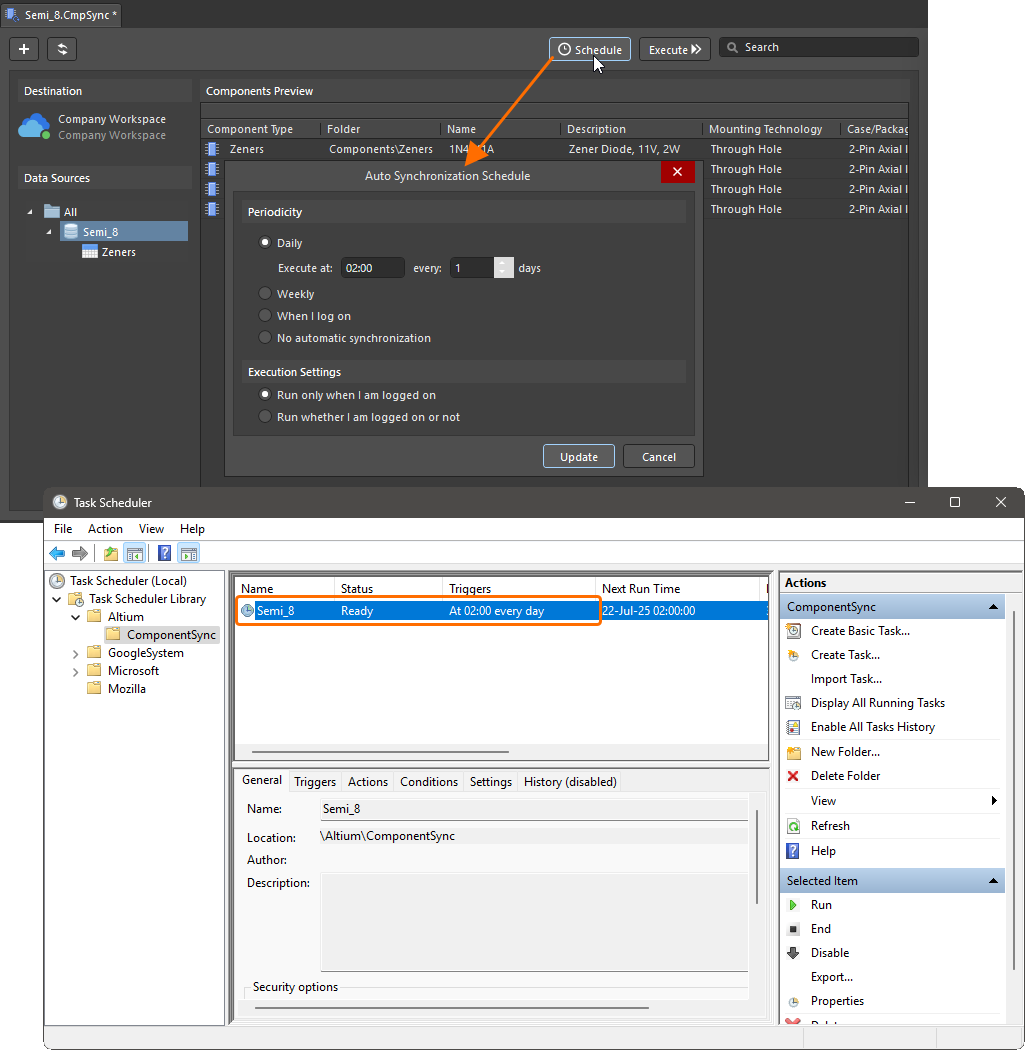
Les configurations de synchronisation enregistrées sont configurées pour le traitement automatisé des composants de la base de données vers le Workspace via la boîte de dialogue Auto Synchronization Schedule, ouverte à partir du bouton dans l’interface principale.
La synchronisation planifiée, conformément au profil de configuration actuel, peut être définie à une heure précise chaque jour, à une heure particulière certains jours de la semaine, ou lors de votre connexion à Windows. Vous pouvez également désactiver la synchronisation lorsque vous n’êtes pas connecté. Lorsque vos paramètres sont confirmés avec le bouton  , la configuration sera ajoutée comme tâche récurrente dans le Windows Task Scheduler. Réglez sur No automatic synchronization pour supprimer un calendrier de synchronisation existant.
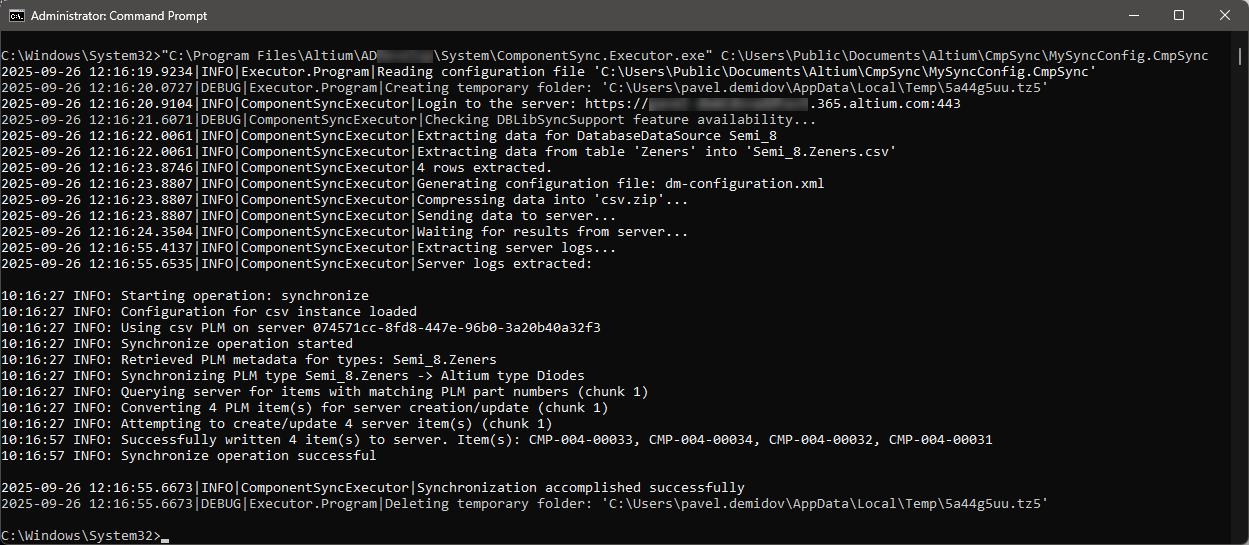
La synchronisation de la base de données vers les composants peut également être exécutée depuis la ligne de commande à l’aide de l’application ComponentSync.Executor.exe, située dans le dossier \System de l’installation du logiciel. La syntaxe de la commande est ComponentSync.Executor.exe [configuration file name]. Un exemple typique pourrait être le suivant :
C:\Program Files\Altium\AD<Solution/Version>\System\ComponentSync.Executor.exe C:\Users\Public\Documents\Altium\CmpSync\MySyncConfig.CmpSync
 Localisé par IA