
Recherche de pièces fabricant

Altium Essentials: Schematic Capture
This content is part of the official Altium Professional Training Program. For full courses, materials and certification, visit Altium Training.
La tâche fondamentale de conception consistant à rechercher et à choisir les composants les plus adaptés pour les conceptions de PCB peut être effectuée dans un seul panneau avancé disponible directement dans Altium Designer – le panneau Manufacturer Part Search. Le panneau Manufacturer Part Search offre une fonction de recherche sophistiquée basée sur des catégories et un filtrage paramétrique, qui vous permet de cibler exactement les composants fabriqués dont vous avez besoin, et également de sélectionner un fournisseur préféré pour cette pièce physique en fonction du coût et de la disponibilité.
Une pièce fabriquée sélectionnée peut être enregistrée dans un Workspace connecté ou téléchargée sous forme de bibliothèque, ou bien ses paramètres et fiches techniques peuvent être ajoutés à une pièce existante dans l’espace de conception. Le ou les fournisseurs préférés de cette pièce fabriquée peuvent également être sélectionnés et ajoutés, sous forme de paramètres Supplier Link, à une pièce de conception existante. L’enregistrement dans votre propre Workspace connecté implique la création d’un nouveau composant à l’aide de l’éditeur de composants en mode d’édition de composant unique, prérempli avec les informations de la pièce recherchée.
Accès au panneau Manufacturer Part Search
Pour ouvrir le panneau Manufacturer Part Search, sélectionnez View » Panels » Manufacturer Part Search dans le menu principal ou l’option Manufacturer Part Search dans le menu du bouton  en bas à droite de l’espace de conception. Utilisez le bouton en haut à droite du panneau pour basculer sa disposition entre le mode normal (
 ) et le mode compact (
 ).
).
|
Le panneau Manufacturer Part Search en mode normal Le panneau Manufacturer Part Search en mode compact |


Le panneau exploite les ressources de données fabricants et fournisseurs du service Altium Parts Provider afin de fournir les données de composants les plus pertinentes et les plus à jour. Une pièce fabriquée sélectionnée peut être enregistrée dans un Workspace connecté ou téléchargée sous forme de bibliothèque basée sur des fichiers, ou ses paramètres et fiches techniques peuvent être ajoutés à une pièce existante dans l’espace de conception. Le ou les fournisseurs préférés de cette pièce fabriquée peuvent également être sélectionnés et ajoutés, sous forme de paramètres Supplier Link, à une pièce de conception existante.

 ).
).Données fabricants et fournisseurs
La première fois que le panneau Manufacturer Part Search est ouvert, et avant d’effectuer une recherche, il affiche une liste de catégories de composants comme illustré ci-dessous.

Le moteur de recherche avancé du panneau permet de l’utiliser dans un mode de recherche simple en saisissant une requête dans le champ principal Search, dans son mode paramétrique avancé en affinant progressivement les critères de recherche à l’aide des choix de catégories de types de composants et des Filters intelligents, ou encore en utilisant les deux capacités conjointement.
Pour effectuer une recherche simple, saisissez une description de recherche dans le champ Search en haut du panneau et appuyez sur Enter. Par exemple : LED green clear 0603 SMD ( ). Cliquez sur le petit x à côté de la chaîne de recherche pour l’effacer, cliquez sur la chaîne de recherche pour la recharger dans le champ Search afin de la modifier, cliquez sur une description de composant dans la liste des résultats pour obtenir des détails sur ce composant et accéder à la liste des numéros de pièce fournisseur (SPN).
Utilisez les options de sélection du menu déroulant des catégories ( ) pour limiter la liste à un type de composant particulier (indiqué par le numéro 1 dans l’image –
  ) et cliquez sur l’icône
  pour afficher ou masquer le volet Filters (numéro 2 dans l’image). Le contenu de la liste Filters change en fonction de la catégorie du composant recherché.
Lors de l’utilisation des options de recherche paramétrique, idéales pour rechercher des pièces fabriquées adaptées à une conception, les options de filtre du panneau s’adaptent dynamiquement aux choix de paramètres les plus pertinents en fonction des sélections de catégorie/filtres existantes. Cela vous permet de réduire rapidement les choix répertoriés aux pièces fabriquées les plus adaptées, qui sont ensuite classées selon une combinaison de disponibilité des modèles, de stocks fournisseurs et de prix. Notez que plusieurs options peuvent être sélectionnées pour un attribut de filtre donné (basé sur des cases à cocher), et que les filtres incluent également des options de recherche tenant compte des unités (texte vers nombre) pour spécifier une plage de valeurs de paramètres acceptables. Pour les champs Filter qui incluent des zones de texte pour saisir des valeurs numériques, appuyez sur Enter au clavier pour appliquer la valeur. Par exemple, sélectionnez d’abord un Category, tel que LEDs, puis Filter la catégorie des LED par le Color, Packaging, Mount, et ainsi de suite.
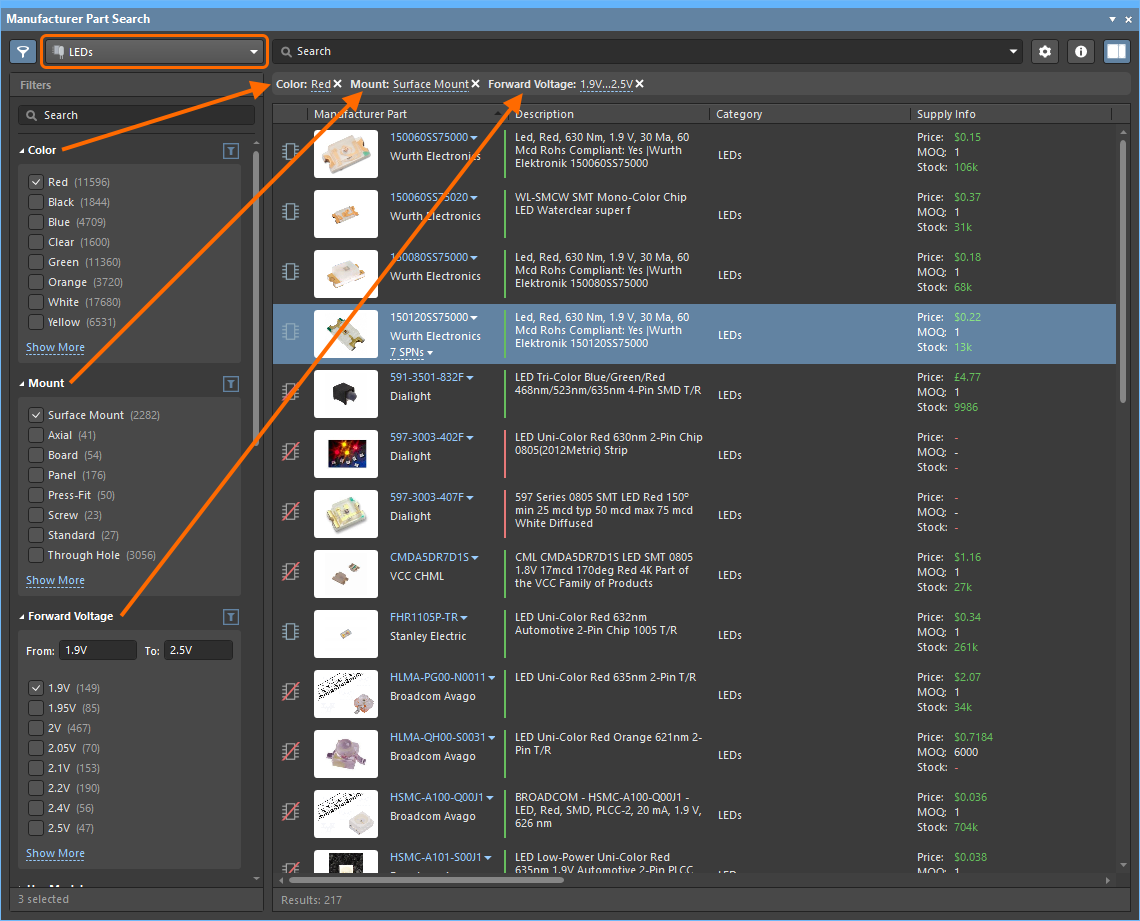
Utilisez les catégories et filtres fournis pour affiner rapidement la liste des composants.
Les options de filtre actuellement sélectionnées sont affichées juste sous la barre de recherche et au-dessus de la liste des pièces, et peuvent être supprimées (via leur icône x associée) pour modifier le filtrage de recherche actif. De même, les choix individuels dans la liste Filters peuvent être supprimés en décochant une entrée ou en désélectionnant un bouton d’option.
Notez que le contenu de la zone de recherche Filters s’applique également à ces résultats ; ainsi, si elle n’a pas été effacée, vous ne pourrez supprimer que le critère de recherche qui a été saisi en dernier dans la zone de recherche. Effacez la zone de recherche pour résoudre ce problème.

Les options Filters du panneau peuvent être adaptées à vos besoins en sélectionnant certains types de paramètres comme favoris, qui sont alors déplacés en haut de la liste pour la catégorie de composant actuelle. Survolez la partie droite du nom d’un filtre de paramètre et cliquez sur l’icône en forme d’étoile pour définir le filtre comme favori. Les paramètres de filtre favoris s’appliquent à des catégories de composants individuelles et sont enregistrés pour celles-ci.


Une pièce fabricant sélectionnée dans la liste est résumée par les données de ses colonnes, où toutes les colonnes de paramètres disponibles sont actives par défaut. Dans la liste des composants, le contenu inclus peut être géré en :
-
Définissant l’ordre de tri de la liste des composants – cliquez sur un en-tête de colonne pour trier la liste des composants selon les données de cette colonne. Cliquez à nouveau sur l’en-tête pour inverser l’ordre de tri.
-
Définissant l’ordre des colonnes affichées – faites glisser et déposez un en-tête de colonne vers une nouvelle position.
-
Spécifiant quelles colonnes de paramètres sont affichées – cliquez avec le bouton droit dans un en-tête de colonne et choisissez Select Columns pour ouvrir la boîte de dialogue Select Columns, puis activez ou désactivez la visibilité d’une colonne de paramètre et modifiez son ordre de position avec les boutons Up/Down.
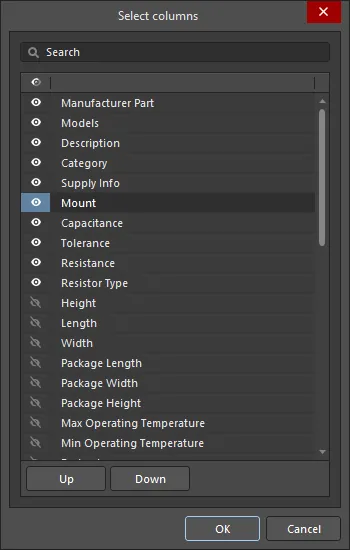
La boîte de dialogue Select columnsOptions et contrôles de la boîte de dialogue Select Columns
- Search - saisissez les caractères selon lesquels vous souhaitez filtrer la liste.
-
List - il s’agit d’une liste de toutes les colonnes possibles pouvant être affichées dans le Manufacturer Part Search panneau. Lorsqu’un élément affiche
 , cette colonne sera affichée dans le Manufacturer Part Search panneau. Lorsqu’un élément affiche
  , cette colonne ne sera not pas affichée dans le Manufacturer Part Search panneau. Cliquez sur les symboles pour basculer la fonction afficher/masquer. Utilisez l’icône dans l’en-tête de colonne pour basculer la visibilité de tous les éléments.
-
 icône - survolez l’en-tête de la colonne de liste et cliquez sur l’icône qui apparaît pour ouvrir une fenêtre contextuelle dans laquelle vous pouvez configurer le filtre. Utilisez les onglets Filter Rules et Filter Values de la fenêtre contextuelle pour passer d’un mode de filtre à l’autre. Utilisez le bouton Clear Filter pour réinitialiser le filtre.
- Up/Down - cliquez pour déplacer l’élément sélectionné vers le haut ou vers le bas dans la liste. Seuls les éléments cochés peuvent être déplacés. Cela détermine l’ordre dans lequel les colonnes apparaîtront dans le Manufacturer Part Search panneau.
-
Filtrage de la liste par une entrée de colonne spécifique – survolez un en-tête de colonne et cliquez sur l’icône
pour afficher une liste de ses entrées de paramètre uniques, puis sélectionnez une ou plusieurs entrées pour limiter les pièces listées à celles qui incluent le paramètre spécifié (par exemple, le code Case/Package). Sélectionnez la ligne vide pour afficher les pièces qui n’ont aucune valeur pour ce paramètre. Sélectionnez l’option (Select All) pour réinitialiser le filtre. Lorsqu’un filtre est appliqué à une colonne, son icône devient bleue .
.
À partir des données de n’importe quelle pièce du panneau, un nouveau composant peut être créé dans votre Workspace connecté – cela signifie concrètement que toute pièce fabricant listée peut être enregistrée dans votre Workspace en tant que composant. Utilisez l’un des contrôles suivants pour enregistrer un composant dans votre Workspace connecté :
-
le bouton
 ;
;
-
la commande Save to My Workspace (lorsqu’il est connecté à un Workspace Altium 365) / Save to My Server (lorsqu’il est connecté à un Workspace Enterprise Server) du menu du bouton
( ) ;
) ;
-
la commande Save to My Workspace / Save to My Server du menu contextuel de l’entrée du composant ;
-
le bouton
 qui apparaît sur l’image de l’entrée du composant lorsque le curseur de la souris survole l’entrée.
La boîte de dialogue Create new component s’ouvre. Sélectionnez un type de composant parmi ceux actuellement définis dans votre Workspace connecté et cliquez sur OK. L’éditeur de composants s’ouvrira dans son mode Single Component Editing ainsi que la boîte de dialogue Use Component Data dialog, dans laquelle vous pourrez sélectionner les données du composant (paramètres, modèles, fiches techniques) que vous souhaitez ajouter au nouveau composant. Après avoir enregistré le composant dans l’éditeur de composants, il sera disponible pour placement depuis votre Workspace connecté dans une conception via le panneau Components.
Les pièces associées à des modèles sont prêtes à être utilisées dans les conceptions et peuvent être obtenues en téléchargeant le ou les composants sélectionnés dans un Integrated Library Package compressé – sélectionnez la commande Download as File Library dans le menu du bouton ou dans le menu contextuel de l’entrée du composant. Utilisez la boîte de dialogue Save As qui s’ouvre pour spécifier le nom et l’emplacement du fichier zip. Par défaut, le fichier sera nommé au format Components - <Date> - <Time>.zip et généré à l’emplacement \Users\Public\Documents\Altium\<Solution/Version>\Library\ExportIntLib.
Les pièces localisées via le panneau sont enregistrées dans votre Workspace puis réutilisées dans les conceptions en tant que composants de Workspace Library. Sinon, une pièce peut être placée directement dans une conception active depuis le panneau à l’aide de l’option Place dans le menu contextuel ou le menu du bouton . Notez toutefois qu’avec cette approche, la source de données du composant placé sera l’Altium Content Vault plutôt que votre propre Workspace.
Données fournisseur
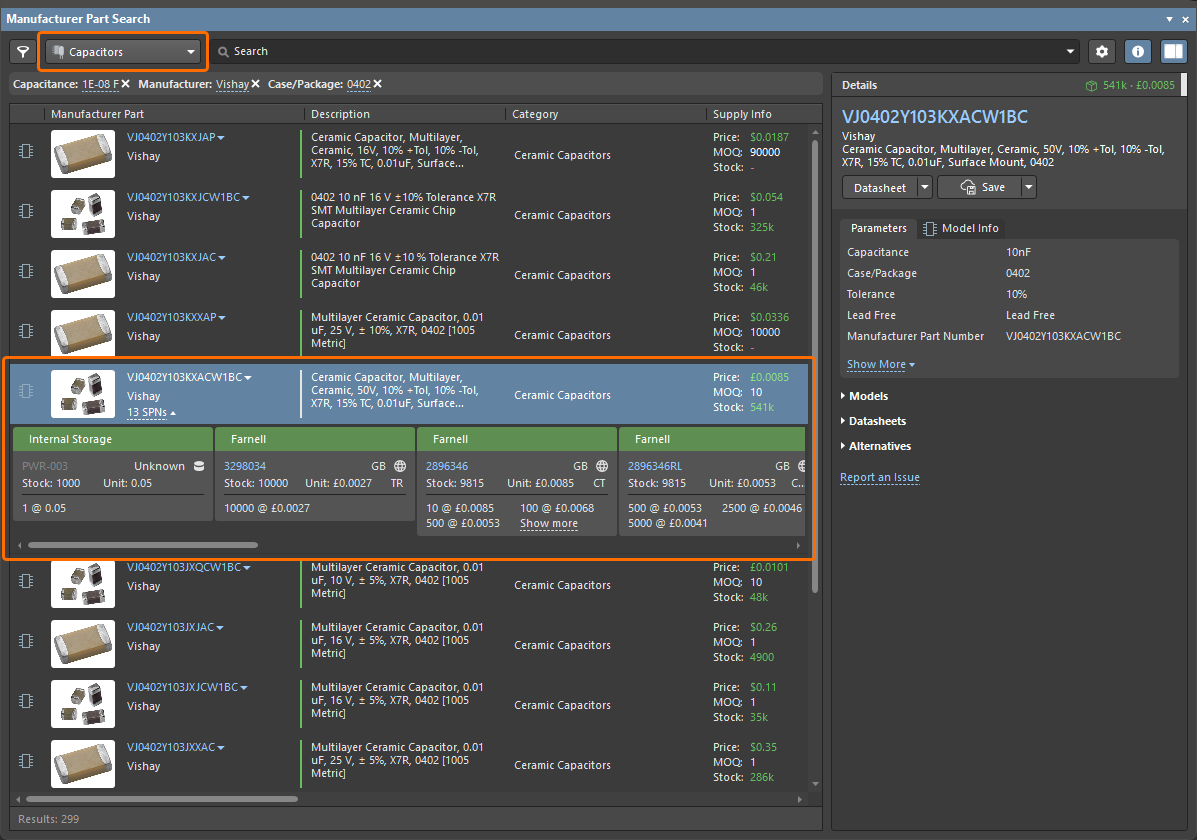
La zone des résultats de recherche du panneau affiche une liste de pièces fabricant correspondant totalement ou partiellement aux critères de recherche. Si le fabricant fournit une image de la pièce, elle sera affichée. À côté de l’image se trouve la référence fabricant (MPN), qui est également un lien vers des informations détaillées sur la pièce sur le site Web du fabricant (indiqué par le numéro 1 dans l’image ci-dessous).
Cliquez n’importe où sur une ligne pour sélectionner cette pièce. La ligne sera mise en surbrillance et un second lien apparaîtra, indiquant le nombre de fournisseurs pouvant livrer cette pièce (numéro 2 dans l’image ci-dessous). Cliquez sur le lien SPNs situé dans la colonne Manufacturer Part pour afficher des informations détaillées sur la chaîne d’approvisionnement concernant les fournisseurs qui proposent cette pièce, sous la forme d’une liste tabulaire de choix de fournisseurs classés par disponibilité et par prix. Les détails de chaque fournisseur concernant cette pièce sont présentés sur une vignette avec une bannière colorée. Ces vignettes sont également appelées SPN (Supplier Part Numbers).
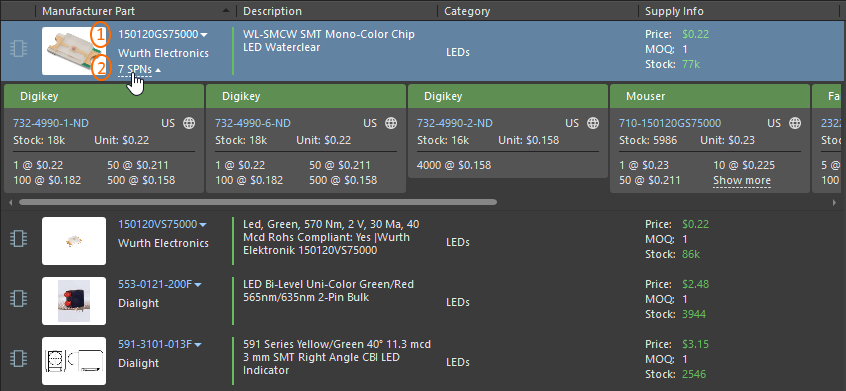
Le panneau fournit des données fournisseur pour les composants disponibles.
En savoir plus sur les informations fournies par une vignette fournisseur.
 du panneau (en haut à droite) pour définir les options des données fournisseur, par exemple en spécifiant le Currency affiché et en limitant les cellules fournisseur à celles qui contiennent des données valides. Lorsque l’option Exclude invalid SPNs est cochée, seules les cellules affichant des niveaux de stock appropriés et des données à jour sont incluses. Le lien Part Providers Preferences qui ouvre la page
Menu contextuel du panneau Manufacturer Part Search

-
Save to My Workspace / Save to My Server – permet d’enregistrer le composant sélectionné dans un Workspace connecté.
-
Download as File Library – permet de télécharger la ou les pièces sélectionnées dans une Integrated Library compilée compressée (
*.IntLib), avec son package de bibliothèque source (*.LibPkg) et ses fichiers de bibliothèque. Sélectionnez plusieurs entrées de pièce pour télécharger ces pièces en une seule session. -
Place - permet de placer une pièce dans la conception active.
-
Submit Request – permet d’accéder aux définitions de processus actives de demande de pièce. Si aucune définition de processus active n’est disponible pour le thème de processus Part Requests, le bouton Submit Request sera grisé (indisponible). Vous devrez peut-être vous déconnecter du Workspace puis vous reconnecter, ou redémarrer Altium Designer pour actualiser.
-
Refresh – permet d’actualiser le contenu du panneau.
-
Copy – permet de copier toutes les données de paramètre ou les données sélectionnées sous forme de liste de texte délimitée par des tabulations.
-
Copy With Header – permet de copier et coller le composant sélectionné dans une feuille de calcul externe telle que Microsoft Excel.
-
Select Columns – permet d’ouvrir la boîte de dialogue Select columns dialog pour choisir quelles colonnes afficher ou masquer dans le panneau.
-
Preferences – cliquez pour ouvrir la page Data Management - Parts Providers de la boîte de dialogue Preferences afin de configurer les fournisseurs de pièces.
Détails de la pièce
Les détails complets de la pièce fabricant sélectionnée, y compris les modèles si disponibles, sont présentés dans le volet Details du panneau. Utilisez le bouton  du panneau en haut à droite du panneau (ou la commande
  en bas du panneau si celui-ci est en mode compact) pour afficher ou masquer le volet.
Les informations et options présentées dans cette section dépendent des données de composant disponibles ; une pièce peut être enregistrée dans votre Workspace connecté, enregistrée en tant que package de bibliothèque intégrée ou placée dans la conception (menu du bouton ), et les fiches techniques peuvent être consultées depuis le menu  ou depuis la liste Datasheets du volet.

Le menu déroulant propose des options permettant d’enregistrer le composant dans un Workspace connecté (via la boîte de dialogue Create new component et le Component Editor en mode Single Component Editing) ou de télécharger le composant localement sous forme de Integrated Library Package dans une archive zip. Il est également possible de créer une nouvelle Part Request .
D’autres options dans la section Details de la pièce incluent :
-
Ajouter les paramètres sélectionnés à un composant schématique à l’aide du ciblage par curseur de souris (glisser-déposer ou depuis le menu contextuel).
-
Copier toutes les données de paramètres ou uniquement celles sélectionnées sous forme de liste de texte délimitée par des tabulations – options du menu contextuel.
-
Afficher des suggestions de pièces alternatives dans une liste ordonnée selon un indice de pertinence (Alternatives), où chaque entrée renvoie vers ses données de pièce en ligne.
-
Sélectionner plusieurs entrées de composants pour activer la fonction de comparaison de données, où les différences de paramètres entre les pièces sélectionnées sont mises en évidence en texte rouge.
Données de modèle
De nombreuses pièces disponibles via le panneau Manufacturer Part Search disposent de modèles assignés (symbole schématique, empreinte PCB et/ou modèle de simulation). Le niveau de qualité des modèles est indiqué par des icônes à gauche des entrées de pièces listées dans la zone de résultats de recherche du panneau :
-
Generic (
 ) – considérés comme « non qualifiés », il peut s’agir de modèles préliminaires avec des données paramétriques non vérifiées et qui peuvent avoir été créés à partir de fiches techniques issues de la communauté et non directement du fabricant.
-
ECAD Ready (
 ) – considérés comme ayant été « qualifiés » par le fabricant lui-même comme étant directement prêts à l’emploi dans des conceptions CAO, cette qualification résultant du suivi d’un flux de vérification dédié (d’Altium), combiné au respect d’une fiche technique fabricant spécifique, d’une norme IPC et de la révision applicable du CAD Model Style Guide publiquement disponible.
Les pièces sans modèles portent l’icône  .
.
Lors de l’affichage des informations détaillées d’une pièce sélectionnée dans le volet Details du panneau, l’onglet Model Info fournit davantage d’informations sur les modèles.

Utilisez le filtre Models dans le volet Filters du panneau Manufacturer Part Search pour limiter la liste aux pièces disposant de modèles du niveau correspondant. Vous pouvez également utiliser le filtre Model Type pour limiter la liste aux pièces disposant de modèles du type correspondant ( ).
).
Pour les composants avec des modèles génériques, vous pouvez voter afin que des modèles qualifiés soient créés/ajoutés en cliquant sur la commande Vote to Add Qualified Model dans l’onglet Model Info ( ).
).
Alternatives
Le remplacement de composants est souvent effectué lorsqu’une pièce est obsolète ou n’est plus recommandée. La zone Alternatives du panneau Manufacturer Part Search fournit une liste des alternatives disponibles pour la pièce fabricant actuellement sélectionnée. Le nombre affiché à côté d’une pièce alternative indique l’indice de confiance de cette pièce en tant que remplacement de la pièce sélectionnée.

Des données communautaires sur les alternatives de pièces sont fournies, avec des indices de confiance agrégés à partir des données des distributeurs. Si vous avez accès aux données avancées sur les alternatives de pièces fournies par IHS Markit®, l’indice de confiance reflète ce qui suit :
-
9 – une alternative identifiée par des ingénieurs composants, après analyse détaillée des caractéristiques du dispositif, comme ayant une forme, un ajustement et une fonctionnalité identiques.
-
8 – une alternative identifiée comme ayant une forme, un ajustement et une fonctionnalité identiques sur la base de règles internes.
-
6 – une alternative fonctionnellement équivalente, ce qui signifie qu’elle possède la même fonctionnalité mais peut avoir une forme ou un ajustement différent.
-
2 – une alternative ayant une fonctionnalité similaire mais pouvant avoir une forme ou un ajustement différent.
Vous pouvez ouvrir un menu déroulant à droite du MPN d’une pièce alternative pour accéder aux commandes suivantes :
-
Open in Manufacturer Part Search – utilise le numéro de pièce fabricant et le nom du fabricant comme requête de recherche dans le panneau Manufacturer Part Search, afin que vous puissiez examiner plus en détail cette pièce alternative.
-
Open in Octopart – ouvre le site Octopart, qui fournit des informations détaillées sur cette pièce fabricant.

Les données d’une alternative trouvée (le numéro de pièce fabricant et le nom du fabricant) peuvent être copiées depuis le panneau (ce qui peut être utile si vous devez, par exemple, ajouter cette pièce alternative comme choix de pièce pour un composant). Placez le curseur sur le MPN ou le nom du fabricant d’une pièce alternative et cliquez sur l’icône  qui apparaît à droite du MPN.

Sources de données
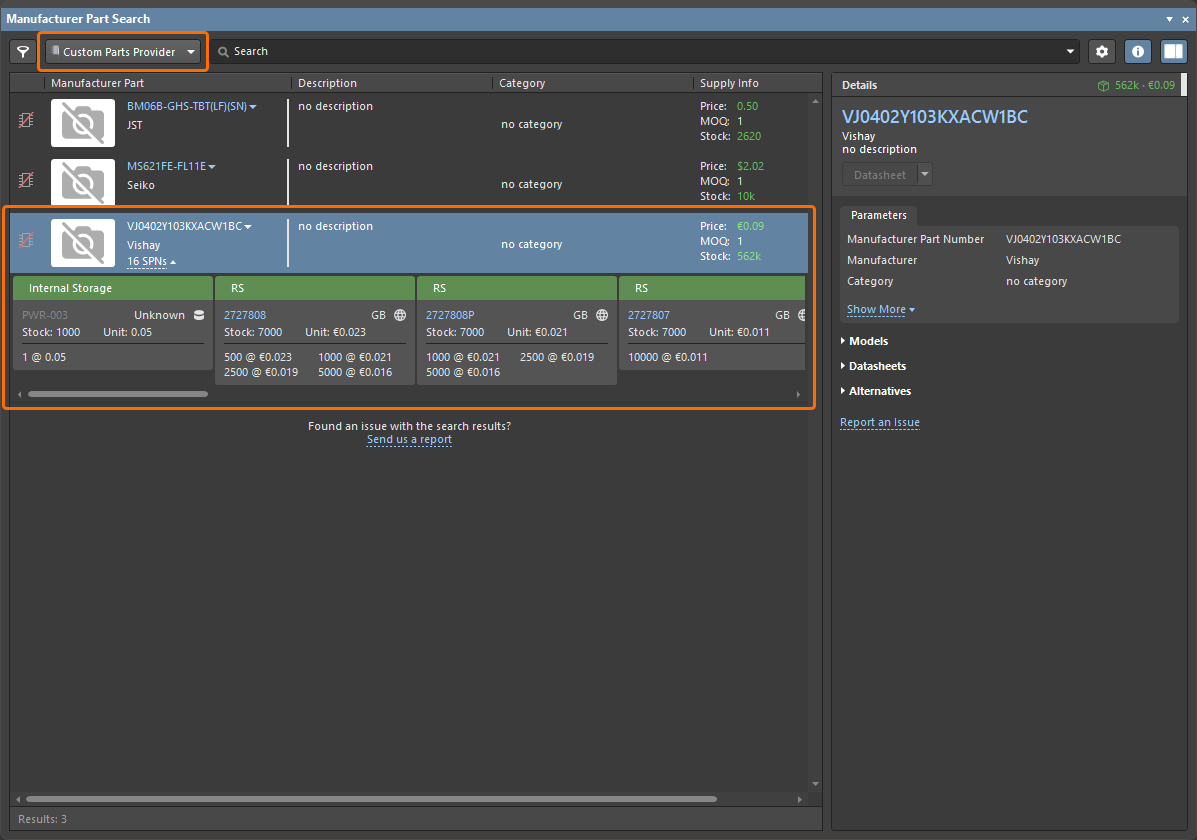
Le moteur de recherche derrière le panneau Manufacturer Part Search récupère les données de pièces depuis le service Altium Parts Provider et, lorsque cela est possible, accède aux modèles schématiques, PCB et de simulation correspondants depuis l’Altium Content Vault. La correspondance entre une pièce listée dans le panneau Manufacturer Part Search et les modèles du serveur de contenu est basée sur le nom du fabricant et le numéro de pièce fabricant. Dans un Workspace, cela est déterminé par les Part Choices associées à un composant de bibliothèque du Workspace.
 )
) ).
).Dans l’exemple ci-dessous, les modèles provenant de l’Altium Content Vault sont fournis par le panneau, car ce composant LED particulier peut être trouvé dans le serveur de contenu, sur la base de son entrée Part Choices. Toutes les autres données sont récupérées en direct depuis l’Altium Parts Provider, ce qui vous donne les informations les plus récentes sur le fabricant et les fournisseurs pour le composant sélectionné.
Le composant sélectionné possède des modèles assignés, comme l’indique son symbole  associé.

Données de paramètres
Lorsqu’une pièce de composant est enregistrée dans un Workspace/une bibliothèque intégrée depuis le panneau Manufacturer Part Search, les données du composant (à la fois les modèles et les paramètres) proviennent de l’Altium Content Vault. En pratique, le composant trouvé est mis en correspondance avec un composant Altium, qui inclura ses paramètres lors de son placement.
En complément, le panneau offre une riche source de données de paramètres pour chaque entrée de pièce, grâce au service Altium Parts Provider – voir la liste des paramètres dans la section Details de la pièce sélectionnée. Ces paramètres représentent les données actuelles du fabricant pour cette pièce, et donc des informations pertinentes et à jour qui peuvent être ajoutées à un composant dans un Workspace/une bibliothèque intégrée ou dans une conception de carte.
Boîtes de dialogue de recherche de pièces
Le moteur de recherche et la vue utilisés dans le panneau Manufacturer Part Search sont également appliqués dans d’autres applications d’Altium Designer où les données de composants sont récupérées. La fonctionnalité Part Search est incluse dans ces boîtes de dialogue (modales), avec un bouton de confirmation OK et de légères variations dans les commandes d’action disponibles.
Manufacturer Part Choices:
-
Éditeur de composant unique – le moteur et la vue Part Search sont utilisés lors de l’ajout à la Part Choices List ou lors de la création du composant via une recherche de pièce (par exemple depuis le champ Component – Name via le bouton de points de suspension).
-
Panneau Explorer – le moteur et la vue Part Search sont utilisés lors de l’ajout d’une pièce fabricant à la Part Choices List pour un composant Workspace sélectionné (depuis l’onglet Part Choices).
-
Panneau Components – le moteur et la vue Part Search sont utilisés lors de l’ajout d’une pièce fabricant à la Part Choices List pour un composant sélectionné ; disponible sous Operations dans le menu contextuel.
-
Document ActiveBOM – le moteur et la vue Part Search sont utilisés lors de la création/modification d’une liste Manufacturer Link list ou d’une Part Choices List pour des composants Workspace, disponibles depuis le menu Add Solution.
Supplier Links:
- Éditeur schématique – le moteur et la vue Part Search sont utilisés lors de l’ajout de Supplier Links à un composant placé (via son menu d’options par clic droit).
- Éditeur de bibliothèque – le moteur et la vue Part Search sont utilisés lors de l’ajout de Supplier Links à un composant sélectionné dans le panneau SCH Library panel.
Fonction de comparaison de pièces
La fonctionnalité Compare vous permet de comparer les paramètres de deux pièces (composants) sélectionnées. Cette fonctionnalité est accessible en sélectionnant deux pièces dans la zone de grille avec l’icône  activée (bleue). La zone Selected Part Details s’ouvre à droite de la zone de grille. La zone supérieure (zone 1 dans l’image ci-dessous) affiche les pièces sélectionnées côte à côte. Cliquez sur le bouton Datasheet pour ouvrir la fiche technique du fabricant (si disponible) pour le composant associé.
La zone inférieure (zone 2 dans l’image ci-dessous) affiche une vue côte à côte des paramètres des composants, avec les différences mises en évidence en rouge pour faciliter la comparaison.

 Localisé par IA