
Bibliothèques intégrées
Les bibliothèques intégrées reflètent le modèle Integrated Component d'Altium Designer. Dans ce modèle, le composant de niveau supérieur est modélisé dans le symbole schématique d'un fichier de bibliothèque schématique (*.SchLib). Les autres modèles sont liés à partir du symbole et les paramètres du composant sont ajoutés au symbole. Toutes les bibliothèques source – symbole et modèles liés – sont définies dans un projet Integrated Library Package, qui est ensuite compilé en un seul fichier – une Integrated Library, ou IntLib.
Ce document examine les différentes façons de créer une bibliothèque intégrée, ainsi que le placement depuis une telle bibliothèque et sa modification.
Les avantages des bibliothèques intégrées
Les principaux avantages de la compilation en bibliothèque intégrée sont les suivants :
- Toutes les informations sur les composants sont disponibles dans un seul fichier portable. Puisque tous les modèles sont regroupés dans la bibliothèque intégrée, un seul fichier doit être disponible pour le projet ou déplacé lorsque le projet est relocalisé. Cette portabilité est inestimable si vous répartissez votre travail entre différents postes de travail, ou si vous souhaitez partager vos conceptions avec d'autres.
- Si un composant est placé sur un schéma de conception à partir d'une bibliothèque intégrée, Altium Designer est assuré de trouver le bon modèle s'il peut simplement localiser la bibliothèque intégrée dont il provient (c.-à-d. sans avoir à jongler avec des fichiers de bibliothèque et de modèle séparés, où les liens de modèle peuvent s'avérer très « fragiles » et être facilement rompus par des tâches de gestion courantes telles que le renommage de dossiers sur un disque dur).
- Du point de vue de la sécurité, les bibliothèques intégrées sont robustes. Une fois générées, elles ne peuvent plus être modifiées. En fait, mettre à jour une bibliothèque intégrée signifie en réalité la remplacer entièrement. Vous devez volontairement rouvrir le package de bibliothèque d'origine, mettre à jour les documents source, puis recompiler.
- Ces bibliothèques sont également vérifiées quant à leur intégrité lors de leur compilation. Cela signifie qu'elles sont non seulement vérifiées pour leur disponibilité, mais aussi pour la justesse des correspondances de broches. Même si vous souhaitez conserver des fichiers de bibliothèque distincts, il est recommandé de compiler vos bibliothèques schématiques dans un package de bibliothèque intégrée ne serait-ce que pour garantir que les composants source correspondront correctement aux modèles cibles. Une fois satisfait, vous pouvez ignorer la bibliothèque intégrée que vous avez créée et continuer à placer directement depuis vos bibliothèques schématiques.
Création d'une IntLib à l'aide d'un package de bibliothèque
Un package de bibliothèque intégrée (*.LibPkg) est un type de projet Altium Designer utilisé pour rassembler l'ensemble des documents de conception nécessaires à la production d'une bibliothèque intégrée. Les symboles schématiques sont dessinés dans l'éditeur de bibliothèque schématique, et les références/liens de modèle sont définis pour chacun, avec toute information paramétrique. Ceux-ci sont stockés dans un ou plusieurs fichiers de bibliothèque schématique. Les modèles référencés peuvent inclure des empreintes PCB, des modèles de simulation de circuit et des modèles d'intégrité du signal.
Le seul document qui doit être ajouté au package de bibliothèque intégrée est la ou les bibliothèques schématiques. Les fichiers contenant les modèles de composants PCB 2D/3D et les modèles/sous-circuits de simulation peuvent se trouver dans n'importe quel emplacement de recherche valide au sein du projet, dans des fichiers de la liste des bibliothèques installées, ou dans le ou les chemins de recherche spécifiés pour le package.
Le package de bibliothèque est ensuite compilé en un seul fichier de bibliothèque intégrée (*.IntLib).
En résumé, la création d'une bibliothèque intégrée comporte essentiellement quatre étapes :
-
Créer un package de bibliothèque source.
-
Créer et ajouter le ou les fichiers de bibliothèque schématique source requis.
-
Créer et ajouter (ou pointer vers) le ou les fichiers de modèle de domaine requis.
-
Compiler le package de bibliothèque pour produire le fichier de bibliothèque intégrée.
Création du package de bibliothèque source
Créez un nouveau package de bibliothèque intégrée en choisissant la commande File » New » Library dans les menus principaux, puis en sélectionnant l'option Integrated Library dans la région File de la boîte de dialogue New Library qui s'ouvre. Après avoir cliqué sur Create, le nouveau projet shell de package de bibliothèque sera ajouté au panneau Projects et ne contiendra initialement aucun document.
Création et ajout d'une bibliothèque schématique source
Créez la bibliothèque schématique source (*.SchLib) contenant les composants requis. Pour chaque composant, ajoutez les liens de modèle requis et les informations paramétriques. Il existe deux façons de créer une bibliothèque schématique source :
- À partir de zéro, en utilisant la commande File » New » Library dans les menus principaux et en sélectionnant l'option Schematic Library dans la région File de la boîte de dialogue New Library. Créez de nouveaux composants à l'aide de l'éditeur de symboles schématiques, ou copiez des composants depuis d'autres bibliothèques schématiques ouvertes.
- En cliquant avec le bouton droit sur l'entrée du package de bibliothèque dans le panneau Projects puis en choisissant la commande Add New to Project » Schematic Library dans le menu contextuel.
- À partir des composants déjà placés sur des documents schématiques dans un projet, à l'aide de la commande Design » Make Schematic Library.
Une fois la ou les bibliothèques schématiques source préparées, ajoutez-les au package de bibliothèque à l'aide de l'une des méthodes suivantes :
- À l'aide de la commande Project » Add Existing to Project.
- En cliquant avec le bouton droit sur l'entrée du package de bibliothèque dans le panneau Projects puis en choisissant la commande Add Existing to Project dans le menu contextuel.

SchLib source ajoutée au package de bibliothèque.
Création et ajout de fichiers de modèle de domaine
Créez les modèles – référencés par les composants schématiques – dans leurs fichiers correspondants : modèles de composants PCB 2D/3D dans une bibliothèque PCB (*.PcbLib), modèles de simulation et sous-circuits dans des fichiers Model (*.Mdl) et Subcircuit (*.Ckt). Le modèle le plus important sera, bien sûr, le modèle de composant PCB 2D/3D qui, comme son équivalent de bibliothèque schématique, peut être créé de deux façons :
- À l'aide de la commande File » New » Library dans les menus principaux et en sélectionnant l'option PCB Library dans la région File de la boîte de dialogue New Library. Créez de nouvelles empreintes 2D (et ajoutez toute information de corps 3D) à l'aide de l'éditeur d'empreintes PCB, ou copiez des composants depuis d'autres bibliothèques PCB ouvertes.
- En cliquant avec le bouton droit sur l'entrée du package de bibliothèque dans le panneau Projects puis en choisissant la commande Add New to Project » PCB Library dans le menu contextuel.
- À partir des modèles de composants PCB 2D/3D déjà placés sur le document PCB à l'aide de la commande Design » Make PCB Library.
Spécification de l'emplacement des modèles
Une fois les fichiers de modèle définis, ils doivent maintenant être rendus disponibles pour le package de bibliothèque, afin qu'ils puissent être facilement localisés lorsque nécessaire – rappelez-vous, les modèles sont référencés par les composants schématiques (ou liés à ceux-ci). Altium Designer dispose d'un système standard pour rendre les modèles disponibles, que vous construisiez un package de bibliothèque intégrée ou que vous travailliez sur une conception schématique. Il existe trois façons de rendre les modèles disponibles :
- Ajouter la bibliothèque/le modèle au projet.
- Installer la bibliothèque/le modèle dans la liste des bibliothèques installées. Il sera alors disponible pour tous les projets de conception.
- Définir un chemin de recherche vers la bibliothèque/le modèle.
Chacune présente des avantages, choisissez donc la méthode qui convient le mieux à vos pratiques de travail. Différents modèles fonctionnent également mieux avec différentes approches. Par exemple, vous ne souhaiterez peut-être pas voir un grand nombre de modèles de simulation listés dans le panneau Projects lorsque le package de bibliothèque est ouvert, mais vous pourriez vouloir voir les bibliothèques de modèles de composants PCB 2D/3D. Dans ce cas, définissez un chemin de recherche vers le dossier où sont stockés les modèles de simulation et ajoutez la bibliothèque PCB au package de bibliothèque.
Collectivement, ces trois méthodes de disponibilité des modèles forment le Libraries Preferences (disponible pour un projet) et peuvent toutes être définies dans la boîte de dialogue Libraries Preferences, à laquelle on accède en cliquant sur  en haut à droite du panneau Components puis en sélectionnant la commande Libraries Preferences.
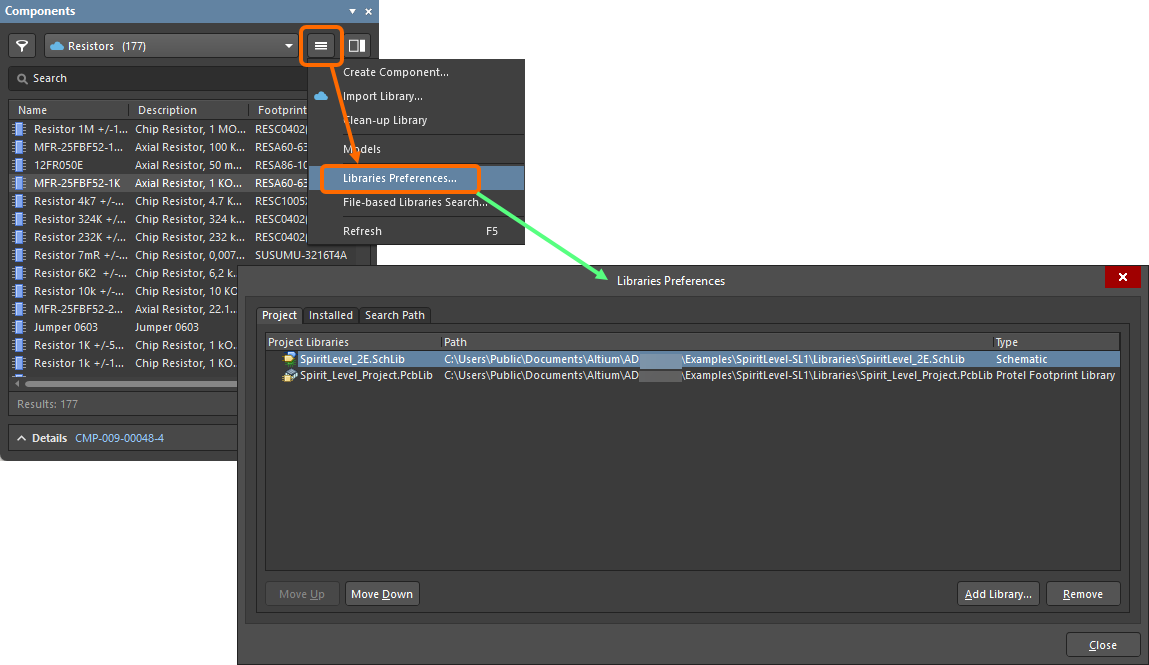
Définissez la disponibilité des modèles dans la boîte de dialogue Libraries Preferences .
La bibliothèque PCB (et les autres fichiers de modèle si nécessaire) peut également être ajoutée directement au package de bibliothèque à l'aide de la commande Add Existing to Project, disponible depuis le menu principal Project ou depuis le menu contextuel associé à l'entrée du package de bibliothèque dans le panneau Projects.

PcbLib source ajoutée au package de bibliothèque.
La définition de chemins de recherche vers les fichiers de modèle depuis l'onglet Search Path de la boîte de dialogue Libraries Preferences permet d'accéder à l'onglet Search Paths de la boîte de dialogue Options for Integrated Library (Project » Project Options). Ajoutez un ou plusieurs chemins selon les besoins, en gardant à l'esprit que les modèles sont recherchés le long de ces chemins dans l'ordre de haut en bas. Cliquez sur le bouton Refresh List pour vérifier que les fichiers de modèle requis sont bien trouvés et ajustez un chemin si nécessaire.
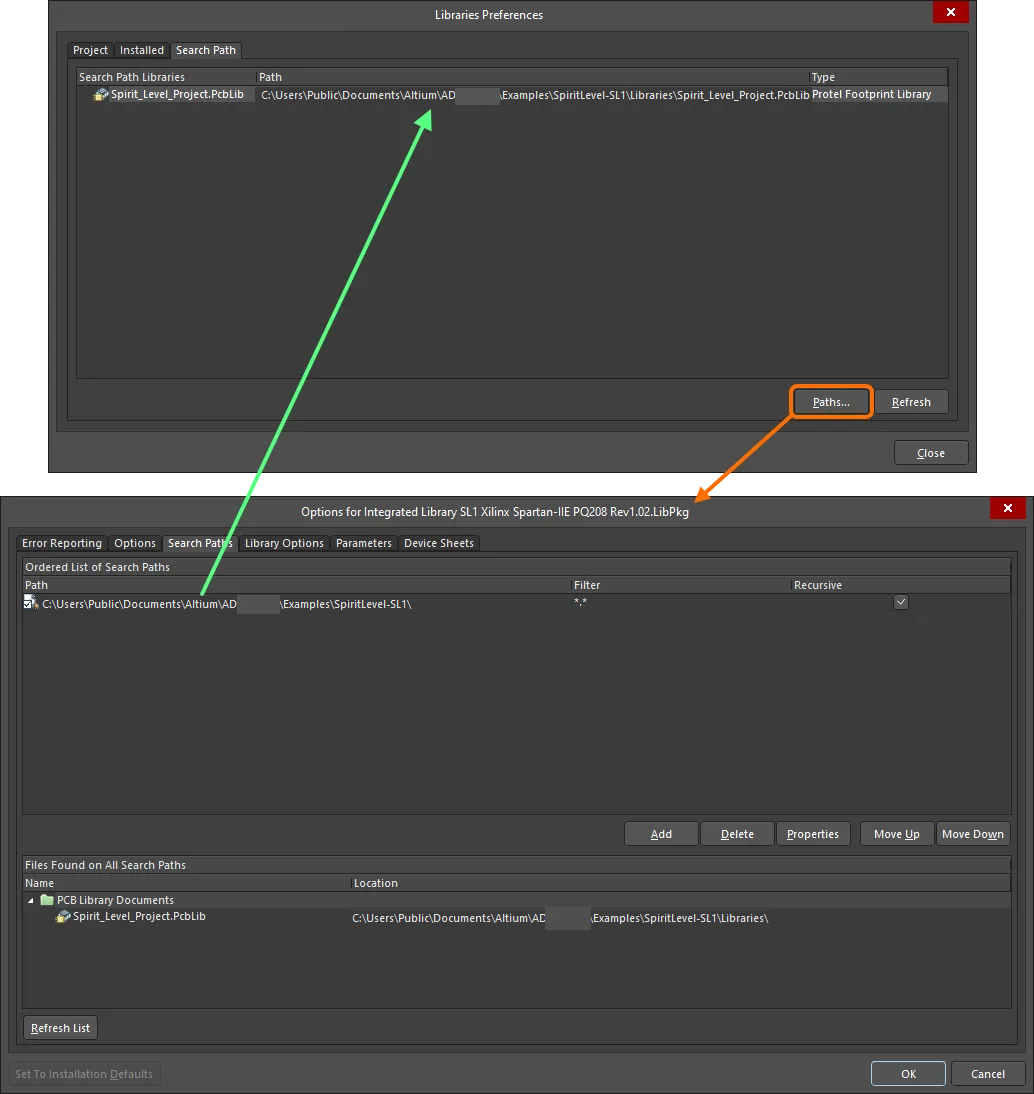
Exemple d’un chemin de recherche défini permettant de trouver le fichier de modèle PcbLib requis.
Compilation et validation du package de bibliothèque
Une fois les bibliothèques source ajoutées au package de bibliothèque et les chemins vers les fichiers de modèle définis selon les besoins, le package peut maintenant être compilé afin de générer au final la bibliothèque intégrée. Comme pour tout autre projet, le compilateur d’un package de bibliothèque intégrée génère une liste de messages d’avertissement et/ou d’erreur, par exemple pour signaler des modèles introuvables. En outre, les erreurs de correspondance des broches peuvent être vérifiées, par exemple des instructions de correspondance vers les pastilles 1 et 2 alors que l’empreinte réelle contient les pastilles A et K.
Avant d’exécuter une compilation, il est judicieux de parcourir et de définir correctement les conditions de signalement des erreurs dans l’onglet Error Reporting tab de la boîte de dialogue Options for Integrated Library.

Il est conseillé de définir les options de signalement des erreurs et les niveaux de gravité selon les besoins avant de compiler le package de bibliothèque.
Pour lancer la compilation, utilisez la commande Compile Integrated Library, soit depuis le menu principal Project, soit depuis le menu contextuel associé à l’entrée du package de bibliothèque dans le panneau Projects. Les bibliothèques source et les fichiers de modèle sont compilés dans une bibliothèque intégrée nommée d’après le package de bibliothèque source (<LibraryPackageName>.IntLib). Le compilateur vérifiera les violations et toutes les erreurs ou tous les avertissements détectés seront répertoriés dans le panneau Messages. Corrigez les problèmes dans les bibliothèques source, puis recompilez.

Exemples d’erreurs signalées par le compilateur lors de la compilation du package de bibliothèque intégrée.
La bibliothèque intégrée est enregistrée dans le dossier de sortie indiqué dans l’onglet Options tab de la boîte de dialogue Options for Integrated Library (par défaut, un sous-dossier de l’emplacement du projet : \Project Outputs for <ProjectName>). Si l’option Open outputs after compile est activée dans l’onglet Options de la boîte de dialogue Options for Integrated Library, la bibliothèque intégrée est automatiquement ajoutée à l’onglet Installed de la boîte de dialogue Libraries Preferences dialog et à la page Data Management – File-based Libraries page de la boîte de dialogue Preferences.
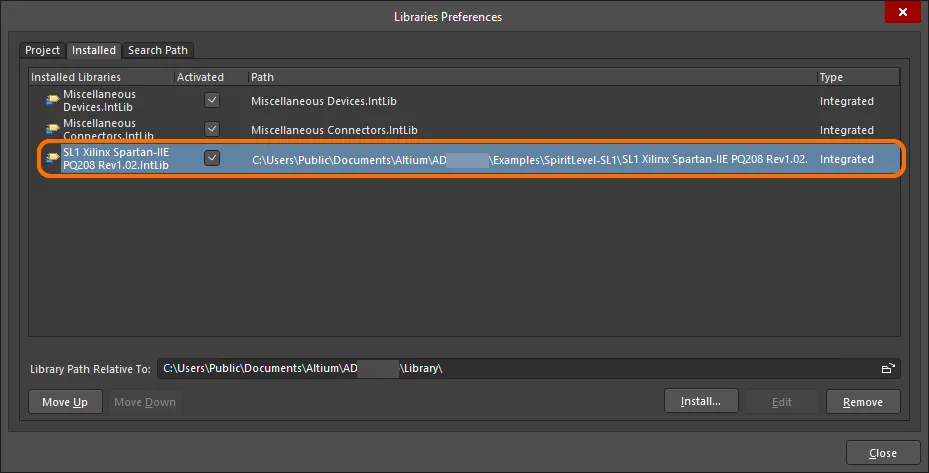
La bibliothèque intégrée compilée est ajoutée à l’onglet Installed de la boîte de dialogue Libraries Preferences .
Création d’une IntLib à partir des documents du projet
Une bibliothèque intégrée peut également être créée directement à partir des documents constitutifs du projet (schémas source et document PCB). Cela est utile si vous souhaitez créer et réutiliser une bibliothèque de travail ou une archive de votre conception finalisée. Utilisez la commande Make Integrated Library, disponible dans le menu principal Design aussi bien dans l’éditeur de schéma que dans l’éditeur PCB.
Le processus consiste essentiellement à :
- Ouvrir tous les documents schématiques source et créer une bibliothèque schématique.
- Créer une bibliothèque PCB à partir du document PCB.
-
Compiler ces bibliothèques dans une bibliothèque intégrée, nommée d’après le projet (
<ProjectName>.IntLib).
L’IntLib est ajoutée au projet (sous Libraries\Compiled Libraries dans le panneau Projects), ajoutée aux bibliothèques installées (dans le cadre de Available File-based Libraries disponible pour tout projet) et rendue disponible via le panneau Components.

Création simplifiée d’une bibliothèque intégrée, directement à partir des documents schématiques et PCB du projet de conception actif.
Création d’une IntLib à partir d’une bibliothèque de base de données
Related page: Bibliothèques de base de données
Les bibliothèques de base de données d’Altium Designer constituent un choix idéal si vous souhaitez que vos composants Altium Designer soient étroitement liés à la base de données de votre entreprise. Si la conception doit quitter le site de votre entreprise, ou si vous préférez que vos concepteurs travaillent à partir de bibliothèques intégrées sécurisées, cela peut être facilement réalisé. Altium Designer offre la possibilité de compiler une bibliothèque intégrée directement à partir d’une bibliothèque de base de données : soit une bibliothèque de base de données standard (DbLib), soit une bibliothèque de base de données SVN sous contrôle de version (SVNDbLib). De cette manière, vos bibliothécaires CAO peuvent continuer à utiliser des bibliothèques de base de données, tandis que vos concepteurs utilisent des bibliothèques intégrées régulièrement régénérées, fonctionnant pour ainsi dire en mode « hors ligne ».
La conversion s’effectue à l’aide de l’assistant Offline Integrated Library Maker wizard. Le processus est réalisé table de base de données par table, avec un contrôle total sur les tables de la base de données à prendre en compte. Une bibliothèque intégrée distincte sera générée pour chaque table incluse.
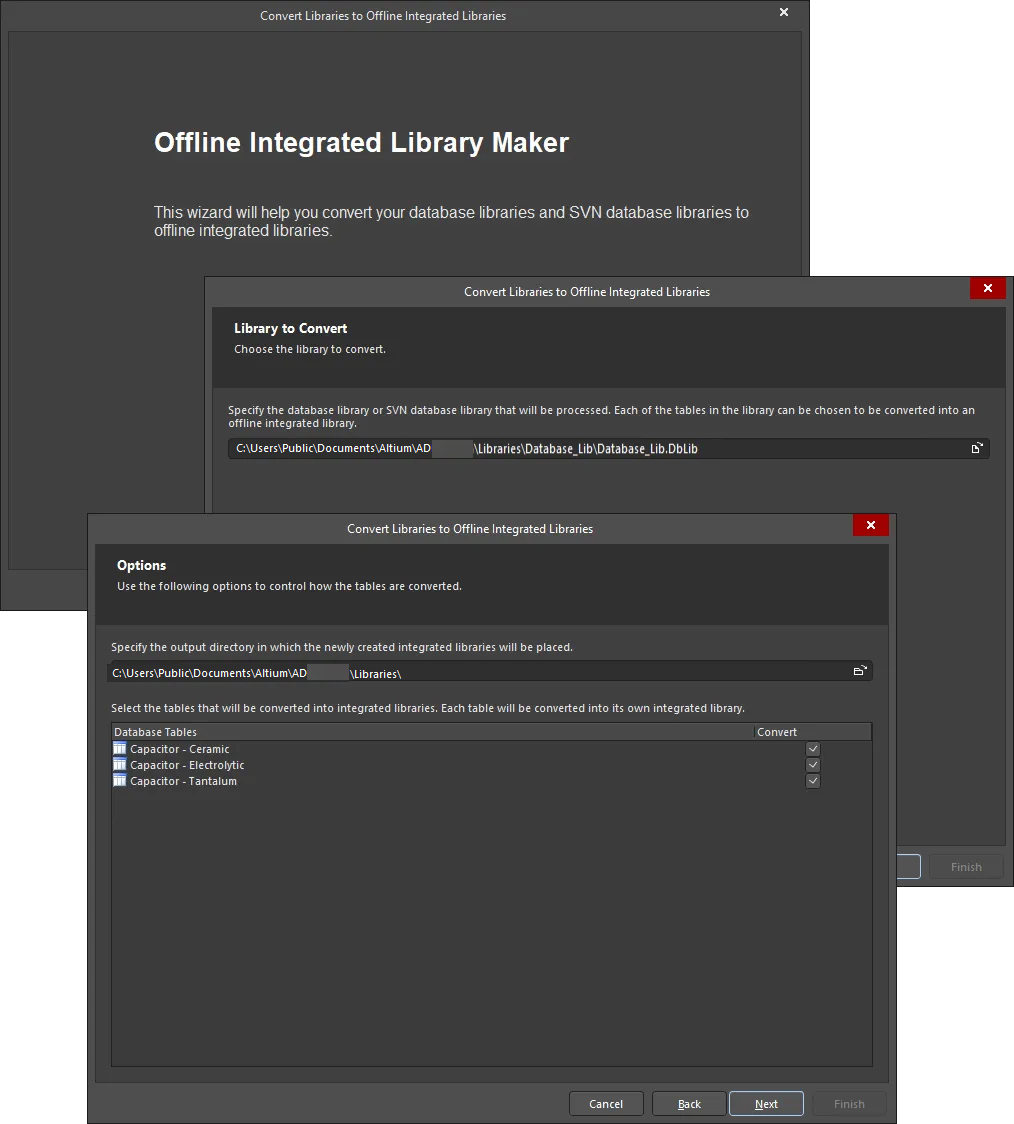
Convertissez vos bibliothèques de base de données (DbLib ou SVNDbLib) en bibliothèques intégrées « hors ligne » à l’aide de Offline Integrated Library Maker.
Le processus comprend les étapes suivantes :
-
Avec le fichier de bibliothèque de base de données (
*.DbLib) ou le fichier de bibliothèque de base de données SVN (*.SVNDbLib) que vous souhaitez convertir ouvert comme document actif, choisissez la commande Tools » Offline Integrated Library Maker dans les menus principaux pour accéder à Offline Integrated Library Maker. - Utilisez la page Library to Convert pour spécifier la DbLib ou la SVNDbLib à traiter. La bibliothèque active depuis laquelle Offline Integrated Library Maker a été ouvert sera spécifiée par défaut comme bibliothèque à convertir. Vous pouvez librement parcourir et choisir une autre bibliothèque de base de données si nécessaire.
-
Utilisez la page Options pour préciser quelles tables de la base de données liée doivent être incluses dans la conversion. Toutes les tables de la base de données sont incluses dans la conversion par défaut. Pour exclure une table, assurez-vous que l’option Convert associée est désactivée. Cette page de Offline Integrated Library Maker vous permet également de désigner un répertoire de sortie dans lequel les bibliothèques intégrées générées seront stockées. Saisissez directement le chemin vers ce répertoire de base ou cliquez sur l’icône
 à droite du champ pour accéder à une boîte de dialogue dans laquelle vous pouvez parcourir et sélectionner le répertoire requis. La sortie générée (bibliothèque intégrée) pour chaque table de base de données incluse sera stockée dans son propre sous-dossier au sein du répertoire de sortie spécifié, nommé à partir du nom de la table.
-
Après avoir choisi la bibliothèque de base de données et défini les options de conversion associées selon les besoins, cliquez sur Next pour lancer la conversion. Une barre de progression s’affichera, accompagnée d’informations sur la table de base de données en cours de conversion. N’oubliez pas que le processus de conversion est exécuté pour chaque table de base de données que vous avez choisi de convertir. Voici essentiellement le détail de ce processus :
-
Un package de bibliothèque intégrée (
*.LibPkg) est créé et ouvert dans le panneau Projects. Le package est nommé à partir du nom de la table. Pour une table nomméeCapacitor - Ceramic, par exemple, cela donneraitCapacitor - Ceramic.LibPkg. -
Un document de bibliothèque schématique est créé et ajouté au LibPkg. Le schéma est à nouveau nommé à partir du nom de la table (par ex.,
Capacitor - Ceramic.SchLib). - Chaque enregistrement de la table est ensuite pris en compte et le composant Altium Designer approprié est construit. Pour ce faire, le symbole schématique référencé est récupéré depuis la bibliothèque source appropriée et ajouté comme composant au nouveau document de bibliothèque schématique. Les informations de paramètres et de liens de modèle définies dans l’enregistrement sont ensuite ajoutées à ce composant.
-
Le ou les modèles d’empreinte référencés pour l’enregistrement sont récupérés et ajoutés à un document de bibliothèque PCB. Ce document est à nouveau nommé d’après la table (par ex.,
Capacitor - Ceramic.PcbLib). Le document de bibliothèque PCB est ensuite ajouté au LibPkg. - Si la bibliothèque source est une DbLib, et que des liens de modèle PCB3D et/ou de simulation ont été définis dans l’enregistrement de base de données, les fichiers de bibliothèque PCB3D et de modèle de simulation référencés sont également ajoutés au LibPkg. L’emplacement de ces modèles reste inchangé. Le chemin complet vers un modèle est spécifié dans le cadre de son lien de modèle correspondant.
-
Le LibPkg est ensuite compilé pour produire la bibliothèque intégrée (par ex.,
Capacitor - Ceramic.IntLib), qui est ensuite ajoutée aux bibliothèques installées d’Altium Designer.
-
Un package de bibliothèque intégrée (
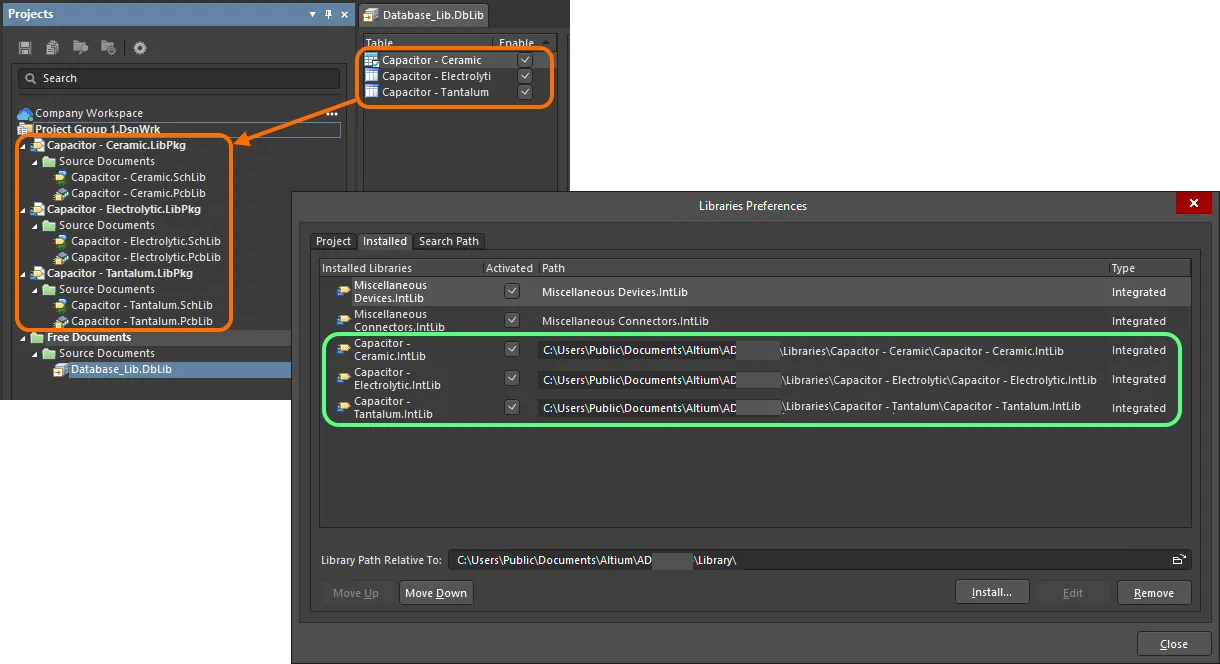
Résultats du processus de conversion – projets de package de bibliothèque avec leurs documents constitutifs de symbole et de modèle d’empreinte, ainsi que les IntLib compilées, qui sont également ajoutées comme bibliothèques installées.
Création d’une IntLib via l’acquisition de composants
Related page: Acquisition des données Workspace à l’aide du Content Cart
Vous avez également la possibilité d’acquérir des composants depuis votre Workspace dans une bibliothèque intégrée (*.IntLib). Et lorsque vous placez des composants à partir d’une telle bibliothèque intégrée, les liens réels pointent vers les composants du Workspace. Cela vous permet d’utiliser efficacement les composants du Workspace de votre entreprise hors ligne, tout en garantissant que la conception conserve une véritable connexion à ces composants dans le Workspace source.
Depuis la boîte de dialogue Content Cart dialog, le processus d’acquisition d’une IntLib est le suivant :
-
Cliquez sur le lien Select target server et choisissez IntLib file dans le menu.

Définissez la cible du Content Cart comme étant un fichier IntLib. -
Spécifiez le nom et l’emplacement du fichier IntLib généré. Par défaut, le fichier sera nommé au format
Integrated_Library - <Date> - <Time>.IntLibet généré à l’emplacement\Users\Public\Documents\Altium\AD<Solution/Version>\Library\ExportCmpLib. Modifiez cela selon vos besoins via la boîte de dialogue Save As, accessible en cliquant sur le lien Change.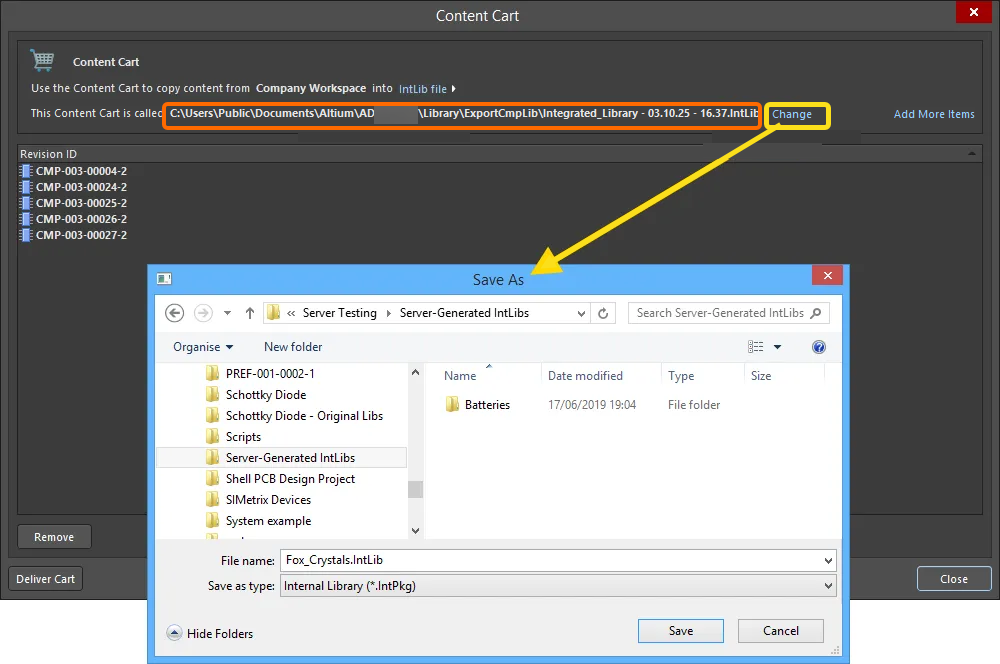
Acceptez le dossier cible et le nom de fichier par défaut, ou modifiez-les selon vos besoins. -
Si vous devez acquérir des composants supplémentaires dans la même IntLib, cliquez sur le lien Add More Items, puis choisissez l’entrée Select pour accéder à la boîte de dialogue Choose Item (une version « allégée » du panneau Explorer panel). À partir de là, vous pouvez parcourir le Workspace source pour trouver d’autres éléments. Vous pouvez également choisir l’entrée Add manually pour accéder à la boîte de dialogue Add new items. Cette boîte de dialogue vous permet de coller une liste externe des éléments requis (un élément par ligne), qui pourront ensuite être recherchés dans le Workspace source à l’aide d’un critère de recherche choisi (GUID, Item ID, Name ou MPN).
-
Une fois prêt, cliquez sur le bouton
 pour lancer la génération de l’IntLib. Un package temporaire de bibliothèque intégrée (
*.LibPkg) sera créé, avec les fichiers source SchLib (avec symboles, paramètres et liens de modèle) et PcbLib (avec modèles d’empreinte) générés et ajoutés. Celui-ci est ensuite compilé pour produire le fichier IntLib, qui est généré dans le dossier spécifié. Une boîte de dialogue d’information confirmera la génération réussie du fichier.
Livrez le panier dans le dossier cible, qui contiendra le fichier de bibliothèque intégrée requis.
Après génération, l’IntLib est ajoutée à la liste des bibliothèques installées, qui fait partie du Available File-based Libraries du logiciel.
Placement de composants à partir d’une bibliothèque intégrée
Le placement de composants à partir d’une bibliothèque intégrée s’effectue depuis le panneau Components panel. Le placement peut être effectué depuis le document schématique actif ou le document PCB actif. Le placement peut être réalisé des façons suivantes :
-
Sélectionnez le fichier
*.IntLibsouhaité dans la liste déroulante du panneau Components, puis cliquez avec le bouton droit sur le composant à placer et choisissez Place <ComponentName> dans le menu contextuel. Positionnez le composant sur le document schématique puis cliquez pour le placer. -
Cliquez, puis faites glisser-déposer le composant requis dans l’espace de conception.
Bien qu’une bibliothèque schématique et une bibliothèque intégrée puissent contenir le même composant (avec exactement les mêmes liens de modèle), les composants placés depuis chacune de ces bibliothèques se comporteront différemment lors de la récupération de leurs informations de modèle. Les composants placés depuis des bibliothèques intégrées rechercheront la bibliothèque intégrée d’origine pour obtenir leurs modèles, tandis que les composants placés depuis des bibliothèques schématiques n’auront pas accès aux modèles stockés dans des bibliothèques intégrées.
Modification d’une bibliothèque intégrée
Les bibliothèques intégrées sont utilisées pour placer des composants et ne peuvent pas être modifiées directement. Pour apporter des modifications à une bibliothèque intégrée, effectuez d’abord les changements dans les bibliothèques source, puis recompilez le package de bibliothèque afin de générer une nouvelle bibliothèque intégrée incluant ces modifications.
Pour modifier une bibliothèque intégrée :
- Ouvrez le projet de package de bibliothèque source de la bibliothèque intégrée requise.
- Ouvrez les bibliothèques schématiques source ou les bibliothèques de modèles à modifier.
- Apportez les modifications nécessaires, enregistrez les bibliothèques modifiées puis fermez-les.
- Recompilez le package de bibliothèque. La bibliothèque intégrée nouvellement générée remplacera l’ancienne version existante.
Décompilation d’une bibliothèque intégrée
Il peut arriver que les bibliothèques source d’une bibliothèque intégrée doivent être accessibles pour modification, mais que, pour une raison quelconque, le projet de package de bibliothèque source d’origine permettant de le faire ne soit pas accessible. C’est là qu’intervient un autre aspect du fichier unique et portable de bibliothèque intégrée. Bien que les bibliothèques intégrées ne puissent pas être modifiées directement, elles peuvent être décompilées pour revenir à leurs bibliothèques source constitutives de symboles et de modèles.
Pour ce faire :
-
Ouvrez la bibliothèque intégrée contenant les bibliothèques source à modifier. Soit :
- Choisissez la commande File » Open, recherchez la bibliothèque intégrée dans la boîte de dialogue Choose Document to Open, puis cliquez sur Open.
- Faites glisser-déposer le fichier IntLib depuis l’Explorateur de fichiers Windows vers la fenêtre Altium Designer.
-
Dans la boîte de dialogue Open Integrated Library qui apparaît, cliquez sur le bouton Extract .
Les bibliothèques schématiques source et les bibliothèques de modèles sont extraites et enregistrées dans un nouveau dossier nommé d’après le nom de fichier de la bibliothèque intégrée, dans le dossier où se trouve la bibliothèque intégrée d’origine. Un package de bibliothèque (<IntegratedLibraryFileName>.LibPkg) est ensuite créé, et les bibliothèques schématiques et PCB source sont ajoutées au projet et affichées dans le panneau Projects panel. Les fichiers de modèle de simulation et de sous-circuit ne sont pas automatiquement ajoutés au projet.

Extraction des bibliothèques source d’une bibliothèque intégrée – décompilation pour produire un projet de package de bibliothèque.
 Localisé par IA