
Modification d’un seul composant
Un composant du Workspace est défini/modifié à l’aide de l’éditeur de composants, qui peut fonctionner selon deux modes – Single Component Editing et Batch Component Editing. Le premier offre une interface simplifiée lors de la définition/modification d’un seul composant. Il s’agit du mode par défaut lors de la création d’un nouveau composant ou de la modification d’une seule révision d’un composant existant. Le second fournit l’interface permettant de définir/modifier plusieurs composants, mais peut également être utilisé pour définir/modifier un seul composant si vous le souhaitez.
Ce document traite de l’utilisation de l’éditeur de composants en mode Single Component Editing.
Aperçu de l’interface
En mode Single Component Editing, l’interface de l’éditeur de composants est essentiellement divisée en quatre régions principales, illustrées dans l’image suivante et résumées ci-dessous.

L’éditeur de composants, lorsqu’il fonctionne dans son mode Single Component Editing, peut être divisé en quatre régions clés.
-
Composant – où vous définissez les propriétés clés du composant, notamment son Name, sa Description, son Type, son Id unique, son Folder de résidence et la référence à tout Component Template si nécessaire.
-
Modèles – où vous ajoutez des liens vers des modèles de domaine enregistrés (ou créés à la volée), à utiliser par le composant.
-
Paramètres – où vous élaborez un ensemble de données paramétriques qui seront appliquées au composant. Cela peut inclure des paramètres issus d’un Component Template référencé, ainsi que des paramètres supplémentaires définis par l’utilisateur. Des liens vers des URL de sites Web peuvent également être ajoutés ici, ainsi que des fiches techniques.
-
Choix de pièce – où vous pouvez rechercher et ajouter des choix de pièce pour le composant ; les pièces fabricant du monde réel que vous souhaitez utiliser pour le composant de conception lorsque la carte est fabriquée et assemblée.
Composant
Cette région fournit des commandes permettant de définir les attributs de composant suivants :
-
Name – reflète le nom lisible par l’homme attribué au composant. Ce paramètre système est disponible et indexé lors des recherches dans le Workspace et constitue un bon moyen de localiser des composants spécifiques sans avoir à se souvenir de leur ID d’élément !
Lorsque vous commencez à saisir le nom, une liste contextuelle des pièces fabricant disponibles – issue du catalogue local de pièces du Workspace – s’affiche. Vous pouvez sélectionner une entrée pour définir rapidement votre composant, avec les données choisies (paramètres, modèles, fiches techniques). Cette fonction de création à partir d’une recherche de pièce fabricant est également disponible en appuyant sur le bouton
 , à l’extrémité droite du champ. Pour plus d’informations, voir Création du composant à partir d’une recherche de pièce fabricant.
-
Description – reflète la description ajoutée au composant. Ce paramètre système est disponible et indexé lors des recherches dans le Workspace.
-
Type – ce champ permet de définir le type de composant et constitue un attribut clé facilitant la recherche ciblée de composants. Lorsque vous parcourez vos propres composants à l’aide du ComponentspanneauCategories, le regroupement des composants est dérivé du type de composant défini pour chaque composant. Cliquez sur le champ pour accéder à une liste des types de composants actuellement définis parmi lesquels choisir. Les types sont définis au niveau des préférences. Cliquez sur le bouton
 à droite du champ pour accéder à la page Gestion des données – Types de composants de la boîte de dialogue Preferences, à partir de laquelle vous pouvez adapter cette liste à vos besoins – soit en ajoutant de nouveaux types et sous-types, soit en modifiant et en supprimant les types existants.
En outre, en cliquant sur le contrôle Advanced Settings, vous accédez aux éléments suivants :
-
Id – ce champ est utilisé pour déterminer l’ID utilisé pour le composant enregistré dans le Workspace. Pour un nouveau composant créé via la commande File » New » Component ou le Componentspanneau, ce champ est renseigné conformément au modèle de composant défini pour le type de composant choisi dans la boîte de dialogue Create new component. Lorsqu’aucun modèle n’existe, ou lorsque l’entrée
<Undefined>est choisie dans la boîte de dialogue, un schéma de nommage par défaut est utilisé ;CMP-{00000}. Pour un nouveau composant créé via le Explorerpanneau, ce champ est renseigné conformément au schéma de nommage par défaut spécifié pour le dossier parent de ce composant. Si le dossier parent est associé à un modèle de composant, le nommage de composant défini sera repris depuis ce modèle. Le logiciel attribuera automatiquement l’ID unique disponible suivant, sur la base de ce schéma, après avoir analysé l’ensemble du Workspace et les identifiants du contenu existant. -
Folder – utilisez ce champ pour enregistrer le composant dans un dossier spécifique du Workspace cible. Pour un nouveau composant créé via la commande File » New » Component ou le Componentspanneau, ce champ est renseigné conformément au modèle de composant défini pour le type de composant choisi dans la boîte de dialogue Create new component. Lorsqu’aucun modèle n’existe, ou lorsque l’entrée
<Undefined>est choisie dans la boîte de dialogue, ce champ est vide. Pour un nouveau composant créé via le Explorerpanneau, ce champ est renseigné avec le dossier parent de ce composant. Vous avez un contrôle total sur l’emplacement du Workspace cible dans lequel un composant sera stocké. Pour spécifier manuellement un dossier cible, cliquez sur le bouton pour accéder à la boîte de dialogue Choose Folder. Parcourez l’arborescence et choisissez un dossier existant, ou créez-en un nouveau à la volée.
-
Template – ce champ permet de référencer un Component Template défini. Cliquez sur le champ pour accéder à une liste de tous les Component Templates actuellement disponibles dans le Workspace connecté. Cliquez sur une entrée pour créer un lien vers la révision (la plus récente) indiquée de ce Component Template. Les informations du modèle seront importées dans l’éditeur de composants (Name, Description, format de nommage Id, Folder, Type, Models et Parameters). Pour plus d’informations, voir Référencement d’un Component Template.
 ).
). ).
).Modèles
Cette région de l’éditeur est utilisée pour ajouter des liens vers des modèles de domaine enregistrés (ou créés à la volée), à utiliser par le composant.
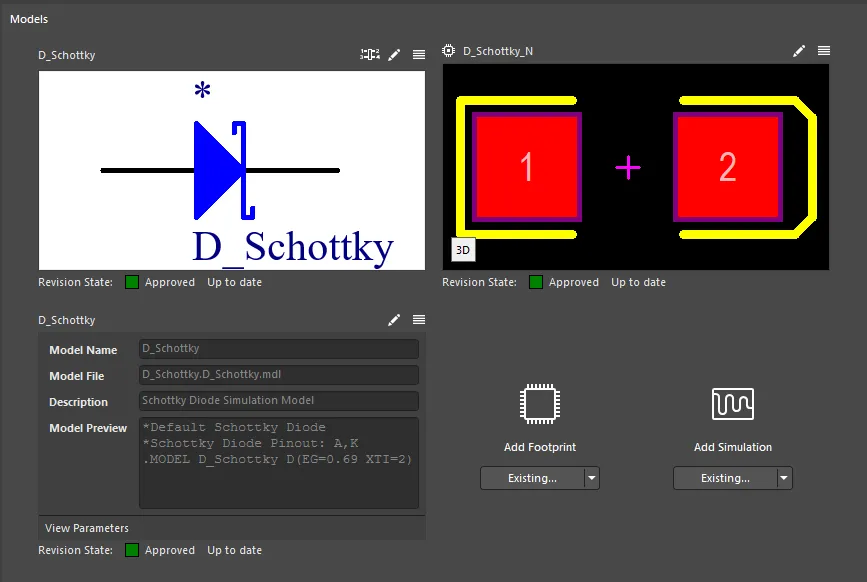
La région Models, qui fournit les commandes permettant de définir les modèles nécessaires pour représenter le composant dans divers domaines.
Utilisez les sections repliables suivantes pour en savoir plus sur l’utilisation des modèles.
Adding Model Links
Les liens vers les modèles requis pour le composant peuvent être définis de différentes manières :
-
Sélection d’un modèle existant. Cliquez sur l’icône de liste déroulante du bouton sous le type de modèle, puis choisissez Existing dans le menu associé. Choisissez le modèle du type requis dans la boîte de dialogue suivante. Notez que le champ Revision State, sous l’aperçu du modèle, reflétera l’état de cycle de vie actuel de la révision choisie du modèle, ainsi que si elle est la dernière révision (
Up to date) ou non (Out of date).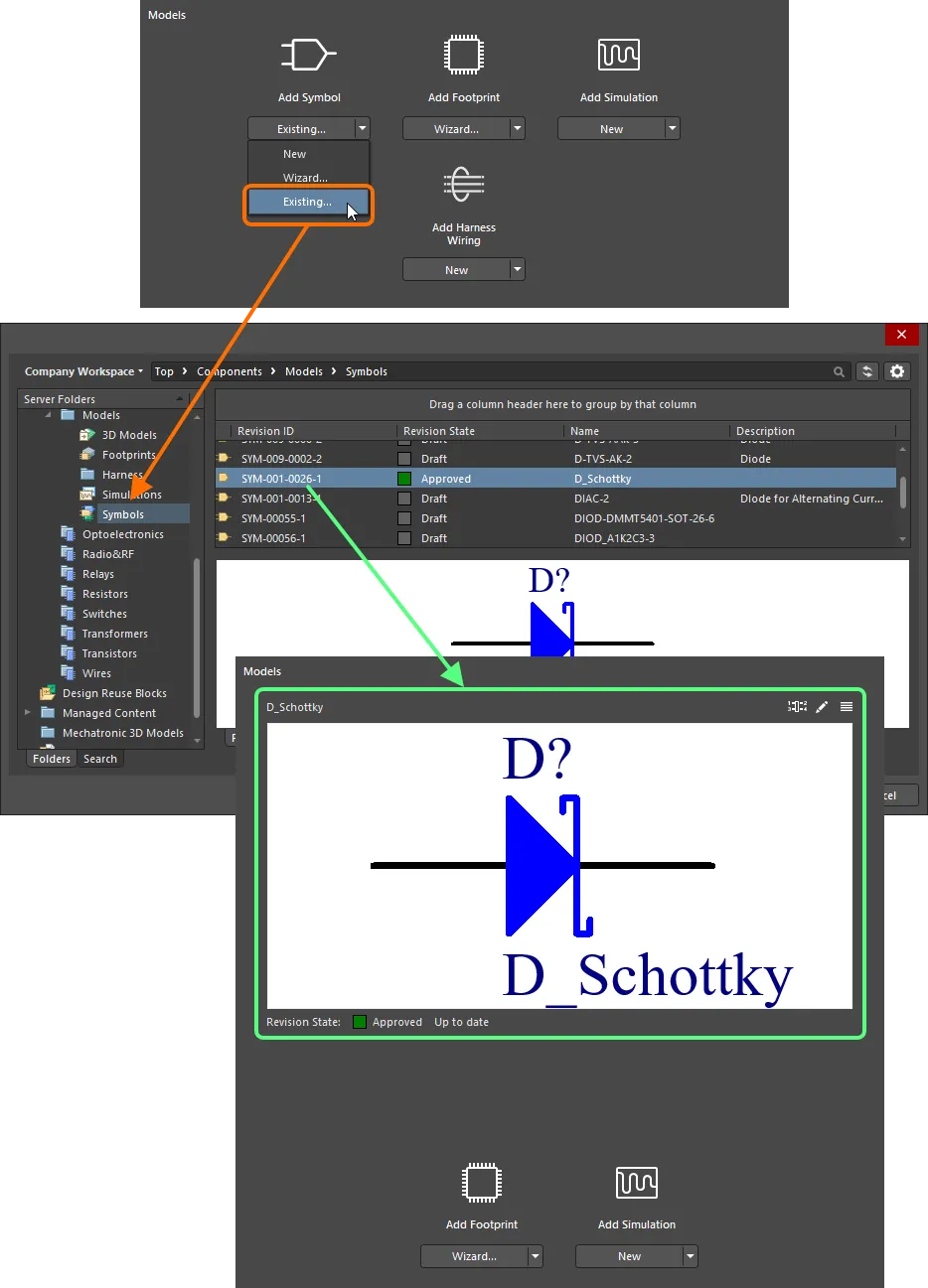
Ajout d’un modèle existant via une boîte de dialogue. -
Faites glisser-déposer un modèle directement depuis le panneau Explorer.
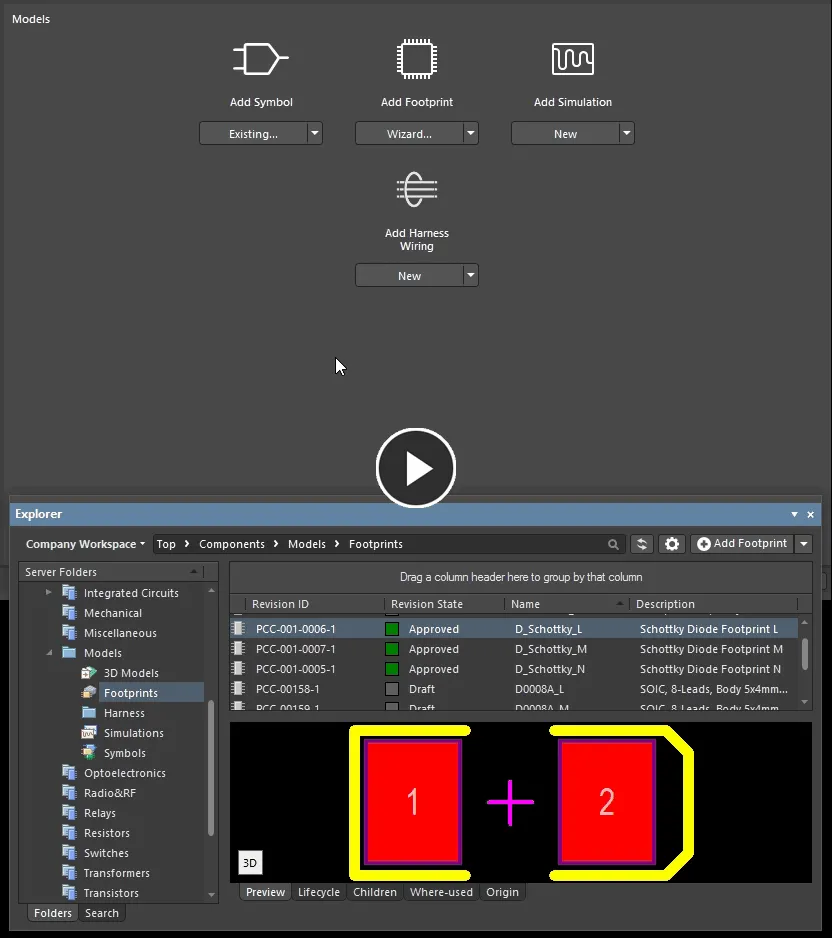
Ajoutez un ou plusieurs modèles par glisser-déposer depuis le Explorerpanneau. -
Créez un nouveau modèle manuellement. Cliquez sur l’icône de liste déroulante du bouton situé sous le type de modèle, puis choisissez New dans le menu associé. L’éditeur temporaire correspondant (le schematic symbol editor pour un symbole, l’éditeur d’empreinte PCB footprint editor, ou le harness wiring model editor pour un modèle de câblage de faisceau) ou la boîte de dialogue Sim Model dialog (pour un modèle de simulation) s’ouvrira, prêt à vous permettre de définir le modèle. Modifiez le nom du modèle si nécessaire. Une fois défini, enregistrez et fermez l’éditeur ou cliquez sur OK dans la boîte de dialogue – le modèle apparaîtra lié dans la zone Models. Notez que le champ Revision State, sous l’aperçu du modèle, affichera
Not released. Lors de l’enregistrement du composant, tout modèle nouvellement défini sera également automatiquement enregistré dans le Workspace, dans la révision initiale d’un nouvel élément.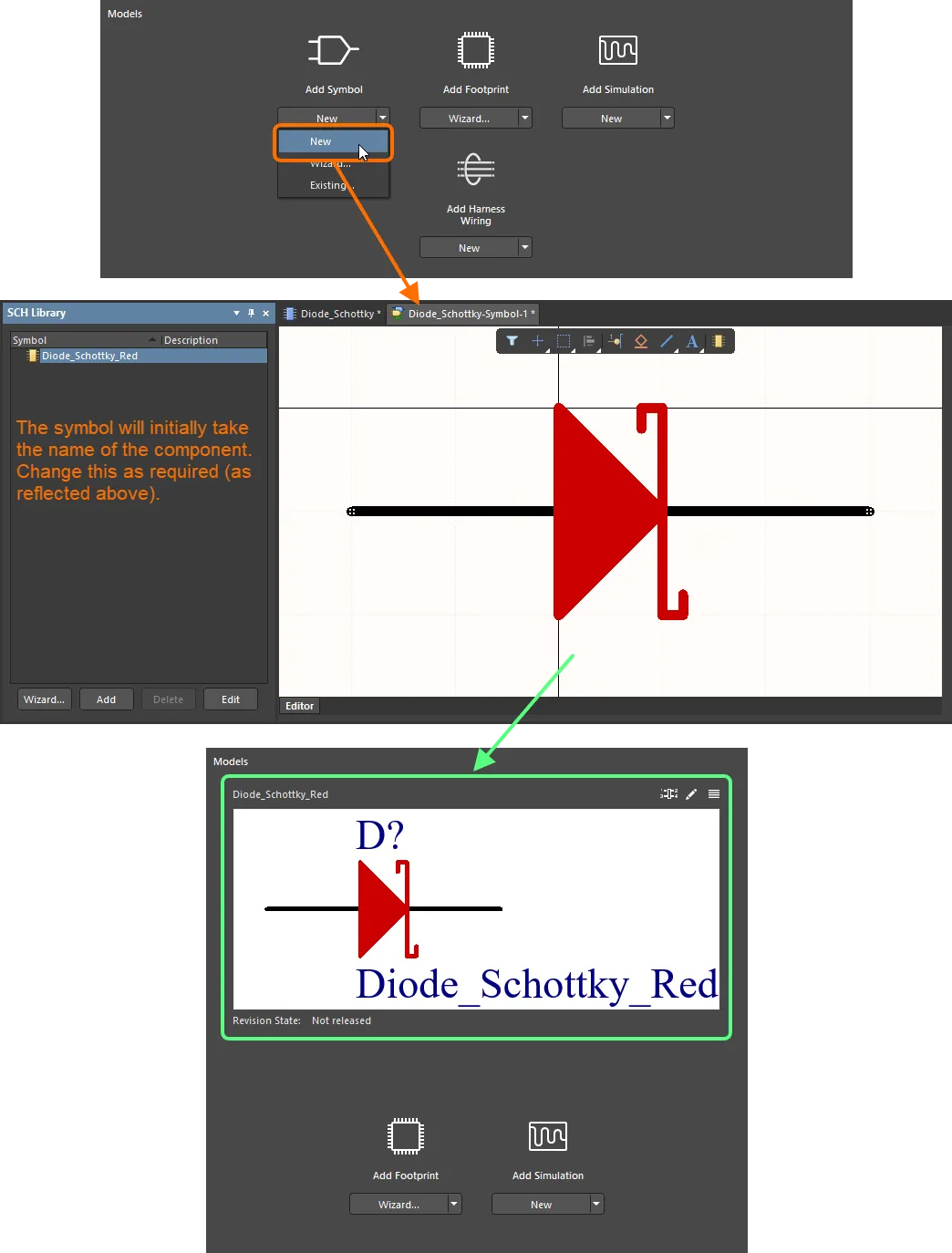
Exemple de création manuelle d’un nouveau modèle pour un composant, ici un symbole schématique. Le symbole s’appelait initialementDiode_Schottky– d’après le composant parent – mais a ensuite été renommé enDiode_Schottky_Red. Notez que le modèle n’est pas enregistré dans le Workspace tant que le composant parent n’est pas enregistré. -
Créez un nouveau modèle à l’aide d’un assistant (pour les symboles et les empreintes uniquement). Cliquez sur l’icône de liste déroulante du bouton situé sous le type de modèle, puis choisissez Wizard dans le menu associé. Le processus est similaire pour ces deux types de modèles, seul l’assistant utilisé change :
-
Pour un symbole, le Symbol Wizard apparaîtra. Pour une empreinte, le IPC Compliant Footprint Wizard apparaîtra. Utilisez l’assistant approprié pour définir le modèle selon les besoins.
-
Après avoir terminé dans l’assistant, l’éditeur temporaire correspondant au type de modèle s’ouvrira, avec le modèle résultant – généré par l’assistant – chargé. Un symbole généré portera initialement le nom du composant en cours de définition – modifiez-le si nécessaire. Un modèle d’empreinte généré prendra le nom défini pour lui dans l’assistant.
-
Effectuez toute modification supplémentaire nécessaire, puis enregistrez et fermez l’éditeur – le modèle apparaîtra lié dans la zone Models. Notez que le champ Revision State, sous l’aperçu du modèle, affichera
Not released. -
Lors de l’enregistrement d’un composant dans le Workspace, tout modèle nouvellement défini sera également automatiquement enregistré dans le Workspace, dans la révision initiale d’un nouvel élément.
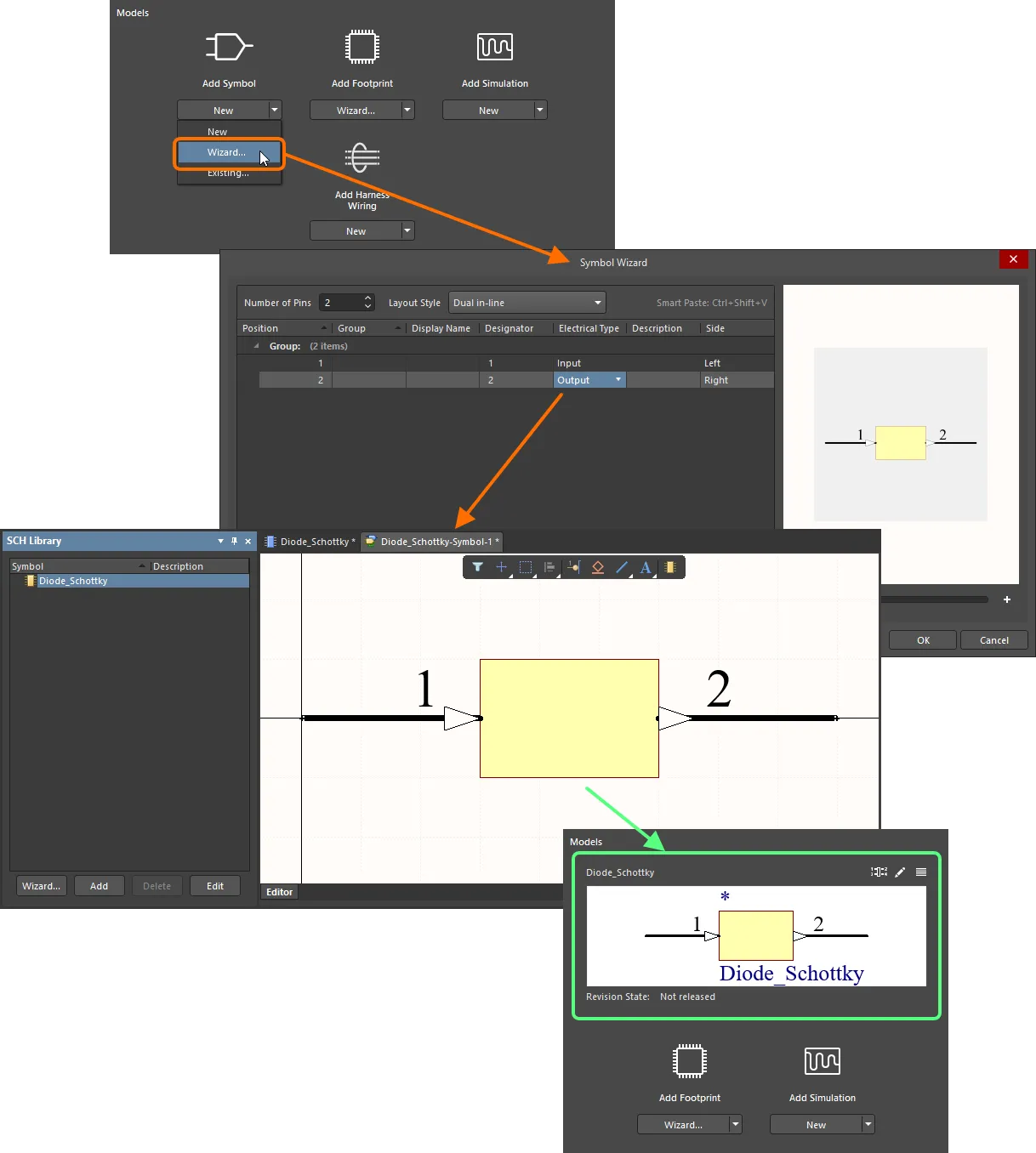
Exemple d’utilisation du Symbol Wizard pour créer le symbole requis pour le composant en cours de création/modification. Survolez l’image pour voir un exemple d’utilisation du IPC Compliant Footprint Wizard pour créer un modèle d’empreinte pour le composant. -
-
À partir d’un modèle. Si le composant référence un modèle de composant, tous les modèles qui sont définis (comme paramètres dédiés) dans ce modèle (SCHLIB et PCBLIB(s) uniquement) seront importés dans la zone Models. Pour plus d’informations, voir Referencing a Component Template.
-
À partir d’une recherche de pièce fabricant. Si le composant est créé à partir d’une recherche de pièce fabricant, et que les options de modèle sont activées dans la boîte de dialogue Use Component Data, les modèles sélectionnés définis pour cette pièce choisie seront importés. Pour plus d’informations, voir Creating the Component from a Manufacturer Part Search.
Stockage des modèles nouvellement créés
Vous pouvez définir des dossiers cibles par défaut dans lesquels les modèles nouvellement créés doivent être créés, ou les remplacer pour spécifier un autre dossier cible si nécessaire – vous offrant ainsi un meilleur contrôle et une plus grande flexibilité sur la façon dont vos modèles sont créés et stockés.
Defining Default Target Folders
Les dossiers cibles de publication par défaut pour les modèles nouvellement créés sont définis sur la page Admin – Settings – Vault – Components de l’interface navigateur du Workspace (Altium 365 Workspace, Enterprise Server Workspace).
Pour modifier un dossier par défaut, cliquez sur le bouton Select. La fenêtre Explorer apparaîtra pour vous permettre de choisir le nouveau dossier cible de publication par défaut souhaité pour ce type de modèle. Une fois choisi, cliquez sur OK pour fermer la fenêtre et revenir à la page Components, le champ applicable étant mis à jour avec le nouveau chemin de dossier.
Si des modifications sont apportées aux dossiers cibles de publication par défaut, veillez à cliquer sur le bouton Save en haut à droite de la page.
Overriding the Default Target Folder
Les modèles nouvellement créés – lors de la création de composants via le Component Editor dans son mode Single Component Editing – seront stockés dans le Workspace conformément aux dossiers cibles de publication par défaut définis, comme décrit précédemment. Cependant, si vous le souhaitez, vous pouvez remplacer ce paramètre par défaut en désignant un dossier spécifique dans lequel stocker le modèle créé. Pour ce faire, cliquez sur le contrôle  – en haut à droite de l’aperçu du modèle – et choisissez l’entrée Select Target Folder dans le menu. La boîte de dialogue Choose Folder apparaîtra (essentiellement une version allégée du panneau Explorer). Utilisez-la pour choisir le dossier cible requis et cliquez sur OK.
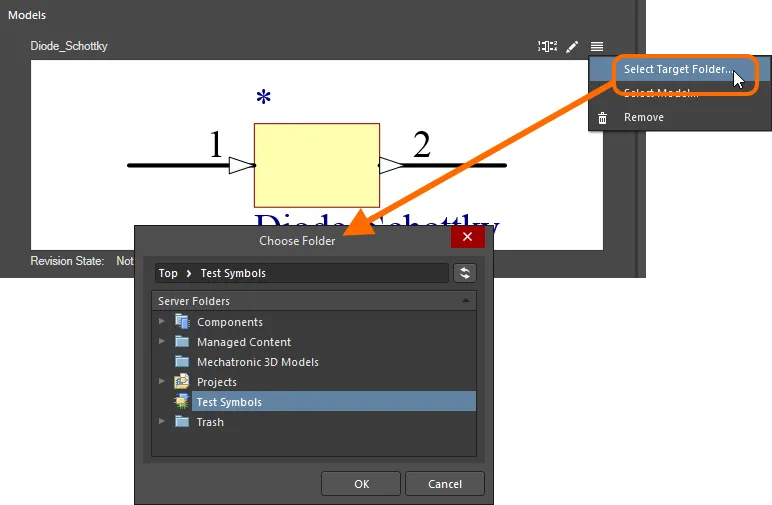
Remplacez le dossier de publication par défaut d’un type de modèle en en choisissant un autre.
Tant que le composant n’est pas encore publié, le dossier cible choisi sera affiché textuellement au-dessus de la fenêtre d’aperçu du modèle – un rappel utile de l’emplacement du nouveau modèle !

Tant que le composant reste non publié, le dossier choisi pour le modèle est affiché.
Linking a Simulation Model
La liaison d’un modèle de simulation au composant est définie dans la boîte de dialogue Sim Model. La sélection du modèle et le mappage des broches du symbole schématique vers les broches du modèle s’effectuent dans cette boîte de dialogue.
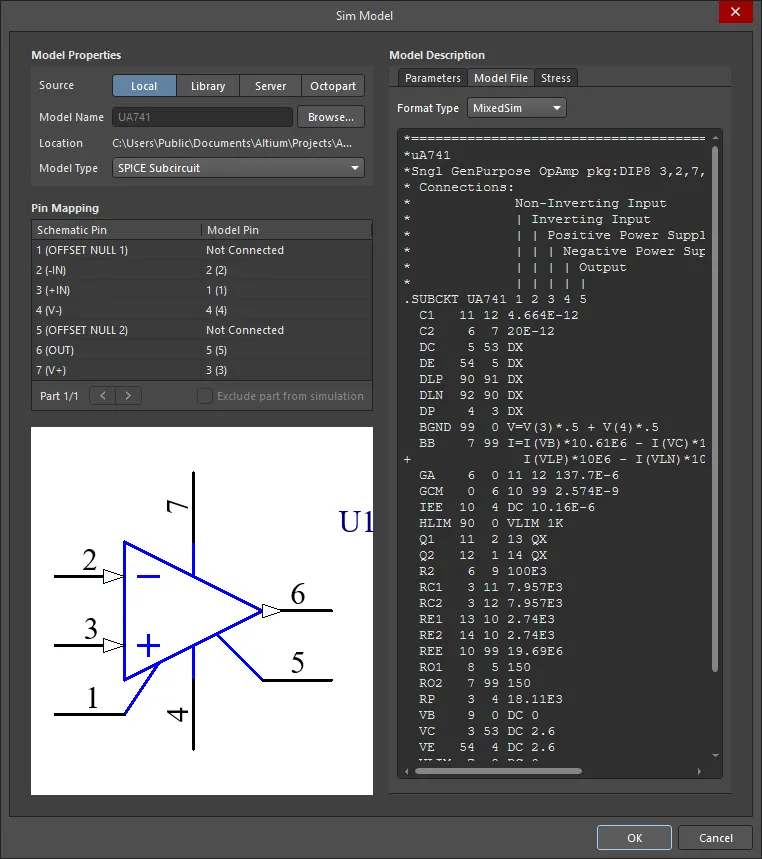
Sélectionnez un modèle de simulation et mappez ses définitions de broches aux broches du symbole schématique dans la boîte de dialogue Sim Model.
Choisir la source du modèle
Avant de cliquer sur le bouton Browse pour choisir le modèle, cliquez pour définir le mode Source requis. Le bouton Source que vous activez détermine ce qui se passera lorsque le bouton Browse sera cliqué :
-
Local – utilisez cette option pour rechercher un fichier modèle stocké localement sur un disque dur local ou un serveur réseau.
-
Library – utilisez cette option pour rechercher un modèle qui a été rendu disponible via la boîte de dialogue Available File-based Libraries.
-
Server – utilisez cette option pour rechercher un modèle situé dans un Workspace connecté.
-
Octopart – utilisez cette option pour rechercher un modèle de composant disponible dans la boîte de dialogue Manufacturer Part Search (cette boîte de dialogue est identique au panneau Manufacturer Part Search panel). Activez la section Filter de la boîte de dialogue (
 ), puis effectuez la recherche et activez le filtre Has Simulation afin que seuls les composants incluant un modèle de simulation soient renvoyés. Utilisez ensuite le champ de recherche principal pour rechercher et vérifier si le modèle de composant requis est disponible (
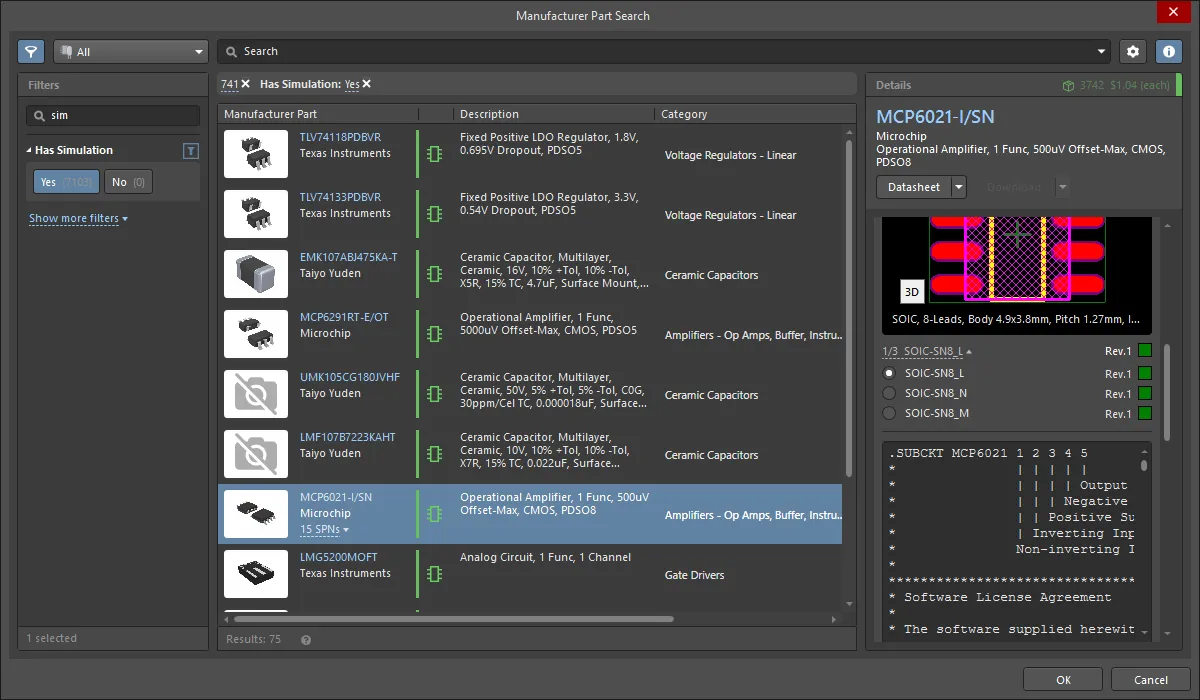 ). Bien que le panneau Manufacturer Part Search renvoie des composants complets, seul le modèle de simulation du composant choisi sera utilisé dans votre conception.
Parcourir et sélectionner le modèle
Une fois la source sélectionnée, cliquez sur le bouton Browse pour choisir le fichier modèle. Les boîtes de dialogue qui apparaissent et l’approche utilisée pour localiser le modèle dépendent de l’option Source que vous avez activée. Les diapositives ci-dessous montrent les différentes boîtes de dialogue qui s’ouvrent pour chacun des quatre modes Source.


Les diapositives montrent les différentes boîtes de dialogue qui apparaissent pour chacun des quatre modes Source.
Après avoir sélectionné le fichier modèle, une indication de la compatibilité et de l’opérabilité du modèle est l’affichage du texte, des paramètres et des informations inclus dans le fichier modèle. Ces informations apparaissent dans la zone Model Description de la boîte de dialogue Sim Model. Passez à l’onglet Model File pour examiner le contenu du modèle.
Il est également important de confirmer que l’option Format Type du modèle est correctement définie dans l’onglet Model File. Le logiciel tentera de détecter et d’assigner cela automatiquement ; vérifiez que c’est correct.
Mappage des broches du modèle aux broches du symbole du composant
Pour que le modèle fonctionne correctement, il est nécessaire de vérifier l’association entre les broches du composant et les broches du modèle, car elles peuvent ne pas correspondre une à une. La plupart des fichiers modèle incluent une description des numéros de broches du modèle dans le texte du fichier modèle, comme illustré dans l’image ci-dessous ; utilisez-la pour mapper chaque broche du modèle à la bonne broche du symbole.

Chaque broche du composant doit être mappée à la broche correspondante du modèle.
 pour naviguer entre les listes de broches des différentes parties et configurer leur mappage des broches. Pour exclure une partie donnée d’un composant multi-parties de la simulation, activez l’option Exclude part from simulation lorsque vous parcourez la liste des broches de cette partie.
Ajout de paramètres de simulation au niveau du composant
Lorsqu’un modèle de simulation est utilisé pour un composant dans une conception, les paramètres spécifiques à ce modèle peuvent être spécifiés à deux niveaux différents :
- Model-level parameter – spécifiés dans le cadre de la définition du modèle de simulation lui-même (dans le fichier SimModel), et enregistrés avec cette définition dans une révision du modèle de simulation lié.
- Component-level parameter – spécifiés dans le cadre de la définition du composant (ici dans le Component Editor), et enregistrés avec cette définition dans une révision du composant lié.
Pour voir les paramètres au niveau du modèle, et donc quels paramètres peuvent être ajoutés au niveau du composant, cliquez sur le contrôle View Parameters, au bas de la fenêtre d’aperçu du modèle de simulation.
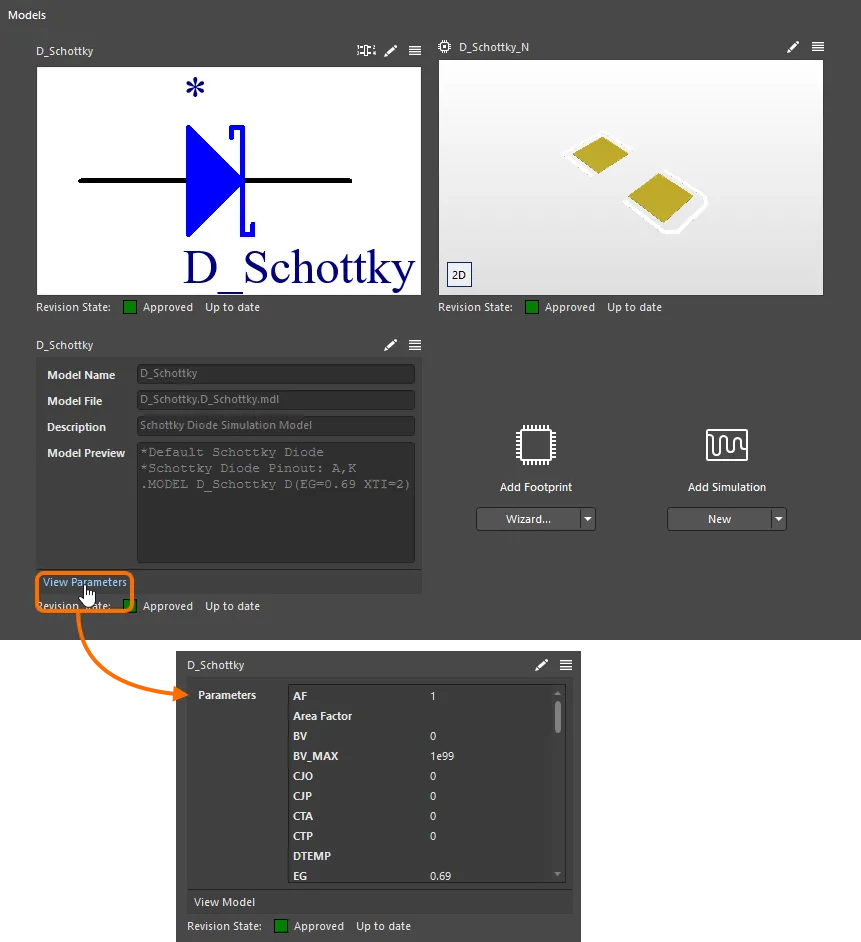
Affichez les paramètres au niveau du modèle pour un modèle de simulation, afin de voir quels paramètres peuvent être ajoutés au niveau du composant.
Pour ajouter certains de ces mêmes paramètres au niveau du composant, ouvrez la boîte de dialogue Sim Model du composant (cliquez sur le contrôle  en haut à droite de la fenêtre d’aperçu du modèle de simulation si le modèle a déjà été ajouté) et activez l’option Show in Component pour le paramètre de modèle de simulation concerné dans l’onglet Parameters de la boîte de dialogue. Après avoir cliqué sur OK, les paramètres choisis seront ajoutés à la liste dans la zone Parameters du Component Editor.
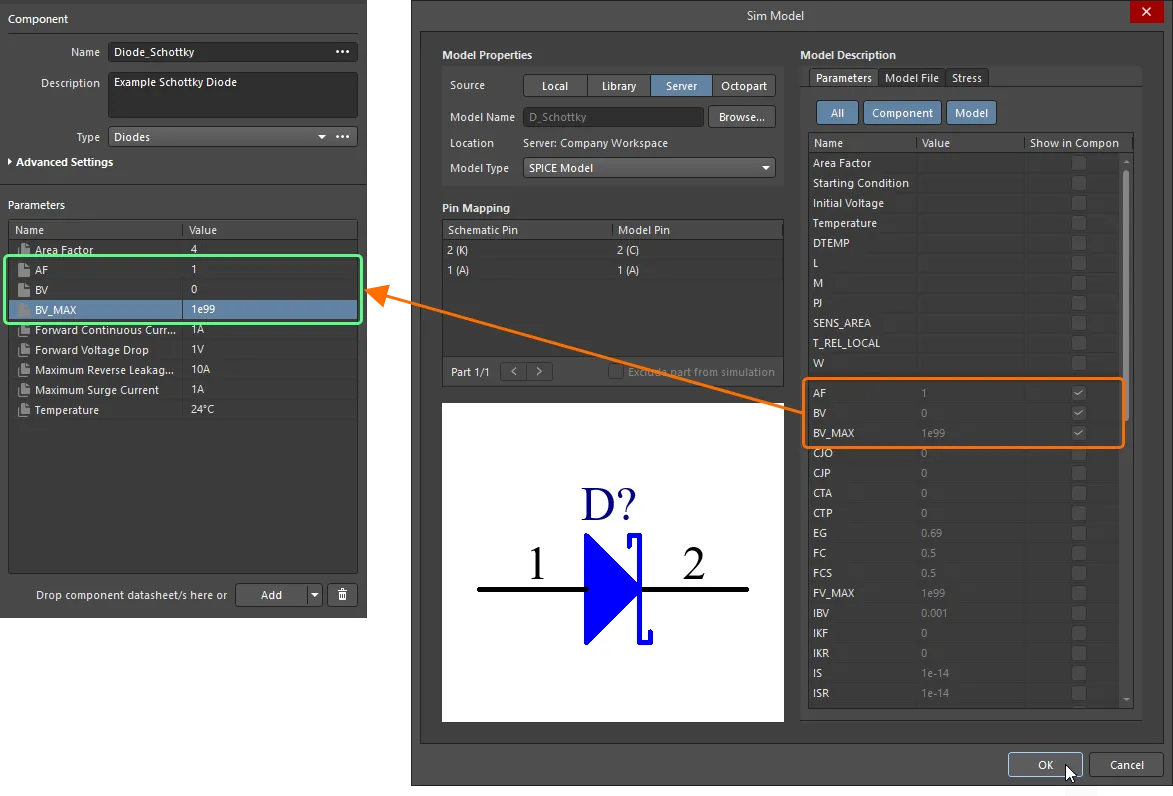
Ajoutez des paramètres liés à la simulation au niveau du composant. Notez que certains paramètres (tels que Area Factor et Temperature) sont déjà disponibles, grâce à un modèle de composant référencé.
Configuration du modèle d’analyse de contrainte
L’onglet Stress de la boîte de dialogue Sim Model fournit des contrôles permettant de configurer le modèle de simulation pour l’analyse de contrainte. À partir de là, vous pouvez sélectionner le Device Type requis et définir des valeurs de paramètre, ainsi que définir le mappage des broches entre le modèle de contrainte (dont les broches sont prédéfinies) et le modèle de simulation.
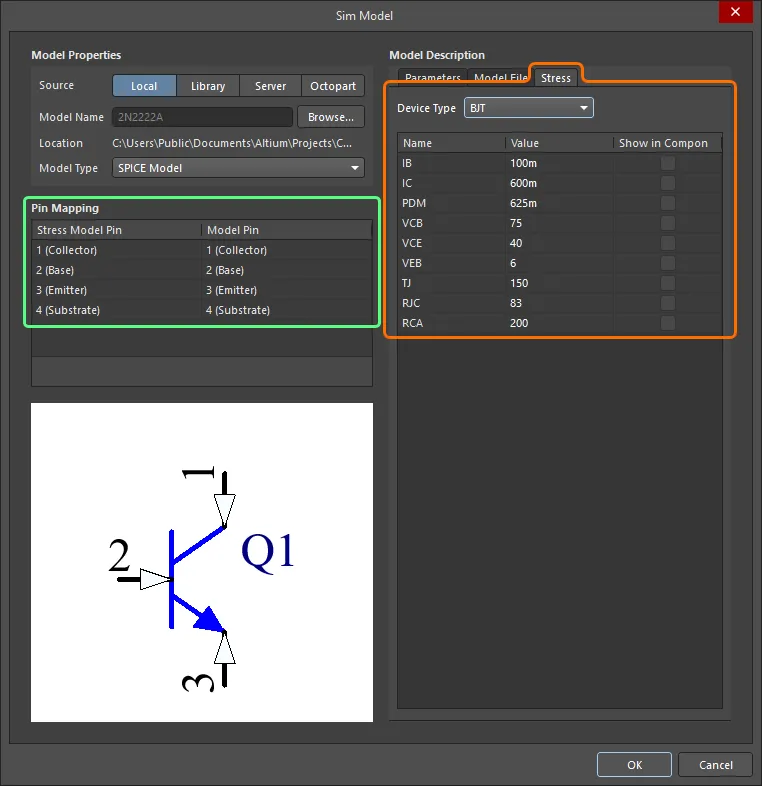
Le modèle d’analyse de contrainte d’un composant peut être configuré dans l’onglet Stress de la boîte de dialogue Sim Model.
Les paramètres d’analyse de contrainte disponibles pour différents types de dispositifs sont répertoriés et décrits ci-dessous.
Résistance
| Nom du paramètre | Description |
|---|---|
| PDM | Puissance dissipée maximale de la résistance |
| RV | Tension nominale |
| TMAX | Température maximale que la résistance peut supporter (affichée comme TB dans le graphique Stress) |
| SLP | Pente de dissipation de puissance en fonction de la température |
Condensateur
| Nom du paramètre | Description |
|---|---|
| CI | Ondulation maximale |
| CV | Tension nominale |
| CVP | Tension positive maximale |
| CVN | Tension inverse maximale |
| PDML | Perte de puissance maximale due à la résistance série |
| TMAX | Température maximale (affichée comme TJL dans le graphique Stress) |
| SLP | Pente de déclassement thermique |
| TBRK | Température de point de rupture |
| ESR | Résistance série équivalente |
| RTH | Résistance thermique |
Inductance
| Nom du paramètre | Description |
|---|---|
| LI | Courant nominal |
| LV | Rigidité diélectrique |
| PDML | Perte de puissance maximale due à la résistance série |
| TMAX | Température maximale (affichée comme TJL dans le graphique Stress) |
| ESR | Résistance série équivalente |
| RTH | Résistance thermique |
Diode
| Nom du paramètre | Description |
|---|---|
| IF | Courant direct maximal |
| IFD | Courant direct maximal |
| IFS | Courant direct maximal |
| IRMX | Courant inverse maximal |
| PDM | Puissance dissipée maximale |
| VR | Tension inverse maximale |
| VD | Tension inverse maximale |
| TJ | Température maximale de jonction |
| RJC | Résistance thermique, jonction-boîtier |
| RCA | Résistance thermique, boîtier-ambiante |
BJT
| Nom du paramètre | Description |
|---|---|
| IB | Courant de base maximal |
| IC | Courant de collecteur maximal |
| PDM | Puissance dissipée maximale |
| VCB | Tension collecteur-base maximale |
| VCE | Tension collecteur-émetteur maximale |
| VEB | Tension émetteur-base maximale |
| TJ | Température maximale de jonction |
| RJC | Résistance thermique, jonction-boîtier |
| RCA | Résistance thermique, boîtier-ambiante |
JFET
| Nom du paramètre | Description |
|---|---|
| ID | Courant de drain maximal |
| IG | Courant direct maximal de grille |
| PDM | Puissance dissipée maximale |
| VDG | Tension drain-grille maximale |
| VDS | Tension drain-source maximale |
| VGS | Tension grille-source maximale |
| TJ | Température maximale de jonction |
| RJC | Résistance thermique, jonction-boîtier |
| RCA | Résistance thermique, boîtier-ambiante |
MESFET
| Nom du paramètre | Description |
|---|---|
| ID | Courant de drain maximal |
| IG | Courant direct maximal de grille |
| PDM | Puissance dissipée maximale |
| VDG | Tension drain-grille maximale |
| VDS | Tension drain-source maximale |
| VGS | Tension grille-source maximale |
| TJ | Température de jonction maximale |
| RJC | Résistance thermique, jonction-boîtier |
| RCA | Résistance thermique, boîtier-ambiant |
MOSFET
| Nom du paramètre | Description |
|---|---|
| ID | Courant de drain maximal |
| IG | Courant direct de grille maximal |
| PDM | Puissance dissipée maximale |
| VDG | Tension drain-grille maximale |
| VDS | Tension drain-source maximale |
| VGSF | Tension grille-source directe maximale |
| VGSR | Tension grille-source inverse maximale |
| TJ | Température de jonction maximale |
| RJC | Résistance thermique, jonction-boîtier |
| RCA | Résistance thermique, boîtier-ambiant |
Interrupteur
| Nom du paramètre | Description |
|---|---|
| PDSW | Puissance nominale de l'interrupteur |
| SI | Courant nominal de l'interrupteur |
| SV | Tension nominale des contacts de l'interrupteur |
IGBT
| Nom du paramètre | Description |
|---|---|
| IC | Courant de collecteur maximal |
| IG | Courant de grille maximal |
| PDM | Puissance dissipée maximale |
| VCE | Tension collecteur-émetteur maximale |
| VCG | Tension collecteur-grille maximale |
| VGEF | Tension grille-émetteur directe maximale |
| VGER | Tension grille-émetteur inverse maximale |
| TJ | Température de jonction maximale |
| RJC | Résistance thermique, jonction-boîtier |
| RCA | Résistance thermique, boîtier-ambiant |
OpAmp3
| Nom du paramètre | Description |
|---|---|
| IPLUS | Courant d'entrée non-inverseuse |
| IMINUS | Courant d'entrée inverseuse |
| IOUT | Courant de sortie |
| VDIFF | Tension d'entrée différentielle |
OpAmp5
| Nom du paramètre | Description |
|---|---|
| VSMAX | Différence de tension d'alimentation maximale |
| VSMIN | Différence de tension d'alimentation minimale |
| VPMAX | Différence minimale entre la tension d'entrée (non-inverseuse) et la tension d'alimentation positive |
| VPMIN | Différence minimale entre la tension d'entrée (non-inverseuse) et la tension d'alimentation négative |
| VMMAX | Différence minimale entre la tension d'entrée (inverseuse) et la tension d'alimentation positive |
| VMMIN | Différence minimale entre la tension d'entrée (inverseuse) et la tension d'alimentation négative |
| VEEMAX | Tension d'alimentation négative maximale |
| VCCMAX | Tension d'alimentation positive maximale |
| IPLUS | Courant d'entrée non-inverseuse |
| IMINUS | Courant d'entrée inverseuse |
| IOUT | Courant de sortie |
| VDIFF | Tension d'entrée différentielle |
CurrentSource
| Nom du paramètre | Description |
|---|---|
| IV | Tension maximale que la source de courant peut supporter |
VoltageSource
| Nom du paramètre | Description |
|---|---|
| VI | Courant maximal que la source de tension peut supporter |
Pont
| Nom du paramètre | Description |
|---|---|
| IF1 | Courant direct maximal de Diode1 |
| IF2 | Courant direct maximal de Diode2 |
| IF3 | Courant direct maximal de Diode3 |
| IF4 | Courant direct maximal de Diode4 |
| PDM | Puissance dissipée maximale |
| VR1 | Tension inverse de crête de Diode1 |
| VR2 | Tension inverse de crête de Diode2 |
| VR3 | Tension inverse de crête de Diode3 |
| VR4 | Tension inverse de crête de Diode4 |
| TJ | Température de jonction maximale |
| RJC | Résistance thermique, jonction-boîtier |
| RCA | Résistance thermique, boîtier-ambiant |
Optocoupleur
| Nom du paramètre | Description |
|---|---|
| IC | Courant de collecteur maximal |
| IFD | Courant direct maximal |
| PDM | Puissance dissipée maximale |
| VCEO | Tension collecteur-émetteur maximale |
| VD | Tension inverse maximale |
| VECO | Tension émetteur-collecteur maximale |
OptocoupleurNPN
| Nom du paramètre | Description |
|---|---|
| IC | Courant de collecteur maximal |
| IFD | Courant direct maximal |
| PDM | Puissance dissipée maximale |
| VCEO | Tension collecteur-émetteur maximale |
| VD | Tension inverse maximale |
| VECO | Tension émetteur-collecteur maximale |
| VCBO | Tension collecteur-base maximale |
| VEBO | Tension émetteur-base maximale |
Varistance
| Nom du paramètre | Description |
|---|---|
| ITM | Courant de crête |
| TJ | Température de jonction maximale |
| RJC | Résistance thermique, jonction-boîtier |
| RCA | Résistance thermique, boîtier-ambiant |
Thyristor
| Nom du paramètre | Description |
|---|---|
| IGM | Courant de grille maximal |
| IT | Courant d'anode maximal |
| VDRM | Tension anode-cathode maximale |
| VRRM | Tension cathode-anode maximale |
| TJ | Température de jonction maximale |
| RJC | Résistance thermique, jonction-boîtier |
| RCA | Résistance thermique, boîtier-ambiant |
Transformateur
| Nom du paramètre | Description |
|---|---|
| Primary_Current | Courant primaire |
| Secondary_Current | Courant secondaire |
| Isolation_Voltage | Tension d'isolement entre primaire et secondaire |
DoubleTransformer
| Nom du paramètre | Description |
|---|---|
| Primary_Current | Courant primaire |
| Isolation_Voltage1 | Tension d'isolement entre primaire et secondaire |
| Isolation_Voltage2 | Tension d'isolement entre primaire et secondaire |
| Secondary_one_Current | Courant du premier secondaire |
| Secondary_two_Current | Courant du second secondaire |
Direct Editing of Linked Models
Pour modifier un modèle actuellement utilisé (référencé) par le composant, cliquez sur le contrôle en haut à droite de son aperçu. L'éditeur temporaire correspondant (le schematic symbol editor pour un symbole ou l'éditeur d'empreinte PCB footprint) ou la boîte de dialogue Sim Model dialog (pour un modèle de simulation) s'ouvrira, prête à vous permettre d'apporter les modifications requises au modèle. Une fois prêt, enregistrez et fermez l'éditeur ou cliquez sur OK dans la boîte de dialogue – le modèle modifié apparaîtra de nouveau lié dans la région Models. Lors de l'enregistrement du composant dans l'Espace de travail, le modèle modifié sera également enregistré automatiquement dans l'Espace de travail, dans la révision suivante de son élément parent.

Exemple de modification d'un modèle existant référencé par le composant.
Changing a Model
Pour changer de modèle, cliquez sur le contrôle – en haut à droite de l'aperçu du modèle – puis choisissez l'entrée Select Model dans le menu. Utilisez la boîte de dialogue suivante pour parcourir et choisir un autre modèle, ou une autre révision de ce même modèle.
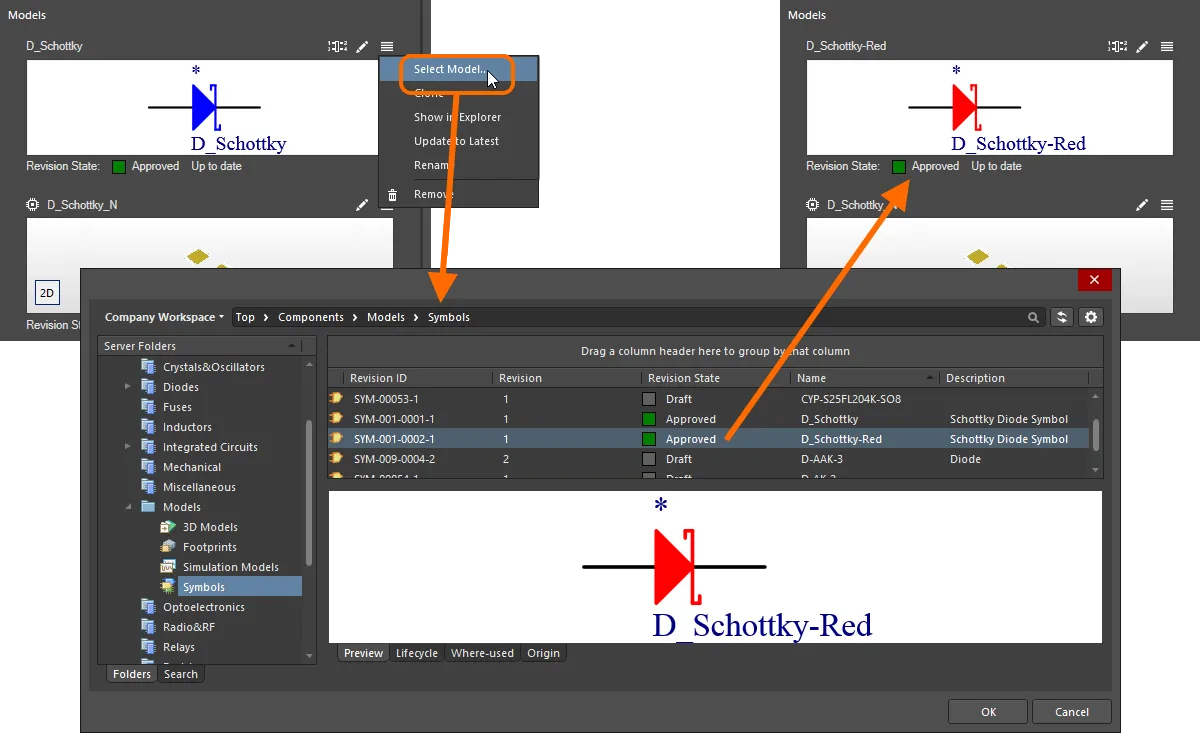
Exemple de changement du symbole utilisé pour représenter un composant.
Copying a Model
Pour copier un modèle de domaine référencé existant, cliquez sur le contrôle – en haut à droite de l'aperçu du modèle – puis choisissez l'entrée Make a copy dans le menu. L'éditeur temporaire correspondant à ce type de modèle s'ouvrira, avec le modèle copié prêt à être modifié selon vos besoins (y compris le changement du nom du nouveau modèle, afin de le distinguer). Une fois prêt, enregistrez simplement et fermez l'éditeur – le modèle copié apparaîtra de nouveau lié dans la région Models. Notez que le champ Revision State, sous l'aperçu du modèle, affichera Not released. Lors de l'enregistrement du composant dans l'Espace de travail, le modèle copié sera également enregistré automatiquement dans l'Espace de travail, dans la révision initiale d'un nouvel élément.
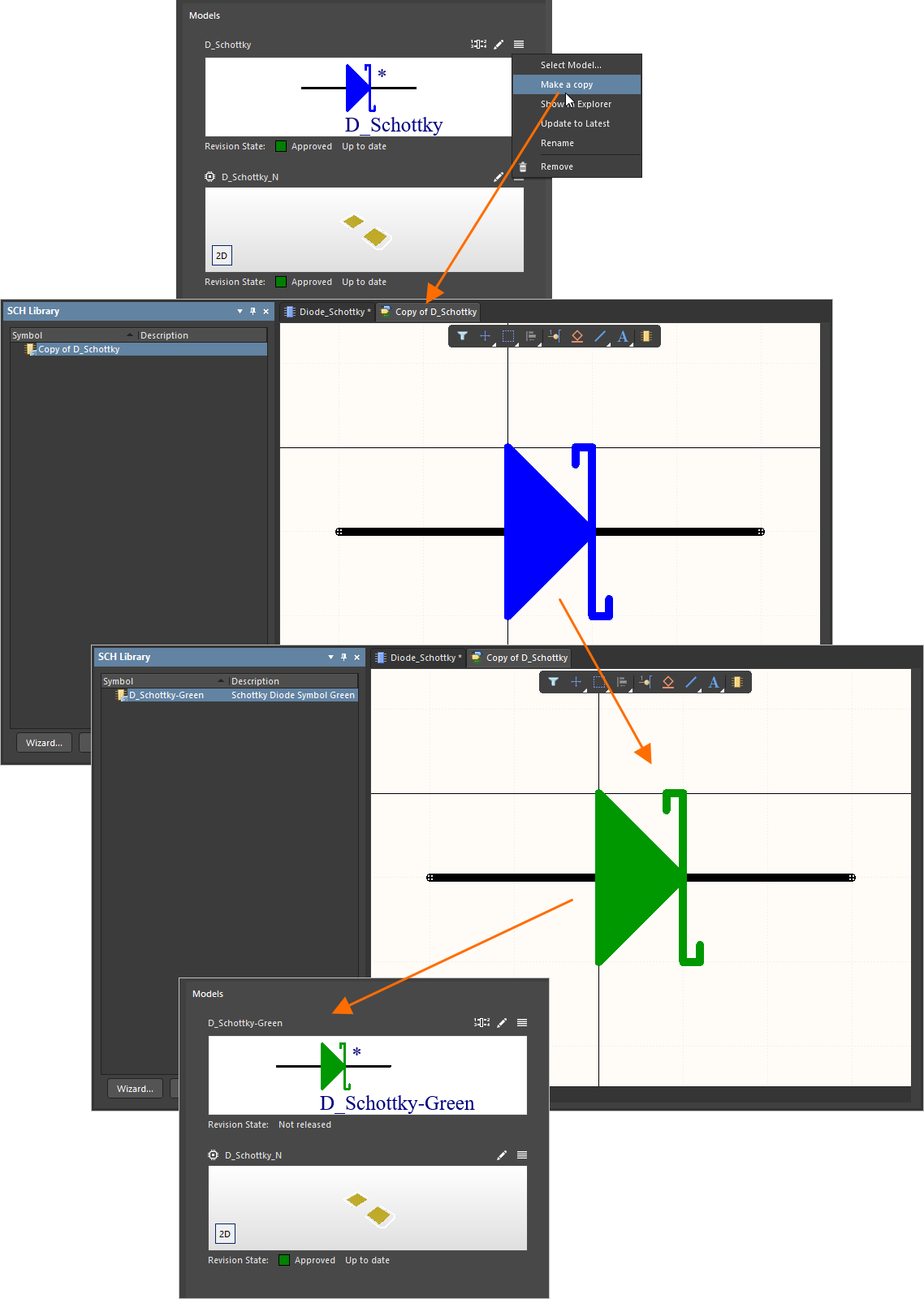
Exemple de copie d'un modèle existant – vous permettant de créer rapidement un nouveau modèle à la volée, et de l'utiliser pour votre composant sans avoir à repartir de zéro.
 ).
).Browsing a Model
Pour accéder rapidement au modèle dans le panneau Explorer panel, cliquez sur le contrôle – en haut à droite de l'aperçu du modèle – puis choisissez l'entrée Show in Explorer dans le menu. Le panneau affichera (ou recevra le focus sur) ce modèle (et sa révision).
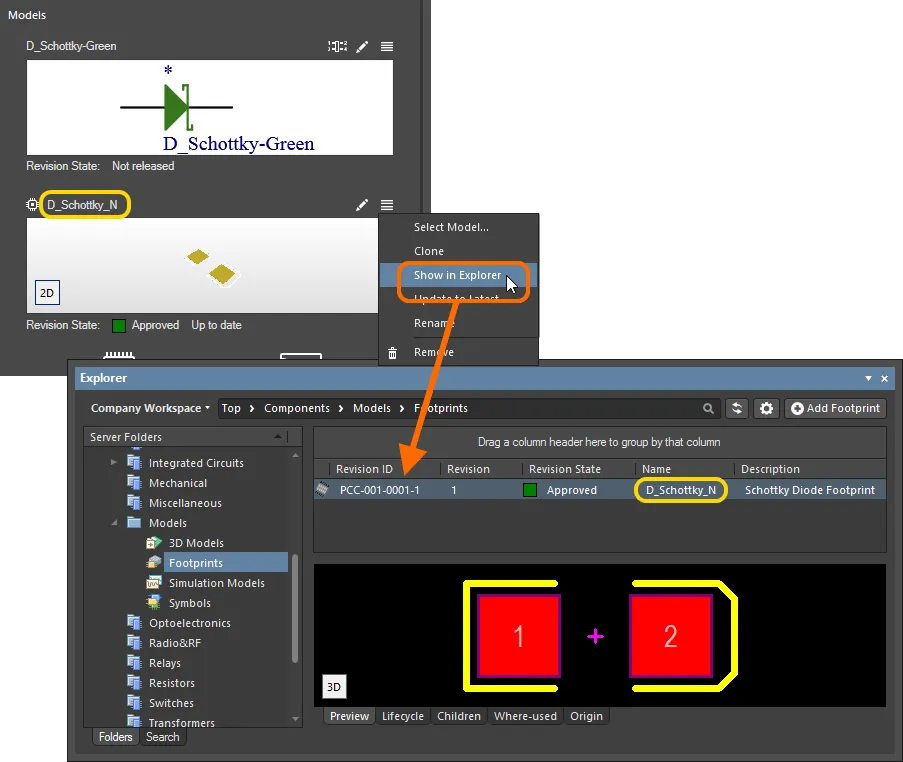
Exemple de navigation vers la révision du modèle dans le panneau Explorer.
Out of Date Models
Lorsque vous tentez d'enregistrer un composant dans l'Espace de travail, l'éditeur de composants exécute une validation – un Component Rule Check. Dans ce cadre, si l'éditeur détecte qu'un modèle lié n'est pas la dernière révision, cela est signalé par une boîte de dialogue d'échec de validation, et le problème est détaillé dans le panneau Messages. Les informations sur l'état de révision se trouvent sous l'aperçu graphique de la révision référencée d'un modèle. Si une révision plus récente du modèle est disponible, le champ Revision State l'indiquera avec le texte Out of date, à droite de l'état du cycle de vie de la révision actuelle. Lorsque la dernière révision est référencée, le texte sera Up to date.
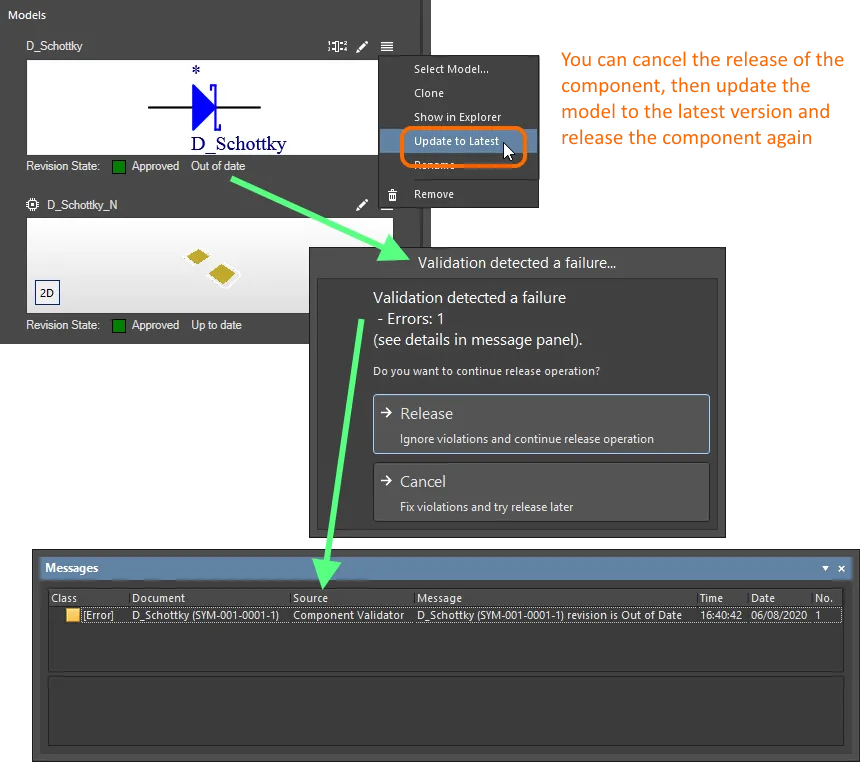
Détection d'un modèle obsolète dans le cadre des vérifications automatiques de validation des composants de l'éditeur de composants.
Vous avez la possibilité d'annuler l'enregistrement et de corriger le ou les problèmes, ou d'ignorer toute violation et d'enregistrer malgré tout. Pour mettre à jour le lien afin d'utiliser la dernière révision du modèle, cliquez sur le contrôle – en haut à droite de l'aperçu du modèle – puis choisissez l'entrée Update to Latest dans le menu.
Support for Multiple Footprint Models
Bien qu'un composant puisse référencer un seul symbole, il est possible de référencer un nombre quelconque de modèles d'empreinte. Cette fonctionnalité sera appréciée par ceux qui souhaitent créer des composants référençant 3 empreintes, satisfaisant aux exigences IPC pour différents niveaux de densité : L (cuivre minimal), M (cuivre maximal) et N (cuivre nominal ou moyen). À cette fin, une fois un modèle d'empreinte lié, le contrôle Add Footprint restera disponible. L'empreinte par défaut est la première liée, et elle est distinguée par l'icône  en haut à gauche du modèle.

Un composant peut référencer plusieurs modèles d'empreinte. L'empreinte par défaut (mise en évidence en orange) est distinguée par une icône dans son coin supérieur gauche.
Model Pin-to-Pad Cross-probing
Lorsqu'un symbole et un modèle d'empreinte ont tous deux été ajoutés au composant, la mise en surbrillance visuelle par sondage croisé est prise en charge entre les broches de ce symbole et les pastilles correspondantes de ce modèle d'empreinte. Le modèle d'empreinte doit être affiché en 2D et le sondage croisé est unidirectionnel (broche vers pastille uniquement).
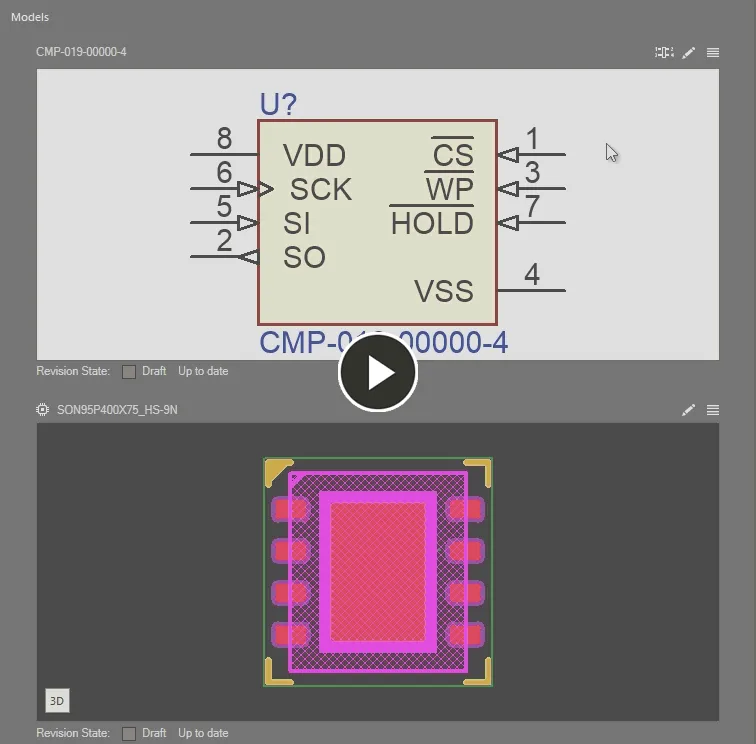
Mise en surbrillance par sondage croisé entre les broches du symbole et les pastilles 2D du modèle d'empreinte pour un composant en cours d'édition.
Removing a Model
Pour supprimer un modèle, cliquez sur le contrôle – en haut à droite de l'aperçu du modèle – puis choisissez l'entrée Remove dans le menu.
Renaming a Model
Pour renommer un modèle, cliquez sur le contrôle – en haut à droite de l'aperçu du modèle – puis choisissez l'entrée Rename dans le menu. Utilisez ensuite la boîte de dialogue Rename pour modifier le nom et la description selon vos besoins, et ajouter également toute note de publication pertinente.
Edit Pin Mapping
Pour afficher et modifier le mapping des broches du composant – entre les broches de son symbole schématique référencé et les pastilles/broches des modèles d'empreinte et de simulation référencés – cliquez sur le contrôle  (en haut à droite de l'aperçu du modèle) pour accéder au panneau Pins. Le panneau permet de modifier le mapping broche-pastille un-à-un par défaut en une relation personnalisée, par exemple lorsqu'une broche est connectée à plusieurs pastilles d'empreinte ou pour toute autre relation de numérotation broche-pastille non alignée. Le panneau vous permet de définir\modifier et d'afficher le mapping entre broches et pastilles.

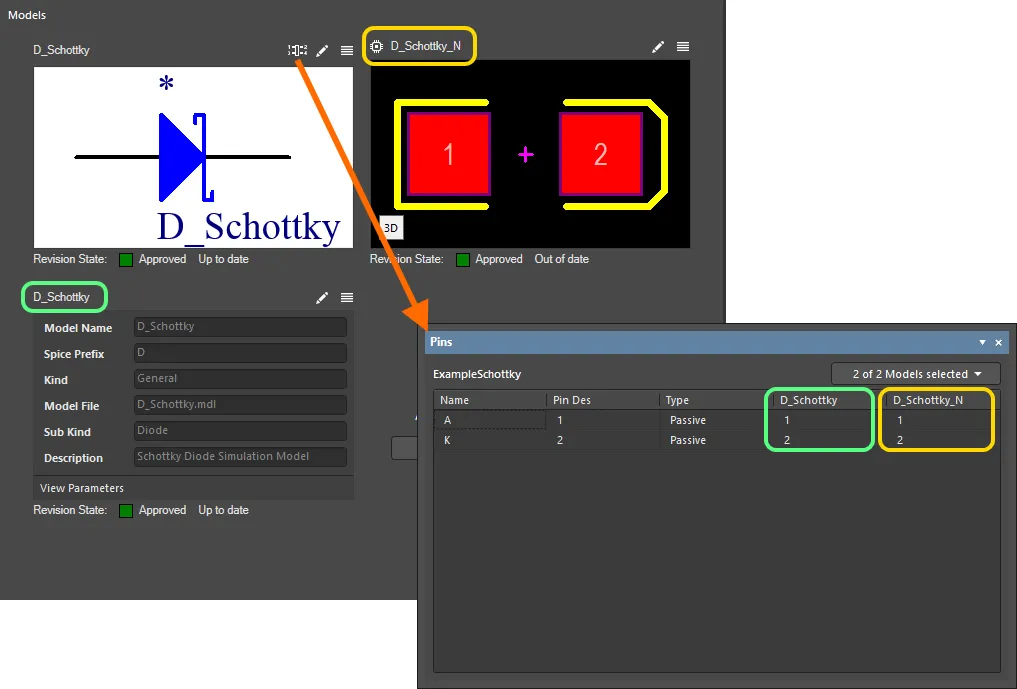
Accédez au panneau Pins, qui vous permet de définir le mapping des broches de votre composant entre les différents domaines de conception selon les besoins.
Par défaut, les broches numérotées du symbole seront mappées aux pastilles/broches portant le même numéro dans les modèles d'empreinte et de simulation référencés. Modifiez directement les cibles de pastille/broche mappées en cliquant sur une cellule du modèle et en saisissant la valeur requise. Cela permet un mapping de broches personnalisé et, lorsqu'un tel mapping personnalisé est mis en œuvre, l'icône  sera affichée en haut à droite de l'aperçu du modèle de domaine.
Pour un modèle d'empreinte, le mapping broche-pastille un-à-un par défaut peut être modifié afin qu'une broche soit connectée à plusieurs pastilles d'empreinte ou à toute autre relation de numérotation broche-pastille non alignée. Lors du mapping d'une broche à plusieurs pastilles, les entrées de mapping sont saisies dans un format numérique délimité par des virgules (1,2,3,4, etc.).

Exemple de mapping d'une seule broche du symbole d'un composant à plusieurs pastilles d'un modèle d'empreinte référencé.
Points à prendre en compte lors du mapping des broches :
- Vous ne pouvez pas laisser vide une cellule de pastille/broche du modèle cible – elle doit être mappée.
- Vous ne pouvez pas saisir un numéro de pastille/broche de modèle qui n'existe pas sur ce modèle.
- Vous ne pouvez pas affecter une pastille/broche de modèle à plus d'une broche de symbole.
Toute condition de ce type entraînera l'apparition de l'icône  dans la cellule – corrigez le problème en conséquence.
Paramètres
Cette région de l'éditeur est utilisée pour ajouter des données paramétriques au composant. Trois types de paramètres peuvent y être ajoutés manuellement :
-
 Parameter – un paramètre standard défini par l'utilisateur.
-
 Link – un lien URL vers la page d'un site web, par exemple le site d'un fabricant ou une fiche technique en ligne.
-
 Datasheet – fournit un lien vers une fiche technique (dans n'importe quel format) qui a été téléversée dans l'Espace de travail et est référencée par le composant.
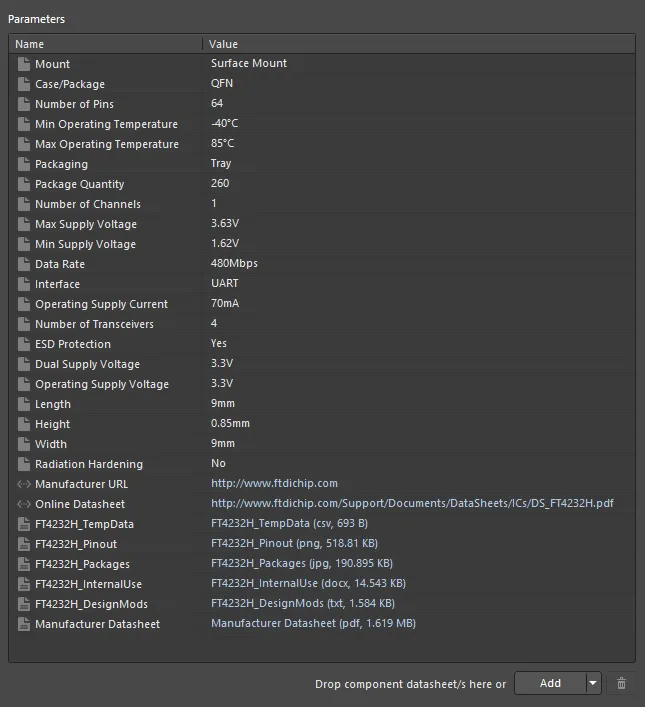
La région Parameters, fournissant les contrôles permettant d'ajouter des données paramétriques au composant.
Autant de paramètres de ces types que nécessaire peuvent être ajoutés. Pour ce faire, cliquez sur la partie déroulante du bouton  en bas de la région, puis choisissez l'entrée appropriée dans le menu. Un nouveau paramètre sera ajouté à la liste comme suit :
-
Parameter – sera ajouté sous l'entrée actuellement sélectionnée dans la liste. Le nom sera au format par défaut
Parameter n, cliquez sur le champ Name pour le modifier selon les besoins. Cliquez sur le champ Value et saisissez la valeur requise. - Link – sera ajouté en bas de la liste. Cliquez sur le champ Name et saisissez le nom requis. Celui-ci sera présenté dans le sous-menu References accessible par clic droit, lorsqu'il est ouvert pour une instance placée du composant sur une feuille schématique. Saisissez (ou collez) l'URL de la page cible dans le champ Value. Celle-ci deviendra un lien hypertexte permettant d'accéder à la cible.
- Datasheet – une boîte de dialogue Windows standard Open apparaîtra, permettant de parcourir les fichiers et de sélectionner la fiche technique requise. Plusieurs fiches techniques peuvent être ajoutées simultanément via cette boîte de dialogue. Chaque fiche technique sera ajoutée en bas de la liste. Le Name sera initialement celui du fichier lui-même, et sera présenté dans le panneau Explorer, ainsi que dans le sous-menu References d’un composant, après son placement sur une feuille de schéma. Modifiez-le pour utiliser une légende plus appropriée si nécessaire. Le Value correspondra au fichier, en termes de nom, de format et de taille sur disque. Il s’agira d’un lien hypertexte permettant d’accéder rapidement à la fiche technique.
Joindre des fiches techniques par glisser-déposer
En plus de la pièce jointe manuelle via la boîte de dialogue Open mentionnée dans la section précédente, vous pouvez également joindre une ou plusieurs fiches techniques au composant des manières suivantes :
-
En les faisant glisser-déposer depuis l’Explorateur de fichiers Windows vers n’importe quel endroit de la région Parameters.
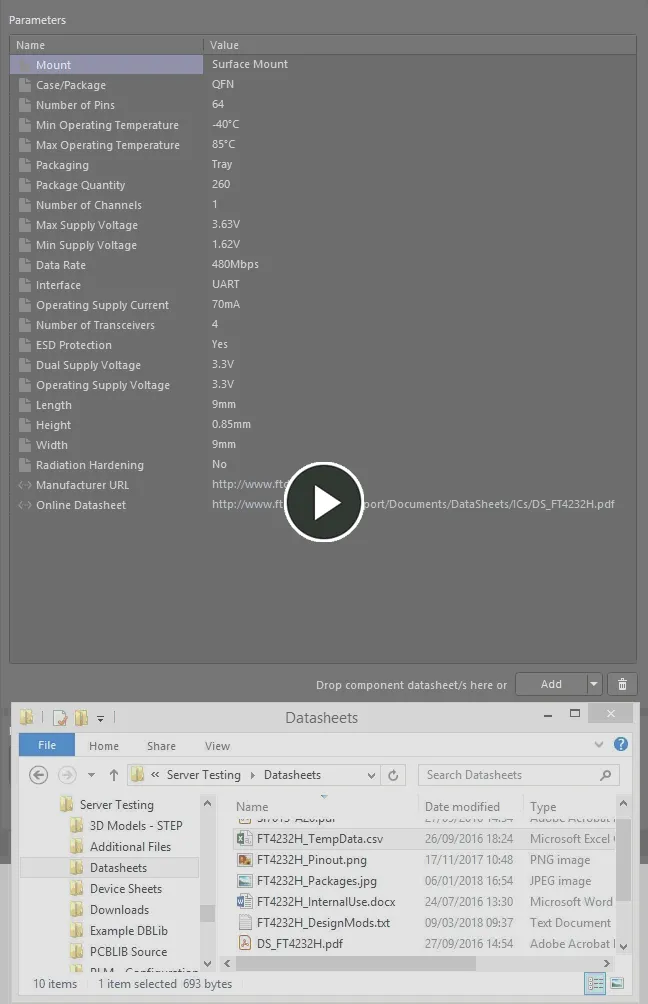
Exemple montrant la pièce jointe de fiches techniques depuis un lecteur local, puis la modification de la légende locale de la fiche technique principale. -
En faisant glisser-déposer un lien de fiche technique depuis une page web ouverte dans un navigateur web externe, vers n’importe quel endroit de la région Parameters.
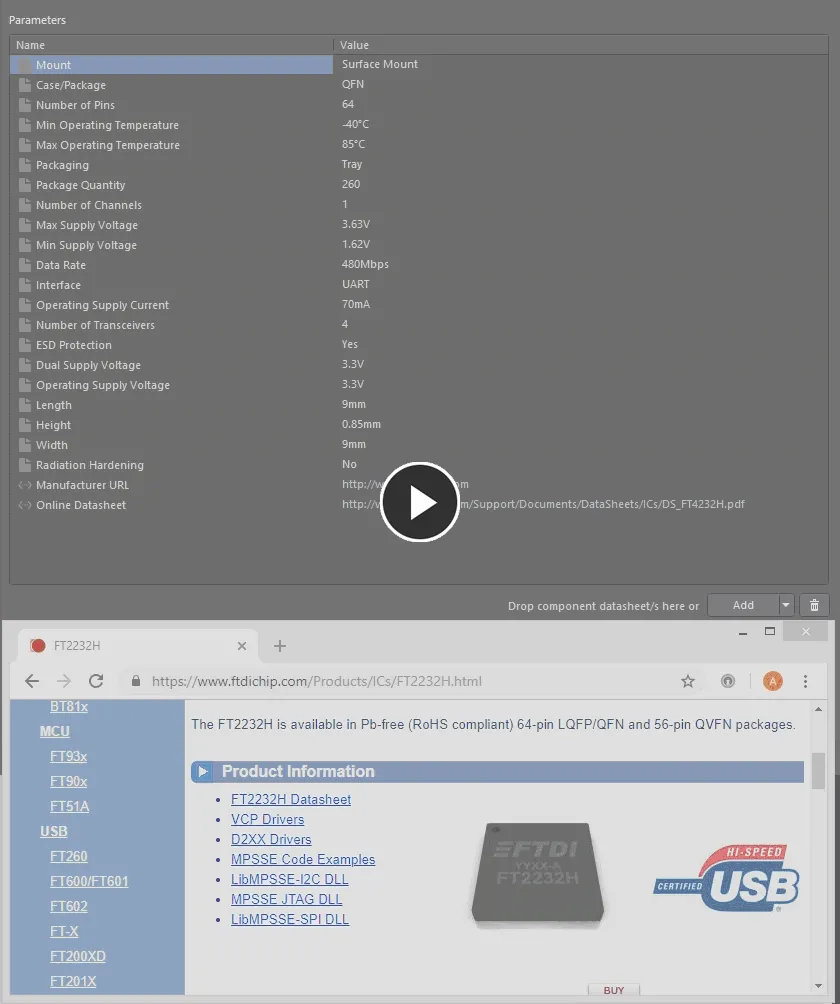
Exemple montrant la pièce jointe d’une fiche technique depuis une page web.
Paramètres de modèle
De plus, si le composant référence un modèle de composant, alors tous les paramètres définis dans ce modèle seront importés et ajoutés à la région Parameters.
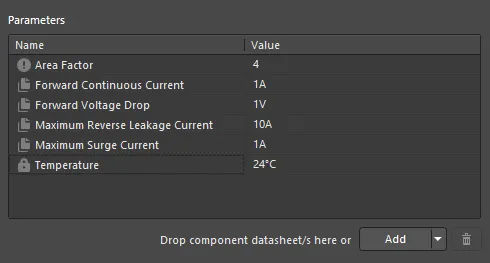
Exemple de paramètres issus d’un modèle de composant référencé.
Points à noter :
-
Un paramètre de modèle standard (non marqué comme lecture seule ou requis) est identifié dans la région Parameters par l’icône
 .
.
-
Un paramètre de modèle marqué comme lecture seule est identifié dans la région Parameters par l’icône
 .
.
-
Un paramètre de modèle marqué comme requis est identifié dans la région Parameters par l’icône
 .
.
-
Un paramètre de modèle défini par dictionnaire est identifié dans la région Parameters par l’icône
 .
.
- Un paramètre utilisateur existant ayant le même nom qu’un paramètre du modèle de composant lié sera remplacé par la version du modèle. Toute valeur existante pour ce paramètre sera conservée (et non écrasée par la valeur du modèle).
- Les champs de valeur des paramètres basés sur un modèle marqués comme lecture seule ne seront pas modifiables. Pour tous les autres paramètres basés sur un modèle, qui ne sont pas marqués comme lecture seule, vous pouvez modifier les valeurs selon vos besoins.
-
Si un paramètre basé sur un modèle a été marqué comme requis, mais qu’aucune valeur ne lui a été attribuée dans le modèle, son champ de valeur contiendra l’icône , vous avertissant qu’une valeur est requise pour ce paramètre. Vous ne pourrez pas enregistrer un composant dans le Workspace tant que des valeurs n’auront pas été définies pour tous les paramètres requis.
-
Si un paramètre du modèle possède une description définie, la colonne Description sera alors affichée dans la région Parameters de l’éditeur de composants.

Prise en charge des types de données de paramètres de composant sensibles aux unités
L’éditeur de composants prend en charge les types de données de paramètres de composant sensibles aux unités définis dans un Component Template référencé. Vous pouvez saisir directement la valeur d’un paramètre dans le champ approprié en utilisant divers formats, tels que 2.2k, 2k2, 4M, 2.5GHz, le Workspace étant conçu avec l’intelligence nécessaire pour reconnaître la valeur numérique sous-jacente à ces saisies.
Cette fonctionnalité d’un modèle de composant facilite les recherches ciblées via la fonction de recherche du Workspace, une fonction qui vous permet non seulement de rechercher par type de composant, mais aussi d’effectuer des recherches plus intelligentes, avec des recherches par plage. Grâce à la puissance des paramètres de composant sensibles aux unités, vous pouvez rapidement définir une recherche, par exemple pour trouver tous les condensateurs ayant une capacité comprise entre 47uF et 220uF.
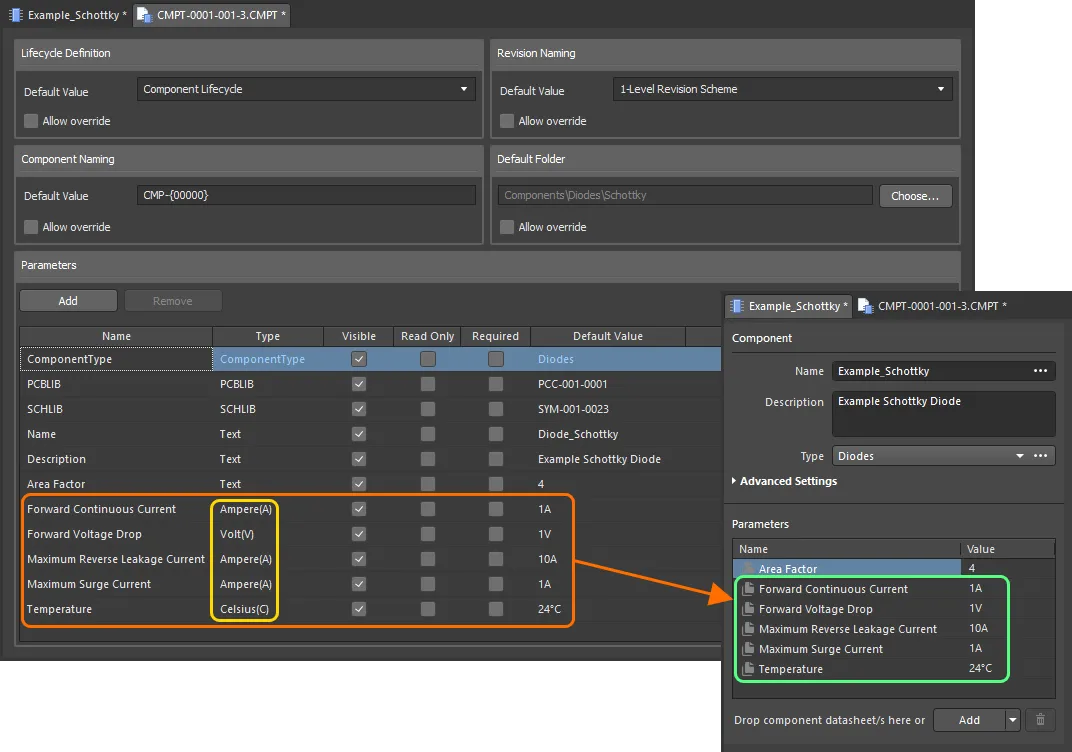
Paramètres de composant issus d’un modèle de composant référencé possédant des types de données sensibles aux unités.
Lors de la saisie d’une valeur pour un paramètre de composant utilisant un type de données sensible aux unités, tenez compte des points suivants :
-
Vous pouvez saisir la valeur dans plusieurs formats différents :
-
Valeur numérique uniquement (par ex.
10). Notez que si le type de données possède une unité, celle-ci sera appliquée automatiquement. Les types avec unités affichent l’unité entre parenthèses après leur nom. -
Valeur numérique en notation scientifique (par ex.
1e10,1E6). -
Valeur numérique et unités (par ex.
10F). -
Valeur numérique avec préfixe (par ex.
10k). L’unité appropriée sera ajoutée automatiquement (le cas échéant). -
Valeur numérique avec préfixe et unités (par ex.
10kF). -
Valeur numérique avec préfixe dans un format d’ingénierie typique (par ex. pour une résistance :
2k2,2K2,10r2,10R2). La valeur sera automatiquement normalisée en conséquence (par ex.2K2deviendra2.2k).
-
Valeur numérique uniquement (par ex.
-
Vous pouvez saisir le préfixe et/ou les unités avec ou sans espace après la valeur numérique (par ex.
10uF, ou10 uF). L’espace sera automatiquement supprimé.
Supported Units
Les types de données sensibles aux unités suivants sont pris en charge :
- Volt(V)
- Ampère(A)
- Ohm
- Farad(F)
- Henry(H)
- Watt(W)
- Hertz(Hz)
- Celsius(C)
- Décibel(dB)
- Pourcentage(%)
- Mètre(m)
- Gramme(g)
- Seconde(s)
Supported Prefixes
Le tableau suivant répertorie les préfixes pris en charge lors de la saisie d’une valeur pour un type de paramètre sensible aux unités.
| Préfixe | Terme | Valeur (scientifique) | Valeur (normale) |
|---|---|---|---|
| T | Téra | 1 x 10¹² | 1,000,000,000,000 |
| G | Giga | 1 x 10⁹ | 1,000,000,000 |
| M | Mega | 1 x 10⁶ | 1,000,000 |
| k | kilo | 1 x 10³ | 1,000 |
| m | milli | 1 x 10⁻³ | 1 / 1,000 |
| u | micro | 1 x 10⁻⁶ | 1 / 1,000,000 |
| n | nano | 1 x 10⁻⁹ | 1 / 1,000,000,000 |
| p | pico | 1 x 10-12 | 1 / 1,000,000,000,000 |
| f | femto | 1 x 10-15 | 1 / 1,000,000,000,000,000 |
Validating a Parameter's Value
Lorsqu’un type de données sensible aux unités est utilisé pour un paramètre de composant, la valeur saisie est validée par rapport au type de données spécifié. Cela garantit que l’unité de mesure correcte pour ce type de données est utilisée, lorsque l’unité est saisie. Par exemple, un paramètre de type Celsius ne peut pas avoir une valeur de 10V !
Dans l’éditeur de composants, la saisie d’une valeur invalide pour un paramètre fera apparaître une boîte de dialogue vous avertissant que l’entrée n’est pas une valeur valide. C’est également le cas lors d’un copier-coller d’une valeur entre cellules. Cliquer sur OK dans la boîte de dialogue rétablira la valeur précédente.

Validation des données – l’éditeur de composants est suffisamment intelligent pour vous avertir d’une incompatibilité entre la valeur saisie pour un paramètre sensible aux unités et son type de données.
Prise en charge des types de données de paramètres de composant définis par dictionnaire
L’éditeur de composants prend en charge les types de données de paramètres de composant définis par dictionnaire, configurés dans un Component Template référencé. Vous pouvez sélectionner la valeur d’un paramètre parmi les choix définis dans le dictionnaire en cliquant dans la colonne Value et en utilisant la liste déroulante. Vous pouvez cliquer dans la colonne Value et commencer à saisir une valeur : la liste déroulante s’ouvrira et la valeur la plus proche sera mise en surbrillance dans la liste.
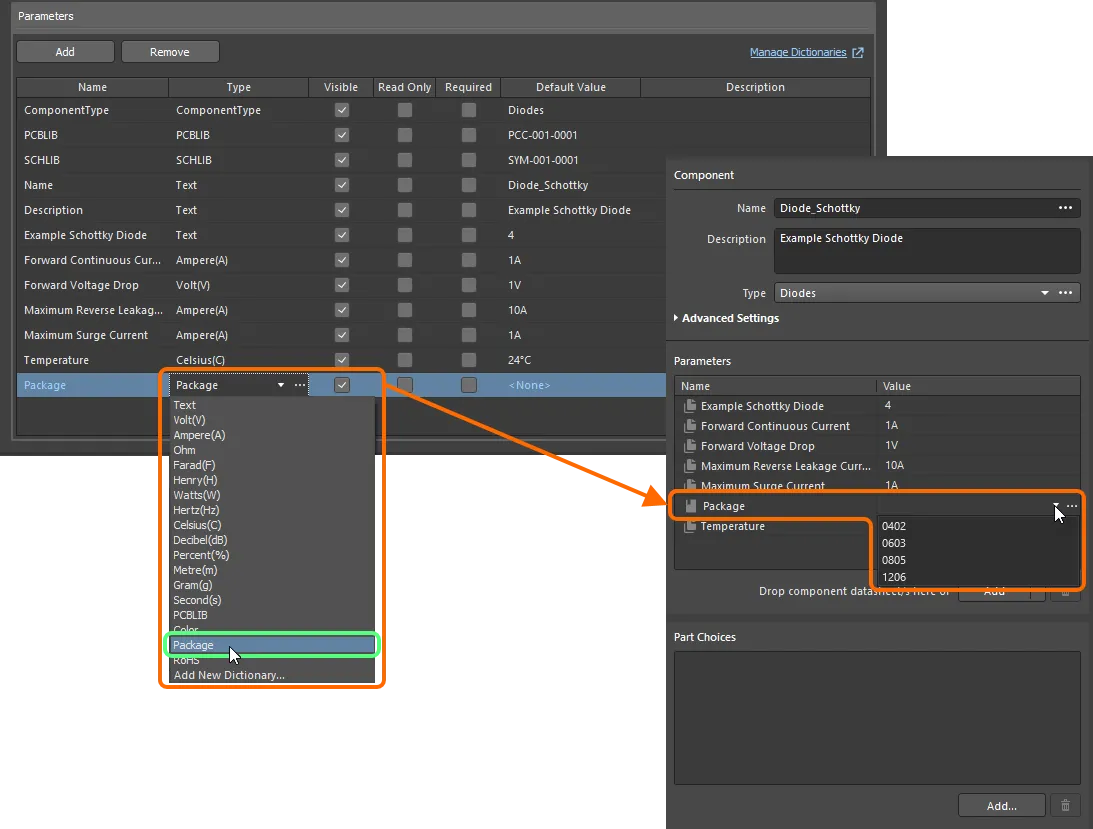
Paramètres de composant issus d’un modèle de composant référencé possédant des types de données sensibles aux unités.
Si vous êtes administrateur du Workspace, cliquez sur l’icône  à droite du champ Value pour ouvrir la page Settings – Vault – Dictionaries de l’interface navigateur du Workspace, où vous pouvez gérer les dictionnaires.

Paramètres dynamiques (au niveau de l’élément)
Altium Designer, en conjonction avec un Workspace connecté, prend en charge le concept de paramètres dynamiques, ou paramètres au niveau de l’élément. Il s’agit de paramètres ajoutés à l’élément composant parent et disponibles pour toutes ses révisions publiées, sans qu’il soit nécessaire de republier l’élément dans une nouvelle révision pour y intégrer ces paramètres. Cette fonctionnalité permet de mettre à jour les composants sans avoir à créer de nouvelles révisions de composants, ce qui affecterait à son tour les conceptions associées dans lesquelles ces composants sont utilisés. Un exemple pourrait être une modification du paramètre de coût, appliquée dynamiquement à la volée.
Les paramètres dynamiques peuvent être affichés lors de la modification d’une révision d’élément composant avec l’éditeur de composants dans son mode Single Component Editing. Ces paramètres ont une icône différente –  – pour les distinguer dans la région Parameters de l’éditeur. Le survol de l’icône affichera le texte
 Dynamic.
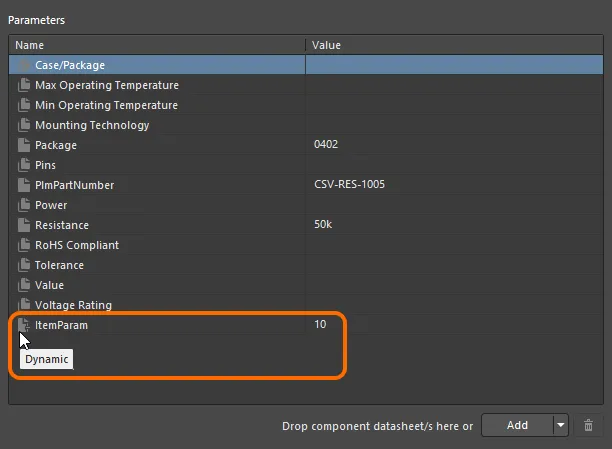
Exemple de paramètre dynamique ayant été ajouté à un élément composant et disponible pour ses révisions.
Choix de pièces
Cette région de l’éditeur est utilisée pour spécifier un ou plusieurs Part Choices pour le composant — les pièces fabricant « autorisées » pouvant être utilisées pour implémenter le composant sur la carte assemblée. Les informations réelles de la chaîne d’approvisionnement — comprenant le fabricant (et la référence pièce), le fournisseur (et la référence pièce), la description, le prix et la disponibilité — proviennent du Part Catalog local du Workspace et de la source de pièces correspondante.
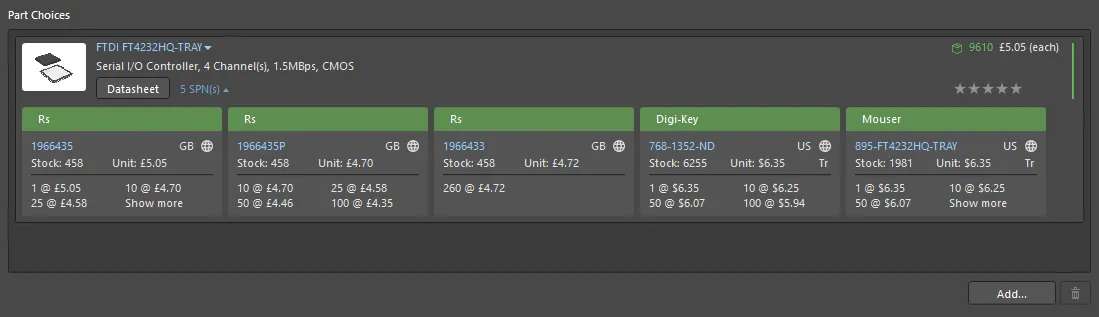
Exemple de liste de choix de pièces pour un composant en cours de définition, contenant une seule pièce fabricant.
Une pièce fabricant peut être ajoutée à la liste des choix de pièces du composant de deux façons :
- Manuellement.
- Automatiquement, lors d’une recherche de pièce fabricant. Pour plus de détails, voir Création du composant à partir d’une recherche de pièce fabricant.
Pour ajouter manuellement un choix de pièce, cliquez sur le bouton  en bas de la région. La boîte de dialogue Add Part Choices apparaîtra ; elle s’utilise de la même manière que le panneau Manufacturer Part Search (reportez-vous à cette page pour les détails sur l’ensemble des éléments de l’interface). Recherchez la pièce fabricant requise, sélectionnez une pièce, puis cliquez sur le bouton OK. Cliquez sur l’entrée
 SPNs d’une pièce fabricant — Supplier Part Numbers — pour voir les fournisseurs disponibles pour cette pièce, et déterminer si vous faites le bon choix de pièce en fonction de la disponibilité, du prix, etc.
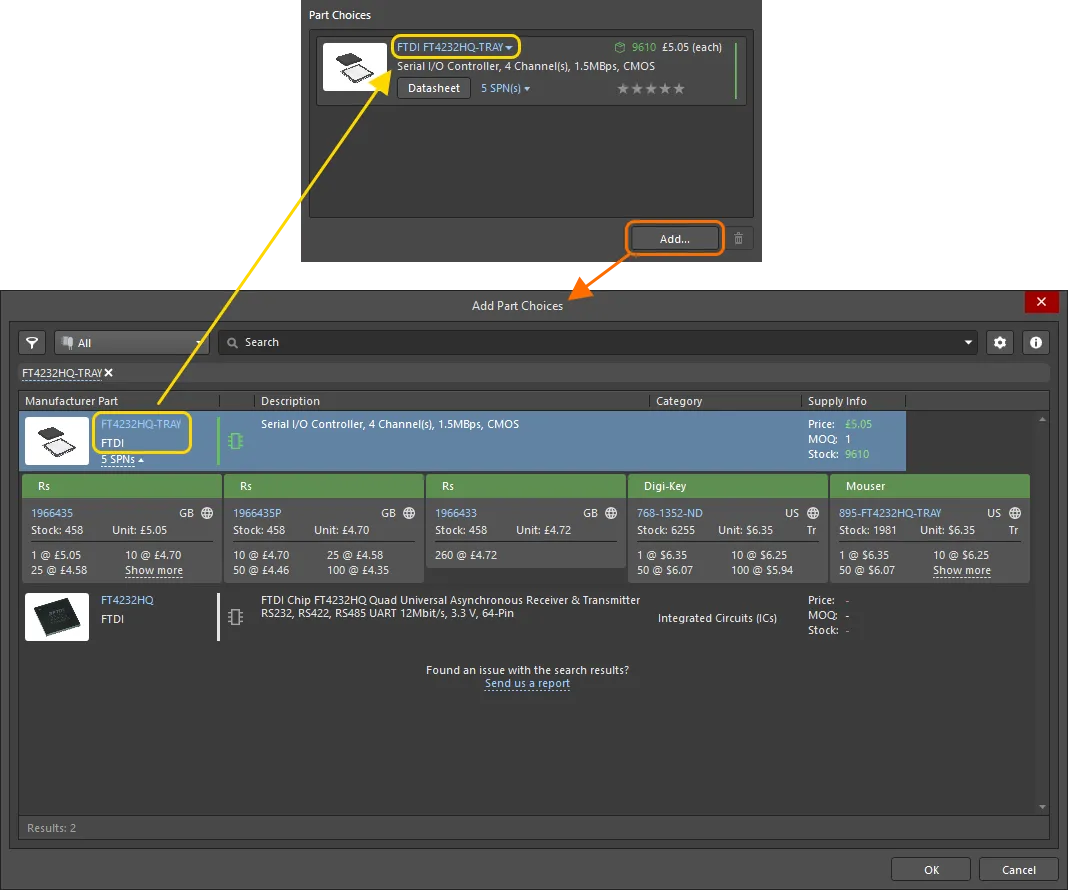
Création manuelle d’un choix de pièce – utilisez la boîte de dialogue Add Part Choices pour rechercher la référence fabricant requise, sélectionner son entrée, puis cliquer sur OK.
Pour supprimer un choix de pièce, sélectionnez-le dans la liste, puis cliquez sur le bouton  .
.
Création du composant à partir d’une recherche de référence fabricant
Pour accélérer la création d’un composant, Altium Designer prend en charge la recherche d’une référence fabricant réelle grâce à la fonctionnalité Manufacturer Part Search, puis l’ajout de cette pièce (ou d’une partie de ses données) dans le Component Editor. De cette manière, vous pouvez rapidement définir un nouveau composant à ajouter à votre espace de travail, sans avoir à le créer de zéro. Il n’est pas nécessaire de « réinventer la roue », puisque toutes les données de cette pièce – son nom, sa description, ses paramètres, ses fiches techniques, ses choix de pièce et tous les modèles définis – peuvent être importées.
La fonctionnalité elle-même est accessible de plusieurs façons – cliquez sur une section réductible pour en savoir plus.
Dans chaque cas, la boîte de dialogue Use Component Data s’ouvre et fournit les commandes permettant de sélectionner les données que vous souhaitez appliquer au composant en cours de création/modification : nom, description, paramètres, modèles et fiches techniques. Si aucune donnée n’est encore définie pour le composant, toutes les données disponibles pour cette pièce seront activées par défaut dans cette boîte de dialogue afin d’être chargées dans le composant. Si le composant est partiellement défini avec son nom, sa description et/ou son symbole, les options appropriées seront désactivées par défaut dans la boîte de dialogue, tout en vous permettant de les remplacer par les données de la pièce sélectionnée.
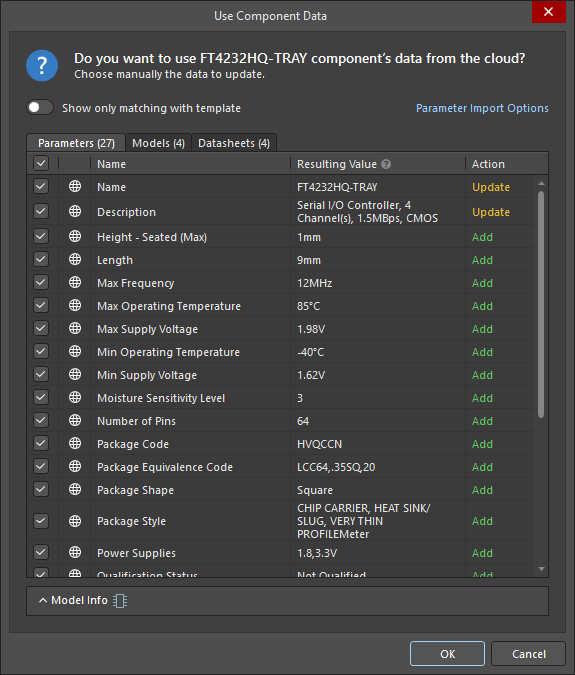
Utilisez la boîte de dialogue Use Component Data pour sélectionner les données à ajouter au composant à partir de la pièce choisie.
Options and Controls of the Use Component Data Dialog
-
Show only matching with template – activez cette option pour n’afficher que les données correspondant au modèle de composant. Si vous désactivez cette option, toutes les données disponibles dans la pièce choisie seront affichées.
-
Parameter Import Options – cliquez pour ouvrir la page Data Management – Parts Providers de la boîte de dialogue Preferences, à partir de laquelle vous pouvez configurer les options d’importation des paramètres.
-
Parameters (nn), Models (nn), Datasheets (nn) – utilisez les onglets pour parcourir les données correspondantes et sélectionner les éléments à inclure dans le composant.
-
Model Info – cliquez pour développer une zone qui fournit plus d’informations sur les modèles affectés à la pièce. L’icône située à droite de la commande indique le niveau de qualité des modèles.
Consultez la page Searching for Manufacturer Parts pour en savoir plus sur les données de modèle.
From the Name Field
Le champ Name offre deux méthodes d’accès à la fonctionnalité Manufacturer Part Search :
-
Typing Directly – lorsque vous commencez à saisir dans le champ Name, une liste contextuelle des références fabricant correspondantes s’affiche (avec le fabricant indiqué à droite). Sélectionnez une pièce à utiliser.

Commencez à saisir le nom de la référence fabricant requise, puis sélectionnez l’entrée appropriée dans la liste contextuelle pratique. L’image montre toutes les données de cette pièce importées dans le Component Editor. -
Using the Manufacturer Part Search dialog – cliquez sur le bouton
situé tout à droite du champ pour accéder à la boîte de dialogue Manufacturer Part Search. Recherchez la référence fabricant requise, sélectionnez une entrée, puis cliquez sur le bouton OK.
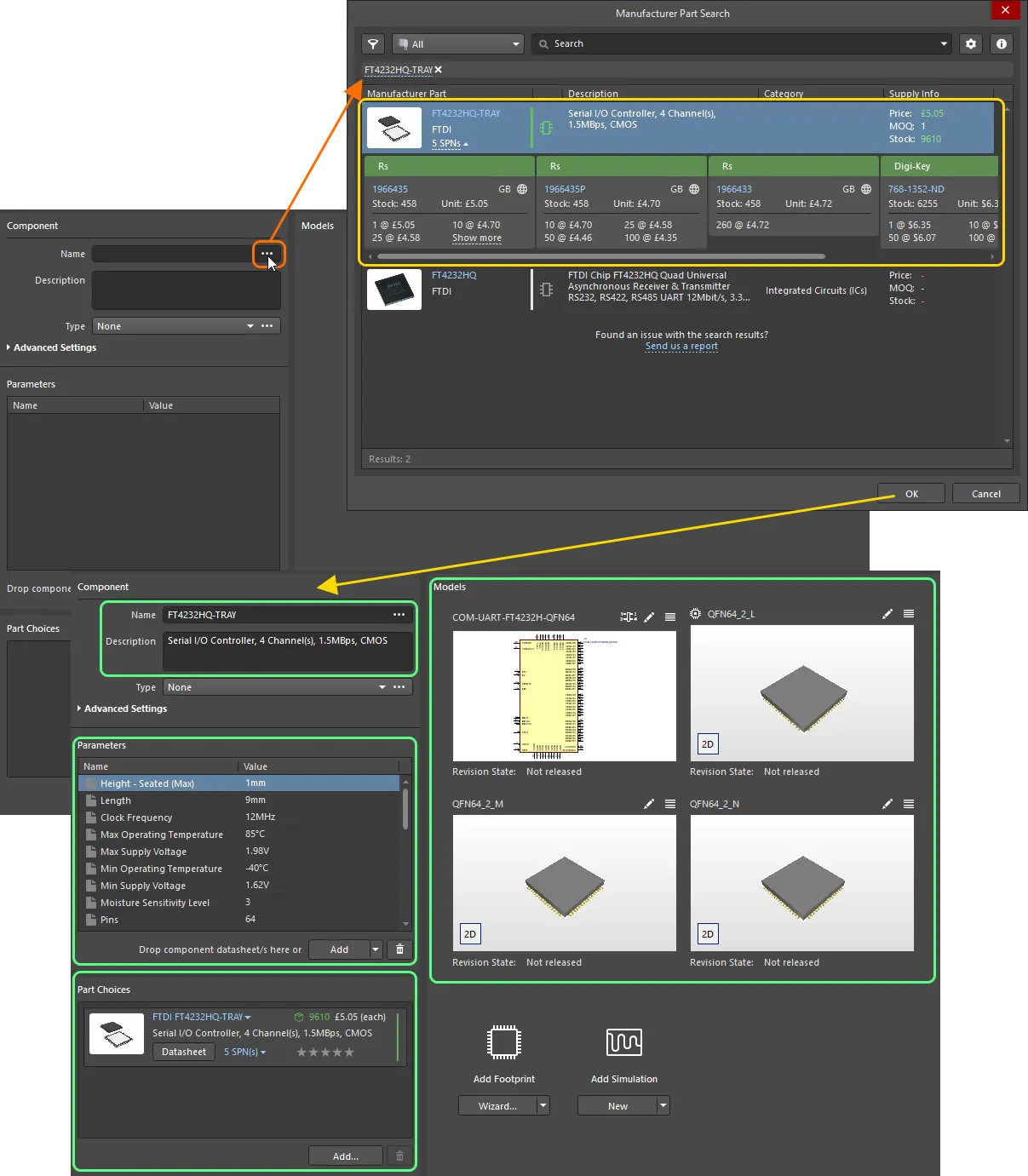
Utilisez la boîte de dialogue Manufacturer Part Search pour trouver la référence fabricant requise, la sélectionner, puis cliquer sur OK. L’image montre toutes les données de cette pièce importées dans le Component Editor.
From the Tools Menu
La fonctionnalité Manufacturer Part Search est accessible en choisissant la commande Tools » Create from Part Search dans les menus principaux. Vous pouvez également utiliser le raccourci clavier Shift+Ctrl+M. La boîte de dialogue Manufacturer Part Search apparaît. Recherchez la pièce requise, sélectionnez une entrée, puis cliquez sur le bouton OK.

Utilisez la boîte de dialogue Manufacturer Part Search pour trouver la référence fabricant requise, la sélectionner, puis cliquer sur OK. L’image montre toutes les données de cette pièce importées dans le Component Editor.
From the Part Choices Region
Une pièce peut également être effectivement choisie, et ses données chargées, lors de l’ajout manuel d’un choix de pièce. Après avoir cliqué sur le bouton au bas de la région Part Choices, la boîte de dialogue Add Part Choices apparaît. Celle-ci est très similaire à la boîte de dialogue Manufacturer Part Search. Recherchez la référence fabricant requise, sélectionnez une entrée, puis cliquez sur le bouton OK.

Recherchez un choix de pièce et importez dans le Component Editor toutes les données associées à cette pièce, définissant ainsi effectivement le composant.
Résolution des incohérences entre les paramètres et le modèle
En détectant toute incohérence entre le nommage des paramètres du composant en cours d’enregistrement dans l’espace de travail et un modèle de votre espace de travail, vous pouvez corriger ces occurrences à la volée pendant l’enregistrement et enregistrer ces modifications dans vos préférences globales. Dans la boîte de dialogue Use Component Data, désactivez l’option Show only matching with template pour afficher tous les paramètres du composant. Pour un paramètre présentant une incohérence détectée, utilisez la commande Fix pour ouvrir la boîte de dialogue Parameter Mapping Configuration et appliquer les modifications selon les besoins.

Utilisez la boîte de dialogue Parameter Mapping Configuration pour résoudre les incohérences entre les paramètres du composant et le modèle de composant.
Exécution d’une vérification des règles du composant
Avant d’enregistrer dans l’espace de travail connecté un composant de bibliothèque d’espace de travail défini/modifié dans le Component Editor et de rendre le composant disponible pour une utilisation dans les conceptions, il est essentiel de s’assurer que ce composant répond aux exigences conformément aux paramètres configurés. Le Component Editor exécute une validation – une Component Rule Check – lorsque vous tentez d’enregistrer un composant dans l’espace de travail ou d’exécuter cette fonctionnalité manuellement.
 Localisé par IA