
Modification d’un seul composant
Un composant d'un espace de travail est défini/modifié à l'aide de l'éditeur de composants, qui peut fonctionner selon deux modes : Single Component Editing et Batch Component Editing. Le premier offre une interface simplifiée pour définir/modifier un seul composant. Il s'agit du mode par défaut lors de la création d'un nouveau composant ou de la modification d'une seule révision d'un composant existant. Le second offre une interface permettant de définir/modifier plusieurs composants, mais peut également servir à définir/modifier un seul composant, si vous le souhaitez.
Ce document présente l'utilisation de l'éditeur de composants en mode Single Component Editing.
Présentation de l'interface
En mode Single Component Editing, l'interface de l'éditeur de composants est principalement divisée en quatre zones, illustrées dans l'image suivante et décrites ci-après.

L'éditeur de composants, lorsqu'il fonctionne en mode Single Component Editing, peut être divisé en quatre zones principales.
-
Composant – permet de définir les propriétés principales du composant, notamment ses Name, Description, Type, son Id unique, son Folder de résidence et, si nécessaire, une référence à un modèle de composant.
-
Modèles – permet d'ajouter des liens vers des modèles de domaine enregistrés (ou créés à la volée), destinés à être utilisés par le composant.
-
Paramètres – permet de constituer un ensemble de données paramétriques qui seront appliquées au composant. Il peut comprendre des paramètres issus d'un modèle de composant référencé, ainsi que des paramètres supplémentaires définis par l'utilisateur. Des liens vers des sites web et des fiches techniques peuvent également être ajoutés ici.
-
Choix de pièces – permet de rechercher et d'ajouter des choix de pièces pour le composant, c'est-à-dire les pièces réelles des fabricants que vous souhaitez utiliser pour le composant de conception lors de la fabrication et de l'assemblage de la carte.
Composant
Cette zone propose des commandes permettant de définir les attributs suivants du composant :
-
Name – correspond au nom lisible donné au composant. Ce paramètre système est disponible et indexé pour les recherches dans l'espace de travail. Il constitue un bon moyen de trouver des composants précis sans avoir à mémoriser leur identifiant d'élément !
Lorsque vous commencez à saisir le nom (au moins deux caractères), une liste contextuelle de pièces de fabricants disponibles, issues du catalogue local de pièces de l'espace de travail, s'affiche. Vous pouvez sélectionner une entrée pour définir rapidement votre composant avec les données choisies (paramètres, modèles, fiches techniques). Cette fonction de création à partir d'une recherche de pièces de fabricants est également accessible en cliquant sur le bouton
 situé à l'extrémité droite du champ. Pour en savoir plus, consultez Création du composant à partir d'une recherche de pièces de fabricants.
-
Description – correspond à la description ajoutée au composant. Ce paramètre système est disponible et indexé pour les recherches dans l'espace de travail.
-
Type – ce champ permet de définir le type de composant et constitue un attribut clé pour faciliter la recherche ciblée de composants. Lorsque vous parcourez vos propres composants à l’aide du panneau Components, le regroupement Categories des composants est basé sur le type défini pour chaque composant. Cliquez sur le champ pour accéder à la liste des types de composants actuellement définis et en choisir un. Les types sont définis dans les préférences. Cliquez sur le bouton
 à droite du champ pour accéder à la page Gestion des données – Types de composants de la boîte de dialogue Preferences, où vous pouvez adapter cette liste à vos besoins, en ajoutant de nouveaux types et sous-types, ou en modifiant et supprimant des types existants.
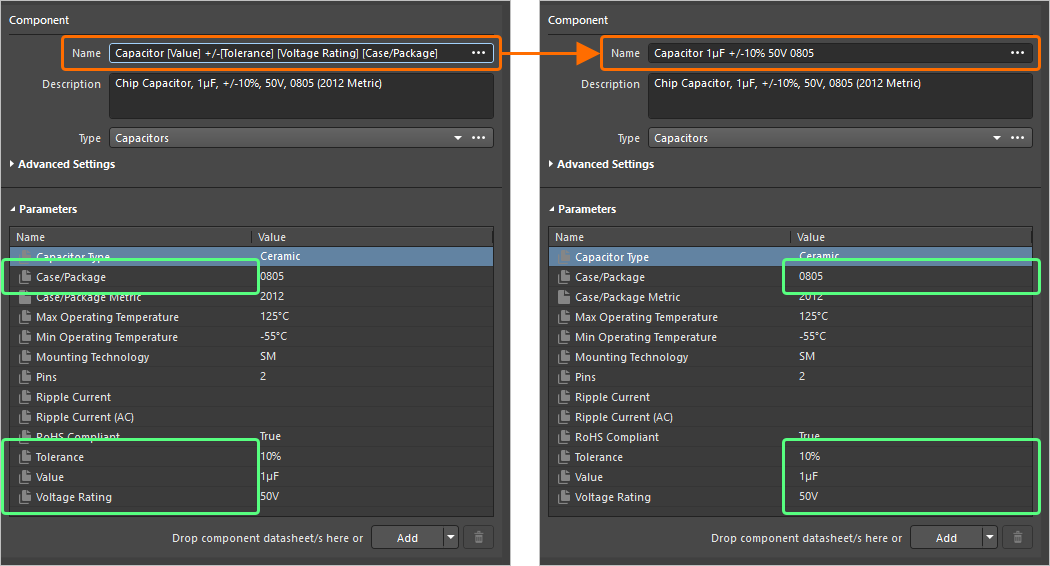 .
.
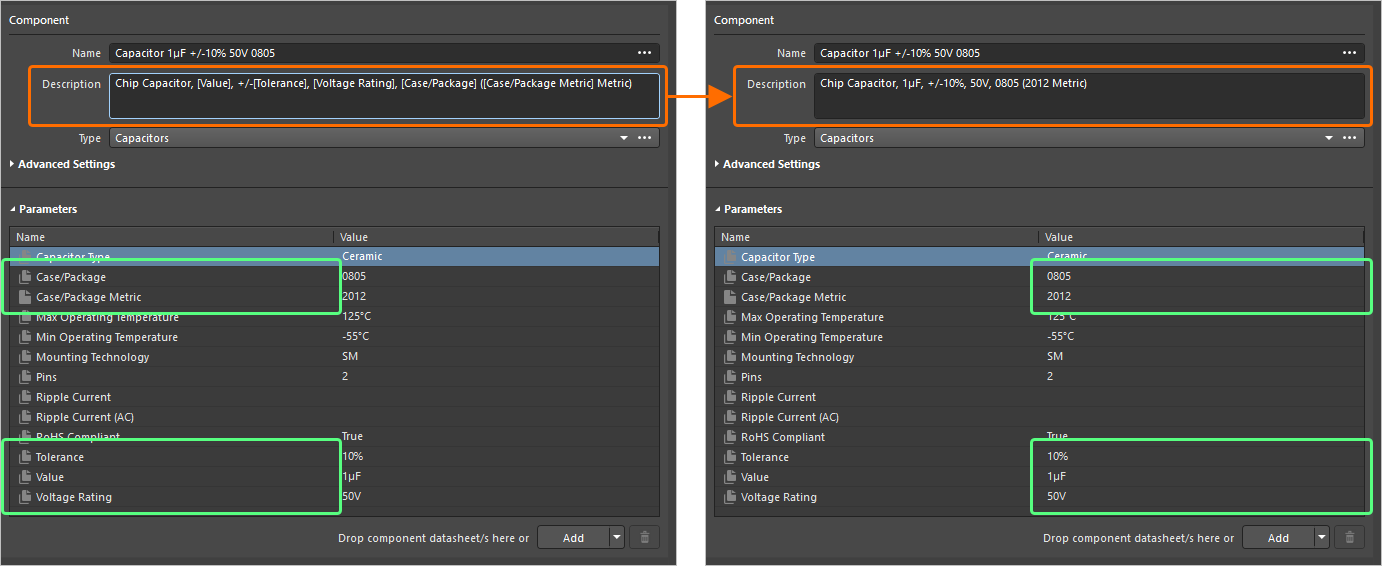 .
.
De plus, en cliquant sur la commande Advanced Settings, vous accédez aux éléments suivants :
-
Id – ce champ permet de déterminer l’identifiant du composant enregistré dans l’espace de travail. Pour un nouveau composant créé à l’aide de la commande File » New » Component ou du panneau Components, ce champ est renseigné conformément au modèle de composant défini pour le type choisi dans la boîte de dialogue Create new component. Lorsqu’aucun modèle n’existe ou que l’entrée
<Undefined>est sélectionnée dans la boîte de dialogue, un schéma de nommage par défaut est utilisé :CMP-{00000}. Pour un nouveau composant créé à l’aide du panneau Explorer, ce champ est renseigné conformément au schéma de nommage par défaut spécifié pour le dossier parent de ce composant. Si un modèle de composant est associé au dossier parent, le nommage du composant défini dans ce modèle est repris. Le logiciel attribue automatiquement le prochain identifiant unique disponible selon ce schéma, après avoir analysé l’ensemble de l’espace de travail et les identifiants du contenu existant. -
Folder – utilisez ce champ pour enregistrer le composant dans un dossier spécifique de l’espace de travail cible. Pour un nouveau composant créé à l’aide de la commande File » New » Component ou du panneau Components, ce champ est renseigné conformément au modèle de composant défini pour le type choisi dans la boîte de dialogue Create new component. Lorsqu’aucun modèle n’existe ou que l’entrée
<Undefined>est sélectionnée dans la boîte de dialogue, ce champ reste vide. Pour un nouveau composant créé à l’aide du panneau Explorer, ce champ est renseigné avec le dossier parent de ce composant. Vous maîtrisez entièrement l’emplacement de stockage d’un composant dans l’espace de travail cible. Pour spécifier manuellement un dossier cible, cliquez sur le bouton afin d’accéder à la boîte de dialogue Choose Folder. Parcourez les dossiers et sélectionnez un dossier existant, ou créez-en un à la volée.
-
Template – ce champ permet de référencer un modèle de composant défini. Cliquez sur le champ pour accéder à la liste de tous les modèles de composants actuellement disponibles dans l’espace de travail connecté. Cliquez sur une entrée pour créer un lien vers la révision indiquée (la plus récente) de ce modèle de composant. Les informations du modèle sont importées dans l’éditeur de composants (Name, Description, format de nommage Id, Folder, Type, Models et Parameters). Pour plus d’informations, consultez Référencer un modèle de composant.
 ).
). ).
).Modèles
Cette zone de l’éditeur permet d’ajouter des liens vers des modèles de domaine enregistrés (ou créés à la volée), destinés à être utilisés par le composant.
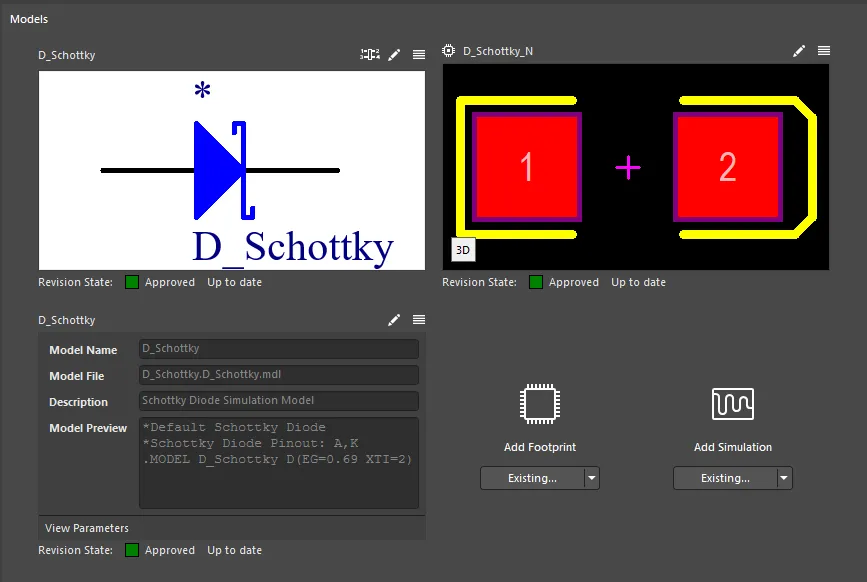
La zone Models fournit les commandes permettant de définir les modèles nécessaires pour représenter le composant dans différents domaines.
Utilisez les sections repliables suivantes pour en savoir plus sur l’utilisation des modèles.
Ajout de liens vers des modèles
Les liens vers les modèles nécessaires au composant peuvent être définis de différentes manières :
-
En sélectionnant un modèle existant. Cliquez sur l’icône de liste déroulante du bouton situé sous le type de modèle, puis choisissez Existing dans le menu associé. Choisissez le modèle du type requis dans la boîte de dialogue qui s’affiche ensuite. Notez que le champ Revision State, situé sous l’aperçu du modèle, indique l’état actuel du cycle de vie de la révision choisie du modèle, ainsi que s’il s’agit de la dernière révision (
Up to date) ou non (Out of date).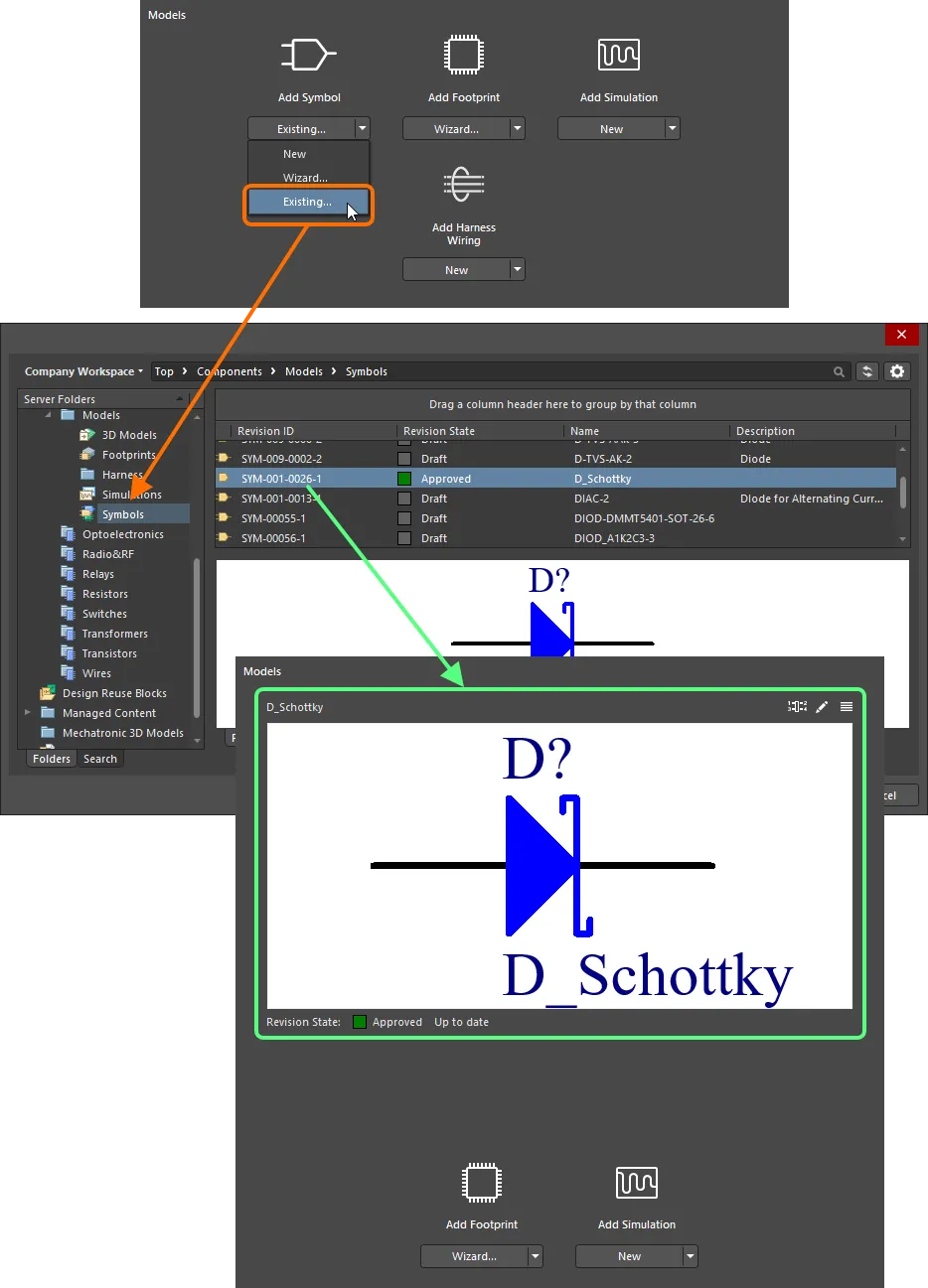
Ajout d’un modèle existant à l’aide d’une boîte de dialogue. -
Glissez-déposez un modèle directement depuis le panneau Explorer.
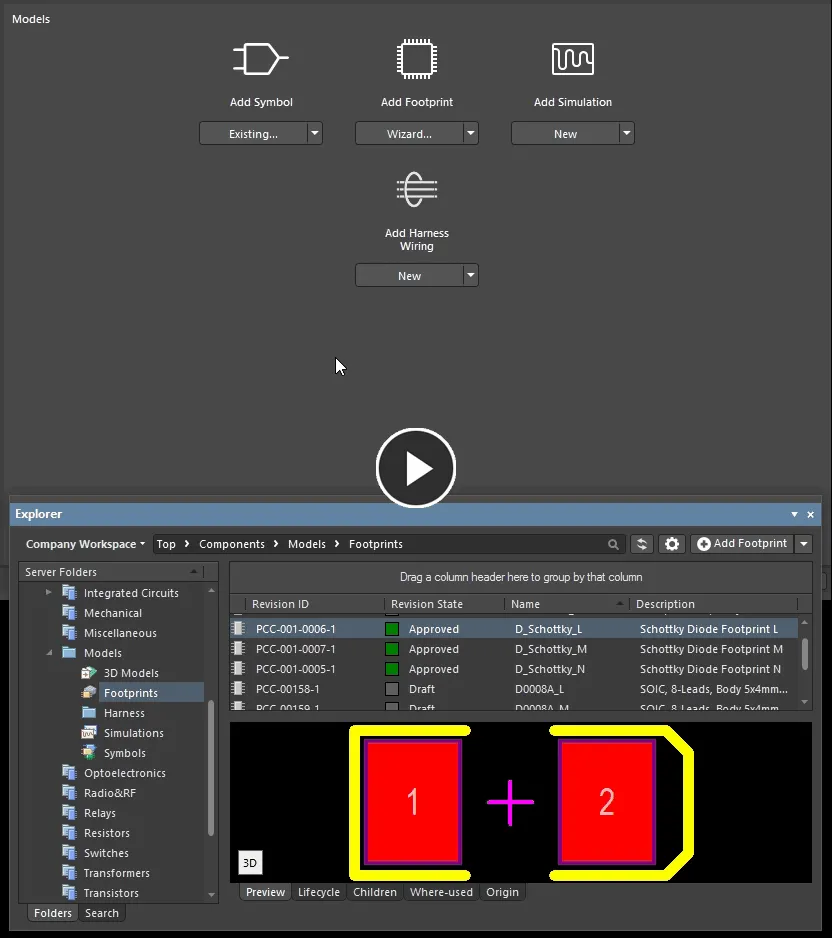
Ajoutez un ou plusieurs modèles par glisser-déposer depuis le panneau Explorer. -
Créez un nouveau modèle manuellement. Cliquez sur l’icône de liste déroulante du bouton situé sous le type de modèle, puis choisissez New dans le menu associé. L’éditeur temporaire correspondant (l’éditeur de symboles schématiques pour un symbole, l’éditeur d’empreintes PCB pour une empreinte, ou l’éditeur de modèles de câblage de faisceau pour un modèle de câblage de faisceau) ou la boîte de dialogue Sim Model (pour un modèle de simulation) s’ouvre pour vous permettre de définir le modèle. Modifiez le nom du modèle si nécessaire. Une fois le modèle défini, enregistrez et fermez l’éditeur ou cliquez sur OK dans la boîte de dialogue : le modèle apparaît alors lié dans la zone Models. Notez que le champ Revision State, situé sous l’aperçu du modèle, affiche
Not released. Lors de l’enregistrement du composant, tout modèle nouvellement défini est également enregistré automatiquement dans l’espace de travail, dans la révision initiale d’un nouvel élément.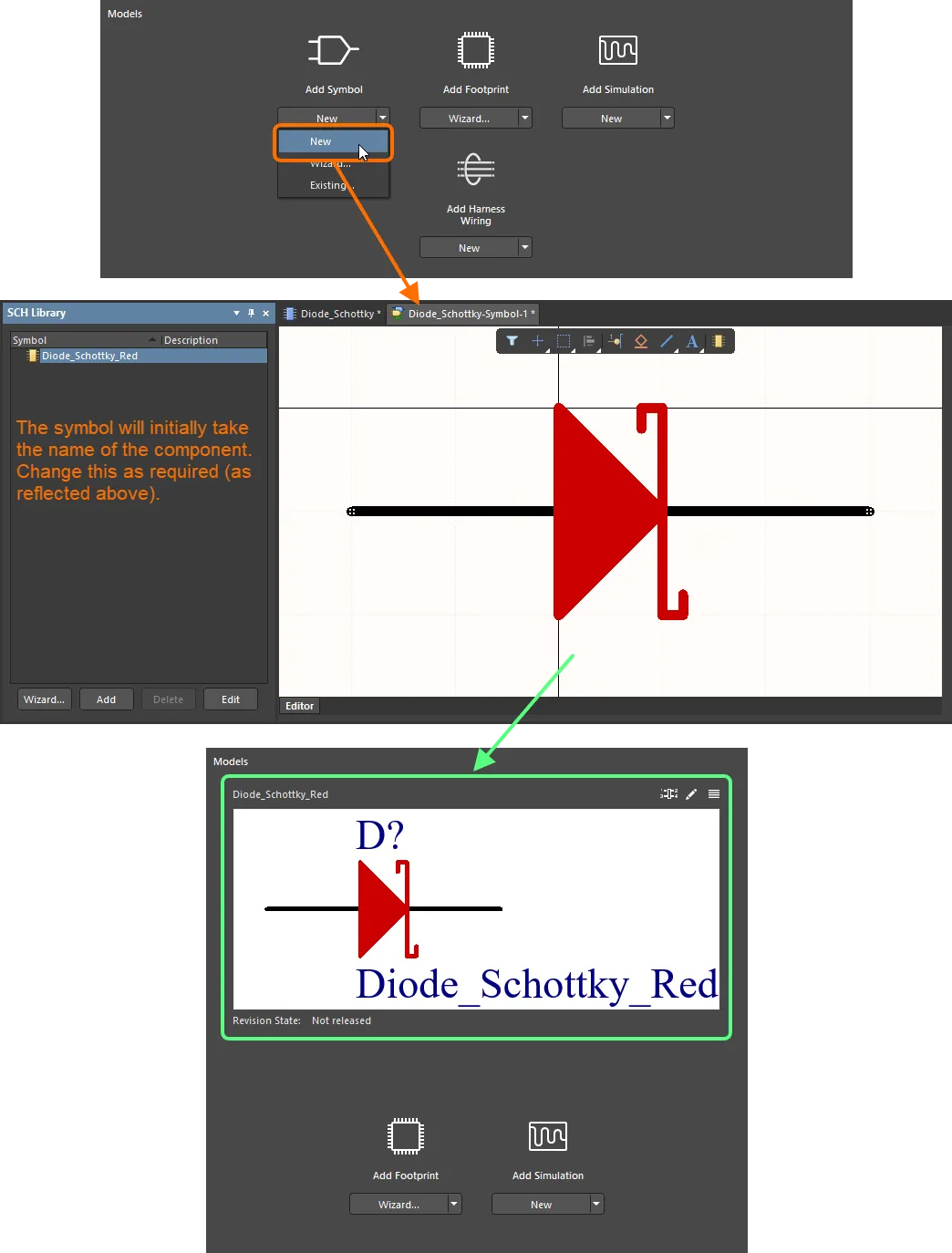
Exemple de création manuelle d’un nouveau modèle pour un composant, ici un symbole schématique. Le symbole était initialement nomméDiode_Schottky, d’après le composant parent, puis a été renomméDiode_Schottky_Red. Notez que le modèle n’est enregistré dans l’espace de travail qu’une fois le composant parent enregistré. -
Créez un nouveau modèle à l’aide d’un assistant (pour les symboles et les empreintes uniquement). Cliquez sur l’icône de liste déroulante du bouton situé sous le type de modèle, puis choisissez Wizard dans le menu associé. La procédure est similaire pour ces deux types de modèles, seul l’assistant utilisé diffère :
-
Pour un symbole, l’assistant de création de symboles s’affiche. Pour une empreinte, l’assistant de création d’empreintes conformes à la norme IPC s’affiche. Utilisez l’assistant correspondant pour définir le modèle selon vos besoins.
-
Une fois la procédure terminée dans l’assistant, l’éditeur temporaire correspondant au type de modèle s’ouvre avec le modèle généré par l’assistant chargé. Un symbole généré porte initialement le nom du composant en cours de définition ; modifiez ce nom si nécessaire. Un modèle d’empreinte généré prend le nom défini dans l’assistant.
-
Apportez les modifications supplémentaires nécessaires, puis enregistrez et fermez l’éditeur : le modèle apparaît alors lié dans la zone Models. Notez que le champ Revision State, situé sous l’aperçu du modèle, affiche
Not released. -
Lors de l’enregistrement d’un composant dans l’espace de travail, tout modèle nouvellement défini est également enregistré automatiquement dans l’espace de travail, dans la révision initiale d’un nouvel élément.
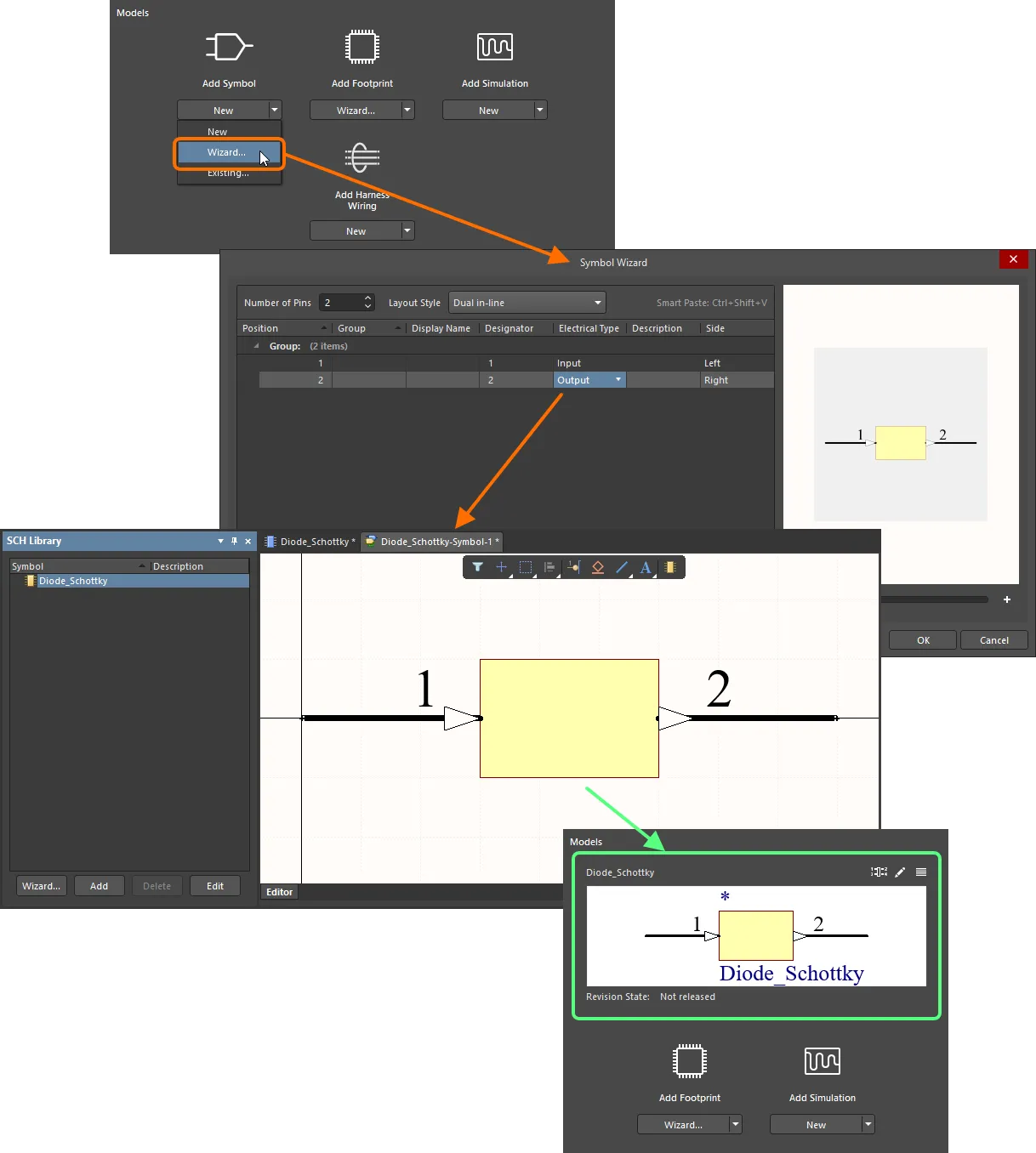
Exemple d’utilisation de Symbol Wizard pour créer le symbole requis pour le composant en cours de création ou de modification. Survolez l’image pour voir un exemple d’utilisation de IPC Compliant Footprint Wizard pour créer un modèle d’empreinte pour le composant. -
-
À partir d'un modèle de composant. Si le composant fait référence à un modèle de composant, tous les modèles définis (en tant que paramètres dédiés) dans ce modèle de composant (SCHLIB et PCBLIB uniquement) seront importés dans la zone Models. Pour plus d'informations, consultez Référencer un modèle de composant.
-
À partir d'une recherche de pièces fabricant. Si le composant est créé à partir d'une recherche de pièces fabricant et que les options de modèles sont activées dans la boîte de dialogue Use Component Data, les modèles sélectionnés définis pour la pièce choisie seront importés. Pour plus d'informations, consultez Créer le composant à partir d'une recherche de pièces fabricant.
Stockage des modèles nouvellement créés
Vous pouvez définir des dossiers de destination par défaut pour les modèles nouvellement créés, ou remplacer ces paramètres pour spécifier un autre dossier de destination si nécessaire. Vous bénéficiez ainsi d'un contrôle et d'une souplesse accrus sur la création et le stockage de vos modèles.
Defining Default Target Folders
Les dossiers de destination par défaut pour la publication des modèles nouvellement créés sont définis sur la page Admin – Settings – Vault – Components de l'interface Web de l'espace de travail (Espace de travail Altium 365, Espace de travail Enterprise Server).
Pour modifier un dossier par défaut, cliquez sur le bouton Select. La fenêtre Explorer s'ouvre et vous permet de choisir le nouveau dossier de destination par défaut pour la publication de ce type de modèle. Une fois le dossier choisi, cliquez sur OK pour fermer la fenêtre et revenir à la page Components, où le champ correspondant est mis à jour avec le nouveau chemin du dossier.
Si vous modifiez les dossiers de destination par défaut pour la publication, veillez à cliquer sur le bouton Save en haut à droite de la page.
Overriding the Default Target Folder
Les modèles nouvellement créés, lors de la création de composants dans l'éditeur de composants en mode Single Component Editing, sont stockés dans l'espace de travail selon les dossiers de destination par défaut définis pour la publication, comme décrit précédemment. Vous pouvez toutefois remplacer le dossier par défaut en désignant un dossier spécifique dans lequel stocker le modèle créé. Pour ce faire, cliquez sur la commande  , en haut à droite de l'aperçu du modèle, puis choisissez l'entrée Select Target Folder dans le menu. La boîte de dialogue Choose Folder s'ouvre (il s'agit essentiellement d'une version simplifiée du panneau Explorer). Utilisez-la pour choisir le dossier de destination requis, puis cliquez sur OK.
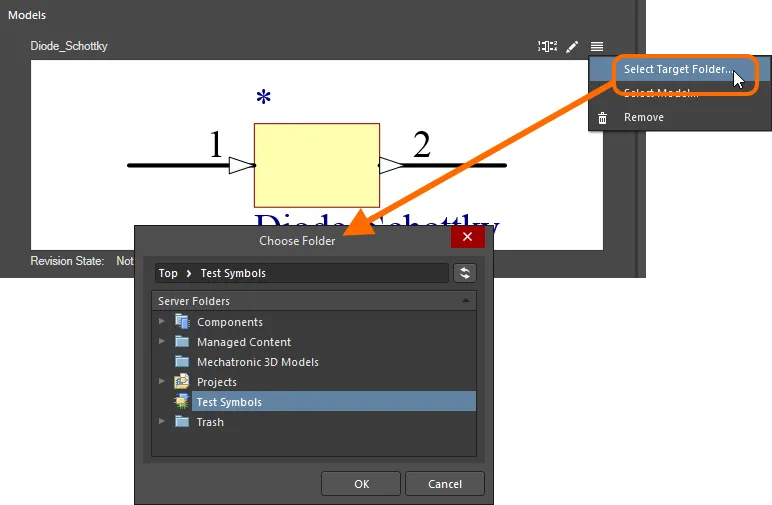
Remplacez le dossier de publication par défaut d'un type de modèle en choisissant un autre dossier.
Tant que le composant n'est pas publié, le dossier de destination choisi est affiché sous forme de texte au-dessus de la fenêtre d'aperçu du modèle : un rappel utile de l'emplacement où se trouvera le nouveau modèle !

Tant que le composant n'est pas publié, le dossier choisi pour le modèle est affiché.
Associer un modèle de simulation
L'association d'un modèle de simulation au composant est définie dans la boîte de dialogue Sim Model. La sélection du modèle et la correspondance entre les broches du symbole schématique et celles du modèle s'effectuent dans cette boîte de dialogue.
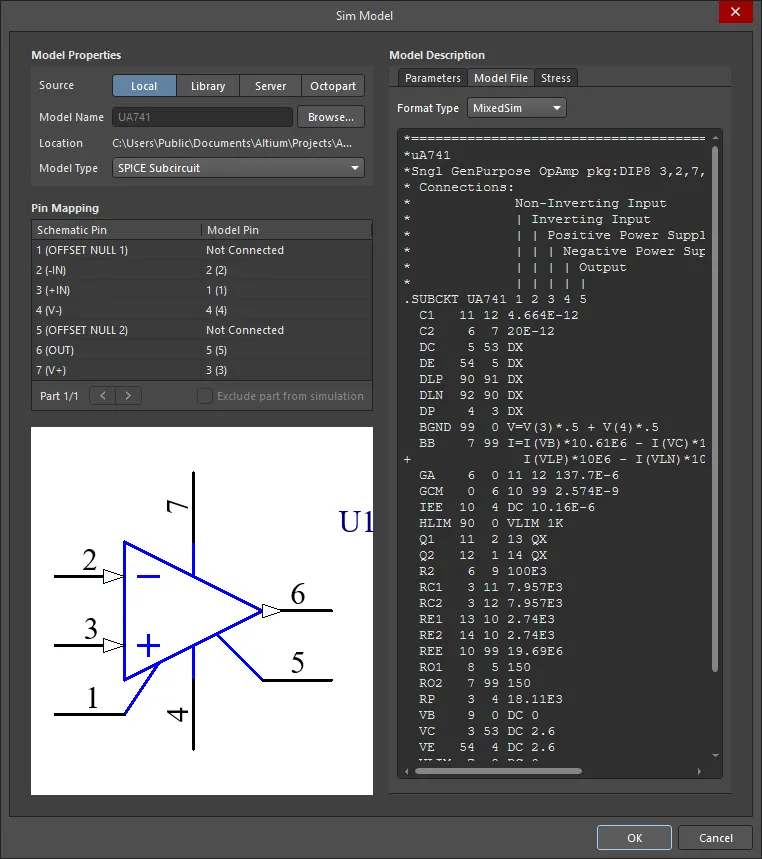
Sélectionnez un modèle de simulation et faites correspondre ses broches à celles du symbole schématique dans la boîte de dialogue Sim Model.
Choisir la source du modèle
Avant de cliquer sur le bouton Browse pour choisir le modèle, cliquez pour définir le mode Source requis. Le bouton de source que vous activez détermine ce qui se produit lorsque vous cliquez sur le bouton Browse :
-
Local – utilisez cette option pour rechercher un fichier de modèle stocké sur un disque dur local ou un serveur réseau.
-
Library – utilisez cette option pour rechercher un modèle disponible dans la boîte de dialogue Available File-based Libraries.
-
Server – utilisez cette option pour rechercher un modèle situé dans un espace de travail connecté.
-
Octopart – utilisez cette option pour rechercher un modèle de composant disponible dans la boîte de dialogue Manufacturer Part Search (cette boîte de dialogue est identique au panneau de recherche de pièces fabricant). Activez la section Filter de la boîte de dialogue (
 ), puis recherchez et activez le filtre Has Simulation afin de n'afficher que les composants incluant un modèle de simulation. Utilisez ensuite le champ de recherche principal pour vérifier si le modèle de composant dont vous avez besoin est disponible (
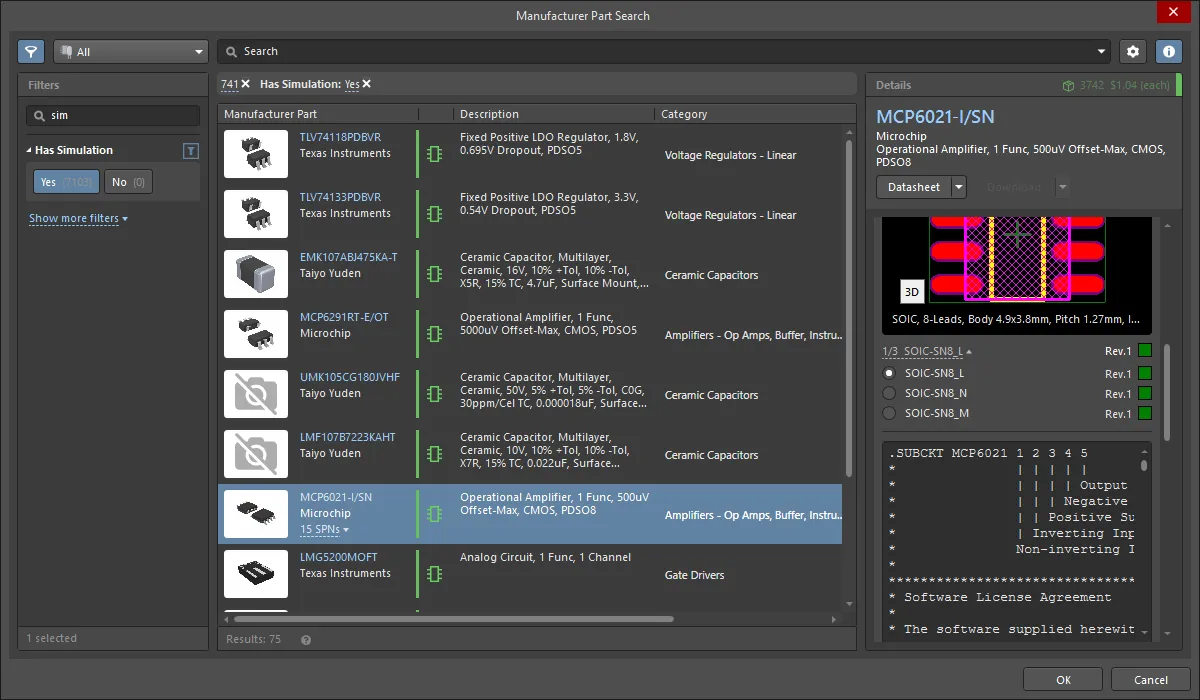 ). Bien que le panneau Manufacturer Part Search renvoie des composants complets, seul le modèle de simulation du composant choisi sera utilisé dans votre conception.
Rechercher et sélectionner le modèle
Une fois la source sélectionnée, cliquez sur le bouton Browse pour choisir le fichier de modèle. Les boîtes de dialogue qui s'affichent et la méthode utilisée pour trouver le modèle dépendent de l'option Source activée. Les diapositives ci-dessous présentent la boîte de dialogue qui s'ouvre pour chacun des quatre modes Source.


Les diapositives présentent la boîte de dialogue qui s'affiche pour chacun des quatre modes Source.
Après la sélection du fichier de modèle, l'affichage du texte, des paramètres et des informations qu'il contient indique que le modèle est compatible et opérationnel. Ces informations apparaissent dans la zone Model Description de la boîte de dialogue Sim Model. Accédez à l'onglet Model File pour examiner le contenu du modèle.
Il est également important de vérifier que l'option Format Type du modèle est correctement définie dans l'onglet Model File. Le logiciel tente de la détecter et de l'attribuer automatiquement ; vérifiez qu'elle est correcte.
Faire correspondre les broches du modèle aux broches du symbole du composant
Pour que le modèle fonctionne correctement, il est nécessaire de vérifier l'association entre les broches du composant et celles du modèle, car elles ne correspondent pas forcément une à une. La plupart des fichiers de modèles incluent une description des numéros de broches du modèle dans leur texte, comme illustré dans l'image ci-dessous. Utilisez cette description pour associer chaque broche du modèle à la broche correspondante du symbole.

Chaque broche du composant doit être associée à la broche correspondante du modèle.
 pour parcourir les listes de broches des différentes parties et configurer leur correspondance. Pour exclure de la simulation une partie donnée d'un composant multipartie, activez Exclude part from simulation lorsque vous consultez la liste des broches de cette partie.
Ajout de paramètres de simulation au niveau du composant
Lorsqu’un modèle de simulation est utilisé pour un composant dans une conception, les paramètres propres à ce modèle peuvent être définis à deux niveaux différents :
- Model-level parameter – définis dans la définition du modèle de simulation lui-même (dans le fichier SimModel), puis enregistrés avec cette définition dans une révision du modèle de simulation lié.
- Component-level parameter – définis dans la définition du composant (ici, dans l’éditeur de composants), puis enregistrés avec cette définition dans une révision du composant lié.
Pour afficher les paramètres au niveau du modèle, et donc identifier ceux qui peuvent être ajoutés au niveau du composant, cliquez sur la commande View Parameters, en bas de la fenêtre d’aperçu du modèle de simulation.
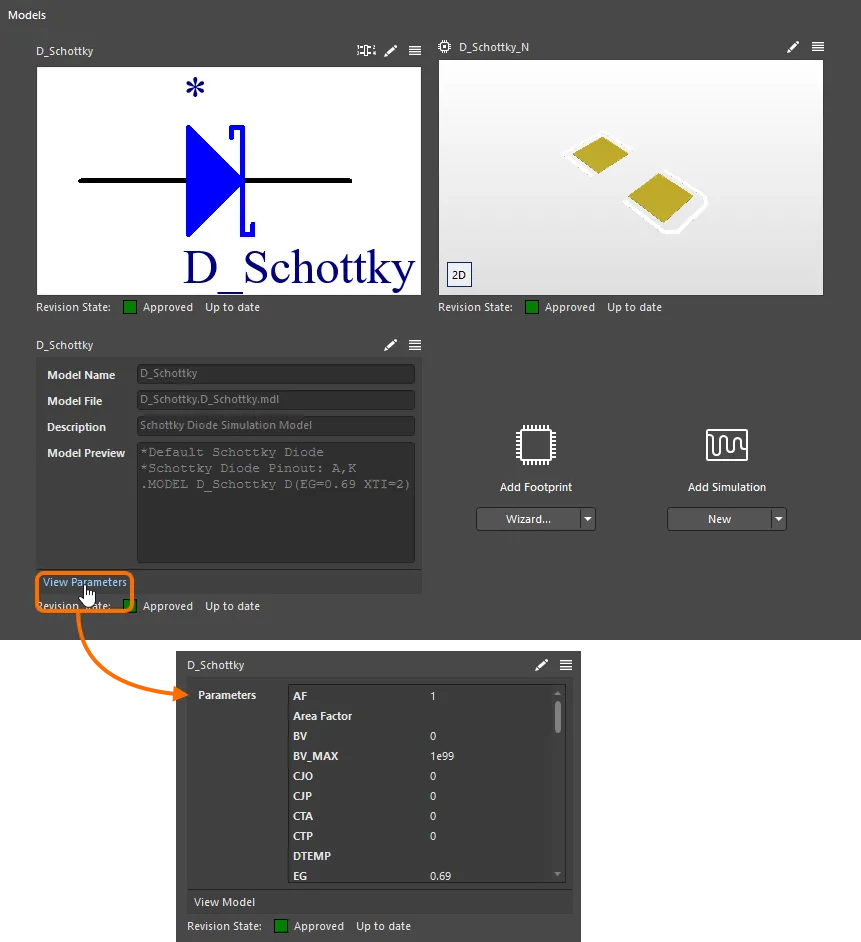
Affichez les paramètres d’un modèle de simulation pour identifier ceux qui peuvent être ajoutés au niveau du composant.
Pour ajouter l’un de ces paramètres au niveau du composant, ouvrez la boîte de dialogue Sim Model du composant (cliquez sur la commande  en haut à droite de la fenêtre d’aperçu du modèle de simulation si le modèle a déjà été ajouté), puis activez l’option Show in Component pour le paramètre de simulation souhaité dans l’onglet Parameters de la boîte de dialogue. Après avoir cliqué sur OK, les paramètres sélectionnés seront ajoutés à la liste dans la zone Parameters de l’éditeur de composants.
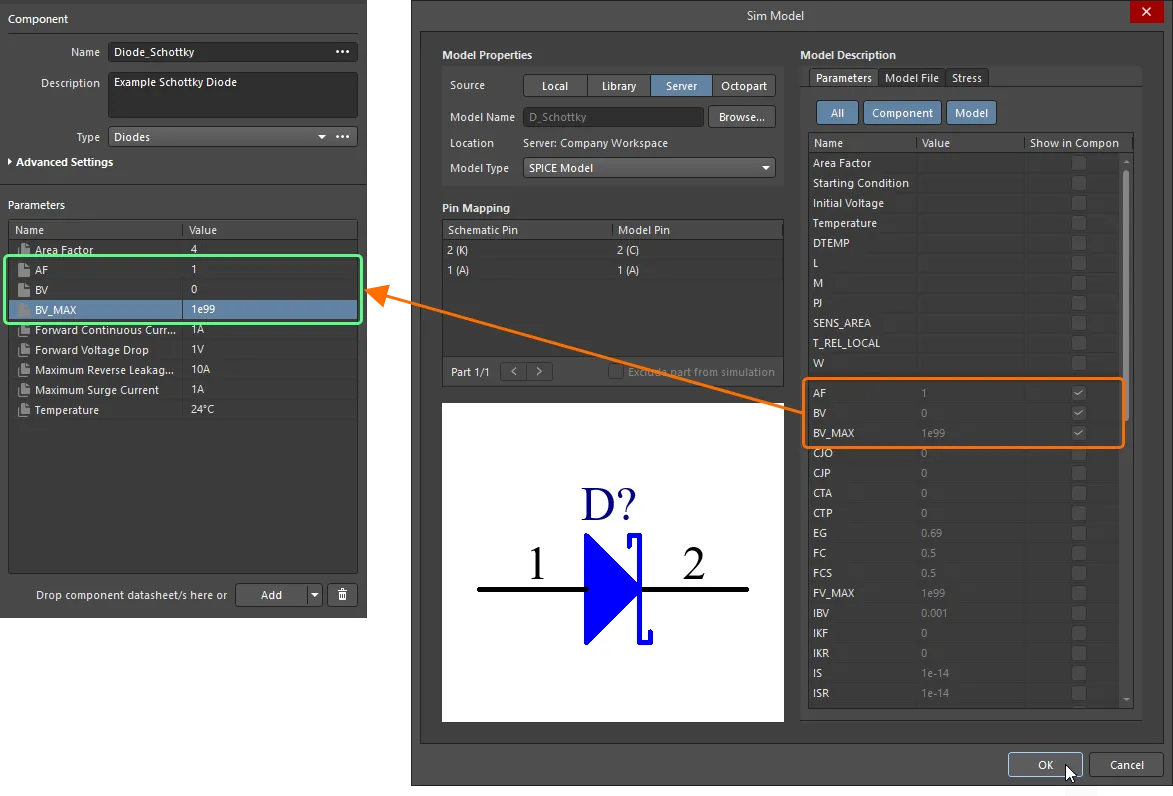
Ajoutez des paramètres liés à la simulation au niveau du composant. Notez que certains paramètres (tels que Area Factor et Temperature) sont déjà disponibles grâce à un modèle de composant référencé.
Configuration du modèle d’analyse des contraintes
L’onglet Stress de la boîte de dialogue Sim Model fournit les commandes permettant de configurer le modèle de simulation pour l’analyse des contraintes. Vous pouvez y sélectionner le Device Type souhaité et définir les valeurs des paramètres, ainsi que la correspondance des broches entre le modèle d’analyse des contraintes (dont les broches sont prédéfinies) et le modèle de simulation.
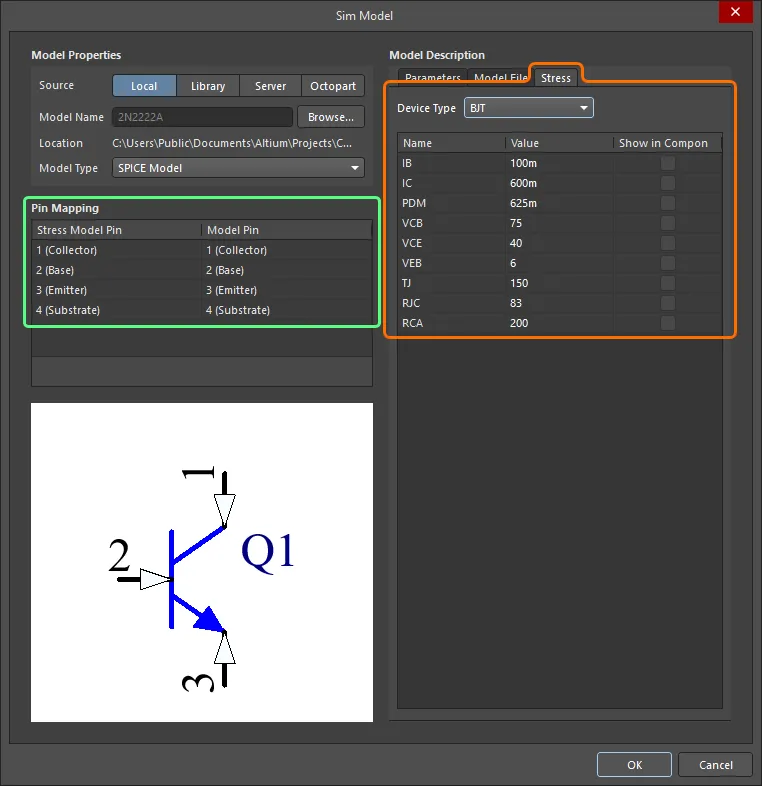
Le modèle d’analyse des contraintes d’un composant peut être configuré dans l’onglet Stress de la boîte de dialogue Sim Model.
Les paramètres d’analyse des contraintes disponibles pour les différents types de composants sont répertoriés et décrits ci-dessous.
Résistance
| Nom du paramètre | Description |
|---|---|
| PDM | Puissance dissipée maximale de la résistance |
| RV | Tension nominale |
| TMAX | Température maximale que la résistance peut supporter (affichée sous la désignation TB dans le graphique Stress) |
| SLP | Pente de la puissance dissipée en fonction de la température |
Condensateur
| Nom du paramètre | Description |
|---|---|
| CI | Ondulation maximale |
| CV | Tension nominale |
| CVP | Tension positive maximale |
| CVN | Tension inverse maximale |
| PDML | Perte de puissance maximale due à la résistance série |
| TMAX | Température maximale (affichée sous la désignation TJL dans le graphique Stress) |
| SLP | Pente de déclassement en fonction de la température |
| TBRK | Température du point de rupture |
| ESR | Résistance série équivalente |
| RTH | Résistance thermique |
Inductance
| Nom du paramètre | Description |
|---|---|
| LI | Courant nominal |
| LV | Rigidité diélectrique |
| PDML | Perte de puissance maximale due à la résistance série |
| TMAX | Température maximale (affichée sous la désignation TJL dans le graphique Stress) |
| ESR | Résistance série équivalente |
| RTH | Résistance thermique |
Diode
| Nom du paramètre | Description |
|---|---|
| IF | Courant direct maximal |
| IFD | Courant direct maximal |
| IFS | Courant direct maximal |
| IRMX | Courant inverse maximal |
| PDM | Puissance dissipée maximale |
| VR | Tension inverse maximale |
| VD | Tension inverse maximale |
| TJ | Température de jonction maximale |
| RJC | Résistance thermique jonction-boîtier |
| RCA | Résistance thermique boîtier-ambiante |
BJT
| Nom du paramètre | Description |
|---|---|
| IB | Courant de base maximal |
| IC | Courant de collecteur maximal |
| PDM | Puissance dissipée maximale |
| VCB | Tension collecteur-base maximale |
| VCE | Tension collecteur-émetteur maximale |
| VEB | Tension émetteur-base maximale |
| TJ | Température de jonction maximale |
| RJC | Résistance thermique jonction-boîtier |
| RCA | Résistance thermique boîtier-ambiante |
JFET
| Nom du paramètre | Description |
|---|---|
| ID | Courant de drain maximal |
| IG | Courant direct de grille maximal |
| PDM | Puissance dissipée maximale |
| VDG | Tension drain-grille maximale |
| VDS | Tension drain-source maximale |
| VGS | Tension grille-source maximale |
| TJ | Température de jonction maximale |
| RJC | Résistance thermique jonction-boîtier |
| RCA | Résistance thermique boîtier-ambiante |
MESFET
| Nom du paramètre | Description |
|---|---|
| ID | Courant de drain maximal |
| IG | Courant direct de grille maximal |
| PDM | Puissance dissipée maximale |
| VDG | Tension drain-grille maximale |
| VDS | Tension drain-source maximale |
| VGS | Tension grille-source maximale |
| TJ | Température de jonction maximale |
| RJC | Résistance thermique jonction-boîtier |
| RCA | Résistance thermique boîtier-air ambiant |
MOSFET
| Nom du paramètre | Description |
|---|---|
| ID | Courant de drain maximal |
| IG | Courant direct de grille maximal |
| PDM | Puissance dissipée maximale |
| VDG | Tension drain-grille maximale |
| VDS | Tension drain-source maximale |
| VGSF | Tension directe grille-source maximale |
| VGSR | Tension inverse grille-source maximale |
| TJ | Température de jonction maximale |
| RJC | Résistance thermique jonction-boîtier |
| RCA | Résistance thermique boîtier-air ambiant |
Interrupteur
| Nom du paramètre | Description |
|---|---|
| PDSW | Puissance nominale de l’interrupteur |
| SI | Courant nominal de l’interrupteur |
| SV | Tension nominale des contacts de l’interrupteur |
IGBT
| Nom du paramètre | Description |
|---|---|
| IC | Courant de collecteur maximal |
| IG | Courant de grille maximal |
| PDM | Puissance dissipée maximale |
| VCE | Tension collecteur-émetteur maximale |
| VCG | Tension collecteur-grille maximale |
| VGEF | Tension directe grille-émetteur maximale |
| VGER | Tension inverse grille-émetteur maximale |
| TJ | Température de jonction maximale |
| RJC | Résistance thermique jonction-boîtier |
| RCA | Résistance thermique boîtier-air ambiant |
OpAmp3
| Nom du paramètre | Description |
|---|---|
| IPLUS | Courant d’entrée non inverseuse |
| IMINUS | Courant d’entrée inverseuse |
| IOUT | Courant de sortie |
| VDIFF | Tension d’entrée différentielle |
OpAmp5
| Nom du paramètre | Description |
|---|---|
| VSMAX | Différence maximale entre les tensions d’alimentation |
| VSMIN | Différence minimale entre les tensions d’alimentation |
| VPMAX | Différence minimale entre la tension d’entrée non inverseuse et la tension d’alimentation positive |
| VPMIN | Différence minimale entre la tension d’entrée non inverseuse et la tension d’alimentation négative |
| VMMAX | Différence minimale entre la tension d’entrée inverseuse et la tension d’alimentation positive |
| VMMIN | Différence minimale entre la tension d’entrée inverseuse et la tension d’alimentation négative |
| VEEMAX | Tension d’alimentation négative maximale |
| VCCMAX | Tension d’alimentation positive maximale |
| IPLUS | Courant d’entrée non inverseuse |
| IMINUS | Courant d’entrée inverseuse |
| IOUT | Courant de sortie |
| VDIFF | Tension d’entrée différentielle |
Source de courant
| Nom du paramètre | Description |
|---|---|
| IV | Tension maximale que la source de courant peut supporter |
Source de tension
| Nom du paramètre | Description |
|---|---|
| VI | Courant maximal que la source de tension peut supporter |
Pont
| Nom du paramètre | Description |
|---|---|
| IF1 | Courant direct maximal de la diode 1 |
| IF2 | Courant direct maximal de la diode 2 |
| IF3 | Courant direct maximal de la diode 3 |
| IF4 | Courant direct maximal de la diode 4 |
| PDM | Puissance dissipée maximale |
| VR1 | Tension inverse de crête de la diode 1 |
| VR2 | Tension inverse de crête de la diode 2 |
| VR3 | Tension inverse de crête de la diode 3 |
| VR4 | Tension inverse de crête de la diode 4 |
| TJ | Température de jonction maximale |
| RJC | Résistance thermique jonction-boîtier |
| RCA | Résistance thermique boîtier-air ambiant |
Optocoupleur
| Nom du paramètre | Description |
|---|---|
| IC | Courant de collecteur maximal |
| IFD | Courant direct maximal |
| PDM | Puissance dissipée maximale |
| VCEO | Tension collecteur-émetteur maximale |
| VD | Tension inverse maximale |
| VECO | Tension émetteur-collecteur maximale |
Optocoupleur NPN
| Nom du paramètre | Description |
|---|---|
| IC | Courant de collecteur maximal |
| IFD | Courant direct maximal |
| PDM | Puissance dissipée maximale |
| VCEO | Tension collecteur-émetteur maximale |
| VD | Tension inverse maximale |
| VECO | Tension émetteur-collecteur maximale |
| VCBO | Tension collecteur-base maximale |
| VEBO | Tension émetteur-base maximale |
Varistance
| Nom du paramètre | Description |
|---|---|
| ITM | Courant de crête |
| TJ | Température de jonction maximale |
| RJC | Résistance thermique jonction-boîtier |
| RCA | Résistance thermique boîtier-air ambiant |
Thyristor
| Nom du paramètre | Description |
|---|---|
| IGM | Courant de gâchette maximal |
| IT | Courant d’anode maximal |
| VDRM | Tension anode-cathode maximale |
| VRRM | Tension cathode-anode maximale |
| TJ | Température de jonction maximale |
| RJC | Résistance thermique jonction-boîtier |
| RCA | Résistance thermique boîtier-air ambiant |
Transformateur
| Nom du paramètre | Description |
|---|---|
| Primary_Current | Courant primaire |
| Secondary_Current | Courant secondaire |
| Isolation_Voltage | Tension d’isolement entre le primaire et le secondaire |
Transformateur à double secondaire
| Nom du paramètre | Description |
|---|---|
| Primary_Current | Courant primaire |
| Isolation_Voltage1 | Tension d’isolement entre le primaire et le secondaire |
| Isolation_Voltage2 | Tension d’isolement entre le primaire et le secondaire |
| Secondary_one_Current | Courant du premier secondaire |
| Secondary_two_Current | Courant du deuxième secondaire |
Modification directe des modèles liés
Pour modifier un modèle actuellement utilisé (référencé) par le composant, cliquez sur la commande en haut à droite de son aperçu. L’éditeur temporaire correspondant (l’éditeur de symboles schématiques pour un symbole ou l’éditeur d’empreintes PCB pour une empreinte) ou la boîte de dialogue Sim Model (pour un modèle de simulation) s’ouvre et vous permet d’apporter les modifications nécessaires au modèle. Une fois les modifications terminées, enregistrez et fermez l’éditeur ou cliquez sur OK dans la boîte de dialogue : le modèle modifié apparaît de nouveau lié dans la zone Models. Lorsque vous enregistrez le composant dans l’espace de travail, le modèle modifié y est également enregistré automatiquement, dans la révision suivante de son élément parent.

Exemple de modification d’un modèle existant référencé par le composant.
Changement de modèle
Pour changer de modèle, cliquez sur la commande en haut à droite de l’aperçu du modèle, puis choisissez l’option Select Model dans le menu. Dans la boîte de dialogue qui s’affiche, recherchez et sélectionnez un autre modèle ou une autre révision du même modèle.
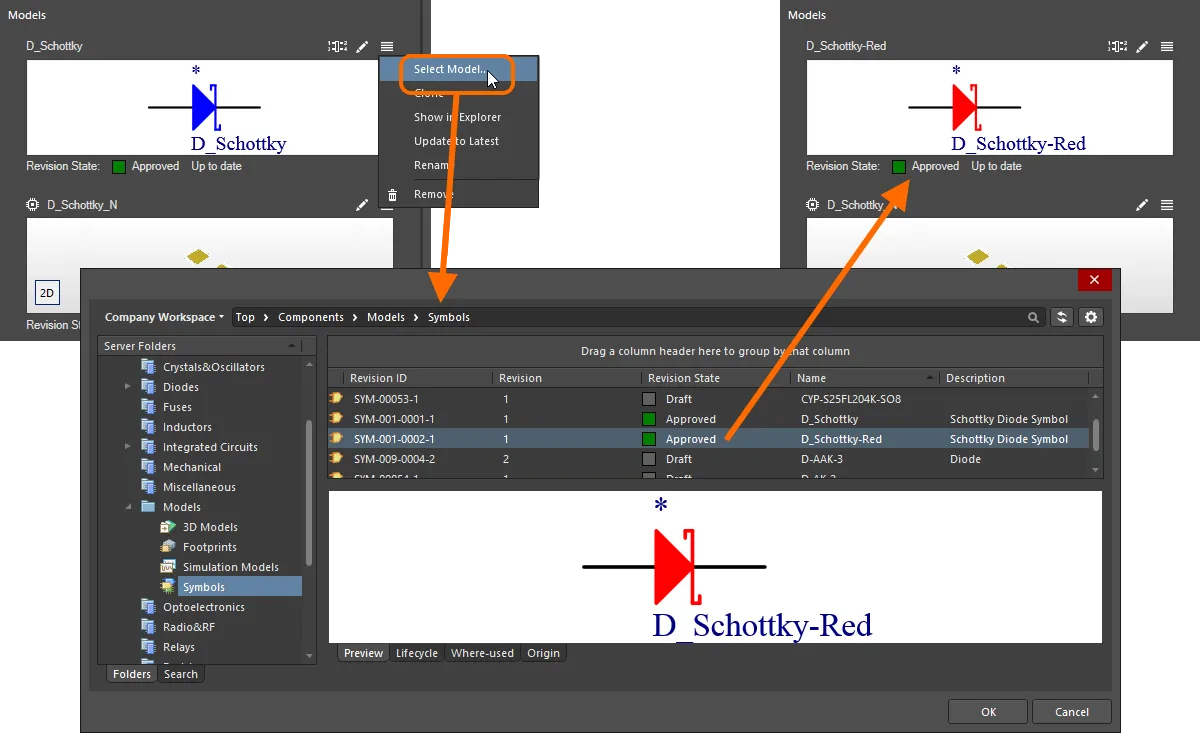
Exemple de remplacement du symbole utilisé pour représenter un composant.
Copie d’un modèle
Pour copier un modèle de domaine existant référencé, cliquez sur la commande en haut à droite de l’aperçu du modèle, puis choisissez l’option Make a copy dans le menu. L’éditeur temporaire correspondant à ce type de modèle s’ouvre avec la copie du modèle, prête à être modifiée selon vos besoins (notamment en changeant le nom du nouveau modèle pour le distinguer). Une fois les modifications terminées, enregistrez et fermez l’éditeur : le modèle copié apparaît lié dans la zone Models. Notez que le champ Revision State, sous l’aperçu du modèle, affiche Not released. Lorsque vous enregistrez le composant dans l’espace de travail, le modèle copié y est également enregistré automatiquement, dans la révision initiale d’un nouvel élément.
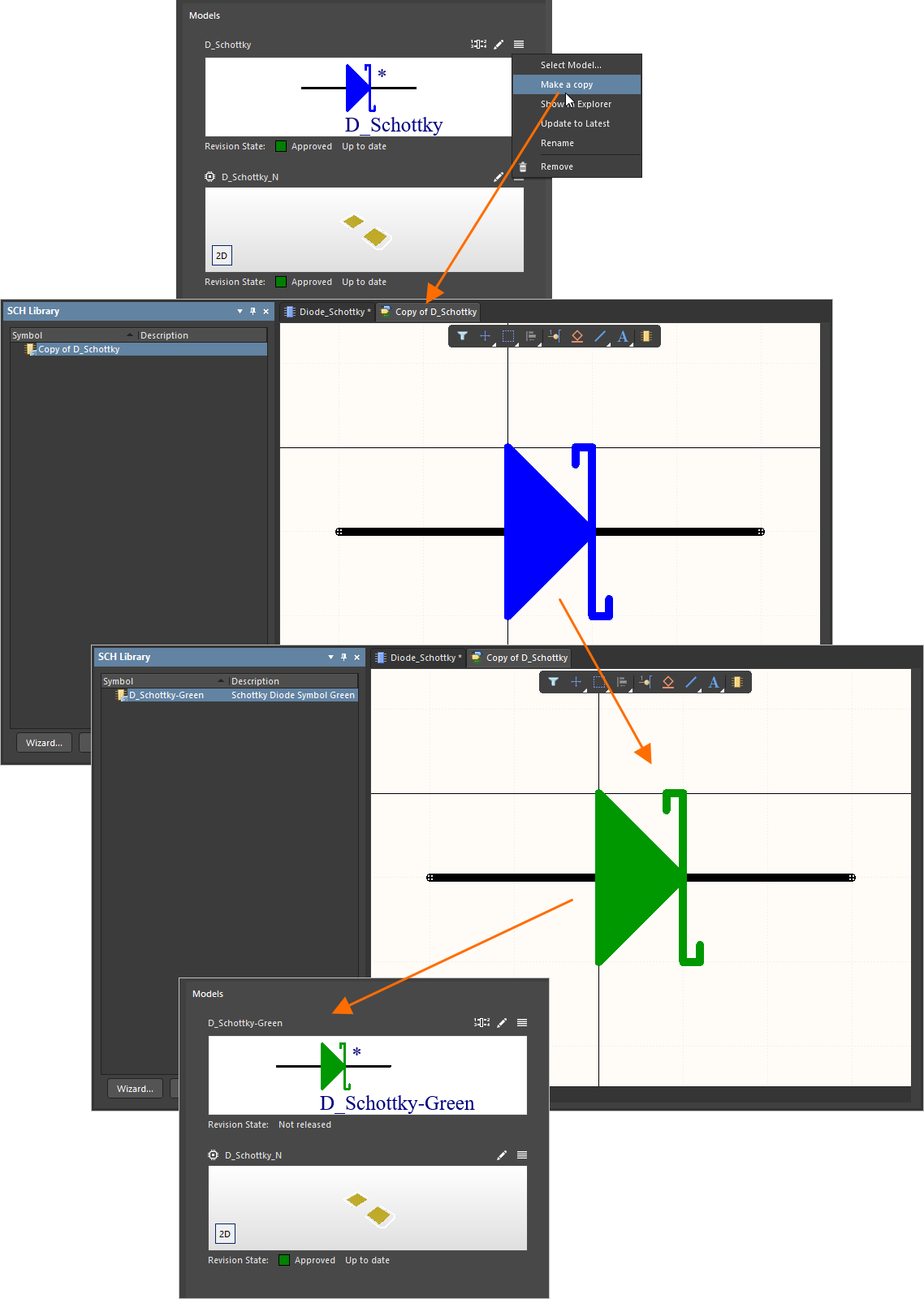
Exemple de copie d’un modèle existant, permettant de créer rapidement un nouveau modèle à la volée et de l’utiliser pour votre composant sans avoir à réinventer la roue.
 ).
).Consultation d’un modèle
Pour accéder rapidement au modèle dans le panneau Explorer, cliquez sur la commande en haut à droite de l’aperçu du modèle, puis choisissez l’option Show in Explorer dans le menu. Le panneau s’ouvre (ou passe au premier plan) et affiche ce modèle et sa révision.
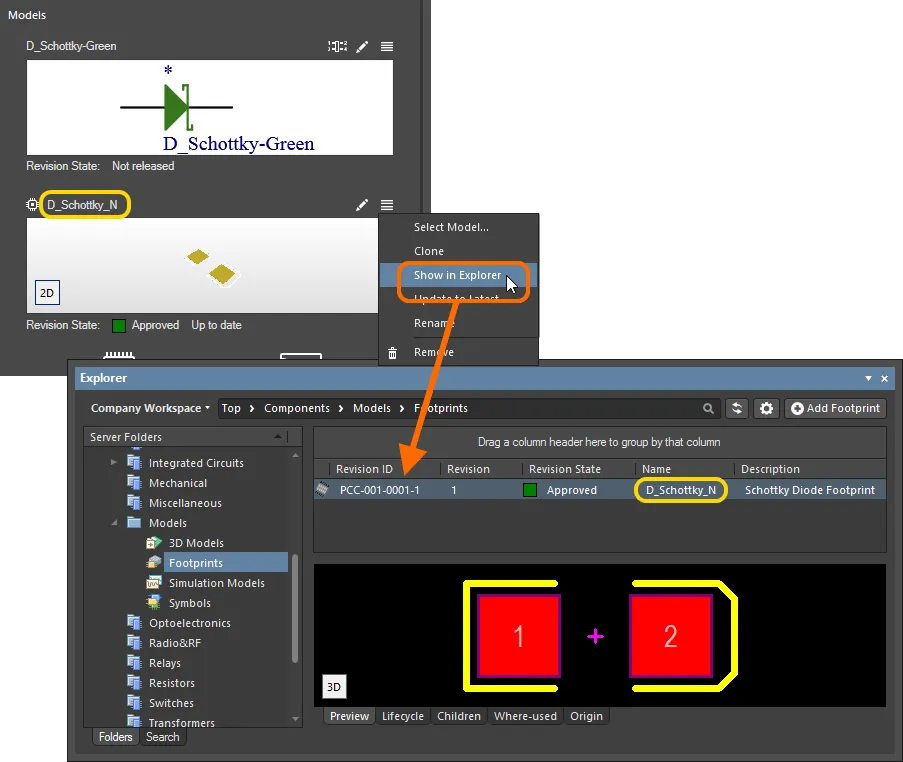
Exemple d’accès à la révision du modèle dans le panneau Explorer.
Modèles obsolètes
Lorsque vous tentez d’enregistrer un composant dans l’espace de travail, l’éditeur de composants exécute une validation : un Component Rule Check. Dans ce cadre, si l’éditeur détecte qu’un modèle lié n’est pas à sa dernière révision, une boîte de dialogue d’échec de validation le signale et le problème est détaillé dans le panneau Messages. Les informations sur l’état de la révision se trouvent sous l’aperçu graphique de la révision référencée du modèle. Si une révision plus récente du modèle est disponible, le champ Revision State l’indique par le texte Out of date, à droite de l’état du cycle de vie de la révision actuelle. Lorsque la dernière révision est référencée, le texte affiché est Up to date.
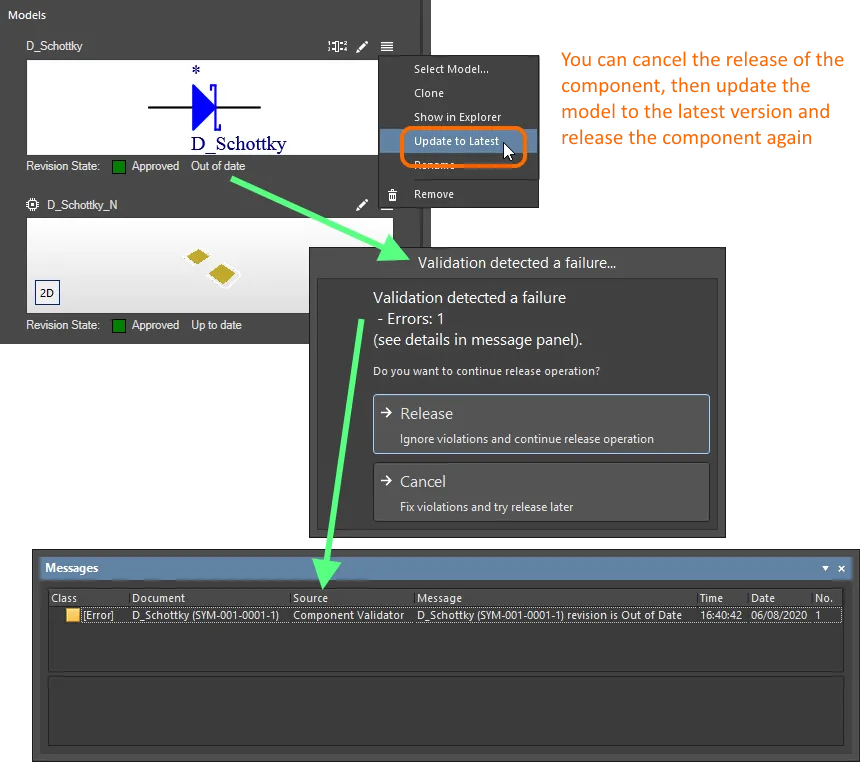
Détection d’un modèle obsolète lors des contrôles automatiques de validation du composant effectués par l’éditeur de composants.
Vous pouvez annuler l’enregistrement et corriger les problèmes, ou ignorer les violations et enregistrer malgré tout. Pour mettre à jour le lien afin d’utiliser la dernière révision du modèle, cliquez sur la commande en haut à droite de l’aperçu du modèle, puis choisissez l’option Update to Latest dans le menu.
Prise en charge de plusieurs modèles d’empreinte
Un composant ne peut référencer qu’un seul symbole, mais il peut référencer un nombre quelconque de modèles d’empreinte. Cette fonctionnalité sera particulièrement utile pour créer des composants référençant trois empreintes qui répondent aux exigences IPC pour différents niveaux de densité : L (quantité de cuivre minimale), M (quantité de cuivre maximale) et N (quantité de cuivre nominale ou médiane). À cette fin, une fois un modèle d’empreinte lié, la commande Add Footprint reste disponible. L’empreinte par défaut est la première liée et se distingue par l’icône  en haut à gauche du modèle.

Un composant peut référencer plusieurs modèles d’empreinte. L’empreinte par défaut (mise en évidence en orange) se distingue par une icône dans son coin supérieur gauche.
Repérage croisé entre broches et pastilles des modèles
Lorsqu’un modèle de symbole et un modèle d’empreinte ont tous deux été ajoutés au composant, une mise en évidence par repérage croisé est possible entre les broches du symbole et les pastilles correspondantes du modèle d’empreinte. Le modèle d’empreinte doit être affiché en 2D et le repérage croisé est unidirectionnel (des broches vers les pastilles uniquement).
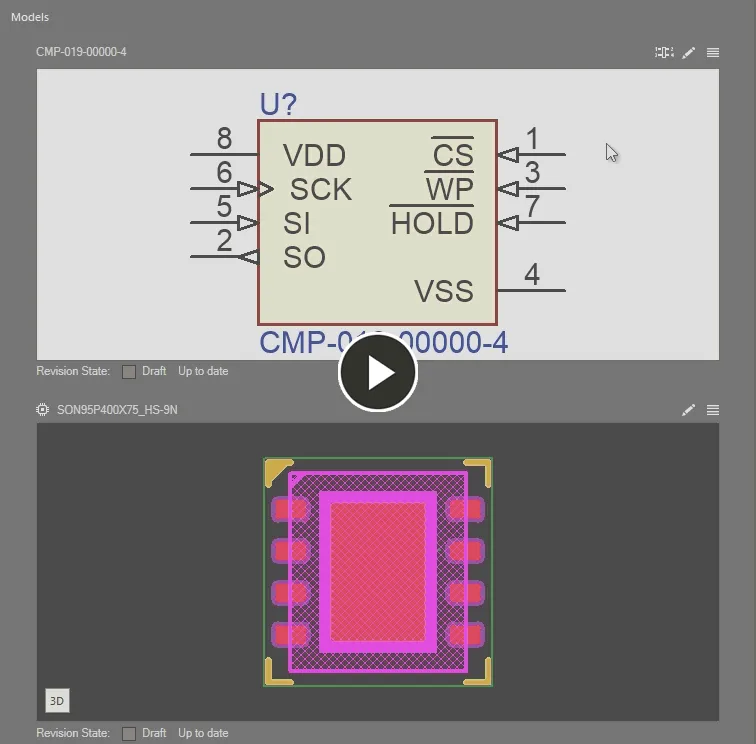
Mise en évidence par repérage croisé entre les broches du symbole et les pastilles du modèle d’empreinte 2D d’un composant en cours de modification.
Supprimer un modèle
Pour supprimer un modèle, cliquez sur la commande en haut à droite de l’aperçu du modèle, puis choisissez l’entrée Remove dans le menu.
Renommer un modèle
Pour renommer un modèle, cliquez sur la commande en haut à droite de l’aperçu du modèle, puis choisissez l’entrée Rename dans le menu. Dans la boîte de dialogue Rename qui s’affiche ensuite, modifiez le nom et la description selon vos besoins, et ajoutez les notes de version pertinentes.
Modifier la correspondance des broches
Pour afficher et modifier la correspondance des broches du composant — entre les broches de son symbole schématique référencé et les pastilles/broches des modèles d’empreinte et de simulation référencés — cliquez sur la commande  (en haut à droite de l’aperçu du modèle) pour accéder au panneau Pins. Ce panneau permet de remplacer la correspondance biunivoque par défaut entre broches et pastilles par une correspondance personnalisée, par exemple en reliant une broche à plusieurs pastilles d’empreinte ou en définissant toute autre correspondance dans laquelle les numéros des broches et des pastilles ne coïncident pas. Le panneau vous permet de définir, de modifier et d’afficher la correspondance entre les broches et les pastilles.

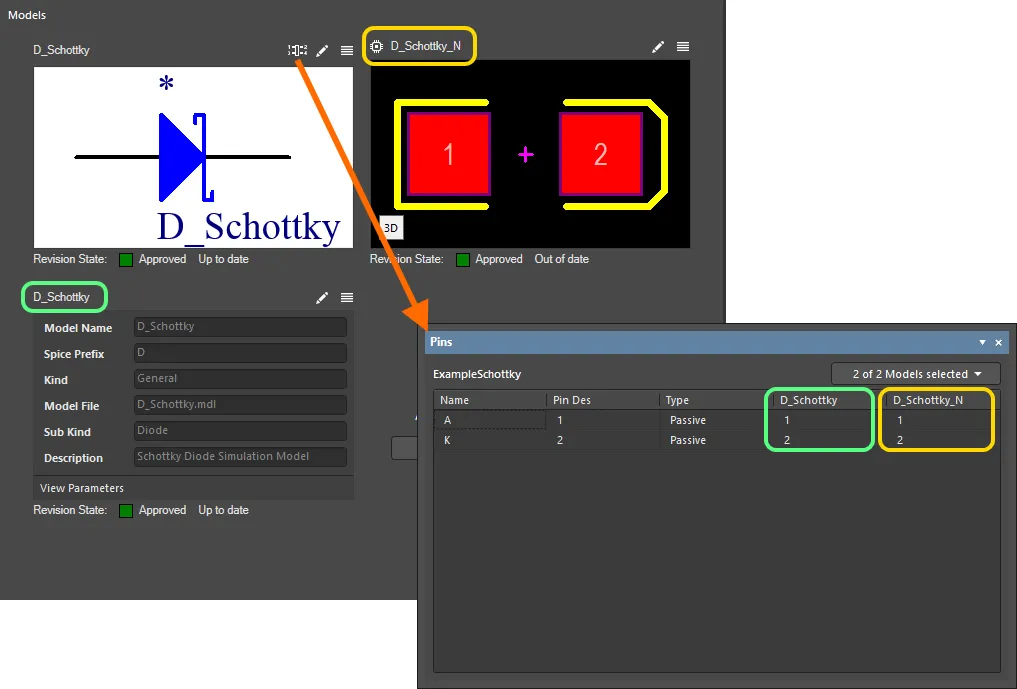
Accédez au panneau Pins pour définir, selon vos besoins, la correspondance des broches de votre composant entre les différents domaines de conception.
Par défaut, les broches numérotées du symbole correspondent aux pastilles/broches portant le même numéro dans les modèles d’empreinte et de simulation référencés. Modifiez directement les pastilles/broches cibles en cliquant sur une cellule du modèle et en saisissant la valeur souhaitée. Cela permet de personnaliser la correspondance des broches. Lorsqu’une telle correspondance personnalisée est définie, l’icône  apparaît en haut à droite de l’aperçu du modèle du domaine concerné.
Pour un modèle d’empreinte, la correspondance biunivoque par défaut entre broches et pastilles peut être modifiée afin de relier une broche à plusieurs pastilles d’empreinte ou de définir toute autre correspondance dans laquelle les numéros des broches et des pastilles ne coïncident pas. Lorsqu’une broche est associée à plusieurs pastilles, les entrées de correspondance sont saisies sous forme de nombres séparés par des virgules (1,2,3,4, etc.).

Exemple de correspondance entre une seule broche du symbole d’un composant et plusieurs pastilles d’un modèle d’empreinte référencé.
Points à prendre en compte lors de la définition de la correspondance des broches :
- Vous ne pouvez pas laisser vide une cellule de pastille/broche du modèle cible : une correspondance doit être définie.
- Vous ne pouvez pas saisir un numéro de pastille/broche qui n’existe pas dans le modèle concerné.
- Vous ne pouvez pas attribuer une pastille/broche du modèle à plusieurs broches du symbole.
Dans chacun de ces cas, l’icône  apparaît dans la cellule. Corrigez le problème en conséquence.
Paramètres
Cette zone de l’éditeur permet d’ajouter des données paramétriques au composant. Trois types de paramètres peuvent y être ajoutés manuellement :
-
 Parameter – un paramètre standard défini par l’utilisateur.
-
 Link – un lien URL vers une page Web, par exemple le site d’un fabricant ou une fiche technique en ligne.
-
 Datasheet – un lien vers une fiche technique (dans n’importe quel format) qui a été téléversée dans le Workspace et qui est référencée par le composant.
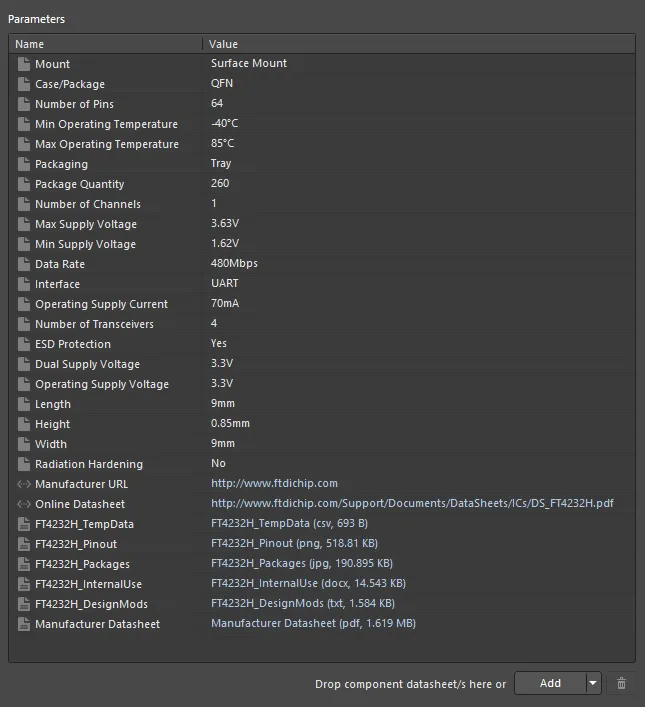
La zone Parameters, qui contient les commandes permettant d’ajouter des données paramétriques au composant.
Vous pouvez ajouter autant de paramètres de ces types que nécessaire. Pour cela, cliquez sur la partie déroulante du bouton  en bas de la zone, puis choisissez l’entrée appropriée dans le menu. Un nouveau paramètre sera ajouté à la liste comme suit :
-
Parameter – sera ajouté sous l’entrée actuellement sélectionnée dans la liste. Le nom sera au format par défaut
Parameter n; cliquez sur le champ Name pour le modifier selon vos besoins. Cliquez sur le champ Value et saisissez la valeur souhaitée. - Link – sera ajouté en bas de la liste. Cliquez sur le champ Name et saisissez le nom souhaité. Celui-ci apparaîtra dans le sous-menu contextuel References d’une instance du composant placée sur une feuille de schéma. Saisissez (ou collez) l’URL de la page cible dans le champ Value. Elle deviendra un lien hypertexte permettant d’accéder à la cible.
- Datasheet – une boîte de dialogue Windows standard Open s’affichera pour vous permettre de rechercher et de sélectionner la fiche technique souhaitée. Plusieurs fiches techniques peuvent être ajoutées simultanément via cette boîte de dialogue. Chaque fiche technique sera ajoutée en bas de la liste. Le Name sera initialement celui du fichier lui-même et sera affiché dans le panneau Explorer, ainsi que dans le sous-menu References du composant une fois celui-ci placé sur une feuille de schéma. Remplacez-le par un libellé plus approprié si nécessaire. Le Value correspondra au fichier, avec son nom, son format et sa taille sur le disque. Il s’agira d’un lien hypertexte permettant d’accéder rapidement à la fiche technique.
Joindre des fiches techniques par glisser-déposer
Outre l’ajout manuel via la boîte de dialogue Open mentionnée dans la section précédente, vous pouvez également joindre une ou plusieurs fiches techniques au composant des manières suivantes :
-
Par glisser-déposer depuis l’Explorateur de fichiers Windows vers n’importe quel emplacement de la zone Parameters.
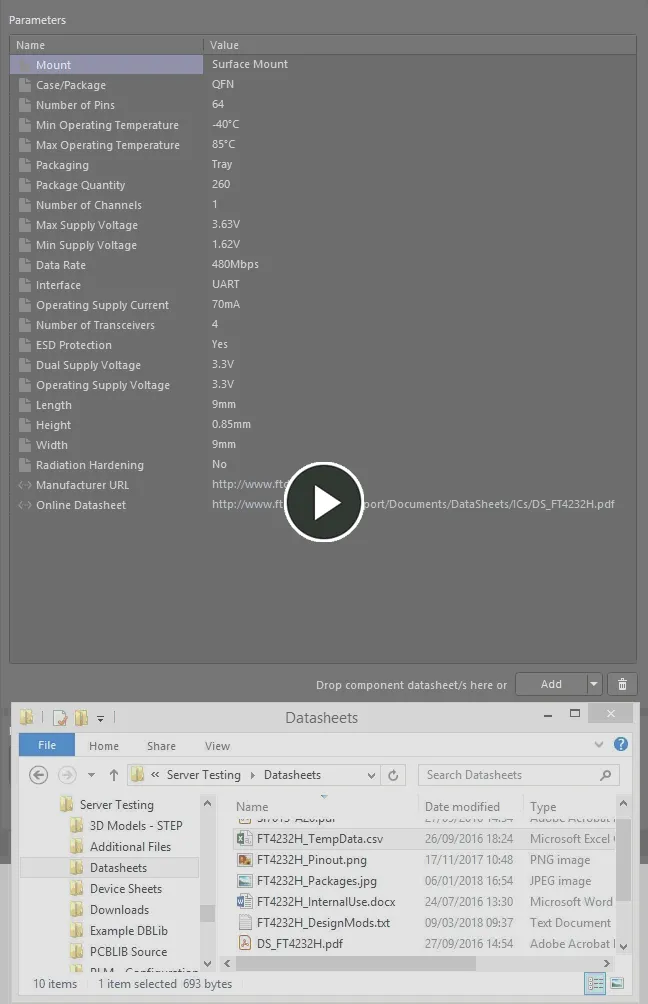
Exemple illustrant l’ajout de fiches techniques depuis un disque local, puis la modification du libellé local de la fiche technique principale. -
Par glisser-déposer d’un lien vers une fiche technique depuis une page web ouverte dans un navigateur externe vers n’importe quel emplacement de la zone Parameters.
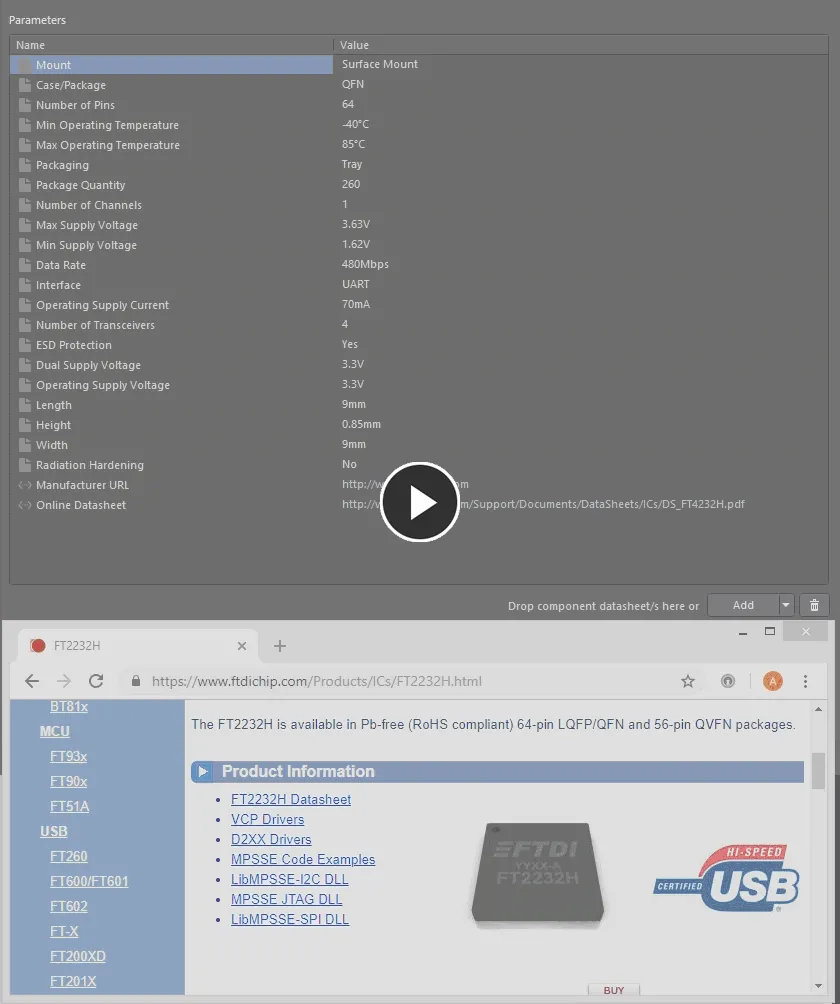
Exemple illustrant l’ajout d’une fiche technique depuis une page web.
Paramètres du modèle
De plus, si le composant fait référence à un modèle de composant, tous les paramètres définis dans ce modèle seront importés et ajoutés à la zone Parameters.
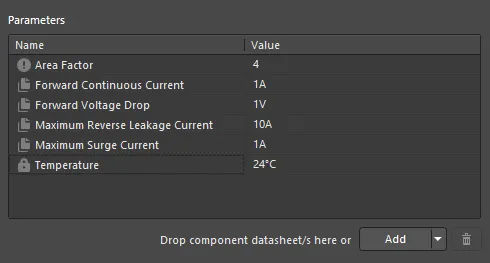
Exemples de paramètres issus d’un modèle de composant référencé.
Points à noter :
-
Un paramètre de modèle standard (non marqué comme étant en lecture seule ou obligatoire) est identifié dans la zone Parameters par l’icône
 .
.
-
Un paramètre de modèle marqué comme étant en lecture seule est identifié dans la zone Parameters par l’icône
 .
.
-
Un paramètre de modèle marqué comme étant obligatoire est identifié dans la zone Parameters par l’icône
 .
.
-
Un paramètre de modèle défini par un dictionnaire est identifié dans la zone Parameters par l’icône
 .
.
- Un paramètre existant défini par l’utilisateur et portant le même nom qu’un paramètre du modèle de composant lié sera remplacé par la version du modèle. Toute valeur existante de ce paramètre sera conservée (et ne sera pas remplacée par la valeur du modèle).
- Les champs de valeur des paramètres issus du modèle et marqués comme étant en lecture seule ne seront pas modifiables. Pour tous les autres paramètres issus du modèle qui ne sont pas en lecture seule, vous pouvez modifier les valeurs selon vos besoins.
-
Si un paramètre issu du modèle est marqué comme étant obligatoire, mais qu’aucune valeur ne lui a été attribuée dans le modèle, son champ de valeur affichera l’icône , indiquant qu’une valeur est requise pour ce paramètre. Vous ne pourrez pas enregistrer un composant dans l’espace de travail tant que tous les paramètres obligatoires n’auront pas reçu une valeur.
-
Si une description est définie pour un paramètre du modèle, la colonne Description sera affichée dans la zone Parameters de l’éditeur de composants.

Prise en charge des types de données de paramètres de composants tenant compte des unités
L’éditeur de composants prend en charge les types de données de paramètres de composants tenant compte des unités, définis dans un modèle de composant référencé. Vous pouvez saisir la valeur d’un paramètre directement dans le champ correspondant sous différents formats, tels que 2.2k, 2k2, 4M ou 2.5GHz. L’espace de travail dispose de l’intelligence nécessaire pour reconnaître la valeur numérique correspondant à ces saisies.
Cette fonctionnalité des modèles de composants facilite les recherches ciblées à l’aide de la fonction de recherche de l’espace de travail. Celle-ci permet non seulement de rechercher par type de composant, mais aussi d’effectuer des recherches plus intelligentes, par plage de valeurs. Grâce aux paramètres de composants tenant compte des unités, vous pouvez rapidement définir une recherche, par exemple pour trouver tous les condensateurs dont la capacité est comprise entre 47uF et 220uF.
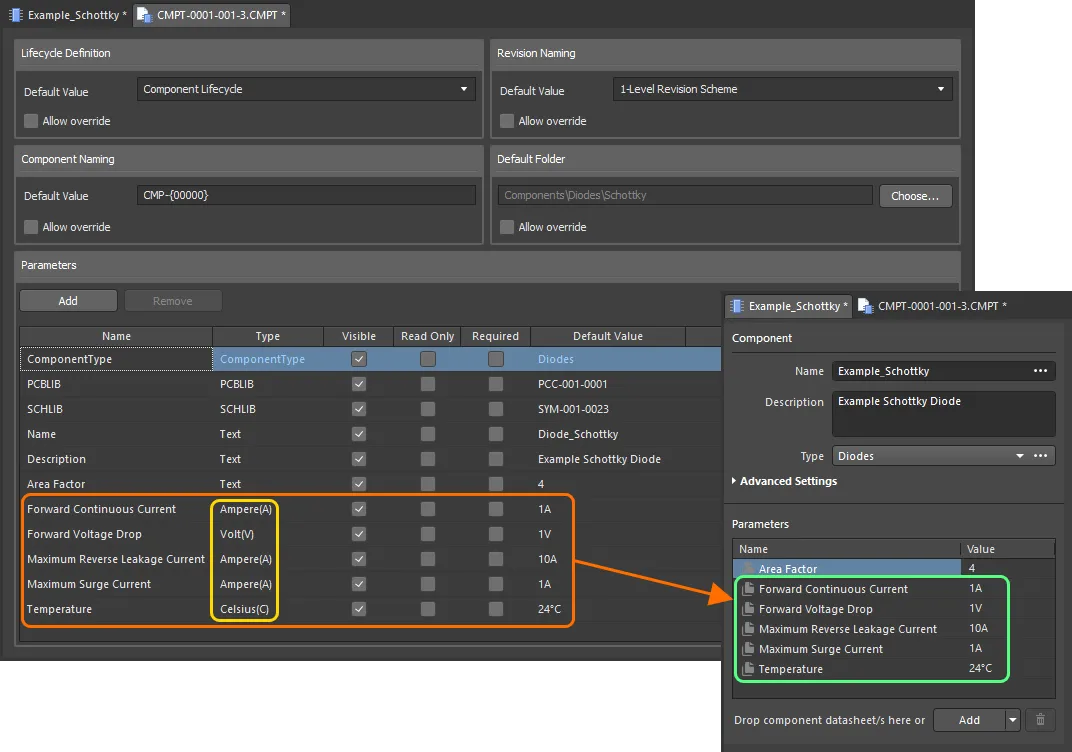
Paramètres de composants issus d’un modèle de composant référencé et utilisant des types de données tenant compte des unités.
Lorsque vous saisissez une valeur pour un paramètre de composant utilisant un type de données tenant compte des unités, prenez en considération les points suivants :
-
Vous pouvez saisir la valeur sous différents formats :
-
Valeur numérique seule (par exemple
10). Notez que si le type de données possède une unité, celle-ci sera appliquée automatiquement. Pour les types possédant une unité, celle-ci figure entre parenthèses après leur nom. -
Valeur numérique en notation scientifique (par exemple
1e10,1E6). -
Valeur numérique et unité (par exemple
10F). -
Valeur numérique avec préfixe (par exemple
10k). L’unité appropriée sera ajoutée automatiquement (le cas échéant). -
Valeur numérique avec préfixe et unité (par exemple
10kF). -
Valeur numérique avec préfixe au format usuel en ingénierie (par exemple, pour une résistance :
2k2,2K2,10r2,10R2). La valeur sera automatiquement normalisée en conséquence (par exemple,2K2deviendra2.2k).
-
Valeur numérique seule (par exemple
-
Vous pouvez saisir le préfixe et/ou l’unité avec ou sans espace après la valeur numérique (par exemple,
10uFou10 uF). L’espace sera automatiquement supprimé.
Unités prises en charge
Les types de données suivants tenant compte des unités sont pris en charge :
- Volt(V)
- Ampère(A)
- Ohm
- Farad(F)
- Henry(H)
- Watt(W)
- Hertz(Hz)
- Celsius(C)
- Décibel(dB)
- Pourcentage(%)
- Mètre(m)
- Gramme(g)
- Seconde(s)
Préfixes pris en charge
Le tableau suivant répertorie les préfixes pris en charge lors de la saisie d’une valeur pour un type de paramètre tenant compte des unités.
| Préfixe | Terme | Valeur (notation scientifique) | Valeur (notation usuelle) |
|---|---|---|---|
| T | Téra | 1 x 10¹² | 1 000 000 000 000 |
| G | Giga | 1 x 10⁹ | 1 000 000 000 |
| M | Méga | 1 x 10⁶ | 1 000 000 |
| k | kilo | 1 x 10³ | 1 000 |
| m | milli | 1 x 10⁻³ | 1 / 1 000 |
| u | micro | 1 x 10⁻⁶ | 1 / 1 000 000 |
| n | nano | 1 x 10⁻⁹ | 1 / 1 000 000 000 |
| p | pico | 1 x 10-12 | 1 / 1,000,000,000,000 |
| f | femto | 1 x 10-15 | 1 / 1,000,000,000,000,000 |
Validation de la valeur d’un paramètre
Lorsqu’un type de données prenant en charge les unités est utilisé pour un paramètre de composant, la valeur saisie est validée par rapport au type de données spécifié. Cela garantit que l’unité de mesure correcte pour ce type de données est utilisée, lorsqu’une unité est saisie. Par exemple, un paramètre de type Celsius ne peut pas avoir une valeur de 10V !
Dans l’éditeur de composants, la saisie d’une valeur non valide pour un paramètre entraîne l’apparition d’une boîte de dialogue vous avertissant que la valeur saisie n’est pas valide. Il en va de même lors du copier-coller d’une valeur entre des cellules. Cliquer sur OK dans la boîte de dialogue rétablit la valeur précédente.

Validation des données : l’éditeur de composants est capable de vous avertir d’une incompatibilité entre la valeur saisie pour un paramètre prenant en charge les unités et son type de données.
Prise en charge des types de données de paramètres de composants définis par un dictionnaire
L’éditeur de composants prend en charge les types de données de paramètres de composants définis par un dictionnaire et configurés dans un modèle de composant référencé. Vous pouvez sélectionner la valeur d’un paramètre parmi les choix définis dans le dictionnaire en cliquant dans la colonne Value et en utilisant la liste déroulante. Vous pouvez cliquer dans la colonne Value et commencer à saisir une valeur : la liste déroulante s’ouvre et la valeur la plus proche est mise en surbrillance dans la liste.
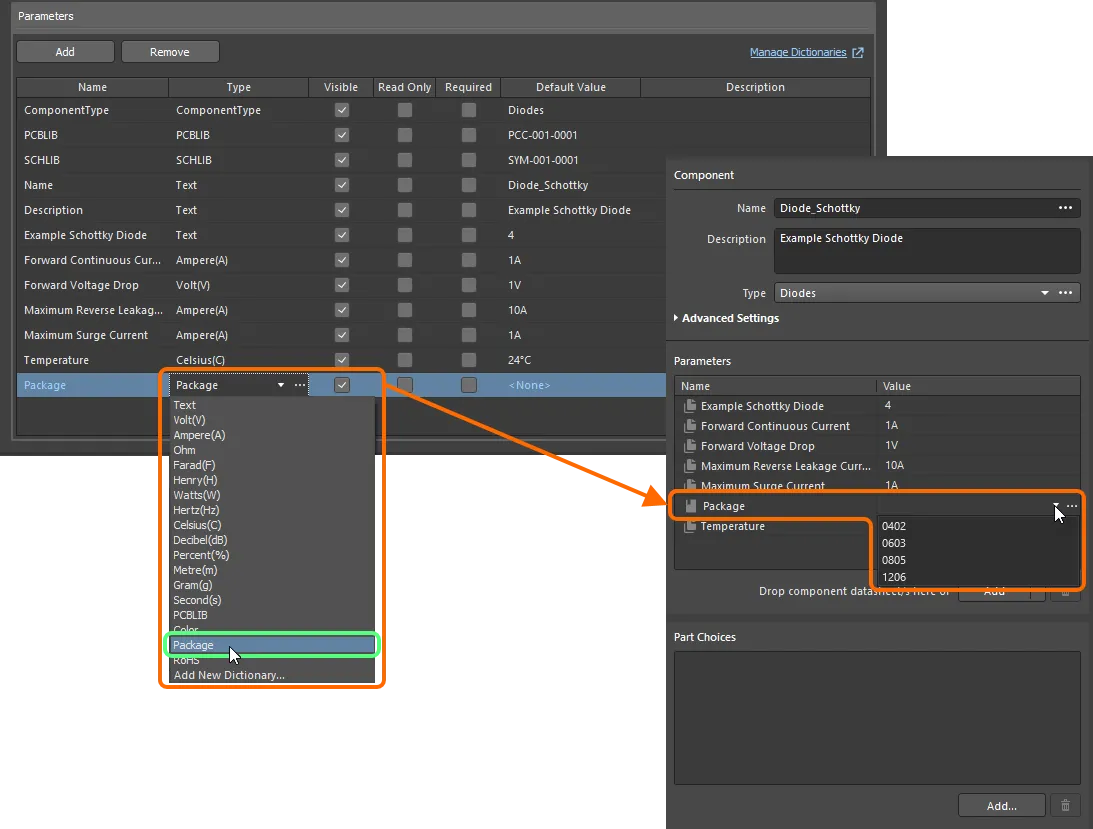
Paramètres de composants issus d’un modèle de composant référencé et dont les types de données prennent en charge les unités.
Si vous êtes administrateur de l’espace de travail, cliquez sur l’icône  à droite du champ Value pour ouvrir la page Settings – Vault – Dictionaries de l’interface Web de l’espace de travail, où vous pouvez gérer les dictionnaires.

Paramètres dynamiques (au niveau de l’élément)
Altium Designer, associé à un espace de travail connecté, prend en charge le concept de paramètres dynamiques, ou paramètres au niveau de l’élément. Ces paramètres sont ajoutés à l’élément de composant parent et sont disponibles pour toutes ses révisions publiées, sans qu’il soit nécessaire de publier à nouveau l’élément dans une nouvelle révision pour intégrer ces paramètres. Cette fonctionnalité permet de mettre à jour les composants sans avoir à créer de nouvelles révisions, ce qui affecterait les conceptions associées dans lesquelles ces composants sont utilisés. Un exemple pourrait être la modification d’un paramètre de coût, appliquée dynamiquement, à la volée.
Les paramètres dynamiques peuvent être consultés lors de la modification d’une révision d’élément de composant à l’aide de l’éditeur de composants dans son mode Single Component Editing. Ces paramètres ont une icône différente –  – pour les distinguer dans la zone Parameters de l’éditeur. Le survol de l’icône affiche le texte
 Dynamic.
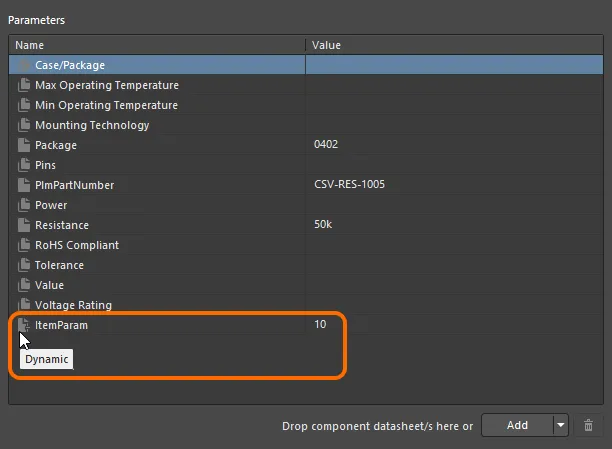
Exemple de paramètre dynamique ajouté à un élément de composant et disponible pour ses révisions.
Choix de pièces
Cette zone de l’éditeur permet de définir un ou plusieurs Part Choices pour le composant, c’est-à-dire les pièces fabricant « autorisées » qui peuvent être utilisées pour réaliser le composant sur la carte assemblée. Les informations de chaîne d’approvisionnement — fabricant (et référence), fournisseur (et référence), description, prix et disponibilité — proviennent du Part Catalog local de l’espace de travail et de la source de pièces correspondante.
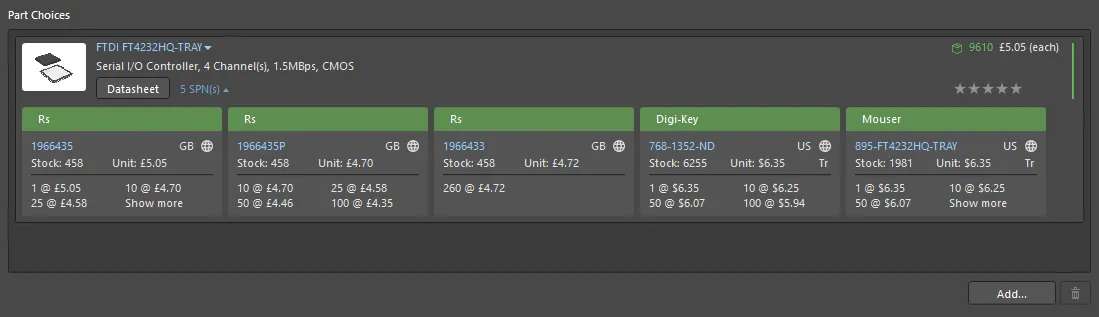
Exemple de liste de choix de pièces pour un composant en cours de définition, contenant une seule pièce fabricant.
Une pièce fabricant peut être ajoutée à la liste de choix de pièces du composant de deux manières :
- Manuellement.
- Automatiquement, lors d’une recherche de pièces fabricant. Pour plus de détails, consultez Création du composant à partir d’une recherche de pièces fabricant.
Pour ajouter manuellement un choix de pièce, cliquez sur le bouton  au bas de la zone. La boîte de dialogue Add Part Choices s’affiche. Elle s’utilise de la même manière que le panneau Manufacturer Part Search (consultez cette page pour une description détaillée de tous les éléments de l’interface). Recherchez la pièce fabricant requise, sélectionnez une pièce, puis cliquez sur le bouton OK. Cliquez sur l’entrée
 SPNs d’une pièce fabricant — Supplier Part Numbers — pour afficher les fournisseurs disponibles pour cette pièce et déterminer si votre choix est approprié, en fonction de la disponibilité, du prix, etc.
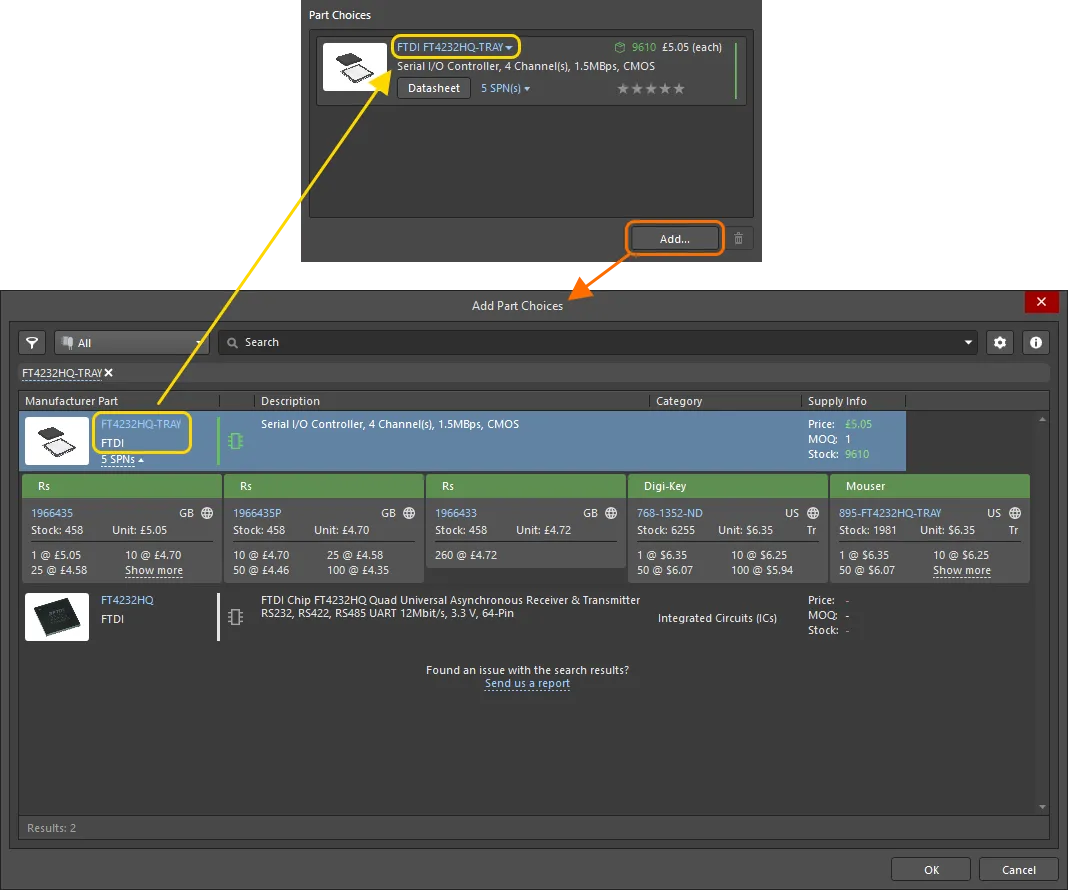
Choix manuel d’une pièce : utilisez la boîte de dialogue Add Part Choices pour rechercher la pièce fabricant requise, sélectionnez son entrée et cliquez sur OK.
Pour supprimer un choix de pièce, sélectionnez-le dans la liste, puis cliquez sur le bouton  .
.
Création du composant à partir d’une recherche de pièces fabricant
Pour accélérer la création de composants, Altium Designer permet de rechercher une pièce fabricant réelle grâce à la fonctionnalité Manufacturer Part Search, puis d’ajouter cette pièce (ou une partie de ses données) dans l’éditeur de composants. Vous pouvez ainsi définir rapidement un nouveau composant à ajouter à votre espace de travail, sans avoir à le créer de toutes pièces. Inutile de « réinventer la roue », puisque toutes les données de cette pièce — son nom, sa description, ses paramètres, ses fiches techniques, ses choix de pièces et tous les modèles définis — peuvent être importées.
Cette fonctionnalité est accessible de plusieurs manières. Cliquez sur une section repliable pour en savoir plus.
Dans chaque cas, la boîte de dialogue Use Component Data s’ouvre et propose des commandes permettant de sélectionner les données à appliquer au composant en cours de création ou de modification : nom, description, paramètres, modèles et fiches techniques. Si aucune donnée n’a encore été définie pour le composant, toutes les données disponibles pour cette pièce sont sélectionnées par défaut dans cette boîte de dialogue afin d’être chargées dans le composant. Si le composant est partiellement défini avec son nom, sa description et/ou son symbole, les options correspondantes sont désactivées par défaut dans la boîte de dialogue, mais vous pouvez choisir de remplacer ces éléments par les données de la pièce sélectionnée.
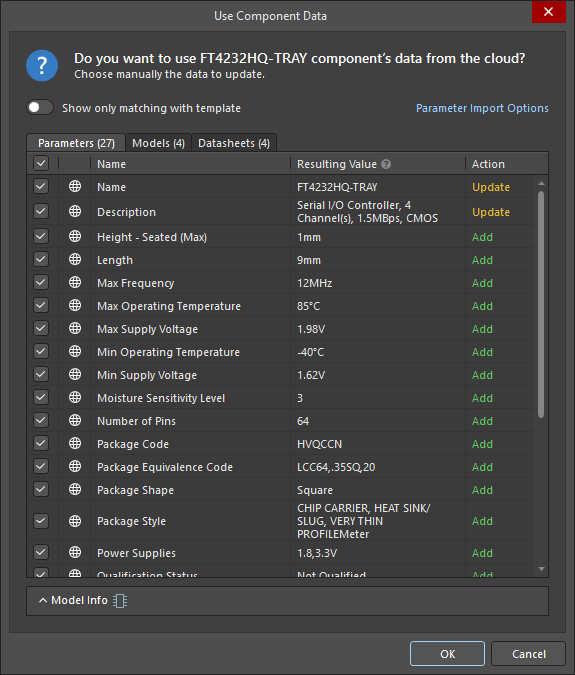
Utilisez la boîte de dialogue Use Component Data pour sélectionner les données de la pièce choisie à ajouter au composant.
Options et commandes de la boîte de dialogue Use Component Data
-
Show only matching with template – activez cette option pour afficher uniquement les données correspondant au modèle de composant. Désactivez-la pour afficher toutes les données disponibles dans la pièce choisie.
-
Parameter Import Options – cliquez pour ouvrir la page Gestion des données – Fournisseurs de pièces de la boîte de dialogue Preferences, dans laquelle vous pouvez configurer les options d’importation des paramètres.
-
Parameters (nn), Models (nn), Datasheets (nn) – utilisez les onglets pour explorer les données correspondantes et sélectionner les éléments à inclure dans le composant.
-
Model Info – cliquez pour développer une zone qui fournit davantage d’informations sur les modèles associés à la pièce. L’icône à droite de la commande indique le niveau de qualité des modèles.
Consultez la page Recherche de pièces fabricant pour en savoir plus sur les données des modèles.
Depuis le champ Nom
Le champ Name offre deux méthodes d’accès à la fonctionnalité de recherche de pièces fabricant :
-
Typing Directly – lorsque vous commencez à saisir du texte dans le champ Name (au moins deux caractères), une liste contextuelle des pièces fabricant correspondantes s’affiche (avec le fabricant indiqué à droite). Sélectionnez la pièce à utiliser.

Commencez à saisir le nom de la pièce fabricant souhaitée, puis sélectionnez l’entrée correspondante dans la liste contextuelle. L’image montre l’importation de toutes les données de cette pièce dans l’éditeur de composants. -
Using the Manufacturer Part Search dialog – cliquez sur le bouton
à l’extrémité droite du champ pour accéder à la boîte de dialogue Manufacturer Part Search. Recherchez la pièce fabricant souhaitée, sélectionnez une entrée, puis cliquez sur le bouton OK.
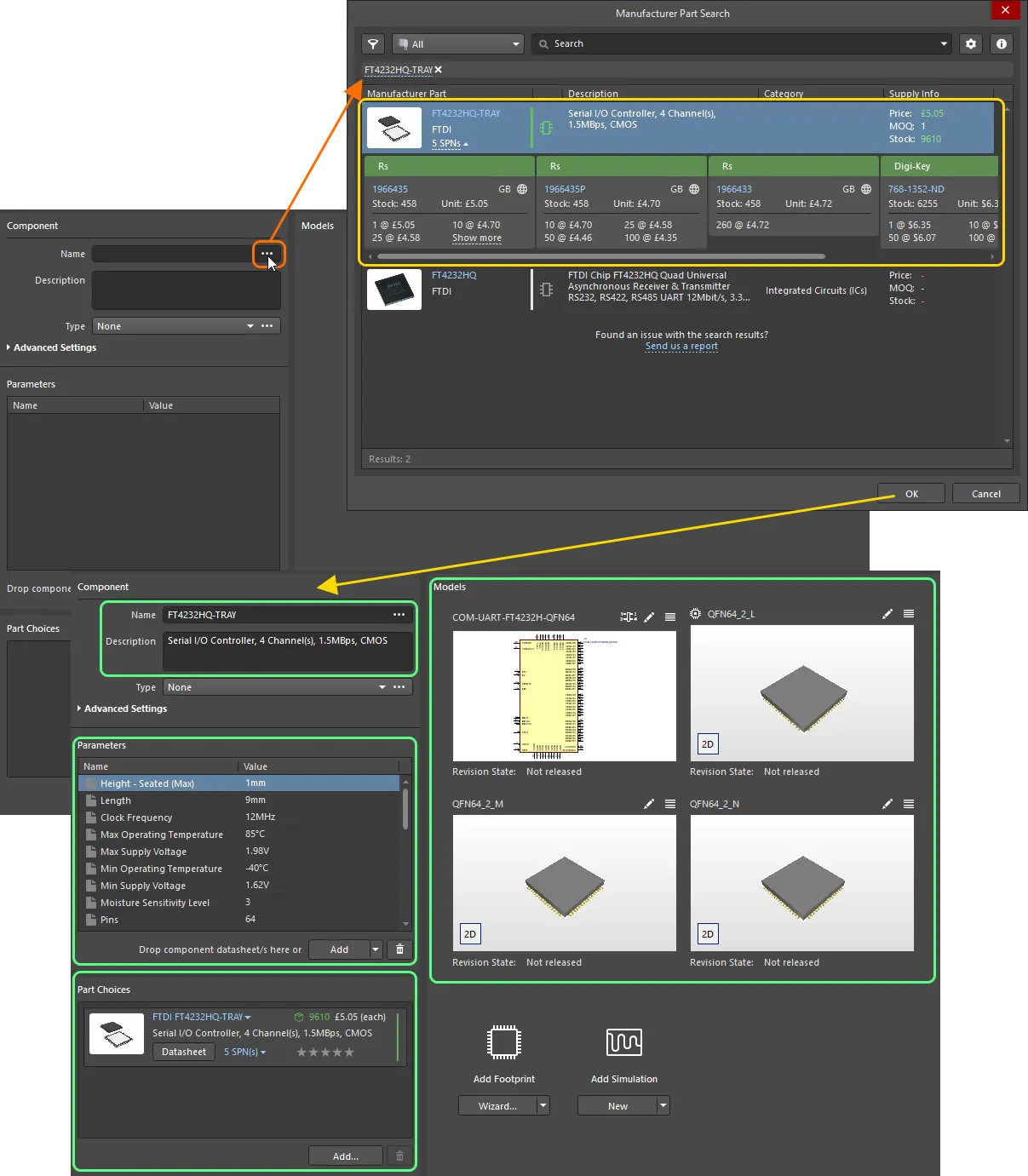
Utilisez la boîte de dialogue Manufacturer Part Search pour rechercher la pièce fabricant souhaitée, sélectionnez-la, puis cliquez sur OK. L’image montre l’importation de toutes les données de cette pièce dans l’éditeur de composants.
Depuis le menu Outils
Vous pouvez accéder à la fonctionnalité de recherche de pièces fabricant en choisissant la commande Tools » Create from Part Search dans les menus principaux. Vous pouvez également utiliser le raccourci clavier Shift+Ctrl+M. La boîte de dialogue Manufacturer Part Search s’affiche. Recherchez la pièce souhaitée, sélectionnez une entrée, puis cliquez sur le bouton OK.

Utilisez la boîte de dialogue Manufacturer Part Search pour rechercher la pièce fabricant souhaitée, sélectionnez-la, puis cliquez sur OK. L’image montre l’importation de toutes les données de cette pièce dans l’éditeur de composants.
Depuis la zone Choix de pièces
Vous pouvez également sélectionner une pièce et charger ses données lors de l’ajout manuel d’un choix de pièce. Après avoir cliqué sur le bouton en bas de la zone Part Choices, la boîte de dialogue Add Part Choices s’affiche. Elle est très similaire à la boîte de dialogue Manufacturer Part Search. Recherchez la pièce fabricant souhaitée, sélectionnez une entrée, puis cliquez sur le bouton OK.

Recherchez un choix de pièce et importez toutes les données associées à cette pièce dans l’éditeur de composants afin de définir le composant.
Résolution des incohérences entre les paramètres et le modèle
Lorsque des incohérences sont détectées entre les noms des paramètres du composant en cours d’enregistrement dans l’espace de travail et ceux d’un modèle de votre espace de travail, vous pouvez les corriger à la volée pendant l’enregistrement et sauvegarder ces modifications dans vos préférences globales. Dans la boîte de dialogue Use Component Data, désactivez l’option Show only matching with template pour afficher tous les paramètres du composant. Pour un paramètre présentant une incohérence, utilisez la commande Fix pour ouvrir la boîte de dialogue Parameter Mapping Configuration et appliquer les modifications nécessaires.

Utilisez la boîte de dialogue Parameter Mapping Configuration pour résoudre les incohérences entre les paramètres du composant et le modèle de composant.
Exécution d’une vérification des règles du composant
Avant d’enregistrer dans l’espace de travail connecté un composant de la bibliothèque de l’espace de travail défini ou modifié dans l’éditeur de composants et de le rendre disponible pour les conceptions, il est essentiel de vérifier qu’il satisfait aux exigences conformément aux paramètres configurés. L’éditeur de composants effectue une validation — une Component Rule Check — lorsque vous tentez de réenregistrer un composant dans l’espace de travail ou que vous lancez cette fonctionnalité manuellement.
 Localisé par IA