
Routage de paires différentielles
En un coup d'œil
- Découvrez l’objectif fondamental du routage des paires différentielles, ainsi que les principales priorités de routage qui contribuent à préserver la qualité du signal.
- Apprenez à définir des paires différentielles lors de la saisie du schéma, soit à l’aide de directives de schéma et de conventions de nommage des nets, soit via le Constraint Manager.
- Comprenez comment les paires différentielles sont transférées vers le PCB et gérées dans l’éditeur PCB à l’aide du mode Differential Pairs Editor.
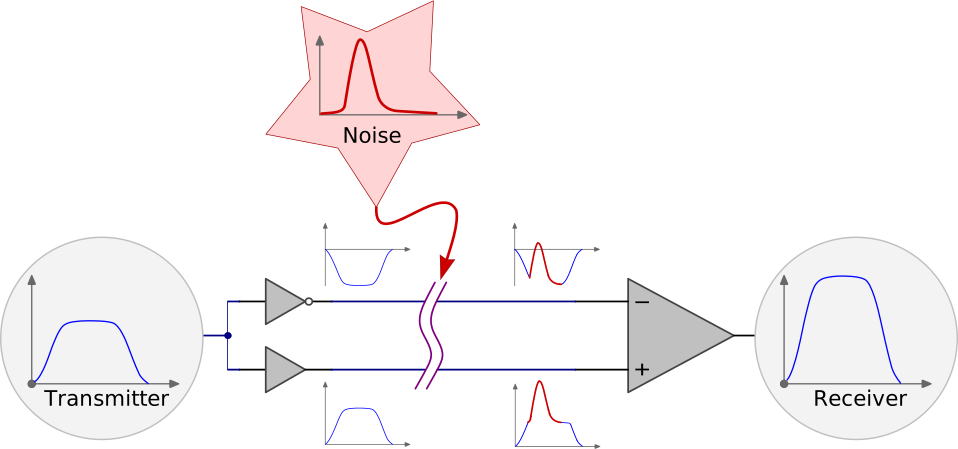
Un système de signalisation différentielle transmet un signal sur une paire de conducteurs étroitement couplés : l’un transporte le signal, l’autre une image de même amplitude, mais de polarité opposée. La signalisation différentielle a été développée pour les situations dans lesquelles la masse de référence logique de la source du signal ne peut pas être correctement reliée à celle de la charge. L’un des avantages de la signalisation différentielle est son immunité intrinsèque au bruit électrique de mode commun, la forme de perturbation la plus fréquente dans un produit électronique. Un autre avantage est qu’elle minimise les interférences électromagnétiques (EMI) générées par la paire de signaux.
Routage des paires différentielles sur un PCB
Le routage des paires différentielles sur un PCB est une technique de conception permettant de créer un système de transmission équilibré capable de transporter des signaux différentiels (de même amplitude et de polarités opposées) sur un circuit imprimé. En général, ce routage différentiel assure l’interface avec un système de transmission différentielle externe, tel qu’un connecteur et un câble.
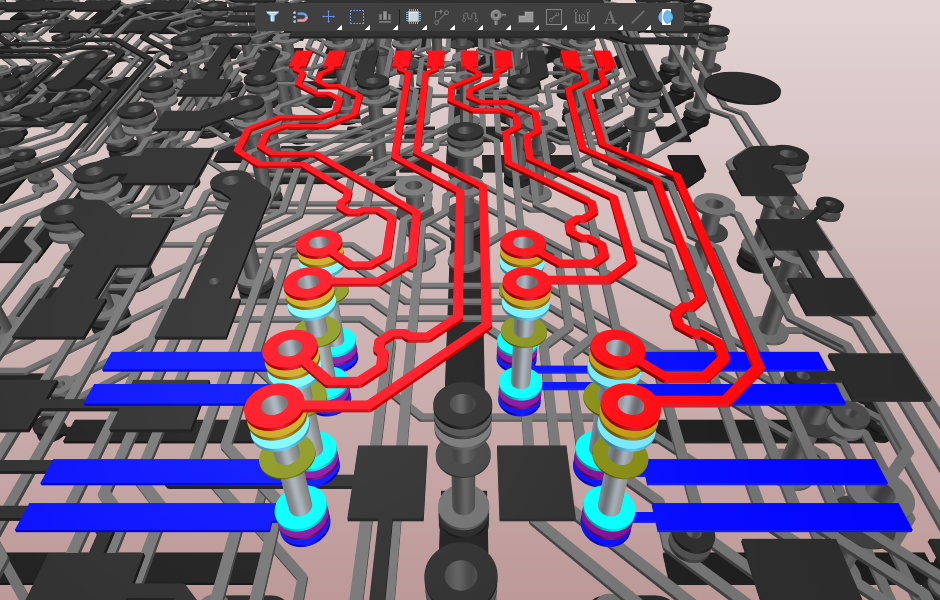
Il est important de noter que, si le taux de couplage obtenu dans un câble différentiel à paire torsadée peut dépasser 99 %, celui obtenu lors du routage d’une paire différentielle est généralement inférieur à 50 %. Selon l’avis actuel des experts, le routage du PCB ne doit pas simplement viser à obtenir une impédance différentielle précise, mais plutôt à garantir que le signal différentiel arrive en bon état au composant cible depuis le câblage externe.
Selon Lee Ritchey, expert reconnu du secteur en conception de PCB haute vitesse, une signalisation différentielle réussie nécessite de :
-
Régler l’impédance de chacune des pistes de signal à la moitié de l’impédance différentielle du câble entrant.
-
Terminer correctement chacune des deux lignes de signal par son impédance caractéristique à l’extrémité réceptrice.
-
Veiller à ce que les deux lignes aient la même longueur, dans les limites de tolérance de la famille logique et de la fréquence du circuit utilisées dans la conception. La priorité doit être de préserver les relations temporelles ; ajustez les longueurs pour respecter le budget de décalage temporel de la conception. Par exemple, pour l’USB 3.x, l’écart de longueur ne doit pas dépasser 10 mils.
-
Tirer parti du routage côte à côte des deux signaux pour obtenir un routage de qualité avec des longueurs appariées. Si nécessaire, il est acceptable de les séparer pour contourner des obstacles.
-
Les changements de couche sont acceptables tant que les impédances des signaux sont maintenues.
Définition des paires différentielles lors de la saisie du schéma
La méthode utilisée pour définir les paires différentielles lors de la saisie du schéma dépend de la manière dont vous prévoyez de mettre en œuvre les contraintes de conception du projet. Altium Designer propose deux approches. La première consiste à définir les contraintes sous forme de règles de conception de PCB dans l’éditeur de PCB. La seconde consiste à utiliser le gestionnaire de contraintes, une interface de type tableur qui permet de commencer à définir de nombreuses contraintes dès la saisie du schéma.
Définition des paires différentielles sur la feuille de schéma
L’approche basée sur les règles de conception de PCB nécessite de définir la plupart des contraintes lors de la conception du PCB. Toutefois, les contraintes essentielles, notamment la définition des paires différentielles, peuvent être définies dès la saisie du schéma en plaçant des directives de conception sur celui-ci.
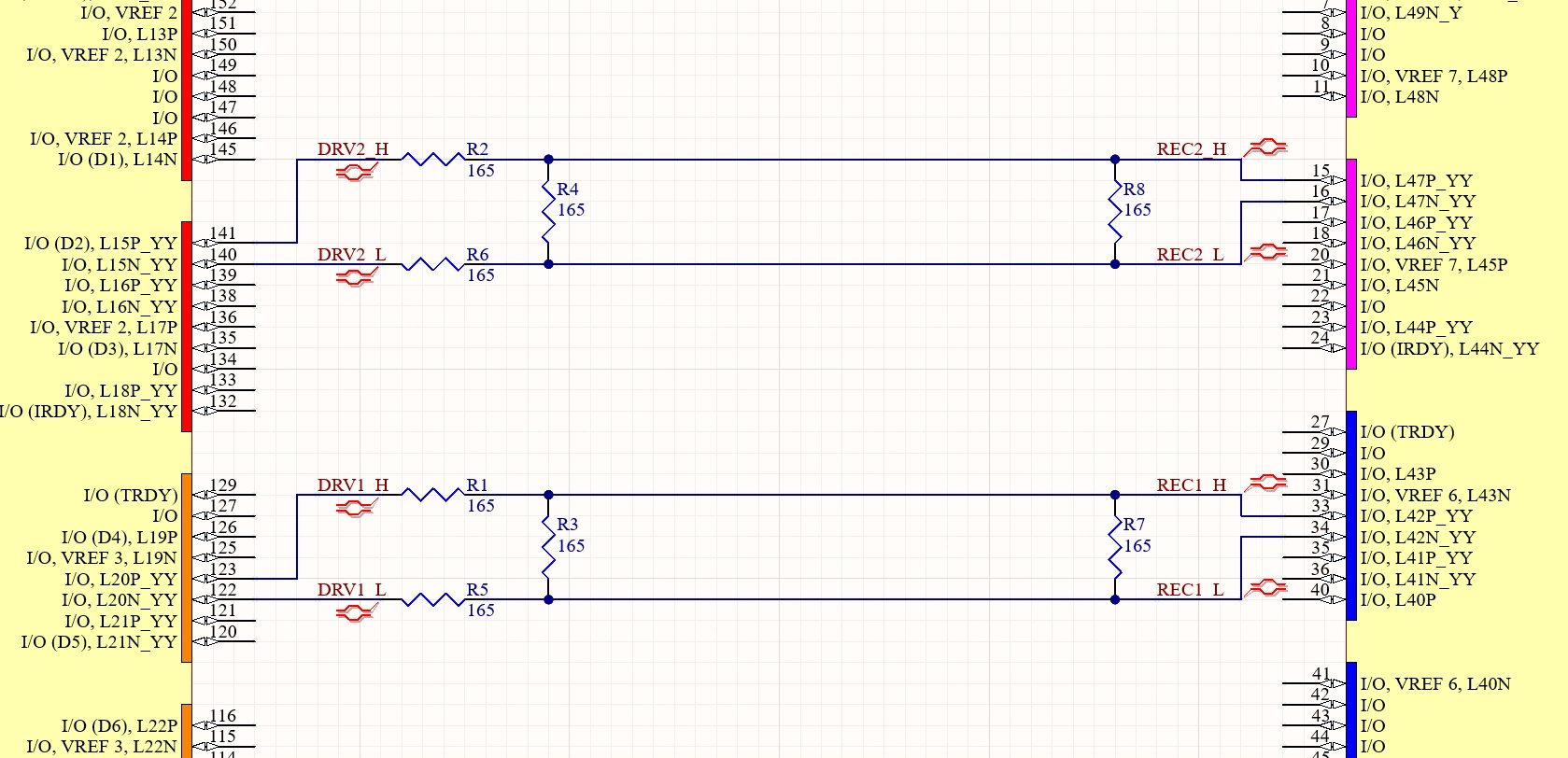 Les paires différentielles peuvent être définies directement sur la feuille de schéma en combinant la dénomination des nets et des directives de paire différentielle.
Utilisation des directives de paire différentielle sur le schéma ( |
|
| Identify pairs through net names, | Altium Designer a besoin de deux éléments pour identifier les nets appartenant à une paire différentielle. Le premier est une convention de dénomination des nets utilisant un nom commun et un suffixe standard identifiant les membres de la paire (par exemple DRV1_L & DRV1_H). La paire de suffixes doit être déclarée dans l’onglet Options de la boîte de dialogue Options for Project (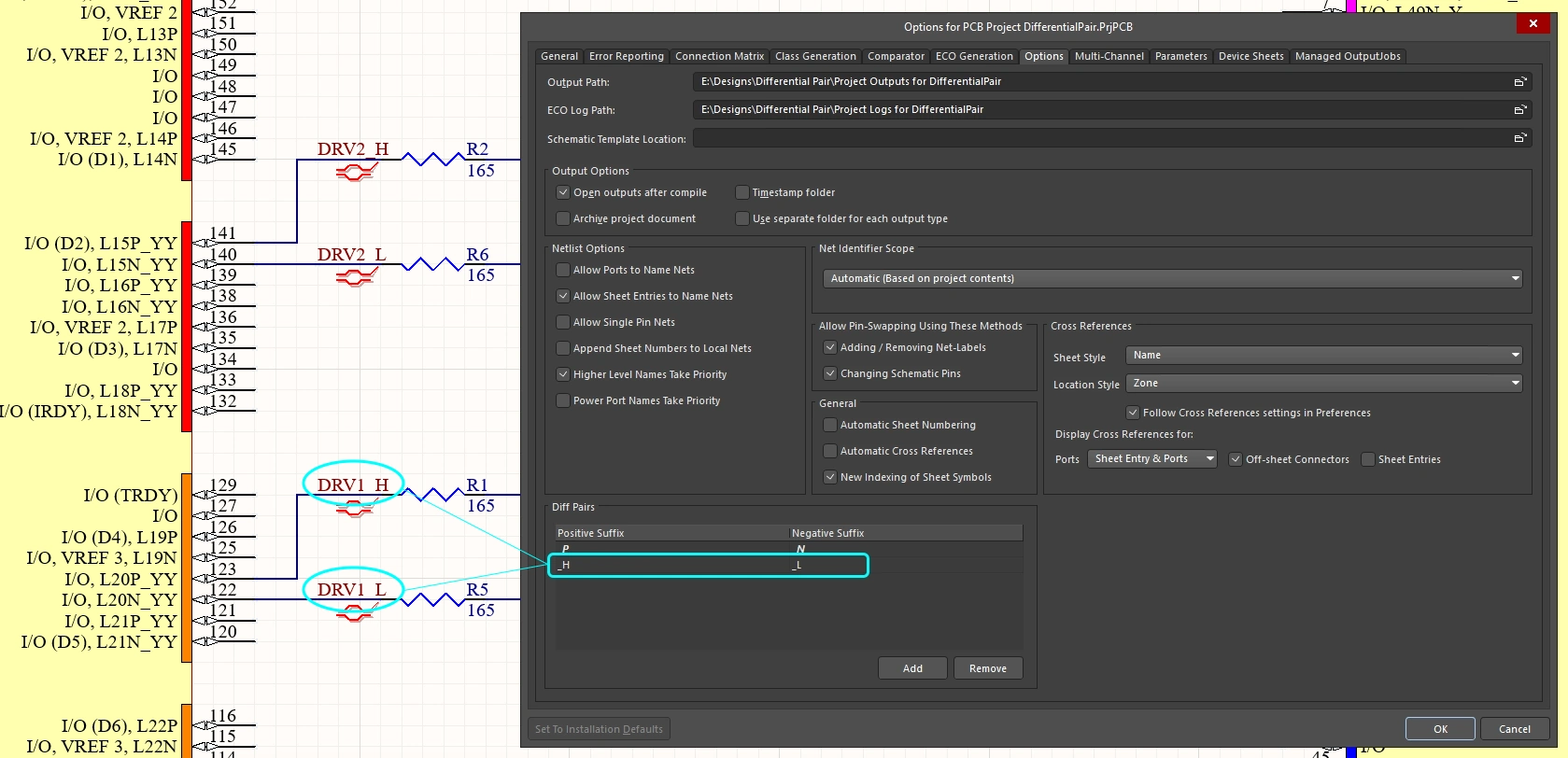 ). ). |
| then identify each pair side using Differential Pair directives | Le second élément de l’approche graphique pour définir une paire différentielle consiste à placer une directive de paire différentielle sur chaque net de la paire (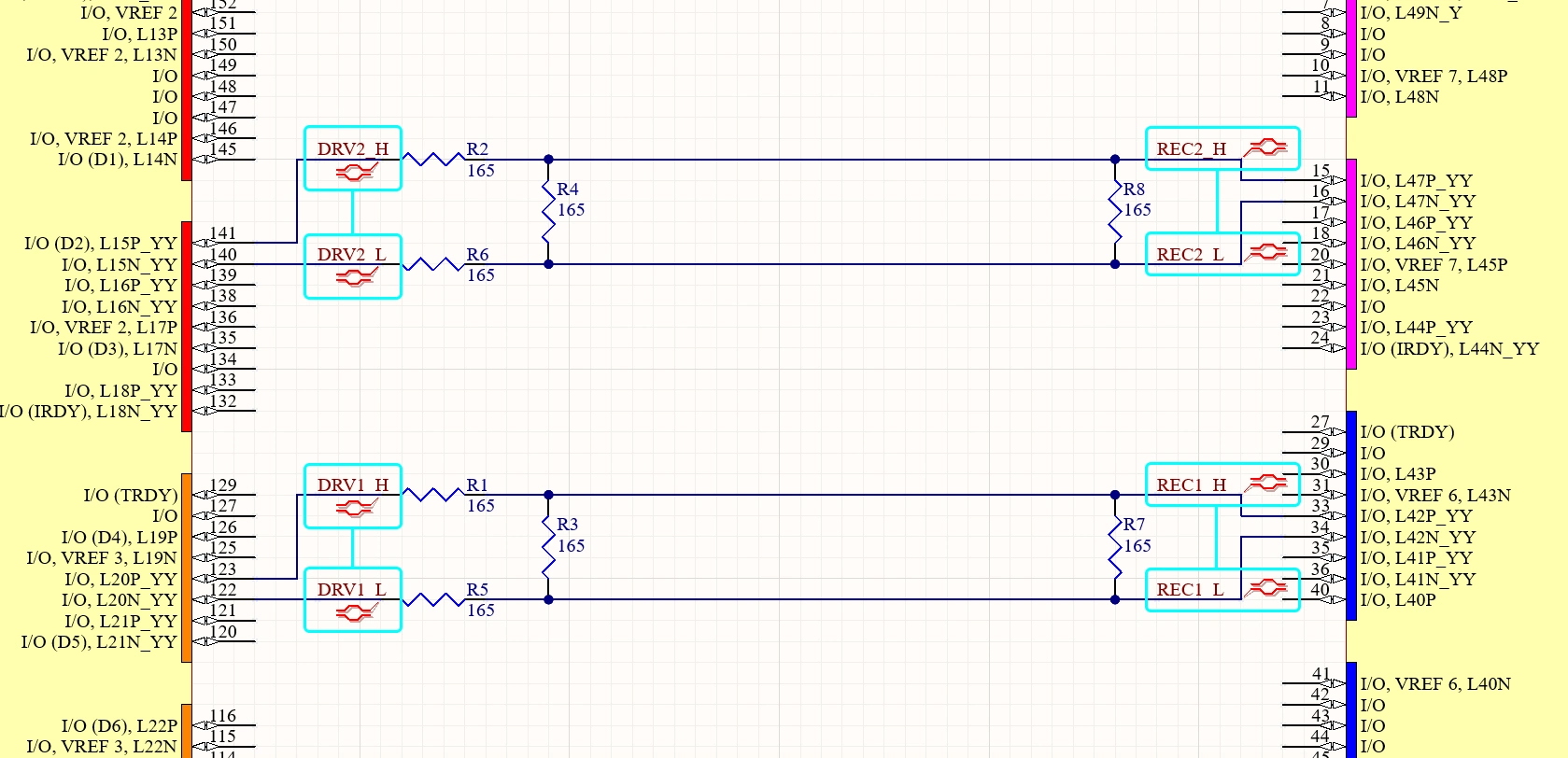 ). ). |
| Transfer the Differential Pairs to the PCB | Lorsque la conception est transférée vers l’éditeur de PCB (Design » Update PCB), les paires différentielles du schéma sont détectées et définies dans le PCB ( |
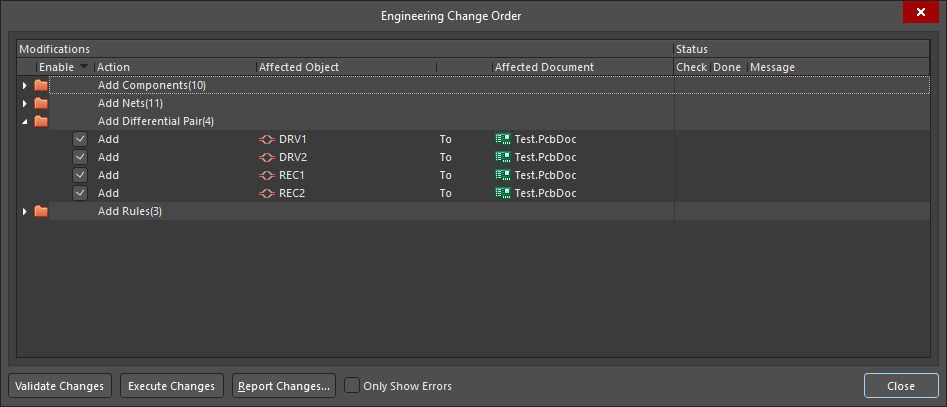 ).
).Définition des paires différentielles dans le gestionnaire de contraintes
Si la conception utilise le Constraint Manager, les nets de la paire sont également identifiés par un nom commun accompagné d’un suffixe identifiant les membres de la paire, mais la directive de paire différentielle n’est pas nécessaire. Le Constraint Manager permet également de définir des xNets logiques. Un xNet (net étendu) est une fonctionnalité permettant de définir un chemin de signal continu et intelligent qui traverse des composants passifs de terminaison série, tels que des résistances ou des condensateurs. L’ensemble du chemin, de l’émetteur au récepteur, composant compris, est alors traité comme un seul net logique pour l’appariement des longueurs et la gestion des contraintes.
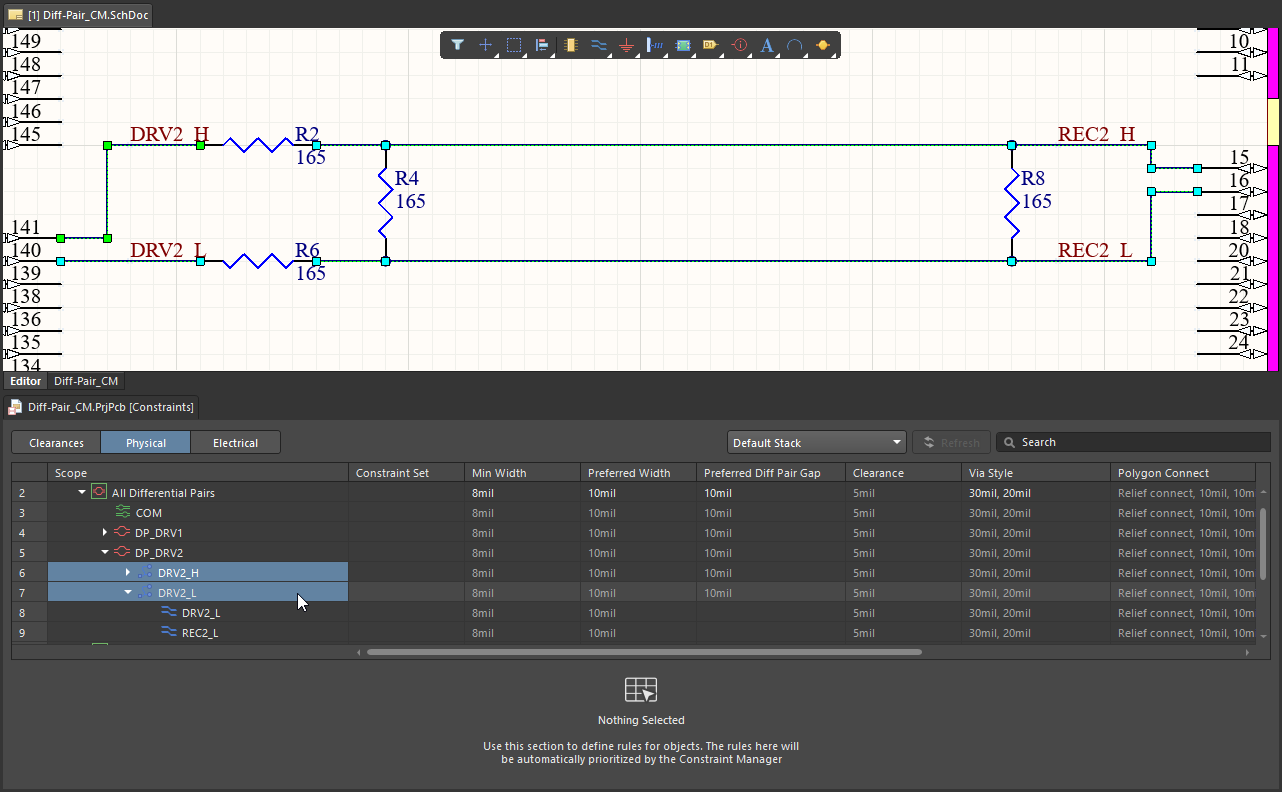 Dans cet exemple, un xNet a été défini pour le chemin complet de chaque signal, de l’émetteur au récepteur, puis des paires différentielles ont été créées à partir de ces xNets.
Définition des paires différentielles dans le gestionnaire de contraintes |
|
| Identify pairs through net names | Identifiez les nets d’une paire différentielle à l’aide d’un nom de net commun accompagné d’un suffixe standard identifiant les membres de la paire (par exemple |
| Where the constraints are defined | Les contraintes sont créées et modifiées dans le Constraint Manager (un éditeur distinct de l’éditeur de schémas) et sont stockées dans un fichier de contraintes spécifique. En savoir plus sur le gestionnaire de contraintes. |
| Keeping the constraints and schematic in sync | Les contraintes étant stockées séparément du schéma, les modifications effectuées dans le Constraint Manager doivent être enregistrées avant d’être répercutées sur le schéma (et de pouvoir être synchronisées avec le PCB). Les modifications de conception effectuées dans le schéma sont importées dans le Constraint Manager en cliquant sur le bouton Refresh (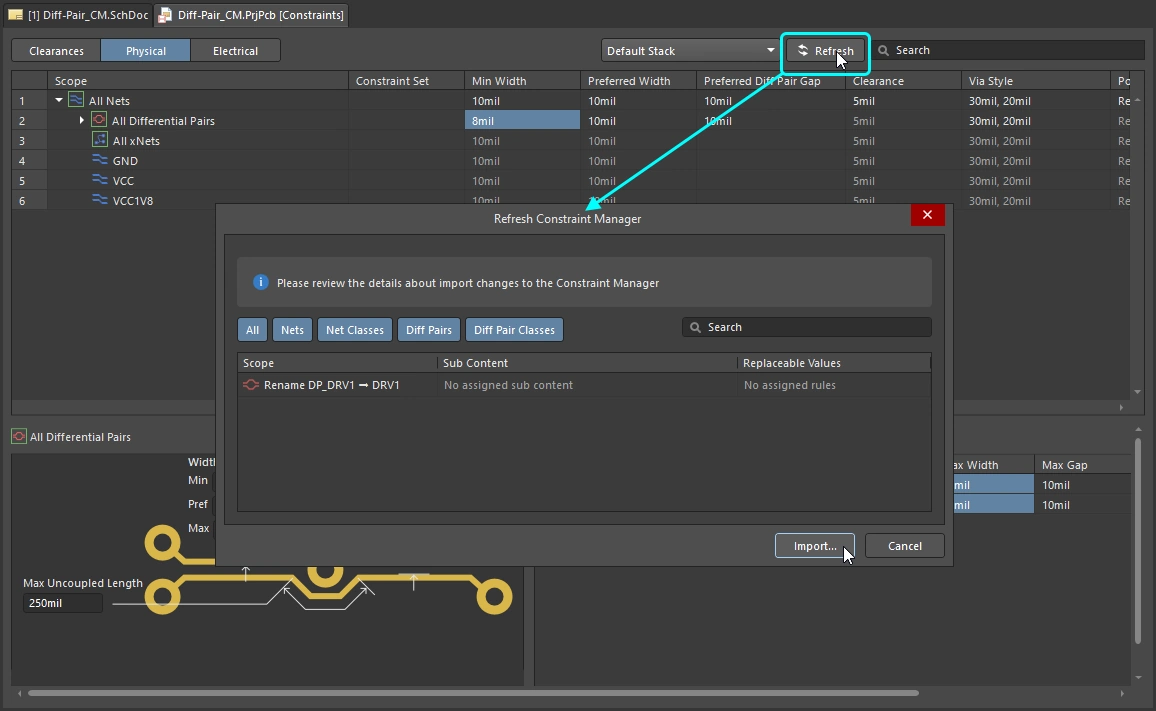 ). ). |
| If the design still includes Differential Pair directives | Les directives graphiques de paire différentielle ne sont pas nécessaires si le Constraint Manager est utilisé. Si des directives de paire différentielle sont détectées lors d’une actualisation, elles sont converties en une contrainte de paire différentielle qui est ensuite gérée et modifiée dans le Constraint Manager. Ce changement d’état est indiqué sur le schéma par un changement de couleur du symbole et l’ajout d’une petite lettre c à celui-ci (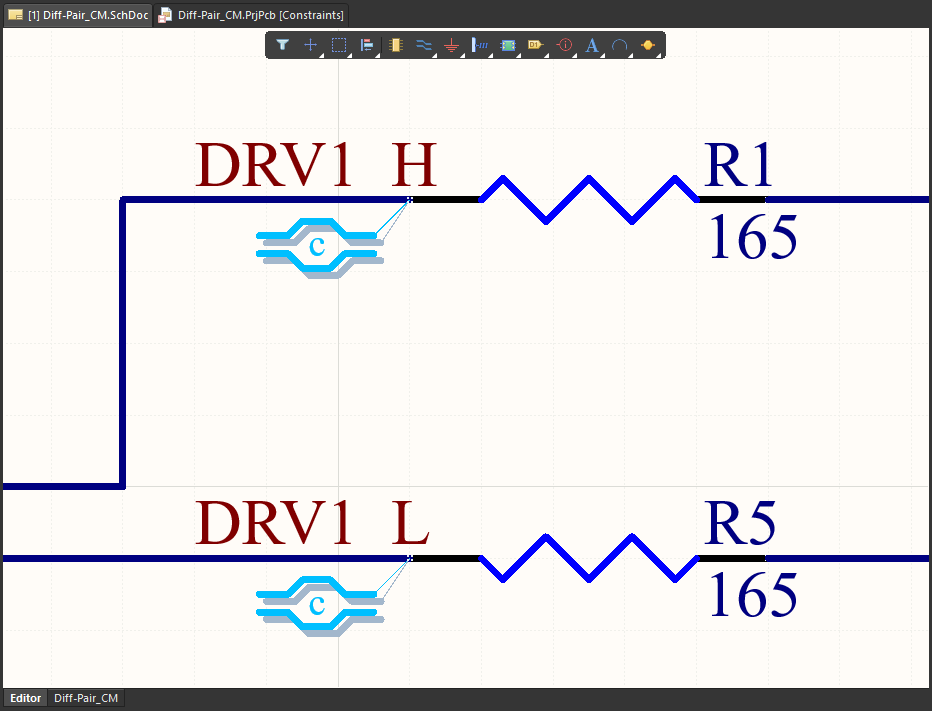 ). Une fois la conversion effectuée, ces paramètres sont gérés dans le Constraint Manager. Pour en savoir plus, consultez l’importation de directives à partir des schémas. ). Une fois la conversion effectuée, ces paramètres sont gérés dans le Constraint Manager. Pour en savoir plus, consultez l’importation de directives à partir des schémas. |
| Identify pairs using the Constraint Manager | Le Constraint Manager peut créer des paires différentielles à partir des noms et des suffixes de leurs nets lorsque la commande clic droit » Paires différentielles » Créer des paires différentielles à partir des nets est sélectionnée (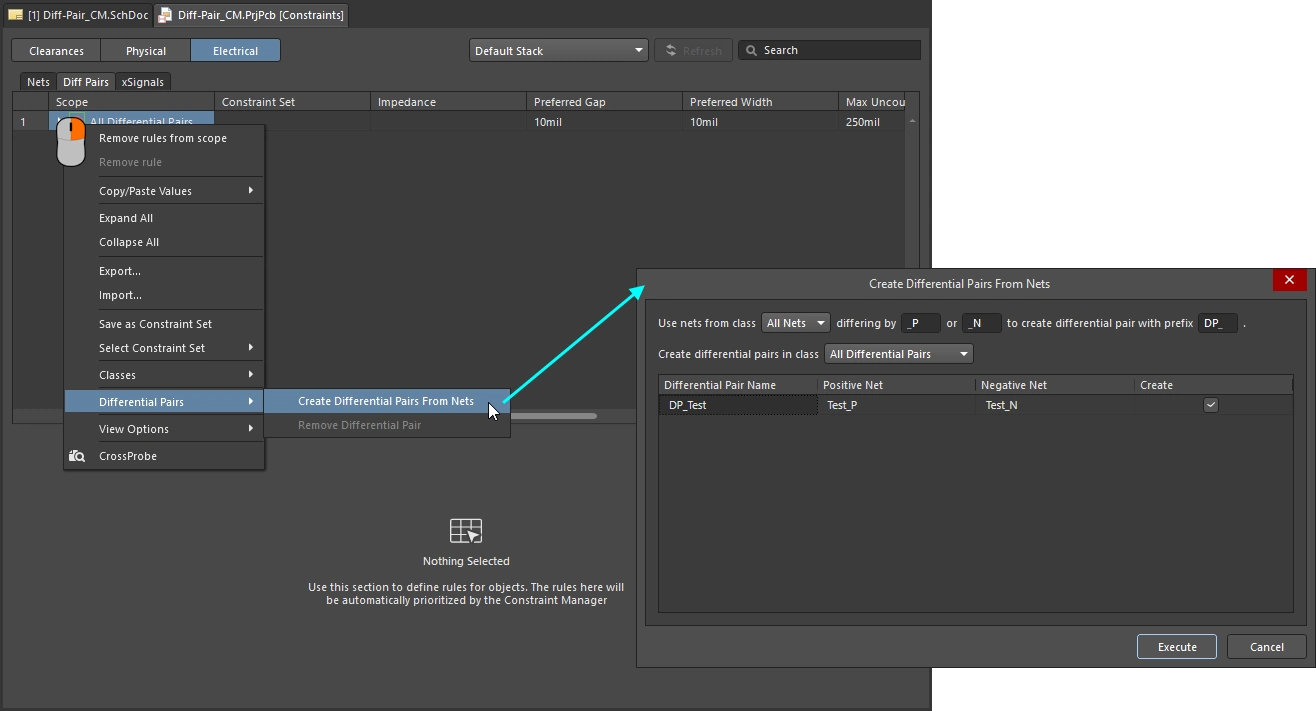 ). Pour en savoir plus, consultez la définition des paires différentielles dans le gestionnaire de contraintes. ). Pour en savoir plus, consultez la définition des paires différentielles dans le gestionnaire de contraintes. |
| Create an xNet to define the entire signal | Un xNet (net étendu) permet de définir un chemin de signal continu et intelligent traversant des composants passifs de terminaison série, tels que des résistances ou des condensateurs. Un xNet considère l’ensemble du chemin, de l’émetteur au récepteur, composant compris, comme un seul net logique pour l’égalisation des longueurs et la gestion des contraintes. Pour en savoir plus, consultez la définition des xNets dans le gestionnaire de contraintes. |
| Create xSignals to control the net topology | Si nécessaire, la topologie du net peut également être définie et enregistrée sous forme de xSignal, qui peut être synchronisé avec le PCB. Pour en savoir plus, consultez la définition des xSignals dans le gestionnaire de contraintes. |
| Transferring the Differential Pairs to the PCB | Les paires différentielles (ainsi que les xNets et les xSignals) sont transférées vers le PCB lors de la synchronisation de la conception si les paramètres correspondants de la boîte de dialogue Options for PCB Project sont activés (ils le sont par défaut). Pour en savoir plus, consultez les options d’un projet PCB. |
En savoir plus sur la définition des exigences de conception à l’aide du gestionnaire de contraintes
En savoir plus sur l’utilisation des classes
Affichage et gestion des paires différentielles sur le PCB
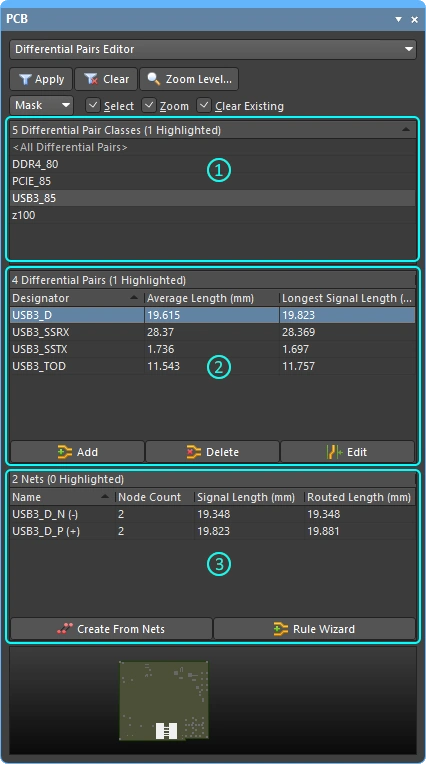
Dans l’éditeur de PCB, les définitions des paires différentielles sont affichées et gérées dans le panneau PCB en mode Differential Pairs Editor.
En mode Differential Pairs Editor, les trois zones principales du panneau permettent d’examiner et de gérer les paires différentielles de la conception PCB actuelle :
-
Differential Pair Classes – liste de toutes les classes de paires différentielles actuellement définies pour cette carte. La classe
USB3_85est sélectionnée. Double-cliquez pour modifier la classe ou faites un clic droit pour définir une nouvelle classe. Les classes de paires différentielles sont une fonctionnalité facultative de gestion de la conception. -
Differential Pairs – toutes les paires différentielles appartenant à la classe de paires différentielles actuellement sélectionnée (dans la première zone du panneau). La paire différentielle
USB3_Dest sélectionnée dans l’image d’exemple. -
Nets – les nets constitutifs (négatif et positif) de la paire différentielle actuellement sélectionnée. Les nets de cette paire sont
USB3_D_NetUSB3_D_P. Les indicateurs - et + affichés à côté du nom de net de chaque membre de la paire sont des marqueurs système indiquant s’il s’agit du membre positif ou négatif de la paire. Faites un clic droit pour choisir les colonnes visibles dans cette section du panneau (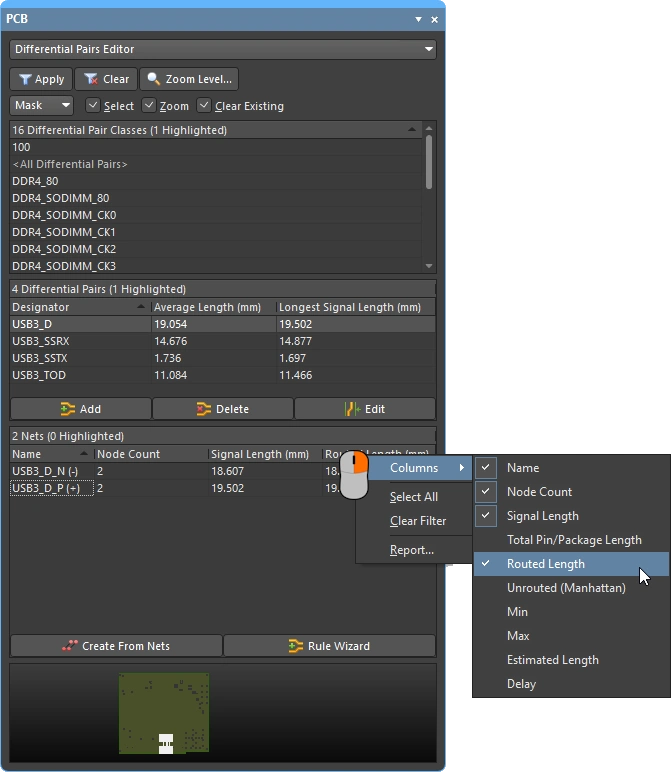 ) ; une définition de chaque colonne est fournie ci-dessous.
| Manually creating a new pair | Pour créer manuellement un nouvel objet de paire différentielle directement dans l’éditeur de PCB, cliquez sur le bouton Add dans la zone Paire différentielle du panneau PCB (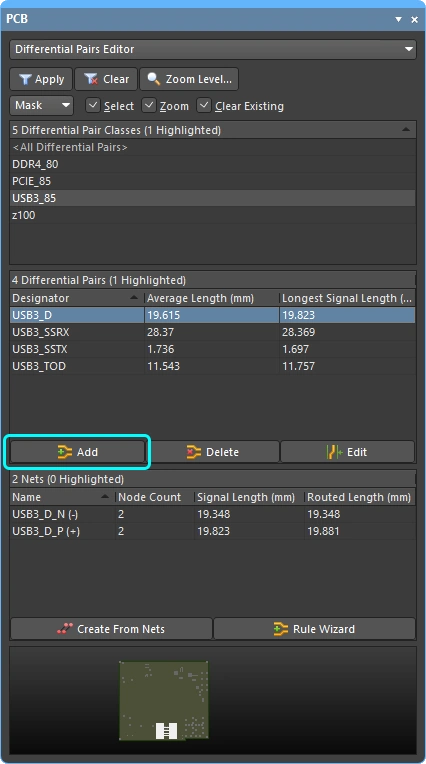 ). La boîte de dialogue Differential Pair s’ouvre ( ). La boîte de dialogue Differential Pair s’ouvre ( ) : sélectionnez des nets existants pour les nets positif et négatif, nommez la paire, puis cliquez sur OK. Notez que seuls les nets disponibles sont proposés à la sélection ; les nets qui font déjà partie d’une paire différentielle existante ne sont pas répertoriés. ) : sélectionnez des nets existants pour les nets positif et négatif, nommez la paire, puis cliquez sur OK. Notez que seuls les nets disponibles sont proposés à la sélection ; les nets qui font déjà partie d’une paire différentielle existante ne sont pas répertoriés. |
| Edit a pair definition | Pour modifier une paire existante, double-cliquez sur son nom dans la zone Paire différentielle du panneau PCB, ou sélectionnez-la et cliquez sur le bouton Edit (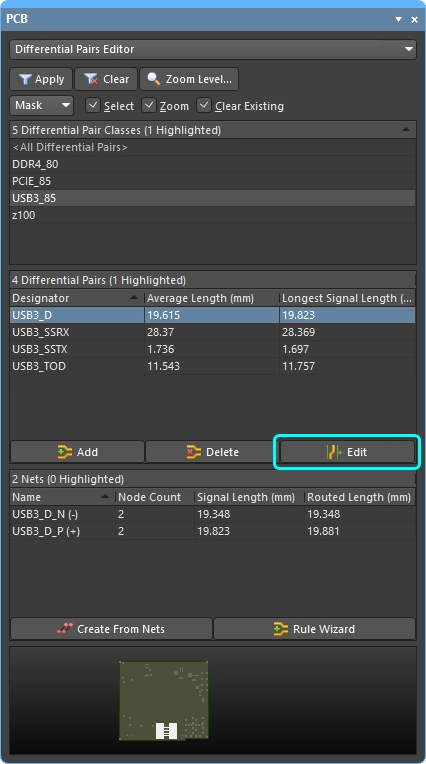 ). ). |
| Delete a pair | Pour supprimer une paire différentielle existante, sélectionnez son entrée et cliquez sur le bouton Delete du panneau (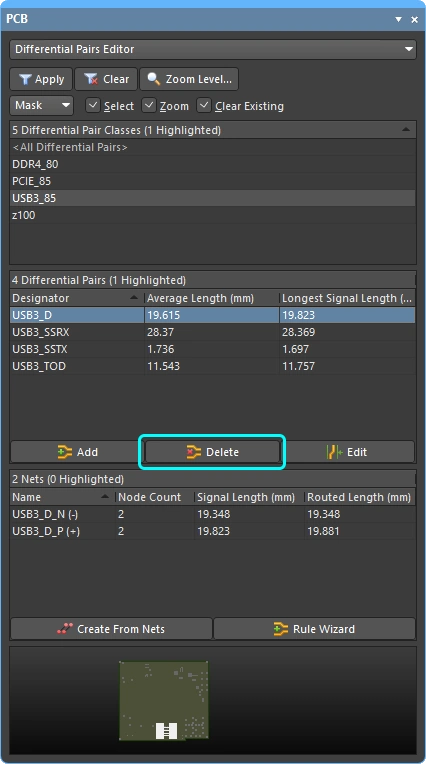 ). ). |
| Creating pairs from the design nets | Si vous associez des nets dont la convention de nommage est cohérente (c’est-à-dire qu’ils possèdent un préfixe commun et des suffixes positif/négatif cohérents, tels que TX0_P et TX0_N), vous pouvez utiliser la boîte de dialogue Create Differential Pairs From Nets (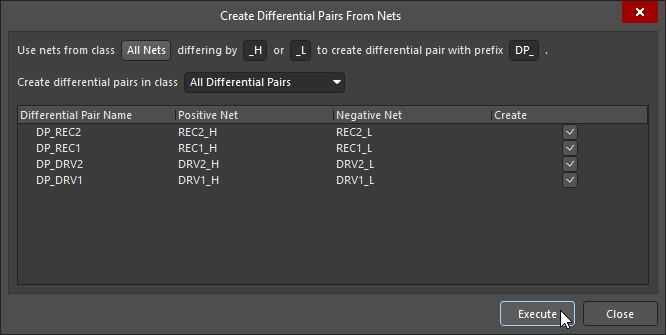 ). Cliquez sur le bouton Create From Nets dans le panneau PCB ( ). Cliquez sur le bouton Create From Nets dans le panneau PCB (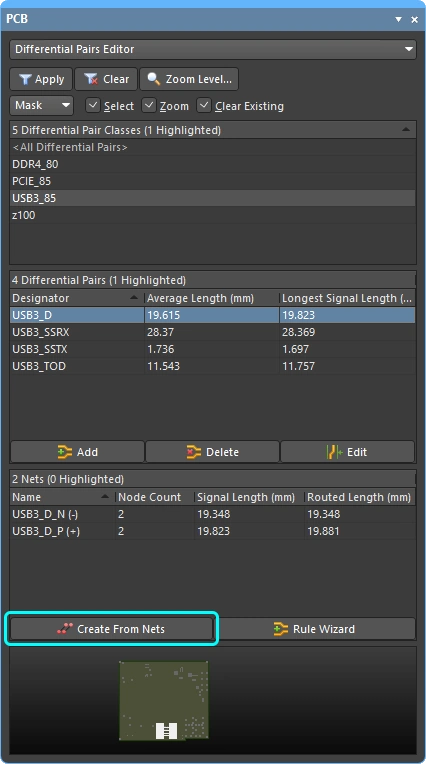 ) pour ouvrir cette boîte de dialogue. Celle-ci répertorie automatiquement tous les nets existants qui correspondent aux paramètres de filtrage définis en haut. Configurez les paramètres de filtrage et attribuez la classe de paires différentielles si nécessaire. Pour toute paire proposée dont vous n’avez pas besoin, décochez la case Create. ) pour ouvrir cette boîte de dialogue. Celle-ci répertorie automatiquement tous les nets existants qui correspondent aux paramètres de filtrage définis en haut. Configurez les paramètres de filtrage et attribuez la classe de paires différentielles si nécessaire. Pour toute paire proposée dont vous n’avez pas besoin, décochez la case Create. |
| Creating pairs using the wizard | Un clic sur le bouton Rule Wizard (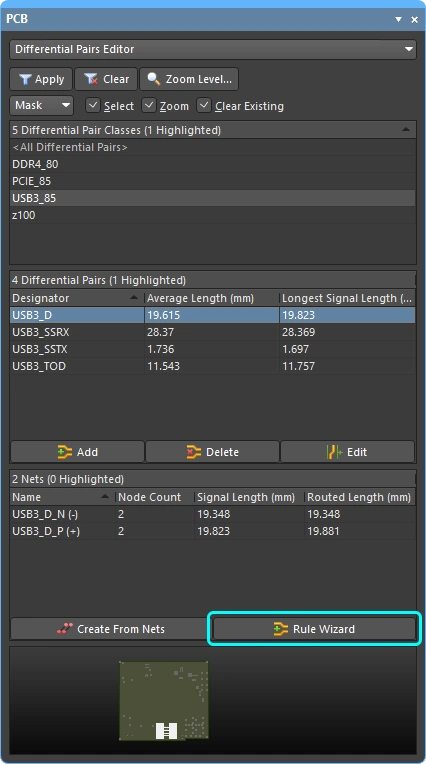 ) lance l’assistant de règles de paires différentielles, décrit plus loin sur cette page. ) lance l’assistant de règles de paires différentielles, décrit plus loin sur cette page. |
| Create a differential pair class in the panel | Pour créer une classe de paires différentielles, faites un clic droit dans la zone Classes de paires différentielles du panneau et sélectionnez Add Class dans le menu contextuel (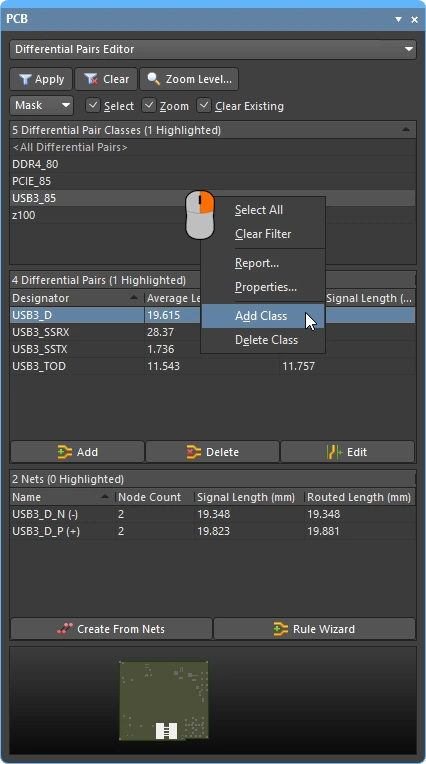 ). La boîte de dialogue Edit<ObjectKind>Class s’ouvre ; vous pouvez y saisir un nom pour la classe et ajouter des membres. ). La boîte de dialogue Edit<ObjectKind>Class s’ouvre ; vous pouvez y saisir un nom pour la classe et ajouter des membres. |
| Edit a differential pair class | Double-cliquez sur une classe existante pour ouvrir la boîte de dialogue Edit<ObjectKind>Class, dans laquelle vous pouvez modifier son nom ou ajouter/supprimer des membres. |
| Manage classes in the Object Class Explorer | Pour gérer et modifier l’ensemble des classes, y compris les classes de paires différentielles, sélectionnez la commande Design » Classes pour ouvrir la boîte de dialogue Object Class Explorer (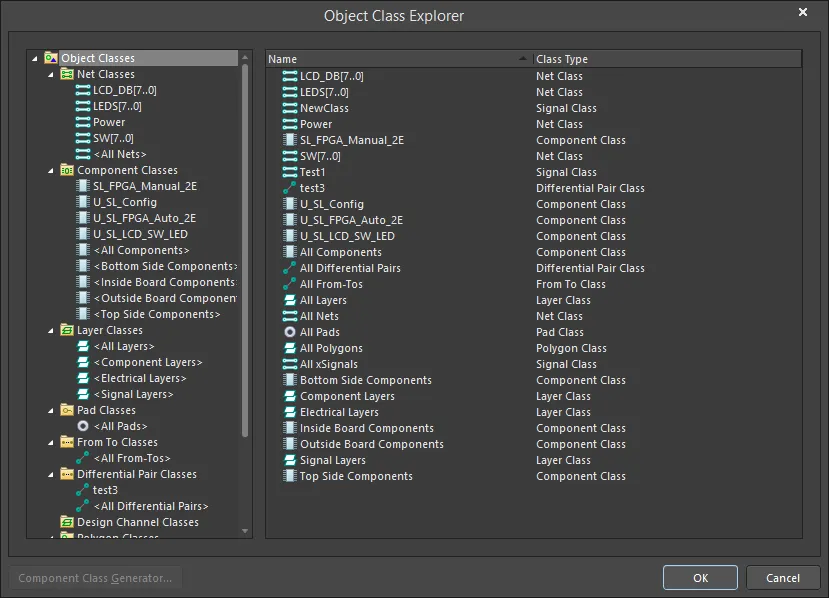 ). Pour en savoir plus, consultez la définition des classes dans l’éditeur de PCB. ). Pour en savoir plus, consultez la définition des classes dans l’éditeur de PCB. |
Éditeur de paires différentielles – Définition des colonnes
| Average Length | Moyenne calculée de la valeur Routed Lengths des deux nets de la paire. |
| Longest Signal Length | Valeur Signal Length du plus long des deux nets de la paire. |
| Name | Nom du signal. |
| Node Count | Nombre total de pastilles de ce signal. |
| Routed Length | Somme des longueurs des segments de piste et des arcs placés qui constituent le routage, à laquelle s’ajoute la distance verticale parcourue dans les vias (voir la remarque ci-dessous). Le calculateur de longueur routée ne tente pas de résoudre les chevauchements de segments de piste ni les détours du routage à l’intérieur des pastilles. |
| Signal Length | Calcul précis de la distance totale de nœud à nœud. Les objets placés sont analysés pour résoudre les superpositions ou chevauchements d’objets et les détours à l’intérieur des pastilles ; les longueurs des vias sont également prises en compte. Si le net n’est pas entièrement routé, la longueur de Manhattan (X + Y) de la ligne de connexion est également incluse. |
| Estimated Length | La valeur Routed Length à laquelle s’ajoute la longueur des lignes de connexion pour toute section restant à router. Ce calcul n’utilise pas la longueur Manhattan pour la partie non routée, mais la distance directe de point à point. |
| Total Pin/Package Length | Somme de toutes les valeurs de longueur de broche dans le boîtier (Pin Package Length) de toutes les pastilles de ce xSignal. Cette valeur est définie comme une propriété de la pastille du PCB et peut également être spécifiée dans la broche du schéma. |
| Unrouted (Manhattan) | Somme des distances verticales et horizontales (X+Y) de toutes les sections non routées. |
| Min / Max | Découle des règles de conception Length et Matched Lengths applicables. Si aucune règle applicable n'est définie, les valeurs internes par défaut de Min=0mil et Max=99999mil sont utilisées. |
| Delay | Temps nécessaire à un signal pour se propager le long de ce trajet. |
Contraintes de conception
Dans Altium Designer, les propriétés des objets placés dans la conception sont régies par des contraintes de conception. Ces contraintes servent à la fois à guider les outils de création, en définissant par exemple la largeur de routage et l'espacement entre les membres d'une paire lors du routage de paires différentielles, et à vérifier, lors du contrôle des règles de conception, que les objets placés respectent les exigences de conception.
Comme indiqué précédemment, les contraintes de conception sont définies soit dans le Constraint Manager, soit sous forme de règles de conception de PCB. Bien que ces méthodes utilisent des approches différentes pour créer et gérer les contraintes, l'ensemble des contraintes disponibles est identique dans le Constraint Manager et dans les règles de PCB, tout comme l'approche sous-jacente permettant de cibler les objets auxquels une contrainte de conception doit s'appliquer.
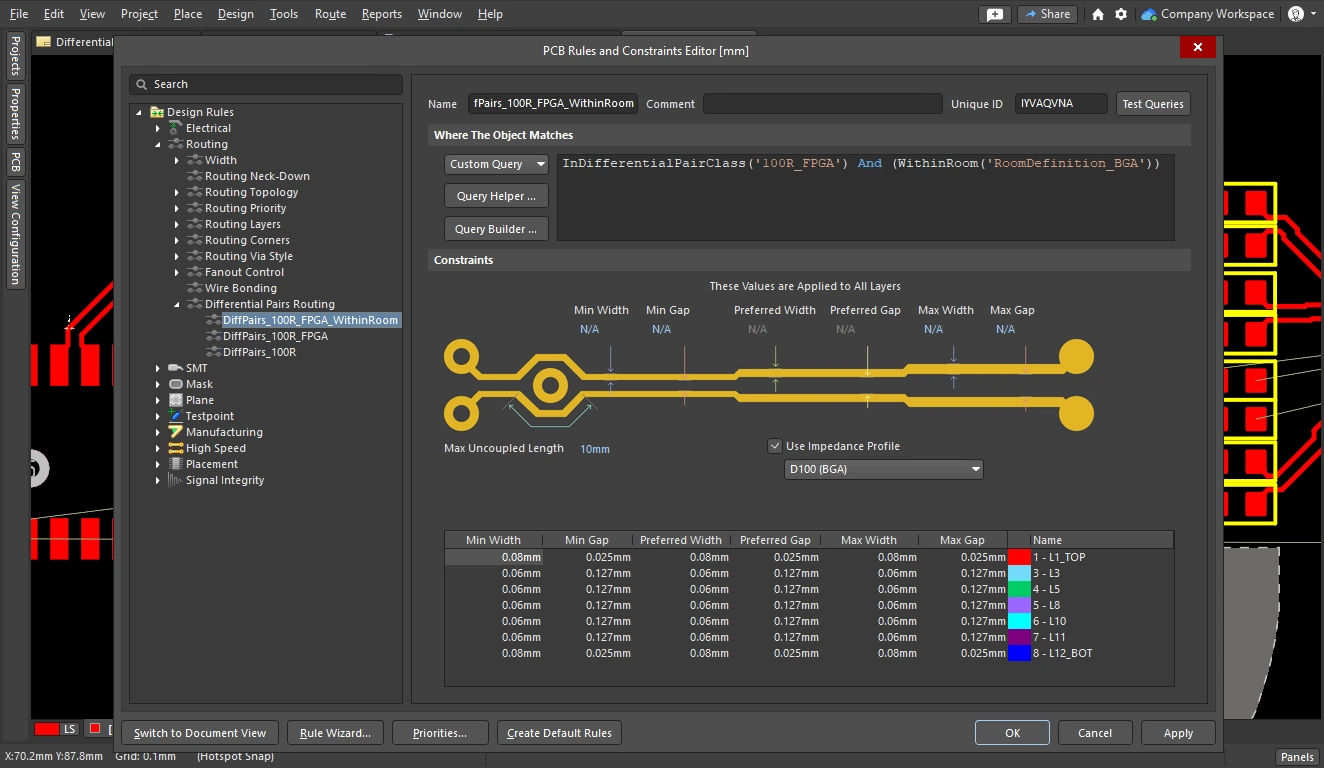
En arrière-plan de l'interface utilisateur, Altium Designer utilise un moteur de filtrage pour cibler les objets auxquels une contrainte de conception s'applique, piloté par un système de requêtes. Ce système identifie les objets à l'aide de fonctions de requête, telles que IsComponent('U1') ou InAnyDifferentialPair. Le processus de création d'une requête pour cibler les objets requis est appelé setting the scope de la contrainte de conception. Dans de nombreux cas où vous définissez la portée d'une contrainte, vous choisissez une option dans une liste déroulante, que l'éditeur de PCB convertit en une requête appropriée. Pour une contrainte plus spécifique, telle que all nets (except pairs) under this BGA, vous devez construire la requête à partir de fonctions de requête adaptées, par exemple WithinRoom('RoomDefinition_BGA') and Not InAnyDifferentialPair.
Dans un projet basé sur des règles, vous pouvez examiner la requête de n'importe quelle contrainte en remplaçant la portée Object Matches de la contrainte par Custom Query (dans PCB Rules and Constraint Editor), comme illustré dans la troisième diapositive ci-dessous. Dans un projet basé sur Constraint Manager-, ouvrez Constraint Manager depuis l'éditeur de PCB et passez à All Rules pour afficher la requête sous-jacente à une contrainte (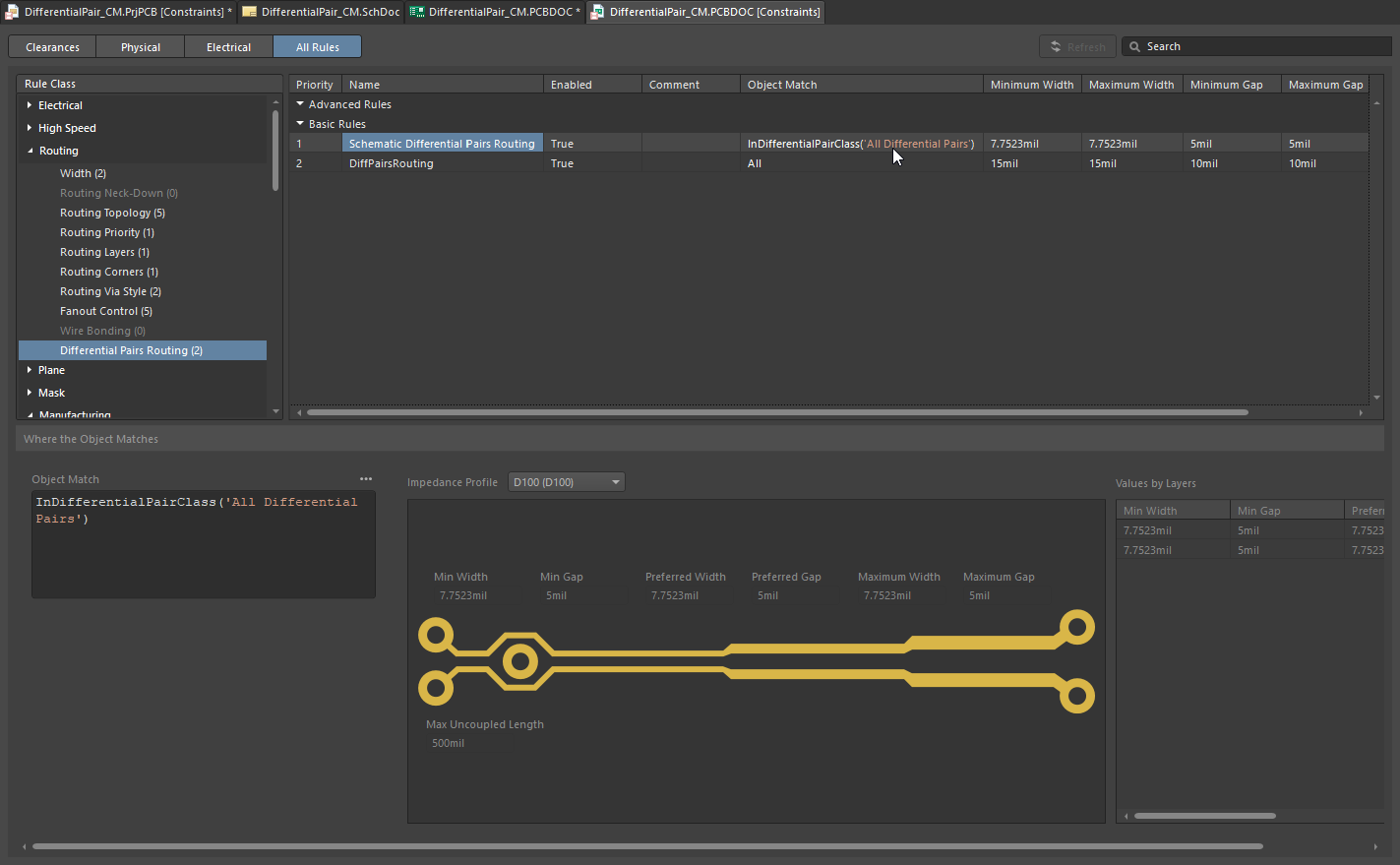 ).
).
En savoir plus sur le langage de requête.
Définition de la portée de la contrainte de conception
La portée d'une règle de conception définit l'ensemble des objets auxquels vous souhaitez appliquer cette règle. Une paire différentielle étant un objet, vous pouvez utiliser des requêtes comme dans les exemples suivants :
Mots-clés de requête pour cibler les paires différentielles |
|
InAnyDifferentialPair |
Indique si l'objet appartient à une paire différentielle. |
InDifferentialPair('D_V_TX1') |
Cible les deux nets de la paire différentielle nommée D_V_TX1. |
InDifferentialPairClass('ROCKET_IO_LINES') |
Cible tous les nets de toutes les paires appartenant à la classe de paires différentielles nommée ROCKET_IO_LINES. |
(IsDifferentialPair And (Name = 'D_V_TX1')) |
Cible l'objet paire différentielle portant le nom D_V_TX1. |
(IsDifferentialPair And (Name Like 'D*')) |
Cible tous les objets paire différentielle dont le nom commence par la lettre D. |
En savoir plus sur les fonctions de requête PCB disponibles.
Contrainte de routage des paires différentielles
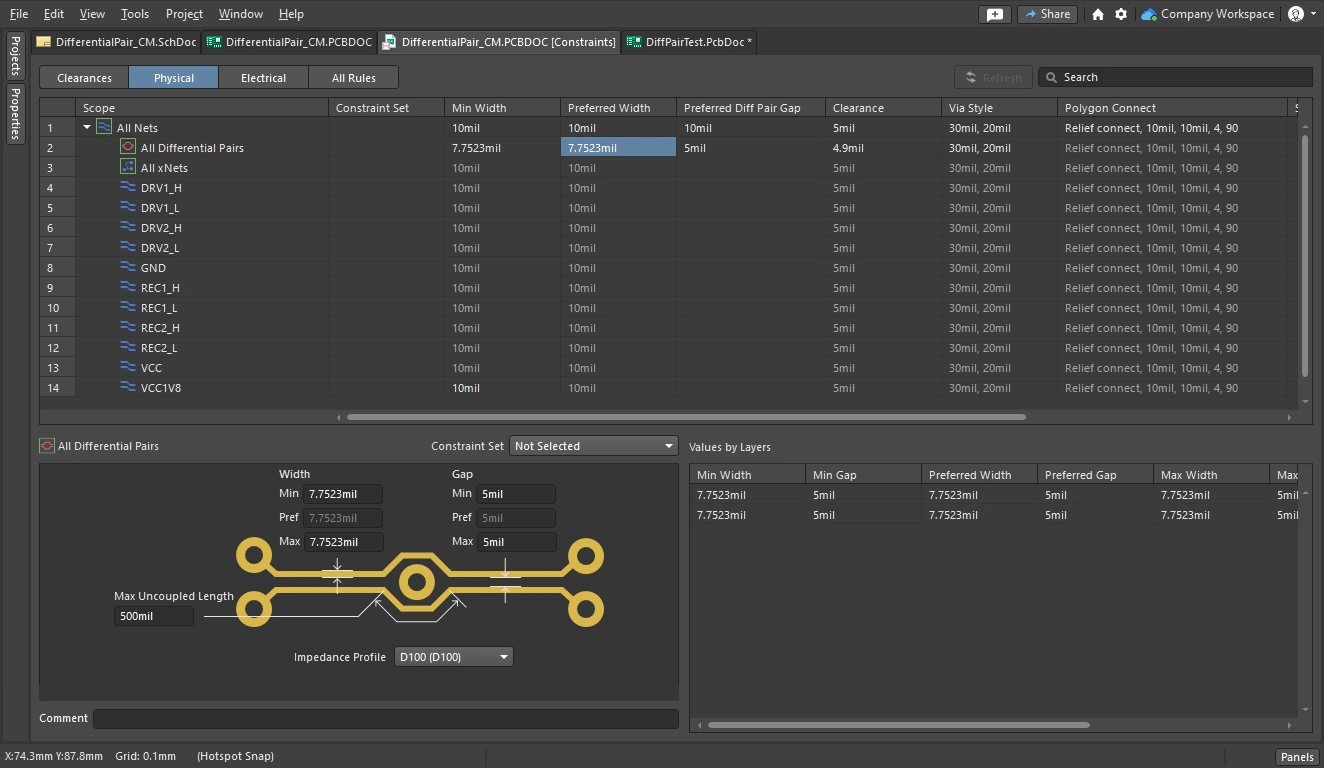
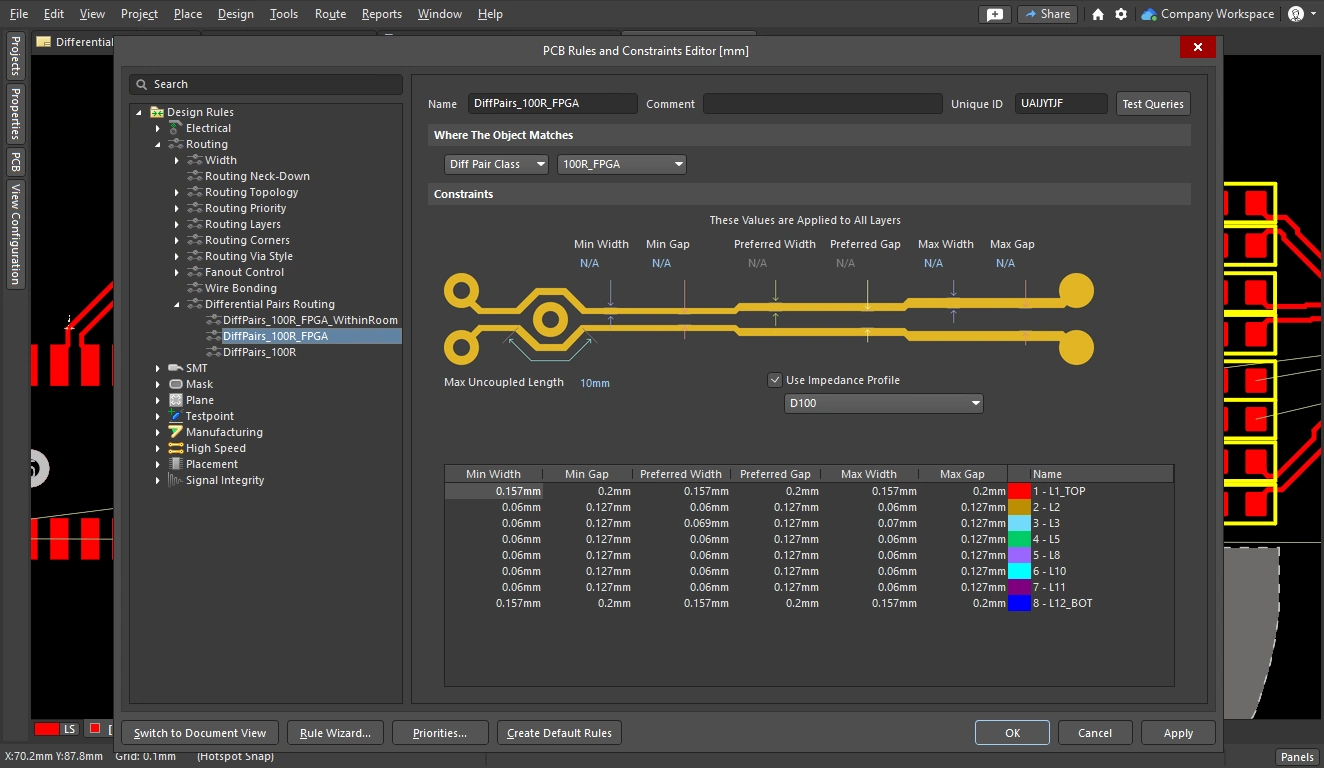
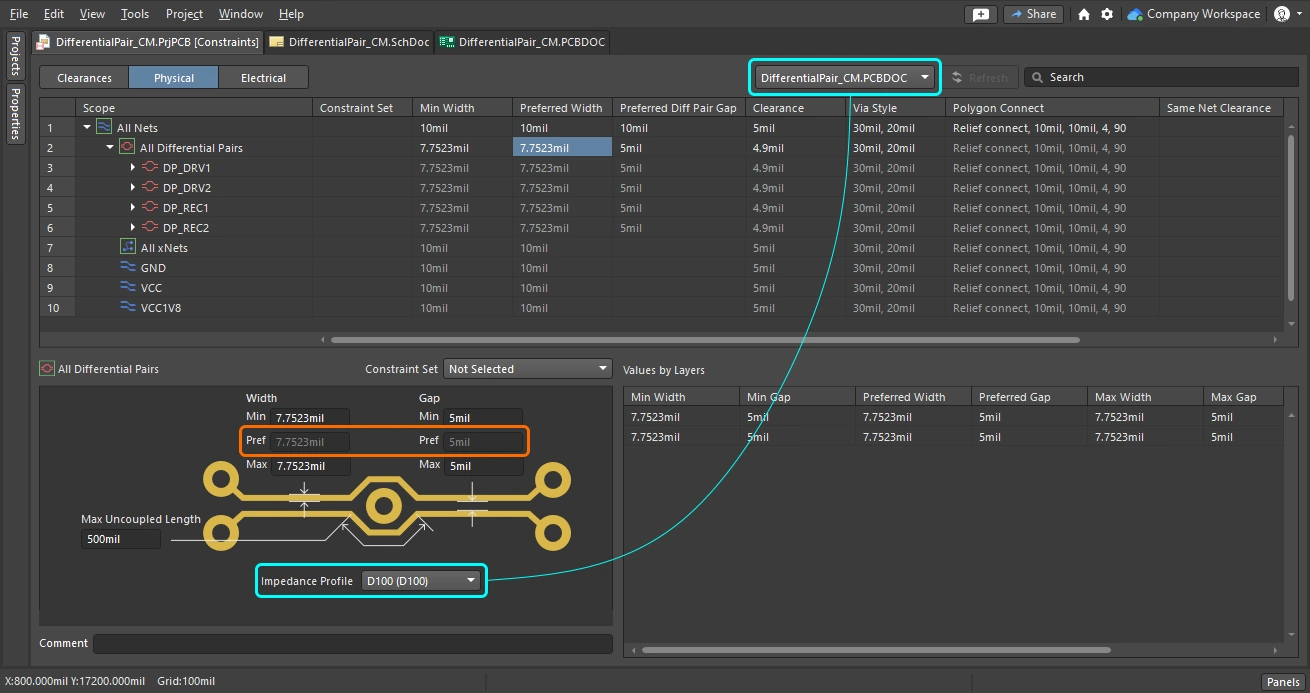
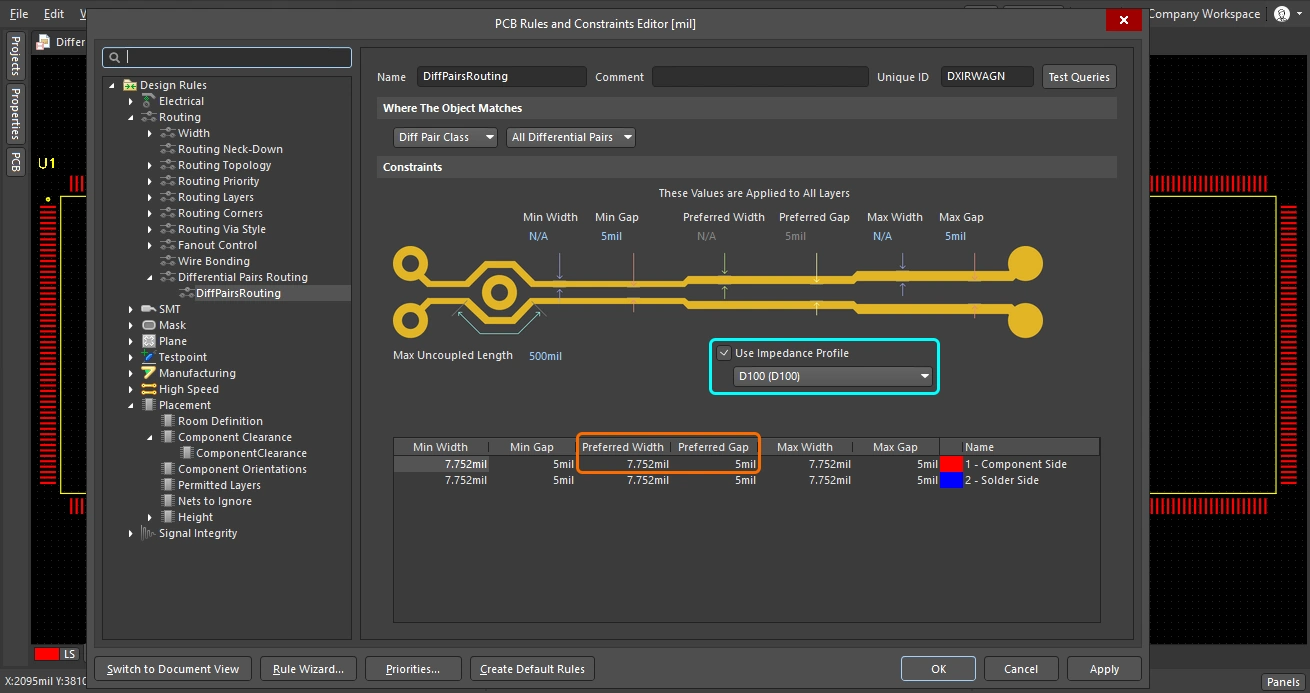
Les principaux objectifs du routage d'une paire différentielle sont de router chaque net de la paire avec la largeur préférée, tout en maintenant l'espacement préféré entre eux. Les images ci-dessous montrent ce paramétrage pour toutes les paires différentielles, la première à l'aide de Constraint Manager, la seconde à l'aide de PCB Rules and Constraints Editor. La largeur et l'espacement sont définis sous forme de valeurs numériques. Il est également possible de définir un profil d'impédance de paire différentielle dans Layer Stack Manager, puis de sélectionner ce profil dans la contrainte, comme illustré ci-dessous. Cette page présente un résumé des principaux éléments de la contrainte. Utilisez le lien ci-dessous pour obtenir davantage de détails.
Application de contraintes à une paire différentielle |
|
| Measurement units | Par défaut, les unités sont celles de la carte. Utilisez le raccourci Ctrl+Q pour basculer entre les unités impériales et métriques dans la boîte de dialogue ou la fenêtre d'édition actuellement affichée. Dans le Constraint Manager, vous pouvez également changer les unités via le menu Tools. |
| Routing width | Saisissez les largeurs minimale, préférée et maximale sous forme de valeurs numériques. Utilisez le raccourci 3 pour passer d'un réglage à l'autre pendant le routage interactif des paires différentielles. Le réglage actuel est indiqué dans la barre d'état et dans l'affichage tête haute. |
| Gap between nets in the pair | Saisissez les espacements minimal, préféré et maximal sous forme de valeurs numériques. Utilisez le raccourci Shift+6 pour passer d'un réglage à l'autre pendant le routage interactif des paires différentielles. Le réglage actuel est indiqué dans la barre d'état et dans l'affichage tête haute. |
| How the Gap is checked | La valeur d'espacement préférée est utilisée par l'outil de routage interactif des paires différentielles lors du placement des segments de piste pendant le routage. Toutefois, la distance entre les objets électriques all est vérifiée par la contrainte d'isolement applicable. Dans la boîte de dialogue Design Rules, celle-ci est configurée comme une contrainte de conception distincte (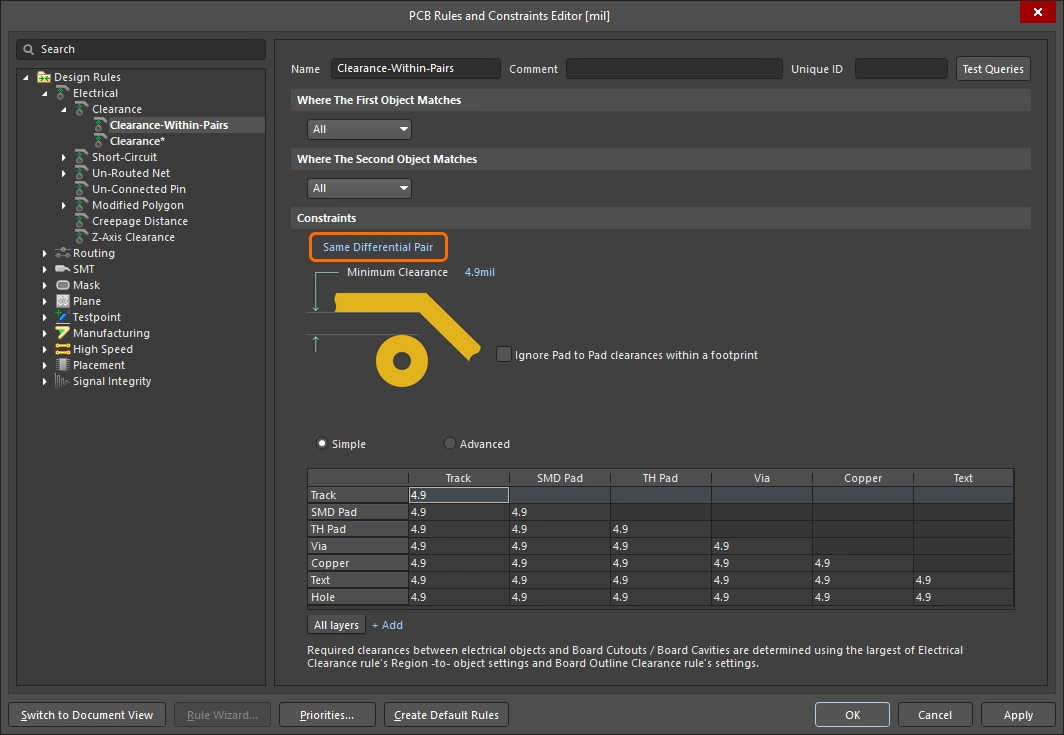 ). Dans Constraint Manager, l'isolement peut être défini dans la même grille que les propriétés de routage des paires différentielles ( ). Dans Constraint Manager, l'isolement peut être défini dans la même grille que les propriétés de routage des paires différentielles (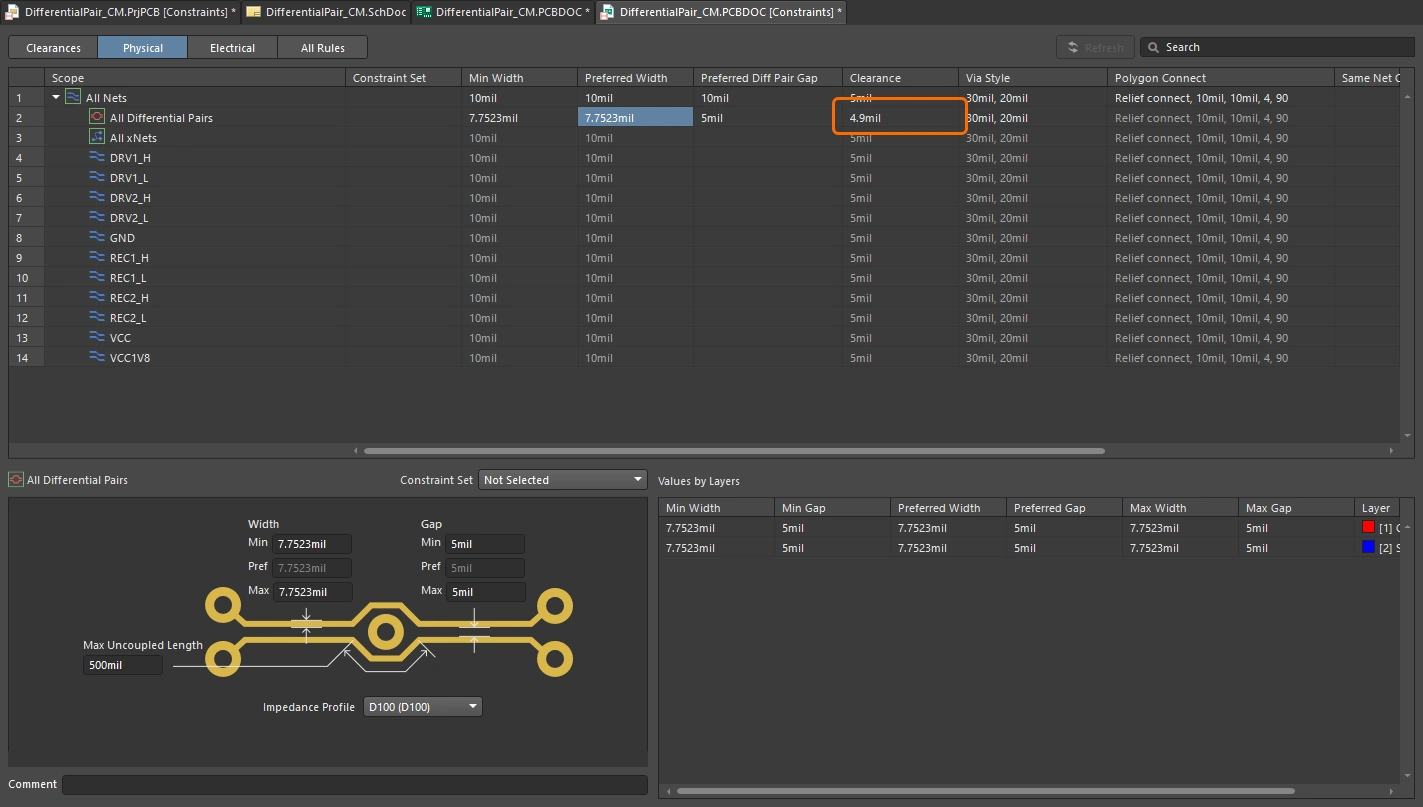 ). ). |
| Settings based on an Impedance profile | Cette approche nécessite que le profil d'impédance ait été configuré dans le Layer Stack Manager. Si des profils d'impédance sont définis, vous pouvez sélectionner le profil dans le Constraint Manager (première image ci-dessus) ou dans la boîte de dialogue des règles (deuxième image ci-dessus). En savoir plus sur la configuration d'un profil d'impédance. |
En savoir plus sur la contrainte de routage des paires différentielles.
Utilisation de l'assistant de paires différentielles pour définir les contraintes
Si vous créez les contraintes de routage des paires différentielles dans l'éditeur de PCB, vous pouvez le faire manuellement ou utiliser Differential Pair Rule Wizard pour découvrir la procédure d’ajout et de configuration d’une contrainte de routage de paire différentielle et d’une contrainte d’adaptation des longueurs. Cliquez sur le bouton Rule Wizard () pour lancer l’assistant.
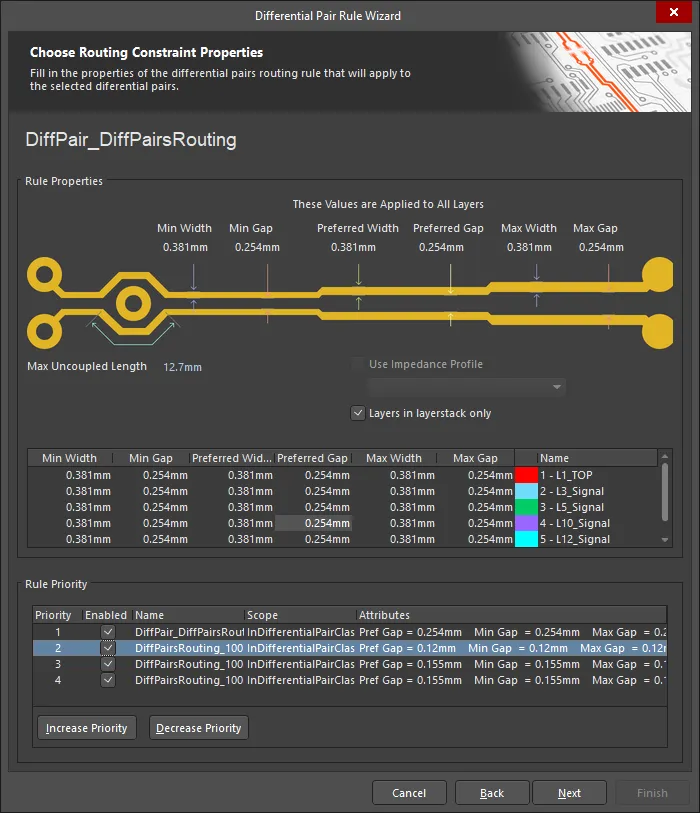
Le Differential Pair Rule Wizard vous guide tout au long du processus de définition des règles.
Notez que la portée des contraintes créées dépend de la sélection de paires différentielles active dans le panneau PCB avant le lancement de l’assistant, comme suit :
Portée de la contrainte |
|
Select the All Diff Pair class (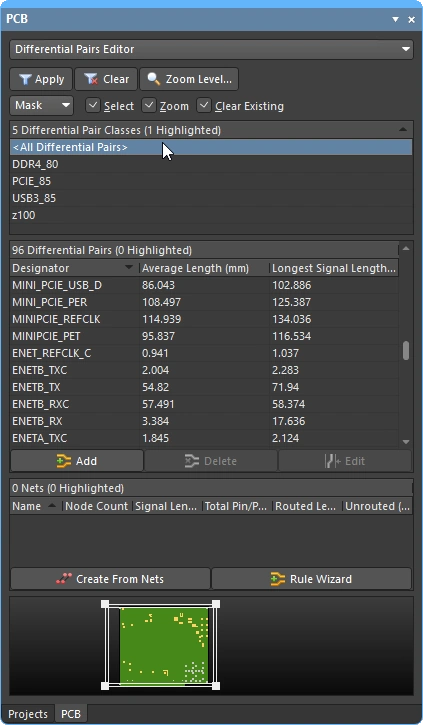 ) ) |
Si la classe All Differential Pairs est sélectionnée, la portée sera All pour chaque règle. |
Select one Diff Pair class (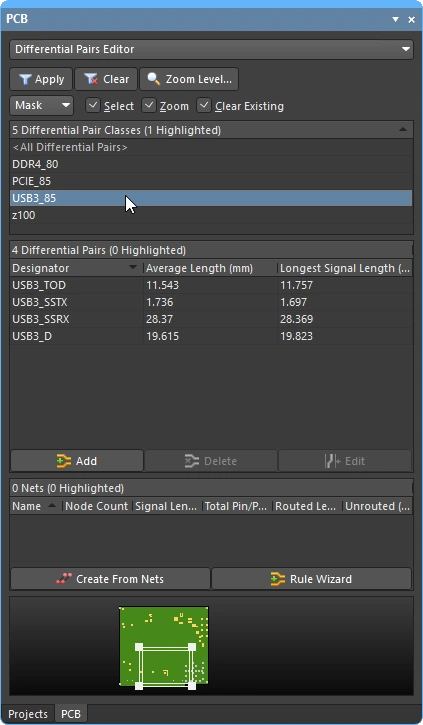 ) ) |
Si une classe de paires différentielles spécifique est sélectionnée, la portée sera InDifferentialPairClass('ClassName') pour chaque règle. |
Select one Diff Pair (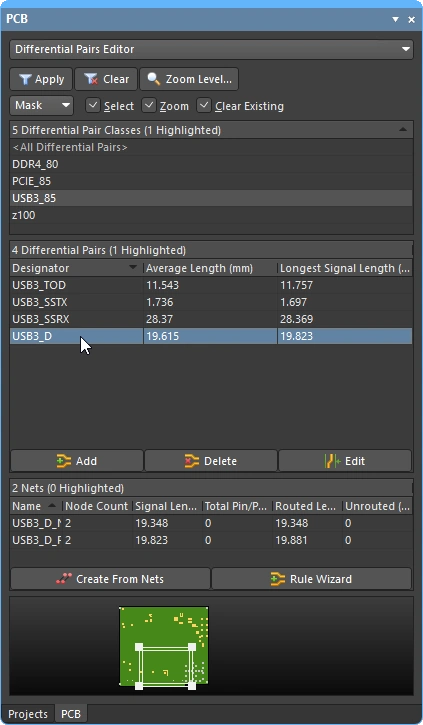 ) ) |
Si une seule paire différentielle est sélectionnée dans le panneau, la portée sera |
Select multiple Diff Pairs (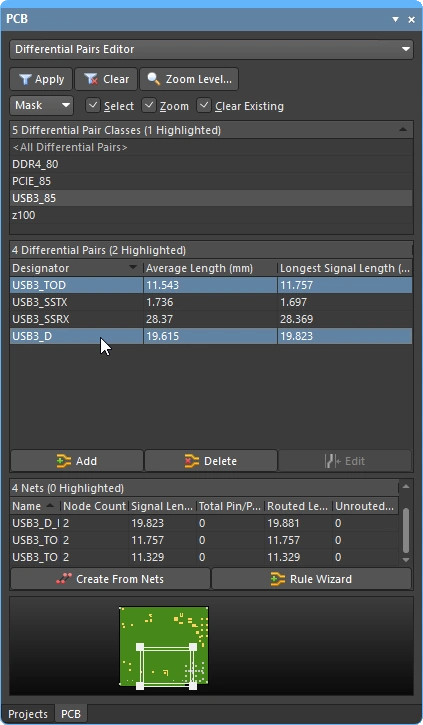 ) ) |
Si plusieurs paires différentielles sont sélectionnées dans le panneau, la portée comportera une entrée distincte pour chaque objet paire, séparée des autres par un opérateur Par exemple, une règle de largeur de routage ciblant les objets paires différentielles sélectionnés individuellement |
Utilisation des xSignals avec les paires différentielles
Si vos paires différentielles comportent des composants en série sur le trajet du signal, il peut être utile de créer des xSignals. Un xSignal est un trajet de signal défini par le concepteur entre deux nœuds. Il peut s’agir de deux nœuds au sein du même net ou de deux nœuds appartenant à des nets différents. L’utilisation d’un xSignal permet de définir le trajet du signal de façon à inclure le net de part et d’autre d’un composant en série. Les calculs de longueur de routage des xSignals incluent la longueur du trajet à travers le composant en série, comme l’indique la ligne fine qui s’affiche lorsqu’un xSignal est sélectionné dans le mode xSignals du panneau PCB.
 Ces paires différentielles ont été définies comme des xSignals ; la longueur de routage inclut le composant en série.
Routage d’une paire différentielle
Les paires différentielles sont routées par paire, c’est-à-dire que les deux nets sont routés simultanément. Pour router une paire différentielle, sélectionnez Interactive Differential Pair Routing dans le menu Route ou dans Active Bar. Vous serez invité à sélectionner l’un des nets de la paire ; cliquez sur l’un ou l’autre pour commencer le routage. Peu importe que vous sélectionniez la piste positive ou négative de la paire, car le système sélectionne automatiquement l’autre piste. La vidéo ci-dessous présente une démonstration simple du routage de paires différentielles.
Pendant le routage d’une paire différentielle, vous pouvez effectuer les opérations suivantes :
Routage d’une paire différentielle |
|
| Configuring the router | Pour modifier les paramètres de routage interactif des paires différentielles pendant le routage, appuyez sur |
| How the routing reacts to existing objects | Cela dépend du réglage actuel de Conflict Resolution Mode (Contournement, Poussée, Suivi et poussée, Arrêt au premier obstacle, Ignorer les obstacles). Le mode actuel de résolution des conflits est affiché dans la barre d’état ( En savoir plus sur le mode de résolution des conflits pendant le routage interactif. |
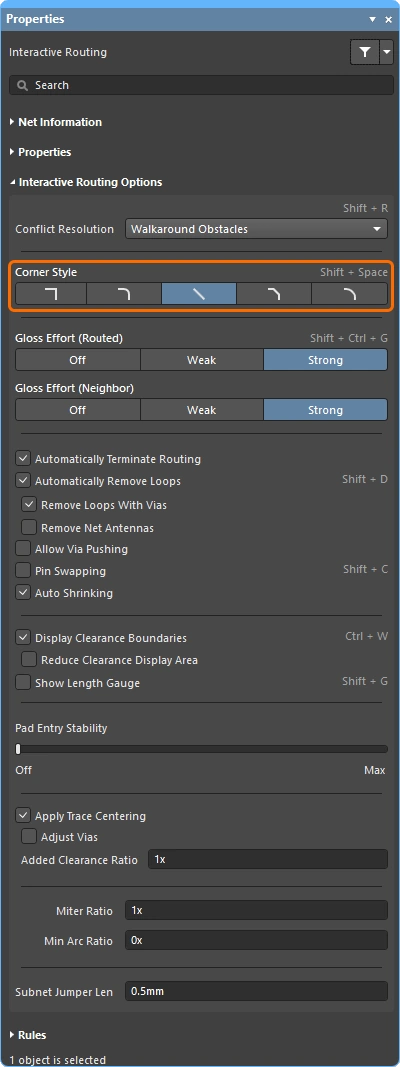
| The shape of the corners | Pendant le routage interactif de paires différentielles, la forme constituée par les pistes et les arcs qui composent un angle est appelée corner style. Les angles diagonaux sont les plus courants, mais les angles arrondis (créés en plaçant des arcs) sont également appréciés. Cinq styles d’angle sont disponibles, dont quatre proposent également des sous-modes de direction.
|
| Controlling the routing width and pair gap | Pendant le routage interactif de paires différentielles :
|
| Placing the hatched track segments | Effectuez un clic gauche pour placer tous les segments de piste et d’arc proposés (hachurés). |
| Unwind the placed routing | Appuyez sur la touche Backspace pour supprimer le dernier sommet placé. |
| Switch layers and insert a via pair | Pour changer de couche pendant le routage, utilisez la combinaison de touches
|
| Displaying the available clearance | Vous vous demandez pourquoi le routage ne passe pas dans cet espace ? Pour vous aider, appuyez sur Ctrl+W pendant le routage afin d’activer l’affichage dynamique des limites d’isolement. La zone interdite définie par les objets existants et la règle d’isolement applicable est affichée sous forme de polygones ombrés ( ). Appuyez sur ). Appuyez sur Ctrl+W pour désactiver cette fonctionnalité. |
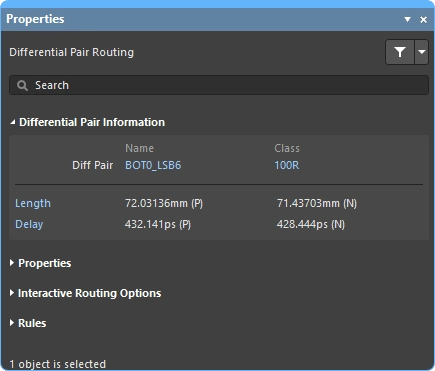
| Panel – Differential Pair Information | Indique le nom de la paire différentielle en cours de routage et sa classe (si elle appartient à une classe). Affiche également la longueur et le retard du signal de chaque net de la paire ; ces informations sont mises à jour à chaque clic pendant le routage. Les textes bleus du panneau sont des liens ; appuyez sur En savoir plus sur les informations du panneau relatives aux paires différentielles. |
| Panel – Properties | Pendant le routage d’une paire différentielle, les propriétés des objets de routage peuvent être modifiées dans la section Routing Properties du panneau Properties. En savoir plus sur les informations du panneau Propriétés relatives aux paires différentielles. |
| Panel – Interactive Routing Options |
En savoir plus sur les informations du panneau Options de routage relatives aux paires différentielles. |
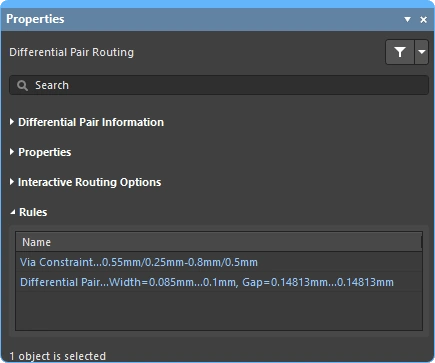
| Panel – Rules | Affiche les contraintes de conception de largeur de routage et de style de via de routage qui s’appliquent à la paire en cours de routage ( En savoir plus sur les informations du panneau Règles relatives aux paires différentielles. |
| Get help on shortcuts | Appuyez sur Shift+F1 pour afficher tous les raccourcis disponibles pour la commande en cours. |
 pour reprendre le routage ou appuyez sur
  )
) )
) )
) ).
). ).
). ).
).L’outil de routage rapide de paires différentielles
Pour les concepteurs dont les projets sont moins exigeants, il existe également deux commandes quick routing. L’outil de routage rapide permet d’optimiser l’efficacité et la flexibilité du routage de manière intuitive : suivi de la trajectoire du curseur pour tracer les sections de routage, achèvement du routage en un clic, déplacement ou contournement des obstacles, suivi automatique des connexions existantes, le tout dans le respect des règles de conception applicables.
La commande Quick Differential Pair Routing (accessible depuis le menu principal et le Active Bar) propose un routage allégé, avec moins de paramètres et de fonctionnalités, adapté aux conceptions plus simples. Son fonctionnement général et ses raccourcis sont les mêmes que ceux de la commande standard Interactive Differential Pair Routing.

Résumé des fonctionnalités |
|
| Includes | Les fonctionnalités comprennent :
|
| Does not support | Ce routeur est appelé Quick car il offre un ensemble réduit de fonctionnalités. Les fonctionnalités non incluses dans le routeur rapide sont les suivantes :
Si vous avez besoin de l’une de ces fonctionnalités, utilisez l’outil de routage interactif de paires différentielles. |
L’éditeur PCB comprend également un outil de routage rapide pour un seul net, proposant des options et des commandes similaires à celles de l’outil de routage rapide de paires différentielles — en savoir plus.
Modification interactive du routage des paires différentielles
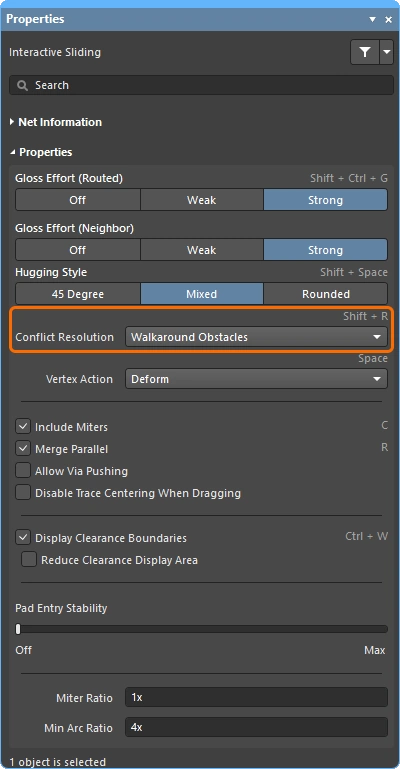
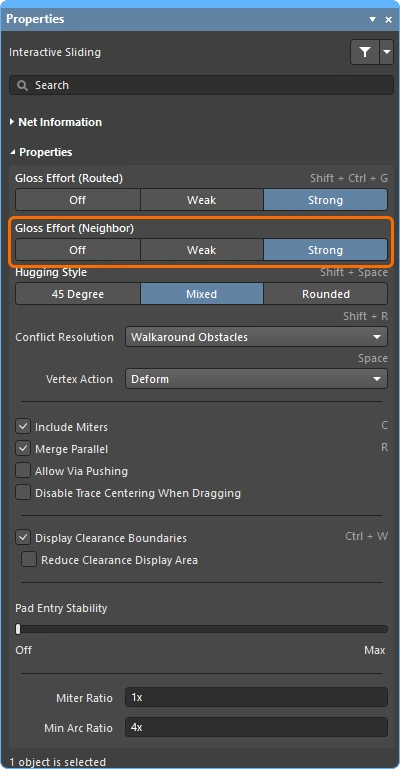
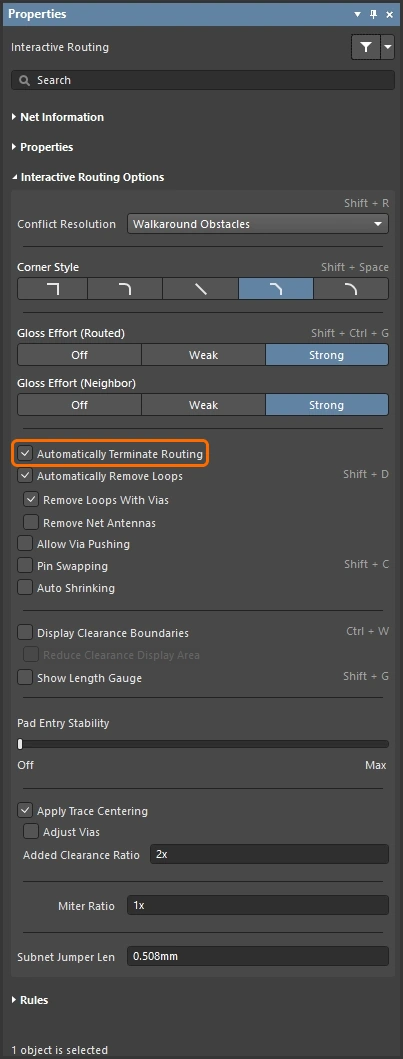
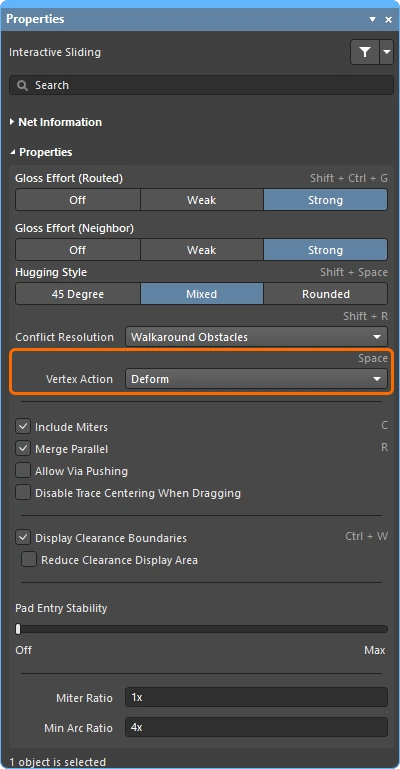
Au cours du routage, vous aurez souvent besoin de modifier une partie du routage existant. Vous pouvez le faire à la manière d’un outil de dessin, en cliquant sur un segment de piste ou un via et en le faisant glisser : c’est ce que l’on appelle interactive sliding. Pour reconnaître les éléments de la paire pendant le glissement, le concept de coupling est utilisé. Les commandes de glissement interactif s’affichent dans le panneau Properties pendant le glissement (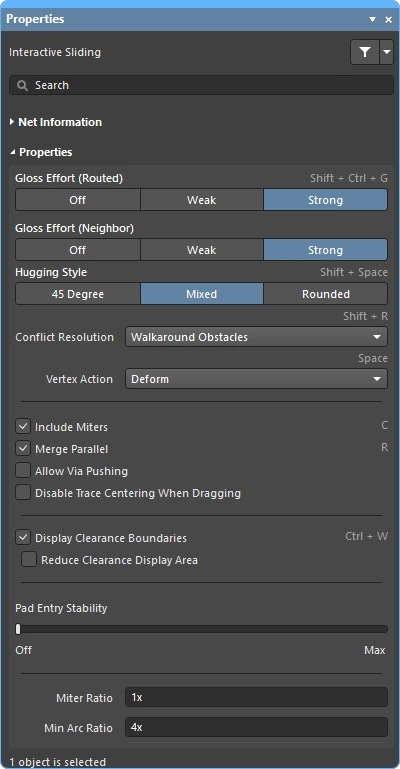 ). Pendant cette opération, le moteur de routage interactif tente de préserver la qualité du routage tout en respectant les contraintes de conception applicables. Les principales fonctionnalités qui influencent le glissement sont : routing conflict resolution mode (réaction aux obstacles), gloss strength (effort de nettoyage des résultats) et hugging (proximité avec laquelle les pistes contournent les obstacles et forme des angles).
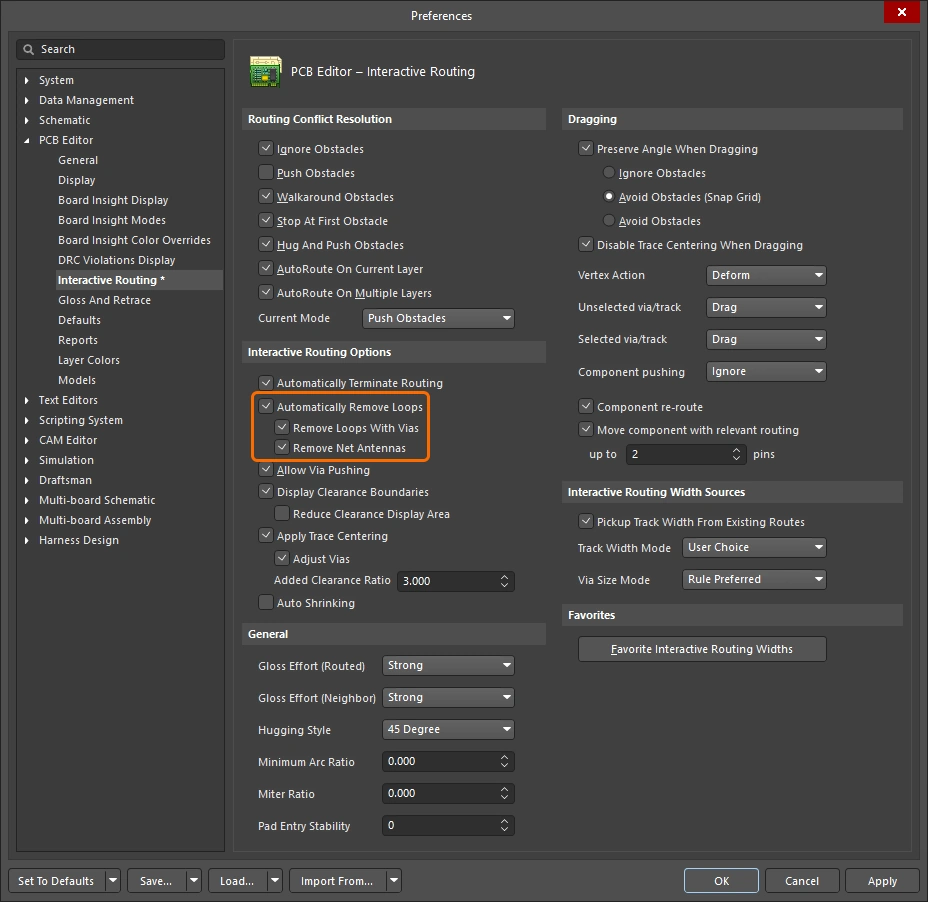
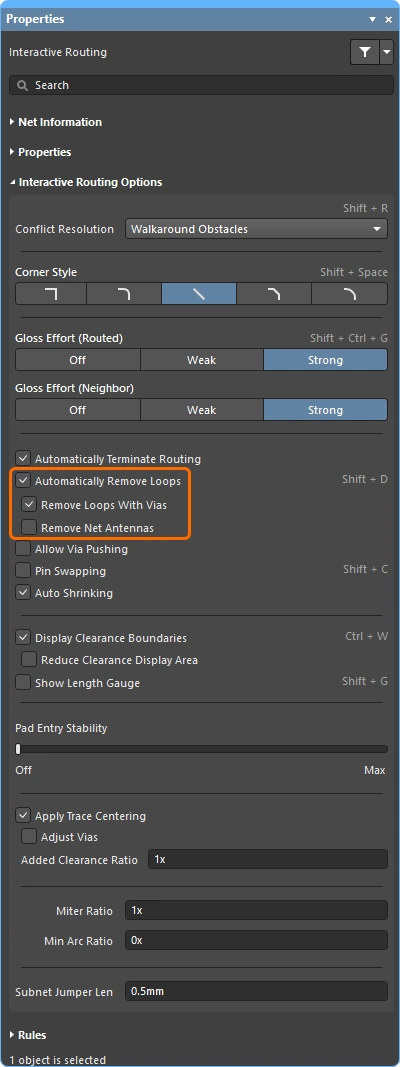
Il est parfois plus simple de rerouter le trajet de la paire différentielle. Le moteur de routage interactif le permet grâce à une fonctionnalité appelée Loop Removal. Cette fonctionnalité surveille le processus de routage interactif et, si elle détecte qu’un nouveau trajet a été routé parallèlement à un trajet existant, elle supprime automatiquement les anciens segments redondants. Pour rerouter le trajet d’une paire différentielle, sélectionnez la commande Route » Interactive Differential Pair Routing, cliquez n’importe où sur le routage existant et tracez le nouveau trajet, puis rejoignez le routage existant à l’endroit souhaité. Le logiciel identifie la boucle créée entre l’ancien et le nouveau trajet. Lorsque vous effectuez un clic droit ou appuyez sur Esc pour terminer le routage, les segments redondants sont automatiquement supprimés, ainsi que les éventuels vias redondants.
Modifiez le routage existant des paires différentielles en combinant reroutage et glissement.
Modification du routage des paires différentielles |
|
| Sliding (dragging) the pair | Cliquez sur un segment de piste de l’un des nets de la paire et maintenez le bouton enfoncé, puis déplacez la souris pour commencer à faire glisser le routage de la paire (
). La façon dont le routeur interactif modifie le routage lorsque le curseur se déplace dépend des propriétés actuellement définies dans le panneau Properties ( Pour reconnaître les membres d’une paire différentielle, le concept de coupling est utilisé. Lorsque le logiciel reconnaît des objets appartenant à une paire différentielle, il tente de déplacer la piste ou le via partenaire de la paire si l’option Keep Coupled est activée dans le panneau Properties pendant le glissement interactif ( Pour confirmer que les objets partenaires sont couplés, le logiciel vérifie qu’ils répondent aux critères suivants :
|
| What you snap to during sliding | Le routage que vous faites glisser s’accroche non seulement à la grille d’accrochage actuelle, mais peut aussi s’accrocher à d’autres objets en fonction des paramètres d’accrochage aux objets et aux couches, ainsi que de l’activation de l’accrochage aux guides et aux axes. Appuyez sur En savoir plus sur le comportement d’accrochage du curseur. |
| How the sliding routes are glossed | L’ampleur du remodelage des pistes pendant leur glissement est contrôlée par le paramètre Gloss Effort (Routed) actuel. Appuyez sur les raccourcis En savoir plus sur les paramètres d’intensité du lissage (routage déplacé). |
| How the sliding route responds to existing objects | Pendant le glissement, l’un des modes Routing Conflict Resolution (Ignorer, Pousser, Épouser et pousser) s’applique ( En savoir plus sur les paramètres du mode de résolution des conflits. |
| How neighboring routes are impacted | L’effet des pistes déplacées sur le routage adjacent est contrôlé par le paramètre Gloss Effort (Neighbor) actuel ( En savoir plus sur les paramètres d’intensité du lissage (routage voisin). |
| Hugging - how glossing wraps around other objects and forms corners | La manière dont le moteur de lissage fait contourner les autres objets par le routage et forme les angles est appelée hugging. Les paramètres de style de contournement disponibles sont les suivants :
En savoir plus sur les paramètres du style de contournement. |
| Controlling Loop Removal | Lorsque vous reroutez une paire existante, la suppression des boucles est appliquée. La suppression des boucles est activée par défaut ( En savoir plus sur les paramètres de suppression des boucles. |
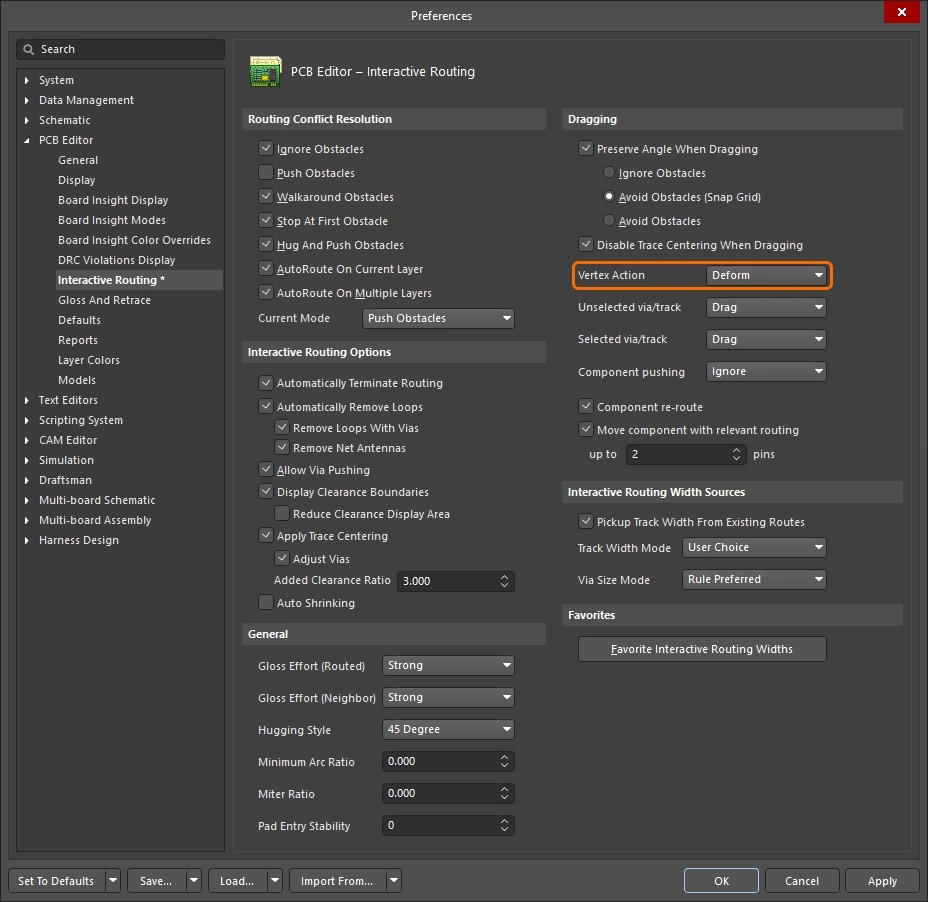
| Faire glisser un angle de routage | Le moteur de glissement interactif comprend des algorithmes spécifiquement conçus pour déplacer un sommet (angle).
En savoir plus sur les paramètres d’action sur les sommets. |
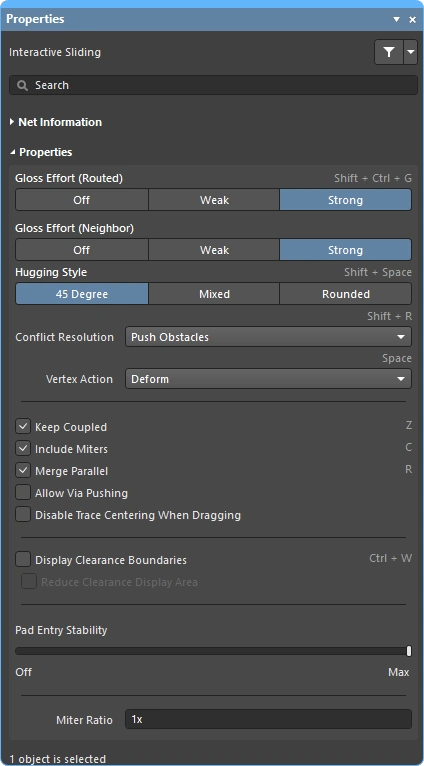 ).
).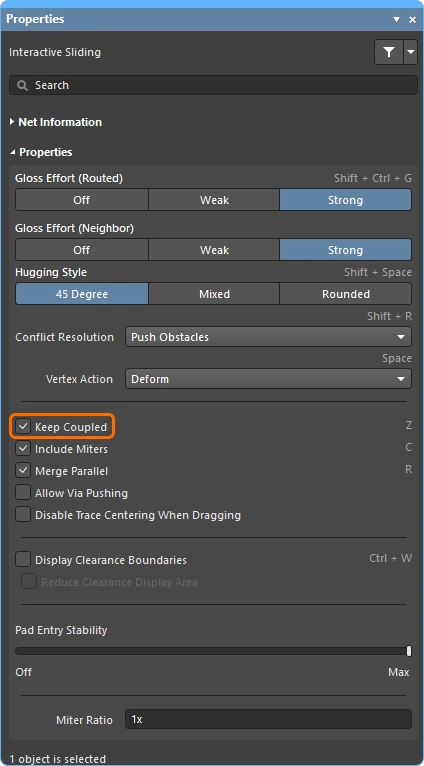 )
)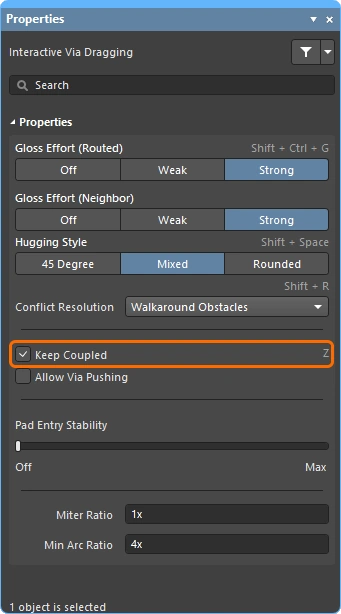 ).
). ).
). ).
). )
) )
) )
)
 )
)En savoir plus sur la modification du routage existant.
Ajustement de la longueur des paires différentielles et modification des accordéons
L’ajustement de la longueur des paires différentielles comporte deux aspects : ajuster la longueur de chaque paire d’un ensemble afin que toutes les paires aient la même longueur, puis ajuster la longueur du net le plus court au sein de chaque paire, un processus appelé phase matching.
Pour ajuster la longueur des paires différentielles, créez les contraintes suivantes en ciblant l’ensemble de paires différentielles :
-
Une matched lengths constraint qui définit les exigences de correspondance de longueur between pairs. Pour comparer la longueur d’une paire à celle d’une autre paire, activez l’option Group Matched Lengths.
-
Une seconde matched lengths constraint qui définit les exigences de correspondance de longueur within-pair. Pour comparer la longueur d’un membre de la paire à celle de l’autre membre, activez l’option Within Differential Pair Length dans la contrainte.
Démonstration de l’ajustement des longueurs des paires, puis des longueurs au sein de chaque paire.
La vidéo montre comment ajuster les longueurs des paires par rapport aux autres paires (sur la base des longueurs des xSignals) en ajoutant des accordéons d’ajustement de longueur. La longueur du membre le plus court de chaque paire est ensuite ajustée à celle du membre le plus long de cette paire. La vidéo montre ensuite comment déplacer et remodeler les paires de manière interactive, supprimer un accordéon d’ajustement et façonner un nouvel accordéon pendant son placement à l’aide de raccourcis.
En savoir plus sur l’ajustement de la longueur des paires différentielles.
 Localisé par IA