
Ajustement des longueurs
En un coup d'œil
- Découvrez comment Altium Designer détermine les longueurs cibles et les plages d’ajustement autorisées à partir des contraintes Length et Matched Lengths que vous avez configurées.
- Découvrez quand utiliser les différents motifs d’ajustement et comment sélectionner et modifier leurs propriétés pendant l’ajustement interactif.
- Comprenez comment l’outil gère les paires différentielles, la définition de la longueur cible à partir du net le plus long et les contraintes qui se chevauchent, afin d’ajuster vos longueurs avec moins de surprises.
Deux des principaux défis du routage d’une conception haute vitesse sont la maîtrise de l’impédance des pistes et l’égalisation des longueurs des nets critiques.
-
Le routage à impédance contrôlée permet de garantir que le signal quittant une broche de sortie arrive dans de bonnes conditions pour être correctement reçu par la broche d’entrée cible. En savoir plus sur le routage à impédance contrôlée.
-
L’ajustement des longueurs des pistes pour les égaliser garantit que les signaux soumis à des contraintes temporelles critiques arrivent simultanément à leurs broches cibles. L’ajustement et l’égalisation des longueurs des pistes sont également essentiels pour le routage des paires différentielles, en particulier au sein d’une même paire.

Des motifs en accordéon ont été ajoutés au routage afin de garantir que les paires différentielles présentent des longueurs identiques.
Les commandes Interactive Length Tuning et Interactive Diff Pair Length Tuning offrent un moyen dynamique d’optimiser et de contrôler les longueurs des nets ou des paires différentielles en permettant d’insérer des motifs d’ajustement à amplitude variable, en fonction de l’espace disponible, des contraintes de conception et des obstacles présents dans votre conception. Les propriétés d’ajustement de longueur peuvent reposer sur des contraintes de conception préconfigurées, sur les propriétés du net ou sur une valeur que vous spécifiez.
Trois styles de motifs d’ajustement sont disponibles : accordéon, trombone et dents de scie.
 Trois styles de motifs d’ajustement sont disponibles. Appuyez sur Tab après avoir lancé la commande d’ajustement interactif de longueur pour sélectionner le motif.
Configuration des contraintes de conception
La meilleure façon de garantir l’égalité des longueurs des pistes critiques consiste à définir des contraintes de conception. Deux contraintes de conception sont appliquées lors de l’ajustement de longueur : la contrainte Matched Lengths et la contrainte Length. Bien que le Constraint Manager et le PCB Rules and Constraint Editor utilisent des approches différentes pour configurer ces contraintes, la contrainte sous-jacente reste la même. Cette page décrit la procédure à l’aide du PCB Rules and Constraint Editor, avec des informations complémentaires pour vous guider si vous utilisez le Constraint Manager.
Dans l’éditeur de règles et de contraintes PCB, la contrainte Matched Lengths et la contrainte Length sont toutes deux accessibles dans la catégorie High Speed. L’une ou l’autre de ces contraintes, voire les deux, peuvent être importantes dans votre conception, selon que les problèmes potentiels concernent le décalage temporel (utilisez la contrainte d’égalisation des longueurs) ou le retard global du signal (utilisez la contrainte de longueur).
Le panneau Properties affiche toutes les contraintes de conception qui ciblent le net en cours d’ajustement. La contrainte applicable ayant la priorité la plus élevée est sélectionnée et mise en surbrillance.
Contrainte de conception d’égalisation des longueurs
La contrainte de conception d’égalisation des longueurs spécifie que tous les nets cibles doivent être routés à la longueur du net le plus long de l’ensemble, ou à la valeur Source target si cette option est disponible et sélectionnée dans la contrainte. Lors de l’égalisation interactive des longueurs, la longueur du net est ajustée de manière à respecter la tolérance spécifiée (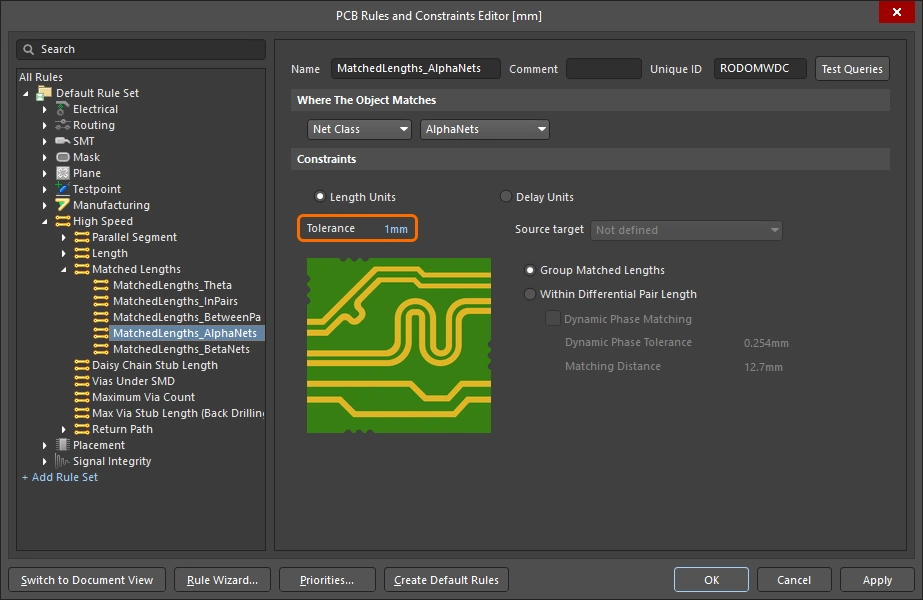 ). L’ensemble des nets ciblés par la contrainte est défini par le constraint scope ou par une requête.

L’outil d’ajustement de longueur utilise soit le Source target choisi, soit le net le plus long de l’ensemble des nets cibles, puis fournit une plage valide et une longueur cible (Value) selon les critères suivants :
-
TargetLength = Longest routed net in set -
MinLimit = LongestNet - MatchedLength Constraint Tolerance -
MaxLimit = TargetLength
 )
) ).
). ).
).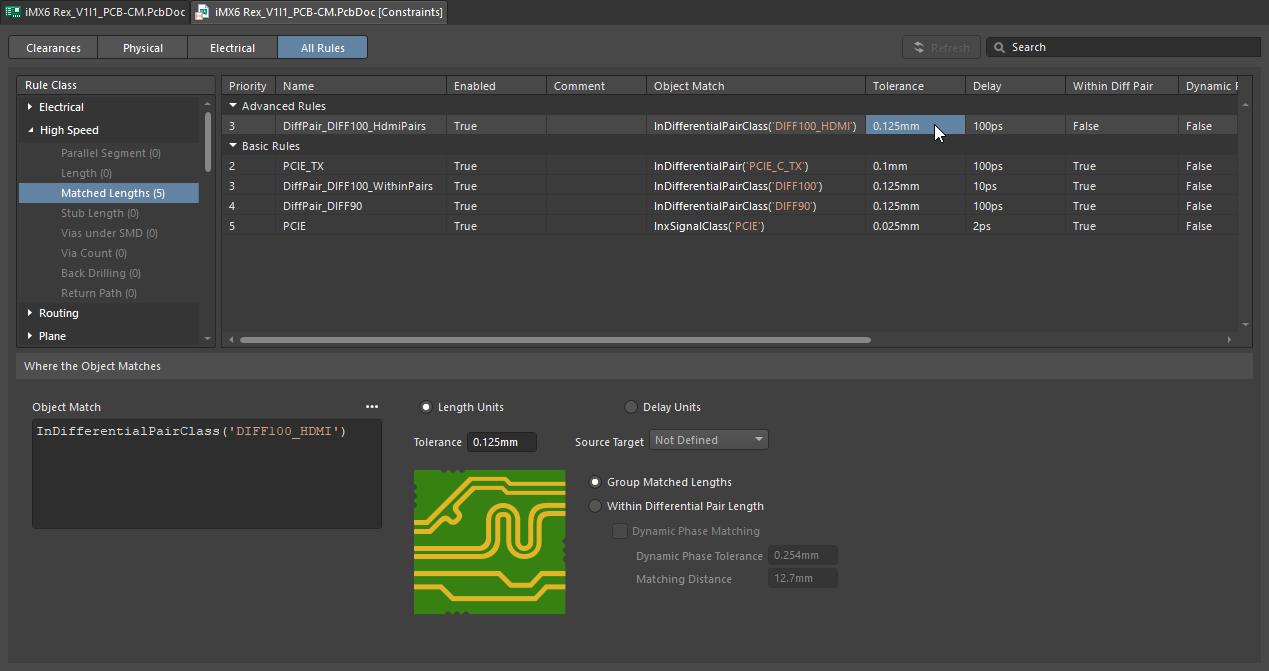 ).
).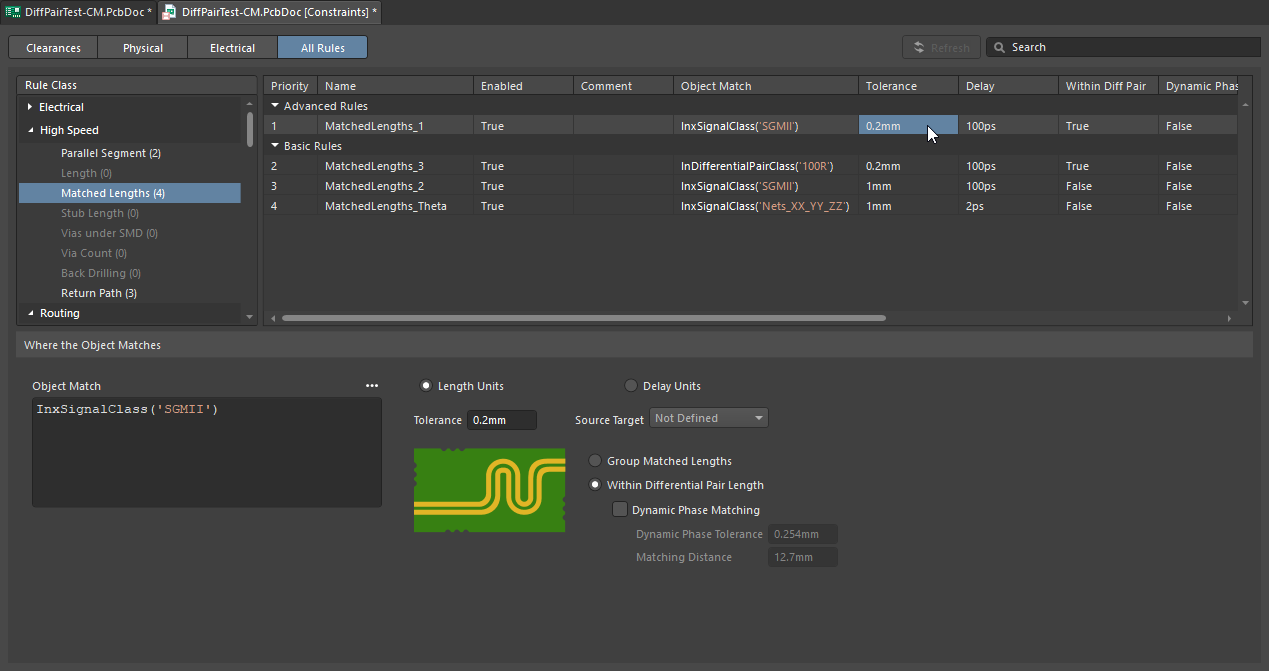 )
)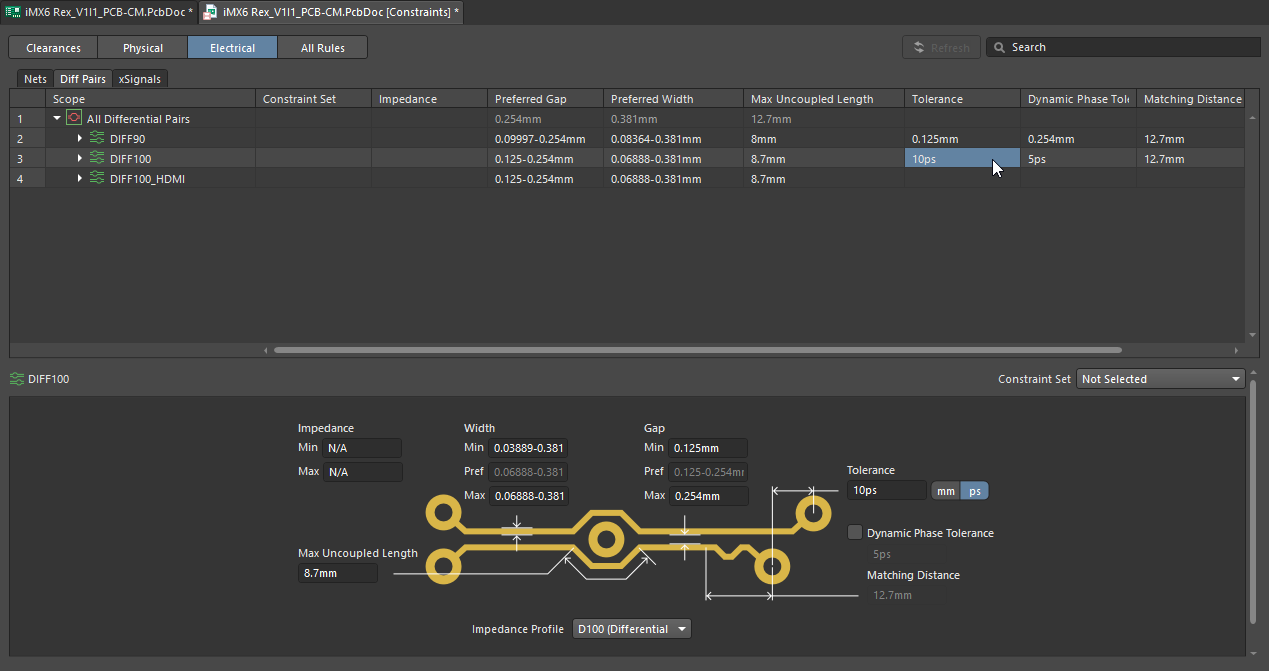 ).
).En savoir plus sur la contrainte d’égalisation des longueurs.
Contrainte de conception de longueur
En complément de la contrainte d’égalisation des longueurs des nets, la contrainte de conception de longueur spécifie les longueurs routées minimale et maximale autorisées pour un net ou un ensemble de nets. La longueur des nets ciblés doit être comprise entre les longueurs Minimum et Maximum spécifiées (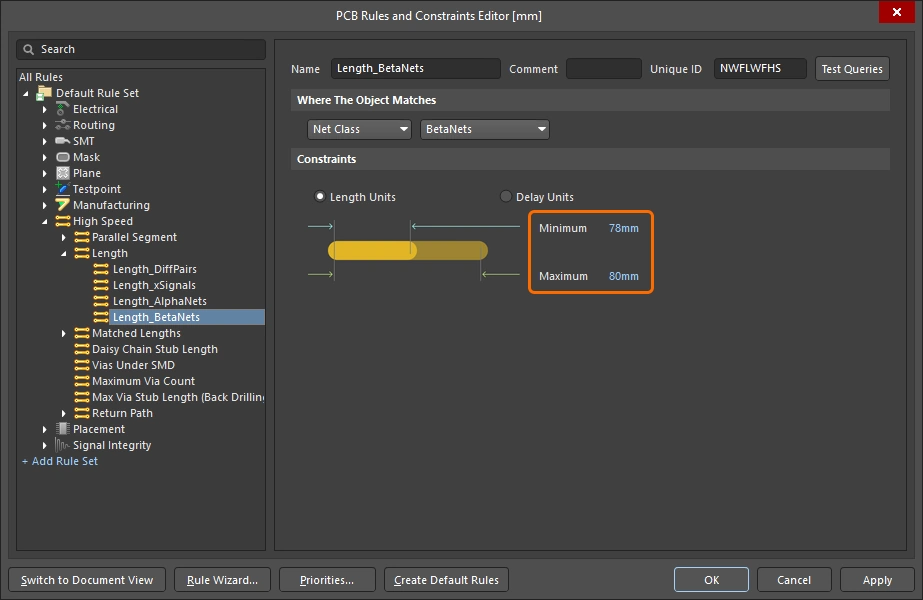 ).
).

L’outil d’ajustement de longueur recherche le net le plus long de l’ensemble des nets cibles et fournit une plage valide et une longueur cible (Value) selon les critères suivants :
-
TargetLength = Longest routed net in set -
MinLimit = Constraint Minimum -
MaxLimit = Constraint Maximum
En savoir plus sur la contrainte de longueur.
Résolution des contraintes qui se chevauchent
L’une ou l’autre de ces contraintes, voire les deux, peuvent être importantes dans votre conception, selon que les problèmes potentiels concernent le décalage temporel (contrainte d’égalisation des longueurs des nets) ou le retard global du signal (contrainte de longueur).
Si ces deux contraintes sont appliquées, l’outil d’ajustement de longueur les prend toutes deux en compte et détermine l’ensemble de contraintes le plus strict.

La plage valide et la longueur cible (Value) sont déterminées comme suit :
-
TargetLength = Longest routed net in set, or lowest MaxLimit from constraints -
MinLimit = (LongestNet - MatchedLength Constraint tolerance), or highest MinLimit from constraints -
MaxLimit = TargetLength -
ValidRange = Highest MinLimit to Lowest MaxLimit(combinaison la plus stricte des contraintes de longueur et d’égalisation des longueurs)
Par exemple, si la longueur maximale spécifiée par la contrainte de longueur est inférieure à la plus grande longueur de piste existante identifiée par la contrainte d’égalisation des longueurs, la contrainte de longueur prévaut et sa longueur plus courte est utilisée lors de l’ajustement. Le panneau affiche les valeurs calculées Min Limit et Max Limit pour chaque contrainte ; utilisez-les pour vérifier que les longueurs cibles correspondent à vos attentes.
Dans l’image ci-dessus, une contrainte de longueur et une contrainte de correspondance des longueurs s’appliquent aux nets cibles. Notez que les valeurs les plus strictes proviennent de la contrainte de correspondance des longueurs de nets (tolerance 0.5mm) ; la valeur Max Limit indique que la longueur actuelle du net le plus long de l’ensemble des nets cibles est de 46.836mm (ce qui est inférieur au maximum autorisé par la contrainte de longueur). Dans cet exemple, la tolérance admissible la plus stricte pour la plage de longueurs est celle définie dans la contrainte de correspondance des longueurs (0.5mm) ; elle est donc utilisée pour calculer ValidRange. La longueur cible est toujours la longueur maximale la plus contraignante.
Choix du motif d’ajustement
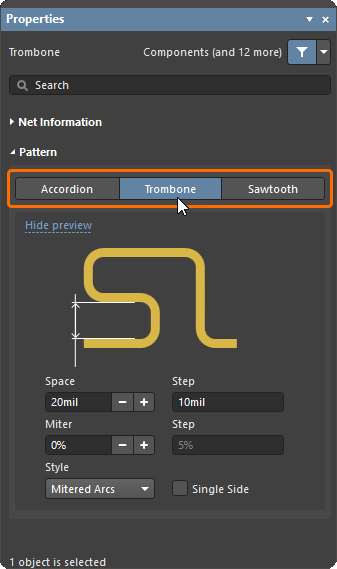
Le motif d’ajustement doit être choisi après le lancement de la commande et avant de commencer l’ajustement de longueur.
Pour choisir le motif d’ajustement :
-
Lancez la commande Route » Interactive Length Tuning.
-
Appuyez sur
Tabpour suspendre l’ajustement et afficher le panneau Properties. -
Sélectionnez le motif souhaité (et modifiez ses paramètres si nécessaire).
-
Appuyez sur le bouton de pause
 pour revenir à la commande d’ajustement de longueur (ou appuyez sur la touche
 Esc). Vous pouvez alors cliquer sur un net et ajuster sa longueur.
| Can I change the pattern after starting to tune? | Une fois l’ajustement de longueur commencé (c’est-à-dire après avoir cliqué sur une piste ), le motif d’ajustement sélectionné ne peut plus être remplacé par un autre. Right-click une fois pour relâcher la piste (ou appuyez sur Esc) ; vous resterez dans la commande d’ajustement de longueur et pourrez alors appuyer sur Tab, accéder au panneau Properties et changer de motif. |
| Can I change the pattern properties? | Les propriétés géométriques du motif peuvent être configurées dans le panneau Properties avant de commencer l’ajustement, à tout moment pendant l’ajustement ou après celui-ci (en sélectionnant le motif). Pour en savoir plus, consultez les sections ci-dessous consacrées aux propriétés géométriques des motifs en accordéon, en trombone et en dents de scie. |
| What is the Step setting? | Le champ Step indique de combien la valeur associée varie lorsque vous cliquez sur les boutons |
| What pattern and values are used next time? | Par défaut, le motif d’ajustement est le dernier motif utilisé, avec les derniers paramètres utilisés. |


Propriétés du motif en accordéon
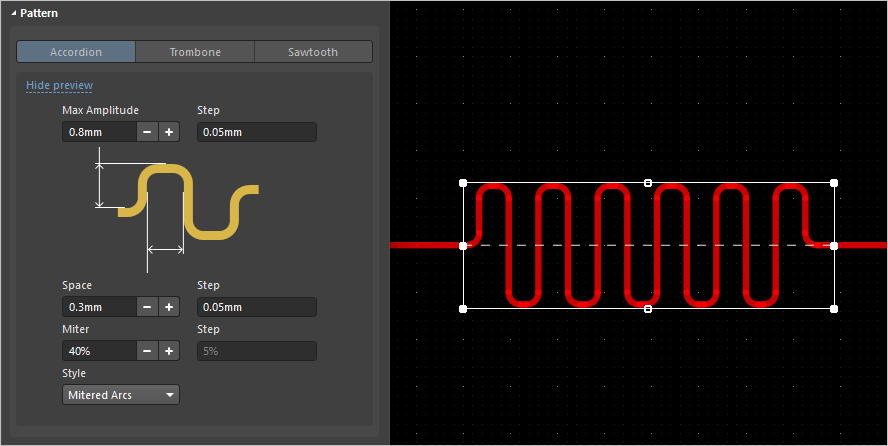
| Style | Style des angles de l’accordéon : choisissez entre lignes chanfreinées, arcs chanfreinés ou arrondis. Le style arrondi est le plus compact et le style à lignes chanfreinées est le moins compact. |
| Max Amplitude | Hauteur maximale (mesurée à partir du tracé de routage d’origine) que l’accordéon peut atteindre (elle peut être inférieure, par exemple pour éviter un obstacle existant). Pour spécifier les unités lors de la saisie d’un nombre, ajoutez le suffixe mm ou mil à la valeur. |
| Space | Distance entre les tracés de retour adjacents de l’accordéon pour les styles à lignes chanfreinées ou à arcs chanfreinés, et rayon pour le style arrondi. |
| Miter | Pourcentage de chanfreinage des angles du motif d’ajustement lorsque Style est défini sur lignes chanfreinées ou arcs chanfreinés. Cette valeur est également utilisée pour chanfreiner les pistes qui relient l’accordéon au routage. |
Propriétés du motif en trombone
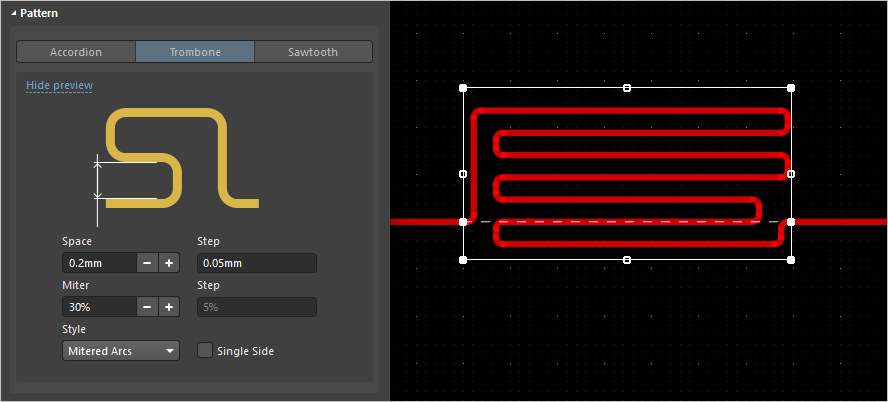
| Style | Style des angles du trombone : choisissez entre lignes chanfreinées, arcs chanfreinés ou arrondis. Le style arrondi est le plus compact et le style à lignes chanfreinées est le moins compact. |
| Space | Distance entre les tracés de retour adjacents du trombone pour les styles à lignes chanfreinées ou à arcs chanfreinés, ou rayon pour le style arrondi. |
| Miter | Pourcentage de chanfreinage des angles du motif d’ajustement lorsque le style est défini sur lignes chanfreinées ou arcs chanfreinés. |
| Single Side | Crée le motif d’ajustement de manière à ce qu’il ne s’étende que dans une seule direction à partir du tracé de routage d’origine. |
Propriétés du motif en dents de scie
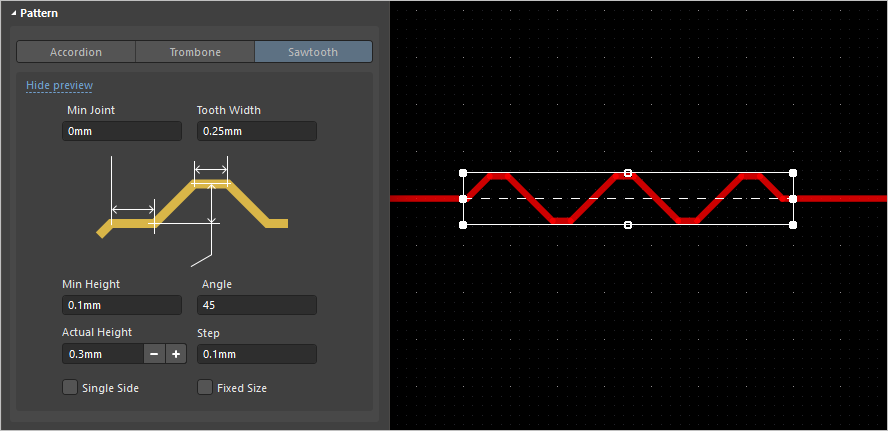
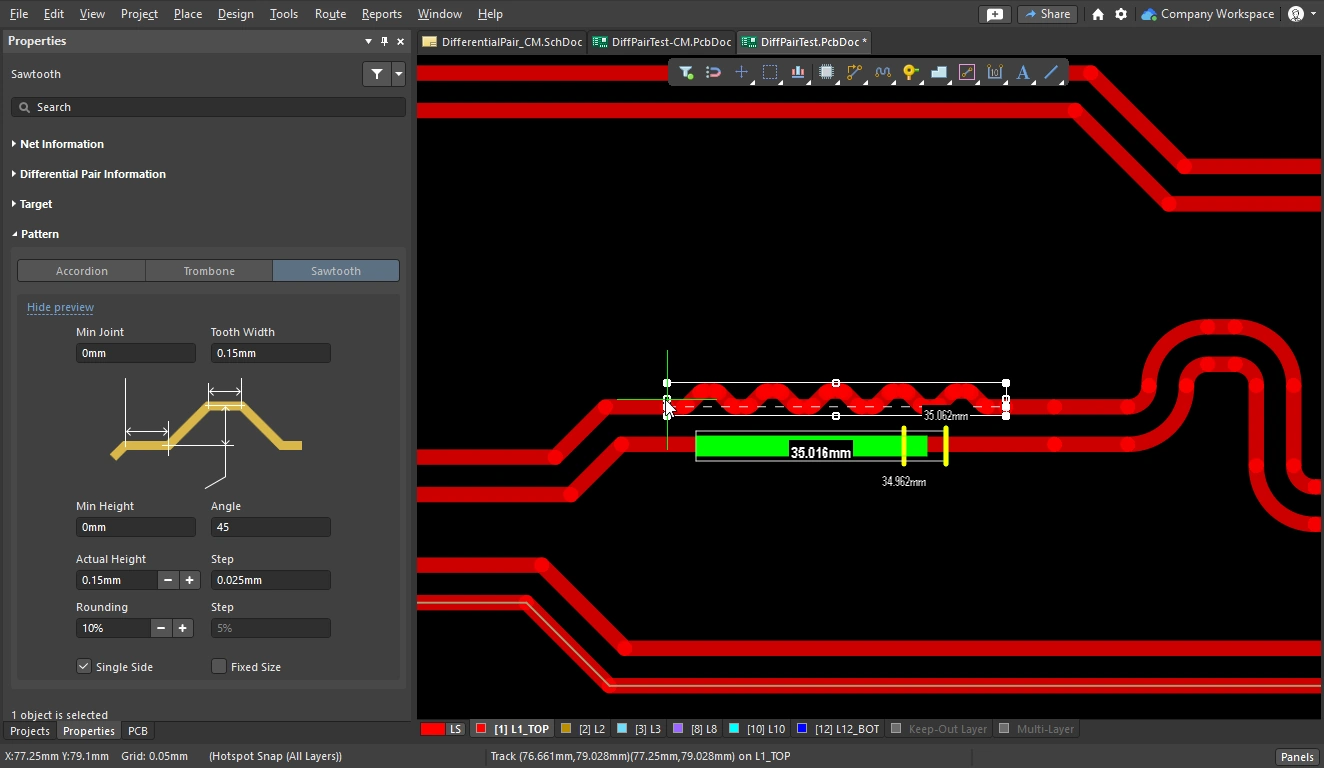
| Min Joint | Longueur minimale du premier segment de piste colinéaire placé avant la création de la première dent. |
| Tooth Width | Largeur du sommet de la dent. |
| Min Height | Hauteur minimale autorisée pour une dent. |
| Angle | Inclinaison des flancs avant et arrière de la dent par rapport au tracé de routage d’origine du net en cours d’ajustement. |
| Actual Height | Hauteur actuelle de la dent, mesurée entre l’axe du tracé de routage d’origine en cours d’ajustement et l’axe du segment de piste au sommet de la dent. |
| Single Side | Crée le motif d’ajustement de manière à ce qu’il ne s’étende que dans une seule direction à partir du tracé de routage d’origine. |
| Fixed Size | Autorise uniquement la création de chaque nouvelle dent à la valeur Actual Height, empêchant la création de dents d’une autre taille. Si vous avez du mal à créer un ajustement en dents de scie, essayez d’abord de désactiver cette option. |
Ajustement de la longueur d’un net
L’élégance de la fonctionnalité d’ajustement de longueur réside dans son association ingénieuse d’algorithmes logiciels sophistiqués et d’un contrôle utilisateur intuitif. Les segments d’ajustement de longueur s’ajoutent simplement en faisant glisser le curseur le long du tracé de routage. Les dimensions et les positions des différentes pistes et des arcs qui composent les segments d’ajustement sont automatiquement calculées et insérées par l’algorithme d’ajustement de longueur. Des raccourcis clavier vous permettent de contrôler le style et les propriétés des segments d’ajustement pendant leur ajout.
Utilisez les raccourcis clavier pour contrôler la forme et l’amplitude du motif d’ajustement pendant son placement.
Pour ajuster la longueur d’un net :
-
Pour effectuer un ajustement de longueur basé sur des contraintes, configurez les contraintes de conception Matched Lengths et/ou Length.
-
Lancez la commande Interactive Length Tuning depuis le menu Route (ou à l’aide du bouton
 de Active Bar).
-
Appuyez sur
Tabpour ouvrir le panneau Properties, dans lequel vous pouvez sélectionner un motif d’ajustement de longueur, puis cliquez sur le bouton de pause de l’espace de conception () pour reprendre le placement.
-
Cliquez sur une piste routée dans l’espace de conception pour commencer à ajuster sa longueur. Déplacez le curseur le long de la piste dans la direction où l’accordéon doit être ajouté. Un motif d’ajustement apparaît et continue de s’allonger à mesure que le curseur se déplace. L’animation ci-dessous présente des exemples de placement de motifs d’ajustement en accordéon.
-
Pour modifier les propriétés du motif pendant l’ajustement de longueur, appuyez sur Tab pour ouvrir le panneau Properties, ou utilisez les raccourcis clavier détaillés ci-dessous.
Raccourcis pour contrôler les propriétés du motif pendant l’ajustement
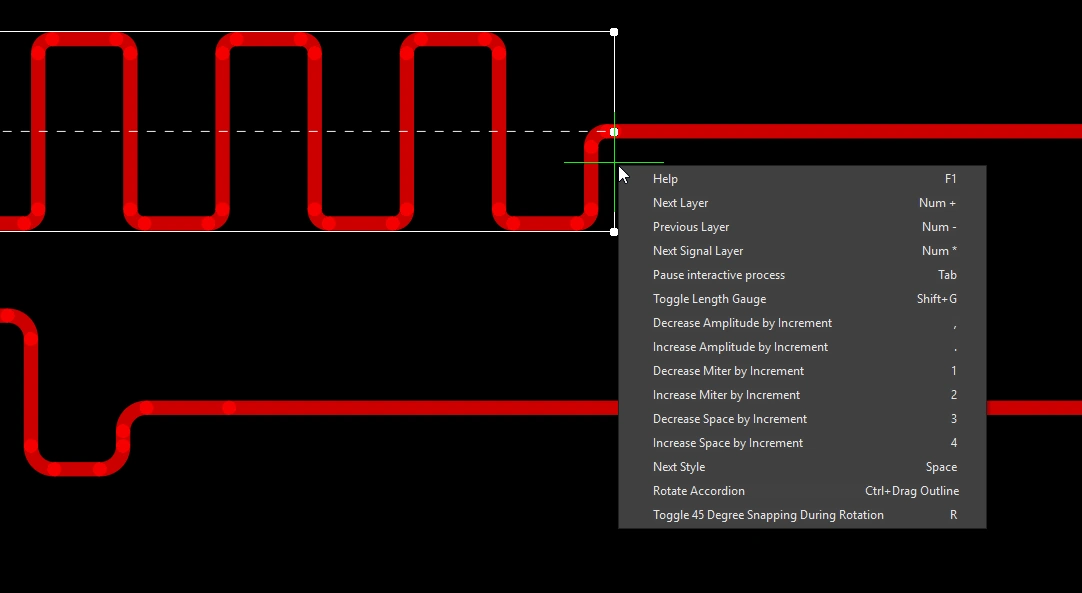 ).
).Qu’est-ce qui définit la longueur cible du motif d’ajustement ?
Pendant l’ajustement interactif de longueur, la section Target du panneau Properties propose des options permettant de sélectionner le mode Target Length requis (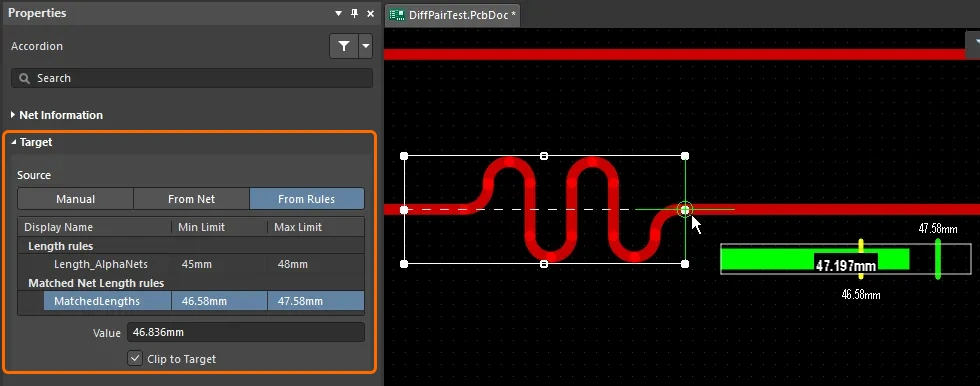 ). Trois modes sont disponibles : manuel (longueur définie par l’utilisateur), à partir d’un net/d’une paire (selon la longueur d’un net ou d’une paire existants), ou à partir d’une règle (contrainte de conception).
| Manual | Cliquez sur le bouton Manual pour saisir la longueur dans le champ Value ( ). Recently Used Lengths sont conservées, au cas où vous souhaiteriez en réutiliser une. ). Recently Used Lengths sont conservées, au cas où vous souhaiteriez en réutiliser une. |
| From Net / From Diff Pairs | Cliquez pour afficher la liste des nets/paires différentielles déjà routés. Choisissez un net ou une paire différentielle pour définir la longueur Value ( ). ). |
| From Rules | Cliquez pour afficher la liste des contraintes de conception de longueur et/ou de longueurs appariées applicables ( ). Le logiciel respecte la combinaison la plus stricte de ces contraintes. Double-cliquez sur une contrainte dans la liste du panneau pour examiner ses propriétés en détail. Pour en savoir plus sur l’application des contraintes de conception de longueur et de longueurs appariées lors de l’ajustement d’un net, consultez la section Configuration des contraintes de conception. La contrainte appliquée est surlignée en bleu. Vous pouvez changer la contrainte appliquée pendant l’ajustement en cliquant sur son entrée : elle sera alors surlignée en bleu, et la longueur cible (ainsi que le texte descriptif) sera modifiée en conséquence. ). Le logiciel respecte la combinaison la plus stricte de ces contraintes. Double-cliquez sur une contrainte dans la liste du panneau pour examiner ses propriétés en détail. Pour en savoir plus sur l’application des contraintes de conception de longueur et de longueurs appariées lors de l’ajustement d’un net, consultez la section Configuration des contraintes de conception. La contrainte appliquée est surlignée en bleu. Vous pouvez changer la contrainte appliquée pendant l’ajustement en cliquant sur son entrée : elle sera alors surlignée en bleu, et la longueur cible (ainsi que le texte descriptif) sera modifiée en conséquence. |
| Value | Longueur que l’algorithme d’ajustement tente d’atteindre en ajoutant des segments d’ajustement. Plusieurs raisons peuvent empêcher l’algorithme d’ajouter des segments d’ajustement. Consultez la section Pourquoi les motifs d’ajustement disparaissent-ils parfois ? pour en savoir plus. |
| Clip to Target | Si cette option est activée, l’algorithme d’ajustement cesse d’ajouter des formes d’ajustement lorsque l’écart entre la longueur et Value est inférieur ou égal à Tolerance. |
Suivi des longueurs des signaux

Lorsque le panneau PCB est réglé sur le mode Nets, il affiche la longueur actuelle des signaux routés. Par défaut, le panneau affiche les longueurs Name, Node Count, Routed length, et Unrouted (Manhattan). Faites un clic droit dans la zone des en-têtes de colonnes du panneau pour afficher un menu permettant de sélectionner des colonnes supplémentaires ou de masquer les colonnes existantes. Notez que la longueur routée (Routed Length) est calculée en additionnant les longueurs des segments de piste et des arcs placés qui constituent le routage, ainsi que la distance verticale parcourue à travers les vias. Le calculateur de longueur routée ne tient pas compte des chevauchements de segments de piste ni des méandres du routage à l’intérieur des pastilles.
Pour calculer précisément la distance totale entre deux nœuds, activez la colonne Signal Length. Le calculateur de longueur du signal analyse tous les objets placés sur le trajet du routage afin de tenir compte des objets empilés ou superposés et des détours à l’intérieur des pastilles, et inclut les longueurs des vias. Si le net n’est pas entièrement routé, la longueur de Manhattan (X + Y) de la ligne de connexion est également incluse. Veillez toujours à activer la colonne Signal Length si vous effectuez une égalisation des longueurs.
Si des contraintes de conception Matched Lengths ou Length sont configurées, la cellule Signal Length de chaque net visé par une contrainte est également colorée : elle est surlignée en jaune si route length < constraint minimum, sans coloration si net passes the constraint, ou en rouge si route length > constraint maximum.
En savoir plus sur la section des nets du panneau PCB.
Utilisation de la jauge de longueur des nets
Si une contrainte Length et/ou une contrainte Matched Lengths est définie, vous pouvez surveiller la longueur pendant l’ajustement interactif des longueurs en affichant la jauge d’ajustement des longueurs. Utilisez le raccourci Shift+G pour afficher ou masquer la jauge.
La jauge affiche la longueur routée actuelle sous forme numérique, tandis que le curseur rouge/vert indique la longueur estimée. Si vous ajustez la longueur d’un routage existant, la longueur estimée correspond à la somme de toutes les pistes et de tous les arcs placés (la longueur physique réelle).
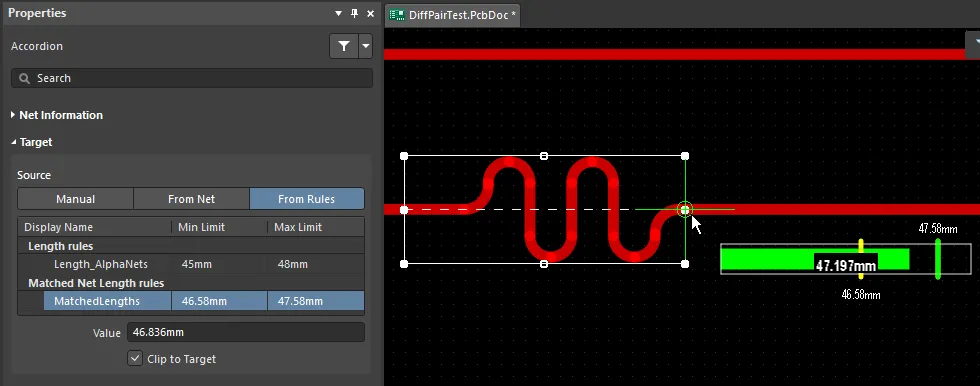
Les paramètres de la jauge sont calculés à partir des limites définies par les contraintes applicables.
Comprendre la jauge |
|
| Green slider (and overlaid numerical value) |
Longueur actuelle du routage : 47,197 dans l’exemple ci-dessus |
| Left edge of gauge | Minimum de la jauge : 45 dans l’exemple ci-dessus (valeur la plus basse de MinLimit) |
| Right edge of gauge | Maximum de la jauge : 48 dans l’exemple ci-dessus (valeur la plus élevée de MaxLimit) |
| Left yellow bar | Valeur la plus élevée de MinLimit : 46,58 dans l’exemple ci-dessus |
| Right yellow bar | Valeur la plus basse de MaxLimit : 47,58 dans l’exemple ci-dessus (masquée par la barre verte dans l’image) |
| Green bar | TargetLength : 47,58 dans l’exemple ci-dessus (longueur du routage du net le plus long de l’ensemble, égale à MaxLimit) |
Pourquoi les motifs d’ajustement disparaissent-ils parfois ?
Le moteur d’ajustement génère les motifs d’ajustement en fonction des paramètres géométriques actuels. Certaines combinaisons de ces paramètres, associées à la largeur de piste actuelle, peuvent empêcher le moteur d’ajustement de créer un motif.
Si vous tentez d’ajuster une longueur et que les motifs n’apparaissent pas, essayez les étapes suivantes :
-
Affichez le panneau Properties pendant que vous travaillez, afin de pouvoir observer les différents paramètres du motif (
 ). Le raccourci
 F11permet d’afficher ou de masquer le panneau Properties. -
Pour les motifs Accordion ou Trombone, assurez-vous que le motif est en mode Mitered Lines (appuyez sur Spacebar pour parcourir les modes).
-
Pour les motifs Accordion ou Trombone, réduisez Miter à zéro (utilisez plusieurs fois le raccourci 1).
-
Lorsque vous cliquez pour la première fois sur un routage pour en ajuster la longueur, un rectangle de délimitation blanc apparaît. Il définit l’espace disponible dans lequel le moteur d’ajustement peut créer un motif (
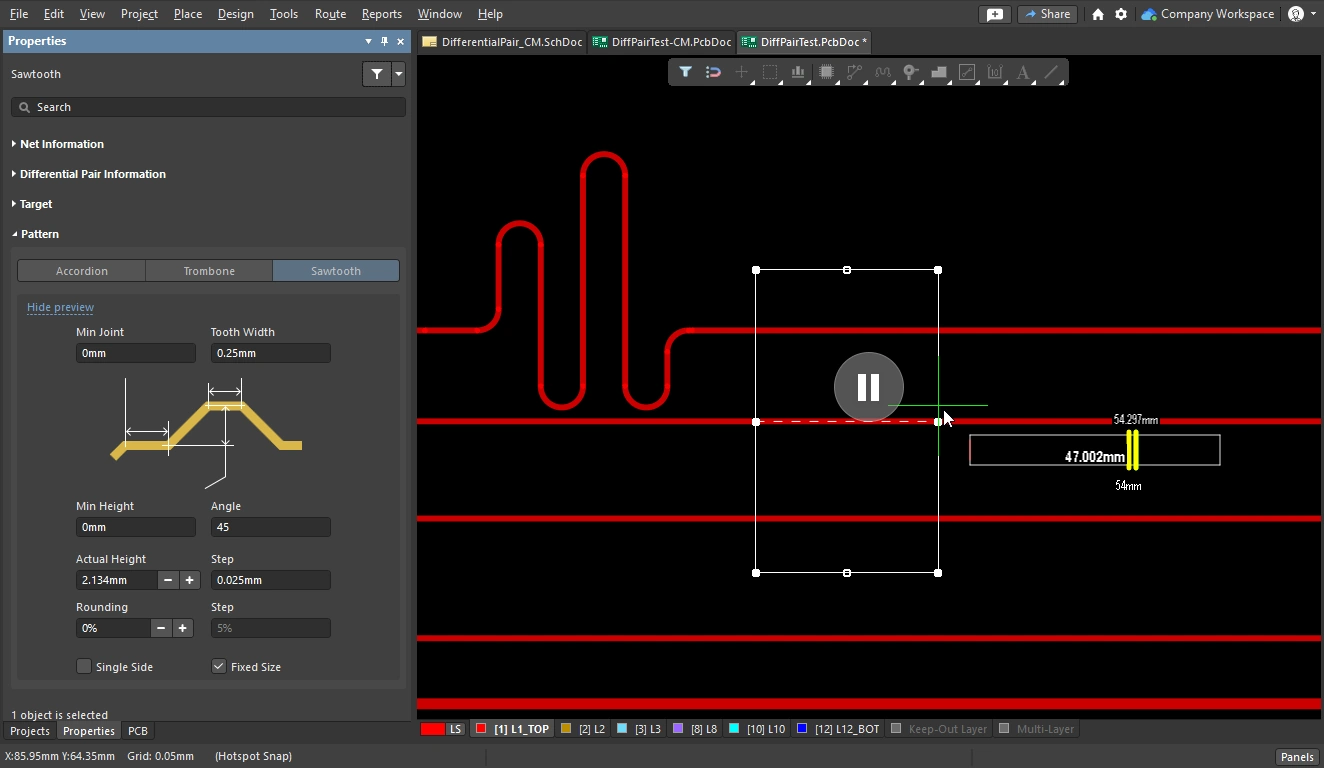 ).
).
-
S’il dépasse largement les routages adjacents, le moteur d’ajustement peut ne pas parvenir à créer un motif (selon les autres paramètres du motif). Appuyez plusieurs fois sur la touche
 < pour réduire l’amplitude/la hauteur. Chaque pression sur cette touche réduit l’amplitude/la hauteur selon le pas défini par le paramètre Step actuel ; une valeur raisonnable pour le paramètre Step est d’environ 1/10 de la valeur du paramètre Max Amplitude / Actual Height. Si la valeur du paramètre Step est trop élevée, appuyez sur Tab au clavier pour suspendre l’ajustement des longueurs, saisissez une valeur Step appropriée, puis cliquez sur le bouton < pour reprendre l’ajustement des longueurs.
-
Si le rectangle de délimitation est trop petit au début de l’ajustement, appuyez sur la touche
 pour augmenter l’amplitude/la hauteur jusqu’à une valeur appropriée.
-
-
Pour le style Mitered Arcs, le paramètre Miter actuel interagit également avec les paramètres Amplitude et Space. Si vous utilisez ce style, il peut être utile de commencer avec une faible valeur de Miter jusqu’à ce que vous ayez trouvé des valeurs Amplitude et Space appropriées, puis d’augmenter Miter jusqu’à la valeur souhaitée.
-
Le motif en dents de scie (Sawtooth) comprend une option Fixed Size, qui indique au moteur d’ajustement de donner la même taille à tous les motifs d’ajustement (
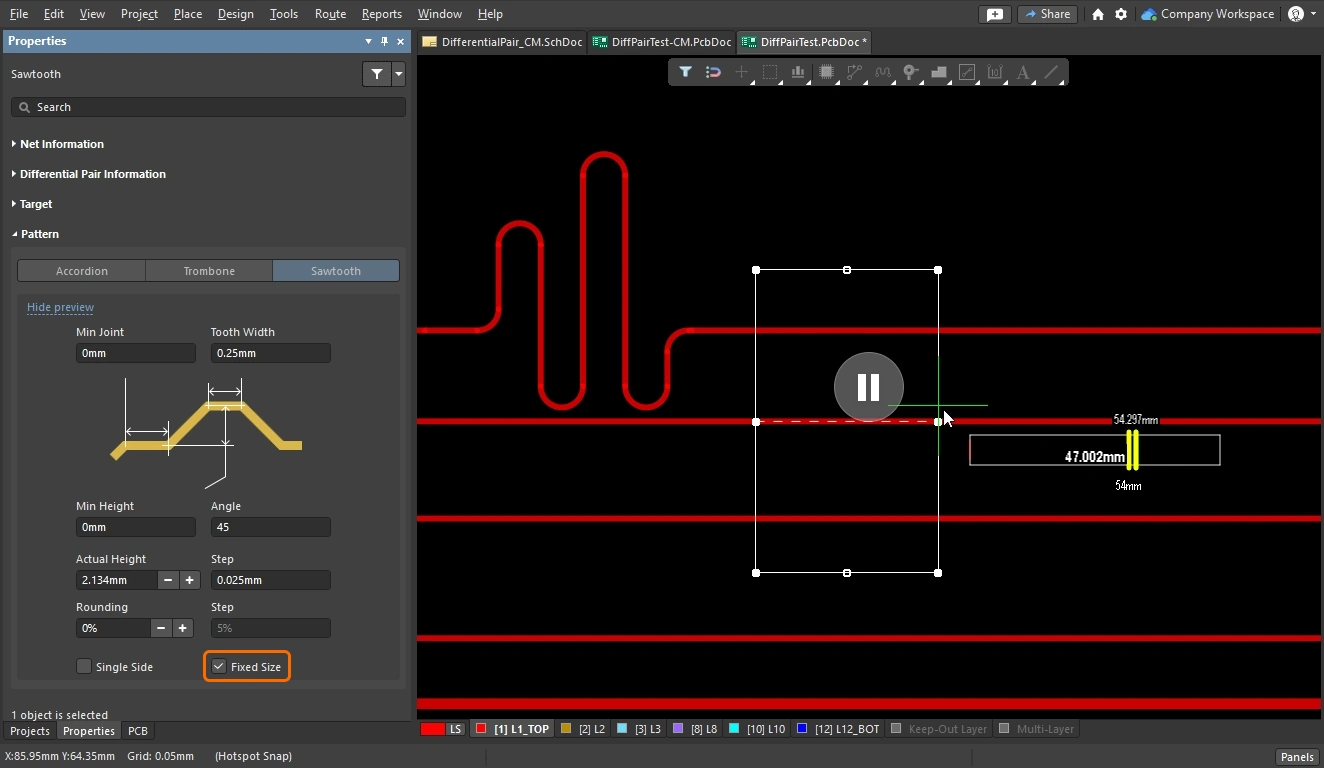 ). Si vos motifs n’apparaissent pas, essayez de désactiver cette option. Si nécessaire, vous pourrez la réactiver une fois la longueur correctement ajustée.
Modification d’un motif d’ajustement placé
Pour modifier un motif d’ajustement placé, cliquez une fois dessus pour le sélectionner et afficher les poignées de modification.
Redimensionnez le rectangle de délimitation de l’accordéon pour modifier l’amplitude ou la longueur, cliquez et maintenez le bouton enfoncé pour le déplacer, et modifiez le style dans le panneau Properties.
Modification d’un motif d’ajustement placé |
|
| Change the style | Cliquez pour sélectionner un ou plusieurs motifs, puis modifiez le style et les autres paramètres dans le panneau Properties. Vous pouvez également utiliser les raccourcis : cliquez sur un motif d'accord sélectionné et maintenez le bouton enfoncé pour les utiliser. |
| Move a pattern | Cliquez et faites glisser pour déplacer un motif. Le motif en accordéon ne prend pas en charge le concept d'enveloppe et ne peut donc pas être placé ni glissé autour d'un angle, contrairement aux motifs en trombone et en dents de scie. Découvrez comment utiliser les motifs en trombone et en dents de scie. |
| Resize the pattern | Cliquez sur un bord ou un sommet et faites glisser pour redimensionner la zone englobante du motif : les sections du motif sont automatiquement redimensionnées pour s'adapter à la nouvelle forme de cette zone. |
| Rotate an accordion | Sélectionnez l'accordéon, maintenez
|
| Change the layer | Le panneau Properties d'un motif d'accord placé et sélectionné dans l'espace de conception comprend la liste déroulante Layer dans sa zone Properties. Utilisez cette liste déroulante pour changer rapidement la couche de signal sur laquelle le motif d'accord est placé ( ). Notez que vous pouvez sélectionner plusieurs objets de routage (motif d'accord, pistes, arcs) et changer leur couche de signal en une seule opération. ). Notez que vous pouvez sélectionner plusieurs objets de routage (motif d'accord, pistes, arcs) et changer leur couche de signal en une seule opération. |
Utilisation des motifs en trombone et en dents de scie placés
Pour les motifs en trombone et en dents de scie, la zone polygonale à l'intérieur de laquelle le motif est construit peut être considérée comme une sleeve. Cliquez pour sélectionner un motif placé et afficher l'enveloppe.
Plusieurs comportements de déplacement et de redimensionnement sont disponibles, selon l'endroit où vous cliquez sur l'enveloppe et maintenez le bouton enfoncé. Vous pouvez cliquer et faire glisser dans trois zones, comme illustré dans l'image ci-dessous, dont les couleurs ont été accentuées :
 Les motifs en trombone et en dents de scie sont construits à l'intérieur d'une enveloppe qui permet de modifier leur forme de différentes manières.
Modification d'un motif en trombone ou en dents de scie ( ) |
|
| Move the pattern | Click and Drag sur la zone 3 pour déplacer librement le motif perpendiculairement au tracé de routage d'origine. Maintenez Shift enfoncé pour conserver la répartition latérale du motif de part et d'autre du tracé de routage. |
| Lengthen or widen the pattern | Click and Drag sur la zone 1 ou 2 pour allonger ou élargir le motif. Notez qu'il n'est pas nécessaire de cliquer sur une poignée pour redimensionner le motif ; vous pouvez utiliser n'importe quel point du bord de l'enveloppe. |
| Maintain lateral distribution during movement | Shift + Click and Drag sur la zone 1 ou 3 pour faire glisser le motif le long du tracé de routage d'origine, tout en conservant sa répartition latérale de part et d'autre de ce tracé. |
| Perpendicular pattern movement | Ctrl + Click and Drag sur la zone 2 ou 3 pour déplacer le motif perpendiculairement au tracé de routage d'origine. |
Accord de longueur des paires différentielles
L'accord de longueur des paires différentielles comporte deux aspects : le premier consiste à ajuster les longueurs de chaque paire d'un ensemble afin que toutes les paires aient la même longueur ; le second consiste à ajuster la longueur du net le plus court au sein de chaque paire, un processus appelé phase matching.
Pour accorder la longueur des paires différentielles, créez les contraintes suivantes afin de cibler l'ensemble des paires différentielles :
-
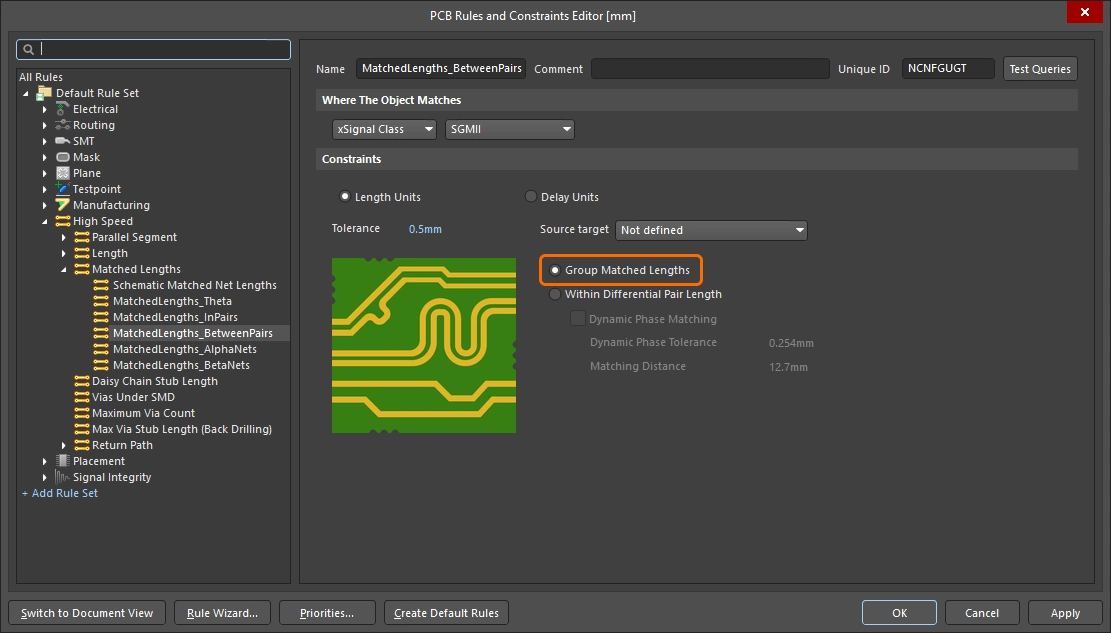
Une matched lengths constraint qui définit les exigences d'égalisation des longueurs between pairs. Pour comparer la longueur d'une paire à celle d'une autre, activez l'option Group Matched Lengths, comme décrit dans la section Contrainte de conception d'égalisation des longueurs ci-dessus.
-
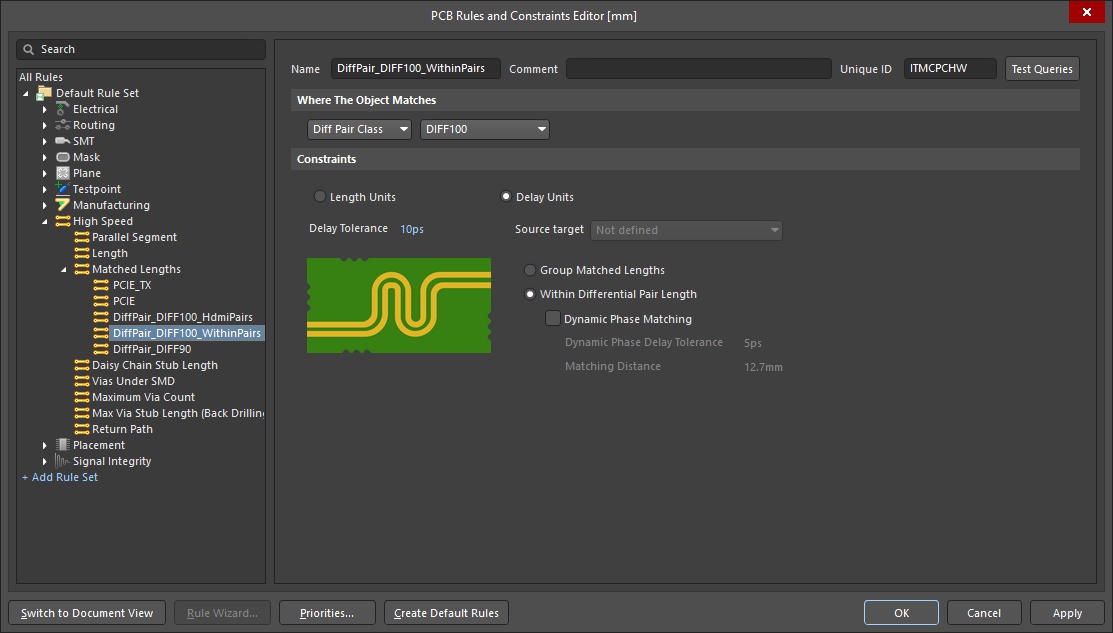
Une seconde matched lengths constraint qui définit les exigences d'égalisation des longueurs within-pair. Pour comparer la longueur d'un membre de la paire à celle de l'autre, activez l'option Within Differential Pair Length, comme décrit ci-dessous.
Accord de longueur entre les paires différentielles
Une fois les paires différentielles routées, toute différence de longueur entre les paires peut être corrigée.
Démonstration de l'accord des longueurs des paires, puis de l'accord des longueurs au sein de chaque paire.
Accord de longueur entre les paires |
|
| Targeting the pairs | Les paires sont généralement ciblées par la contrainte de conception d'égalisation des longueurs à l'aide de l'un des mots-clés de requête de paire différentielle : InAnyDifferentialPair, InDifferentialPair, InDifferentialPairClass, IsDifferentialPair. Pour égaliser les longueurs entre les paires, activez l'option Group Matched Lengths dans la contrainte de conception d'égalisation des longueurs ( Si vous avez défini des xSignals, vous pouvez les utiliser pour définir la portée des contraintes de conception d'accord de longueur, et l'option Source Target devient alors disponible dans la contrainte. Consultez la page Définition des chemins de signaux à haute vitesse avec les xSignals pour en savoir plus. |
| What is the target length? | La règle de conception d'égalisation des longueurs détecte la paire la plus longue ciblée par sa portée et utilise la valeur Longest Signal Length de cette paire comme Max Limit pour les autres paires ciblées, en définissant Min Limit sur |
| Tune the length of a pair | Pour accorder la longueur d'une paire, exécutez la commande Route » Interactive Differential Pair Length Tuning. Comme pour le routage des paires différentielles, cette commande agit simultanément sur les deux nets de la paire. Découvrez comment accorder la longueur d'un net. |
| Controlling the shape during tuning | Comme pour l'accord de longueur d'un net unique, après avoir lancé la commande d'accord de longueur, vous devez sélectionner le style d'accord avant de cliquer sur une piste. Pendant l'accord de longueur, les propriétés de ce style peuvent être modifiées à l'aide des raccourcis, ou en appuyant sur Tab pour accéder au panneau Properties. |
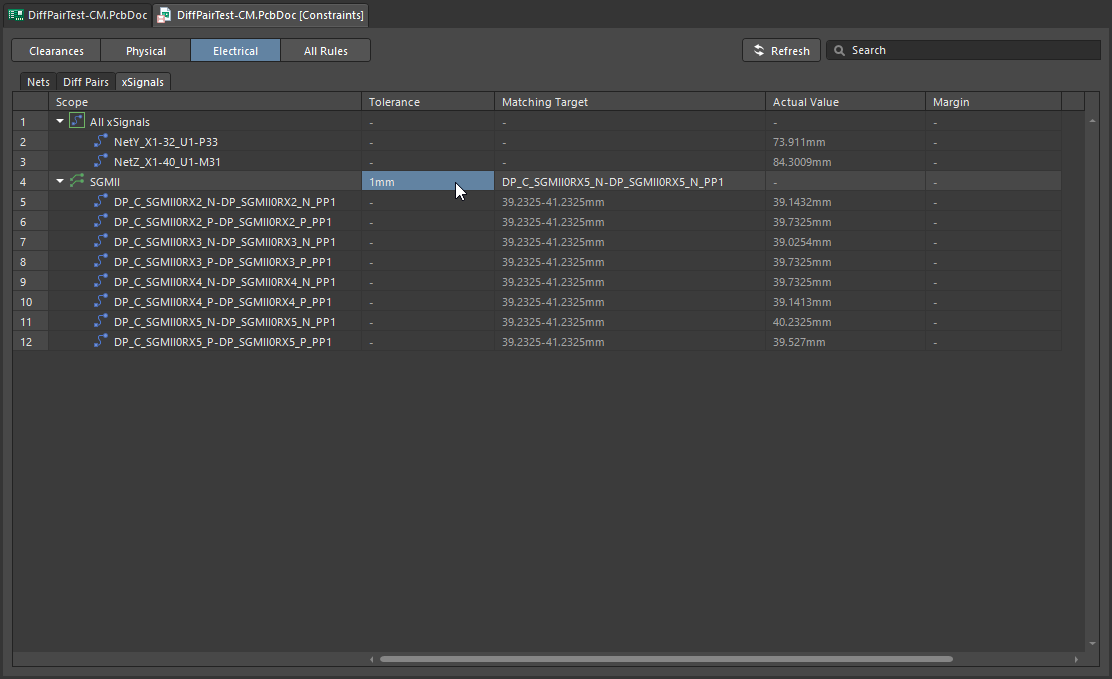
| Monitoring the progress | Pendant l'accord de longueur, utilisez le raccourci Vous pouvez également suivre la progression dans le panneau PCB, en mode Nets ou xSignals ( |
| Adjusting the finished tuning shape | Les formes d'accord sont des objets : elles peuvent être sélectionnées, déplacées, redimensionnées et supprimées. Découvrez comment modifier un motif d'accord placé. |
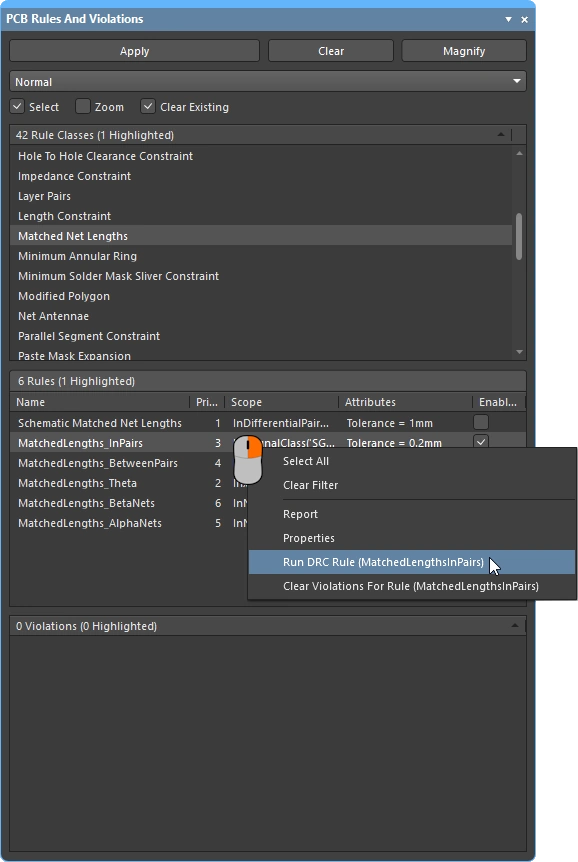
| Checking the results | Utilisez le panneau PCB Rules and Violations pour vérifier la ou les contraintes d'égalisation des longueurs de nets between-pair (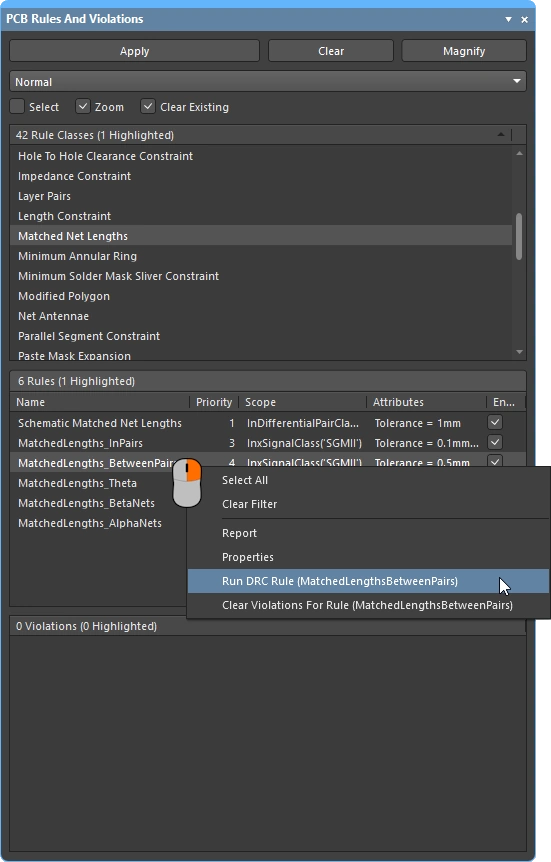 ). Ajustez les accordéons d'accord si nécessaire. ). Ajustez les accordéons d'accord si nécessaire. |
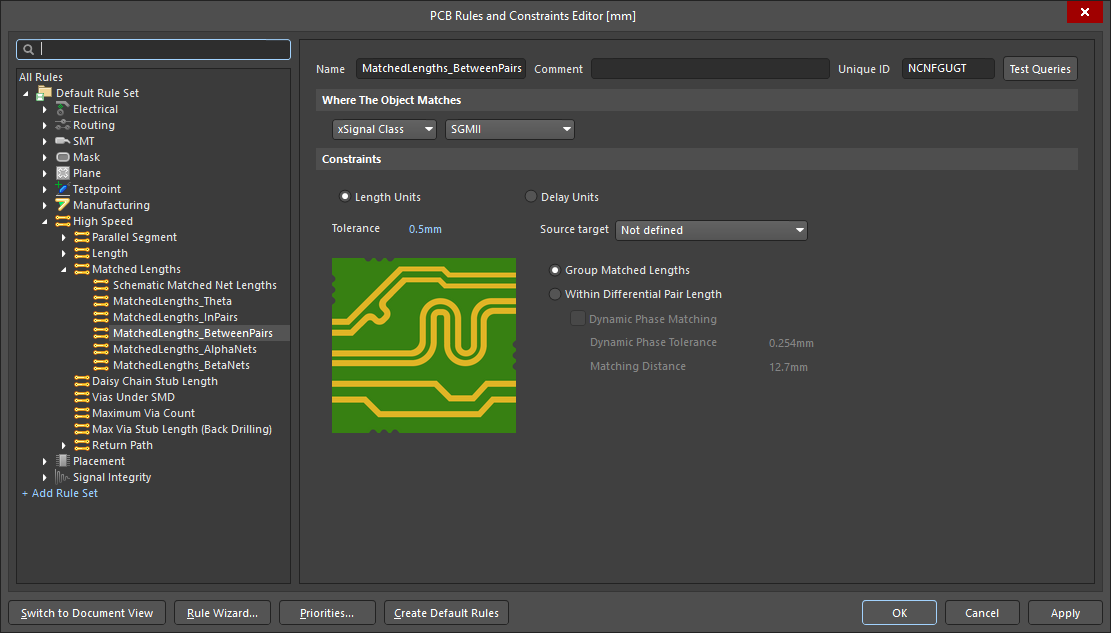 ).
).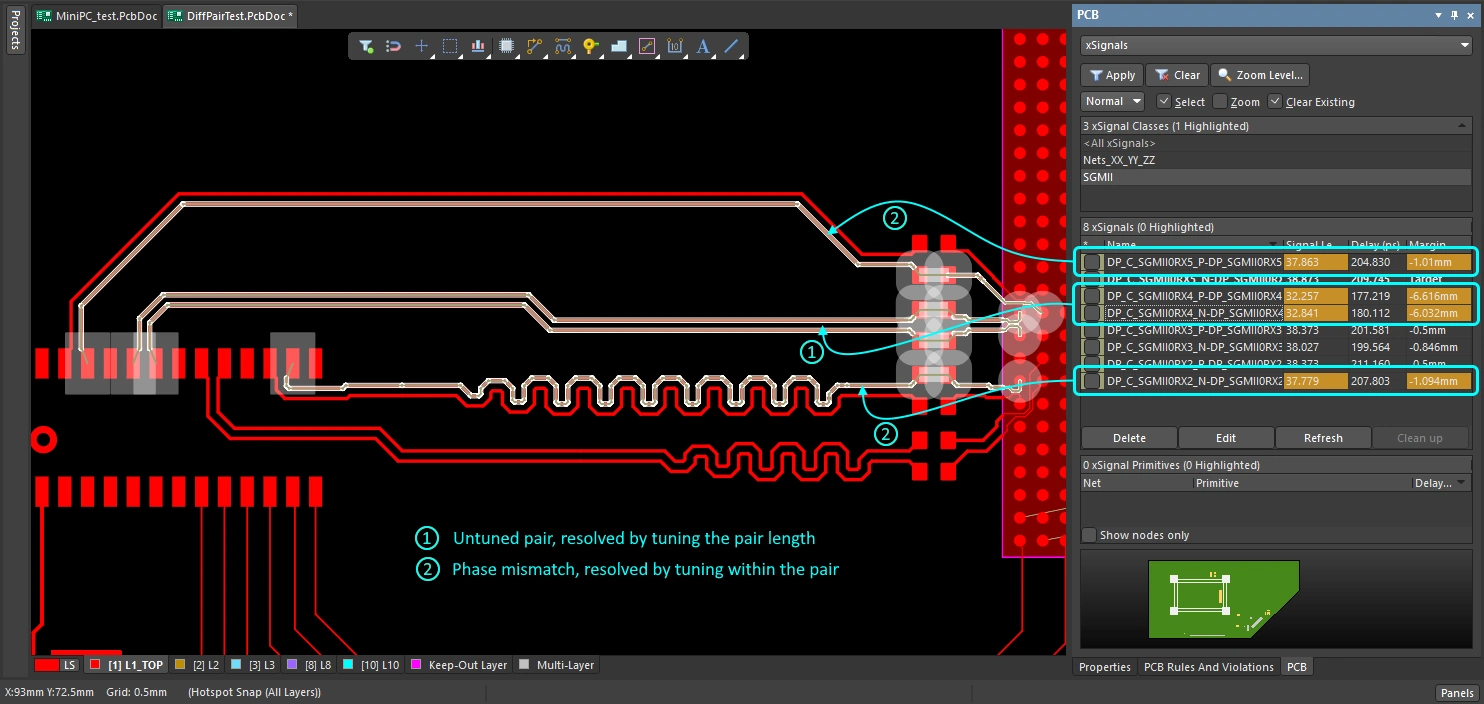 ).
).Égalisation de phase statique des paires différentielles
Compte tenu du couplage différentiel intrinsèquement faible que l’on peut obtenir lorsqu’une paire de signaux est routée sur un circuit imprimé, l’égalisation des longueurs des deux nets de la paire joue un rôle essentiel dans l’efficacité globale du routage des paires différentielles.
L’égalisation des longueurs garantit que les signaux positif et négatif de la paire arrivent en même temps, une technique appelée phase matching. L’approche la plus simple pour aligner les phases consiste à ajouter un motif d’ajustement de longueur quelque part sur le net le plus court de la paire. Ce type d’ajustement de longueur est appelé static phase matching, ce qui signifie que les longueurs totales sont égales, mais qu’aucune tentative n’a été faite pour corriger les écarts de longueur à mesure qu’ils apparaissent le long du parcours de la paire différentielle.
Démonstration de l’ajustement des longueurs au sein de chaque paire.
Ajustement statique des longueurs au sein de la paire |
|
| Targeting the pairs | En général, les paires sont ciblées par la contrainte de conception Matched Lengths à l’aide de l’un des mots-clés de requête de paire différentielle : InAnyDifferentialPair, InDifferentialPair, InDifferentialPairClass, IsDifferentialPair. Pour égaliser les longueurs au sein de chaque paire, activez l’option Within Differential Pair Length dans la contrainte de conception Matched Lengths (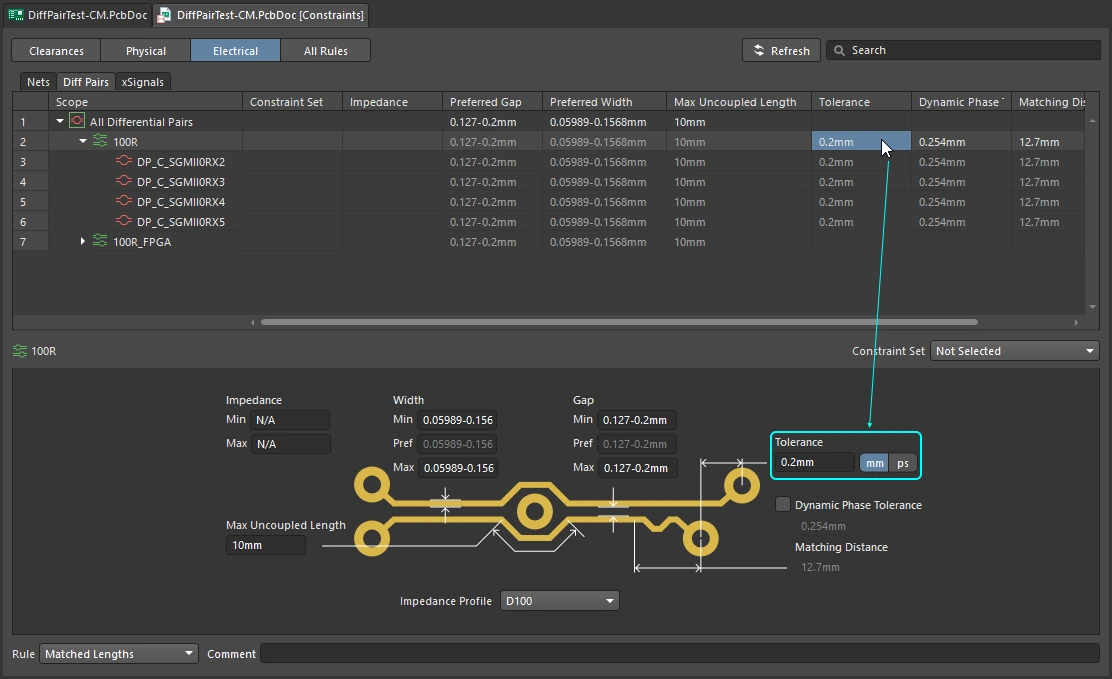 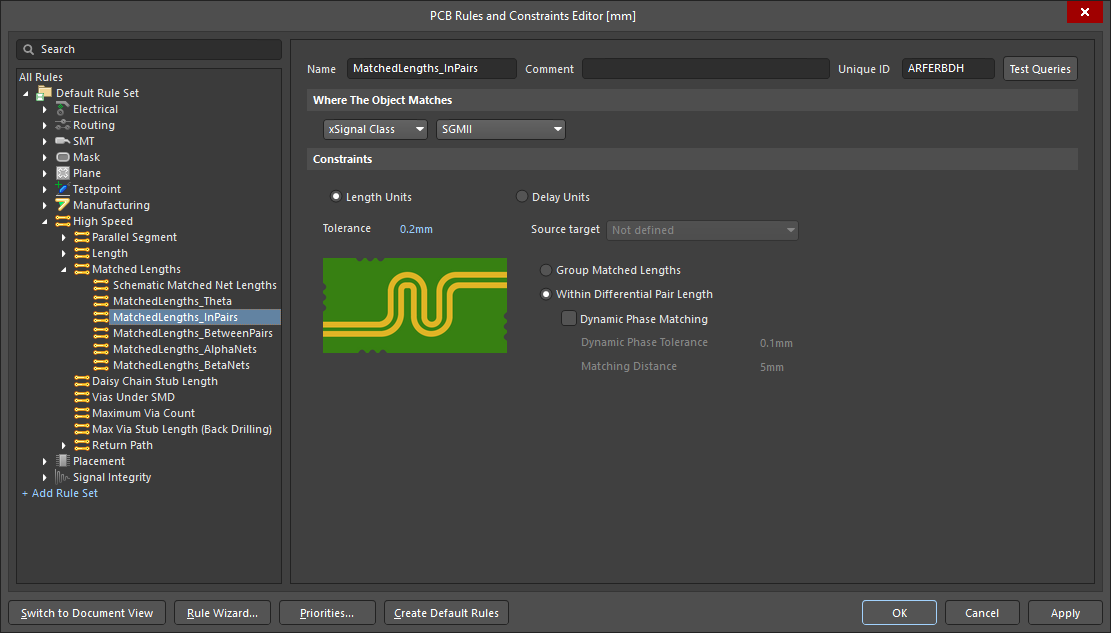 ). Configurez la tolérance selon vos besoins. ). Configurez la tolérance selon vos besoins. |
| Tune the length of the shorter net in the pair | Pour ajuster la longueur du net le plus court de la paire, exécutez la commande Route » Interactive Length Tuning. En savoir plus sur l’ajustement de la longueur d’un net. |
| Controlling the shape during tuning | Après avoir lancé la commande d’ajustement de longueur, vous devez sélectionner le style d’ajustement avant de cliquer sur une piste. Pendant l’ajustement de longueur, les propriétés de ce style peuvent être modifiées à l’aide des raccourcis ou en appuyant sur Tab pour accéder au panneau Properties. |
| Monitoring the progress | Pendant l’ajustement de longueur, utilisez le raccourci Vous pouvez également suivre la progression dans le panneau PCB, en mode Nets ou xSignals ( |
| Checking the results | Utilisez le panneau PCB Rules and Violations pour vérifier la ou les contraintes Matched Net Length within-pair ( |
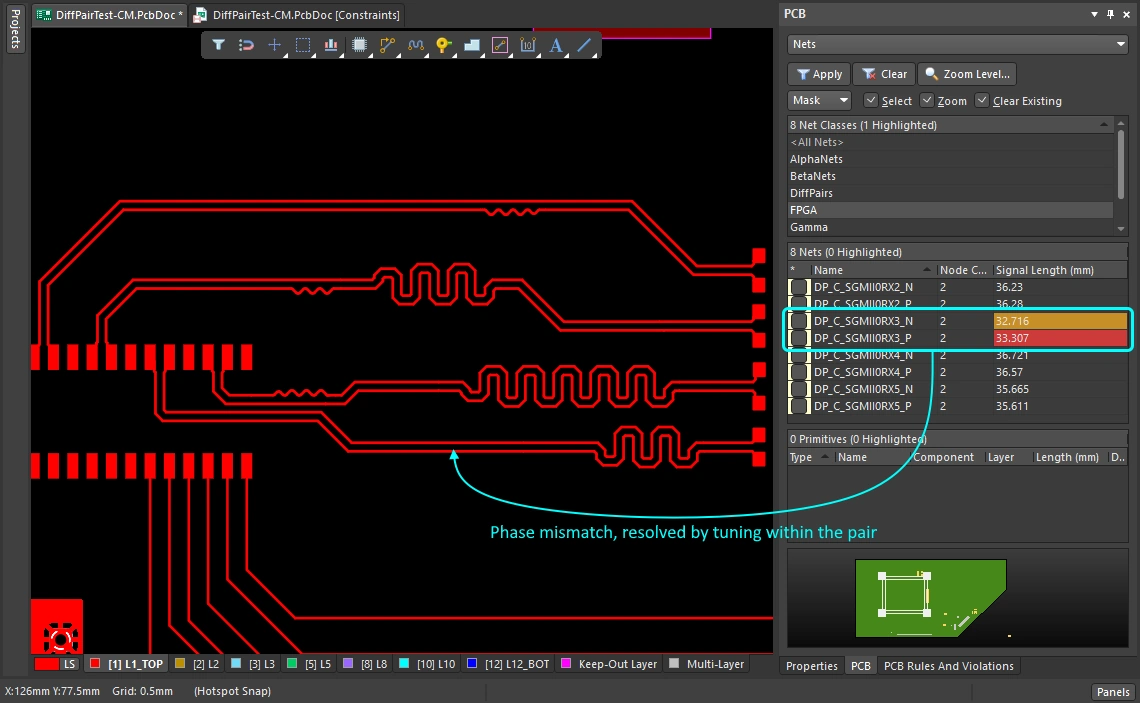 ).
). ).
).Ajustement automatique des longueurs
L'éditeur PCB prend également en charge l'ajustement automatique des longueurs/délais (ou ajustement multiple), aussi bien pour les nets individuels que pour les paires différentielles. Les pistes classiques et les angles quelconques (à l'exception des paires différentielles présentant des angles quelconques) sont également pris en charge.
Le processus d'ajustement automatique tente d'ajuster les longueurs des nets actuellement sélectionnés, conformément aux contraintes de conception Matched Lengths / Length applicables. Consultez la section Configuration des contraintes de conception pour en savoir plus.
Les longueurs peuvent être ajustées automatiquement, aussi bien entre les nets et les paires qu'au sein de chaque paire.
Cette fonctionnalité s'utilise comme suit :
Ajustement automatique des longueurs entre les nets ( |
|
| Configure how lengths are matched | Configurez la contrainte de conception Length / Matched Lengths (avec l'option Group Matched Lengths activée) pour les nets / paires différentielles / xSignals selon les besoins. |
| Select nets to be matched | Sélectionnez les nets dont les longueurs doivent être ajustées. |
| Configure the length matching pattern | Sélectionnez la commande Route » Automatic Length Tuning (raccourci : Sélectionnez le style de motif en accordéon et configurez ses attributs selon les besoins. Consultez la section Choix du motif d'ajustement pour en savoir plus. |
| Auto tune the lengths | Cliquez sur OK dans la boîte de dialogue Auto Tuning Process et le logiciel tentera de créer les motifs d'ajustement. |
 )
)| Configure how lengths are matched | Configurez la contrainte de conception Length / Matched Lengths (avec l'option Within Differential Pair Length activée) pour les nets / paires différentielles / xSignals selon les besoins. |
| Select nets to be matched | Sélectionnez les nets dont les longueurs doivent être ajustées. |
| Static phase matching | L'accord statique est appliqué lorsque l'option Dynamic Phase Matching (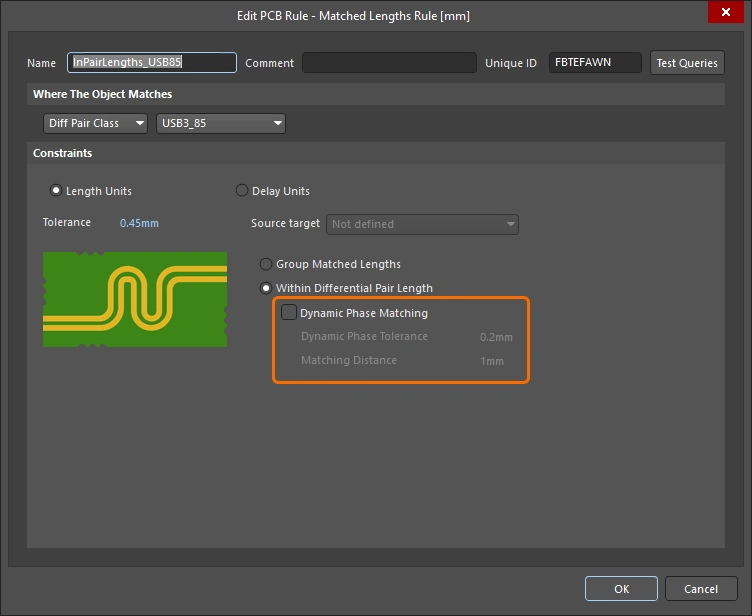 ) / Dynamic Phase Tolerance ( ) / Dynamic Phase Tolerance (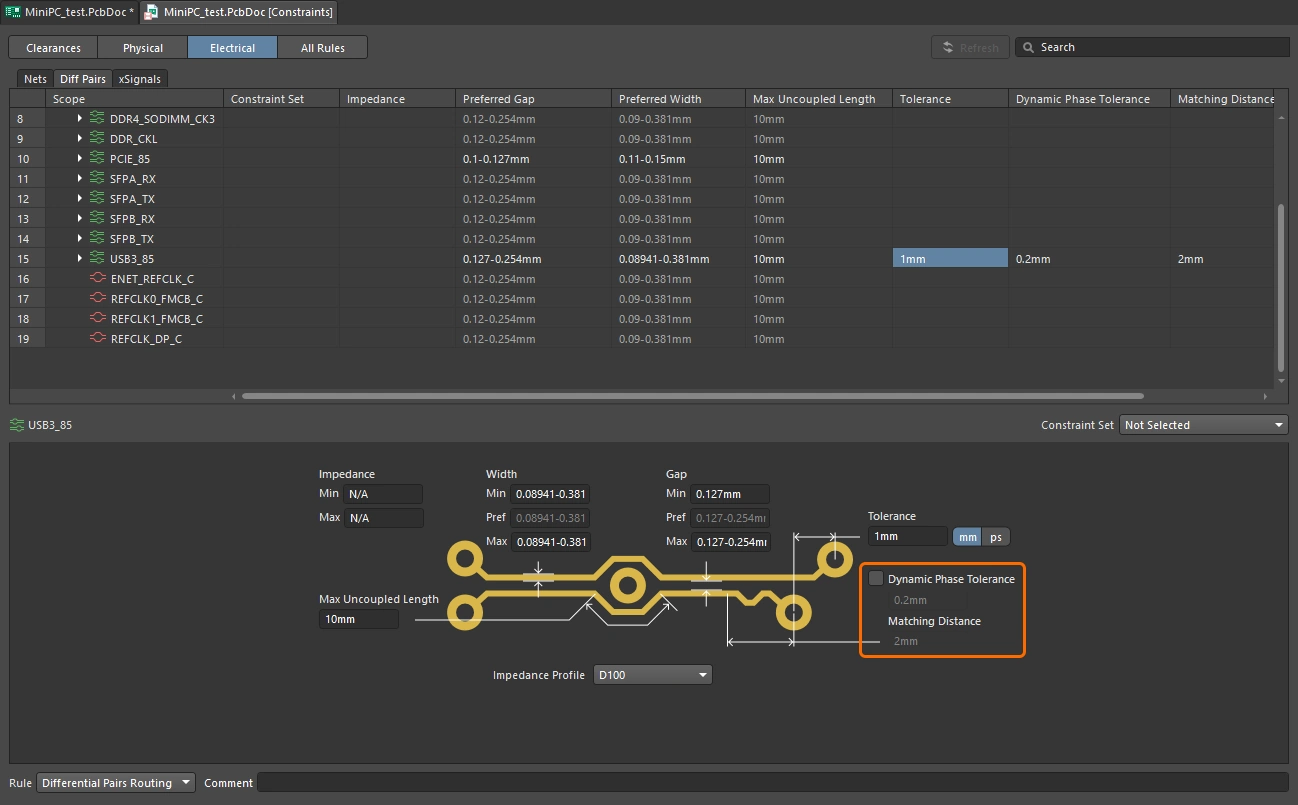 ) est disabled dans la contrainte Matched Lengths. Les motifs d'ajustement sont ajoutés n'importe où sur la longueur du net le plus court de la paire. ) est disabled dans la contrainte Matched Lengths. Les motifs d'ajustement sont ajoutés n'importe où sur la longueur du net le plus court de la paire. |
| Dynamic phase matching | L'accord dynamique est appliqué lorsque l'option Dynamic Phase Matching (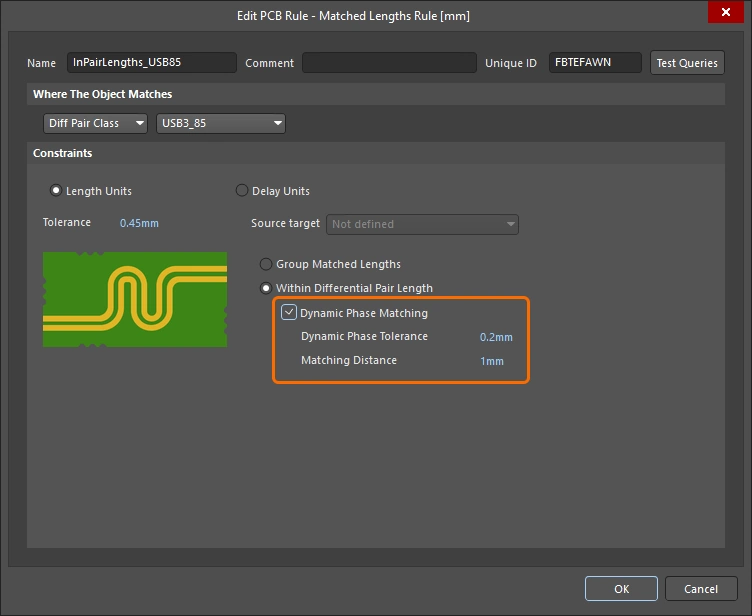 ) / Dynamic Phase Tolerance ( ) / Dynamic Phase Tolerance (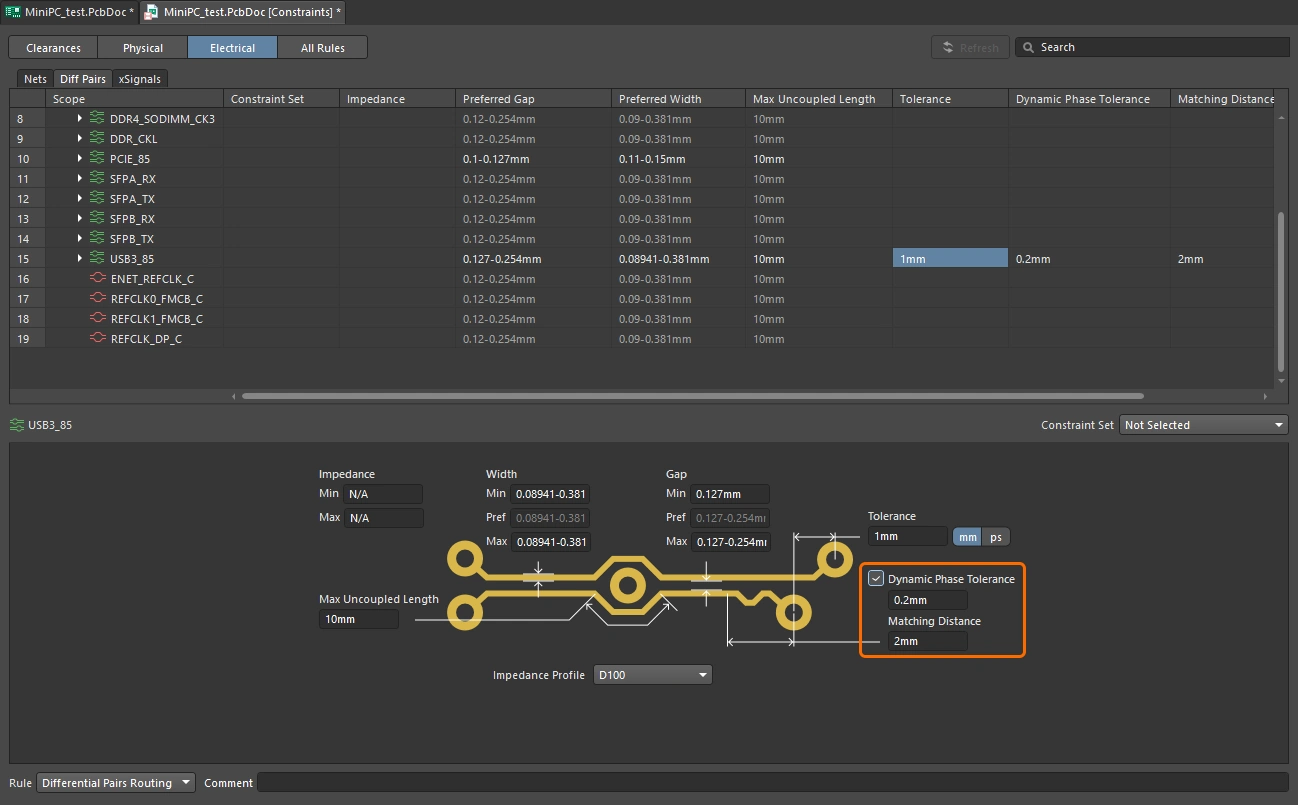 ) est enabled dans la contrainte Matched Lengths. Les motifs d'ajustement sont généralement ajoutés en plusieurs points le long du net le plus court de la paire. ) est enabled dans la contrainte Matched Lengths. Les motifs d'ajustement sont généralement ajoutés en plusieurs points le long du net le plus court de la paire. |
| Configure the within pair Sawtooth tuning properties | Sélectionnez la commande Route » Automatic Length Tuning (raccourci : Configurez les attributs du style de motif en dents de scie selon les besoins. Consultez la section Motif d'ajustement en dents de scie pour en savoir plus. |
| Auto tune the lengths | Cliquez sur OK dans la boîte de dialogue Auto Tuning Process et le logiciel tentera de créer les motifs d'ajustement de phase. |
 )
)Autres outils d'ajustement
Conversion d'un motif d'ajustement en primitives
Un motif d'ajustement de longueur, en tant qu'union, est un objet groupé composé de segments de piste et/ou d'arc primitifs, dont l'amplitude, l'espacement et le rayon des angles (ou le chanfrein) sont entièrement paramétrables. Comme d'autres objets groupés, tels que les composants, les cotations et les polygones, un motif d'ajustement de longueur peut être exploded. Autrement dit, il peut être converti en primitives indépendantes qui le constituent, lesquelles peuvent ensuite être modifiées individuellement. Pour ce faire, utilisez la commande Explode Length Tuning to Free Primitives, disponible dans le sous-menu principal Tools » Convert ou dans le sous-menu contextuel Unions .
Notez que la décomposition d'un objet dans l'éditeur de PCB est un processus irréversible : une fois décomposé, un objet ne peut pas être reconverti en un objet de son type d'origine. Seule la commande Undo permet de revenir en arrière.
Égalisation des longueurs des nets
La commande Tools » Equalize Net Lengths des menus principaux de l'éditeur de PCB permet d'égaliser les longueurs des nets identifiés par une contrainte de conception Correspondance des longueurs des nets définie. Après le lancement de la commande, la boîte de dialogue Equalize Nets s'ouvre.

Utilisez cette boîte de dialogue pour définir le style et les dimensions des segments en accordéon que le logiciel ajoutera pour égaliser les longueurs des nets ciblés. Après avoir cliqué sur OK, des segments de piste seront ajoutés à tous les nets de l'ensemble couvert par la contrainte de conception qui sont plus courts que le net le plus long de cet ensemble. La commande tentera d'ajouter de la piste à ces nets plus courts jusqu'à ce que la condition de tolérance spécifiée dans la contrainte Correspondance des longueurs des nets applicable soit respectée.
Une vérification des règles de conception sera effectuée uniquement pour toutes les contraintes Correspondance des longueurs des nets définies (et activées), et le rapport de vérification des règles de conception (Design Rule Check - <PCBDocumentName>.html) s'ouvrira en tant que document actif. Le rapport répertoriera toutes les violations de ces contraintes. Pour connaître le dépassement de tolérance de chaque net de l'ensemble concerné, consultez le message correspondant dans le panneau Messages, dont un exemple est présenté ci-dessous :
Matched Net Lengths: Between Net LCD_RW And Net LCD_RS Length:85.061mm, outside tolerance by 7.564mm
Dans cet exemple, le net le plus long de l'ensemble ciblé par la contrainte Correspondance des longueurs des nets applicable est LCD_RS. Le net LCD_RW présente une longueur routée de 85,061 mm, qui dépasse de 7,564 mm la tolérance définie par la contrainte.
Lectures recommandées
-
Site Web d'Eric Bogatin, formateur et expert du secteur en intégrité du signal http://www.bethesignal.com/
-
Site Web du Dr Howard Johnson, formateur et expert du secteur en conception haute vitesse http://www.signalintegrity.com/
-
Site Web de Lee Ritchey, formateur et expert en conception de PCB haute vitesse http://www.speedingedge.com/
 Localisé par IA