L’éditeur PCB est un environnement de conception basé sur une grille : les objets de conception sont placés sur ce que l’on appelle la grille de placement, ou grille d’accrochage. Plusieurs grilles d’accrochage peuvent être définies, et celles-ci peuvent être limitées à une zone spécifiée si nécessaire. Les grilles d’accrochage sont hiérarchisées ; la grille de plus haute priorité disponible à l’emplacement actuel est appliquée automatiquement. Les grilles d’accrochage peuvent également être limitées aux composants ou aux non-composants.
De plus, les guides d’accrochage peuvent être placés librement et fournissent un repère visuel pratique pour l’alignement des objets.
Cette page décrit comment configurer les grilles d’accrochage et les guides d’accrochage dans votre document PCB.
Outre les grilles d’accrochage et les guides d’accrochage, l’éditeur PCB comprend un certain nombre de fonctions d’accrochage supplémentaires, conçues pour vous aider à positionner et aligner avec précision les objets de conception. Ensemble, ces fonctions sont appelées le Unified Cursor-Snap System. Consultez la page Working with the Cursor-Snap System pour en savoir plus.
Grille impériale ou métrique ?
Traditionnellement, la grille était choisie en fonction du pas des broches du composant et de la technologie de routage que vous prévoyiez d’utiliser pour la carte, c’est-à-dire : quelle largeur doivent avoir les pistes, et quel espacement est nécessaire entre elles. L’idée de base est d’avoir des pistes et des espacements aussi larges que possible afin de réduire les coûts de fabrication et d’améliorer la fiabilité. Bien entendu, le choix des pistes/espacements est en fin de compte déterminé par ce qui peut être réalisé pour chaque conception, ce qui dépend du degré de compacité nécessaire pour placer les composants et effectuer le routage de la carte.
Au fil du temps, les composants et leurs broches ont considérablement diminué en taille, tout comme l’espacement entre leurs broches. Les dimensions des composants et l’espacement de leurs broches sont passés d’un système majoritairement impérial avec des broches traversantes à des dimensions plus souvent métriques avec des broches pour montage en surface. Si vous commencez une nouvelle conception de carte, sauf raison impérieuse, comme la conception d’une carte de remplacement destinée à s’intégrer dans un produit existant (impérial), il est préférable de travailler en métrique. Pourquoi ? Parce que les anciens composants impériaux ont de grosses broches avec beaucoup d’espace entre elles. En revanche, les petits composants pour montage en surface sont conçus selon des mesures métriques : ce sont eux qui nécessitent un haut niveau de précision pour garantir que le produit fabriqué/assemblé/fonctionnel fonctionne correctement et soit fiable. De plus, l’éditeur PCB peut facilement gérer le routage vers des broches hors grille ; ainsi, travailler avec des composants impériaux sur une carte métrique n’est pas contraignant.
Grilles définissables par l’utilisateur
N’importe quel nombre de grilles définies par l’utilisateur peut être configuré pour l’espace de conception, toute la gestion des grilles étant effectuée depuis la région Grid Manager de la Properties panel (accessible lorsqu’aucun objet de conception n’est actuellement sélectionné dans l’espace de conception). Utilisez les commandes disponibles pour définir des grilles locales personnalisées permettant de placer les objets de conception — en particulier les composants — avec une plus grande précision.
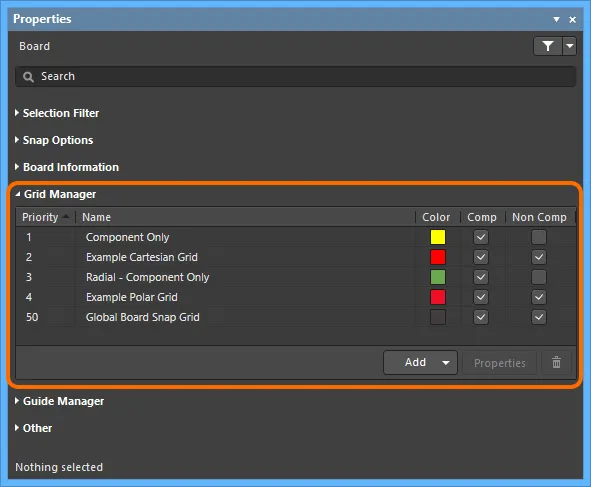
La région Grid Manager du panneau Properties est le centre de commande pour définir et organiser les grilles à utiliser avec votre carte.
Types de grille
Le logiciel prend en charge la création de deux types de grilles personnalisées : Cartesian (grille verticale/horizontale traditionnelle) et Polar (grille circulaire).
-
Cartesian Grid - créez une nouvelle grille de ce type à l’aide de la commande Add Cartesian Grid (disponible depuis le bouton  , comme décrit précédemment). Une nouvelle entrée de grille apparaîtra dans la liste, initialement avec le nom par défaut New Cartesian Grid. Pour modifier la grille, double-cliquez sur son entrée ou sélectionnez son entrée et cliquez sur le bouton
  . La boîte de dialogue Cartesian Grid Editor s’ouvrira et présentera les options permettant de définir la grille.
 Exemple de définition d’une grille cartésienne à l’aide de la boîte de dialogue Cartesian Grid Editor, et apparence obtenue dans l’espace de conception.
Options and Controls of the Cartesian Grid Editor Dialog
Pour la grille d’accrochage globale par défaut, seules les régions Settings, Steps et Display seront présentées dans la boîte de dialogue.
Paramètres
-
Name – saisissez un nom explicite. Par exemple, vous pouvez nommer la grille selon un format reflétant son usage (par ex., Grille pour mémoire côté composants).
-
Unit – spécifie les unités de mesure utilisées pour la grille, soit
Imperial soit Metric.
-
Rotation – spécifie si la grille doit être pivotée (autour du point d’origine spécifié) et de combien.
Pas
-
Step X – la distance entre les lignes de grille dans le plan X. Saisissez directement la valeur de pas requise ou sélectionnez-la dans une plage de tailles courantes disponible dans la liste déroulante associée.
-
Step Y – la distance entre les lignes de grille dans le plan Y. Saisissez directement la valeur de pas requise ou sélectionnez-la dans une plage de tailles courantes disponible dans la liste déroulante associée.
Par défaut, les deux champs sont liés, comme l’indique la chaîne continue affichée sur le bouton à droite des champs –

. Dans cet état, toute valeur spécifiée pour le champ
Step X sera copiée et utilisée pour le champ
Step Y. Pour rompre ce lien et saisir les pas individuellement, cliquez sur le maillon de chaîne. Le lien affichera alors une chaîne brisée –

– et le champ
Step Y pourra être modifié.
Les commandes suivantes sont également disponibles pour vous permettre de définir directement les pas X et/ou Y depuis l’espace de conception PCB. Dans chaque cas, vous serez redirigé vers l’espace de conception pour spécifier deux emplacements de « calcul » et la valeur de pas résultante sera calculée en conséquence.
-
Set Step X in PCB View – la taille résultante est prise comme l’hypoténuse du triangle formé par les points choisis dans l’espace de conception.
-
Set Step Y in PCB View – la taille résultante est prise comme l’hypoténuse du triangle formé par les points choisis dans l’espace de conception.
-
Set Step X from Delta X – la taille résultante est déterminée en utilisant uniquement la différence de coordonnée X.
-
Set Step Y from Delta Y – la taille résultante est déterminée en utilisant uniquement la différence de coordonnée Y.
-
Set Both Steps from Delta – les tailles résultantes sont déterminées en utilisant uniquement les différences des coordonnées X et Y.
Notez que lorsque Step Y suit Step X (avec la chaîne « liée »), seules les commandes Set Step X in PCB View et Set Step X from Delta X sont disponibles.
Origine
-
Show Origin – activez cette option pour afficher un marqueur d’origine dans l’espace de conception.
-
Origin X – spécifie la coordonnée X du point central de la grille dans l’espace de conception.
-
Origin Y – spécifie la coordonnée Y du point central de la grille dans l’espace de conception.
-
Set Origin in PCB View – cliquez pour être redirigé vers l’espace de conception PCB, dans lequel vous pouvez cliquer pour définir le point central de l’origine de la grille. Les valeurs de coordonnées résultantes seront chargées dans les champs Origin X et Origin Y.
Affichage
-
Fine – utilisez la liste déroulante associée pour définir les marqueurs utilisés pour l’affichage fin de la grille dans l’espace de conception, soit Lines, Dots, ou Do Not Draw. Choisissez Do Not Draw si vous ne souhaitez pas utiliser la grille d’affichage fin. La valeur de pas utilisée pour les marqueurs est celle définie dans la région Steps. Cliquez sur l’échantillon de couleur associé pour accéder à la boîte de dialogue standard Choose Color, à partir de laquelle vous pouvez spécifier la couleur à utiliser pour la grille d’affichage fin dans l’espace de conception. Vous pouvez également rétablir la couleur par défaut à l’aide du bouton Reset to Default.
-
Coarse – utilisez la liste déroulante associée pour définir les marqueurs utilisés pour l’affichage grossier de la grille dans l’espace de conception, soit Lines, Dots, ou Do Not Draw. Choisissez Do Not Draw si vous ne souhaitez pas utiliser la grille d’affichage grossier. La grille d’affichage grossier est la grille d’affichage fin avec une valeur de pas augmentée, conformément à l’entrée sélectionnée dans le champ Multiplier. Cliquez sur l’échantillon de couleur associé pour accéder à la boîte de dialogue standard Choose Color, à partir de laquelle vous pouvez spécifier la couleur à utiliser pour la grille d’affichage grossier dans l’espace de conception. Vous pouvez choisir une couleur complètement différente de celle utilisée pour la grille d’affichage fin. Vous pouvez également éclaircir ou assombrir rapidement la nuance de la couleur actuellement utilisée pour la grille d’affichage fin en cliquant sur les boutons Lighter ou Darker.
Les couleurs d’affichage par défaut attribuées aux grilles d’affichage
Fine et
Coarse lorsque le bouton
Reset to Default est cliqué sont définies dans la région
System Colors du
View Configuration panel (raccourci
L).
-
Multiplier – utilisez ce champ pour spécifier le multiple requis de la valeur de pas de la grille, soit
2x Grid Step, 5x Grid Step, ou 10x Grid Step.
Étendues
-
Width – utilisez ce champ pour définir la largeur d’un quadrant de la grille.
-
Height – utilisez ce champ pour définir la hauteur d’un quadrant de la grille.
Par défaut, les deux champs sont liés, comme l’indique la chaîne continue affichée sur le bouton à droite des champs –
. Dans cet état, toute valeur spécifiée pour le champ
Width sera copiée et utilisée pour le champ
Height. Pour rompre ce lien et saisir les valeurs individuellement, cliquez sur ce maillon de chaîne. Le bouton affichera alors une chaîne brisée –
– et le champ
Height pourra être modifié.
Des contrôles sont également disponibles pour vous permettre de définir directement la largeur et/ou la hauteur depuis l’espace de conception PCB. Dans chaque cas, vous serez redirigé vers l’espace de conception afin de spécifier deux emplacements de « calcul », puis la largeur et/ou la hauteur résultante sera calculée en conséquence.
-
Set Width in PCB View – la largeur résultante est obtenue en utilisant uniquement la différence de coordonnée X entre les points choisis dans l’espace de conception.
-
Set Height in PCB View – la hauteur résultante est obtenue en utilisant uniquement la différence de coordonnée Y entre les points choisis dans l’espace de conception.
-
Set Width and Height in PCB View – la largeur et la hauteur résultantes sont obtenues en utilisant uniquement les différences des coordonnées X et Y.
Notez que lorsque Height suit Width (chaîne liée), seul le contrôle Set Width in PCB View est disponible.
Quadrants
Utilisez cette zone pour spécifier quels quadrants la grille doit occuper. La zone de grille est identique pour tous les quadrants activés tels que définis par les paramètres Width et Height dans la zone Extents de la boîte de dialogue.
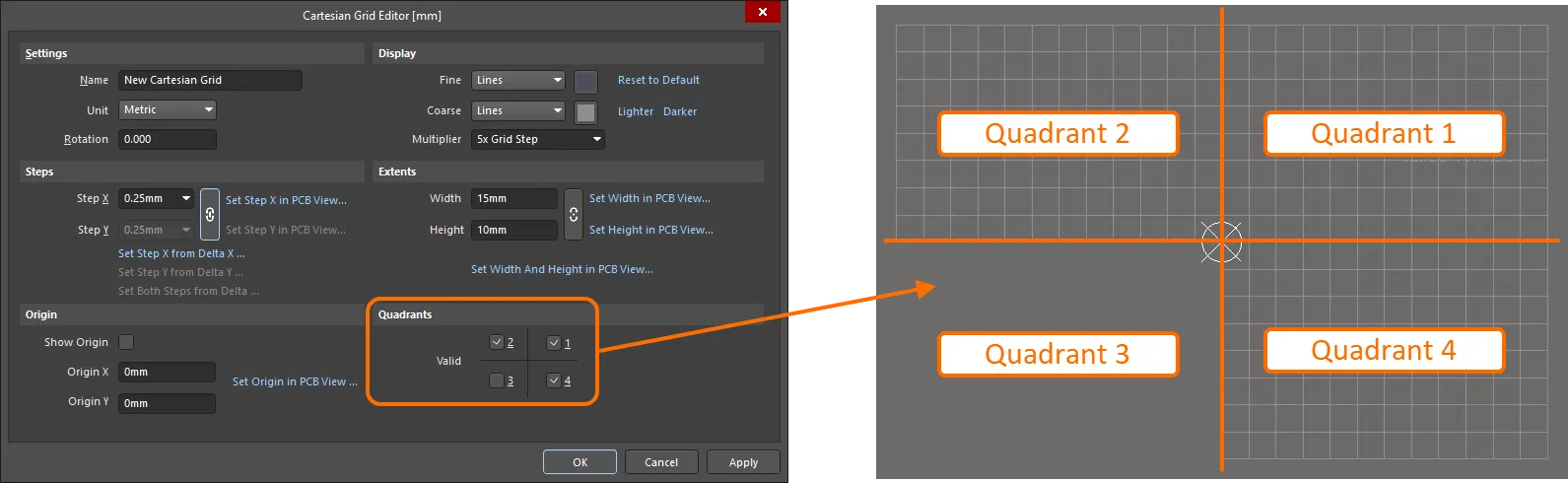
Exemple d’utilisation des options de la zone Quadrants. Notez que seuls les quadrants 1, 2 et 4 sont activés, et que la grille résultante n’occupe que ces quadrants par rapport à l’origine de la grille.
-
Polar Grid - crée une nouvelle grille de ce type à l’aide de la commande Add Polar Grid (disponible depuis le bouton , comme décrit précédemment). Une nouvelle entrée de grille apparaîtra dans la liste, initialement avec le nom par défaut New Polar Grid. Pour modifier la grille, double-cliquez sur son entrée ou sélectionnez son entrée puis cliquez sur le bouton . La boîte de dialogue Polar Grid Editor s’ouvrira et présentera les options permettant de définir la grille.
 Exemple de définition d’une grille polaire à l’aide de la boîte de dialogue Polar Grid Editor et apparence résultante dans l’espace de conception.
Options and Controls of the Polar Grid Editor Dialog
Paramètres
-
Name - utilisez ce champ pour donner à la grille polaire un nom explicite. Par exemple, vous pouvez nommer la grille selon un format reflétant son objectif (par ex.,
Grid for Component-Side Memory).
-
Unit - utilisez ce champ pour spécifier les unités de mesure utilisées pour la grille : Imperial ou Metric.
Pas
-
Angular Step - utilisez ce champ pour définir la distance, en degrés, entre les lignes de grille angulaires. Cette valeur est utilisée pour espacer uniformément les lignes de grille angulaires sur la plage angulaire définie.
-
Radial Step - utilisez ce champ pour définir la distance entre les lignes de grille radiales. Saisissez directement la valeur de pas requise ou sélectionnez-la dans une gamme de tailles courantes disponible dans la liste déroulante associée.
-
Set Radial Step in PCB View - cliquez pour définir directement le pas radial depuis l’espace de conception PCB. Vous serez redirigé vers l’espace de conception pour spécifier deux emplacements de « calcul » – la valeur de pas résultante est prise comme l’hypoténuse du triangle formé par les points choisis dans l’espace de conception.
Origine
-
Origin X - utilisez ce champ pour spécifier la coordonnée X du point central de la grille dans l’espace de conception.
-
Origin Y - utilisez ce champ pour spécifier la coordonnée Y du point central de la grille dans l’espace de conception.
-
Set Origin in PCB View - cliquez sur ce contrôle pour être redirigé vers l’espace de conception PCB dans lequel vous pouvez cliquer pour définir le point central de l’origine de la grille. Les valeurs de coordonnées résultantes seront chargées dans les champs Origin X et Origin Y.
Affichage
-
Fine - utilisez la liste déroulante associée pour définir les marqueurs utilisés pour l’affichage de niveau fin de la grille dans l’espace de conception, soit
Lines, Dots ou Do Not Draw. La taille de pas utilisée pour les marqueurs est celle définie dans la zone Steps . Cliquez sur l’échantillon de couleur associé pour accéder à la boîte de dialogue standard Choose Color dans laquelle vous pouvez spécifier la couleur à utiliser pour la grille d’affichage de niveau fin dans l’espace de conception. Si vous ne souhaitez pas utiliser la grille d’affichage de niveau grossier, choisissez l’option Do Not Draw . Vous pouvez également rétablir la couleur par défaut à l’aide du lien Reset to Default.
-
Coarse - utilisez la liste déroulante associée pour définir les marqueurs utilisés pour l’affichage de niveau grossier de la grille dans l’espace de conception, soit
Lines, Dots ou Do Not Draw. La grille d’affichage de niveau grossier correspond à la grille d’affichage de niveau fin avec une taille de pas augmentée conformément à l’entrée sélectionnée dans le champ Multiplier . Si vous ne souhaitez pas utiliser la grille d’affichage de niveau grossier, choisissez l’option Do Not Draw . Cliquez sur l’échantillon de couleur associé pour accéder à la boîte de dialogue standard Choose Color dans laquelle vous pouvez spécifier la couleur à utiliser pour la grille d’affichage de niveau grossier dans l’espace de conception. Vous pouvez choisir une couleur complètement différente de celle utilisée pour la grille d’affichage de niveau fin. Vous pouvez également appliquer rapidement une nuance plus claire ou plus foncée de la couleur actuellement utilisée pour la grille d’affichage de niveau grossier à l’aide des liens disponibles Lighter ou Darker. Vous pouvez aussi rétablir la couleur par défaut à l’aide du lien Reset to Default.
-
Multiplier - utilisez ce champ pour spécifier le multiple requis de la taille de pas de la grille, soit
2x Grid Step, 5x Grid Step ou 10x Grid Step.
Les couleurs d’affichage par défaut attribuées aux grilles d’affichage
Fine et
Coarse lorsque le lien
Reset to Default est cliqué sont définies dans la zone
General Settings de l’onglet
View Options du panneau
View Configuration.
Plage angulaire
-
Start Angle - utilisez ce champ pour configurer l’angle auquel la grille polaire commence.
-
End Angle - utilisez ce champ pour configurer l’angle auquel la grille polaire se termine.
Si l’angle de début et l’angle de fin sont définis sur la même valeur, la boîte de dialogue se mettra automatiquement à jour vers Start Angle 00.000 et End Angle 360.000. La grille polaire s’affichera alors sur 360° complets.
Plage radiale
-
Min - utilisez ce champ pour définir le diamètre minimal de la grille polaire.
-
Max - utilisez ce champ pour définir le diamètre maximal de la grille polaire.
Les diamètres de Radial Range sont mesurés à partir du point d’origine vers l’extérieur et définissent les limites radiales de la grille.
Accédez rapidement à l’éditeur approprié pour une grille définie dans l’espace de conception en plaçant le curseur au-dessus d’une zone de la carte utilisant cette grille (ne cliquez pas dans l’espace de conception avant de lancer la commande) puis en appuyant soit sur le raccourci clavier
Ctrl+G, soit en utilisant le raccourci clavier
G , puis en choisissant l’entrée
Grid Properties dans le menu contextuel suivant.
Grille d’accrochage par défaut
Une grille d’accrochage par défaut est définie pour la carte, nommée Global Board Snap Grid. Il s’agit de la grille utilisée pour le placement et le déplacement des objets dans toute zone de la carte non couverte par une grille locale dédiée. Notez que la grille par défaut s’applique toujours à l’ensemble de l’espace de conception même si elle n’est affichée que sur le contour de la carte.
 Grille d’accrochage globale de la carte - utilisée dans toute zone de la carte où aucune grille locale personnalisée n’a été définie.
La grille par défaut est une grille de type cartésien. La taille de pas et/ou l’affichage de la grille peuvent être modifiés, mais la grille ne peut pas être renommée, désactivée ou supprimée.
Changing Default Snap Grid Sizing, Measurement Units, and Overriding a Snap Grid
Dans l’espace de conception, le raccourci clavier G vous donne accès à un menu de commandes permettant de définir rapidement les valeurs de pas X (horizontal) et/ou Y (vertical) pour la Global Board Snap Grid par défaut. Ces commandes only affectent la grille d’accrochage par défaut de la carte et non les grilles personnalisées (cartésiennes et polaires) que vous avez éventuellement définies. Des commandes sont disponibles pour basculer rapidement vers une autre taille de pas prédéfinie ou pour accéder à la boîte de dialogue Snap Grid (1..1000) (raccourci : Ctrl+Shift+G), avec laquelle vous pouvez définir une taille spécifique et personnalisée.
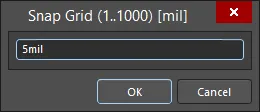
La boîte de dialogue Snap Grid (1..1000)
L’application de la valeur prédéfinie/personnalisée dépend du fait que vous définissiez simultanément les deux valeurs de pas X et Y ou les valeurs de pas X ou Y individuellement :
-
Setting X and Y step values simultaneously - si les propriétés Step X et Step Y de Global Board Snap Grid étaient auparavant dissociées, cette commande les associera, les deux étant définies sur la même valeur prédéfinie/personnalisée.
-
Setting X or Y step values individually - si les propriétés Step X et Step Y de Global Board Snap Grid étaient auparavant associées, ce type de commande les dissociera, seule la valeur de pas choisie (X ou Y) étant définie sur la valeur prédéfinie/personnalisée. L’autre valeur de pas conservera son réglage précédent.
Si vous saisissez un paramètre de grille d’accrochage sans spécifier d’unités, la valeur sera interprétée dans les unités de mesure par défaut sélectionnées pour la conception comme déterminé par le paramètre Units dans la zone Other du mode Board du panneau Properties. La spécification des unités lors de la saisie de la valeur (mm ou mil) dans cette boîte de dialogue modifiera les unités de mesure par défaut du document si elles ne sont pas déjà celles par défaut.
Le paramètre actuel de la grille d’accrochage pour la grille (par défaut ou locale personnalisée) actuellement sous le curseur est toujours affiché sur la Status Bar avec l’emplacement du curseur par rapport à Current Origin. Si la grille a été définie globalement (pour Step X et Step Y), une seule entrée pour la valeur de grille sera affichée. Si la grille a été définie individuellement pour Step X ou Step Y, les pas de grille individuels seront affichés.
L’origine courante est définissable par l’utilisateur et peut être placée n’importe où dans l’espace de conception; le Absolute Origin correspond au coin inférieur gauche (0,0) de l’espace de conception (100X x 100Y pouces, soit le maximum).
 Le Status Bar affiche toujours la grille d’accrochage actuelle et la position du curseur par rapport à l’origine courante.
Le Status Bar reflète également l’état actuel de l’Hotspot Snapping des objets. L’accrochage aux points chauds des objets facilite le routage des objets électriques, en particulier ceux qui peuvent ne pas se trouver sur la Global Board Snap Grid par défaut ou sur une grille personnalisée définie. Il vous donne une distance, ou plage, dans laquelle le curseur peut se trouver par rapport à un objet tout en s’accrochant au point chaud de l’objet (par ex., le centre d’un pad). L’accrochage aux points chauds des objets remplace une grille d’accrochage, ce qui vous permet de vous connecter facilement à un objet hors grille. Utilisez le raccourci clavier Shift+E pour faire défiler les trois modes (Off, Current Layer, All Layers). Pour plus d’informations, voir Object Snapping.
Pour basculer les marqueurs utilisés pour l’affichage fin de la Global Board Snap Grid par défaut entre lignes et points dans l’espace de conception, choisissez la commande View » Grids » Toggle Visible Grid Kind dans les menus principaux.
Définition de l’objectif d’une grille
Une grille locale peut être utilisée dans diverses situations :
-
Pour le placement des objets non-composants uniquement.
-
Pour le placement des objets composants uniquement.
-
Pour le placement à la fois des objets non-composants et des objets composants.
La définition de la manière dont une grille peut être utilisée (son objectif ou son application) est effectuée à l’aide des options Comp et Non Comp associées à l’entrée de cette grille dans la région Grid Manager du panneau Properties panel, conformément au tableau suivant :
| |
NON COMP = désactivé |
NON COMP = activé |
| COMP = Cleared |
La grille n’est pas visible mais reste appliquée conformément aux paramètres actuels du comportement d’accrochage |
Grille visible et appliquée pour toutes les actions sur les objets non-composants |
| COMP = Enabled |
La grille n’est visible et appliquée que pendant les actions sur les composants |
La grille est visible et appliquée pour les actions sur tous les types d’objets |
 Utilisez les options Comp et Non Comp pour déterminer l’application de la grille locale.
-
Lors de la spécification d’une grille réservée aux composants (option Non Comp désactivée, option Comp activée), la grille ne s’affichera que lors de l’exécution d’une action basée sur un composant, comme le déplacement d’un composant.
-
La visibilité de la grille d’accrochage par défaut ne détermine pas si elle est appliquée ; cela est contrôlé par les paramètres actuels du comportement de la grille d’accrochage.
Example Grid Usage
L’animation suivante illustre un exemple d’utilisation d’une grille polaire locale pour le placement de composants dans l’éditeur PCB. La grille a été définie pour être utilisée uniquement avec les composants et, par conséquent, n’apparaît que lorsqu’un composant commence à être déplacé. Cet exemple illustre également une fonctionnalité remarquable des grilles polaires : la rotation automatique lors du placement. Lorsque vous déplacez un composant sur une grille définie de ce type, il pivote automatiquement vers l’origine de la grille à mesure que vous le déplacez autour de celle-ci. Utilisez cette fonctionnalité en combinaison avec la rotation standard des objets - Spacebar (sens antihoraire), Shift+Spacebar (sens horaire) - pour aligner vos composants exactement comme vous le souhaitez.
 Exemple de placement de composants sur une grille polaire locale réservée aux composants.
Définition de l’affichage de la grille
Pour toute grille personnalisée que vous définissez, ainsi que pour la Global Board Snap Grid, des options sont fournies pour contrôler la manière dont la grille est présentée visuellement dans l’espace de conception. Deux niveaux peuvent être définis :
-
Fine - la grille d’affichage de niveau fin est utilisée lorsque vous êtes davantage zoomé. Les marqueurs de grille pour ce niveau d’affichage suivent directement les tailles de pas définies pour la grille.
-
Coarse - la grille d’affichage de niveau grossier, facultative, entre en jeu lorsque vous dézoomez. Les marqueurs de grille pour ce niveau d’affichage sont basés sur un multiple spécifié des tailles de pas définies.
 Exemple de grille cartésienne avec grilles d’affichage de niveau fin et grossier présentées dans l’espace de conception. À gauche : niveau fin affiché avec des points, niveau grossier avec des lignes. À droite : les grilles de niveau fin et grossier sont toutes deux affichées avec des lignes.
La couleur d’affichage de chaque grille est définie lors de la modification d’une grille dans l’éditeur de grille correspondant (
boîte de dialogue Cartesian Grid Editor ou
boîte de dialogue Polar Grid Editor). Sinon, une couleur unique désignée peut être rapidement attribuée aux grilles d’affichage Fine et Coarse dans la région
Grid Manager du panneau
Properties. Pour ce faire, cliquez sur l’échantillon de couleur dans le champ
Color associé à la grille, puis choisissez la couleur requise dans la palette de couleurs qui apparaît ensuite.
Les couleurs des grilles d’affichage Fine et Coarse peuvent être réinitialisées à une couleur par défaut spécifiée en cliquant sur le lien
Reset to Default dans un éditeur de grille. La couleur par défaut est définie dans la région
General Settings de l’onglet
View Options du panneau
View Configuration panel. Cliquez sur l’échantillon de couleur à droite de l’option
Show Grid, puis choisissez la couleur requise dans la palette de couleurs qui apparaît. Notez que cette couleur par défaut unique sera utilisée à la fois pour les grilles d’affichage Fine et Coarse. Notez également que la modification de cette couleur ici n’affectera que la
Global Board Snap Grid par défaut. Les grilles personnalisées existantes conserveront les couleurs d’affichage qui leur ont été définies ; elles ne reviendront à cette nouvelle couleur que si le lien
Reset to Default est utilisé.
Imbrication et priorité des grilles
Les grilles locales que vous définissez dans la région Grid Manager du panneau Properties panel peuvent être librement empilées dans la zone de la carte. En spécifiant les coordonnées d’origine en conséquence, les grilles peuvent se chevaucher, créant une hiérarchie imbriquée de grilles permettant d’affiner le placement des objets de conception lors de la mise en page de votre carte.
Le conflit entre grilles — c’est-à-dire à quelle grille un objet de conception doit s’accrocher dans un empilement de grilles qui se chevauchent — est résolu à l’aide d’un système de priorité. Chaque grille locale de placement que vous créez et définissez reçoit une priorité numérotée. Par défaut, chaque nouvelle grille reçoit la priorité la plus élevée de 1, toutes les grilles existantes étant décalées vers le bas en conséquence.
La Global Board Snap Grid constitue une exception. Comme il s’agit de la grille par défaut utilisée dans toutes les zones de la carte qui ne sont pas « couvertes » par des grilles personnalisées définies, elle reçoit le réglage de priorité 50 — une priorité suffisamment basse pour garantir qu’elle possède la priorité d’accrochage la plus faible de toutes les grilles définies.
Dans l’espace de conception, la priorité est distinguée par l’ordre de dessin. La grille de priorité la plus élevée (priorité 1) sera dessinée devant toutes les autres grilles, puis viendra la grille de niveau de priorité 2, et ainsi de suite, jusqu’à la Global Board Snap Grid par défaut, qui est dessinée derrière toutes les autres grilles personnalisées.
 Exemple de trois grilles polaires imbriquées. La grille polaire jaune a la priorité la plus élevée et apparaît au-dessus. La grille polaire rouge a la priorité suivante, apparaissant derrière la grille jaune mais devant la grille aqua. La grille par défaut apparaît derrière toutes ces grilles, car toutes les grilles personnalisées ont priorité sur elle.
La priorité de la Global Board Snap Grid ne peut pas être modifiée; elle est fixée de manière permanente à la priorité 50.
Désactivation d’une grille
Il peut arriver qu’une grille ne soit pas nécessaire lors du placement ou du déplacement d’un objet de conception particulier. Plutôt que de supprimer la grille (puisqu’elle pourra être nécessaire plus tard dans la même zone ou dans une autre zone de la carte), elle peut être « masquée » dans l’espace de conception. Cela peut être réalisé en désactivant les attributs Comp et Non Comp associés à la grille dans la région Grid Manager du panneau Properties panel.
 Désactivez une grille locale pour la masquer effectivement, empêchant ainsi les objets de s’y accrocher. En reprenant l’exemple des grilles imbriquées, la grille polaire rouge a été désactivée. Comme la grille n’a pas été supprimée, vous pouvez la réactiver et l’utiliser à nouveau lorsque nécessaire sans avoir à la redéfinir !
La
Global Board Snap Grid par défaut est activée en permanence, car il s’agit de la grille par défaut utilisée lorsqu’aucune grille locale n’a été définie pour une zone de la carte. Cependant, elle, ainsi que toutes les grilles définies, peuvent être masquées en désactivant l’option
Show Grid dans la région
General Settings de l’onglet
View Options du panneau
View Configuration panel.
Suppression d’une grille
Les grilles personnalisées peuvent être supprimées en sélectionnant leur entrée correspondante dans la région Grid Manager du panneau Properties panel puis en cliquant sur le bouton  . Il vous sera demandé de confirmer la suppression. Cliquez sur Yes pour confirmer.
N’oubliez pas que la Global Board Snap Grid par défaut ne peut pas être supprimée.
Guides d’accrochage
Les guides d’accrochage sont des objets spéciaux placés manuellement spécifiquement dans le but de piloter l’accrochage du curseur sur un certain axe ou point, afin d’aider au placement des objets/composants. Ils peuvent également servir d’indicateur visuel pour la mise en page générale ou à des fins d’alignement. Les types suivants de guides d’accrochage sont pris en charge :
-
Linear Guide - un guide de type ligne pouvant être horizontal, vertical ou à +/- 45 degrés.
-
Point Guide - un guide de type point offrant un contrôle plus fin du placement des objets. Il s’agit simplement d’un point chaud marqué manuellement dans les limites d’une grille définie.
Un nombre quelconque de guides d’accrochage peut être défini pour l’espace de conception ; les commandes de placement et de gestion sont disponibles dans la région Guide Manager de la panneau Properties (accessible lorsqu’aucun objet de conception n’est actuellement sélectionné dans l’espace de conception). Bien que des commandes permettant d’ajouter de nouveaux guides d’accrochage soient disponibles dans cette région (à partir du bouton  ), il est bien plus facile de les ajouter visuellement (à partir du bouton
  ) directement dans l’espace de conception, puis de les ajuster finement selon les besoins.
Les guides d’accrochage peuvent également être placés à l’aide des commandes disponibles dans le sous-menu Place » Work Guides.
Les guides d’accrochage se comportent de la même manière que la grille d’accrochage. Le curseur s’accrochera à un guide lors de son passage lorsqu’un objet est en cours de déplacement.
 La région Guide Manager du panneau Properties constitue le centre de commande pour la gestion des guides de placement visuels à utiliser dans l’espace de conception. Voici des exemples des différents guides d’accrochage disponibles pour faciliter le placement des objets.
Lors d’un processus interactif tel que le placement ou le déplacement, le curseur s’accrochera à un guide linéaire placé au point où ce guide intersecte une grille définie. À l’aide d’un guide linéaire, les objets peuvent être rapidement alignés en les faisant glisser jusqu’à ce qu’ils « s’accrochent » à la ligne directrice. Pour un guide ponctuel, le point actif de l’objet déplacé « s’accrochera » au guide lorsqu’il passe à proximité immédiate de celui-ci.
Il peut être plus facile de repérer visuellement un guide ponctuel lorsque l’affichage de la grille est réglé sur Dots.
Désactivation d’un guide
Il peut arriver qu’un guide d’accrochage ne soit pas nécessaire lors du placement ou du déplacement d’un objet de conception particulier. Plutôt que de supprimer le guide (puisqu’il pourra être de nouveau nécessaire plus tard dans la même zone ou dans une autre zone de la carte), il peut être « masqué » dans l’espace de conception. Pour ce faire, désactivez l’attribut Enabled associé au guide dans la région Guide Manager du panneau Properties.
 Désactivez un guide d’accrochage pour le masquer effectivement, empêchant ainsi les objets de s’y accrocher. Dans cette image, les guides +45 et -45 ont été désactivés. Comme les guides n’ont pas été supprimés, vous pouvez les réactiver et les réutiliser lorsque nécessaire sans avoir à les redéfinir !
Suppression d’un guide
Pour supprimer un guide d’accrochage, sélectionnez son entrée dans la région Guide Manager du panneau Properties puis cliquez sur le bouton . Il vous sera demandé de confirmer la suppression. Cliquez sur Yes pour confirmer.


 AI-localized