
Préparation des données de fabrication avec les tâches de sortie

Altium Essentials: Output Job File for Documentation
This content is part of the official Altium Professional Training Program. For full courses, materials and certification, visit Altium Training.
En un coup d'œil
- Apprenez à créer des OutJobs et à organiser les sorties pour la fabrication, l’assemblage et les autres besoins du projet.
- Comprenez comment les OutJobs centralisent les paramètres de sortie et intègrent les rapports ERC et DRC pour les vérifications finales de validation.
- Découvrez comment réutiliser les OutJobs d’un projet à l’autre et gérer les révisions hébergées dans un espace de travail.
Une grande variété de sorties peuvent être générées pour une conception de PCB et à partir de celle-ci, et chaque type de sortie possède ses propres paramètres. Le meilleur moyen de gérer cette multitude de sorties consiste à utiliser un fichier Output Job, plus couramment appelé « OutJob ».
Un OutJob est un ensemble de sorties préconfigurées. Chaque sortie est configurée avec ses propres paramètres et son propre format de sortie, par exemple vers un fichier ou une imprimante. Les paramètres de ces sorties sont enregistrés dans le fichier OutJob, un fichier ASCII qui fait partie du projet.
Les OutJobs sont très flexibles : ils peuvent inclure autant de sorties que nécessaire, et un projet peut contenir un nombre illimité d’OutJobs. La meilleure approche consiste à utiliser un OutJob pour configurer toutes les sorties requises pour chaque type spécifique de livrable généré à partir du projet. Par exemple, toutes les sorties nécessaires à la fabrication du circuit nu sont regroupées dans un OutJob, toutes celles nécessaires à l’assemblage de la carte dans un deuxième OutJob, et ainsi de suite.
Les OutJobs peuvent également contenir des contrôles de validation, tels que les rapports ERC et DRC. Ces rapports sont utiles pour effectuer une dernière vérification juste avant de générer les sorties et peuvent ensuite être conservés pour attester que la conception était prête pour sa publication.
De par leur nature portable, les OutJobs peuvent également être réutilisés d’une conception à l’autre : il suffit de copier le fichier Output Job d’un projet vers un autre, puis de redéfinir la source de données selon les besoins.
En résumé, l’utilisation d’un OutJob présente plusieurs avantages :
-
Toutes les sorties sont configurées et générées à partir d’un emplacement unique.
-
Plusieurs sorties peuvent être regroupées dans un même fichier de sortie si nécessaire. Par exemple, les impressions des schémas et du routage du PCB peuvent être exportées dans le même PDF.
-
Les OutJobs sont utilisés dans un projet d’espace de travail, ce qui permet une publication contrôlée de la conception.
-
Les fichiers OutJob peuvent être copiés d’un projet à l’autre, garantissant ainsi que les paramètres de sortie privilégiés par votre entreprise sont toujours utilisés.
Ajout et définition d’un OutJob
Les OutJobs sont définis à l’aide de l’éditeur OutputJob. Créez un fichier Output Job en procédant comme suit :
- Utilisez la commande File » New » Output Job File .
- Faites un clic droit sur le nom du projet dans le panneau Projects et choisissez Add New to Project » Output Job File dans le menu contextuel qui s’affiche.
Lorsqu’ils sont ajoutés à un projet, les fichiers Output Job apparaissent dans le panneau Projects, sous le sous-dossier Settings\Output Job Files.
Création d’un OutJob dans l’espace de travail
Vous pouvez également tirer parti du contenu hébergé dans l’espace de travail et créer un Output Job dans votre espace de travail connecté :
-
Ouvrez l’onglet Templates de la page Gestion des données – Modèles de la boîte de dialogue Preferences.
-
Sélectionnez la commande Output Job dans le menu du bouton Add ou dans le menu contextuel de la grille des modèles.
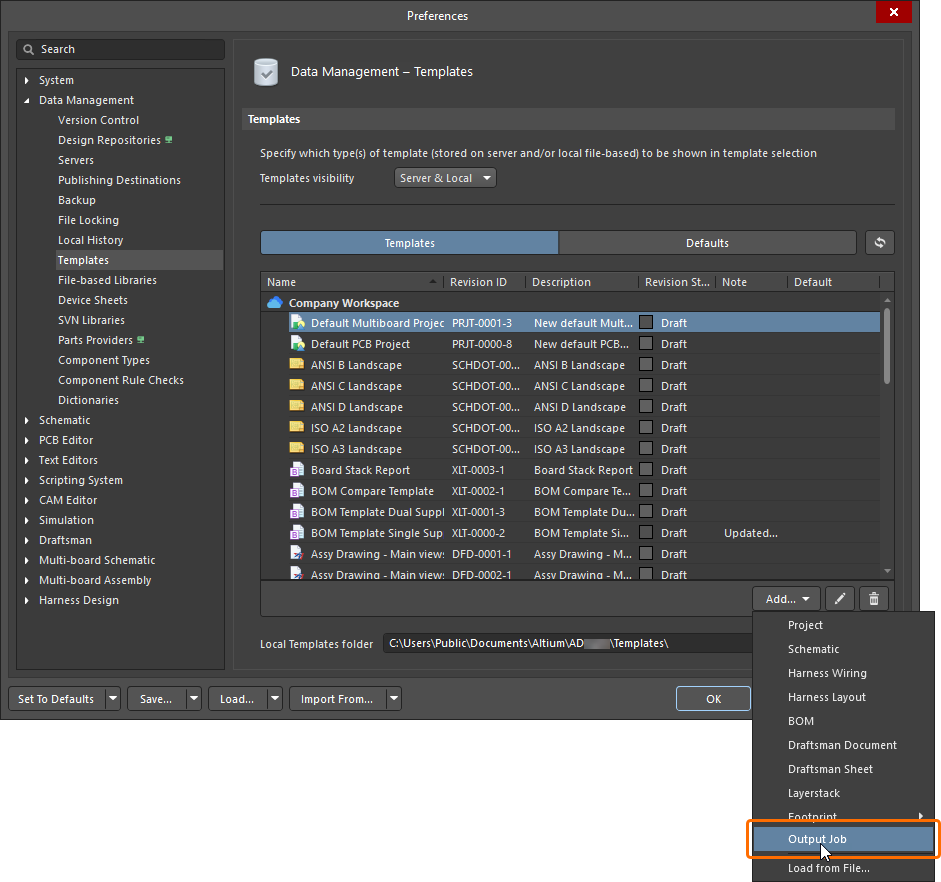
-
Après avoir sélectionné la commande, cliquez sur OK dans la boîte de dialogue Close Preferences qui s’ouvre pour fermer la boîte de dialogue Preferences et ouvrir l’éditeur OutputJob temporaire. Une révision planifiée du nouvel Output Job sera automatiquement créée dans un dossier de l’espace de travail de type
Output Jobs. -
Configurez l’Output Job selon vos besoins, comme décrit ci-dessous sur cette page.
-
Enregistrez l’Output Job dans l’espace de travail connecté en sélectionnant la commande File » Save to Server dans les menus principaux. La boîte de dialogue Edit Revision s’affiche. Vous pouvez y définir les champs Name et Description de l’Output Job en cours de création dans l’espace de travail, et ajouter des notes de publication si nécessaire.
Enregistrement d’un Output Job local existant dans l’espace de travail
Si vous disposez d’un fichier Output Job existant (*.OutJob), vous pouvez également l’enregistrer directement dans l’espace de travail. La procédure est la suivante :
-
Ouvrez le fichier Output Job dans Altium Designer.
-
Choisissez la commande File » Save to Server dans les menus principaux.
-
La boîte de dialogue Choose Planned Item Revision s’affiche. Utilisez-la pour choisir l’Output Job cible de l’espace de travail dans lequel le fichier sera enregistré, dans sa prochaine révision (ou dans une révision existante à l’état
Planned), puis cliquez sur OK. -
La boîte de dialogue Edit Revision s’affiche. Vous pouvez y définir le nom et la description, et ajouter des notes de publication si nécessaire.
-
Après avoir cliqué sur OK, le fichier sera enregistré et stocké dans la révision de l’Output Job de l’espace de travail.
Modification d’un Output Job de l’espace de travail
Vous pouvez à tout moment revenir à un Output Job de l’espace de travail pour le modifier. Depuis l’onglet Templates de la page Gestion des données – Modèles de la boîte de dialogue Preferences, faites un clic droit sur l’entrée de l’Output Job et choisissez la commande Edit dans le menu contextuel. L’éditeur temporaire s’ouvre et affiche pour modification l’Output Job contenu dans la dernière révision de l’Output Job de l’espace de travail. Apportez les modifications nécessaires, puis enregistrez l’Output Job dans la révision suivante de l’Output Job de l’espace de travail.
Ajout d’un Output Job de l’espace de travail à un projet
Un Output Job de l’espace de travail peut être utilisé dans des projets de conception.
Choisissez la révision d’un Output Job de l’espace de travail à utiliser dans l’onglet OutJobs gérés de la boîte de dialogue Project Options. Cliquez sur le bouton  : la boîte de dialogue Select configuration item (Output Jobs) s’affiche et répertorie la dernière révision de tous les Output Jobs de l’espace de travail auxquels vous avez accès. Choisissez l’Output Job souhaité et cliquez sur OK.
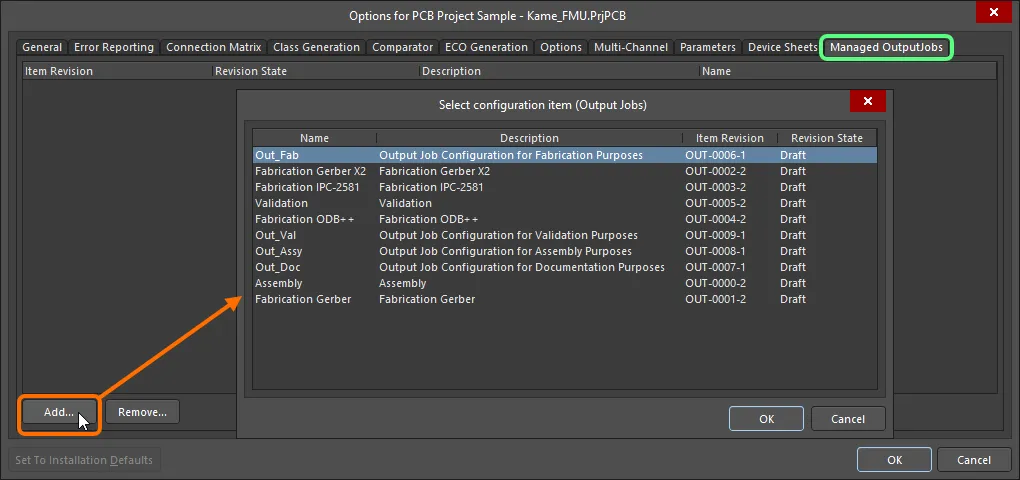
Sélection manuelle d’une révision d’un Output Job depuis l’onglet Managed OutputJobs de la boîte de dialogue Project Options.
Options et commandes de la boîte de dialogue Select configuration item (Output Jobs)
Grid - les éléments de configuration disponibles sont répertoriés selon les critères Name, Description, Item Revision et Revision State. Sélectionnez l’élément de configuration souhaité dans la liste, puis cliquez sur OK pour ajouter l’élément sélectionné à l’onglet Managed OutputJobs de la boîte de dialogue Project Options.
Menu contextuel
-
Select Columns - cliquez pour ouvrir la boîte de dialogue Select Columns afin de sélectionner les colonnes à afficher dans la boîte de dialogue.
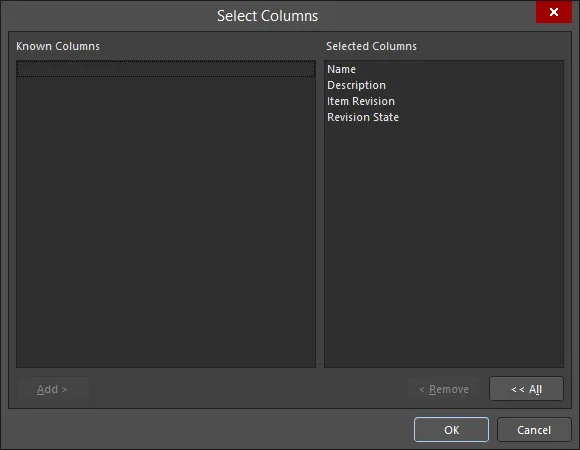
La boîte de dialogue Select Columns- Known Columns - répertorie les colonnes disponibles qui ne sont pas actuellement affichées.
- Selected Columns - répertorie les colonnes actuellement affichées.
- Add - cliquez pour ajouter l’élément Known Columns (non affiché) actuellement sélectionné à la zone Selected Columns (affichée).
- Remove - cliquez pour ajouter l’élément Selected Columns (affiché) actuellement sélectionné à la zone Known Columns (non affichée).
-
All - cliquez pour déplacer toutes les colonnes de la zone Selected Columns (affichée) vers la zone Known Columns (non affichée).
Continuez à ajouter d’autres révisions de différentes tâches de sortie selon vos besoins. Après avoir cliqué sur OK pour quitter la boîte de dialogue Project Options, les tâches de sortie choisies apparaîtront dans le panneau Projects. Une tâche de sortie de l’espace de travail se distingue dans le panneau Projects par l’icône  .
.
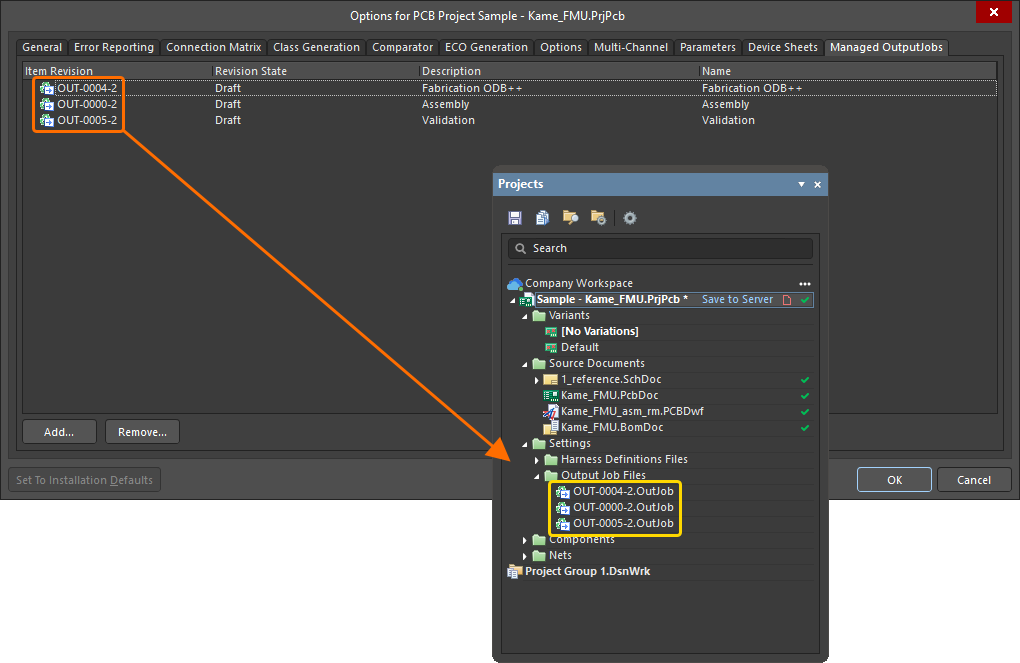
Les révisions des tâches de sortie ajoutées seront visibles dans le panneau Projects.
Utilisation d’une tâche de sortie de l’espace de travail dans une configuration d’environnement
Une tâche de sortie de l’espace de travail peut également être utilisée comme élément de données de configuration dans une ou plusieurs Environment Configurations définies. Une configuration d’environnement permet de limiter l’environnement de travail d’un concepteur à l’utilisation exclusive d’éléments de conception approuvés par l’entreprise. Les configurations d’environnement sont définies et stockées dans le Team Configuration Center, un service fourni par l’espace de travail.
Une fois que vous vous êtes connecté à l’espace de travail et que vous avez choisi, le cas échéant, l’une des configurations d’environnement disponibles, Altium Designer est configuré en ce qui concerne l’utilisation des configurations de tâches de sortie. Si la configuration d’environnement choisie comporte une ou plusieurs révisions de tâches de sortie définies, only ces configurations définies peuvent être utilisées. Si aucune révision de tâche de sortie n’a été spécifiée ou ajoutée à la configuration d’environnement qui vous est applicable, vous pouvez toujours les définir manuellement. Autrement dit, vous êtes libre de réutiliser manuellement une configuration de tâche de sortie de l’espace de travail et/ou d’utiliser des modèles locaux. Pour plus d’informations, consultez Environment Configuration Management (espace de travail Altium 365, espace de travail Enterprise Server).
Lorsqu’une configuration d’environnement est appliquée, Altium Designer est configuré comme suit en ce qui concerne l’utilisation des tâches de sortie.
-
Project Options Dialog – les révisions des tâches de sortie à utiliser sont spécifiées dans l’onglet Managed OutputJobs de la boîte de dialogue Project Options, de manière très similaire à leur réutilisation manuelle. La différence, lorsqu’elles sont gérées par une configuration d’environnement, est que vous pouvez only ajouter les révisions de tâches de sortie définies pour cette configuration d’environnement.
-
Cliquez sur le bouton : la boîte de dialogue Select configuration item (Output Jobs) apparaît.
- Utilisez cette boîte de dialogue pour choisir l’OutJob à utiliser pour le projet dans la liste des révisions de tâches de sortie définies dans la configuration d’environnement actuellement appliquée.
- Ajoutez d’autres révisions de tâches de sortie selon vos besoins.
- Une fois toutes les révisions de tâches de sortie nécessaires ajoutées, quittez la boîte de dialogue Project Options en cliquant sur OK : les révisions de tâches de sortie choisies apparaîtront dans le panneau Projects.
-
Cliquez sur le bouton
- Creating a New OutJob File – bien que vous puissiez uniquement réutiliser les révisions de tâches de sortie spécifiées dans la configuration d’environnement active, vous pouvez toujours créer de nouvelles tâches de sortie basées sur des fichiers si nécessaire. Les commandes permettant de créer un nouvel OutJob, soit à l’aide de la commande File » New » Output Job File, soit en cliquant avec le bouton droit sur l’entrée d’un projet dans le panneau Projects et en choisissant Add New to Project » Output Job File, restent donc disponibles.
- Trying to use an Existing OutJob File – lorsque la gestion de configuration est appliquée et qu’au moins un OutJob est défini pour la configuration d’environnement active, cette opération n’est plus possible. Si vous tentez d’ajouter un fichier de tâche de sortie existant au projet en cliquant avec le bouton droit sur l’entrée d’un projet dans le panneau Projects, en choisissant Add Existing to Project, puis en recherchant ce fichier, une boîte de dialogue d’avertissement apparaît. Elle vous informe que les tâches de sortie sont gérées par la configuration d’environnement appliquée et que les fichiers de tâches de sortie existants ne peuvent pas être ajoutés au projet.
Lorsqu’une tâche de sortie de l’espace de travail est ajoutée à un projet et ouverte, l’éditeur OutputJob indique que le fichier est un Managed OutputJob Document, en précisant la révision de l’élément, sa description et l’espace de travail parent dans lequel réside cette tâche de sortie.
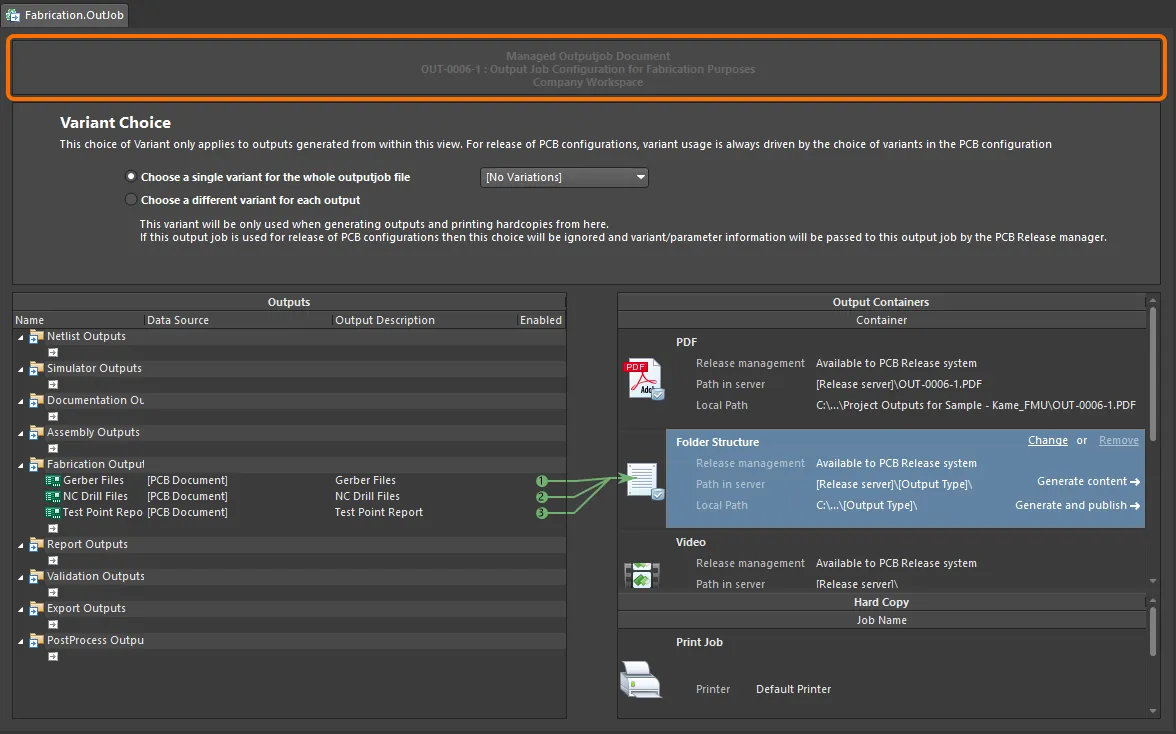
L’éditeur OutputJob affichant une tâche de sortie de l’espace de travail.
Pour une tâche de sortie de l’espace de travail, toutes les commandes qui permettraient de la modifier d’une manière ou d’une autre sont désactivées. Les possibilités suivantes ARE NOT disponibles :
- Ajout de nouveaux générateurs de sortie.
- Configuration des générateurs de sortie existants.
- Couper, copier, coller, dupliquer ou supprimer un générateur de sortie existant.
- Ajout de nouveaux conteneurs de sortie ou de nouvelles tâches d’impression.
- Configuration d’un conteneur de sortie ou d’une tâche d’impression existants.
- Couper, copier, coller ou supprimer des conteneurs de sortie ou des tâches d’impression existants.
- Activation ou désactivation de l’inclusion d’un générateur de sortie dans un conteneur de sortie ou une tâche d’impression valide.
Vous pouvez toutefois toujours définir l’utilisation des variantes pour l’OutJob.
 boîte de dialogue Document Options
Éléments d’un OutJob
La configuration d’un OutJob comporte trois étapes :
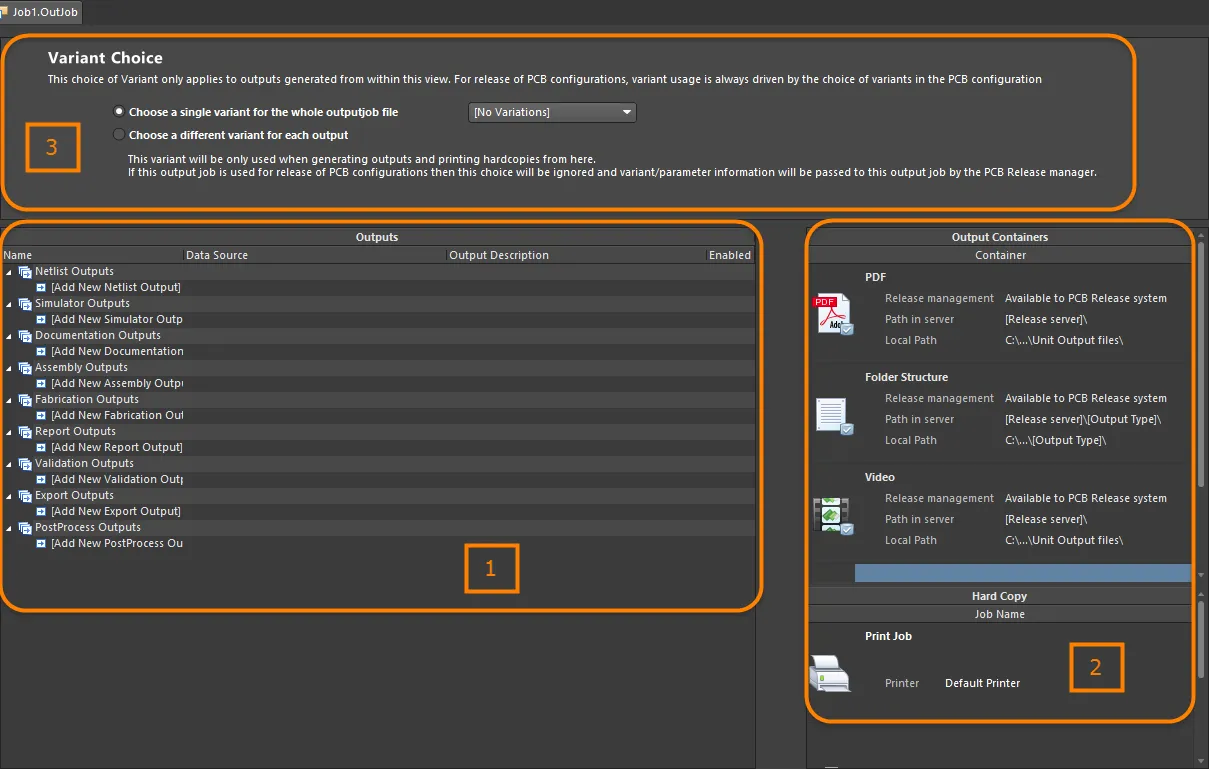
Éléments constitutifs de l’OutJob, tous définis et gérés dans l’éditeur OutputJob.
- Add and configure the required outputs – les sorties sont regroupées en catégories fonctionnelles, telles que les sorties d’assemblage, les sorties de fabrication et les rapports. À proprement parler, les sorties sont obtenues en exécutant un Output Generator associé, configuré de manière appropriée et utilisant un document spécifié du projet (ou le projet lui-même) comme source de données.
- Add and configure the required output formats – la génération de tout type de sortie nécessite que cette sortie soit associée à un format de sortie correspondant (et applicable). Celui-ci prend la forme de l’un des Output Containers pris en charge (PDF, structure de dossiers, vidéo) ou d’une Hard Copy (sortie imprimée). Plusieurs sorties peuvent être associées au même conteneur ou à la même impression papier, et l’utilisateur peut contrôler l’emplacement et les modalités de génération de la sortie (toutes les options liées au support et associées au conteneur ou à l’impression papier).
- Set the variant choice – Altium Designer permet de générer les sorties d’un projet PCB à partir de la conception de base (sans variante) ou d’une variante définie de cette conception. Choisissez une variante pour chaque sortie applicable ou une seule variante à appliquer à toutes les sorties applicables du fichier.
Ajout de sorties à un OutJob
Ajoutez une nouvelle sortie du type requis en cliquant sur le texte Add New [type] Output approprié au bas d’une catégorie, puis en choisissant le type de sortie requis dans le menu contextuel. Vous pouvez également choisir la commande correspondante dans le menu principal Edit .
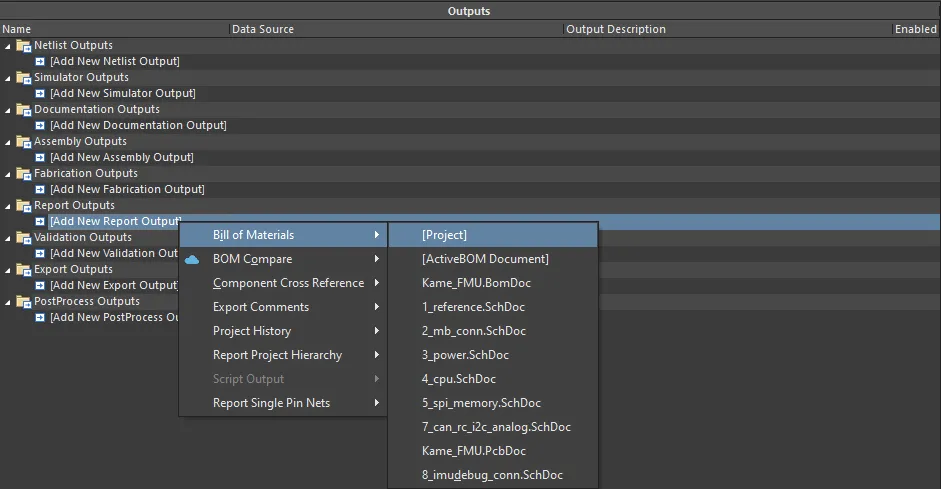
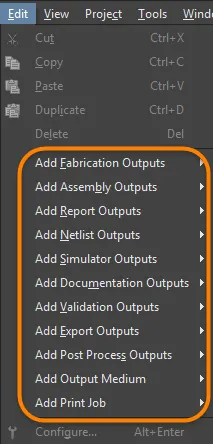
Ajoutez chaque sortie requise en sélectionnant la source de données appropriée.
Les types de sortie pour lesquels les données sources appropriées sont présentes dans le projet seront indiqués comme disponibles, tandis que tous les autres seront indiqués comme indisponibles (grisés).
Un second menu permet de spécifier la source de données, c’est-à-dire le ou les documents sources à utiliser lors de la génération de la sortie. Seules les sources de données applicables sont disponibles pour chaque sortie, ce qui réduit le risque d’erreur.
La source de données dépend de la sortie concernée. Les sorties liées au PCB, telles que les impressions du PCB, les fichiers Gerber et les rapports de points de test, utilisent le document de conception PCB comme source de données. La source de données d’une nomenclature peut être un document schématique source spécifique, le document de conception PCB ou l’ensemble des documents schématiques sources. Cette dernière option est représentée par l’entrée [Project].
Pour certaines sorties, la liste des sources de données comprend [Project Physical Documents]. Utilisez cette option si la conception physique (la conception telle qu’elle sera réalisée sur la carte) doit être annotée différemment de la conception logique (les schémas d’origine). Cela sera nécessaire si la conception comprend des feuilles de dispositifs ou si elle utilise des fonctionnalités multicanaux et qu’un schéma d’annotation simple et à plat est préférable.
Optimiser la réutilisation – Rendre votre tâche de sortie générique
Plusieurs fonctionnalités innovantes sont disponibles lors de la configuration de vos sorties pour rendre la configuration de tâche de sortie obtenue aussi générique que possible. En conservant un OutJob générique, vous pouvez optimiser sa réutilisation dans de futurs projets de conception.
Noms génériques des sources de données
De nombreux générateurs de sorties utilisent comme source un document sous-jacent portant un nom spécifique, à partir duquel les données de sortie applicables sont générées ; par exemple, des fichiers Gerber générés à partir du document PCB FluxTriangulator.PcbDoc. Toutefois, cette approche limite l’utilisation de la configuration de tâche de sortie au seul projet de conception auquel ce document appartient. Pour éviter cette dépendance, une entrée générique pour la source de données sous-jacente peut être sélectionnée dans de nombreux générateurs de sorties. Le tableau suivant récapitule les générateurs de sorties pris en charge et les entrées génériques disponibles.
| Catégorie | Type de sortie | Entrée générique de source de données |
|---|---|---|
| Sorties de netlist | Tous | [Projet] |
| Sorties de simulateur | Mixed Sim SIMetrix SIMPLIS |
[Projet] |
| Sorties de documentation | Composite Impression 3D du PCB Vidéo 3D du PCB Impressions du PCB PDF3D |
[Document PCB] |
| PDF3D MBA | [Document MBA] | |
| Impressions des schémas | [Documents physiques du projet] | |
| Sorties d’assemblage | Tous | [Document PCB] |
| Sorties de fabrication | Tous | [Document PCB] |
| Sorties de rapports | Nomenclature | [Projet] [Document ActiveBOM] |
| Références croisées des composants Exporter les commentaires Rapport sur la hiérarchie du projet Rapport sur les nets à une seule broche |
[Projet] | |
| Sorties de validation | Vérifications de la nomenclature | [Document ActiveBOM] |
États des composants Conformité de la configuration |
[Projet] | |
| Vérification des règles de conception Rapport des différences Rapport de comparaison des empreintes |
[Document PCB] | |
| Sorties d’exportation | Ansoft Neutral (AutoPCB) Ansys EDB AutoCAD dwg/dxf PCB Exportation IDF Exportation PARASOLID Exportation STEP Exportation VRML Hyperlynx (AutoPCB) MathWorks (AutoPCB) P-CAD ASCII (AutoPCB) Enregistrer sous/Exporter le PCB Specctra Design PCB |
[Document PCB] |
| Exportation MBA PARASOLID Exportation MBA STEP |
[Document MBA] | |
| AutoCAD dwg/dxf Schéma OrCAD v7 Capture Design (AutoSCH) Conception de schémas P-CAD V16 (AutoSCH) Enregistrer sous/Exporter le schéma |
[Projet] | |
| Sorties de post-traitement | Copier les fichiers | [Projet] |
Classes de couches
Vous pouvez ajouter des classes de couches nommées aux configurations des générateurs de sorties suivants :
- Impressions du PCB
- Plans d’assemblage
- Plans de perçage
- Documents finaux
- Fichiers Gerber
- Jeu de masques
- Jeu de plans d’alimentation
Cela permet de réutiliser ces générateurs de sorties pour différentes conceptions. Par exemple, ajoutez une classe « couches de signaux » et référencez-la dans l’OutJob : toute conception possédant une classe « couches de signaux » pourra utiliser ce générateur de sorties sans modification.
Configuration des sorties
Selon le type de sortie, des options peuvent être disponibles pour configurer le générateur de sorties associé et ainsi mieux contrôler la sortie générée. Lorsque des options de configuration sont disponibles, vous pouvez y accéder de l’une des manières suivantes :
- Double-cliquez directement sur la ligne de la sortie souhaitée.
- Faites un clic droit sur la sortie souhaitée, puis choisissez Configure dans le menu contextuel.
- Sélectionnez la sortie souhaitée, puis utilisez le raccourci clavier Alt+Enter.
- Sélectionnez la sortie souhaitée, puis choisissez la commande Edit » Configure.
Si plusieurs sorties sont sélectionnées, la boîte de dialogue de configuration de la dernière sortie sélectionnée (celle qui a actuellement le focus) s’affiche.
Après le lancement de la commande, la boîte de dialogue de configuration associée s’affiche. Utilisez-la pour définir les options de configuration des fichiers de sortie que vous souhaitez générer. Toutes les options définies seront utilisées lors de la prochaine génération de cette sortie.
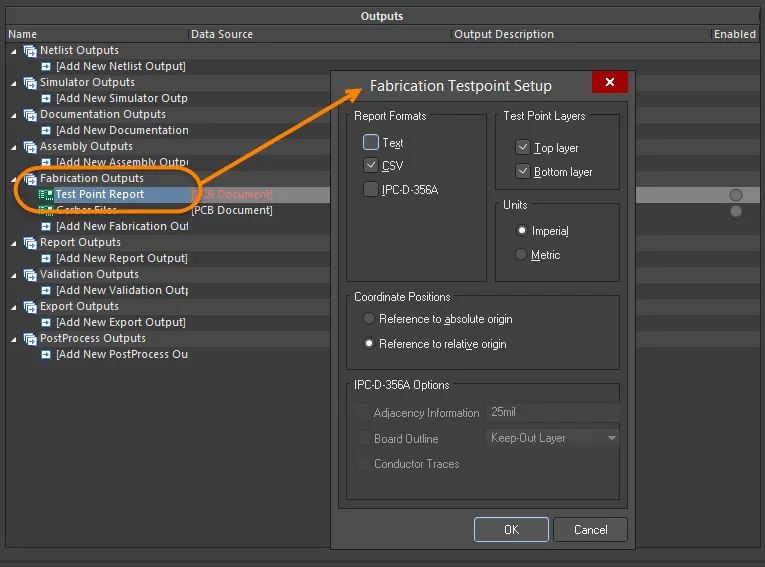
Les différents générateurs de sorties disposent de boîtes de dialogue spécifiques permettant de configurer précisément les éléments générés.
Types de sorties disponibles
Vous trouverez ci-dessous un récapitulatif des types de sorties disponibles. Un lien vers la documentation décrivant la configuration de la sortie concernée est fourni le cas échéant.
Sorties de netlist
Les netlists décrivent les connexions logiques entre les composants de la conception et permettent de transférer celle-ci vers d’autres plateformes de conception. De nombreux formats de netlist sont disponibles.
Sorties de simulation
La netlist SPICE est une représentation textuelle du circuit. Pour ajouter une sortie de netlist au fichier OutputJob actif, sélectionnez une commande dans les sous-menus Edit » Add Simulator Outputs ou dans les menus associés à la commande [Add New Simulator Output] au bas de la zone Simulator Outputs dans la fenêtre principale de configuration des tâches.
Sorties de documentation
-
Impressions du PCB - configurez autant d’impressions (pages) que nécessaire, avec la disposition des couches et l’affichage des primitives de votre choix, pour créer des documents imprimés tels que des plans d’assemblage.
-
Impressions 3D du PCB - vues de la carte en perspective tridimensionnelle.
-
Vidéo 3D du PCB - générez une vidéo simple de la carte à partir d’une séquence d’images clés 3D définies dans le panneau PCB 3D Movie Editor de l’éditeur de PCB.
-
PDF 3D - générez une vue PDF 3D de la carte, avec prise en charge complète du zoom, du déplacement panoramique et de la rotation dans Adobe Acrobat®. Le PDF comprend une arborescence du modèle permettant de contrôler l’affichage des nets, des composants et de la sérigraphie.
-
Impressions des schémas - schémas utilisés dans la conception.
-
Draftsman - dessins Draftsman ajoutés au projet.
Sorties d’assemblage
-
Plans d’assemblage - positions et orientations des composants sur chaque face de la carte.
-
Fichiers de placement - utilisés par les machines de placement robotisé pour placer les composants sur la carte. Notez que le Générateur de rapports peut également servir à générer un fichier de placement et offre de nombreuses possibilités de configuration.
-
Rapport des points de test - fichier ASCII, disponible en 3 formats, qui détaille l’emplacement de chaque pastille/via désigné comme point de test.
-
Rapport du tableau de câblage filaire - fichier CSV fournissant des informations sur les plots de puce et les plages de connexion utilisés dans un PCB comportant des connexions par fils.
Consultez la page Préparation des données d’assemblage pour en savoir plus.
Sorties de fabrication
-
Rapport d’empilage de la carte - produit un rapport d’empilage de la carte récapitulant les empilages de couches définis et les couches utilisées dans l’empilage.
-
Plans de perçage composites - positions et dimensions des perçages de la carte (représentées par des symboles), regroupées sur un seul plan.
-
Plans/guides de perçage - positions et dimensions des perçages de la carte (représentées par des symboles), sur des plans distincts.
-
Impressions des typons finaux - regroupe différentes sorties de fabrication en une seule sortie imprimable.
-
Fichiers Gerber - crée les données de fabrication au format Gerber.
-
Fichiers Gerber X2 - nouvelle norme intégrant des informations de conception de haut niveau, tout en assurant la rétrocompatibilité avec le format Gerber d’origine.
-
Fichier IPC-2581 - nouvelle norme intégrant des informations de conception de haut niveau dans un fichier XML unique.
-
Fichiers de perçage CN - crée les données de fabrication destinées aux machines de perçage à commande numérique.
-
ODB++ - crée les données de fabrication au format de base de données ODB++.
-
Impressions des plans d’alimentation - crée les dessins des plans internes et des plans divisés.
-
Impressions des masques de soudure/de pâte à braser - crée les dessins des masques de soudure et de pâte à braser.
-
Rapport des points de test - génère les données des points de test de la conception dans différents formats.
Consultez la page Préparation des données de fabrication pour en savoir plus.
Sorties de rapports
Divers rapports, tels qu’une nomenclature (BOM), un rapport de hiérarchie du projet et un PDF des commentaires du projet, peuvent être préparés pour le projet ou l’un de ses documents.
-
Nomenclature – crée une liste des pièces et des quantités (BOM) dans les différents formats nécessaires à la fabrication de la carte.
-
Rapport de références croisées des composants – crée une liste des composants à partir du schéma de la conception.
-
Rapport de hiérarchie du projet – crée une liste des documents sources utilisés dans le projet.
-
Rapport des nets à une seule broche – crée un rapport répertoriant tous les nets ne comportant qu’une seule connexion.
Consultez la page Préparation des rapports pour en savoir plus.
Sorties de validation
Le logiciel propose plusieurs contrôles de validation, qui peuvent être inclus en tant que sorties lors de la génération des sorties. Chacun produit un fichier de rapport HTML.
Notez que la configuration de ces rapports de validation est enregistrée dans l’OutputJob. Lorsque vous configurez un contrôle de validation ailleurs dans le logiciel, les paramètres sont enregistrés dans le fichier correspondant. Par exemple, les paramètres de vérification des erreurs du projet sont enregistrés dans le fichier du projet, tandis que les paramètres de vérification des règles de conception (DRC) du PCB sont enregistrés dans le fichier PCB.
Sorties d’exportation
Le logiciel peut exporter des données dans de nombreux formats. Les options disponibles dans cette section de l’OutputJob dépendent des modules d’exportation actuellement installés dans Altium Designer. Ces modules sont fournis soit dans les fonctionnalités de base, soit sous forme d’extensions.
Pour plus d’informations sur la modification des fonctionnalités de base installées, consultez la Installing & Managing page (Altium Designer Develop, Altium Designer Agile, Altium Designer).
Pour plus d’informations sur la gestion des extensions, consultez la Extending Your Installation page (Altium Designer Develop, Altium Designer Agile, Altium Designer).
Sorties de post-traitement
Ce type de sortie permet d’inclure des fichiers de formats non natifs d’Altium Designer dans les sorties. Il copie les fichiers ciblés depuis l’arborescence des répertoires du projet vers le dossier spécifié dans le conteneur de sortie Structure de dossiers configuré.
Consultez la page Préparation des sorties de post-traitement pour en savoir plus.
Définition du format de sortie
L’ajout et la configuration des sorties d’un OutJob permettent de définir what doit être généré et how. Il faut définir where la sortie générée doit être enregistrée, c’est-à-dire le format dans lequel elle doit être générée. Selon le type de sorties à générer, cette définition s’effectue à l’aide d’une combinaison de Output Containers et de Hard Copy.
Conteneurs de sortie
Les sorties peuvent être enregistrées, le cas échéant, dans trois types de conteneurs de sortie : un PDF, un fichier de sortie dans un format spécifique (tel qu’un fichier Gerber) ou une vidéo.
Par défaut, un nouvel OutJob comprend un conteneur de chacun de ces types, nommés PDF, Folder Structure et Video. Vous pouvez ajouter autant de conteneurs supplémentaires de ces types que nécessaire en cliquant sur [Add New Output Container] ou depuis le sous-menu Edit » Add Output Medium, et modifier leurs noms pour les identifier facilement.
Vous pouvez également créer un conteneur de sortie à partir d’une ou de plusieurs sorties compatibles sélectionnées, en faisant glisser la sélection dans la zone Output Containers ou Hard Copy, à l’écart des conteneurs de sortie déjà définis. Les sorties seront automatiquement liées.
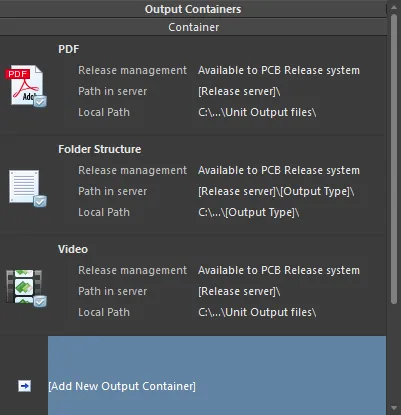
Les conteneurs de sortie « reçoivent » les sorties générées.
Configuration d’un conteneur
Cliquez sur un conteneur pour accéder à des commandes supplémentaires, notamment pour le configurer. Après avoir cliqué sur le conteneur souhaité, cliquez sur le lien Change pour accéder à la boîte de dialogue Settings associée à ce type de conteneur :
-
Pour un conteneur de sortie PDF, la boîte de dialogue PDF Settings s’affiche.
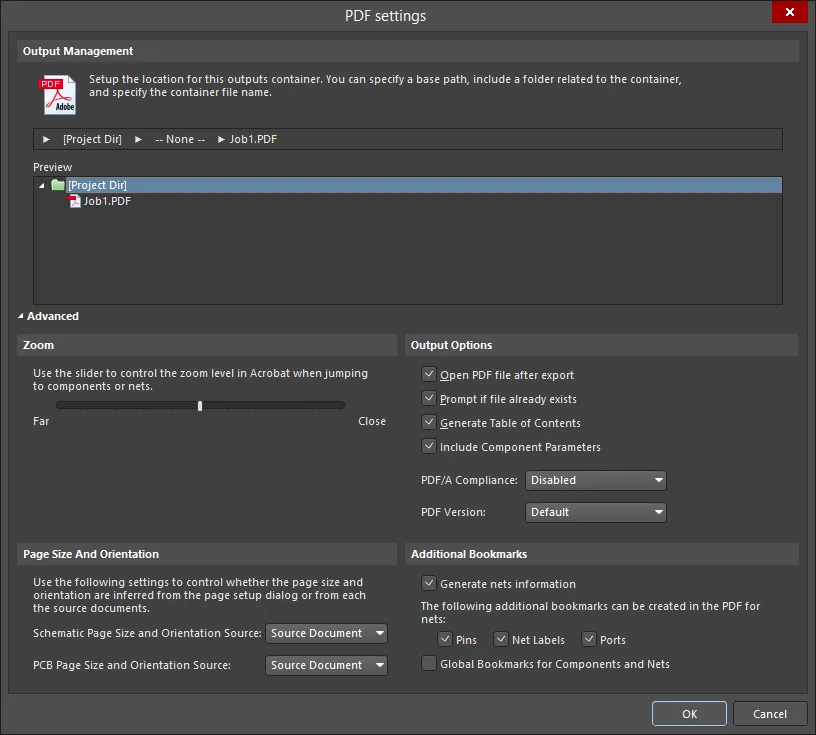
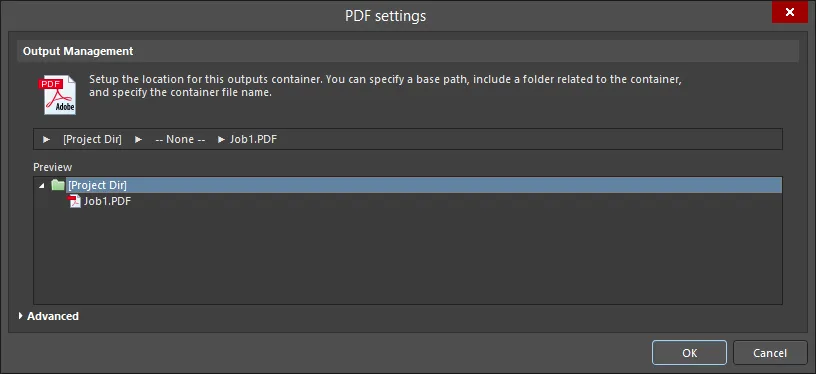
Les variantes Advanced et Basic de la boîte de dialogue PDF SettingsOptions et commandes de la boîte de dialogue Paramètres PDF
Gestion des sorties
Utilisez cette zone pour définir l’emplacement de ce conteneur de sortie. Vous pouvez spécifier un chemin, inclure un dossier associé au conteneur et spécifier le nom de fichier du conteneur.
- Release Managed - cliquez pour ouvrir une fenêtre contextuelle dans laquelle vous pouvez définir la gestion des dossiers.
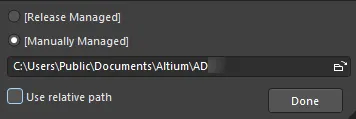
- Release Managed - sélectionnez cette option pour rendre le PDF disponible dans le système de publication du PCB.
- Manually Managed - sélectionnez cette option pour gérer manuellement le PDF et l’enregistrer dans un dossier local. Par défaut, il s’agit du chemin spécifié dans le champ Output Path de l’onglet Options de la boîte de dialogue Options du projet.
- File Location textbox - cliquez sur le bouton de l’explorateur de fichiers pour rechercher et sélectionner un dossier cible pour le PDF. Cette option est disponible uniquement lorsque Manually Managed est sélectionné.
- Use relative path - activez cette option pour utiliser un chemin relatif dans File Location textbox. Cette option est disponible uniquement lorsque Manually Managed est sélectionné.
- Done - cliquez pour terminer la configuration.
- None - cliquez pour ouvrir une fenêtre contextuelle dans laquelle vous pouvez configurer le dossier du conteneur pour le PDF.
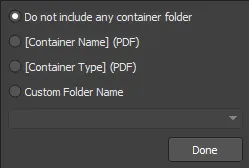
- Do not include any container folder - sélectionnez cette option pour ne pas inclure de dossier de conteneur.
- [Container Name] (PDF) - sélectionnez cette option pour utiliser le nom du conteneur comme nom de dossier du conteneur.
- [Container Type] (PDF) - sélectionnez cette option pour utiliser le type de conteneur comme type de dossier du conteneur.
- Custom Folder Name - sélectionnez cette option pour personnaliser le nom du dossier. Cliquez sur la flèche pour ouvrir une liste déroulante dans laquelle vous pouvez choisir une chaîne de nommage pour le dossier. Vous pouvez également saisir directement le nom du dossier dans la zone de texte.
- Done - cliquez pour terminer la configuration.
- [Filename].pdf - cliquez pour ouvrir une fenêtre contextuelle dans laquelle vous pouvez configurer la sortie PDF.
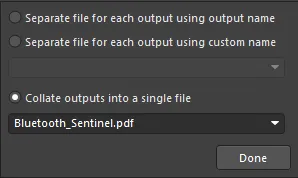
- Separate file for each output using output name - sélectionnez cette option pour créer un fichier distinct pour chaque sortie en utilisant le nom de sortie spécifié.
- Separate file for each output using custom name - sélectionnez cette option pour créer un fichier distinct pour chaque sortie en utilisant le nom personnalisé spécifié dans la zone de texte ci-dessous. Cliquez sur la flèche pour ouvrir une liste déroulante dans laquelle vous pouvez choisir une chaîne de nommage. Vous pouvez également saisir directement le nom personnalisé dans la zone de texte.
- Collate outputs into a single file - sélectionnez cette option pour regrouper les sorties dans un seul fichier. Cliquez sur la flèche pour ouvrir une liste déroulante dans laquelle vous pouvez choisir une chaîne de nommage pour le fichier. Vous pouvez également saisir directement un nom personnalisé dans la zone de texte.
- Done - cliquez pour terminer la configuration.
- Preview - cette zone affiche un aperçu de l’emplacement du PDF. À mesure que vous apportez des modifications dans les boîtes de dialogue contextuelles ci-dessus, la fenêtre d’aperçu est mise à jour pour vous permettre de voir immédiatement l’effet de vos modifications sur la structure des dossiers.
Commandes de la version avancée
- Zoom - utilisez le curseur pour régler le niveau de zoom (Far à Close) lors de l’accès aux composants ou aux nets.
-
Page Size And Orientation - utilisez ces paramètres pour déterminer si le format et l’orientation des pages sont définis à partir de la boîte de dialogue Mise en page ou des documents sources.
- Schematic Page Size and Orientation Source - sélectionnez Page Setup Dialog ou Source Document dans la liste déroulante pour spécifier les paramètres de format et d’orientation de page à utiliser pour le document schématique.
- PCB Page Size and Orientation Source - sélectionnez Page Setup Dialog ou Source Document dans la liste déroulante pour spécifier les paramètres de format et d’orientation de page à utiliser pour le document PCB.
-
Output Options
- Open PDF file after export - activez cette option pour ouvrir le fichier PDF après l’exportation.
- Prompt if file already exists - activez cette option pour afficher un avertissement si le fichier existe déjà.
- Generate Table of Contents - activez cette option pour générer une table des matières dans le fichier PDF.
- Include Component Parameters - activez cette option pour inclure les paramètres des composants dans le fichier PDF. Les paramètres s’affichent dans une fenêtre contextuelle lorsque vous cliquez sur un composant du schéma. Notez que la fonctionnalité de fenêtre contextuelle d’Acrobat repose sur JavaScript.
-
PDF/A Compliance - sélectionnez le type de conformité PDF/A souhaité dans la liste déroulante. Si vous ne souhaitez pas de conformité PDF/A, sélectionnez
Disableddans la liste déroulante. - PDF Version - sélectionnez la version PDF souhaitée dans la liste déroulante.
-
Additional Bookmarks
-
Generate nets information - activez cette option pour inclure les informations sur les nets dans le fichier PDF. Les options suivantes sont disponibles lorsque cette option est activée :
- Pins - activez cette option pour créer des signets pour les broches dans le fichier PDF.
- Net Labels - activez cette option pour créer des signets pour les étiquettes de nets dans le fichier PDF.
- Ports - activez cette option pour créer des signets pour les ports dans le fichier PDF.
- Global Bookmarks for Components and Nets - activez cette option pour créer des signets pour tous les composants et tous les nets dans le fichier PDF.
-
Generate nets information - activez cette option pour inclure les informations sur les nets dans le fichier PDF. Les options suivantes sont disponibles lorsque cette option est activée :
Commandes supplémentaires
- Advanced/Basic - cliquez pour basculer entre les versions Advanced et Basic de la boîte de dialogue.
-
Pour un conteneur de sortie de type Structure de dossiers, la boîte de dialogue Folder Structure Settings s’affiche.
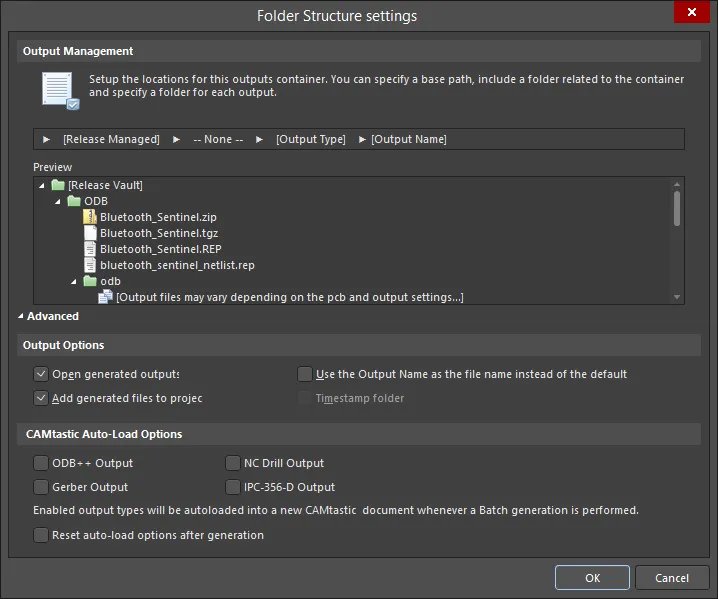
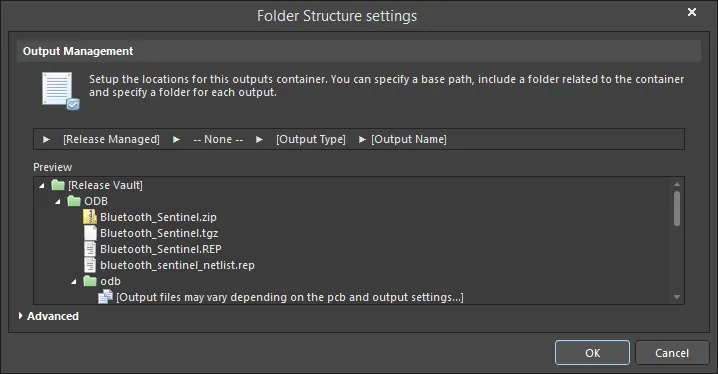
Les versions Advanced et Basic de la Folder Structure settings boîte de dialogueOptions et commandes de la boîte de dialogue Paramètres de structure de dossiers
Gestion des sorties
Utilisez cette zone pour définir l’emplacement de ce conteneur de sortie. Vous pouvez spécifier un chemin de base, inclure un dossier associé au conteneur et spécifier le nom de fichier du conteneur.
- Release Managed - cliquez pour ouvrir une fenêtre contextuelle dans laquelle vous pouvez définir la gestion des dossiers.
- Release Managed - sélectionnez cette option pour rendre le fichier disponible pour le système de publication du PCB.
- Manually Managed - sélectionnez cette option pour que le fichier soit géré manuellement et stocké dans un dossier local. Par défaut, il s’agit d’un chemin spécifié dans Output Path champ de l’onglet Options de la boîte de dialogue Options du projet.
- File Location textbox - cliquez sur l’icône de dossier pour rechercher un dossier de destination pour le fichier. Cette option est disponible uniquement lorsque Manually Managed est sélectionné.
- Use relative path - activez cette option pour utiliser un chemin relatif dans File Location textbox. Cette option est disponible uniquement lorsque Manually Managed est sélectionné.
- Done - cliquez pour terminer la configuration.
- None - cliquez pour ouvrir une fenêtre contextuelle dans laquelle vous pouvez configurer le dossier du conteneur.
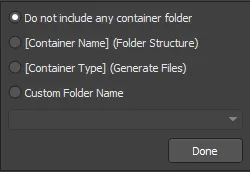
- Do not include any container folder - sélectionnez cette option pour ne pas inclure de dossier de conteneur.
- [Container Name] (Folder Structure) - sélectionnez cette option pour utiliser Folder Structure comme nom de dossier.
- [Container Type] (Generated Files) - sélectionnez cette option pour utiliser Generated Files comme type de dossier.
- Custom Folder Name - sélectionnez cette option pour personnaliser le nom du dossier. Cliquez sur la flèche de la liste déroulante pour ouvrir une liste dans laquelle vous pouvez choisir une chaîne de nommage pour le dossier. Vous pouvez également saisir directement le nom du dossier dans la zone de texte.
- Done - cliquez pour terminer la configuration.
- Output Type - cliquez pour ouvrir une fenêtre contextuelle permettant de configurer le dossier de sortie.
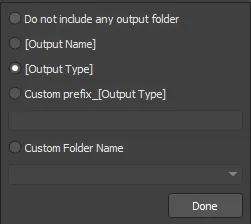
- Do not include any output folder - sélectionnez cette option pour ne pas inclure de dossier de sortie.
- Output Name - sélectionnez cette option pour utiliser le nom de la sortie comme nom du dossier de sortie.
- Output Type - sélectionnez cette option pour utiliser le type de sortie.
- Custom prefix_[Output Type] - sélectionnez cette option pour spécifier un préfixe personnalisé dans la zone de texte.
- Custom Folder Name - sélectionnez cette option pour personnaliser le nom du dossier. Cliquez sur la flèche de la liste déroulante pour ouvrir une liste dans laquelle vous pouvez choisir une chaîne de nommage. Vous pouvez également saisir directement le nom personnalisé dans la zone de texte.
- Done - cliquez pour terminer la configuration.
- Output Name - cliquez pour ouvrir une fenêtre contextuelle dans laquelle vous pouvez configurer le nom du fichier de sortie.
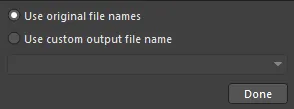
- Use standard output file name - sélectionnez cette option pour utiliser un nom de fichier de sortie standard.
- Use custom output file name - sélectionnez cette option pour utiliser un nom de fichier de sortie personnalisé. Cliquez sur la flèche de la liste déroulante pour ouvrir une liste dans laquelle vous pouvez choisir une chaîne de nommage. Vous pouvez également saisir directement le nom personnalisé dans la zone de texte.
- Done - cliquez pour terminer la configuration.
- Preview - cette zone affiche un aperçu de l’arborescence des dossiers. Lorsque vous apportez des modifications dans les fenêtres contextuelles ci-dessus, la fenêtre d’aperçu est mise à jour afin que vous puissiez immédiatement voir leur incidence sur l’arborescence des dossiers.
Commandes de la version avancée
Options de sortie
- Open generated outputs - activez cette option pour ouvrir les sorties après leur génération.
- Add generated files to project - activez cette option pour ajouter les fichiers générés à votre projet. Les fichiers apparaîtront dans le panneau Projets, sous le sous-dossier Generated.
- Use the Output Name as the file name instead of the default - activez cette option pour utiliser le nom de sortie spécifié plutôt qu’un nom par défaut.
- Timestamp folder - activez cette option pour créer un dossier horodaté. La date et l’heure seront au même format que celui défini dans les paramètres de votre système.
Options de chargement automatique dans CAMtastic
Activez les types de sortie suivants si vous souhaitez charger automatiquement les sorties correspondantes dans CAMtastic. Les types de sortie activés seront automatiquement chargés dans un nouveau document CAMtastic à chaque génération par lot.
- ODB++ Output
- Gerber Output
- NC Drill Output
- IPC-356-D Output
- Reset auto-load option after generation - activez cette option pour réinitialiser l’option de chargement automatique après la génération des sorties.
Avancé/Basique
Cliquez pour basculer entre les versions Advanced et Basic de la boîte de dialogue.
-
Pour un conteneur de sortie vidéo, la boîte de dialogue Video Settings s’affiche.
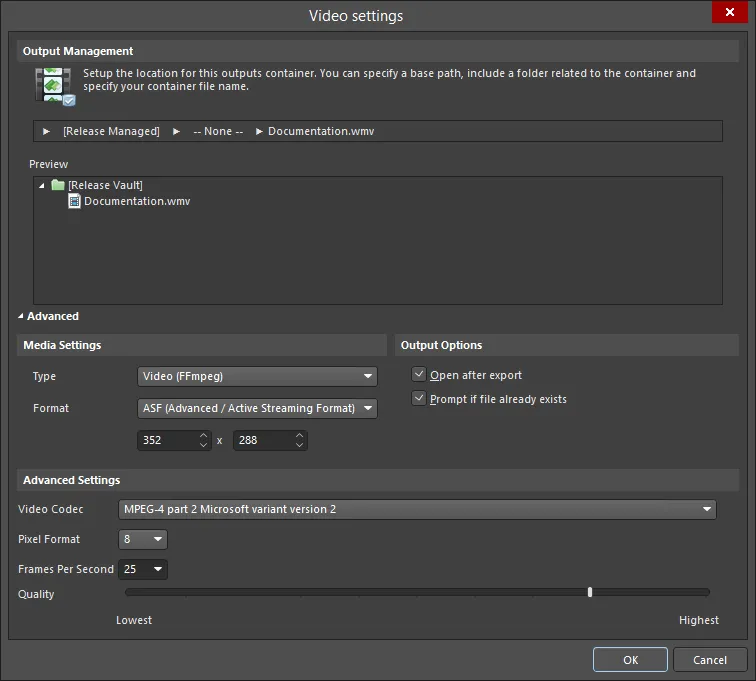
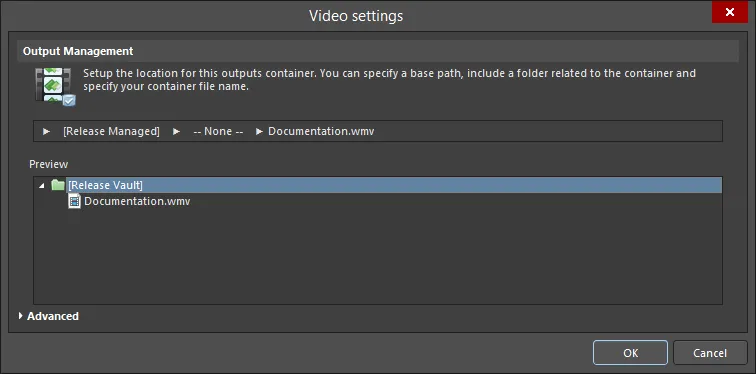
Les versions Advanced et Basic de la boîte de dialogue Video settingsOptions et commandes de la boîte de dialogue Paramètres vidéo
Gestion des sorties
Utilisez cette zone pour définir l’emplacement de ce conteneur de sortie. Vous pouvez spécifier un chemin de base, inclure un dossier associé au conteneur, puis spécifier le nom de fichier du conteneur.
- Release Managed - cliquez pour ouvrir une fenêtre contextuelle dans laquelle vous pouvez définir la gestion des dossiers.
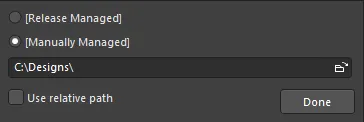
- Release Managed - sélectionnez cette option pour rendre la vidéo disponible dans le système de publication des PCB.
- Manually Managed - sélectionnez cette option pour gérer manuellement la vidéo et la stocker dans un dossier local. Par défaut, il s’agit du chemin spécifié dans le champ Output Path de l’onglet Options de la boîte de dialogue Options du projet.
- File location field - cliquez sur l’icône de navigation pour rechercher un dossier de destination pour la vidéo. Cette option est disponible uniquement lorsque Manually Managed est sélectionné.
- Use relative path - activez cette option pour utiliser un chemin relatif dans File Location textbox. Cette option est disponible uniquement lorsque Manually Managed est sélectionné.
- Done - cliquez pour terminer la configuration.
- None - cliquez pour ouvrir une fenêtre contextuelle dans laquelle vous pouvez configurer le dossier du conteneur.
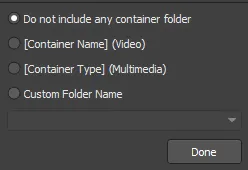
- Do not include any container folder - sélectionnez cette option pour ne pas inclure de dossier de conteneur.
- [Container Name] (Video) - sélectionnez cette option pour utiliser Video comme nom de dossier.
- [Container Type] (Multimedia) - sélectionnez cette option pour utiliser Multimedia comme type de dossier.
- Custom Folder Name - sélectionnez cette option pour personnaliser le nom du dossier. Cliquez sur la flèche de la liste déroulante pour choisir une chaîne de nommage pour le dossier. Vous pouvez également saisir directement le nom du dossier dans la zone de texte.
- Done - cliquez pour terminer la configuration.
- Output Type - cliquez pour ouvrir une fenêtre contextuelle permettant de configurer le dossier de sortie.
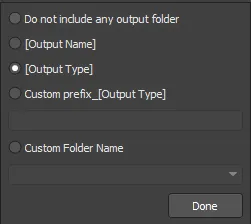
- Do not include any output folder - sélectionnez cette option pour ne pas inclure de dossier de sortie.
- Output Name - sélectionnez cette option pour utiliser le nom de la sortie comme nom du dossier de sortie.
- Output Type - sélectionnez cette option pour utiliser le type de sortie.
- Custom prefix_[Output Type] - sélectionnez cette option pour spécifier un préfixe personnalisé dans la zone de texte.
- Custom Folder Name - sélectionnez cette option pour personnaliser le nom du dossier. Cliquez sur la flèche de la liste déroulante pour choisir une chaîne de nommage. Vous pouvez également saisir directement le nom personnalisé dans la zone de texte.
- Done - cliquez pour terminer la configuration.
- Separate file for each output - cliquez pour ouvrir une fenêtre contextuelle permettant de définir la configuration des fichiers de sortie.
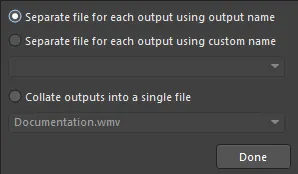
- Separate file for each output using output name - sélectionnez cette option pour créer un fichier distinct pour chaque vidéo en utilisant le nom de sortie spécifié.
- Separate file for each output using custom name - sélectionnez cette option pour créer un fichier distinct pour chaque vidéo en utilisant un nom personnalisé. Cliquez sur la flèche de la liste déroulante pour choisir une chaîne de nommage. Vous pouvez également saisir directement le nom personnalisé dans la zone de texte.
- Collate outputs into a single file - sélectionnez cette option pour fusionner les sorties en un seul fichier. Cliquez sur la flèche de la liste déroulante pour choisir une chaîne de nommage pour le fichier. Vous pouvez également saisir directement le nom du fichier dans la zone de texte.
- Done - cliquez pour terminer la configuration.
Preview - cette zone affiche un aperçu des dossiers. Lorsque vous apportez des modifications dans les boîtes de dialogue contextuelles ci-dessus, la fenêtre d’aperçu est mise à jour pour vous permettre de voir immédiatement leur effet sur la structure des dossiers.
Commandes de la version avancée
Paramètres du média
-
Type - choisissez un type de média dans la liste déroulante :
- Video (FFmpeg)
- Video (Windows Multimedia)
- Video (Windows Media Format)
Le tableau suivant récapitule les types et formats vidéo actuellement pris en charge :
Video Type
Supported File Format(s)
Video (FFmpeg)
3GP2 (
*.3g2)
ASF (*.asf,*.wmv,*.wma)
ASF-Streaming (*.asf,*.wmv,*.wma)
AVI (*.avi)
Flash (*.swf)
FLV (*.flv)
MOV (*.mov)
MP4 (*.mp4)Video (Windows Multimedia)
Windows Video file (
*.avi)Video (Windows Media Format)
Windows Media file (
*.wmv,*.wma,*.asf)-
Format - choisissez un format de média dans la liste déroulante. Cette option est disponible uniquement lorsque Video (FFmpeg) est sélectionné comme Type.
- Video Pixels - utilisez les flèches vers le haut et vers le bas (ou saisissez directement des nombres dans les zones de texte) pour définir les dimensions souhaitées de la vidéo en pixels.
Options de sortie
- Open after export - activez cette option pour ouvrir la vidéo après l’exportation.
- Prompt if file already exists - activez cette option pour afficher une invite si le fichier existe déjà.
Paramètres avancés
- Video Codec - choisissez une option dans la liste déroulante. Cette option est disponible uniquement lorsque Video (FFmpeg) ou Video (Windows Media Format) sont sélectionnés comme Type. Le tableau suivant récapitule les codecs disponibles selon le type et le format vidéo choisis.
Type/format vidéo
Codecs pris en charge
FFmpeg / 3GP2
H.263 / H.263-1996
FFmpeg / ASF
MPEG-4 partie 2, variante Microsoft version 2
MPEG-4 partie 2, variante Microsoft version 3
vidéo brute
Windows Media Video 7
Windows Media Video 8FFmpeg / ASF-Streaming
MPEG-4 partie 2, variante Microsoft version 2
MPEG-4 partie 2, variante Microsoft version 3
vidéo brute
Windows Media Video 7
Windows Media Video 8FFmpeg / AVI
MPEG-4 partie 2
MPEG-4 partie 2, variante Microsoft version 2
vidéo bruteFFmpeg / Flash
Flash Video (FLV) / Sorenson Spark / Sorenson H.263
FFmpeg / FLV
Flash Video (FLV) / Sorenson Spark / Sorenson H.263
FFmpeg / MOV
MPEG-4 partie 2
FFmpeg / MP4
MPEG-4 partie 2
Windows Multimedia
cvid Cinepak Codec
MSVC MS-CRAM
tscc TSCCWindows Media
Windows Media Video V7
Windows Media Video 9 Screen
Windows Media Video 9
Windows Media Video V8
Windows Media Video 9 Advanced Profile- Compression - choisissez le paramètre de compression souhaité dans la liste déroulante. Cette option est disponible uniquement lorsque Video (Windows Multimedia) est sélectionné comme Type.
- Pixel Format - utilisez la liste déroulante pour sélectionner le format de pixel souhaité pour la vidéo. Cette option est disponible uniquement lorsque Video (Windows Multimedia) est sélectionné comme Type.
- Frames Per Second - saisissez le nombre d’images par seconde souhaité pour la vidéo. La valeur par défaut est 25.
- Quality - utilisez le curseur pour définir la qualité de la vidéo, de la plus faible à la plus élevée.
Avancé/De base
Cliquez pour basculer entre les versions Advanced et Basic de la boîte de dialogue.
La boîte de dialogue Settings s’ouvre initialement en mode Basic pour configurer l’emplacement de sortie, c’est-à-dire l’endroit où le conteneur sera créé. Pour accéder à d’autres options plus avancées concernant la génération des sorties dans le conteneur, cliquez sur le bouton Advanced en bas de la boîte de dialogue.
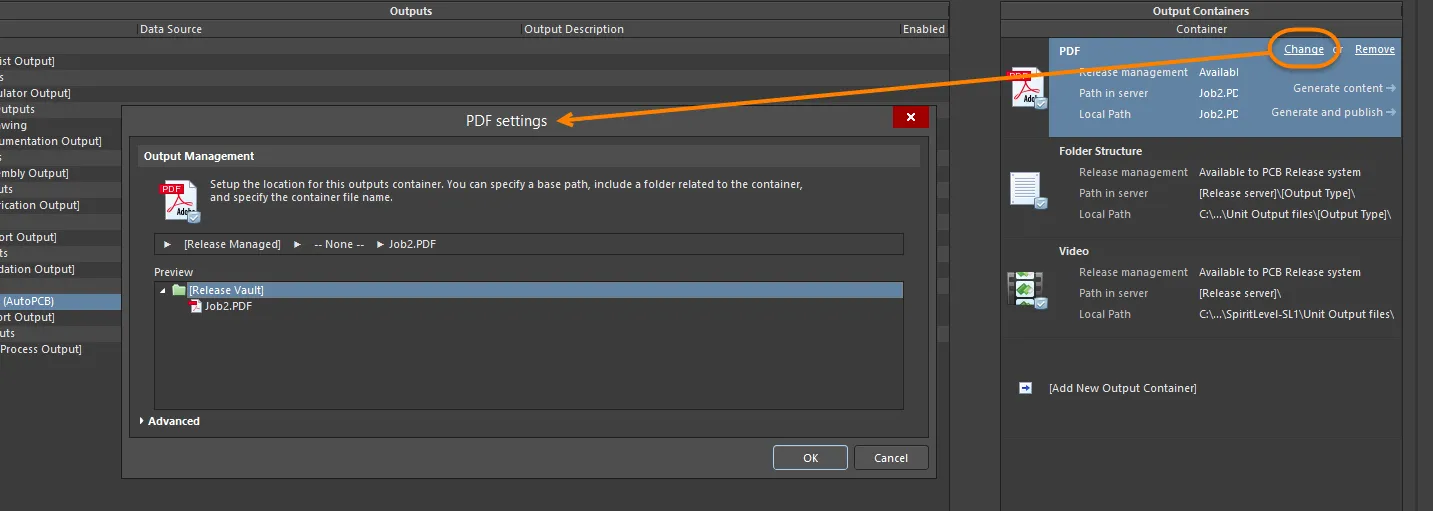
Accédez à la boîte de dialogue Settings du conteneur pour le configurer selon vos besoins. En mode Basic , utilisez la boîte de dialogue pour définir l’emplacement de sortie du conteneur.
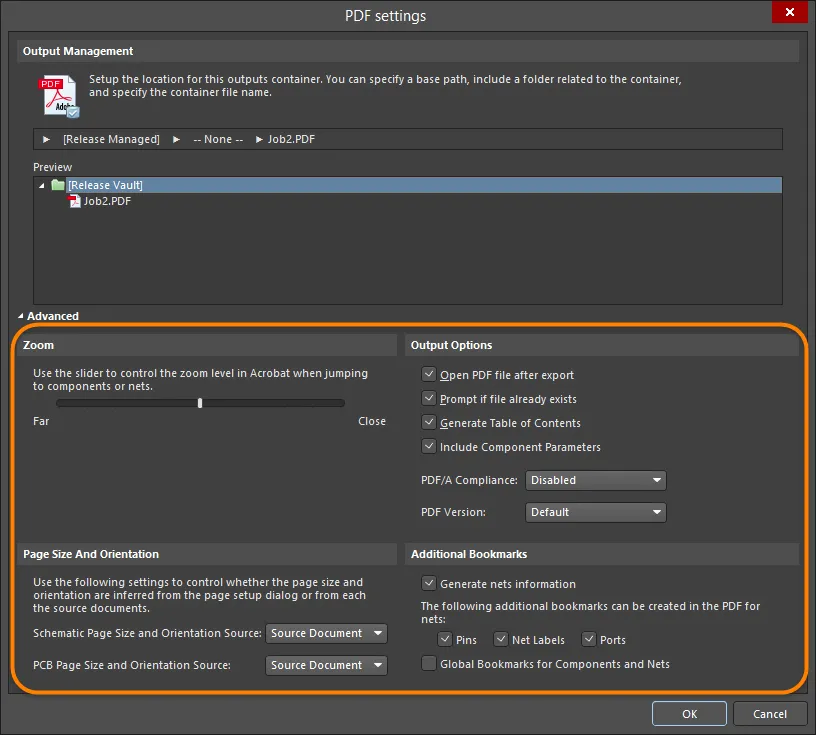
Des options plus détaillées sont disponibles lorsque la boîte de dialogue est en mode Advanced .
Emplacement de sortie
L’emplacement de sortie, où le conteneur sera créé, est spécifié dans la zone Gestion des sorties de la boîte de dialogue des paramètres du conteneur. Cet emplacement se compose de plusieurs niveaux définis chacun à l’aide d’une fenêtre contextuelle accessible en cliquant sur le niveau correspondant.
- Base Path – ce niveau permet de définir le chemin « racine » du conteneur de sortie.
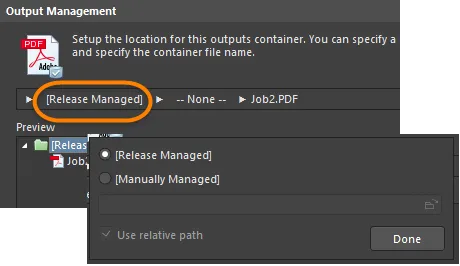
Options de définition du chemin de base de l’emplacement de sortie.
Par défaut, ce paramètre est défini sur [Release Managed], ce qui signifie que le processus de publication de la conception de carte, exécuté dans Project Releaser, gère automatiquement le chemin de base.
Un chemin de sortie local peut être défini en réglant ce niveau sur [Manually Managed] et en spécifiant le chemin souhaité (qui peut être relatif au projet de conception).
- Container Type Folder – ce niveau permet de définir un sous-dossier en fonction du type de conteneur de support généré. L’utilisation de ce dossier supplémentaire de regroupement est entièrement facultative. Si vous l’utilisez, il peut être nommé par le système (d’après le nom ou le type du conteneur) ou recevoir un nom personnalisé si nécessaire.
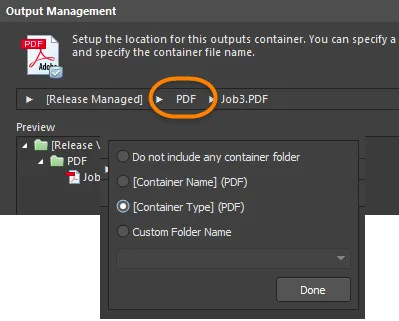
Options de définition d’un sous-dossier de conteneur pour l’emplacement de sortie.
- Output Folder / Output Filename – la fonction de ce niveau dépend du type de conteneur de sortie pour lequel l’emplacement de sortie est spécifié. Pour les types de conteneurs PDF ou Video, ce niveau nécessite la saisie du nom de fichier souhaité. Par défaut, les différentes sorties générées dans le conteneur sont regroupées dans un seul fichier, mais vous pouvez générer un fichier distinct pour chaque sortie si nécessaire.
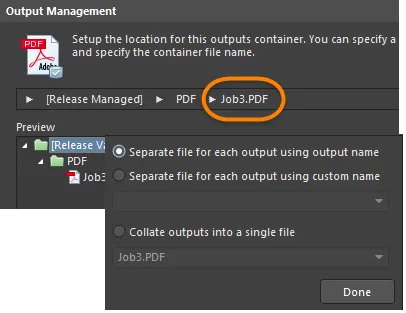
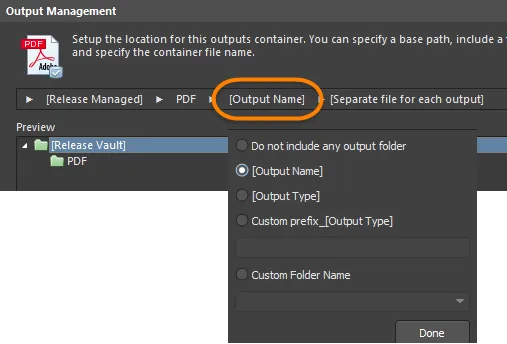
Options de définition du nom de fichier et du sous-dossier facultatif.
Pour le type de conteneur Folder Structure, ce niveau permet de spécifier un dossier pour chaque type de sortie généré. Là encore, le dossier peut être nommé automatiquement d’après le nom ou le type de sortie ou être personnalisé avec un préfixe spécifique. À mesure que vous modifiez les différents niveaux de l’emplacement de sortie, la fenêtre d’aperçu de la boîte de dialogue se met à jour dynamiquement, ce qui vous permet de déterminer rapidement la structure de dossiers de sortie souhaitée. Pour chaque conteneur défini, les chemins sur le serveur (gérés par le processus de publication) et les chemins locaux (gérés manuellement) sont affichés dans la zone principale Conteneurs de sortie du fichier OutJob pour pouvoir être consultés rapidement.
Règles de concaténation des éléments
Le nom de sortie défini par l’utilisateur est constitué en concaténant (en assemblant) les éléments requis. Le processus de concaténation respecte les règles suivantes :
| Élément | Fonction | Exemple | Résultat |
|---|---|---|---|
| = (égal) | Indique que la chaîne suivante est une expression qui doit être interprétée. | =ProjectName | DB31 pour l’exemple de projet nommé DB31.PrjPcb |
| + (plus) | Permet de concaténer les éléments requis dans le nom de sortie. | =ProjectName + '-' + ProjectRevision + '.PDF' | DB31-07.PDF pour l’exemple de projet nommé DB31.PrjPcb |
| ' ' (apostrophes) | Permet d’inclure une chaîne fixe n’importe où dans le nom de sortie. Les caractères non autorisés sont répertoriés ci-dessous. | ='AcmeEngineering' +_+ ProjectName + '.PDF' | AcmeEngineering_DB31.PDF pour l’exemple de projet nommé DB31.PrjPcb |
Caractères non autorisés et erreurs de syntaxe
Les caractères suivants ne sont pas autorisés dans les noms de sortie définis par l’utilisateur :
< > : " \ | ? *
Si une expression contient une erreur de syntaxe, par exemple une apostrophe non appariée comme dans =ProjectName+.PDF' au lieu de =ProjectName+'.PDF', le résultat sera #NAME. Lorsque cela se produit, vérifiez attentivement s’il manque des apostrophes ou si des chaînes spéciales sont non valides ou mal saisies.
Paramètres pris en charge
Les paramètres définis par l’utilisateur au niveau du projet et les paramètres de variante sont pris en charge. Les paramètres du projet sont définis dans l’onglet Paramètres de la boîte de dialogue Project Options (Project » Project Options). Les paramètres de variante peuvent être définis pour chaque variante dans la boîte de dialogue Gestion des variantes ou dans le Gestionnaire de variantes (Project » Variants).
Les noms de paramètres ne peuvent pas contenir d’espaces. Par exemple, le paramètre PartNumber peut être utilisé, mais pas le paramètre Part Number.
Chaînes spéciales prises en charge
Le terme « chaînes spéciales » est utilisé dans Altium Designer pour désigner les chaînes interprétées. La plupart de ces chaînes peuvent être interprétées à l’écran en plaçant une chaîne de texte dont la valeur est =SpecialStringName, par exemple =CurrentDate. Elles sont toujours interprétées lors de la génération des sorties.
Les chaînes spéciales actuellement prises en charge dans les noms de fichiers de sortie sont les suivantes :
| Chaîne spéciale | Résultat |
|---|---|
| CurrentDate | La date actuelle, récupérée à partir du système d’exploitation, au format ISO 8601 yyyy-mm-dd. Exemple : 2016-01-25 |
| CurrentTime | L’heure actuelle, récupérée à partir du système d’exploitation, au format hh_mm. Exemple : 14_55. |
| DataSource | La source de données utilisée pour cette sortie dans le fichier Output Job. |
| OutputName | Le nom de cette sortie défini par l’utilisateur dans le fichier Output Job. Fonctionne uniquement lorsque l’option Separate File for Each Output est sélectionnée dans les paramètres de dénomination des fichiers de sortie. |
| ProjectName | Affiche le nom réel du projet, sans l’extension. |
| VariantName | Le nom d’une variante d’assemblage définie pour ce projet dans la boîte de dialogue Gestion des variantes ou dans le Gestionnaire de variantes. La valeur utilisée dépend de la variante choisie dans le fichier Output Job pour la sortie dont le nom de fichier est en cours de définition. |
| ProjectParameterName | La valeur du paramètre de projet nommé <ProjectParameterName>. |
| VariantParameterName | La valeur du paramètre de variante nommé <VariantParameterName>. |
Dénomination des fichiers de sortie regroupés
Pour les fichiers de sortie regroupés, seules les chaînes spéciales qui ne sont pas limitées à une sortie spécifique peuvent être utilisées. Par exemple, OutputName ne peut pas être utilisé pour un fichier de sortie regroupé, car il s’applique à une sortie spécifique du fichier Output Job. VariantName et DataSource ne peuvent pas non plus être utilisés. Si l’une de ces chaînes spéciales est utilisée dans un fichier de sortie regroupé, la chaîne elle-même sera utilisée comme nom de fichier.
Si l’expression ne peut pas être analysée, enregistrez le fichier Output Job, puis fermez-le et rouvrez-le pour actualiser le moteur d’analyse des expressions.
Sortie papier – Travaux d’impression
Certaines sorties, notamment les impressions de schémas, les plans d’assemblage et la nomenclature, peuvent également être envoyées directement à un périphérique d’impression pour produire une sortie papier. Pour définir la manière dont cette sortie papier est traitée, un Print Job est ajouté et configuré.
Un nouvel OutJob contient par défaut une seule tâche d’impression nommée Print Job et utilise l’imprimante par défaut de l’ordinateur sur lequel s’exécute l’instance d’Altium Designer. Vous pouvez ajouter autant de tâches d’impression supplémentaires que nécessaire en cliquant sur le texte [Add New Print Job] ou à partir du sous-menu Edit » Add Print Job, et modifier leur nom pour les identifier facilement (par exemple, en utilisant le nom du périphérique d’impression associé à la tâche).
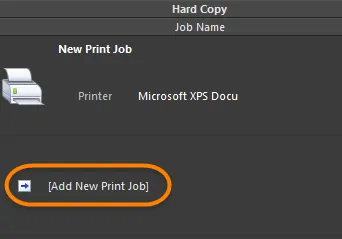
Les tâches d’impression gèrent les sorties imprimées, ou « copies papier ».
Configuration d’une tâche d’impression
Un clic sur une tâche d’impression donne accès à des commandes supplémentaires, notamment pour configurer la tâche. Pour ce faire, cliquez sur le lien Modifier afin d’ouvrir la boîte de dialogue Configuration de l’imprimante associée à cette tâche. Vous pouvez également accéder à la boîte de dialogue Configuration de l’imprimante en double-cliquant sur l’entrée de la tâche d’impression ou en la sélectionnant, puis en effectuant un clic droit et en choisissant la commande Properties .
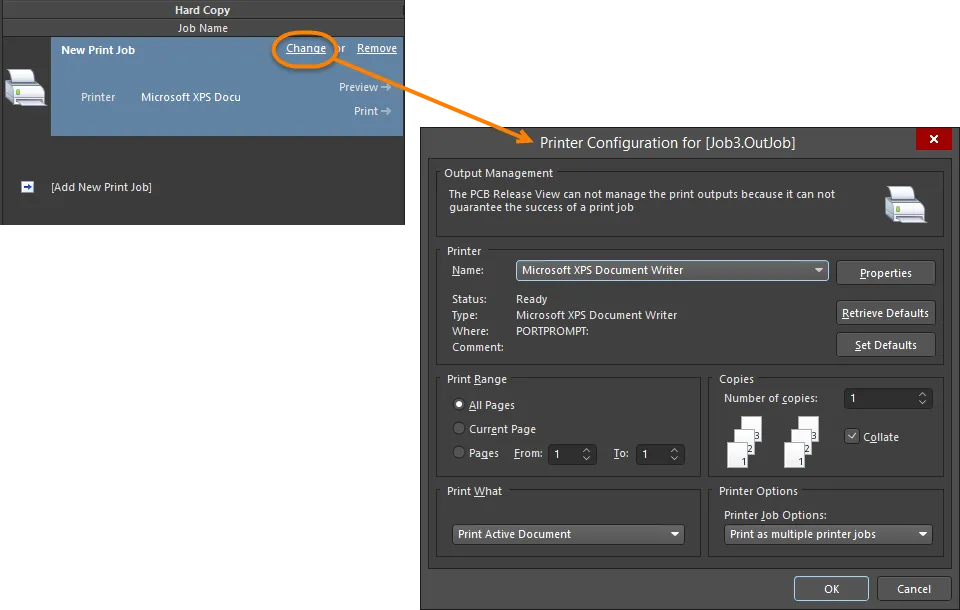
Ouvrez la boîte de dialogue Printer Configuration pour configurer la tâche d’impression selon vos besoins.
Dans la boîte de dialogue Printer Configuration, cliquez sur le bouton Properties pour accéder à la boîte de dialogue standard Properties de l’imprimante cible. Cette boîte de dialogue permet de définir la source du papier et la mise en page, ainsi que d’accéder aux propriétés avancées de l’imprimante.
Association des sorties aux conteneurs de sortie et aux tâches d’impression
Une fois les sorties de l’OutJob ajoutées et configurées, et les conteneurs de sortie et tâches d’impression nécessaires définis, vous devez les associer, c’est-à-dire préciser quelles sorties doivent être générées à l’aide de quel conteneur et/ou de quelle tâche d’impression.
Chaque sortie possède un champ Enabled associé. Ce champ permet de déterminer si une sortie donnée est incluse (option activée) ou exclue (option désactivée) d’un conteneur de sortie ou d’une tâche d’impression sélectionné.
Vous pouvez également activer/désactiver rapidement toutes les sorties sélectionnées ou toutes les sorties de la catégorie active, en les associant au conteneur de sortie ou à la tâche d’impression actuellement sélectionné, ou en les en dissociant. Pour cela, effectuez un clic droit sur une sortie de la sélection ou de la catégorie de sorties souhaitée, puis choisissez la commande Enable Selected (raccourci : Ctrl+Num +)/Disable Selected (raccourci : Ctrl+Num -), Enable All/Disable All dans le menu contextuel.
Une fois la sortie activée, une ligne verte la relie au conteneur ou à la tâche d’impression sélectionné. Une même sortie peut être incluse dans plusieurs supports de sortie. Par exemple, une nomenclature peut être générée au format PDF, enregistrée dans un fichier distinct ou envoyée à une imprimante pour obtenir immédiatement une copie papier.
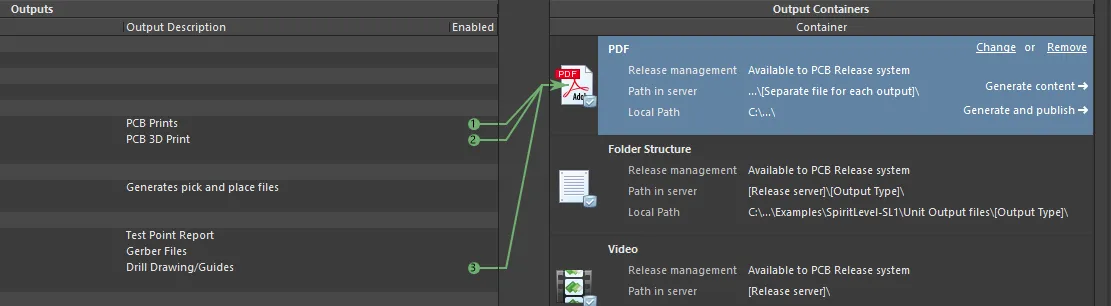
Sélectionnez le conteneur ou la tâche d’impression, puis activez les sorties à générer à l’aide de ce conteneur ou de cette tâche.
Dans l’image ci-dessus, trois sorties ont été activées pour être générées à l’aide du conteneur de sortie PDF nommé PDF. Notez que les sorties Rapport des points de test, Placement des composants et Fichiers Gerber ne possèdent pas de champ Enabled , car ces types de sorties ne peuvent pas être enregistrés dans un fichier PDF.
Les sorties sont numérotées consécutivement à mesure qu’elles sont activées. Cet ordre définit la séquence de génération des sorties. Si vous créez un PDF unique contenant plusieurs sorties différentes, cet ordre détermine leur ordre d’apparition dans le PDF.
Si une sortie est supprimée d’un conteneur ou d’une tâche d’impression, la numérotation est ajustée en conséquence. Pour modifier l’ordre des sorties activées, double-cliquez sur le numéro dans le champ Enabled d’une sortie et utilisez la commande disponible pour le modifier, ou sélectionnez à nouveau chaque sortie dans l’ordre souhaité.
Lors de l’utilisation des commandes Enable Selected/Disable Selected, Enable All/Disable All, il peut être judicieux de réorganiser d’abord les sorties, car leur séquence de génération est déterminée par leur ordre. Pour ce faire, cliquez sur une sortie et faites-la glisser vers un nouvel emplacement dans sa catégorie.
Pourquoi le lien entre ma sortie et le conteneur est-il rouge ?
Lorsque la cible d’une sortie imprimable passe d’un conteneur de sortie PDF à une imprimante physique (tâche d’impression), il est possible que le format de papier défini pour le générateur, dans la boîte de dialogue de propriétés correspondante (clic droit, Page Setup), ne soit pas pris en charge par le support cible. Dans ce cas, la flèche reliant le générateur au support devient rouge lorsque la sortie est activée. L’aperçu et l’impression sont alors impossibles. Pour pouvoir générer la sortie concernée, vous pouvez modifier le format de papier du générateur de sortie afin que la flèche redevienne verte. Vous pouvez également choisir un support cible qui prend en charge le format de papier souhaité. En cas d’incompatibilité de format de papier, si vous décidez de modifier le format de papier de la sortie configurée, l’utilisation de la commande Page Setup pour cette sortie ouvre une boîte de dialogue d’information. Celle-ci vous signale le problème et vous indique que le format de papier par défaut a été rétabli. Cela signifie que la liste déroulante des formats de papier dans la boîte de dialogue de configuration est rechargée avec les formats de papier standard pris en charge par l’imprimante cible.
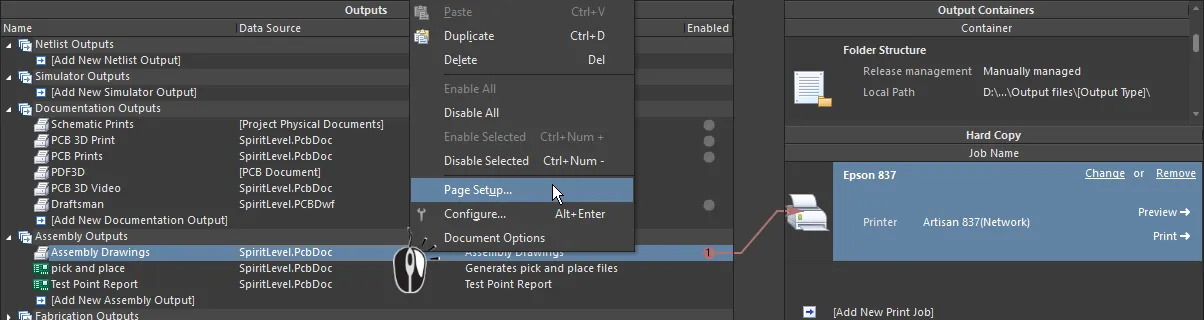
Un lien rouge indique une incompatibilité entre la mise en page et les propriétés de page disponibles dans le conteneur choisi.
Choix de la variante
Les exigences du produit peuvent nécessiter la fabrication de plusieurs circuits imprimés similaires, qui diffèrent tous légèrement d’une conception de base commune. Par exemple, les versions standard et haut de gamme d’un produit électronique commercial peuvent proposer des fonctionnalités différentes, la version standard n’intégrant qu’une partie des composants utilisés dans la version haut de gamme.
Au niveau de la conception, Altium Designer permet de définir une ou plusieurs variantes d’une carte à l’aide de sa fonctionnalité Variants. Une variante est simplement une « version » de la conception d’origine de la carte assemblée différemment.
Les variantes déterminent généralement les sorties d’assemblage concernées : le principe même d’un Assembly Variant consiste à ne faire varier que la carte assemblée (par exemple, les composants montés ou non). Toutefois, Altium Designer permet également aux variantes de déterminer certaines sorties de fabrication : le commentaire d’un composant peut ainsi varier dans une conception, et cette modification peut être répercutée dans les sorties telles que les fichiers Gerber, les fichiers ODB++, les plans de perçage composites, les plans/guides de perçage et les impressions des typons finaux.
Depuis un OutJob, vous contrôlez entièrement la source utilisée pour générer les sorties définies : la conception de base (sans variante) ou une variante définie de cette conception.
Si les sorties doivent être générées pour une variante spécifique, celle-ci doit être spécifiée dans la configuration de l’OutJob. Choisissez une variante pour chaque sortie concernée ou une seule variante à appliquer à toutes les sorties concernées du fichier. Cette « portée des variantes » est déterminée à l’aide des options Variant Choice situées en haut d’un fichier Output Job.

Les options Variant Choice déterminent à quel niveau les variantes sont utilisées pour générer les sorties configurées d’un fichier Output Job.
-
Choose a single variant for the whole outputjob file – lorsque cette option est activée, choisissez une seule variante pour générer toutes les sorties concernées du fichier Output Job. Spécifiez la variante dans la liste déroulante à droite. Cette liste contient toutes les variantes définies pour le projet actif ainsi que l’entrée
[No Variations]. -
Choose a different variant for each output – lorsque cette option est activée, une colonne Variant est ajoutée à la zone Outputs de l’OutJob. Utilisez ce champ pour indiquer la variante à utiliser pour chaque sortie. Là encore, la liste déroulante contient toutes les variantes définies pour le projet actif, ainsi que l’entrée
[No Variations]. Ce réglage de portée permet d’affecter différentes variantes à différentes sorties.
Pour générer les sorties à partir de la conception de base (sans variante), utilisez l’entrée [No Variations].
Lorsque vous définissez l’utilisation des variantes au niveau de chaque sortie, si la variante choisie n’autorise pas la variation des sorties de fabrication et qu’elle est affectée à une sortie de fabrication, son entrée dans l’OutJob apparaît en rouge et une info-bulle signale la situation. La génération de la sortie avec la variante choisie se poursuit comme si le réglage [No Variations] avait été sélectionné. Autrement dit, la conception de base (sans variante) est utilisée comme source de la sortie.
Génération des sorties
Les sorties configurées dans un OutJob peuvent être générées :
- Directement depuis l’OutJob.
- Depuis le Project Releaser.
Depuis les conteneurs de sortie
La sélection d’un conteneur de sortie donne accès à la commande Generate content. Cette commande est activée dès qu’au moins une sortie est affectée à ce conteneur.
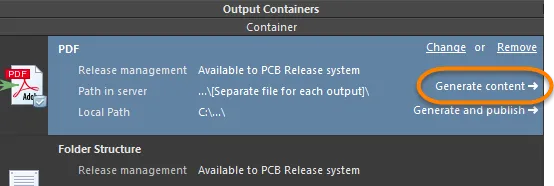
Générez le contenu du conteneur de sortie sélectionné.
Cliquez sur cette commande pour générer successivement chaque sortie dont la génération est activée dans le conteneur. Vous pouvez également sélectionner le conteneur, puis utiliser l’une des méthodes suivantes pour générer le contenu :
- Appuyez sur la touche F9.
- Faites un clic droit, puis choisissez la commande Generate dans le menu contextuel (commande Run pour un conteneur de type Folder Structure).
- Utilisez la commande Tools » Generate (conteneurs de type PDF et Video) ou la commande Tools » Run (conteneur de type Folder Structure).
-
Cliquez sur le bouton
 (conteneur de type PDF),
  (conteneur de type Video) ou
  (conteneur de type Folder Structure) de la barre d’outils Job Manager Toolbar.
La progression est visible dans la barre d’état. Les sorties générées sont enregistrées à l’emplacement défini dans les paramètres du conteneur de sortie. Ces paramètres déterminent également si les sorties sont ouvertes et/ou ajoutées au panneau Projects. Les sorties générées sont ouvertes si l’option correspondante a été activée dans les options avancées du conteneur.
Il n’existe pas de processus de génération par lots pour plusieurs conteneurs de sortie ; seules les sorties affectées au conteneur actuellement sélectionné sont générées. Pour générer toutes les sorties, sélectionnez chaque conteneur de sortie défini et générez son contenu séparément.
Publication du contenu généré
Une deuxième commande, Generate and publish, vous permet de générer les sorties affectées au conteneur de sortie sélectionné et de les publier vers une Publishing Destination définie.
Les destinations de publication permettent de publier des données dans un espace de stockage, tel que Box.net, Amazon S3, un serveur FTP ou un dossier sur un réseau partagé. En matière de distribution et de collaboration, cela offre un avantage sans égal dans le contexte actuel, où les membres de l’« équipe produit » au sens large — l’équipe de conception, l’équipe de fabrication et toutes les autres personnes participant à la concrétisation d’un produit — sont souvent répartis dans le monde entier. Toutes les parties disposent d’un accès partagé et contrôlé pour consulter les données, en discuter et les utiliser.
Pour publier, cliquez sur la commande, puis sélectionnez une destination dans la liste des destinations actuellement définies du menu contextuel qui s’affiche. Les sorties sont d’abord générées à l’emplacement local, puis publiées. Lors de la publication, une invite vous demande de choisir un dossier (dans la destination de publication cible) où stocker les sorties. Vous pouvez sélectionner un dossier existant, spécifier un nouveau dossier ou accepter le dossier par défaut, dont le nom est composé du type de contenu du conteneur et d’un horodatage (par exemple, PDFs - 10-24-2011 11-32-33 AM).
Utilisez la commande Manage Publishing du menu pour accéder à la page Gestion des données – Destinations de publication de la boîte de dialogue Preferences . Vous pouvez y définir de nouvelles destinations ou modifier les connexions aux destinations existantes.
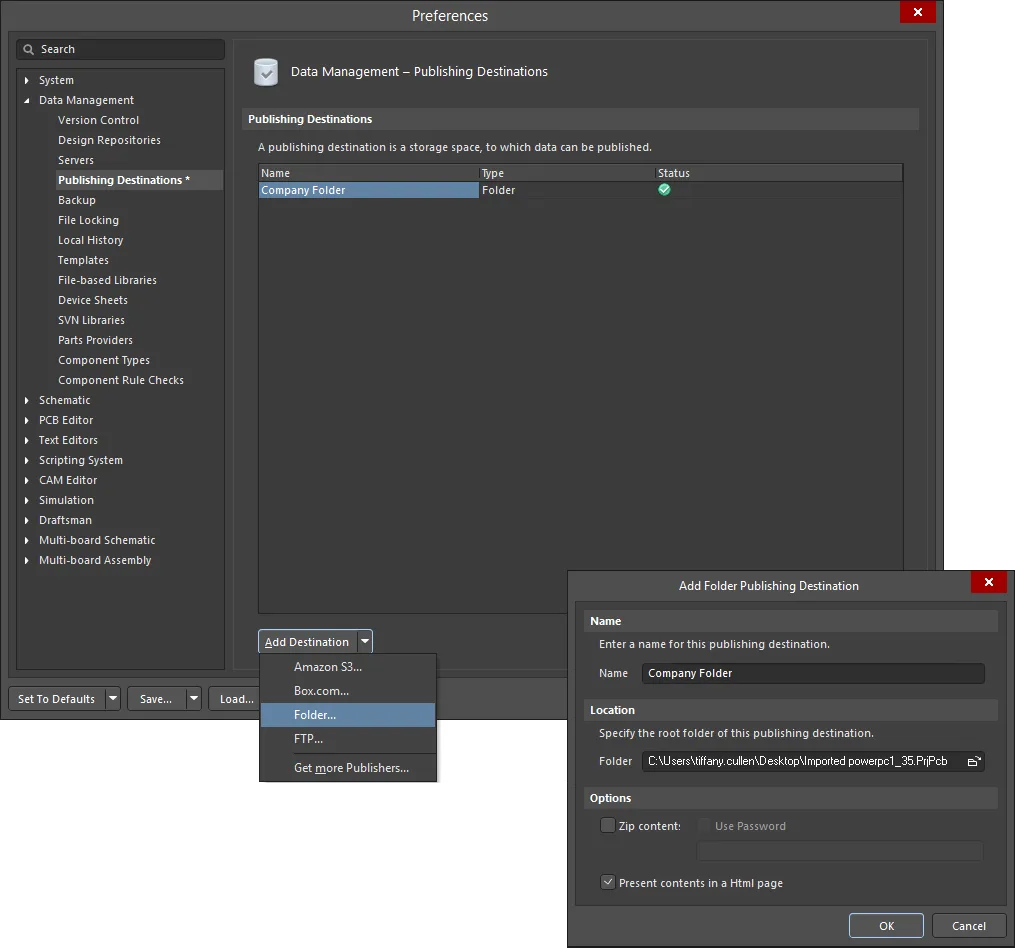
Les destinations de publication sont spécifiées dans les préférences de gestion des données.
Pour les données validées générées à partir d’un projet de conception de carte, un serveur permet de publier les documents validés, c’est-à-dire les sorties générées à partir des fichiers Output Job affectés à la configuration de projet validée, pour toute révision d’élément, vers une destination de publication définie.
La publication de données directement depuis un OutJob place une copie des fichiers générés dans un sous-dossier spécifié de la destination cible. Pour garantir une intégrité élevée et faciliter une traçabilité rigoureuse, les données générées doivent être publiées après leur validation dans une révision d’un élément cible sur un serveur. Ces sorties portent, dans leur nom de fichier, l’identifiant de l’élément et de sa révision, ce qui permet à toutes les personnes concernées de voir immédiatement quelle sortie correspond à quelle révision de l’élément à fabriquer (carte nue ou carte assemblée).
Depuis les tâches d’impression
La sélection d’une tâche d’impression donne accès aux commandes d’aperçu et d’impression. Ces commandes sont activées à condition qu’au moins une sortie soit affectée à cette tâche.
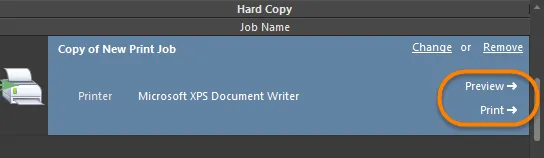
Commandes d’aperçu et d’impression pour la tâche d’impression sélectionnée.
Aperçu avant impression
Cliquez sur Preview pour charger les sorties affectées à la tâche d’impression dans l’aperçu avant impression. Vous pouvez également sélectionner la tâche, puis utiliser l’une des méthodes suivantes pour accéder à l’aperçu avant impression :
- Faites un clic droit, puis choisissez Print Preview dans le menu contextuel.
- Utilisez la commande Tools » Print Preview.
-
Cliquez sur le bouton
 de la barre d’outils Job Manager Toolbar.
- Cliquez sur le bouton Preview dans la boîte de dialogue Mise en page (File » Page Setup) de la sortie sélectionnée (ayant le focus). Notez que seules les pages de cette sortie seront chargées, et non l’ensemble des pages de toutes les sorties affectées à la tâche d’impression.
Les documents sources seront chargés dans l’ordre et conformément aux options définies dans la boîte de dialogue Page Setup associée.
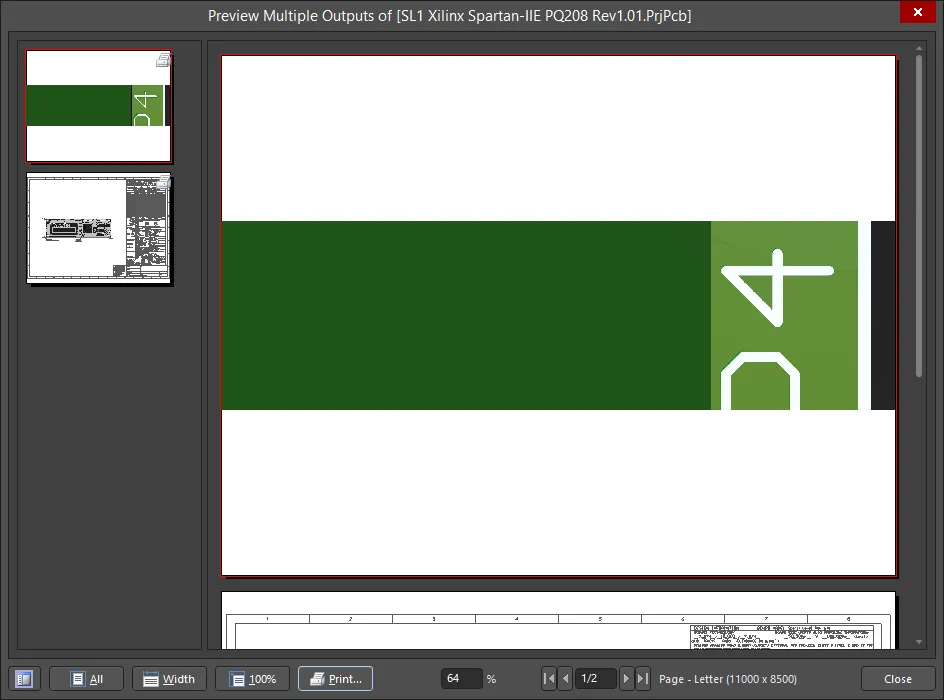
Des commandes sont disponibles en bas de l’aperçu du rapport et dans son menu contextuel pour manipuler la vue, accéder aux boîtes de dialogue de configuration de l’imprimante, imprimer, copier une page dans le presse-papiers Windows et exporter la page active au format Windows Metafile.
Impression
Cliquez sur Print pour envoyer directement la ou les sorties au périphérique d’impression désigné. Vous pouvez également imprimer les sorties affectées à l’aide de l’une des méthodes suivantes :
- Appuyez sur la touche F9 .
- Faites un clic droit, puis choisissez la commande Print dans le menu contextuel.
- Utilisez la commande Tools » Print.
- Cliquez sur le bouton Print dans la boîte de dialogue Mise en page de la sortie sélectionnée (ayant le focus). Notez que seules les pages de cette sortie seront imprimées, et non l’ensemble des pages de toutes les sorties affectées à la tâche d’impression.
- Cliquez sur le bouton Print dans la boîte de dialogue Aperçu avant impression.
-
Cliquez sur le bouton
 de la barre d’outils Job Manager Toolbar.
La commande Print et les trois premières méthodes ci-dessus permettent une impression directe. Les deux dernières méthodes permettent une impression indirecte via la boîte de dialogue Configuration de l’imprimante.
Depuis l’outil de publication de projet
Les sorties définies dans un ou plusieurs fichiers de tâches de sortie affectés à une configuration d’un projet PCB sont générées lors de la publication de cette configuration. Cette génération s’effectue dans le cadre du processus de publication à haute intégrité, les données de publication étant stockées dans une nouvelle révision planifiée d’un élément cible sur un serveur. L’interface Project Releaser permet d’effectuer cette opération.
Vous pouvez accéder à Project Releaser des manières suivantes :
- Choisissez la commande Project » Project Releaser dans les menus principaux (avec un document source du projet souhaité ouvert comme document actif).
- Faites un clic droit sur l’entrée du projet souhaité dans le panneau Projects, puis choisissez la commande Project Releaser dans le menu contextuel.
Si les sorties not été définies avant l’exécution de Project Releaser, vous pouvez les définir dans le cadre du processus de publication.
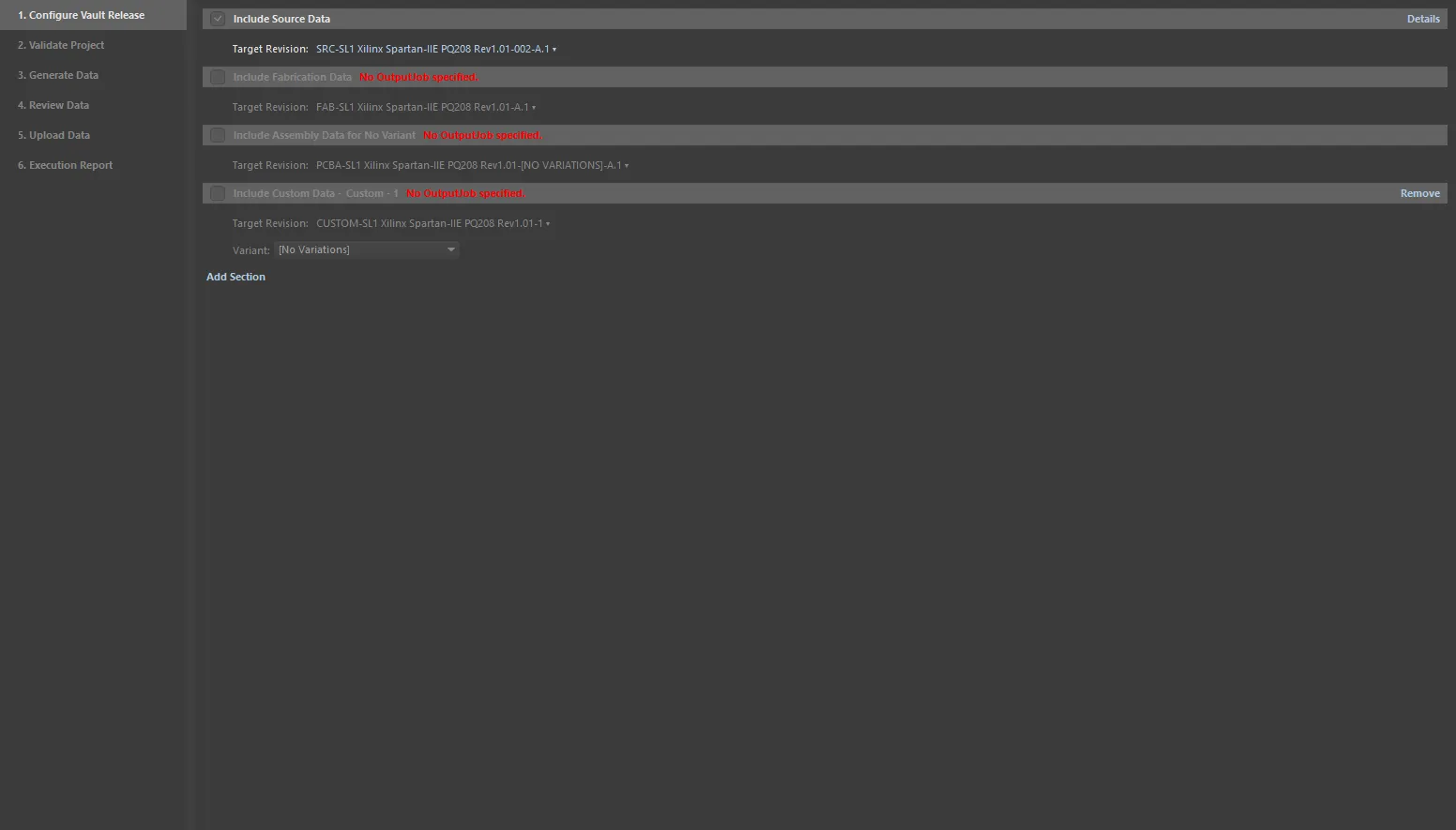
Exemple de liste de sorties à générer pour une configuration choisie.
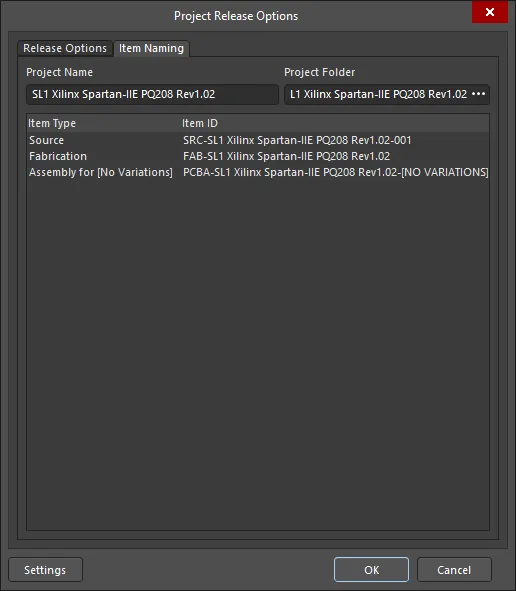
Depuis Project Releaser, cliquez sur le bouton Options (dans le coin inférieur gauche) pour ouvrir la boîte de dialogue Options de publication du projet. Cette boîte de dialogue permet d’affecter les fichiers OutJob appropriés et de définir la manière dont les éléments de données cibles sur un serveur (dont les révisions reçoivent les données générées) sont nommés lors de la publication d’un projet. L’onglet Release Options comprend plusieurs options dans la section Output Jobs permettant d’activer les données de sortie souhaitées.
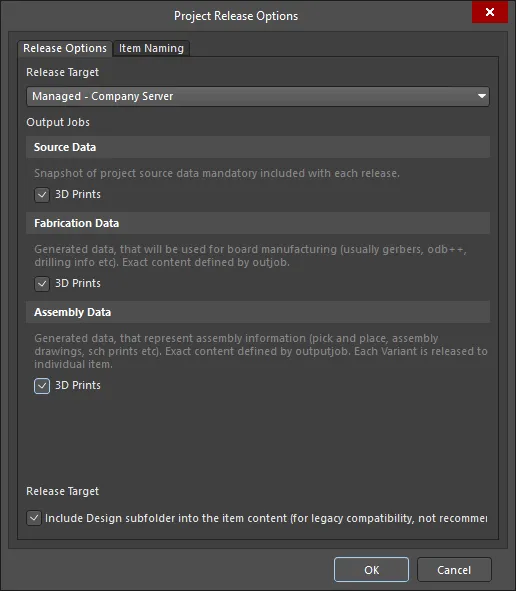
L’onglet Release Options de la boîte de dialogue Project Release Options.
Si aucun fichier de tâches de sortie n’est actuellement associé à votre projet, Project Releaser le détectera et vous demandera si vous souhaitez ajouter des fichiers par défaut. Si vous acceptez, les fichiers suivants seront créés :
-
Fabrication.OutJob - avec les sorties suivantes définies :
- Documentation Outputs: Impressions du PCB
- Fabrication Outputs: Gerber, perçage CN et IPC-2581
- Validation Outputs: Vérification des règles de conception, rapport de comparaison des empreintes
- Export Outputs: Enregistrement sous/exportation du PCB (au format ASCII)
-
Assembly.OutJob - avec les sorties suivantes définies :
-
Documentation Outputs: Impression 3D du PCB, impressions des schémas, dessin composite
-
Assembly Outputs: Rapport de placement des composants, plans d’assemblage, rapport des points de test
-
Report Outputs: Nomenclature, références croisées des composants, nomenclature GOST
-
- Export Outputs: Exportation STEP
Pour plus d’informations sur le processus de publication, consultez la page Publication d’un projet de conception.
 Localisé par IA