
Elements of the Environment

Altium Essentials: Design Environment
This content is part of the official Altium Professional Training Program. For full courses, materials and certification, visit Altium Training.
Altium Designer est unique par sa capacité à prendre en charge tous les aspects de la conception électronique, de la capture à la génération des données de fabrication. Cela est rendu possible dans une seule application logicielle, grâce à la prise en charge de la plateforme d’intégration X2 sous-jacente. La plateforme prend en charge tous les éléments standard de l’interface utilisateur, tels que les menus et les barres d’outils (également appelés ressources), chaque éditeur y ajoutant son propre ensemble spécifique de ressources et de commandes. Consultez la section ci-dessous pour des descriptions, l’accès, etc., aux éléments de l’environnement d’Altium Designer.

Les sections suivantes décrivent certains des principaux éléments de l’espace de conception mis en évidence dans l’image ci-dessus.
Préférences
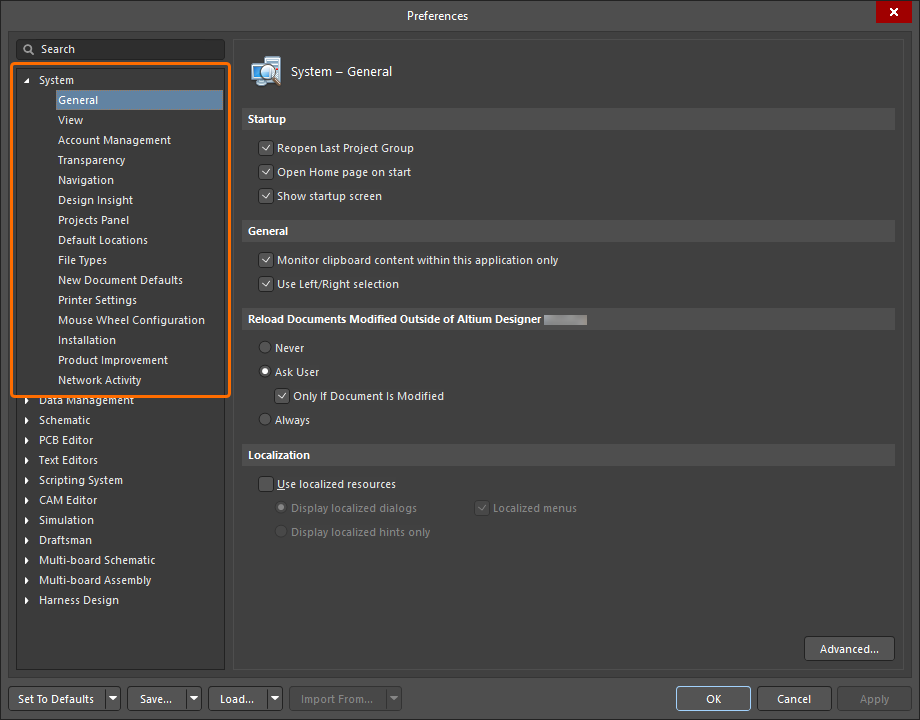
La boîte de dialogue Preferences dialog est un emplacement central dans lequel vous pouvez définir les paramètres système globaux dans différentes zones fonctionnelles du logiciel. Ces préférences s’appliquent à l’ensemble des projets et des documents concernés. Les différentes boîtes de dialogue sont accessibles en cliquant sur  en haut à droite de l’espace de conception. Utilisez
  sur le côté gauche de la boîte de dialogue pour ouvrir les sélections de la zone requise, puis choisissez le titre souhaité pour ouvrir cette page de préférences spécifique.
Contrôle de l’espace de travail actif
Le contrôle Active Workspace, situé à droite de l’icône , vous permet de vous connecter à un Workspace mis à votre disposition. Selon que vous êtes actuellement connecté à votre compte Altium et à un Workspace, le contrôle peut se présenter comme suit :
-
 – vous êtes actuellement connecté à un Workspace disponible. Le texte reflète le nom du Workspace connecté.
-
 – vous n’êtes actuellement pas connecté à un Workspace. Cliquez sur le contrôle pour vous connecter à un Workspace disponible ou sélectionnez
 Custom connection dans le menu du contrôle Current User pour vous connecter à un Workspace Enterprise Server. -
 – vous n’êtes actuellement pas connecté à un Workspace et vous n’êtes pas connecté à votre compte Altium. Sélectionnez
 Sign in dans le menu du contrôle Current User pour vous connecter à votre compte Altium ou sélectionnezCustom connection dans le menu pour vous connecter à un Workspace Enterprise Server.
Consultez Accessing Your Workspace pour des informations détaillées.
Contrôle utilisateur actuel
Le contrôle Current User est situé en haut à droite de l’espace de conception et indique si vous êtes connecté à votre compte Altium, tout en donnant accès à un menu qui vous permet de configurer certains aspects de votre installation d’Altium Designer.
Connexion
Lorsque vous n’êtes pas connecté à votre compte Altium, le contrôle Current User apparaît sous la forme  . Pour vous connecter à votre compte Altium, cliquez sur le contrôle, puis cliquez sur l’entrée
  dans le menu associé.
Consultez Signing in to Your Altium Account pour des informations détaillées.
Licences (Altium Designer Agile, Altium Designer)
Le système de licences vous permet de démarrer avec votre logiciel de conception de manière rapide et efficace. Pour accéder à la vue
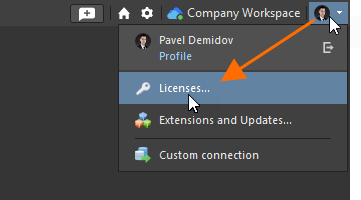
Pour des informations complètes sur les licences, consultez License Management in Altium Designer Agile et License Management in Altium Designer.
Extensions (Altium Designer Develop)
Pour accéder à la vue
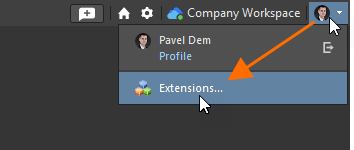
Consultez Installing & Managing Altium Designer Develop et Extending Your Altium Designer Develop Installation pour des informations détaillées.
Extensions et mises à jour (Altium Designer Agile, Altium Designer)
Les extensions sont des modules complémentaires du logiciel qui fournissent des fonctionnalités étendues. Vous avez la possibilité d’installer, de mettre à jour ou de supprimer des fonctionnalités supplémentaires, notamment un nouvel importateur ou exportateur, un outil de génération de symboles schématiques et la prise en charge de la collaboration avec la CAO mécanique. Pour accéder à la vue
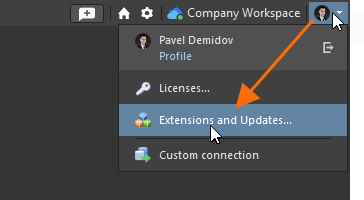
Consultez Extending Your Altium Designer Agile Installation et Extending Your Altium Designer Installation pour des informations détaillées.
La mise à jour de votre logiciel vous donne accès à la version la plus récente de la plateforme principale ainsi qu’à toutes les extensions que vous avez installées. Pour accéder à

Le
La page
Consultez Installing & Managing Altium Designer Agile et Installing and Managing Altium Designer pour des informations détaillées.
Connexion personnalisée (Altium Designer Agile, Altium Designer)
L’entrée
Consultez la section Connecting to Your Enterprise Server Workspace de Accessing Your Workspace pour des informations détaillées.
Panneaux
Les panneaux sont des éléments essentiels de l’environnement Altium Designer. Qu’ils soient spécifiques à un éditeur de document particulier ou utilisés à un niveau plus global à l’échelle du système, ils présentent des informations et des commandes qui améliorent la productivité et vous permettent de concevoir plus efficacement. Par exemple, le panneau

Image de gauche : panneaux PCB ; image de droite : panneaux Schématique
Deux panneaux particulièrement intéressants et largement utilisés lors du travail dans pratiquement tous les éditeurs d’Altium Designer sont les panneaux
Panneau Properties
Le panneau interactif

Le panneau
Panneau Messages
Que ce soit pour valider un projet, exécuter une vérification des règles de conception pour le document PCB actif, effectuer une simulation mixte analogique/numérique, ou utiliser toute autre fonctionnalité du logiciel prenant en charge les messages, le

Le
Barre active
Les outils les plus couramment utilisés dans chaque éditeur sont disponibles dans la

Image du haut : PCB
Les boutons de la

Menus principaux
Les menus principaux permettent d’accéder aux commandes et fonctions du document actif. Les menus apparaissent en haut à gauche de chaque éditeur, et chaque éditeur possède son propre ensemble de menus.
 Menus principaux pour PCB (image du haut) et SCH (image du bas)
Pour utiliser les commandes, cliquez sur le titre (par ex.,

Barre d’accès rapide
La

-
 - permet de quitter et de fermer Altium Designer.
-
 - permet d’enregistrer le document actuellement actif.
-
 - permet d’enregistrer tous les documents dans lesquels des modifications ont été apportées.
-
 - permet d’accéder à la boîte de dialogue Open Project, dans laquelle vous pouvez choisir le projet à ouvrir.
-
 - permet d’annuler la dernière action. L’icône n’est disponible que si une action a eu lieu.
-
 - permet de rétablir la dernière action annulée. L’icône n’est disponible que si une annulation a été effectuée.
Barre d’état
La

Barre d’état des commandes
La

La
Moniteur des ressources système Windows
Lorsque la consommation des ressources atteint un niveau considéré comme élevé, un indicateur d’avertissement des ressources apparaît en bas à droite d’Altium Designer. Survolez l’indicateur avec le curseur pour obtenir des informations sur la ou les ressources dont les niveaux de consommation dépassent les seuils associés. Notez que la couleur de l’indicateur change afin de mettre en évidence le niveau de consommation des ressources.
 Un indicateur d’avertissement apparaît lorsque la consommation des ressources d’Altium Designer devient élevée, et change de couleur pour indiquer lorsqu’une action est requise.
Les ressources suivantes sont surveillées :
- Mémoire utilisée par Altium Designer
- Nombre de handles GDI alloués
- Pourcentage d’atomes globaux et de session alloués
Le moniteur de ressources se déclenche et affiche un indicateur d’avertissement lorsque l’une des ressources ci-dessus atteint les niveaux suivants :
- < 60% niveau normal (aucun indicateur de ressource n’est affiché)
- 61% à 75% est considéré comme un niveau élevé, indiqué par un indicateur jaune
- 76% à 90% est considéré comme un niveau très élevé, indiqué par un indicateur orange. De plus, le message indique qu’un redémarrage d’Altium Designer est conseillé.
- > 90% est considéré comme un niveau critique, indiqué par un indicateur rouge. De plus, le message indique qu’un redémarrage d’Altium Designer est conseillé.
Page d’accueil
La

La  dans le coin supérieur droit de l’espace de conception.
 AI-localized