
Utilisation des objets texte sur un schéma

Altium Essentials: Schematic Graphics
This content is part of the official Altium Professional Training Program. For full courses, materials and certification, visit Altium Training.
En un coup d'œil
- Découvrez les différences entre les chaînes de texte, les cadres de texte et les notes, ainsi que les cas où utiliser chacun de ces objets dans un schéma ou un symbole de schéma.
- Apprenez à placer, redimensionner, faire pivoter, mettre en miroir, réduire et modifier les objets texte directement dans l’espace de conception ou via le panneau Properties.
- Comprenez le fonctionnement des chaînes spéciales et de la hiérarchie des paramètres afin d’afficher les informations appropriées sur le projet, le document ou la variante.
Les objets texte sont des primitives non électriques qui peuvent servir à ajouter des informations complémentaires à un schéma, à insérer des notes utilisateur, à mettre en page un modèle de schéma, etc. Ces objets texte peuvent être placés sous forme de texte défini par l’utilisateur sur une feuille de schéma ou servir d’espaces réservés pour des informations de conception ou système : ce sont les chaînes spéciales.
Chaînes de texte, cadres de texte et notes
Altium Designer prend en charge les chaînes de texte, les cadres de texte et les notes.
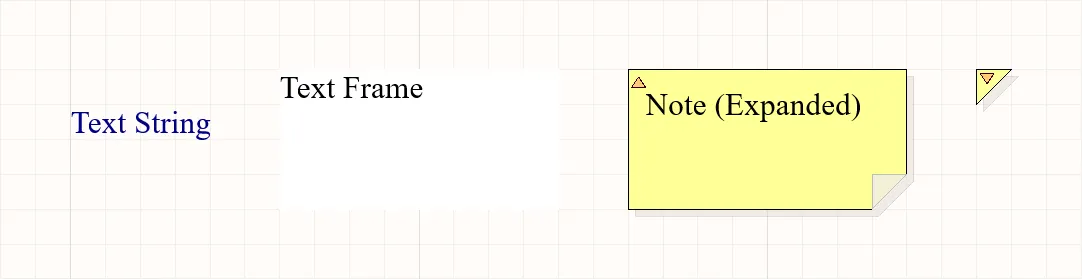
Chaîne de texte, cadre de texte et note placés (dans ses modes développé et réduit).
| Objet texte | Description |
|---|---|
| Text String | Une ligne de texte libre pouvant être placée sur une feuille de schéma. Elle peut servir à ajouter des titres de section, un historique des révisions, des informations temporelles ou tout autre texte descriptif ou explicatif. Disponible dans l’éditeur de schémas et l’éditeur de symboles schématiques. |
| Text Frame | Permet de définir une zone du schéma destinée à contenir des informations textuelles. Le cadre est une zone rectangulaire redimensionnable pouvant contenir plusieurs lignes de texte, avec renvoi à la ligne et masquage automatiques du texte dépassant ses limites. Disponible dans l’éditeur de schémas et l’éditeur de symboles schématiques. |
| Note | Permet d’ajouter du texte informatif ou explicatif à une zone précise d’un schéma, à la manière de commentaires dans le code source d’un programme. La note est une zone rectangulaire redimensionnable pouvant contenir plusieurs lignes de texte, avec renvoi à la ligne et masquage automatiques du texte dépassant ses limites. Contrairement à un cadre de texte, une note peut être affichée en mode développé ou réduit. Disponible dans l’éditeur de symboles schématiques. |
Placement d’un objet texte
Les chaînes de texte, les cadres de texte et les notes peuvent être placés à l’aide des commandes Place » Text String, Place » Text Frame et Place » Note des menus principaux de l’éditeur correspondant, respectivement.
Après le lancement de la commande, le curseur prend la forme d’une croix et vous passez en mode de placement d’objet texte.
- La chaîne de texte apparaît attachée au curseur. Positionnez l’objet, puis cliquez ou appuyez sur Enter pour le placer.
- Pour un cadre de texte ou une note, positionnez le curseur, puis cliquez ou appuyez sur Enter pour ancrer le premier coin de l’objet. Déplacez le curseur pour ajuster la taille de l’objet, puis cliquez ou appuyez sur Enter pour terminer le placement.
Continuez à placer d’autres objets texte, ou faites un clic droit ou appuyez sur Esc pour quitter le mode de placement.
Les actions supplémentaires suivantes peuvent être effectuées pendant le placement, tant que l’objet texte est encore attaché au curseur (et, pour un cadre de texte ou une note, avant que son premier coin soit ancré) :
- Appuyez sur la touche Alt pour contraindre le déplacement à l’axe horizontal ou vertical, selon la direction initiale du déplacement.
- Appuyez sur Spacebar pour faire pivoter l’objet texte dans le sens antihoraire ou sur Shift+Spacebar pour le faire pivoter dans le sens horaire. La rotation s’effectue par incréments de 90°.
- Appuyez sur les touches X ou Y pour appliquer une symétrie à l’objet texte selon l’axe X ou Y.
Changement du mode d’affichage d’une note
Une note placée peut être affichée en mode développé (entièrement déployée) ou réduit (petit triangle). Changez de mode d’affichage en cliquant sur le coin supérieur gauche d’une note placée.
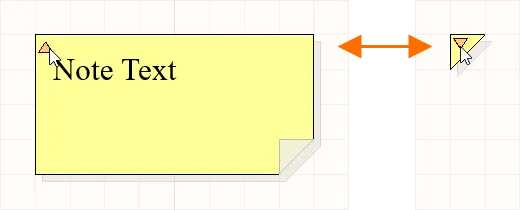
Cliquez sur le triangle dans le coin supérieur gauche pour réduire une note.
Lorsqu’une note est en mode réduit, survolez-la avec le curseur pour afficher une fenêtre contextuelle contenant le nom de son auteur et son contenu textuel.

Survolez une note réduite pour afficher les informations.
Modification graphique des objets texte
Lorsqu’un objet texte est sélectionné dans l’espace de conception, vous pouvez modifier graphiquement sa position et son orientation. Pour un cadre de texte ou une note (entièrement développée), vous pouvez également modifier graphiquement sa taille ou sa forme à l’aide des poignées de modification disponibles.

Objets texte sélectionnés
- Cliquez n’importe où à l’intérieur du rectangle en pointillés (pour un cadre de texte ou une note, à l’écart des poignées de modification), puis faites glisser l’objet texte pour le repositionner selon vos besoins. Pendant le déplacement, vous pouvez faire pivoter l’objet texte (Spacebar/Shift+Spacebar) ou lui appliquer une symétrie (touches X ou Y pour une symétrie selon l’axe X ou Y).
- Cliquez sur A et faites glisser pour redimensionner le cadre de texte ou la note simultanément dans les directions verticale et horizontale.
- Cliquez sur B et faites glisser pour redimensionner le cadre de texte ou la note séparément dans les directions verticale et horizontale.
Le contenu textuel d’une chaîne de texte, d’un cadre de texte ou d’une note (entièrement développée) peut être modifié in-place, ce qui vous permet de modifier les entrées de texte directement dans l’espace de conception, plutôt que de passer par le panneau Properties – consultez la page Techniques de placement et de modification des schémas pour en savoir plus. Notez que si l’option Word Wrap est désactivée dans le panneau Properties pour le cadre de texte ou la note sélectionné, une barre de défilement horizontale sera également disponible lors de la modification du texte sur place – afficher l’image.

Propriétés des objets texte
Les objets texte des schémas disposent de diverses options de configuration. Ouvrez le panneau Properties pour un ou plusieurs objets texte sélectionnés afin de modifier leurs propriétés.
| Propriété | Objets concernés | Description |
|---|---|---|
Position |
||
| (X/Y) | Chaîne de texte Cadre de texte Note |
Les coordonnées actuelles X (horizontale) et Y (verticale) du point de référence de l’objet par rapport à l’origine actuelle de l’espace de conception. |
| Rotation | Chaîne de texte | Utilisez la liste déroulante pour sélectionner la rotation. |
Propriétés |
||
| Text | Chaîne de texte Cadre de texte Note |
Saisissez le texte souhaité. |
| URL | Chaîne de texte | L'URL de la chaîne de texte, si vous le souhaitez. En savoir plus sur les chaînes de texte avec hyperlien. |
| Word Wrap | Cadre de texte Note |
Activez cette option pour que le texte contenu dans la zone de l'objet texte passe automatiquement à la ligne afin de s'adapter à la largeur de l'objet. |
| Clip to Area | Cadre de texte Note |
Cette option intervient lorsque le retour automatique à la ligne est désactivé. Activez cette option pour que le texte apparaisse uniquement dans la zone de l'objet texte. Si le texte est trop long pour tenir entièrement dans l'objet, le contenu de la zone de texte ne sera pas affiché dans son intégralité. Le texte sera tronqué pour rester dans les limites de la zone de l'objet. Si cette option est désactivée, tout le texte contenu dans l'objet sera affiché. Si le texte est trop long pour tenir dans l'objet, il « débordera » de la zone de l'objet – voir un exemple de retour automatique à la ligne et de l'effet du tronquage. |
| Font | Chaîne de texte Cadre de texte Note |
Utilisez les commandes pour sélectionner la police, la taille de police, la couleur et les attributs souhaités : gras, italique, etc. |
| Justification | Chaîne de texte | Sélectionnez la justification en cliquant sur la flèche correspondant à la justification souhaitée ou sur le cercle (pour centrer). |
| Alignment | Cadre de texte Note |
Cliquez sur le réglage d'alignement souhaité. |
| Text Margin | Cadre de texte Note |
Spécifiez une valeur unique à appliquer uniformément aux marges gauche, supérieure, droite et inférieure de l'objet texte sélectionné – voir un exemple de cadre de texte avec une marge de texte de 100 mil. |
| Width | Cadre de texte Note |
Saisissez la largeur souhaitée. |
| Height | Cadre de texte Note |
Saisissez la hauteur souhaitée. |
| Border | Cadre de texte Note |
Utilisez la liste déroulante pour sélectionner la valeur par défaut parmi les choix disponibles : Smallest, Small, Medium et Large. Cliquez sur la case de couleur pour ouvrir une liste déroulante dans laquelle vous pouvez sélectionner la couleur par défaut. La bordure ne peut pas être masquée sur un objet note, mais elle peut l'être sur un objet cadre de texte. |
| Fill Color | Cadre de texte Note |
Cochez cette option pour activer le remplissage. Cliquez sur la case de couleur pour ouvrir une liste déroulante dans laquelle vous pouvez sélectionner la couleur de remplissage par défaut. Le remplissage ne peut pas être désactivé pour un objet note, mais il peut l'être pour un objet cadre de texte. |
| Author | Note | Saisissez l'auteur souhaité. L'auteur s'affiche lorsque le curseur survole la note réduite. |
| Collapsed | Note | Activez cette option pour réduire la note. La note peut également être réduite ou développée directement dans l'espace de conception en cliquant sur le coin supérieur gauche de la note placée. |


Chaînes spéciales
Bien que les objets texte permettent de placer du texte défini par l'utilisateur sur une feuille de schéma, le texte pouvant être placé ne se limite pas just au texte défini par l'utilisateur. Pour faciliter la production de documentation, le concept de « chaînes spéciales » est utilisé. Celles-ci servent d'espaces réservés aux informations de conception ou système à afficher sur le schéma lors de la génération des sorties.
Des ensembles par défaut de chaînes spéciales prédéfinies sont fournis pour les nouveaux documents schématiques. Vous pouvez également ajouter vos propres chaînes spéciales personnalisées en définissant des paramètres supplémentaires au niveau du document (utilisables uniquement sur le schéma actuel) ou au niveau du projet (utilisables dans toutes les feuilles de schéma et tous les documents PCB du projet). Des paramètres peuvent également être ajoutés à une variante dans la boîte de dialogue de modification des variantes du projet.
Les paramètres sont hiérarchisés, ce qui signifie que vous pouvez créer un paramètre portant le même nom à différents niveaux du projet, avec une valeur différente à chaque niveau. Altium Designer résout cette situation de la manière suivante :
- Variante (priorité la plus élevée)
- Document schématique
- Projet
Cela signifie que la valeur du paramètre définie dans le document schématique prend le pas sur celle définie dans les options du projet, et que la valeur définie dans la variante prend le pas sur celle définie dans le document schématique. Notez que les paramètres définis au niveau du schéma ne sont pas disponibles sur le PCB ni dans la nomenclature. Pour ces types de sorties, vous devez utiliser les paramètres du projet ou de la variante.
Placement d'une chaîne spéciale
Pour utiliser une chaîne spéciale sur un schéma, placez un objet texte et incluez le nom d'une chaîne spéciale dans son texte.
Sur une feuille de schéma, les chaînes spéciales se caractérisent par le préfixe « = » (par exemple, =CurrentTime, =CurrentDate, etc.). La liste des chaînes spéciales disponibles, comprenant les paramètres prédéfinis et ceux définis par l'utilisateur au niveau du document et du projet, peut être affichée lorsqu'une chaîne de texte est sélectionnée, en cliquant sur la flèche de la liste déroulante associée au champ Text dans le mode Text du panneau Propriétés .
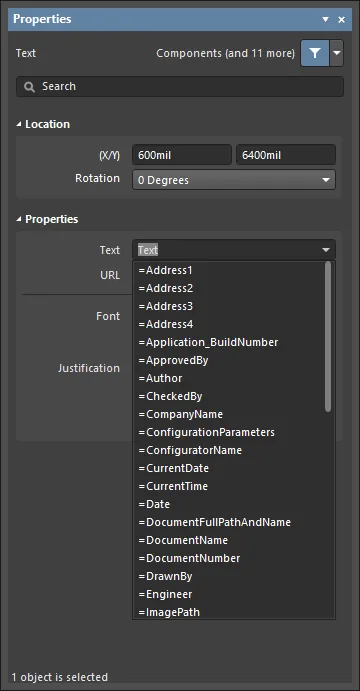
Accès aux chaînes spéciales pour un objet chaîne de texte placé.

Chaînes spéciales prédéfinies des schémas
Les chaînes spéciales prédéfinies suivantes peuvent être utilisées dans un document schématique. La plupart renvoient aux informations des paramètres par défaut définis pour le document actif dans l’onglet Parameters du panneau Properties en mode Document Options (aucun objet sélectionné).
-
=Address1– affiche la valeur spécifiée pour le paramètre par défautAddress1au niveau du document. -
=Address2– affiche la valeur spécifiée pour le paramètre par défautAddress2au niveau du document. -
=Address3– affiche la valeur spécifiée pour le paramètre par défautAddress3au niveau du document. -
=Address4– affiche la valeur spécifiée pour le paramètre par défautAddress4au niveau du document. - =Application_BuildNumber – affiche la version et le numéro de build de l’installation actuelle d’Altium Designer.
-
=ApprovedBy– affiche la valeur spécifiée pour le paramètre par défautApprovedByau niveau du document. -
=Author– affiche la valeur spécifiée pour le paramètre par défautAuthorau niveau du document. -
=CheckedBy– affiche la valeur spécifiée pour le paramètre par défautCheckedByau niveau du document. -
=CompanyName– affiche la valeur spécifiée pour le paramètre par défautCompanyNameau niveau du document. -
=CurrentDate– la date actuelle, présentée au format de date courte défini dans les paramètres régionaux actuels de Windows, mise à jour lors de la modification du schéma ou de l’actualisation du contenu ou de l’affichage. Exemple :22/09/2015. -
=CurrentTime– l’heure actuelle, présentée au format d’heure longue défini dans les paramètres régionaux actuels de Windows, mise à jour lors de la modification du schéma ou de l’actualisation du contenu ou de l’affichage. Exemple :2:39:47 PM. -
=Date– permet d’afficher une date statique définie par l’utilisateur. Affiche la valeur spécifiée pour le paramètre par défautDateau niveau du document. Contrairement à la chaîne spéciale=CurrentDate, qui est calculée automatiquement et présentée dans un format déterminé, vous pouvez saisir une date statique dans le format de votre choix. -
=DocumentFullPathAndName– permet d’afficher le chemin complet et le nom du document dans lequel la chaîne est placée. Exemple :C:\MyTestDesign\PSU.SchDoc. -
=DocumentName– permet d’afficher uniquement le nom de fichier du schéma (sans le chemin du fichier). Exemple :PSU.SchDoc. -
=DocumentNumber– affiche la valeur spécifiée pour le paramètre par défautDocumentNumberau niveau du document. Le paramètre source peut également être mis à jour dans la boîte de dialogue Numérotation des feuilles du projet lors de l’utilisation de la commande Tools » Annotation » Number Schematic Sheets. -
=DrawnBy– affiche la valeur spécifiée pour le paramètre par défautDrawnByau niveau du document. -
=Engineer– affiche la valeur spécifiée pour le paramètre par défautEngineerau niveau du document. -
=ImagePath– affiche la valeur spécifiée pour le paramètre par défautImagePathau niveau du document. -
=Item– l’élément auquel se rapportent les données générées (par exemple,D-810-2000). Les données seront utilisées pour créer cet élément. -
=ItemAndRevision– l’élément et la révision spécifique de cet élément auxquels se rapportent les données générées, au format<Item ID>-<Revision ID>(par exemple,D-810-2000-01.A.1). Les données seront utilisées pour créer cette révision spécifique de cet élément. -
=ItemRevision– la révision spécifique de l’élément auquel se rapportent les données générées (par exemple, 01.A.1). Les données sont stockées dans cette révision de l’élément au sein de l’espace de travail cible. -
=ItemRevisionBase– la partie correspondant au niveau de base du schéma de nommage d’une révision d’élément (par exemple, 1). -
=ItemRevisionLevel1– la partie correspondant au niveau 1 du schéma de nommage d’une révision d’élément (par exemple, A). -
=ItemRevisionLevel1AndBase– les parties correspondant au niveau 1 et au niveau de base du schéma de nommage d’une révision d’élément (par exemple, A.1). -
=ItemRevisionLevel2– la partie correspondant au niveau 2 du schéma de nommage d’une révision d’élément (par exemple, 01). -
=ItemRevisionLevel2AndLevel1– les parties correspondant au niveau 2 et au niveau 1 du schéma de nommage d’une révision d’élément (par exemple, 01.A). -
=ModifiedDate– la date de modification du schéma ; elle est renseignée automatiquement. Exemple :23/09/2015. -
=Organization– affiche la valeur spécifiée pour le paramètre par défaut Organization au niveau du document. -
=PCBConfigurationName– le nom du jeu de données à partir duquel la sortie a été générée, tel que défini dans la vue Release (Publication du projet). -
=ProjectName– affiche le nom réel du projet (extension comprise). Par exemple, pour un projet dont le nom de fichier estMyPCB.PrjPcb, cette chaîne spéciale afficheraMyPCB.PrjPcb. -
=Revision– affiche la valeur spécifiée pour le paramètre par défautRevisionau niveau du document. -
=SheetNumber– le numéro de feuille du schéma actuel. Cette valeur est calculée lors de l’utilisation des commandes suivantes du menu Tools :-
Number Schematic Sheets – le numéro de feuille attribué dans la boîte de dialogue Numérotation des feuilles du projet sera renseigné comme valeur du paramètre par défaut
SheetNumberau niveau du document. Lorsque la chaîne spéciale est utilisée dans la vue de l’onglet Éditeur de la feuille de schéma, elle récupère ses informations à cet emplacement. - Annotate Compiled Sheets – le numéro de feuille compilée attribué dans la boîte de dialogue Annotation des feuilles compilées sera affiché lorsque la chaîne est visualisée dans la vue de l’onglet Compiled du schéma. L’option d’affichage des noms compilés développés de l’objet Sheet Number doit être activée dans la zone Compiled Names Expansion de la page Schéma – Compilateur de la boîte de dialogue Preferences.
-
Number Schematic Sheets – le numéro de feuille attribué dans la boîte de dialogue Numérotation des feuilles du projet sera renseigné comme valeur du paramètre par défaut
-
=SheetSymbolDesignator– le repère de l’objet Symbole de feuille associé, placé sur la feuille de schéma parente. Cette chaîne spéciale peut également être utilisée dans une conception multicanal. Sélectionnez un onglet compilé de la feuille de schéma enfant pour afficher la valeur convertie de la chaîne spéciale. -
=SheetTotal– le nombre total de feuilles du projet. Cette valeur est calculée lors de l’utilisation des commandes suivantes du menu Tools :-
Number Schematic Sheets – le nombre total de feuilles dans la boîte de dialogue Numérotation des feuilles du projet sera renseigné comme valeur du paramètre par défaut
SheetTotalau niveau du document. Lorsque la chaîne spéciale est utilisée dans la vue de l’onglet Éditeur de la feuille de schéma, elle récupère ses informations à cet emplacement. - Annotate Compiled Sheets – le nombre total de feuilles, obtenu à partir du nombre de feuilles répertoriées dans la boîte de dialogue Annotation des feuilles compilées, sera affiché lorsque la chaîne est visualisée dans la vue de l’onglet Compiled du schéma. L’option d’affichage des noms compilés développés de l’objet Sheet Number doit être activée dans la zone Compiled Names Expansion de la page Schéma – Compilateur de la boîte de dialogue Preferences.
-
Number Schematic Sheets – le nombre total de feuilles dans la boîte de dialogue Numérotation des feuilles du projet sera renseigné comme valeur du paramètre par défaut
-
=Time– permet d’afficher une heure statique définie par l’utilisateur. Affiche la valeur spécifiée pour le paramètre par défautTimeau niveau du document. Contrairement à la chaîne spéciale=CurrentTime, qui est calculée automatiquement et présentée dans un format déterminé, vous pouvez saisir une heure statique dans le format de votre choix. -
=Title– affiche la valeur spécifiée pour le paramètre par défautTitleau niveau du document. - =VariantName - affiche la variante à partir de laquelle la sortie a été générée. Cette valeur correspond à celle de la variante actuelle (affichée et modifiée via la barre d’outils Variants ). Si la conception de base est utilisée pour générer la sortie, la valeur sera [No Variations].
-
=VersionControl_ProjFolderRevNumber– le numéro de révision actuel du projet, qui est incrémenté chaque fois qu’un commit complet du projet (c’est-à-dire incluant le fichier projet) est effectué. Le contrôle de version doit être utilisé pour que cette chaîne contienne des informations. -
=VersionControl_ProjFolderRevNumberShort– un hash Git court (les huit premiers caractères) du projet. Le contrôle de version doit être utilisé pour que cette chaîne contienne des informations. -
=VersionControl_RevNumber– le numéro de révision actuel du document. Le contrôle de version doit être utilisé pour que cette chaîne contienne des informations. -
=VersionControl_RevNumberShort– un hash Git court (les huit premiers caractères) correspondant au numéro de révision actuel du document. Le contrôle de version doit être utilisé pour que cette chaîne contienne des informations.
Chaînes spéciales à utiliser avec les paramètres des composants
Plusieurs chaînes spéciales supplémentaires (ou interprétations particulières de chaînes existantes) sont disponibles lors de la définition des paramètres des composants à l’aide de chaînes de texte. Dans chaque cas, la chaîne spéciale est saisie comme valeur d’un paramètre.
-
=CurrentFootprint– affiche le nom de l’empreinte actuellement affectée au composant. -
=Comment– affiche la valeur figurant dans le champ Comment du composant. -
=Description– affiche la valeur figurant dans le champ Description du composant. -
=<ParameterName>– affiche la valeur définie pour un paramètre de composant spécifié. Saisissez le nom réel d’un paramètre de composant comme nom de chaîne spéciale. Par exemple, pour un paramètre de composant nomméPowerRating, saisissez=PowerRating. Lors de la définition de la propriété Comment d’un composant, l’utilisation d’une telle chaîne spéciale permet d’utiliser rapidement la valeur de n’importe quel paramètre défini pour Comment.
Concaténation des chaînes spéciales
Plusieurs chaînes spéciales, ainsi que du texte ordinaire (chaînes fixes), peuvent être concaténées en une seule chaîne de texte, selon les règles suivantes :
| Élément | Fonction | Exemple | Résultat |
|---|---|---|---|
| = (égal) | Indique que la chaîne suivante est une expression qui doit être interprétée. | =Project | Kame_FMU pour le projet d’exemple nommé Kame_FMU.PrjPcb |
| + (plus) | Permet de concaténer les éléments de chaîne spéciale et de chaîne fixe nécessaires dans la chaîne. | =Project + VariantName | Kame_FMUDefault pour la variante Default du projet d’exemple |
| ' ' (apostrophes) | Permet d’inclure une chaîne fixe n’importe où dans la chaîne souhaitée. | ='Project: ' + Project + ', Variant: ' + VariantName | Projet : Kame_FMU, Variante : Default pour la variante Default du projet d’exemple |
 Les chaînes spéciales peuvent être concaténées avec du texte et d’autres chaînes spéciales.

Troncature des chaînes spéciales
Les chaînes spéciales peuvent également être tronquées à l’aide des fonctions Copy() et Length(). L’exemple ci-dessous montre comment supprimer l’extension de fichier d’un document schématique :
| Chaîne spéciale | Comportement | Résultat après placement sur le document Bluetooth_Sentinel.SchDoc |
|---|---|---|
=DocumentName |
Renvoie le nom de fichier du document, extension comprise. | Bluetooth_Sentinel.SchDoc |
=Copy(DocumentName,1,length(DocumentName)-7) |
Renvoie la chaîne DocumentName, à partir du premier caractère, sur une longueur égale au nombre de caractères de DocumentName moins 7 (supprime les 7 derniers caractères) | Bluetooth_Sentinel |
Liens actifs à partir des désignateurs et des noms de nets
Les désignateurs des composants et les noms de nets peuvent être inclus dans des cadres de texte et des notes et fonctionner comme des liens actifs, offrant des possibilités de navigation croisée dans le schéma ainsi que dans les PDF générés.
Le lien est défini comme actif dans la zone Properties du cadre de texte ou de la note, dans la boîte de dialogue Properties, en saisissant le caractère @ suivi du nom Designator ou Net. Une liste de sélection apparaît au fur et à mesure de la saisie ; utilisez-la pour sélectionner l’objet souhaité.
 Saisissez le caractère @ pour afficher une liste de désignateurs et de noms de nets, puis continuez la saisie pour effectuer une recherche dans cette liste.
Les liens actifs sont mis en évidence par un encadré dans le cadre de texte ou la note ; cliquez dessus pour accéder au composant ou au net correspondant par navigation croisée. Les modifications apportées à la valeur d’un désignateur ou au nom d’un net sont automatiquement appliquées aux liens actifs existants.
 Chaque lien actif est mis en évidence par un encadré ; cliquez sur un lien pour accéder au composant ou au net correspondant par navigation croisée.
Chaînes de texte avec hyperliens
Une chaîne de texte peut être transformée en hyperlien vers une page web ou vers un document sur un disque local ou partagé en saisissant une URL cible dans le champ URL du panneau Propriétés de l’objet chaîne de texte sélectionné. Cette méthode constitue une solution rapide et pratique pour donner accès aux fiches techniques des composants utilisés dans une conception. Ces chaînes de texte peuvent également fournir un lien utile vers le site web de votre organisation, dans les cartouches de vos documents schématiques sources.
Une fois l’URL configurée selon vos besoins, elle peut être utilisée depuis l’espace de conception. Pour cela, placez le curseur sur la chaîne de texte. Après un court délai, une fenêtre contextuelle contenant l’URL apparaît. Cliquez dessus pour ouvrir l’URL dans Altium Designer ou dans un navigateur externe, selon vos préférences.
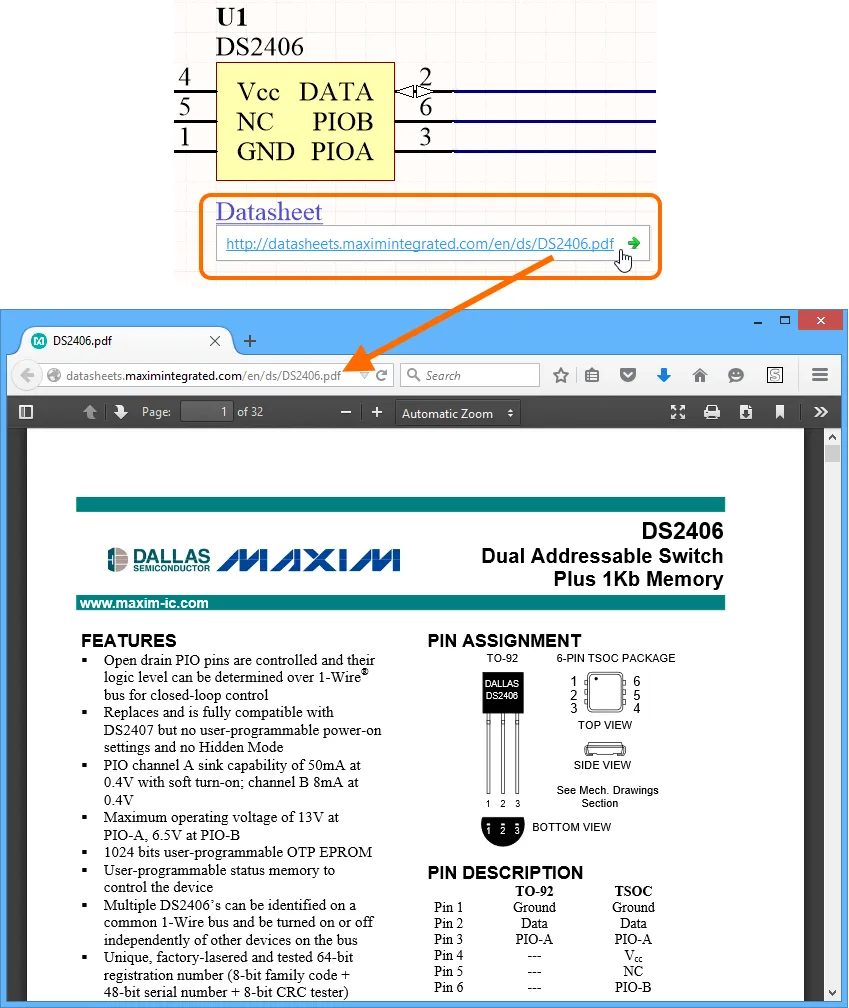
Exemple de suivi d’un lien hypertexte vers son URL cible.
La fenêtre contextuelle contenant l’URL est une fonctionnalité du Design Insight System du logiciel. Plus précisément, elle s’affiche lorsque l’aspect Hyperlink Insight du système est activé. Cette activation s’effectue sur la page System – Design Insight de la boîte de dialogue Preferences. Comme pour les autres éléments du système, vous pouvez configurer le mode d’ouverture de la fenêtre contextuelle : Mouse Hover et/ou Alt+Double Click.
Vous pouvez également suivre un lien en cliquant dessus avec le bouton droit de la souris et en accédant à l’URL depuis le sous-menu Hyperlink. C’est la méthode à utiliser pour suivre un lien si Hyperlink Insight est désactivé.
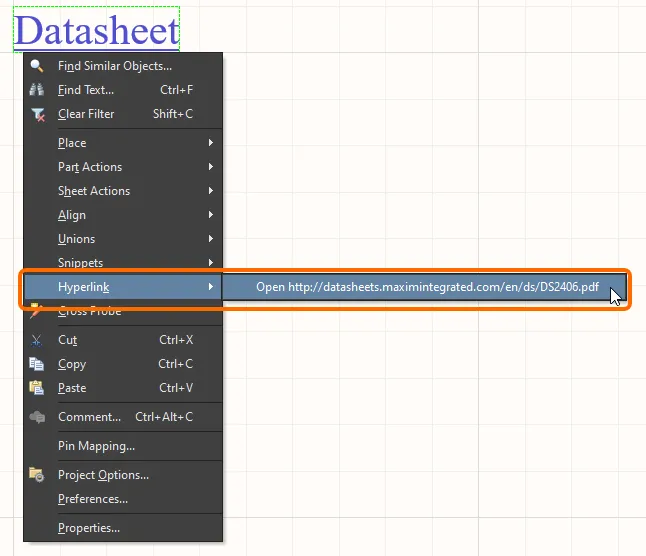
Accès à l’URL d’une chaîne de texte depuis le menu contextuel.
 Localisé par IA