
Contrôle de la vue 3D

Altium Essentials: PCB Introduction
This content is part of the official Altium Professional Training Program. For full courses, materials and certification, visit Altium Training.
En un coup d'œil
- Découvrez les raccourcis et les commandes de la souris permettant de zoomer, de déplacer la vue, de faire pivoter votre PCB et de le réorienter en mode de conception 3D.
- Comprenez comment Altium Designer gère les états de la vue lors du passage entre les modes 2D et 3D, et comment modifier le comportement par défaut.
- Découvrez les options d’affichage propres à la 3D disponibles dans le panneau de configuration de la vue, notamment la projection, les couleurs, le facteur d’échelle de l’épaisseur de la carte et la visibilité des corps 3D.
L’éditeur de PCB est un véritable espace de conception tridimensionnel, et vous pouvez facilement basculer entre les modes d’affichage 2D et 3D. Cette page décrit les fonctionnalités de l’éditeur de PCB permettant de contrôler la présentation de la carte en mode de disposition 3D.
Pour passer au mode d’affichage 3D : sélectionnez la commande View » 3D Layout Mode dans les menus principaux ; utilisez le raccourci 3 ; ou réglez l’option 3D de la zone General Settings de l’onglet View Options du panneau View Configuration sur l’état On. Appuyez sur le raccourci 2 pour revenir au mode d’affichage 2D.
Naviguer dans un PCB en 3D
En mode de disposition 3D de l’éditeur de PCB, vous pouvez zoomer sur la vue, la faire pivoter et même vous déplacer à l’intérieur de la carte de manière fluide, à l’aide de différentes combinaisons de touches et d’actions de la souris. La vidéo ci-dessous présente ces techniques de contrôle de la vue.
Utilisez les touches du clavier en combinaison avec le bouton droit de la souris pour orienter la vue 3D.
Utilisez les combinaisons de touches et d’actions de la souris suivantes pour :
Déplacement panoramique
| Any direction | Right-drag mouse |
| Up/Down | Roll mouse-wheel |
| Left/Right | Shift+Roll mouse-wheel |
| Numeric keypad | Pavé numérique, en combinaison avec la touche Ctrl :
|
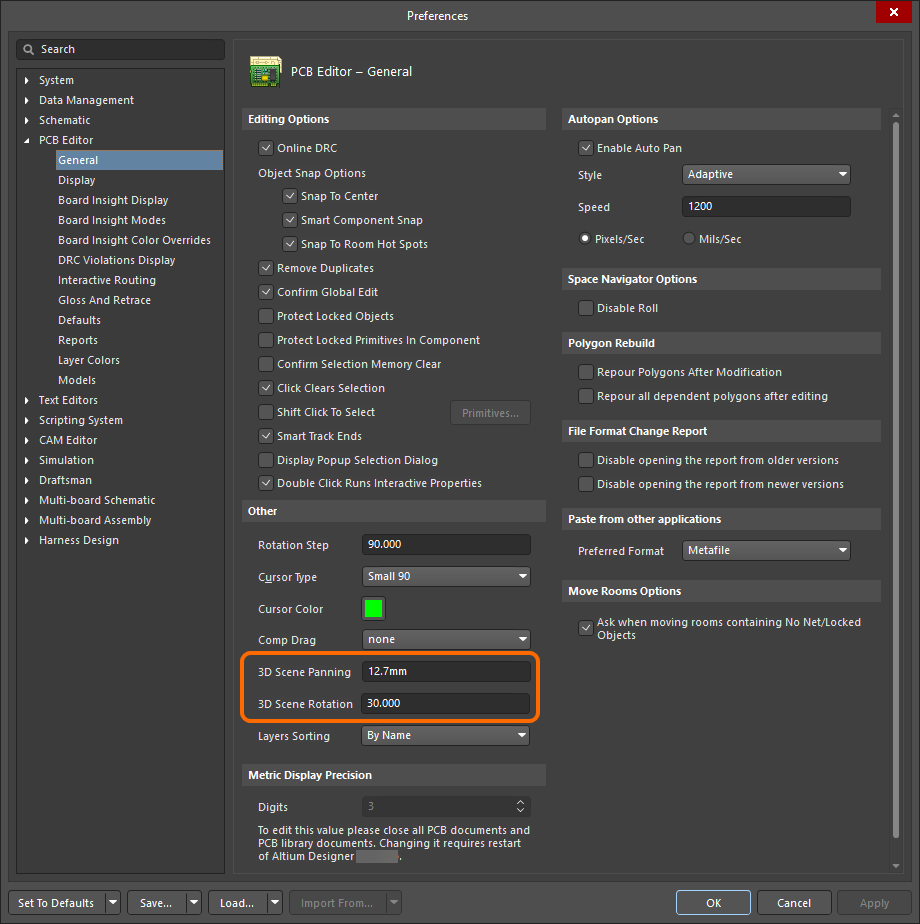 ).
).Rotation
| Afficher la sphère directionnelle | Hold Shift key down Lorsque vous maintenez la touche Shift enfoncée, une sphère directionnelle apparaît à la position actuelle du curseur (comme le montre l’animation ci-dessus). La rotation du modèle s’effectue autour du centre de la sphère : positionnez le curseur pour définir le point de pivot avant d’appuyer sur Shift. Utilisez ensuite les commandes suivantes pour faire pivoter la carte : |
| Shift + Right-drag mouse | Maintenez Shift enfoncé pour afficher la sphère, déplacez la souris pour mettre en surbrillance et sélectionner la commande souhaitée sur la sphère, puis cliquez avec le bouton droit et effectuez l’action Shift + Right-drag mouse :
|
| Numeric keypad | Appuyez sur les touches suivantes du pavé numérique pour :
|
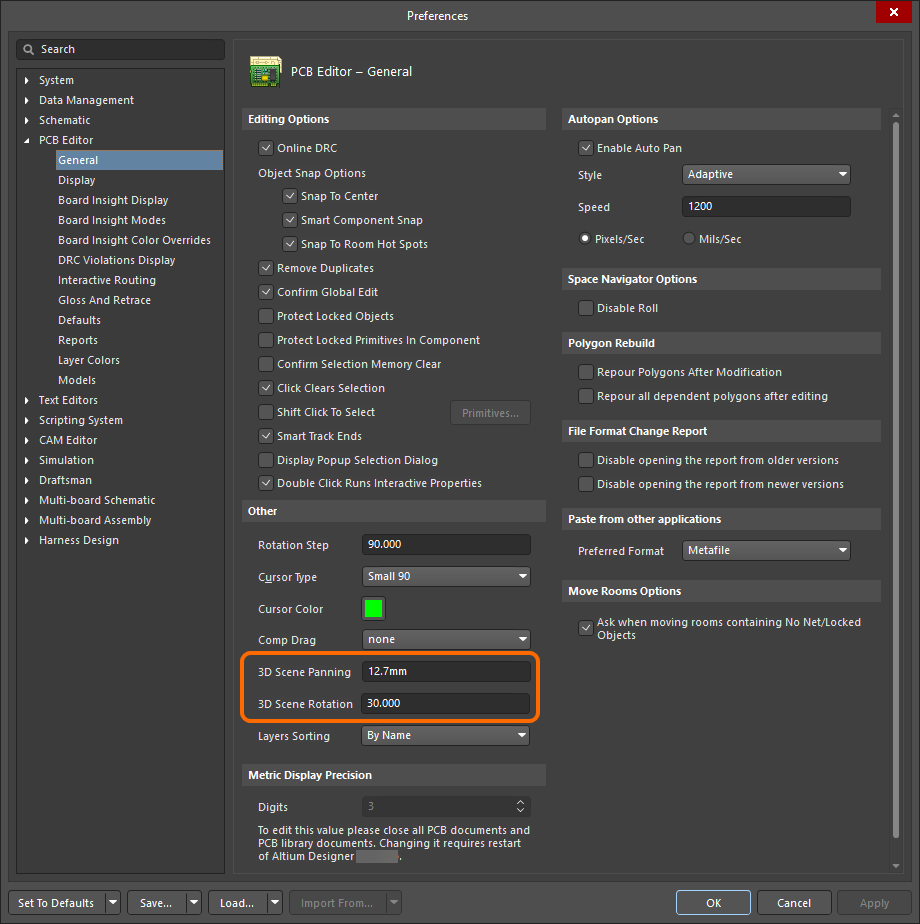 ).
).Réorienter la vue
| Main keyboard |
|
| Numeric keypad |
|
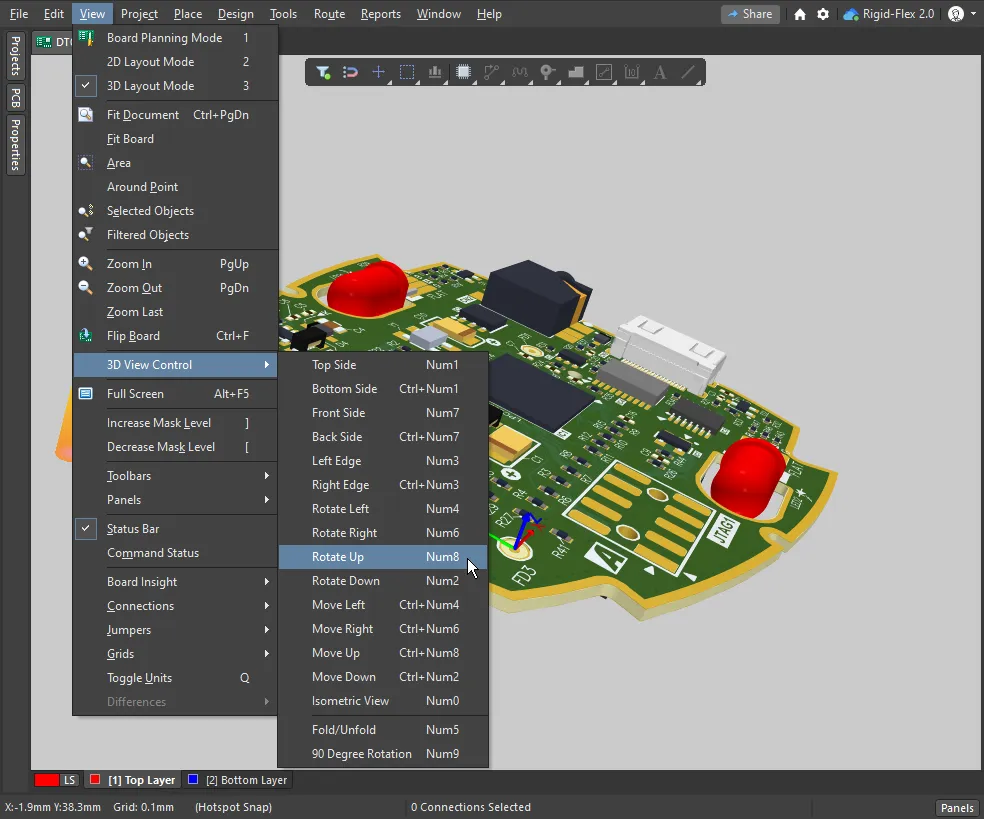 ).
).Contrôler la vue lors du passage entre les modes d’affichage 2D et 3D
Lorsque vous utilisez les raccourcis 2 et 3 pour basculer entre les modes d’affichage 2D et 3D, chaque vue conserve par défaut son dernier état d’affichage. Ainsi, si vous affichiez la carte entière en mode 2D, puis passiez en mode 3D et effectuiez un zoom avant, la carte entière s’afficherait à nouveau lors du retour au mode 2D. Vous pouvez modifier ce comportement si nécessaire en maintenant les raccourcis Ctrl+Alt enfoncés lorsque vous appuyez sur 2 ou 3.
|
La carte entière est affichée en 2D Si vous passez en 3D, puis effectuez un zoom avant, lorsque vous appuyez sur 2 pour revenir en 2D, le dernier état 2D (carte entière) s’affiche. Maintenez plutôt Ctrl+Alt enfoncé lorsque vous appuyez sur 2 pour afficher la carte en 2D avec le dernier état d’affichage 3D utilisé. |


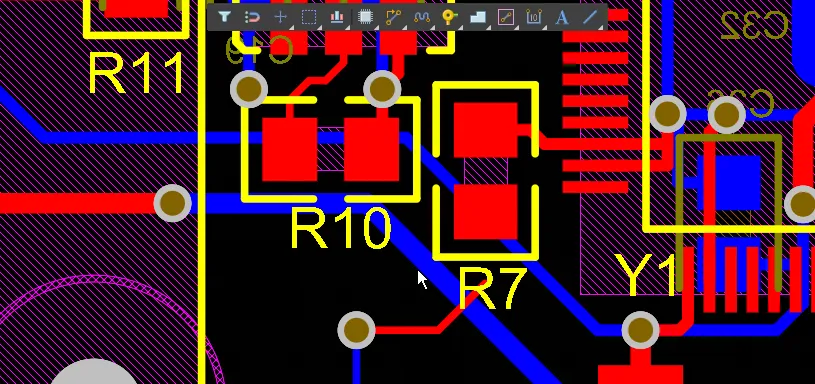
Paramètres de configuration de la vue 3D
Les modes d’affichage 2D et 3D se configurent tous deux dans le panneau View Configuration. Pour afficher ce panneau : appuyez sur le raccourci L ; utilisez le bouton Panels en bas à droite du logiciel ; ou sélectionnez l’élément de menu View » Panels » View Configuration.
Lorsque vous passez en mode de disposition 3D, des options supplémentaires permettant de contrôler la présentation de la carte en 3D deviennent disponibles dans l’onglet View Options du panneau View Configuration.
 L’onglet Options d’affichage du panneau Configuration de la vue comprend des commandes propres à la 3D.
Paramètres généraux
Paramètres 3D
| Board thickness (Scale) | Contrôle l’échelle verticale de la vue 3D afin de faciliter la distinction entre les couches, par exemple lors de l’examen des connexions entre couches d’un via borgne interne. La transparence de chaque couche 3D se règle ci-dessous ; vous pouvez déplacer le curseur pour see through les objets d’une couche spécifique. Faites glisser le curseur d’épaisseur pour régler l’échelle verticale entre 1 et 100 fois l’épaisseur réelle de la carte. |
| Colors – Realistic / By Layer |
Par défaut, la carte 3D est représentée avec les couleurs Realistic selon le Configuration actuellement sélectionné dans la section General Settings de ce panneau. Cliquez sur le bouton By Layer pour afficher la vue 3D avec les couleurs actuellement attribuées aux couches 2D. |
| Grid |
|
| Component transparency | La transparence des composants 3D se configure dans le mode 3D Models du panneau PCB. Sélectionnez un ou plusieurs composants pour ajuster leur transparence (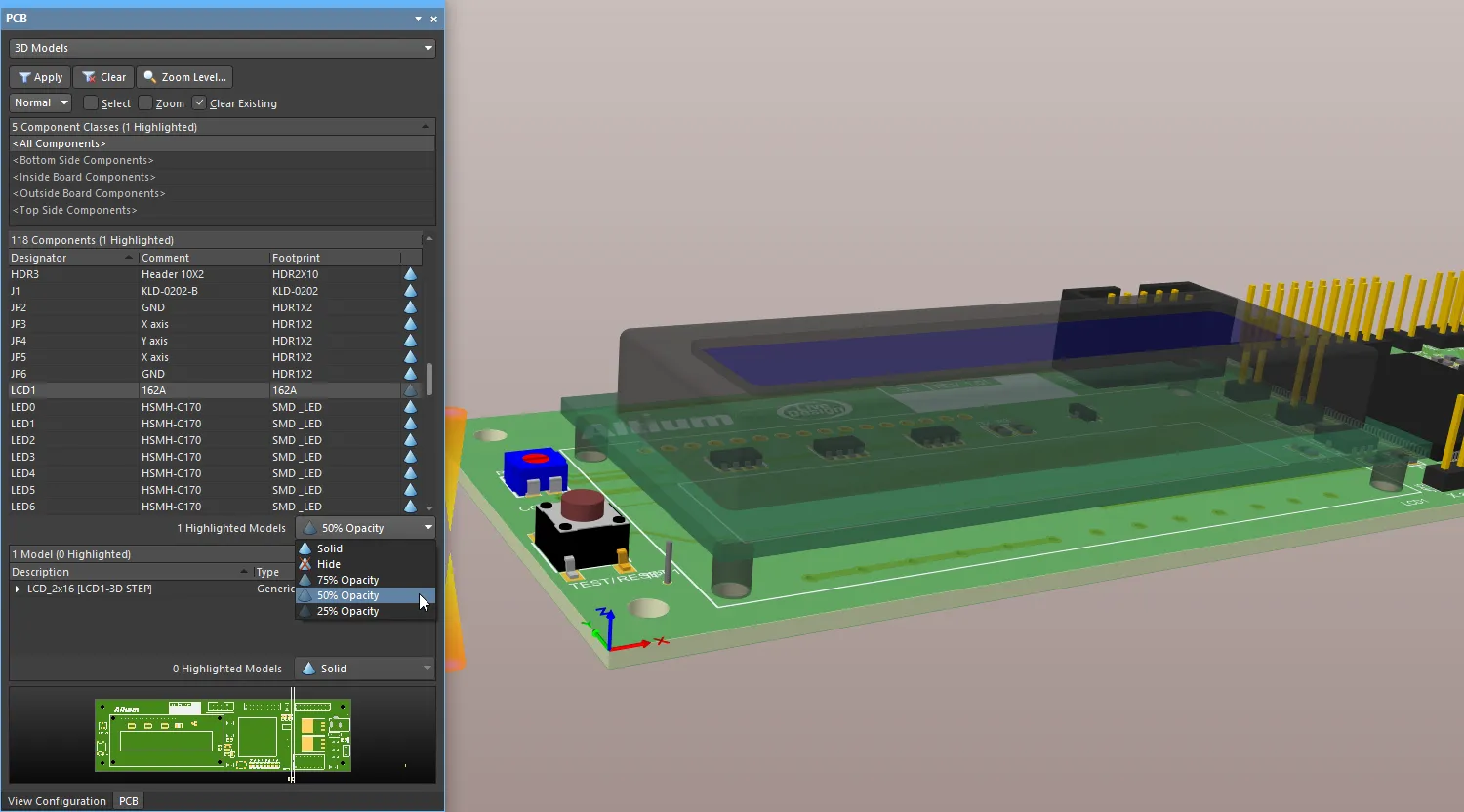 ). ). |
Vue en coupe de la carte 3D
Une vue en coupe permet de découper virtuellement la carte à un emplacement choisi, afin d’afficher une coupe de la carte et des composants. Utilisez-la pour examiner de petits composants placés sous un composant plus volumineux ou une pièce mécanique, ou pour examiner le parcours des vias borgnes et enterrés à travers les couches de la carte. Une vue en coupe s’obtient en définissant des plans selon lesquels une section du PCB est sliced ou cut away, le long d’un, de deux ou de trois axes de la carte.
La fonctionnalité de vue en coupe est disponible dans le mode de conception 3D de l’éditeur PCB. Pour activer la vue en coupe : sélectionnez la commande View » Toggle Section View ; cliquez sur le bouton  de la barre active ; ou utilisez les boutons de l’option Section View dans l’onglet Section View du panneau View Configuration pour basculer l’affichage entre Edit, On et Off.
|
Edit mode de la vue en coupe appliqué à un PCB. On mode de la vue en coupe appliqué à un PCB. Off mode de la vue en coupe appliqué à un PCB. |


Commandes de la vue en coupe
| Section View Origin | Lorsque la vue en coupe est activée, l’origine actuelle est indiquée par le manipulateur à trois flèches (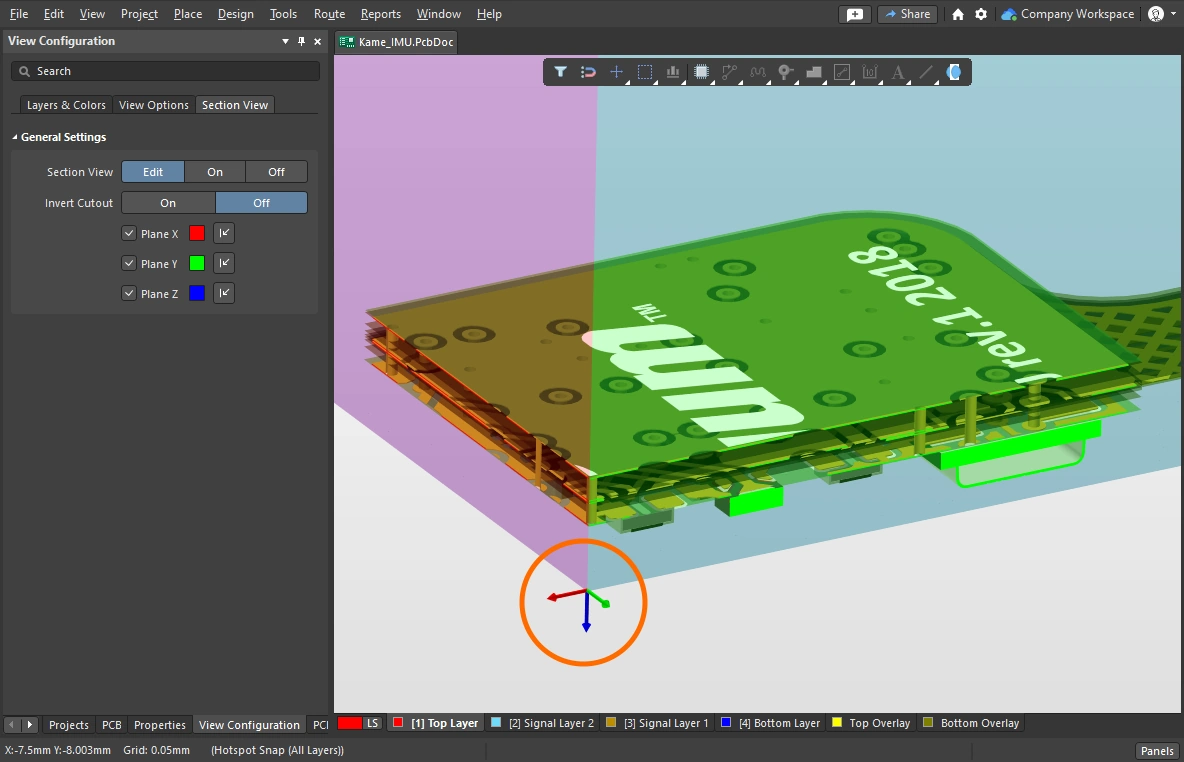 ). Les objets PCB situés au-delà de l’origine (dans l’espace positif de la vue en coupe) sont affichés lorsque la vue en coupe est réglée sur Edit ou On. ). Les objets PCB situés au-delà de l’origine (dans l’espace positif de la vue en coupe) sont affichés lorsque la vue en coupe est réglée sur Edit ou On. |
| Edit | En mode Edit, les plans de coupe sont affichés dans l’espace de conception ; chaque plan est représenté par une surface colorée semi-transparente qui s’étend depuis l’origine de la vue en coupe. La position de chaque plan de coupe peut être modifiée en cliquant sur la flèche colorée correspondante du manipulateur de la vue en coupe et en la faisant glisser. Vous pouvez également activer ou désactiver individuellement les plans de coupe et configurer leur direction et leur couleur à l’aide des commandes situées en bas du panneau. |
| On | La coupe est appliquée et les plans de coupe sont masqués. |
| Off | La coupe n’est pas appliquée dans ce mode. |
| Invert Cutout | Par défaut, tout ce qui se trouve dans l’espace négatif de la vue en coupe actuelle est masqué ; seuls les objets situés dans son espace positif sont donc affichés. Ce comportement est inversé si l’option Invert Cutout est activée : les objets de l’espace négatif sont affichés et ceux de l’espace positif sont masqués. |
| Plane controls | Les commandes des plans se trouvent dans la partie inférieure du panneau : 1) utilisez les cases à cocher pour activer/désactiver un plan de coupe spécifique, 2) cliquez sur l’échantillon de couleur pour configurer la couleur de ce plan et 3) cliquez sur la flèche de direction pour contrôler le sens dans lequel ce plan est appliqué (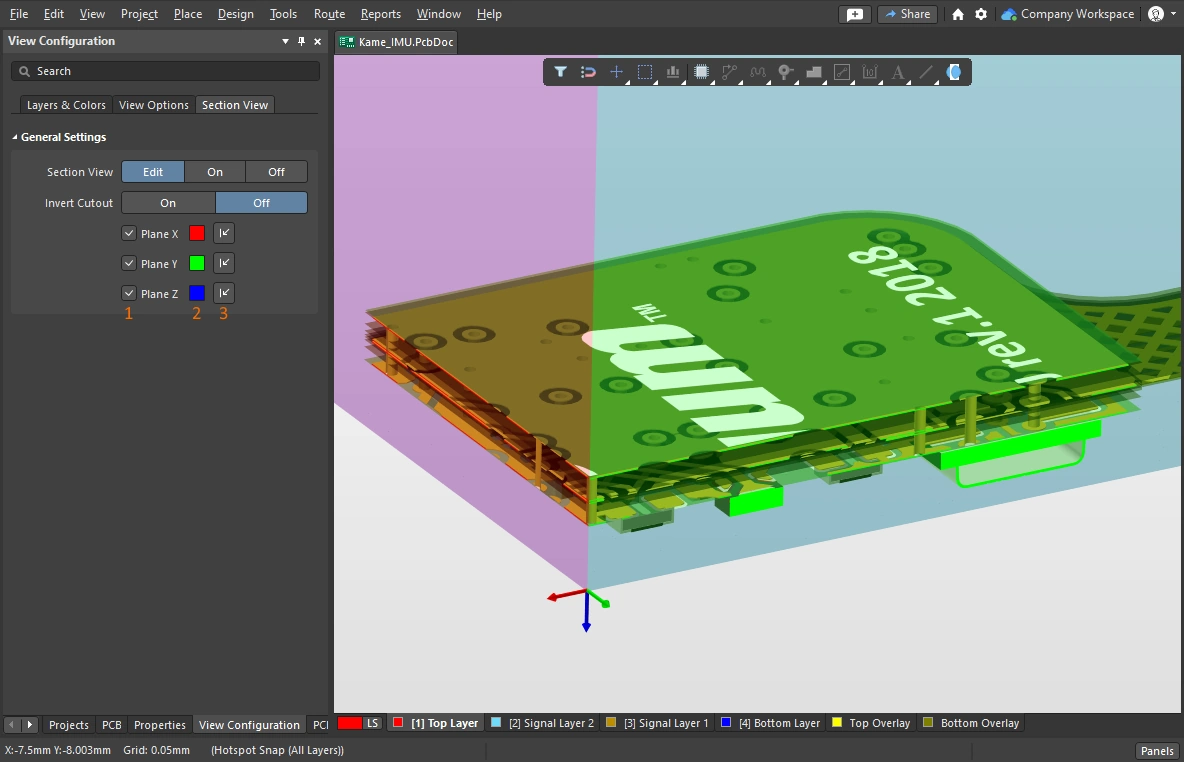 ). ). |
Génération de sorties 3D
Diverses sorties 3D peuvent être générées à partir du PCB. Le tableau ci-dessous récapitule les sorties disponibles ainsi que leur configuration et leur génération.

Capture d’écran 3D à 300 ppp réalisée depuis l’éditeur de PCB, puis réduite dans un éditeur d’images à la taille maximale prise en charge par cet éditeur de documentation Web.
Sorties 3D disponibles
Type de sortie |
Source |
Remarques |
| Screen capture | Éditeur de PCB | Lorsque l’éditeur est en mode Agencement 3D, appuyez sur Ctrl+C pour réaliser une capture d’écran de la vue actuelle. La boîte de dialogue 3D Snapshot Resolution s’affiche. Sélectionnez le Render Resolution souhaité et cliquez sur OK pour copier l’image dans le presse-papiers Windows. Collez-la ensuite dans l’éditeur d’images bitmap de votre choix. |
| Export as an image | Éditeur de PCB | Sélectionnez la commande File » Export » PCB 3D Print. Après avoir sélectionné l’emplacement où enregistrer le fichier image, la boîte de dialogue PCB 3D Print Settings s’ouvre. Vous pouvez y définir la résolution de rendu, la vue souhaitée de la carte et le format de l’image. |
| PCB 3D Print | OutputJob | Configuré dans la boîte de dialogue PCB 3D Print Settings. Dans l’OutputJob, associez la sortie à un conteneur New PDF ou directement à une imprimante. Positionnez la carte comme souhaité avant de générer la sortie, puis cliquez sur les boutons Take Current Camera Position et Take Current View Configuration pour imprimer ce qui est affiché à l’écran. Vous pouvez également créer un fichier image en associant l’OutputJob à un conteneur de sortie de type structure de dossiers. |
| PCB 3D Video | OutputJob | Configuré dans la boîte de dialogue PCB 3D Video. Dans l’OutputJob, associez la sortie à un conteneur New Video. La sortie peut être générée dans divers formats vidéo. Pour générer cette sortie, vous devez d’abord définir une animation 3D du PCB dans le panneau PCB 3D Movie Editor. Consultez la page Préparation d’une vidéo 3D du PCB pour en savoir plus. |
| PDF 3D | Remarques/Éditeur de PCB | Configuré dans la boîte de dialogue PDF3D. Dans l’OutputJob, associez la sortie à un New Folder Structure. Adobe Acrobat v9 ou une version ultérieure est nécessaire pour prendre en charge les mouvements 3D. La sortie peut également inclure des images clés d’une animation 3D du PCB, si une animation a été définie. Consultez la page Préparation d’un fichier PDF3D pour en savoir plus. |
| Mechanical data | Éditeur de PCB | La carte terminée peut également être exportée dans différents formats de données mécaniques (à l’état plié pour une carte rigide-flexible, si nécessaire), prête à être chargée dans votre outil de conception MCAD. En savoir plus sur l’importation et l’exportation de formats mécaniques. |
 Localisé par IA