
Travailler avec les variantes dans la conception
Configuration de l’affichage des composants variantés dans les documents de conception
La manière dont les composants variantés sont présentés dans les documents de schéma (et les sorties PCB) se configure dans la boîte de dialogue Drawing Style . Ces paramètres influencent ensuite la façon dont les variantes de composants sont présentées dans les sorties imprimées ou PDF, ainsi que dans les impressions PCB telles que les dessins d’assemblage. Pour accéder à la boîte de dialogue Drawing Style , cliquez sur le bouton Drawing en bas à gauche du StyleVariant Manager ou en bas de la boîte de dialogue Variant Management , après avoir sélectionné une cellule dans la colonne de variante concernée.
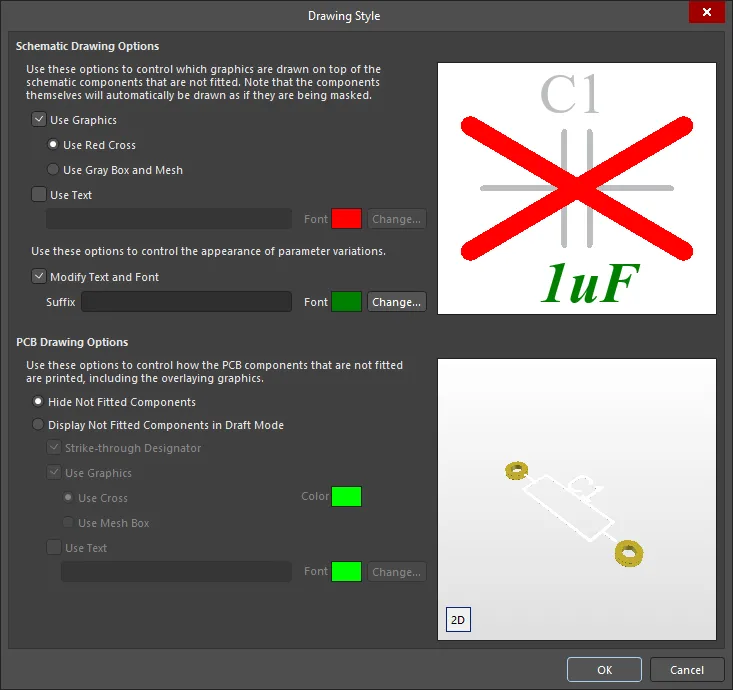
Utilisez la boîte de dialogue Drawing Style pour configurer la manière dont les variantes sont présentées sur le schéma et dans les impressions PCB.
Options and Controls of the Variant Options Dialog
Options de dessin du schéma
Ces options servent à contrôler quels éléments graphiques sont dessinés par-dessus les composants de schéma non montés. Les composants eux-mêmes seront automatiquement dessinés comme s’ils étaient masqués.
-
Use Graphics - activez cette option pour afficher des éléments graphiques sur les composants de schéma non montés pendant l’affichage ou l’impression des documents. Choisissez parmi les options suivantes :
- Use Red Cross - sélectionnez cette option pour superposer une croix rouge aux composants non montés.
- Use Gray Box and Mesh – sélectionnez cette option pour superposer une zone maillée grise aux composants non montés.
-
Use Text - activez cette option pour afficher une chaîne de caractères sur le composant logique non monté. Si cette option est cochée, les options suivantes sont disponibles :
- Text Box – saisissez le texte qui sera superposé aux composants non montés.
- Font - cliquez sur l’échantillon de couleur pour accéder à la boîte de dialogue Choose Color afin de modifier la couleur du texte de superposition. Cliquez sur le bouton Change pour accéder à une boîte de dialogue permettant de modifier l’apparence du texte de superposition.
Ces options servent à contrôler l’apparence des paramètres variantés.
-
Modify Text and Font- activez cette option pour modifier l’apparence des paramètres variantés, à la fois dans la vue du document compilé du schéma et dans les impressions du schéma. Si cette option est cochée, les options suivantes sont disponibles :
- Suffix - saisissez un suffixe qui sera ajouté à tous les paramètres variantés.
- Font - cliquez sur l’échantillon de couleur pour accéder à la boîte de dialogue Choose Color afin de modifier la couleur du texte affiché pour les paramètres variantés. Cliquez sur le bouton Change pour accéder à une boîte de dialogue permettant de modifier l’apparence du texte.
-
Preview region – cette zone de la boîte de dialogue affiche un aperçu selon vos paramètres.
Options de dessin PCB
- Hide Not Fitted Components – activez cette option pour exclure les composants non montés des dessins d’assemblage générés.
-
Display Not Fitted Components in Draft Mode - utilisez cette option pour activer l’affichage des composants non montés dans les dessins d’assemblage en mode brouillon. Toute combinaison des options suivantes peut être activée et configurée lorsque cette option est activée :
- Strike-through Designator – activez cette option pour afficher le texte du désignateur d’un composant non monté avec un barré.
-
Use Graphics – activez cette option pour appliquer une superposition graphique aux composants non montés dans les dessins d’assemblage. Choisissez l’une des options suivantes :
- Use Cross – sélectionnez cette option pour superposer une croix aux composants non montés.
- Color – cliquez sur l’échantillon de couleur pour accéder à la boîte de dialogue Choose Color afin de modifier la couleur de la croix/de la zone maillée de superposition.
- Use Mesh Box - sélectionnez cette option pour superposer une zone maillée aux composants non montés.
-
Use Text – activez cette option pour appliquer une superposition textuelle aux composants non montés dans les dessins d’assemblage.
- Text Box – saisissez le texte qui sera superposé aux composants non montés.
- Font – cliquez sur l’échantillon de couleur pour accéder à la boîte de dialogue Choose Color afin de modifier la couleur du texte de superposition. Cliquez sur le bouton Change pour accéder à une boîte de dialogue permettant de modifier l’apparence du texte.
- Preview region - cette zone affiche un aperçu selon vos paramètres. Cliquez sur 2D/3D pour basculer entre les images 2D et 3D.
Utilisation des variantes dans l’éditeur de schéma
L’éditeur de schéma d’Altium Designer comprend un ensemble de fonctionnalités offrant une visibilité complète des variations de composants pendant le processus de capture de schéma, comme décrit ci-dessous.
Examiner les composants variantés
Les actions permettant d’examiner les détails d’une variante sur le schéma sont les suivantes :
-
Sélectionnez la variante requise dans la section Variants du panneau Projects en double-cliquant sur son entrée ou en cliquant avec le bouton droit sur son entrée puis en sélectionnant la commande Set as current. La variante actuelle s’affiche en texte blanc gras.
-
Sélectionnez l’onglet compilé nommé situé en bas de la feuille de schéma.
L’éditeur de schéma utilisera les graphismes de symbole du composant alternatif. Le style configuré dans la boîte de dialogue Drawing Style sera utilisé (voir la section Configuration de l’affichage des composants variantés dans les documents de conception ci-dessus). Si le composant est compatible au niveau des broches et graphiquement similaire, le changement peut être peu perceptible. Pour faciliter l’identification visuelle des composants variantés, la couleur et la police des paramètres variantés (comme la chaîne de commentaire du composant) peuvent également varier. Notez la police italique verte utilisée pour le composant alternatif dans l’animation ci-dessous.
 Identification graphique du composant varianté ; dans cet exemple, les deux variantes utilisent le même symbole de composant, mais la variante BGA utilise une SRAM de taille différente.
L’onglet compilé affiche un Active Bar différent en haut de l’espace de conception, qui inclut des boutons spécifiques à la variante. Ces boutons ne sont disponibles que lorsqu’une variante est sélectionnée dans le panneau Projects.
Lors de l’affichage des variantes sur un onglet compilé d’un document de schéma, les propriétés de la pièce alternative sont affichées dans le panneau Properties (en lecture seule).


Sélection des composants de variante depuis le schéma
Plutôt que de faire défiler et sélectionner des composants dans la liste de la boîte de dialogue Variant Management, il peut être plus pratique d’effectuer des sélections spécifiques directement sur le schéma. Pour ce faire, cliquez avec le bouton droit sur un composant placé (non sélectionné) et choisissez Part Actions » Variants dans le menu contextuel, ou sélectionnez le ou les composants sur la feuille, puis cliquez avec le bouton droit et choisissez Part Actions » Variants. Dans un onglet Compiled View , vous pouvez également cliquer sur le bouton  dans le Active Bar, puis choisir un composant dans l’espace de conception.
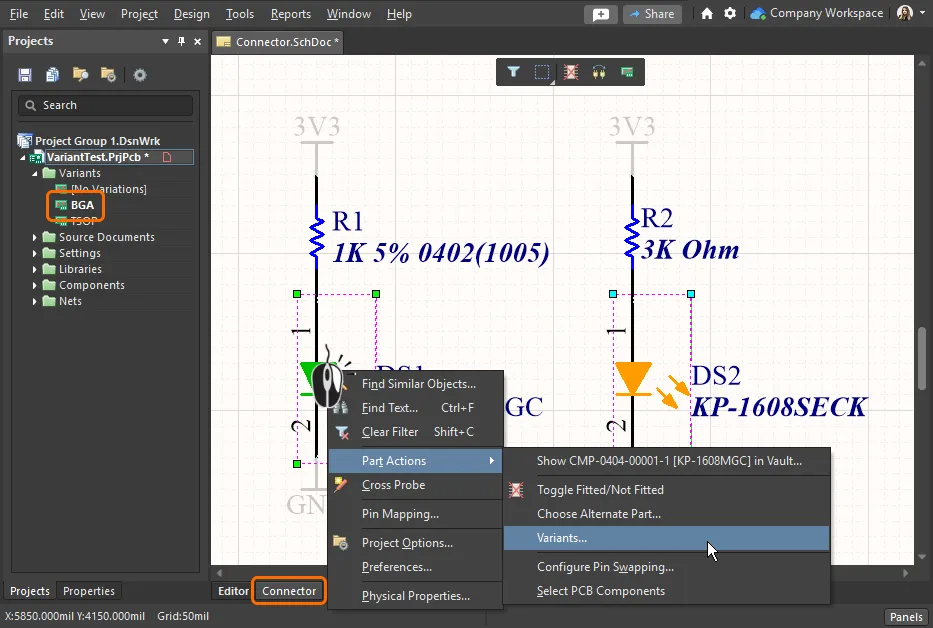
Ici, deux composants (LED) ont été sélectionnés sur l’onglet compilé du schéma pour la variante BGA – la commande Variant accessible par clic droit ouvrira uniquement ces composants dans la boîte de dialogue Variant Management.
La commande Variants du menu accessible par clic droit (ci-dessus) ouvrira la boîte de dialogue Variant Management, dans laquelle seuls les composants sélectionnés seront listés, ou le Variant Manager, où le composant sélectionné sera mis en évidence. Les variations requises peuvent ensuite être effectuées comme d’habitude, puis il suffit de cliquer sur OK pour appliquer ces variations à la conception.
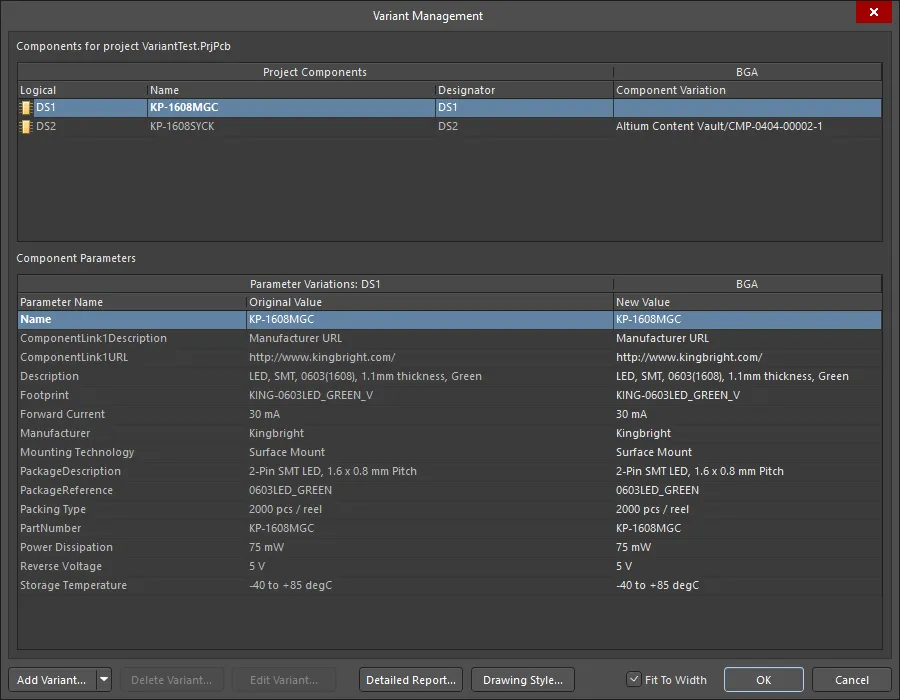
Ici, la boîte de dialogue Variant Management a été ouverte à partir de deux composants sélectionnés sur la feuille de schéma et ne comprend donc que ces deux composants (LED).
Modification graphique des variations de composants
Les variantes de composants peuvent également être créées et modifiées en travaillant directement dans le schéma au niveau du symbole. Notez que l’éditeur de schéma doit être en vue compilée de variante (telle que sélectionnée par l’onglet inférieur), et que la variante requise doit être sélectionnée dans le panneau Projects.
Une commande est fournie pour basculer rapidement l’état Fitted ou Not Fitted d’un composant pour la conception de variante. Lancez cette commande à l’aide du bouton  sur le Active Bar Variant (disponible lorsqu’une variante est sélectionnée dans le panneau Projects).
-
Lorsqu’aucun composant n’est sélectionné dans l’espace de conception, cela transforme le curseur en réticule ; cliquer sur un composant le fera basculer entre les états
FittedetNot Fitted. -
Lorsque des composants sont sélectionnés dans l’espace de conception, cliquer sur le bouton fera basculer l’état
Fitted/Not Fitteddes composants sélectionnés.
Pour basculer rapidement l’état monté/non monté du composant sous le curseur, vous pouvez également cliquer avec le bouton droit sur le composant placé souhaité et choisir la commande Part Actions » Toggle Fitted/Not Fitted dans le menu contextuel.
L’état monté du composant sera indiqué graphiquement comme défini dans la boîte de dialogue Variant Options dialog.
 Basculer directement l’état monté d’un composant spécifique sur le schéma.
Pour choisir une pièce alternative pour un composant dans la variante sélectionnée de la conception, vous pouvez utiliser la commande Choose Alternate Part disponible dans le menu Part Actions du menu contextuel du composant, ou en cliquant sur le bouton  dans le Active Bar. Après le lancement de la commande, la boîte de dialogue Edit Component Variation dialog s’ouvre. Utilisez cette boîte de dialogue pour parcourir et localiser le composant de pièce alternative requis.
Vous pouvez vérifier le composant alternatif choisi dans l’espace de conception. L’éditeur de schéma utilisera les graphismes de symbole du composant alternatif choisi. Si le composant est compatible au niveau des broches et graphiquement similaire, vous devriez constater très peu de changements. Le signe révélateur de l’utilisation d’un composant différent est le commentaire différent de la pièce alternative.
 ).
).Modification graphique des paramètres
Des modifications peuvent être apportées directement à un paramètre de variante de composant affiché en sélectionnant le texte du paramètre puis en cliquant une seconde fois sur le texte pour activer le mode d’édition. Toute modification effectuée sera adoptée par l’entrée de ce composant dans la boîte de dialogue Variant Management .
 associée à la valeur du paramètre pour basculer sa visibilité.
 Sélectionnez un paramètre, puis cliquez une seconde fois pour activer l’édition directe.
Un paramètre de variante peut également être modifié directement dans la boîte de dialogue Parameter Variation, qui s’ouvre en double-cliquant sur le texte du paramètre. Comme d’habitude, cette fonction n’est disponible qu’en vue de schéma compilé, et toute modification effectuée sera également enregistrée dans la boîte de dialogue Variant Management .
 En vue compilée, double-cliquez sur un paramètre de variante pour accéder à l’édition dans la boîte de dialogue Parameter Variation.
Options and Controls of the Parameter Variation Dialog
-
Name – il s’agit d’un champ non modifiable, renseigné par les informations du paramètre de composant logique, par opposition au composant physique (le nom du paramètre).
- Visible – lorsque cette option est activée, le paramètre est affiché (non modifiable ; défini dans la conception de base).
- Lock – lorsque cette option est activée, le paramètre ne peut pas être réaffecté (non modifiable ; défini dans la conception de base).
-
Value – il s’agit d’un champ non modifiable, renseigné avec les données du paramètre du composant logique (la valeur du paramètre).
- Visible – lorsque cette option est activée, la valeur est affichée (non modifiable ; définie dans la conception de base).
- Lock – lorsque cette option est activée, la valeur ne peut pas être réaffectée (non modifiable ; définie dans la conception de base).
-
Variation (will be saved in <ProjectName>)
- Varied Value – décochez cette option pour désactiver la variation du paramètre. Lorsqu’elle est cochée, la valeur modifiée est active et peut être éditée dans la zone de texte associée.
Modification graphique du désignateur
Pour modifier le désignateur physique d’un composant directement dans la vue du document compilé d’un schéma source, cliquez simplement une fois sur le désignateur pour lui donner le focus, puis cliquez à nouveau pour commencer l’édition. Notez que l’édition sur place des désignateurs n’est possible que lorsque l’option Enable In-Place Editing est activée dans la page Schematic – General de la boîte de dialogue Preferences.
 Sélectionnez le désignateur, puis cliquez une seconde fois pour activer l’édition directe.
L’édition sur place des désignateurs est essentiellement un raccourci graphique pour définir un Locked Physical Designator, qui peut également être défini dans la boîte de dialogue Physical Component Properties en double-cliquant sur le composant.
 Les boîtes de dialogue du composant associé et du désignateur donnent toutes deux accès aux options d’édition du désignateur et d’annotation.
Options and Controls of the Physical Component Properties Dialog
Annotation
- Logical Designator – ce champ non modifiable affiche le désignateur logique du composant.
-
Visible – cette case à cocher indique l’état d’affichage actuel du désignateur du composant – s’il est visible ou non dans l’espace de travail. La case à cocher n’est pas modifiable.
-
Annotate – activez cette option pour accéder aux contrôles suivants afin de définir l’annotation souhaitée. Ces contrôles ne sont disponibles que lorsque Annotate est coché :
- Lock Physical Designator – sélectionnez cette option pour saisir un désignateur physique personnalisé dans la zone de texte. La zone de texte n’est disponible que lorsque Lock Physical Designator est sélectionné.
- Apply Naming Scheme – sélectionnez cette option pour générer un désignateur à l’aide d’un schéma de nommage actuel (utilisez le bouton Annotate Options pour modifier le schéma).
- Annotate Options – permet d’accéder à la boîte de dialogue Board Level Annotation Options dans laquelle vous pouvez soit choisir un schéma de nommage prédéfini, soit spécifier votre propre schéma personnalisé.
- Composant– ce champ non modifiable est renseigné à partir des informations du désignateur logique du composant. Le champ et les informations affichées dépendront du schéma de nommage choisi.
- Room Name – ce champ non modifiable est renseigné à partir des informations du désignateur logique du composant. Le champ et les informations affichées dépendront du schéma de nommage choisi.
- Physical Designator – ce champ non modifiable présente le désignateur physique calculé à partir des informations du désignateur logique et du schéma de nommage spécifié, qui sera attribué lorsque vous cliquerez sur OK.
Activez l’option Annotate pour spécifier soit :
- Un désignateur personnalisé, à l’aide de l’option Lock Physical Designator et en saisissant le nouveau désignateur. C’est l’option définie lors de l’édition graphique d’un désignateur, comme décrit ci-dessus.
-
Un désignateur généré à l’aide d’un schéma de nommage spécifié. Dans ce cas, activez l’option Apply Naming Scheme et utilisez le bouton Annotate Options pour accéder à la boîte de dialogue Board Level Annotation Options. À partir de là, vous pouvez soit choisir un schéma de nommage prédéfini, soit spécifier votre propre schéma personnalisé. Le désignateur physique sera généré à partir des informations du désignateur logique et du schéma de nommage spécifié.
► Consultez Annotating the Components pour des informations détaillées sur l’annotation et les schémas de nommage.
Utilisation des variantes dans l’éditeur PCB
Dans l’éditeur PCB d’Altium Designer, toutes les empreintes de composants, pour toutes les variantes, sont toujours affichées. Cela est nécessaire car toutes les empreintes, pour toutes les variantes d’assemblage, doivent être fabriquées dans le cadre de la carte nue. C’est ensuite le chargement des composants pendant le processus d’assemblage qui détermine quelle variante est construite.
Comme toutes les empreintes sont toujours visibles sur le PCB, il peut être difficile de savoir quels composants appartiennent à quelle variante. Cependant, le seul indice visible permettant de savoir si un composant particulier est monté ou non monté dans cette variante est si le composant inclut un modèle 3D Body. Le corps apparaîtra/disparaîtra pour indiquer si le composant est monté ou non monté. Ce comportement visuel est plus facile à observer lorsque le PCB est en mode 3D Layout, comme démontré dans l’image animée ci-dessous.
Conception PCB avec pièce alternative
Il n’existe qu’un seul type de variation qui affecte le placement des composants dans le processus de conception PCB : lorsqu’une pièce alternative est spécifiée et que cette pièce alternative utilise une empreinte différente de celle de la conception de base. Dans cette situation, deux empreintes doivent être placées sur la carte.
Ces deux empreintes peuvent être positionnées de différentes manières, par exemple :
- Les empreintes sont placées côte à côte.
- La plus petite empreinte est placée à l’intérieur de la plus grande, comme illustré dans l’animation ci-dessous, où un composant SRAM est disponible soit en boîtier TSOP, soit en boîtier BGA.
- Les empreintes sont exactement superposées (placées l’une sur l’autre). Par exemple, lorsque les empreintes sont identiques mais ont des modèles 3D différents, et doivent donc avoir des noms d’empreinte différents. Cela est également illustré dans l’image ci-dessous, où deux empreintes de LED sont superposées pour DS1 et DS2.
 Une animation simple montrant comment des pièces alternatives utilisant des empreintes différentes peuvent être positionnées sur la carte.
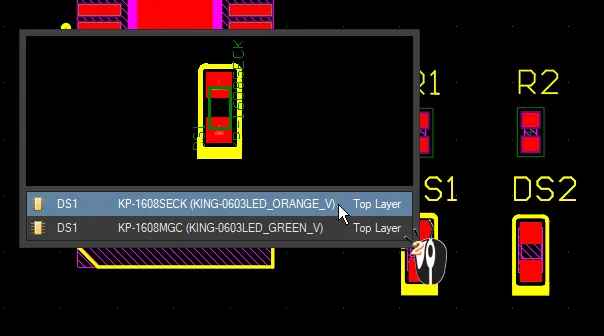
Les deux instances de la LED DS1 utilisent exactement le même motif d’empreinte (mais ont des modèles 3D différents dans chaque variante) et peuvent donc être superposées.
Utilisation des variantes dans ActiveBOM
Main article: Gestion de nomenclature avec ActiveBOM
Bien qu’une nomenclature puisse être générée directement à partir du schéma ou d’un fichier OutputJob, l’approche recommandée consiste à utiliser ActiveBOM. Au-delà des composants montés sur la carte, ActiveBOM permet d’ajouter directement dans ActiveBOM des composants supplémentaires et des données spécifiques à la nomenclature, par exemple des pièces pas encore détaillées, des fixations, la carte nue ou la colle de montage. Des colonnes personnalisées peuvent également être ajoutées, y compris une colonne spécifique de numéro de ligne, qui prend en charge la numérotation automatique et manuelle, avec prise en charge complète du copier/coller.
Pour les composants de conception qui incluent des informations fabricant, ActiveBOM peut utiliser les Altium Cloud Services pour accéder à des informations détaillées et à jour sur la chaîne d’approvisionnement. Cette prise en charge va au-delà des composants placés depuis un serveur de contenu géré et prend également en charge les pièces liées à des fournisseurs, ainsi que les pièces qui possèdent déjà des informations fabricant appropriées dans leurs paramètres.
ActiveBOM prend en charge les variantes des façons suivantes :
- Afficher la nomenclature d’une variante spécifique en mode d’affichage Base ou en mode d’affichage Flat
- Option permettant d’inclure les éléments Not Fitted dans la liste des éléments de la nomenclature
- Afficher une liste consolidée de toutes les pièces utilisées dans toutes les variantes, en mode d’affichage Consolidated
- Définir des solutions manuelles pour les composants de base comme pour les composants variantés
 ActiveBOM inclut un mode d’affichage consolidé, permettant à une seule nomenclature de détailler les pièces de toutes les variantes.
► En savoir plus sur l’utilisation des variantes dans ActiveBOM
Génération des sorties de variante
Les variantes d’assemblage affectent toute la documentation de sortie qui inclut des détails sur l’achat ou le placement des composants. Cela comprend :
- Nomenclature (à l’aide d’ActiveBOM ou directement via le Report Manager)
- Impressions de schéma
- Impressions 3D du PCB
- Vidéos 3D du PCB
- Dessins d’assemblage
- Fichiers Pick and Place
- Rapport des points de test
Les variantes de fabrication affectent également les sorties suivantes :
- Couches de superposition Gerber
- Couches de superposition ODB++
Sélection de la variante pour la sortie
Si vous exécutez une commande depuis l’éditeur de schémas ou l’éditeur PCB, comme une impression de schéma ou des fichiers Gerber générés directement depuis l’éditeur PCB, la sortie sera générée en fonction de la variante actuellement sélectionnée dans le panneau Projects.
 La sortie générée directement depuis les menus de l’éditeur de schémas ou de l’éditeur PCB est basée sur la variante sélectionnée dans le panneau Projects.
Si la sortie est générée via une autre interface, par exemple le Report Manager ou un OutputJob, elle inclura un sélecteur de variante.
 Cliquez avec le bouton droit dans le Report Manager pour passer d’une variante à une autre.
Utilisation des variantes dans l’éditeur OutputJob
Main page: Préparation des données de fabrication avec les Output Jobs
Il existe deux approches pour configurer un fichier OutputJob afin de prendre en charge les variantes :
- Choose a single variant for the whole OutputJob file – utilisez cette approche si vous préférez utiliser un OutputJob distinct pour chaque variante, ou
- Choose a different variant for each output – utilisez cette approche si vous disposez d’un seul OutputJob configuré pour générer des sorties pour plusieurs variantes.
L’option est sélectionnée dans la zone Variant Choice de l’éditeur OutputJob. Lorsque la seconde option est activée, la variante requise doit être sélectionnée pour chaque sortie prenant en charge une sortie de type Variant, comme illustré dans l’image ci-dessous.
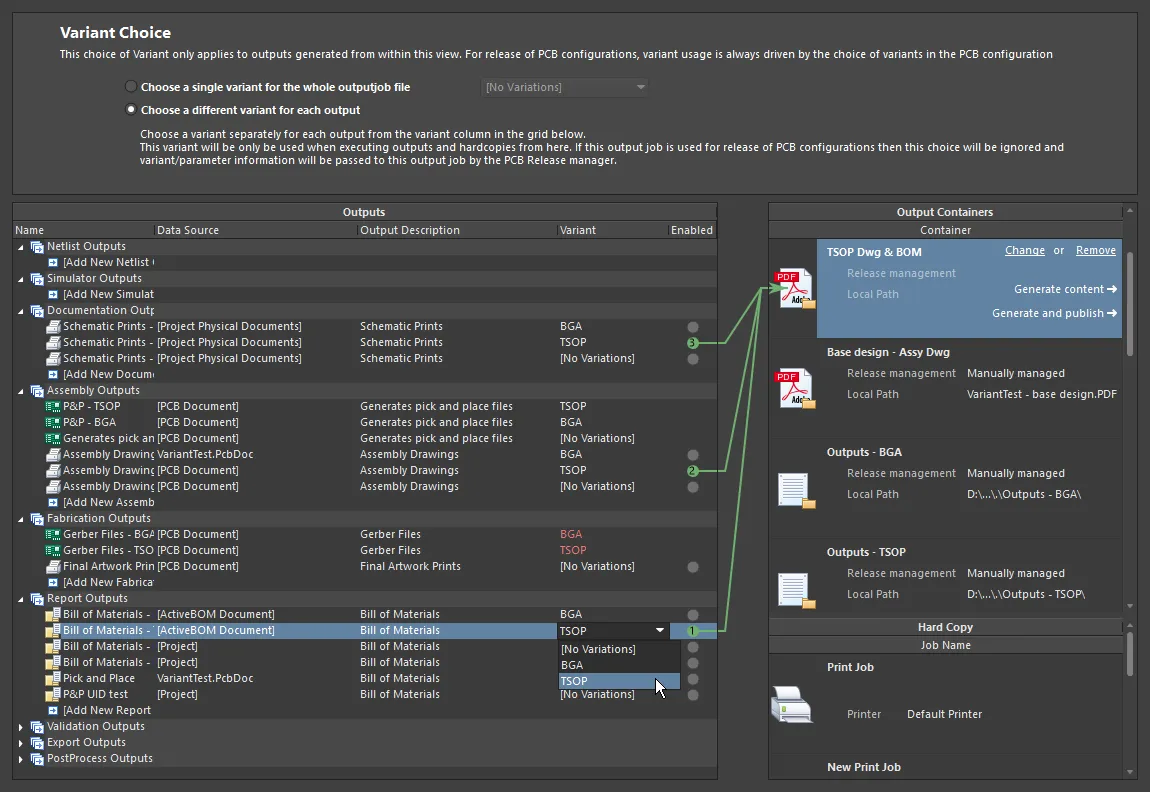
Un OutputJob où l’option Choose a different variant est sélectionnée et où les sorties pour les deux variantes ont été configurées pour chaque tâche du fichier OutputJob.
Si la première approche « globale » est utilisée, alors chaque fichier de sortie spécifique à une variante sera automatiquement configuré pour cette variante. L’avantage de cette option est qu’il n’est pas nécessaire de sélectionner spécifiquement la variante, tandis que l’inconvénient est qu’un fichier OutputJob est requis pour chaque variante de la conception.
► Voir Préparation des données de fabrication avec les Output Jobs pour plus d’informations sur les variantes dans les Output Jobs
Affichage des variantes dans le Web Viewer
Les variantes de conception sont également prises en charge lors de l’affichage du projet dans le Web Viewer d’un Workspace.
Pour en savoir plus, reportez-vous à la section Variant Support de la page Web Viewer (Altium 365 Workspace, Enterprise Server Workspace).
 Localisé par IA