
Travailler avec les objets texte
En un coup d'œil
- Apprenez à placer et à modifier des objets Texte, à basculer entre les modes Chaîne et Cadre, et à utiliser les raccourcis clavier pour effectuer des rotations, des symétries, des retournements et des changements de couche.
- Découvrez ce que sont les chaînes spéciales, comment les ajouter et comment elles permettent d’afficher des informations sur le PCB, le projet, les variantes, les composants et le système.
- Découvrez comment les objets Texte répondent aux besoins de documentation et de fabrication grâce aux cadres de texte avec retour automatique à la ligne et à la prise en charge des codes-barres et des codes QR.
Un objet Texte permet de placer une chaîne sur une seule ligne ou un cadre de texte multiligne sur la couche sélectionnée, dans différents styles et formats d’affichage, notamment les normes courantes de codes-barres et les codes QR. Il peut s’agir d’un texte défini par l’utilisateur ou d’un type particulier de chaîne, appelé chaîne spéciale, qui permet d’afficher des informations sur la carte ou le système, ou la valeur de paramètres utilisateur sur la carte. Le cadre de texte est une zone rectangulaire redimensionnable pouvant contenir plusieurs lignes de texte. Il peut automatiquement renvoyer le texte à la ligne et le tronquer pour qu’il reste dans les limites du cadre.
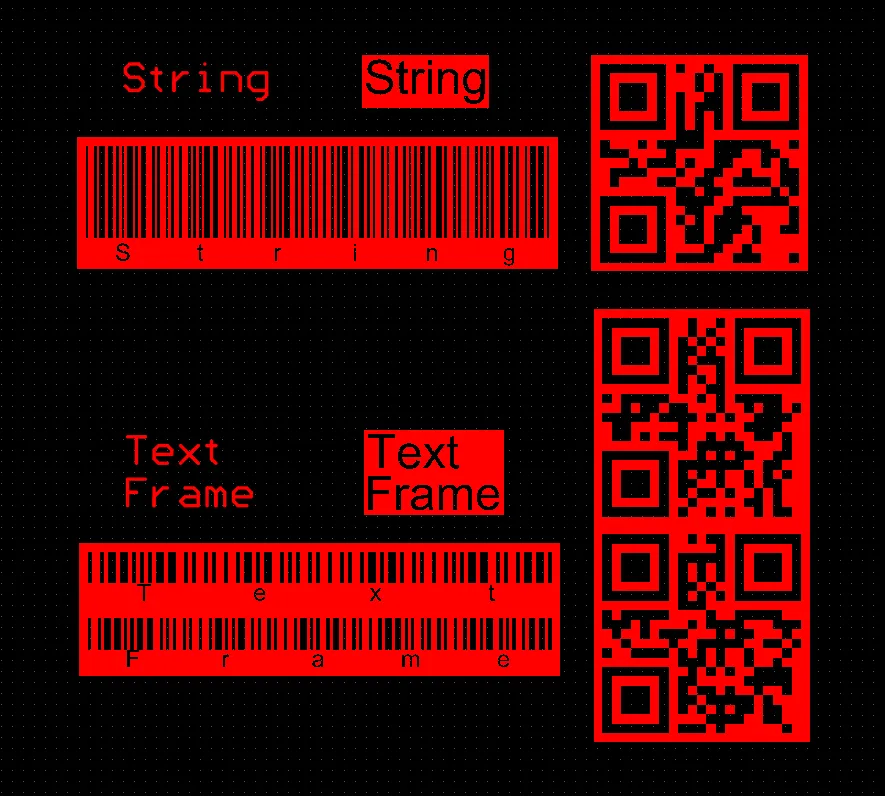
Objets Texte placés
Les objets Texte peuvent être placés dans les éditeurs de PCB et d’empreintes de PCB en choisissant la commande Place » String ou Place » Text Frame dans les menus principaux. Après le lancement de la commande de placement de chaîne, le curseur prend la forme d’une croix et vous passez en mode de placement de texte. Un objet Texte apparaît attaché au curseur :
- Positionnez le curseur, puis cliquez ou appuyez sur Enter pour placer un objet Texte.
- Continuez à placer d’autres objets Texte, ou faites un clic droit ou appuyez sur Esc pour quitter le mode de placement.
Les actions supplémentaires suivantes sont disponibles pendant le placement :
- Appuyez sur Spacebar pour faire pivoter l’objet Texte dans le sens antihoraire, ou sur Shift+Spacebar pour une rotation dans le sens horaire. La rotation s’effectue selon la valeur de Rotation Step définie sur la page Éditeur de PCB – Général de la boîte de dialogue Preferences.
- Appuyez sur les touches X ou Y pour appliquer une symétrie à l’objet Texte selon l’axe X ou Y.
- Appuyez sur la touche L pour faire passer l’objet Texte sur l’autre face de la carte.
- Appuyez sur les touches + et - (du pavé numérique) pour parcourir toutes les couches visibles de la conception dans un sens ou dans l’autre et changer rapidement de couche de placement.
La méthode de modification graphique permet de sélectionner un objet Texte placé directement dans l’espace de conception et de modifier sa position, sa rotation, son orientation et sa taille.
Lorsqu’un objet Texte est sélectionné, les poignées de modification suivantes sont disponibles :
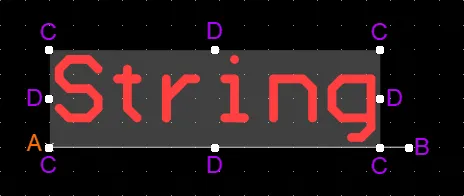
Objet Texte sélectionné
- Cliquez sur B et faites glisser pour faire pivoter l’objet Texte autour de son point de référence A (indiqué par le petit x).
- Cliquez sur C et faites glisser pour redimensionner le cadre englobant de l’objet Texte simultanément dans les directions verticale et horizontale.
- Cliquez sur D et faites glisser pour redimensionner le cadre englobant de l’objet Texte séparément dans les directions verticale et horizontale.
-
Cliquez n’importe où sur l’objet Texte, à l’écart des poignées de modification, puis faites glisser pour le repositionner. Pendant le déplacement, le commentaire peut être pivoté ou retourné par symétrie :
- Appuyez sur Spacebar pour faire pivoter l’objet Texte dans le sens antihoraire, ou sur Shift+Spacebar pour une rotation dans le sens horaire. La rotation s’effectue selon la valeur de Rotation Step définie sur la page Éditeur de PCB – Général de la boîte de dialogue Preferences.
- Appuyez sur les touches X ou Y pour appliquer une symétrie à l’objet Texte selon l’axe X ou Y.
Chaînes spéciales
Bien que les objets Texte permettent de placer du texte défini par l’utilisateur sur la couche de PCB active, ce n’est pas only du texte défini par l’utilisateur qui peut être placé. Pour faciliter la création de documentation, le concept de special strings est utilisé. Ces éléments servent d’espaces réservés aux informations de conception, de système ou de projet à afficher sur le PCB au moment de la génération des fichiers de sortie.

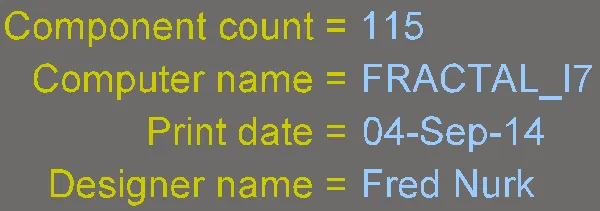
Exemples de chaînes spéciales de conception, de système et de paramètres de conception, présentées sous forme de chaînes sources (première image) et converties (deuxième image).
Les chaînes spéciales disponibles dans un document PCB proviennent de plusieurs sources :
- Un ensemble par défaut de chaînes spéciales prédéfinies est fourni pour les nouveaux documents PCB.
- Des chaînes spéciales personnalisées peuvent être ajoutées en définissant des paramètres supplémentaires au niveau du projet (ces paramètres sont définis dans l’onglet Paramètres de la boîte de dialogue Project Options) et au niveau des variantes (ces paramètres sont définis dans la boîte de dialogue Modifier la variante du projet ou dans le panneau Propriétés en mode Variante dans le gestionnaire de variantes).
- Les paramètres utilisateur ajoutés aux composants dans le schéma sont transférés par l’intermédiaire d’un ECO et deviennent ainsi disponibles pour les composants du PCB. Si une chaîne spéciale faisant référence à un paramètre de composant est ajoutée à une empreinte de PCB dans la bibliothèque source, cette chaîne sera interprétée sur la couche mécanique ou de sérigraphie cible lors du placement du composant sur le PCB.
Remarques sur l’utilisation des chaînes spéciales
-
Une chaîne spéciale est identifiée par un caractère . (point) au début de la chaîne (par exemple
.Layer_Name,.Net_Count, etc.). Si une chaîne commence par « . », la chaîne entière est traitée comme une chaîne « spéciale ». Cette syntaxe est également utilisée pour faire référence à un paramètre utilisateur : le nom du paramètre est précédé du caractère « . » (point). -
Pour inclure plusieurs chaînes spéciales dans un texte de PCB, placez chaque chaîne spéciale entre apostrophes ( ' ) ; par exemple :
'.Pcb_File_Name_No_Path' '.Print_Date'. -
Vous pouvez également utiliser du texte, des espaces et des caractères spéciaux entre les chaînes spéciales concaténées, par exemple :
FileName= '.Pcb_File_Name_No_Path' : PrintDate = '.Print_Date'. - Les espaces et les caractères spéciaux peuvent également être utilisés dans les noms des paramètres de projet et de variante.
-
Les valeurs de certaines chaînes spéciales ne peuvent être visualisées que lors de la génération du fichier de sortie correspondant, notamment
.Legend,.Plot_File_Nameet.Printout_Name. La plupart des chaînes spéciales peuvent être visualisées à l’écran. -
Les chaînes spéciales sont automatiquement converties pour l’affichage à l’écran. Si une chaîne ne peut pas être convertie, la chaîne saisie ou un message s’affiche. Par exemple, si le projet n’est pas sous contrôle de version et que la chaîne spéciale
.VersionControl_RevNumberest placée sur le PCB, le messageNot in Version Controls’affiche. -
Pour faciliter l’identification des chaînes spéciales, le panneau Configuration de la vue comprend une option Special Strings. Lorsque cette option est activée, le nom non converti de la chaîne spéciale est superposé aux objets texte placés qui résultent de la conversion de chaînes spéciales.

Placement d’une chaîne spéciale
Pour utiliser une chaîne spéciale sur un PCB, placez un objet texte, puis sélectionnez l’un des noms de chaînes spéciales dans la liste déroulante du champ Texte (mode String) ou dans la liste déroulante  (mode Frame) du panneau Properties.
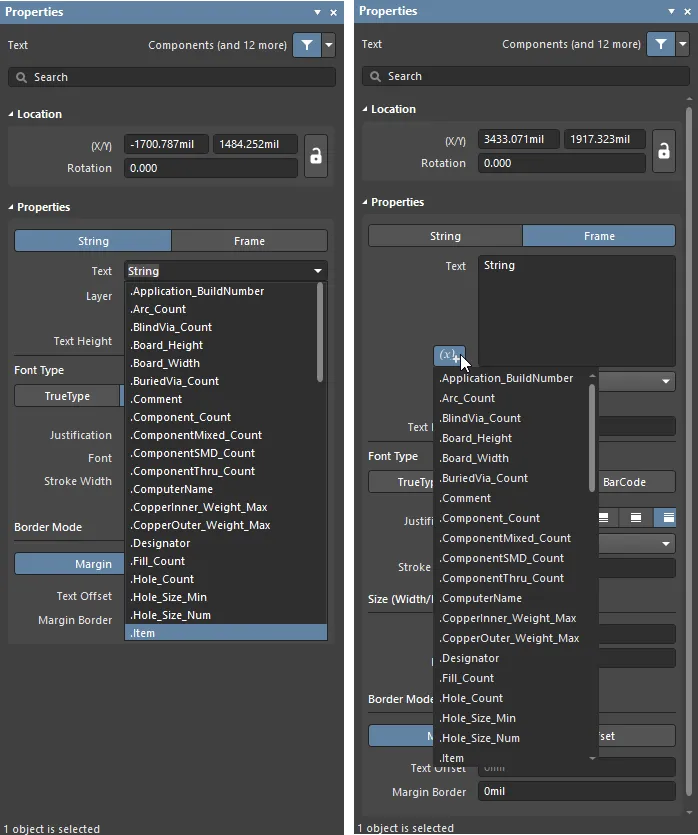
Accès aux chaînes spéciales pour un objet texte placé.
Les chaînes spéciales prédéfinies suivantes, fournies par le système, peuvent être utilisées dans un document PCB :
-
.Application_BuildNumber– la version du logiciel dans lequel le PCB est actuellement chargé. Lors de la génération d’une sortie Gerber, utilisez cette chaîne pour consigner la version du logiciel avec laquelle la conception a été créée. -
.Arc_Count– le nombre d’arcs sur le PCB. -
.BlindVia_Count– le nombre de vias borgnes sur le PCB. -
.Board_Height– la dimension verticale du PCB. -
.Board_Width– la dimension horizontale du PCB. -
.BuriedVia_Count– le nombre de vias enterrés sur le PCB. -
.Comment– la chaîne de commentaire d’un composant (placée sur n’importe quelle couche dans l’éditeur de bibliothèque, comme partie intégrante de l’empreinte du composant). -
.Component_Count– le nombre de composants sur le PCB. -
.ComponentMixed_Count– le nombre de composants avec des pastilles mixtes sur le PCB. -
.ComponentSMD_Count– le nombre de composants avec des pastilles CMS sur le PCB. -
.ComponentThru_Count– le nombre de composants avec des pastilles traversantes sur le PCB. -
.ComputerName– le nom de l’ordinateur sur lequel le logiciel est installé et exécuté. -
.CopperInner_Weight_Max– le grammage maximal de cuivre sur les couches internes. -
.CopperOuter_Weight_Max– le grammage maximal de cuivre sur les couches externes. -
.Designator– la chaîne de désignateur d’un composant (placée sur n’importe quelle couche dans l’éditeur de bibliothèque, comme partie intégrante de l’empreinte du composant). -
.Fill_Count– le nombre de remplissages sur le PCB. -
.Hole_Count– le nombre de trous de perçage sur le PCB. -
.Hole_Size_Min– le diamètre minimal des trous sur le PCB. -
.Hole_Size_Num– le nombre de diamètres de trous distincts sur le PCB. -
.Item– l’élément auquel se rapportent les données générées (par exemple,D-810-2000). Ces données seront utilisées pour fabriquer cet élément. -
.ItemAndRevision– l’élément et sa révision spécifique auxquels se rapportent les données générées, au format<Item ID>-<Revision ID>(par exemple,D-810-2000-01.A.1). Ces données seront utilisées pour fabriquer cette révision spécifique de cet élément. -
.ItemRevision– la révision spécifique de l’élément auquel se rapportent les données générées (par exemple,01.A.1). Ces données sont stockées dans cette révision de l’élément sur le serveur cible. -
.ItemRevisionBase– la partie Niveau de base du schéma de nommage d’une révision d’élément (par exemple,1). -
.ItemRevisionLevel1– la partie Niveau 1 du schéma de nommage d’une révision d’élément (par exemple,A). -
.ItemRevisionLevel1AndBase– les parties Niveau 1 et Niveau de base du schéma de nommage d’une révision d’élément (par exemple,A.1). -
.ItemRevisionLevel2– la partie Niveau 2 du schéma de nommage d’une révision d’élément (par exemple,01). -
.ItemRevisionLevel2AndLevel1– les parties Niveau 2 et Niveau 1 du schéma de nommage d’une révision d’élément (par exemple,01.A).
-
.Layer_Count– le nombre de couches de cuivre sur le PCB. -
.Layer_Name– le nom de la couche sur laquelle la chaîne est placée. -
.Legend– une légende des symboles pour les plans de perçage mécanique. Cette chaîne n’est valide que lorsqu’elle est placée sur la couche de dessin de perçage. Remarque : il s’agit d’une fonctionnalité héritée ; placez un objet Tableau de perçage pour obtenir des informations de perçage plus détaillées. -
.MicroVia_Count– le nombre de microvias sur le PCB. -
.ModifiedDate– la date de modification du PCB ; elle est renseignée automatiquement. Exemple :23/09/2015. -
.ModifiedTime– l’heure de modification du PCB ; elle est renseignée automatiquement. -
.Net_Count– le nombre total de nets distincts sur le PCB. -
.Net_Names_On_Layer– les noms de tous les nets sur la couche concernée. Cette chaîne n’est valide que lorsqu’elle est placée sur une couche de plan interne. -
.Pad_Count– le nombre de pastilles sur le PCB. -
.PadSMD_Count– le nombre de pastilles CMS sur le PCB. -
.PadThru_Count– le nombre de pastilles traversantes sur le PCB. -
.Pattern– les noms des empreintes de composants utilisées sur le PCB. -
.Pcb_File_Name– le chemin d’accès et le nom du fichier du document PCB. -
.Pcb_File_Name_No_Path– le nom du fichier du document PCB. -
.PCBConfigurationName– affiche le nom du jeu de données à partir duquel la sortie a été générée, tel qu’il est défini dans Project Releaser. Notez que les noms des configurations par défaut Source, Fabrication et Assembly ne peuvent pas être modifiés (par exemple, la sortie Fabrication affichera Fabrication pour.PCBConfigurationName). Les configurations personnalisées définies par l’utilisateur afficheront le nom défini par l’utilisateur lorsque cette chaîne spéciale est utilisée (afficher l’image). -
.Plot_File_Name– pour une sortie Gerber générée, cette chaîne indique le nom du fichier de tracé Gerber. Pour une sortie imprimée, elle indique la couche représentée dans la sortie. Pour une sortie ODB++, elle indique le nom du dossier parent dans lequel les fichiers sont stockés. -
.Poly_Count– le nombre de polygones sur le PCB (comprenant les remplissages polygonaux, les plans internes et les plans divisés). -
.Print_Date– la date d’impression/de traçage. -
.Print_Scale– le facteur d’échelle d’impression/de traçage. -
.Print_Time– l’heure d’impression/de traçage. -
.Printout_Name– le nom de l’impression. -
.SlotHole_Count– le nombre de trous oblongs sur le PCB. -
.SolderMask_Bottom– la présence d’un masque de soudure sur la face inférieure. S’il n’existe aucune couche de masque de soudure sur la face inférieure, le paramètre aura la valeurNo mask. Si une couche de masque de soudure existe sur la face inférieure mais que sa couleur n’est pas définie, le paramètre aura la valeurNo color. Si une couche de masque de soudure existe sur la face inférieure et que sa couleur est définie, le paramètre affichera cette couleur, soit par son nom (Green,Black,Blue,Red, etc.), soit par son code RGBA (par exemple,#FF0065FF). -
.SolderMask_Top– la présence d’un masque de soudure sur la face supérieure. S’il n’existe aucune couche de masque de soudure sur la face supérieure, le paramètre aura la valeurNo mask. Si une couche de masque de soudure existe sur la face supérieure mais que sa couleur n’est pas définie, le paramètre aura la valeurNo color. Si une couche de masque de soudure existe sur la face supérieure et que sa couleur est définie, le paramètre affichera cette couleur, soit par son nom (Green,Black,Blue,Red, etc.), soit par son code RGBA (par exemple,#FF0065FF). -
.SquareHole_Count– le nombre de trous carrés sur le PCB. -
.StackedVia_Count– le nombre de vias empilés sur le PCB. -
.String_Count– le nombre de chaînes de texte sur le PCB. -
.Thru_Via_Count– le nombre de vias traversants sur le PCB. -
.Total_Thickness– l’épaisseur de la carte. -
.Total_Thickness(Board Layer Stack)– l’épaisseur de l’empilage des couches de la carte. -
.Track_Count– le nombre de pistes sur le PCB. -
.VariantName– la variante de la conception à partir de laquelle la sortie a été générée. -
.VersionControl_PrjFolderRevNumber– le numéro de révision actuel du projet, incrémenté à chaque commit complet du projet (c’est-à-dire incluant le fichier du projet). Le contrôle de version doit être utilisé pour que cette chaîne contienne des informations. -
.VersionControl_ProjFolderRevNumber– le numéro de révision actuel du projet, incrémenté à chaque commit complet du projet (c’est-à-dire incluant le fichier du projet). Le contrôle de version doit être utilisé pour que cette chaîne contienne des informations. -
.VersionControl_ProjFolderRevNumberShort– le hash Git abrégé (les huit premiers caractères) du projet. Le contrôle de version doit être utilisé pour que cette chaîne contienne des informations. -
.VersionControl_RevNumber– le numéro de révision actuel du document. Le contrôle de version doit être utilisé pour que cette chaîne contienne des informations. -
.VersionControl_RevNumberShort– le hash Git abrégé (les huit premiers caractères) du numéro de révision actuel du document. Le contrôle de version doit être utilisé pour que cette chaîne contienne des informations. -
.Via_Count– le nombre de vias sur le PCB.

Propriétés du texte (chaîne, cadre de texte)
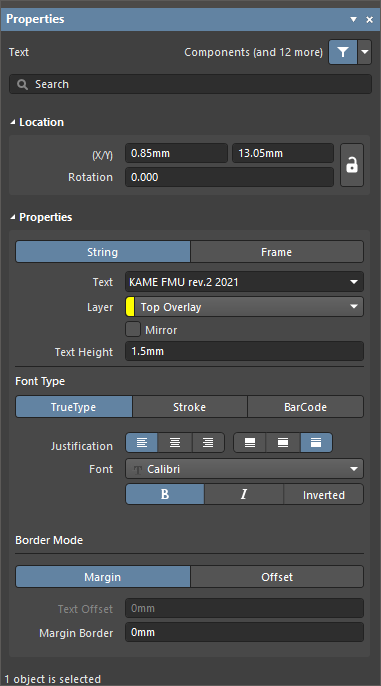
Le mode Text de Properties
Position
 à droite de cette zone doit apparaître sous la forme
  (déverrouillée) pour permettre l’accès aux champs ci-dessous. Cliquez sur l’icône de verrouillage/déverrouillage pour modifier son état.
-
(X/Y)
- X (premier champ) - la coordonnée X (horizontale) actuelle du point de référence de l’objet texte, par rapport à l’origine actuelle de l’espace de conception. Modifiez-la pour changer la position X de l’objet texte. La valeur peut être saisie en unités métriques ou impériales ; précisez les unités si elles diffèrent des unités par défaut actuelles.
- Y (deuxième champ) - la coordonnée Y (verticale) actuelle du point de référence de l’objet texte, par rapport à l’origine actuelle. Modifiez-la pour changer la position Y de l’objet texte. La valeur peut être saisie en unités métriques ou impériales ; précisez les unités si elles diffèrent des unités par défaut actuelles.
- Rotation - spécifiez la rotation de l’objet texte. La résolution angulaire minimale est de 0,001 degré.
Propriétés
-
Utilisez les boutons String et Frame pour basculer entre les modes d’édition de texte sur une seule ligne et sur plusieurs lignes :
-
String
-
Text - saisissez le texte souhaité. Utilisez la liste déroulante du champ pour accéder à la liste des chaînes spéciales disponibles. Consultez la liste des chaînes spéciales prédéfinies ci-dessus pour obtenir la liste des chaînes spéciales et leur description.
-
-
Frame
-
Text - saisissez le texte souhaité. Cliquez sur
pour ouvrir une liste déroulante permettant de sélectionner le type de chaînes spéciales à ajouter, si nécessaire. Consultez la liste des chaînes spéciales prédéfinies ci-dessus pour obtenir la liste des chaînes spéciales et leur description.
-
-
- Layer - utilisez la liste déroulante pour sélectionner la couche souhaitée. Activez Mirror si nécessaire.
- Text Height - spécifiez la hauteur de la chaîne de texte.
Type de police
-
TrueType - sélectionnez cette option pour utiliser les polices disponibles sur votre PC (dans le dossier \Windows\Fonts). Les polices TrueType offrent une prise en charge complète d’Unicode. Par défaut, le logiciel crée un lien vers la police TrueType utilisée (elle n’est pas enregistrée dans le fichier PCB), ce qui signifie que cette même police doit être présente sur chaque PC vers lequel la conception est transférée. Vous pouvez également incorporer les polices TrueType utilisées dans le fichier PCB à l’aide des options de la page Éditeur PCB - Polices TrueType de la boîte de dialogue Preferences, où vous pouvez aussi sélectionner une Substitution Font à utiliser si une police non incorporée n’est pas disponible.
-
Justification - utilisez ces commandes pour définir l’alignement horizontal et vertical du texte.
-
Font - utilisez la liste déroulante pour sélectionner la police TrueType souhaitée. Utilisez les options B (gras) et/ou I (italique) pour mettre le texte en évidence selon vos besoins.
-
Inverted - activez cette option pour afficher le texte en négatif ; vous pouvez régler la taille de la bordure autour du texte à l’aide des champs associés Width et Height qui deviennent disponibles.
-
-
Stroke
-
Justification - utilisez ces commandes pour définir l’alignement horizontal et vertical du texte.
-
Font - utilisez la liste déroulante pour sélectionner la police vectorielle souhaitée. Les choix sont les suivants :
-
Default- une police vectorielle simple conçue pour le traçage à la plume et le phototraçage vectoriel. -
Sans Serif- une police complexe qui ralentit la génération des sorties vectorielles, telles que les fichiers Gerber. -
Serif- une police complexe qui ralentit la génération des sorties vectorielles, telles que les fichiers Gerber.
-
-
Stroke Width - affiche la largeur du trait.
-
Border Mode
-
Margin - cliquez sur ce bouton pour activer la modification de l’option Bordure de marge.
-
Text Offset - la distance de retrait du repère par rapport au bord ou au coin sur lequel il est aligné. Cette option n’a aucun effet lorsque le mode d’alignement Center est choisi. Cette option n’est pas disponible pour Margin.
-
-
Offset - cliquez sur ce bouton pour activer la modification de l’option Décalage du texte.
-
Margin Border - permet de spécifier la taille de la bordure de marge entourant le repère. Cette option n’est pas disponible pour Offset.
-
-
-
-
BarCode - sélectionnez l’un des types de codes-barres suivants :
-
Linear – permet de marquer et d’identifier les PCB, afin de simplifier le suivi des stocks, par exemple à l’aide de lecteurs automatiques.
En savoir plus sur la configuration d’un code-barres linéaire.
-
Symbology - sélectionnez la symbologie du code-barres. Les options suivantes sont disponibles :
-
Code 39 - la norme du département de la Défense des États-Unis, souvent appelée Code 3 sur 9. Elle est également utilisée dans l’industrie automobile.
-
Code 128 - la norme mondiale d’identification commerciale ; prend en charge l’ensemble des 128 caractères ASCII (chiffres, lettres et signes de ponctuation).
-
-
Render Mode - choisissez un mode de rendu pour l’affichage du code-barres : Min Single Bar Width ou Full BarCode Width.
-
Full Width - spécifiez la largeur totale du code-barres. Cette option n’est pas disponible si Min Single Bar Width est sélectionné.
-
Full Height - spécifiez la hauteur totale du code-barres.
-
Min Width - spécifiez la largeur minimale du code-barres. Ce champ n’est pas disponible si Full BarCode Width est sélectionné.
-
Horizontal Margin - ce champ définit la taille de la marge sur les bords gauche et droit.
-
Vertical Margin - ce champ définit la taille de la marge sur les bords supérieur et inférieur.
-
Font Name - utilisez la liste déroulante pour sélectionner la police.
-
Show Text - activez cette option pour afficher la chaîne de texte à partir de laquelle le code-barres est généré (c’est-à-dire la chaîne saisie dans le champ Text ).
-
Inverted - lorsque cette option est activée, les barres sont inversées et une bordure est ajoutée sur les quatre côtés.
-
-
-
-
QR Code - permet de générer et de placer un code-barres 2D lisible par un smartphone et contenant des informations, comme les codes-barres classiques. Les codes QR peuvent être utilisés pour passer un appel, envoyer un message ou un e-mail, ou encore ouvrir un site web.
En savoir plus sur la configuration d’un code QR ou Data Matrix.
-
Size Mode - choisissez un mode pour la taille du code QR : By Pixel Width ou By Full Width.
-
Full Width - la largeur totale du code QR. Cette option n’est pas disponible si By Pixel Width est sélectionné.
-
Horizontal Margin - ce champ définit la taille de la marge sur les bords gauche et droit.
-
Vertical Margin - ce champ définit la taille de la marge sur les bords supérieur et inférieur.
-
Pixel Width - la largeur d’un pixel du code QR. Cette option n’est pas disponible si By Full Width est sélectionné.
-
Font Name - utilisez la liste déroulante pour sélectionner la police.
-
Show Text - activez cette option pour afficher la chaîne de texte à partir de laquelle le code QR est généré (c’est-à-dire la chaîne saisie dans le champ Text ).
-
Inverted - activez cette option pour afficher le code QR en négatif avec une bordure sur les quatre côtés.
-
-
-
-
Data Matrix - permet de générer et de placer un code Data Matrix 2D.
En savoir plus sur la configuration d’un code QR ou Data Matrix.
-
Size Mode - choisissez un mode pour la taille du code Data Matrix : By Pixel Width ou By Full Width.
-
Full Width - la largeur totale du code Data Matrix. Cette option n’est pas disponible si By Pixel Width est sélectionné.
-
Horizontal Margin - ce champ définit la taille de la marge sur les bords gauche et droit.
-
Vertical Margin - ce champ définit la taille de la marge sur les bords supérieur et inférieur.
-
Pixel Width - la largeur d’un pixel du code Data Matrix. Cette option n’est pas disponible si By Full Width est sélectionné.
-
Font Name - utilisez la liste déroulante pour sélectionner la police.
-
Show Text - activez cette option pour afficher la chaîne de texte à partir de laquelle le code Data Matrix est généré (c’est-à-dire la chaîne saisie dans le champ Text ).
-
Inverted - activez cette option pour afficher le code Data Matrix en négatif avec une bordure sur les quatre côtés.
-
-
-
-
 Localisé par IA