
Monitor di controllo dello stato del PCB
L'obiettivo finale di ogni progetto PCB è ottenere un insieme corretto e affidabile di output di assemblaggio e fabbricazione, e lo scopo di qualsiasi strumento di progettazione è fornire all'utente strumenti per individuare e risolvere i problemi che potrebbero sorgere durante il processo di progettazione prima che il progetto vada in produzione. Nel corso del suo costante sviluppo, Altium Designer introduce miglioramenti e correzioni di bug in ogni release per offrirti un'esperienza di progettazione migliore e aiutarti a evitare alcuni aspetti “non salutari” del layout dei tuoi PCB. In alcuni casi, tali aree di una scheda potrebbero risultare accettabili dal punto di vista del sistema DRC di Altium Designer, senza causare gravi problemi di fabbricazione. Tuttavia, potrebbero comportare un degrado delle prestazioni del software e problemi durante la co-progettazione MCAD o la generazione degli output PCB. Ad esempio, nelle versioni precedenti di Altium Designer i componenti PCB potevano avere un valore di rotazione di 360 gradi, ma questa situazione non è più consentita nelle versioni attuali: il software imposterà tali componenti a 0 gradi.
Questi elementi “non salutari” del layout della scheda possono essere presenti nei progetti creati con versioni del software precedenti al miglioramento e alla correzione di determinate aree. La funzionalità PCB Health Checks è disponibile per aiutarti a rilevare e risolvere tali problemi e altri problemi che possono sorgere in determinate condizioni. Questi controlli ti consentono di individuare problemi comuni nella progettazione PCB, correggerli ed evitare potenziali problemi nelle fasi successive del processo di progettazione e produzione.
Quando nessun oggetto è selezionato nel documento PCB attivo, il pannello Properties include la scheda Health Check che ti consente di configurare, eseguire ed esplorare i risultati del PCB Health Check.
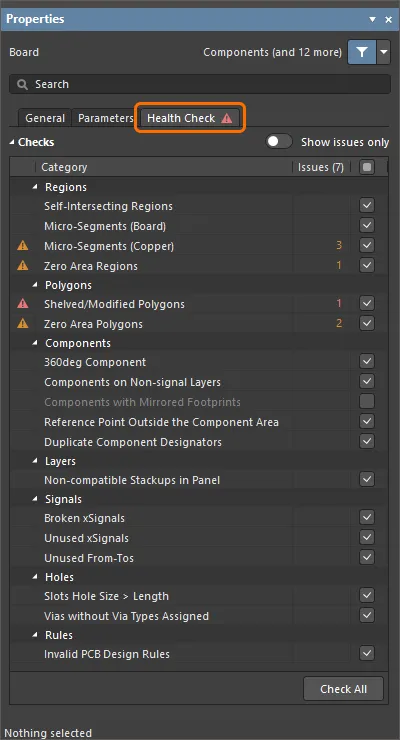
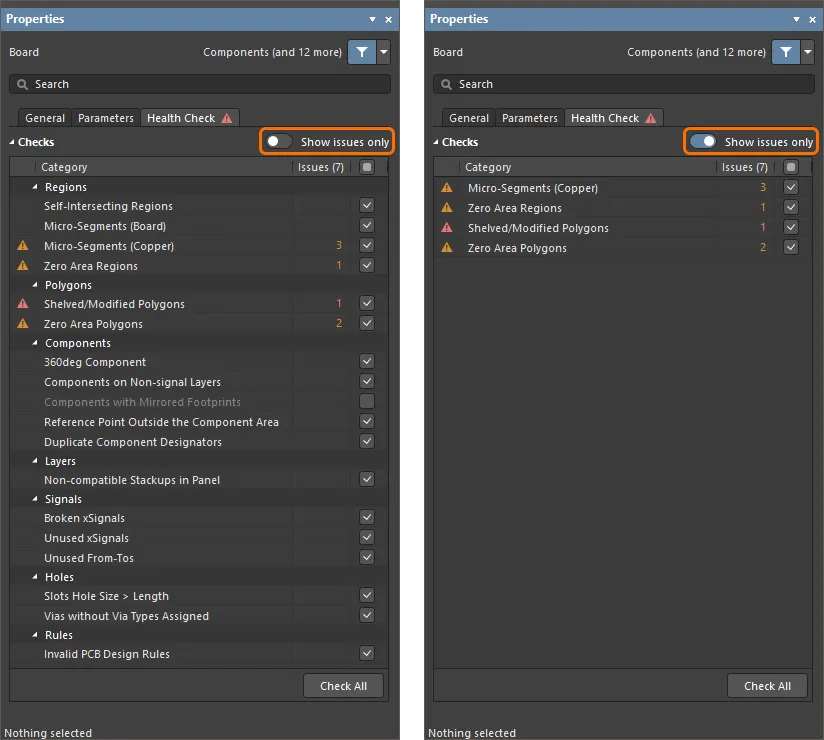
L'interfaccia del Health Check Monitor è la scheda Health Check del pannello Properties quando nessun oggetto è selezionato nel documento PCB.
Configurazione ed esecuzione di un Health Check
I controlli disponibili sono elencati nell'area griglia della sezione Checks nella scheda Health Checks. Tutti i controlli sono raggruppati per categorie pertinenti (Regions, Polygons, Components, ecc.). Utilizzando la colonna con le caselle di controllo, puoi abilitare/disabilitare controlli specifici oppure usare la casella di controllo nell'intestazione della colonna per abilitare/disabilitare tutti i controlli.
Un health check viene eseguito automaticamente quando il documento PCB viene aperto. In qualsiasi momento durante il processo di progettazione, puoi eseguire manualmente un controllo specifico facendo clic con il pulsante destro su di esso nell'elenco e selezionando il comando Run Check, oppure eseguire tutti i controlli abilitati facendo clic sul pulsante Check All nella parte inferiore dell'elenco.
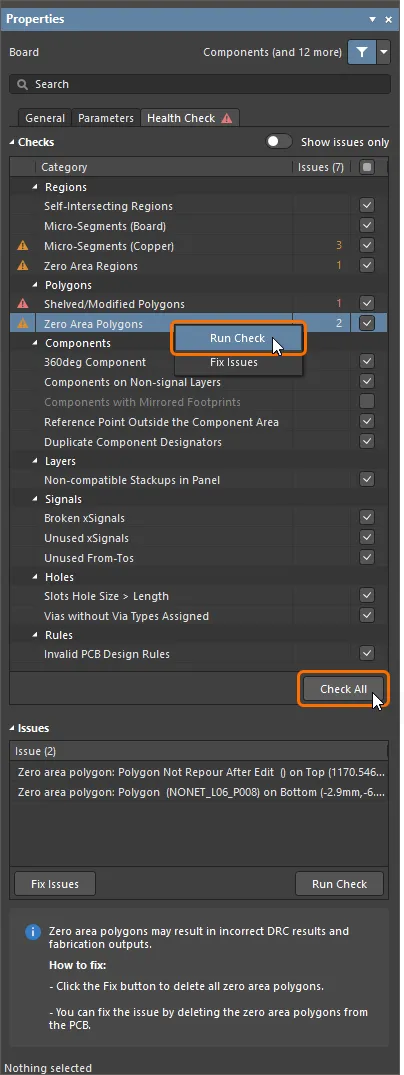
Esegui un controllo specifico oppure esegui tutti i controlli contemporaneamente.
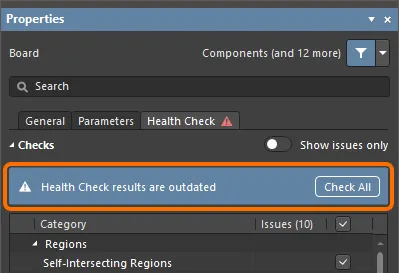
Se vengono rilevati problemi per un controllo, il numero di problemi rilevati per questo controllo verrà mostrato nella colonna Issues. Il numero totale di problemi trovati per il progetto PCB corrente è mostrato tra parentesi nell'intestazione della colonna. Inoltre, in questa colonna verrà mostrata un'icona. L'icona riflette il livello di gravità del problema rilevato, in base al suo tipo:
-
 – Informazione
-
 – Avviso
-
 – Errore
L'icona del problema più grave rilevato verrà mostrata anche accanto al titolo della scheda Health Check. Se non ci sono problemi, nel titolo della scheda verrà mostrata l'icona  .
.
Seleziona una voce di controllo per mostrare l'elenco dei problemi rilevati per questo controllo nella sezione Issues del pannello.
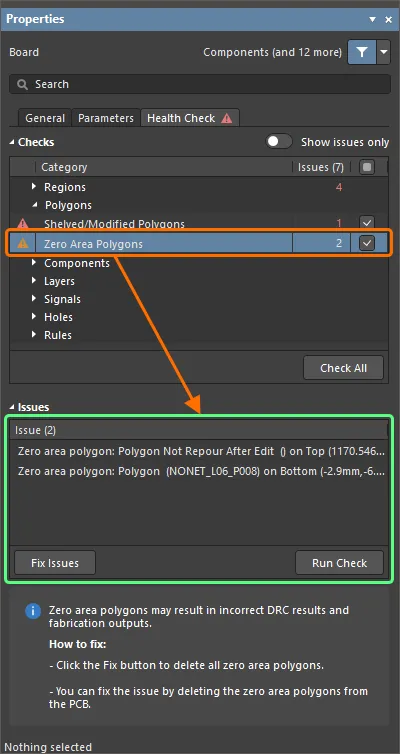
Seleziona un controllo per mostrare l'elenco dei problemi rilevati.
Risoluzione dei problemi rilevati
Facendo clic su un controllo nella sezione Check del pannello, la sezione Issues del pannello verrà popolata con i problemi rilevati per quel controllo. Fai clic su un problema nell'elenco per eseguire zoom, centrare ed evidenziare (ove possibile) un oggetto problematico nello spazio di progettazione dell'editor PCB. I suggerimenti su come correggere un problema per il controllo selezionato vengono mostrati nella sezione informativa del pannello.
I seguenti controlli possono essere corretti automaticamente:
-
Zero Area Regions
-
Zero Area Polygons
-
Micro-Segments
-
Shelved/Modified Polygons
-
360deg Component
-
Components with Mirrored Footprints
-
Duplicate Component Designators
-
Unused xSignals
-
Unused From-Tos
Per utilizzare la correzione automatica, seleziona un controllo nell'elenco e fai clic sul pulsante Fix Issues nella parte inferiore dell'elenco dei problemi. In alternativa, fai clic con il pulsante destro su un controllo nell'elenco Checks e seleziona il comando Fix Issues dal menu visualizzato.
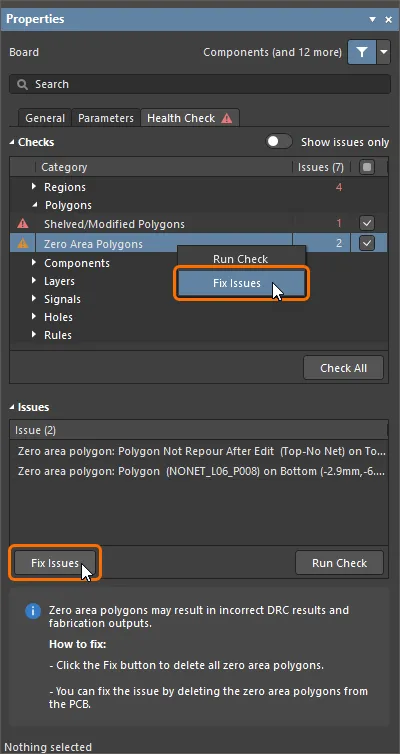
Correggi automaticamente i problemi rilevati utilizzando il comando Fix Issues.
Esecuzione di un Health Check durante la generazione degli output
Quando si tenta di generare gli output da un file OutJob o direttamente dall'editor PCB e il progetto contiene un problema critico (un poligono accantonato oppure un poligono che è stato modificato ma non nuovamente riempito e/o un pannello che ha uno stack di layer non compatibile con lo stack di layer della scheda padre), verrà visualizzata una finestra di dialogo di avviso. La finestra di dialogo mostra un avviso che indica che gli output da generare non saranno corretti e il/i numero/i degli oggetti problematici. Puoi annullare la generazione degli output e aprire direttamente dalla finestra di dialogo la scheda Health Check oppure procedere con la generazione degli output. Per il problema di stack di layer non compatibile, puoi anche aprire il report HTML di compatibilità.
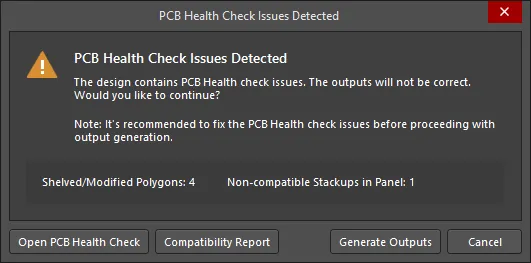
La finestra di dialogo PCB Health Check Issues Detected
Segnalazione dei problemi rilevati
I problemi rilevati dal PCB Health Check Monitor possono essere elencati nel report HTML generato durante l'esecuzione di un Batch DRC. Nella finestra di dialogo Design Rule Checker dialog, seleziona l'opzione Create Report File e la relativa sotto-opzione Report PCB Health Issues.
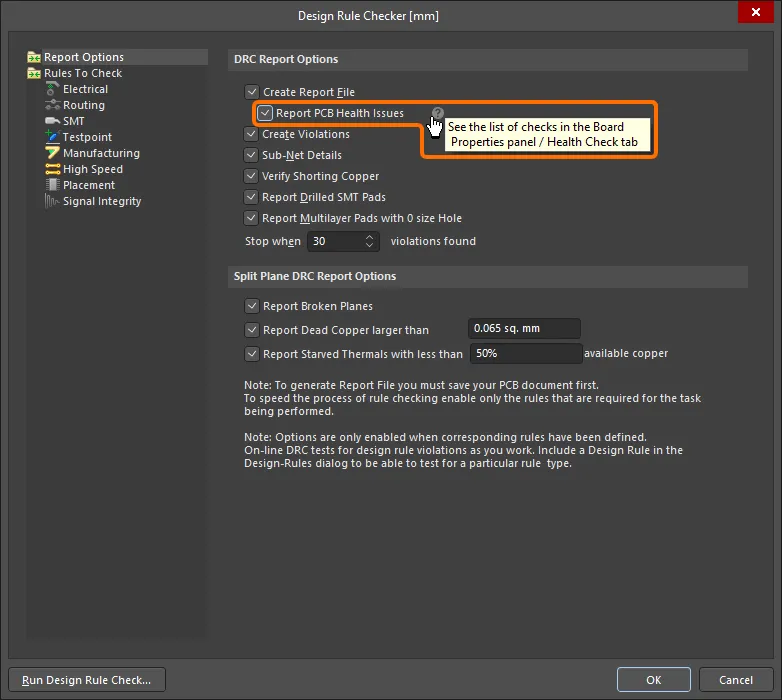
L'opzione Report PCB Health Issues nella finestra di dialogo Design Rule Checker
Dopo aver eseguito il Batch DRC utilizzando il pulsante Run Design Rule Check della finestra di dialogo, il numero di PCB Health Issues rilevati verrà mostrato nella parte superiore del report e i problemi verranno elencati sotto l'intestazione PCB Health Issues.
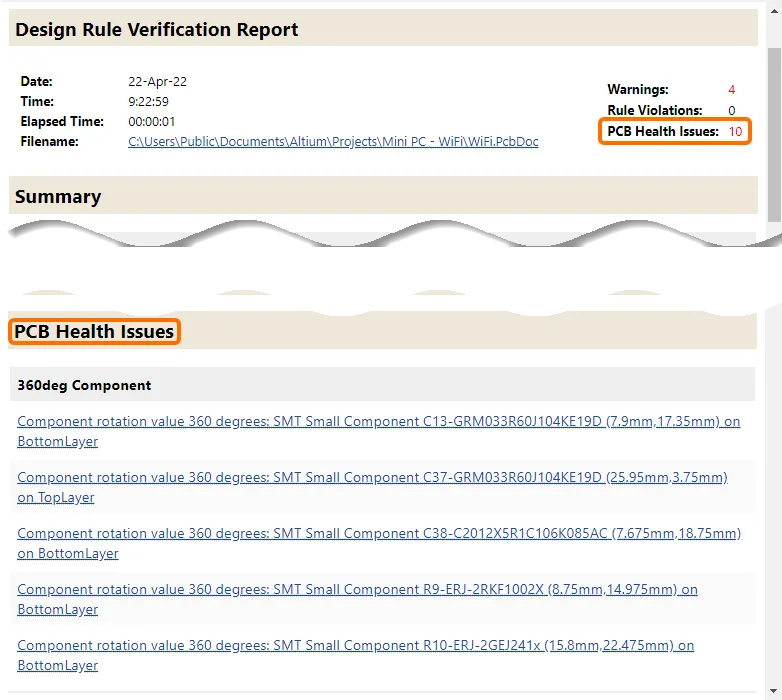
Un esempio del report generato quando l'opzione Report PCB Health Issues era abilitata nella finestra di dialogo Design Rule Checker
 Localizzato tramite A