
Poligoni e regioni di rame
A colpo d'occhio
- Scoprirai le differenze tra riempimenti, regioni solide, riempimenti poligonali e piani di alimentazione nell'ambito delle aree di rame dei PCB.
- Capirai quando è opportuno utilizzare oggetti semplici come riempimenti e regioni e quali limiti presentano in presenza di altri oggetti sulla scheda.
- Avrai una panoramica di come posizionare e modificare riempimenti e regioni solide in Altium Designer.
Un requisito comune nei circuiti stampati è la presenza di ampie aree di rame. Può trattarsi di una regione tratteggiata di rame di massa in un progetto analogico, di un'ampia regione piena di rame per condurre elevate correnti di alimentazione oppure di un'area di massa piena per la schermatura EMC.
In Altium Designer, le aree di rame possono essere definite utilizzando diversi oggetti di progettazione. Nei casi semplici, è possibile utilizzare riempimenti e regioni piene. Si tratta di oggetti rettangolari e poligonali che non si adattano agli altri oggetti, come pad, via, piste o testo. Gli oggetti riempimento e regione piena sono descritti più avanti in questa pagina.
Nei casi più complessi si utilizzano i riempimenti poligonali. Il vantaggio di un riempimento poligonale è che si adatta automaticamente agli oggetti in rame appartenenti a un'altra net in conformità alle regole di progettazione applicabili per la distanza di isolamento elettrico e lo stile di connessione dei poligoni. Per ulteriori informazioni sui riempimenti poligonali, consultare la pagina Poligoni sui layer di segnale.
Per fornire un riferimento di massa o di alimentazione elettricamente stabile sull'intero PCB, si utilizzano i piani di alimentazione. Per ulteriori informazioni sui piani di alimentazione, consultare la pagina Piani di alimentazione interni e suddivisi.
Lavorare con i riempimenti

Esempio di una regione piena selezionata
Un riempimento (Place » Fill) è un oggetto di progettazione di forma rettangolare che può essere posizionato su qualsiasi layer, inclusi i layer di rame (segnale). I riempimenti sono limitati a una forma rettangolare e non evitano altri oggetti, come pad, via, piste, regioni, altri riempimenti o testo. Se un riempimento viene posizionato su un layer di segnale, può essere collegato a una net.
Riempimento
 Un riempimento posizionato
Un riempimento è un oggetto rettangolare che può essere posizionato su qualsiasi layer. Quando viene posizionato su un layer di segnale, un riempimento diventa un'area di rame pieno che può essere utilizzata per fornire schermatura o per condurre correnti elevate. È possibile combinare riempimenti di varie dimensioni per coprire aree di forma irregolare e combinarli anche con segmenti di pista o archi e collegarli a una net.
I riempimenti possono essere posizionati anche su layer non elettrici. Ad esempio, posizionare un riempimento sul layer Keep-Out per definire un'area vietata allo sbroglio automatico. Posizionare un riempimento su un layer di piano di alimentazione, solder mask o paste mask per creare un'apertura su quel layer. Nell'editor delle librerie PCB, i riempimenti possono essere utilizzati per definire i footprint dei componenti.
Disponibilità
I riempimenti possono essere posizionati sia nell'editor PCB sia nell'editor delle librerie PCB nei seguenti modi:
-
Editor PCB: sono disponibili le seguenti modalità di accesso:
- Scegliere Place » Fill dai menu principali.
-
Fare clic sul pulsante Riempimento (
 ) nel menu a discesa sulla Active Bar situata nella parte superiore dell'area di progettazione. (Tenere premuto un pulsante Active Bar per accedere agli altri comandi correlati. Una volta utilizzato, il comando diventerà la prima voce in quella sezione della Active Bar.)
- Fare clic con il pulsante destro del mouse nell'area di progettazione, quindi fare clic su Place » Fill nel menu contestuale.
-
Fare clic sul pulsante nella barra degli strumenti Wiring.
-
Editor delle librerie PCB: sono disponibili le seguenti modalità di accesso:
- Scegliere Place » Fill dai menu principali.
-
Fare clic sul pulsante Riempimento () nel menu a discesa sulla Active Bar situata nella parte superiore dell'area di progettazione. (Tenere premuto un pulsante Active Bar per accedere agli altri comandi correlati. Una volta utilizzato, il comando diventerà la prima voce in quella sezione della Active Bar.)
- Fare clic con il pulsante destro del mouse nell'area di progettazione, quindi selezionare Place » Fill dal menu contestuale.
-
Fare clic sul pulsante nella barra degli strumenti PCB Lib Placement.
Posizionamento
Dopo aver avviato il comando, il cursore assumerà la forma di una croce e si entrerà nella modalità di posizionamento dei riempimenti. Il posizionamento avviene eseguendo la seguente sequenza di azioni:
- Fare clic o premere Enter per fissare il primo angolo del riempimento.
- Spostare il cursore per regolare le dimensioni del riempimento, quindi fare clic o premere Enter per fissare l'angolo diagonalmente opposto e completare il posizionamento del riempimento.
- Continuare a posizionare altri riempimenti oppure fare clic con il pulsante destro del mouse o premere Esc per uscire dalla modalità di posizionamento.
Durante il posizionamento è inoltre possibile eseguire le seguenti azioni:
-
Premere il tasto Tab per sospendere il posizionamento e accedere alla modalità Riempimento del pannello Properties , da cui è possibile modificarne le proprietà al volo. Fare clic sul pulsante di pausa sovrapposto (
 ) per riprendere il posizionamento.
- Premere il tasto L per ribaltare il riempimento sull'altro lato della scheda; questa operazione è possibile solo prima di fissare il primo angolo del riempimento.
- Premere i tasti + e - (sul tastierino numerico) per scorrere avanti e indietro tutti i layer visibili del progetto e cambiare rapidamente il layer di posizionamento.
- Premere il tasto Alt per vincolare la direzione del movimento all'asse orizzontale o verticale, a seconda della direzione iniziale del movimento.
Modifica grafica
Questo metodo di modifica consente di selezionare un oggetto riempimento già posizionato direttamente nell'area di progettazione e di modificarne graficamente le dimensioni, la forma o la posizione.
Quando un oggetto riempimento è selezionato, sono disponibili le seguenti maniglie di modifica:
 Un riempimento selezionato
- Fare clic e trascinare A per ridimensionare il riempimento contemporaneamente in direzione verticale e orizzontale.
- Fare clic e trascinare B per ridimensionare il riempimento separatamente in direzione verticale e orizzontale.
- Fare clic e trascinare C per ruotare il riempimento attorno al suo punto centrale.
-
Fare clic su un punto qualsiasi del riempimento lontano dalle maniglie di modifica e trascinare per riposizionarlo. Durante il trascinamento, il riempimento può essere ruotato o specchiato:
- Premi Spacebar per ruotare il riempimento in senso antiorario oppure Shift+Spacebar per ruotarlo in senso orario. La rotazione avviene in base al valore di Rotation Step definito nella pagina PCB Editor – General della finestra di dialogo Preferences.
- Premi i tasti X o Y per specchiare il riempimento rispetto all'asse X o all'asse Y.
Proprietà del riempimento

La modalità Fill del pannello Properties
Informazioni sulla net
Questa sezione fornisce informazioni sulla net a cui appartiene il riempimento e sulla coppia differenziale, se la net ne fa parte. Ove pertinente, vengono mostrate le informazioni sulle classi.
Consulta la pagina Tecniche di posizionamento e modifica dei PCB per saperne di più sulle informazioni relative alle net.
Posizione
 a destra di questa sezione deve essere visualizzata come
  (sbloccata) per poter accedere ai campi seguenti. Fai clic sull'icona di blocco/sblocco per modificarne lo stato.
-
(X/Y)
- X (primo campo) - la coordinata X (orizzontale) corrente del punto di riferimento del riempimento, rispetto all'origine corrente dello spazio di progettazione. Modificala per cambiare la posizione X del riempimento. Il valore può essere inserito in unità metriche o imperiali; specifica le unità quando inserisci un valore con unità diverse da quelle predefinite correnti.
- Y (secondo campo) - la coordinata Y (verticale) corrente del punto di riferimento del riempimento, rispetto all'origine corrente. Modificala per cambiare la posizione Y del riempimento. Il valore può essere inserito in unità metriche o imperiali; specifica le unità quando inserisci un valore con unità diverse da quelle predefinite correnti.
- Rotation - l'angolo di rotazione del riempimento (in gradi), misurato in senso antiorario a partire da zero (l'orizzontale 3 o'clock). Modificalo per cambiare la rotazione del riempimento. La risoluzione angolare minima è di 0,001°.
Proprietà
- Component – questo campo viene mostrato nell'editor PCB solo quando il riempimento selezionato fa parte di un componente PCB e visualizza il designatore del componente PCB di appartenenza. Seleziona il collegamento Component per aprire la modalità Component del pannello Properties per il componente di appartenenza.
-
Net - consente di scegliere una net per il riempimento. Tutte le net del progetto della scheda attivo saranno elencate nell'elenco a discesa. Seleziona No Net per specificare che il riempimento non è collegato ad alcuna net. La proprietà Net di una primitiva viene utilizzata dal controllo delle regole di progettazione per determinare se un oggetto PCB è posizionato correttamente. In alternativa, puoi fare clic sull'icona Assign Net (
 ) per scegliere un oggetto nello spazio di progettazione: la net di tale oggetto verrà assegnata ai riempimenti selezionati.
- Layer - il layer su cui è posizionato il riempimento. I riempimenti possono essere posizionati su qualsiasi layer, ad eccezione dei layer di sistema. Usa l'elenco a discesa per selezionare un layer diverso.
- Area - specifica il valore dell'area dell'oggetto riempimento.
- Length - visualizza la lunghezza.
- Width - visualizza la larghezza.
Espansione della maschera per pasta saldante
- Rule - seleziona questa opzione per fare in modo che l'espansione della maschera per pasta saldante del riempimento segua il valore definito nella regola di progettazione Paste Mask Expansion applicabile. Se questa opzione è selezionata, il valore di espansione associato sarà disabilitato.
- Manual - seleziona questa opzione per ignorare la regola di progettazione applicabile e specificare il valore di espansione della maschera per pasta saldante del riempimento nel campo sottostante.
Espansione della maschera di saldatura
- Rule - seleziona la casella di controllo per fare in modo che l'espansione della maschera di saldatura del riempimento segua il valore definito nella regola di progettazione Solder Mask Expansion applicabile. Se questa opzione è selezionata, il valore di espansione associato sarà disabilitato.
- Manual - seleziona la casella di controllo per ignorare la regola di progettazione applicabile e specificare il valore di espansione della maschera di saldatura del riempimento nel campo sottostante.
Lavorare con le regioni solide
Una regione (Place » Solid Region) è un oggetto di progettazione utilizzato per definire forme poligonali. Una regione solida (comunemente chiamata regione) può essere posizionata su qualsiasi layer, inclusi i layer di segnale (rame). Come un riempimento, una regione non evita gli altri oggetti, quali pad, via, piste, riempimenti, altre regioni o testo. Se una regione viene posizionata su un layer di segnale, può essere collegata a una net.
Un oggetto regione dispone di diverse proprietà speciali che ne consentono l'utilizzo per:
- Aperture nei poligoni: in questo caso è essenzialmente un oggetto negativo (vuoto) attorno al quale viene riempito il poligono circostante.
- Aperture nella sagoma della scheda: anche in questo caso agisce come un oggetto negativo (vuoto) per definire un'apertura irregolare o un foro nella scheda. Le regioni di apertura della scheda vengono trasferite nei file Gerber e ODB++ per la produzione.
- Forme personalizzate dei pad: in questo caso definisce l'area di rame di un pad dalla forma insolita, consentendo di definire contrazioni/espansioni delle maschere di saldatura e per pasta saldante che si adattano automaticamente alla forma.
Regione
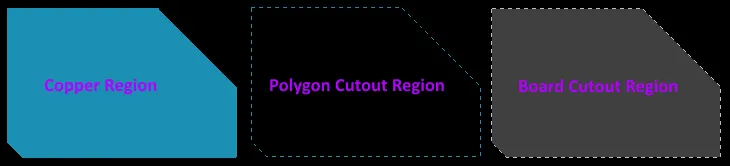
Esempi dei vari tipi di oggetti regione posizionati
Panoramica
Una regione, nota anche come regione solida, è un oggetto primitivo di forma poligonale che può essere posizionato su qualsiasi layer.
Una regione può avere un numero qualsiasi di lati e vertici (angoli). Può essere posizionata su un layer di segnale per definire un'area di rame pieno da utilizzare per la schermatura o per trasportare correnti elevate. Le regioni positive possono essere combinate con piste o segmenti di arco e collegate a una net. Nell'editor delle librerie PCB, le regioni possono essere utilizzate per creare forme personalizzate dei pad sui layer di rame o forme speciali sulle maschere di saldatura e per pasta saldante. Sui layer non elettrici, le regioni possono essere utilizzate per definire forme personalizzate, ad esempio per i loghi.
Quando viene posizionata come negativa, una regione può creare un'apertura (un vuoto) nel riempimento di un poligono. In questa modalità, la regione non verrà riempita di rame quando il poligono viene riempito. Quando viene utilizzata come regione negativa per un'apertura nella scheda (posizionandola sul multilayer), definisce un'area che diventa un foro passante nella scheda finita. Le regioni di apertura della scheda vengono trasferite nei file Gerber e ODB++ per la produzione tramite un layer Rout dedicato.
Disponibilità
Le regioni possono essere posizionate sia nell'editor PCB sia negli editor delle librerie PCB in uno dei seguenti modi:
-
Editor PCB:
- Scegli Place » Solid Region, Place » Polygon Pour Cutout o Design » Board Shape » Define Board Cutout dai menu principali.
-
Fai clic sul pulsante Solid Region (
 ) nel menu a discesa sulla Active Bar situata nella parte superiore dello spazio di progettazione. (Fai clic e tieni premuto un Active Bar per accedere ad altri comandi correlati. Una volta utilizzato un comando, questo diventerà la prima voce in quella sezione di Active Bar.)
- Fare clic con il pulsante destro del mouse nell'area di progettazione, quindi fare clic su Place » Solid Region o Polygon Pour Cutout nel menu contestuale.
-
Editor di librerie PCB:
- Scegliere Place » Solid Region o Polygon Pour Cutout dai menu principali.
-
Fare clic sul pulsante Solid Region () nel menu a discesa di Active Bar situato nella parte superiore dell'area di progettazione. (Tenere premuto un pulsante Active Bar per accedere ad altri comandi correlati. Una volta utilizzato un comando, questo diventerà la prima voce in quella sezione di Active Bar.)
Posizionamento
Dopo aver avviato il comando, il cursore assumerà la forma di una croce e si accederà alla modalità di posizionamento delle regioni. Il posizionamento avviene eseguendo la seguente sequenza di azioni:
- Posizionare il cursore, quindi fare clic per fissare il vertice iniziale della regione.
- Spostare il cursore per posizionare il secondo vertice. Il comportamento predefinito prevede il posizionamento di due lati a ogni clic, con una forma dell'angolo definita dall'utente tra di essi. Per ulteriori dettagli, consultare la pagina Modifica degli oggetti di progettazione PCB di forma poligonale.
- Continuare a spostare il mouse e fare clic per posizionare altri vertici.
- Dopo aver posizionato l'ultimo vertice, fare clic con il pulsante destro del mouse o premere Esc per chiudere la regione e completarne il posizionamento. Non è necessario chiudere manualmente la regione, poiché il software completerà automaticamente la forma collegando il punto iniziale all'ultimo punto posizionato.
- Continuare a posizionare altre regioni oppure fare clic con il pulsante destro del mouse o premere Esc per uscire dalla modalità di posizionamento.
Durante il posizionamento è inoltre possibile eseguire le seguenti azioni:
-
Premere il tasto Tab per sospendere il posizionamento e accedere alla modalità Region del pannello Properties , da cui è possibile modificarne le proprietà al volo. Fare clic sul pulsante di pausa sovrapposto nell'area di progettazione () per riprendere il posizionamento.
- Premere i tasti + e - sul tastierino numerico per scorrere avanti e indietro tutti i layer attualmente visibili nel progetto.
- Premere il tasto * per scorrere i layer di segnale visibili.
Creazione di una regione da un insieme di piste
Oltre a definire le aree di rame conduttivo su una scheda, le regioni solide vengono utilizzate anche per definire altri oggetti di progettazione di forma poligonale, come un simbolo speciale o un logo aziendale. Se il contorno della forma richiesta è stato definito in un altro strumento di progettazione, come AutoCAD, è possibile esportarlo in formato DXF e quindi importarlo in Altium Designer. Tale contorno può quindi essere convertito in una regione solida.
Per convertire in una regione un contorno chiuso costituito da oggetti pista e/o arco selezionati, selezionare i segmenti di pista e quindi selezionare:
- Tools » Convert » Create Polygon from Selected Primitives - per definire un oggetto regione solida (rame) (un oggetto regione con la proprietà Kind impostata su Copper).
- Tools » Convert » Create Cutout from Selected Primitives - per definire un oggetto regione di ritaglio del riempimento poligonale (un oggetto regione con la proprietà Kind impostata su Polygon Cutout).
- Tools » Convert » Create Board Cutout from Selected Primitives - per definire un oggetto regione di ritaglio della scheda (un oggetto regione con la proprietà Kind impostata su Board Cutout).
Dopo aver avviato un comando, verrà creata una regione a partire dal contorno chiuso formato dalle primitive pista. Il contorno della regione segue la linea mediana degli oggetti pista che lo delimitano e la regione non viene selezionata.
Si noti che:
- Quando si seleziona il comando Create Polygon from Selected Primitives o Create Cutout from Selected Primitives, la regione verrà creata sul layer corrente (o attivo), non sul layer su cui si trovano le piste selezionate. Quando si seleziona il comando Create Board Cutout from Selected Primitives, la regione verrà creata sul Multi-Layer. Ciò significa che è possibile definire la forma su un layer meccanico e quindi creare la regione rispettivamente su un layer di segnale o sul Multi-Layer.
- Le piste selezionate continueranno a esistere dopo la creazione della regione e rimarranno selezionate.
Modifica grafica
Spostamento dei vertici della regione
Le regioni contengono due tipi di punti, o «maniglie», con cui modificarne la forma.
- Full Handles - situate agli angoli della regione.
- Empty Handles - situate al centro dei segmenti creati dalle maniglie piene.
È possibile modificare la forma di una regione esistente spostando queste maniglie, o vertici, situate in corrispondenza di ciascun angolo o al centro di ciascun lato.
Per modificare la forma della regione, fare clic su una regione per selezionarla: i suoi vertici verranno evidenziati e il cursore assumerà la forma di una croce.
- Click su una maniglia piena per spostare quell'angolo.
- Click lungo un lato per spostare l'intero lato.
- Click su una maniglia vuota per spostare l'intero lato (sia per le piste sia per gli archi).
- Ctrl+Click su una maniglia vuota per dividere quel lato in due. Ctrl deve essere tenuto premuto solo all'inizio del movimento. È quindi possibile utilizzare i tasti di scelta rapida Shift+Spacebar per scorrere le modalità (arco, smusso e angolo libero).
 I vari metodi per spostare i vertici di una regione.
Modifica del contorno della regione
Oltre alla modifica dei vertici, puoi utilizzare il comando Modify Region Border per cambiare facilmente la forma dei poligoni. Per eseguire il comando, fai clic con il pulsante destro del mouse sul poligono desiderato, quindi seleziona Polygon Actions » Modify Polygon Border. Una volta avviato il comando, il cursore assume la forma di un mirino. A ogni clic viene aggiunto un nuovo vertice. Come durante il posizionamento delle regioni, puoi utilizzare le scorciatoie Shift+Spacebar per cambiare la forma degli angoli.

Modifica del contorno di una regione.
Proprietà della regione

La modalità Region del pannello Properties
Informazioni sulla net
Questa sezione fornisce informazioni sulla net a cui appartiene la regione, nonché sulla coppia differenziale e/o sull'xSignal di cui la net fa eventualmente parte. Ove pertinente, vengono mostrate le informazioni sulle classi.
Consulta la pagina Tecniche di posizionamento e modifica dei PCB per saperne di più sulle informazioni relative alle net.
Proprietà
- Component – questo campo viene mostrato nell'editor PCB solo quando la regione selezionata è parte integrante di un componente PCB e visualizza il designatore del componente PCB di appartenenza. Seleziona il link Component per aprire la modalità Component del pannello Properties per il componente di appartenenza.
-
Net - consente di scegliere una net per la regione. Nell'elenco a discesa sono elencate tutte le net del progetto della scheda attivo. Seleziona No Net per specificare che la regione non è collegata ad alcuna net. La proprietà Net di una primitiva viene utilizzata dal controllo delle regole di progettazione per determinare se un oggetto PCB è posizionato correttamente. In alternativa, puoi fare clic sull'icona Assign Net () per scegliere un oggetto nello spazio di progettazione: la net di tale oggetto verrà assegnata alle regioni selezionate.
- Layer - questo campo è disponibile solo quando Kind è impostato su Copper, Polygon Cutout o Cavity. Utilizzalo per specificare il layer su cui è posizionata la regione. Per Copper e Polygon Cutout, nell'elenco a discesa sono elencati tutti i layer definiti e abilitati per il progetto della scheda attivo. Per Cavity, sono elencati solo i layer meccanici abilitati.
-
Kind - utilizza l'elenco a discesa per selezionare la funzione della regione:
- Copper - un'area piena positiva che può essere posizionata su qualsiasi layer del progetto, ad esempio un layer di segnale (rame).
- Polygon Cutout - funge da ritaglio del poligono, definendo un'area negativa o priva di rame all'interno di un poligono. Esegui nuovamente il riempimento del poligono dopo aver posizionato un ritaglio.
- Board Cutout - funge da ritaglio della scheda, definendo un'area negativa o un foro all'interno della sagoma della scheda.
-
Cavity - consente di definire una cavità integrata in cui un componente verrà alloggiato «all'interno della scheda». Una regione di questo tipo può essere posizionata solo su un layer meccanico adatto e deve racchiudere completamente il corpo 3D del componente, con una distanza di isolamento sufficiente su ogni lato. Consulta il produttore per conoscere la distanza richiesta.
- Arc Approximation - inserisci lo scostamento massimo rispetto a un arco perfetto.
- Area - visualizza l'area dell'oggetto regione.
-
(X/Y)
- X (primo campo) - questo campo mostra la posizione X corrente del centro del pad rispetto all'origine corrente. Modifica il valore nel campo per cambiare la posizione del pad rispetto all'origine corrente. Il valore può essere inserito in unità metriche o imperiali; includi le unità quando inserisci un valore le cui unità sono diverse da quelle predefinite correnti. Le unità predefinite (metriche o imperiali) sono determinate dall'impostazione Units nella sezione Other del pannello Properties in modalità Board (accessibile quando non è selezionato alcun oggetto nello spazio di progettazione) e vengono utilizzate se non viene specificata l'unità.
- Y (secondo campo) - questo campo mostra la posizione Y corrente del centro del pad rispetto all'origine corrente. Modifica il valore nel campo per cambiare la posizione del pad rispetto all'origine corrente. Il valore può essere inserito in unità metriche o imperiali; includi le unità quando inserisci un valore le cui unità sono diverse da quelle predefinite correnti. Le unità predefinite (metriche o imperiali) sono determinate dall'impostazione Units nella sezione Other del pannello Properties in modalità Board (accessibile quando non è selezionato alcun oggetto nello spazio di progettazione) e vengono utilizzate se non viene specificata l'unità.
Vertici del contorno
Questa sezione consente di modificare i singoli vertici dell'oggetto regione attualmente selezionato. Puoi modificare le posizioni dei vertici esistenti, aggiungere nuovi vertici o rimuoverli secondo necessità. È possibile definire collegamenti ad arco tra i vertici ed esportare le informazioni sui vertici in un file in formato CSV o importarle da tale file.
-
Vertices Grid - elenca tutti i vertici attualmente definiti per la regione, indicando:
- Index - l'indice assegnato al vertice (non modificabile).
- X - la coordinata X (orizzontale) del vertice. Fai clic per modificarla.
- Y - la coordinata Y (verticale) del vertice. Fai clic per modificarla.
- Arc Angle (Neg = CW) - l'angolo dell'arco tracciato per collegare questo vertice al successivo. Per impostazione predefinita, i collegamenti sono segmenti rettilinei e questo campo rimane vuoto. Fai clic per modificarlo, quindi inserisci l'angolo dell'arco desiderato. Inserendo un valore positivo, l'arco verrà tracciato in senso antiorario. Per tracciare un arco in senso orario, inserisci un valore negativo.
-
Add - fai clic per aggiungere un nuovo vertice. Il nuovo vertice verrà aggiunto sotto la voce del vertice attualmente attivo e inizialmente avrà le stesse coordinate X,Y di tale voce. Fai clic su
 per rimuovere il vertice attualmente selezionato.
Espansione della maschera per pasta saldante
- Rule/Manual - seleziona la configurazione desiderata per l'espansione della maschera per pasta saldante. Quando è selezionato Manual , puoi abilitare e inserire la misura desiderata.
Espansione della maschera di saldatura
- Rule/Manual - selezionare la configurazione desiderata per l'espansione della maschera di saldatura. Quando Manual è selezionato, è possibile abilitare e inserire la misura desiderata.
Rendering delle regioni autointersecanti
Le regioni autointersecanti vengono visualizzate nell'editor PCB nello stesso modo in cui verranno esportate nei file di produzione (Gerber/ODB++).

Esempio di una regione autointersecante selezionata nell'area di progettazione dell'editor PCB. Passare il cursore sull'immagine per visualizzare questa regione nell'output Gerber generato.
 Localizzato tramite A