
Pannellizzazione del PCB
A colpo d'occhio
- Scopri come utilizzare gli Embedded Board Arrays per creare pannelli di fabbricazione, con layout ripetuti e disposizioni di schede diverse.
- Comprendi i principali metodi di separazione, la pannellizzazione con incisioni a V e con linguette di separazione, e come definirli nell'editor PCB.
- Scopri come Altium Designer gestisce gli aggiornamenti dei PCB sorgente collegati, la modifica grafica degli array, la verifica della compatibilità degli stackup e la generazione dei relativi report.
Un circuito stampato non viene fabbricato singolarmente; in genere, più schede vengono fabbricate su un pannello. Il pannello può essere definito dal produttore oppure il progettista può crearlo nell'editor PCB, utilizzando una funzionalità denominata Embedded Board Array, nota anche come panelization.
Un array di schede incorporato è un oggetto di progettazione primitivo che viene posizionato nello spazio di progettazione PCB e collegato a un file di scheda esistente. L'array di schede incorporato stamps out la scheda collegata da 1 a n volte alla distanza specificata. Posizionando più array di schede incorporati, è anche possibile creare un pannello di fabbricazione con schede diverse oppure disporre la stessa scheda secondo uno schema di ripetizione e rotazione.
L'immagine seguente mostra una scheda ripetuta otto volte secondo uno schema di ripetizione e rotazione (con schede alternate capovolte). Questo risultato è stato ottenuto posizionando due array di schede incorporati: uno con le schede rivolte verso l'alto e l'altro con le schede capovolte. Le informazioni relative allo stack dei layer, alle quote, alle scanalature a V e alla fresatura sono state aggiunte in questo file anziché nel PCB sorgente originale.
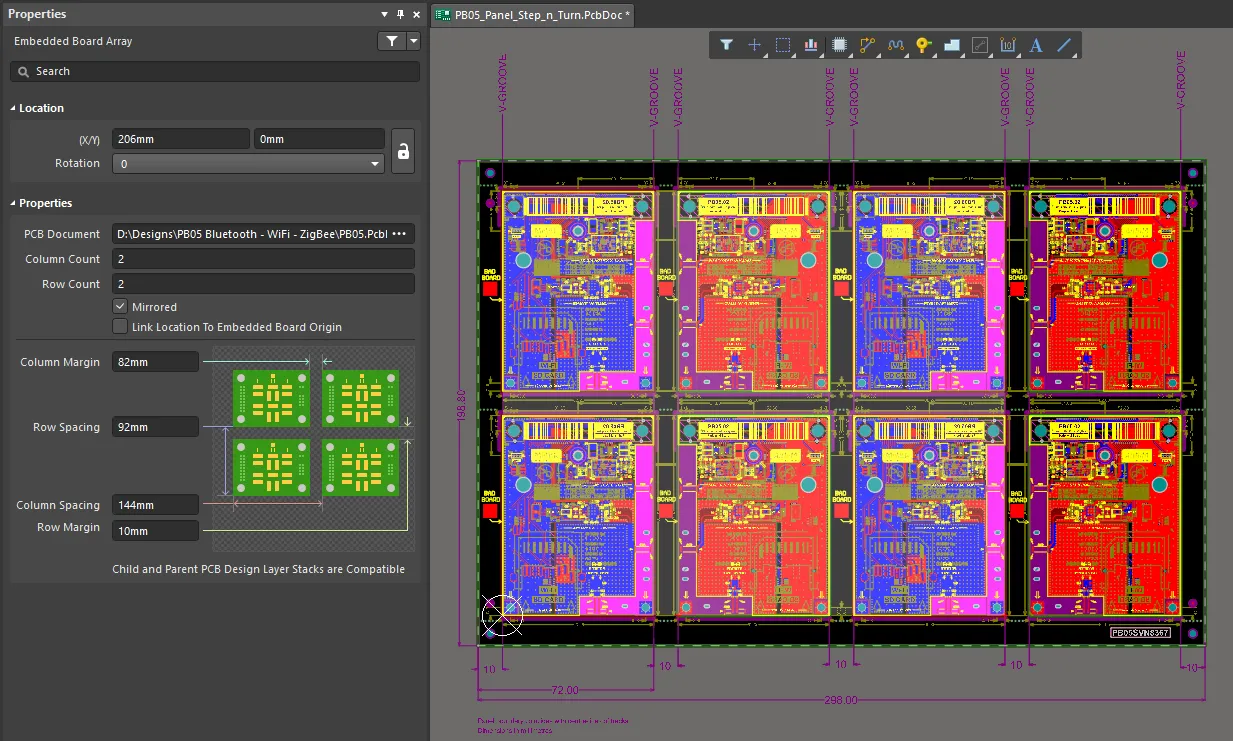
Poiché l'array di schede incorporato è collegato al PCB sorgente, qualsiasi modifica progettuale apportata al PCB sorgente viene caricata nell'array di schede incorporato alla successiva apertura del file della scheda contenente l'array.
Posizionamento
Dopo aver avviato il comando per l'array di schede incorporato (Place » Embedded Board Array/Panelize), il cursore assume la forma di un mirino e si accede alla modalità di posizionamento dell'array di schede incorporato. La posizione del mirino determina l'angolo inferiore sinistro dell'array di schede.
- Porta questo angolo dell'array nella posizione desiderata, quindi fai clic o premi Enter per posizionarlo.
- Continua a posizionare altri array di schede incorporati oppure fai clic con il pulsante destro del mouse o premi Esc per uscire dalla modalità di posizionamento.
Verifica della compatibilità degli stack dei layer
Quando crei un pannello, è importante assicurarti che lo stack dei layer di ogni scheda figlia referenziata sia compatibile con quello della scheda madre su cui vengono posizionati i pannelli. Quando scegli il progetto PCB di riferimento per l'array di schede incorporato da posizionare, Altium Designer confronta lo stack dei layer di tale scheda con quello del PCB attivo in cui stai posizionando l'array. Il risultato del confronto viene presentato nella modalità Array di schede incorporato del pannello Properties :
- Se gli stack dei layer sono compatibili, viene visualizzato il seguente testo: Child and Parent PCB Design Layer Stacks are Compatible.
- Se gli stack dei layer non sono compatibili, viene visualizzato il seguente testo: Child and Parent PCB Design Layer Stacks are NOT Compatible.
Se scegli il progetto PCB di riferimento per l'array di schede incorporato durante il posizionamento (premendo Tab dopo aver selezionato il comando di posizionamento dell'array di schede incorporato e selezionando il PCB dal pannello Properties), si apre la finestra di dialogo Warning! se gli stack dei layer non sono compatibili. Puoi scegliere di risolvere manualmente la discrepanza in un secondo momento (opzione Synchronize Manually Later); se tenti di generare gli output di fabbricazione, verrà visualizzato un promemoria. In alternativa, puoi fare in modo che Altium Designer tenti automaticamente di risolvere i problemi di compatibilità degli stack dei layer (opzione Synchronize Automatically Now). Il processo di sincronizzazione automatica degli stack dei layer tenterà di:
- Assicurare che tutti i layer richiesti dello stack della scheda figlia siano presenti, nell'ordine previsto, nella scheda madre (il file PCB contenente l'array di schede incorporato).
- Modificare lo stack dei layer della scheda madre nel tentativo di ottenere la sincronizzazione; una scheda figlia non viene mai modificata.
- Apportare alla scheda madre soltanto aggiunte o modifiche al tipo di layer; i layer non vengono mai rimossi.
Quando nel pannello vengono rilevati stack dei layer non compatibili, viene inoltre segnalato un problema nella scheda Health Check del pannello Properties in modalità Board. Scopri di più sul Monitor di controllo dell'integrità del PCB.
Puoi anche generare un report di compatibilità degli stack dal documento attivo del pannello PCB. Questo report fornisce informazioni sullo stack dei layer di ogni scheda definita nel pannello e sullo stack dei layer definito per il pannello stesso. Se nel documento PCB è posizionato almeno un array di schede incorporato, puoi accedere al comando Reports » Stackup Compatibility Report dai menu principali. Dopo l'avvio del comando, viene generato un report, Embedded Boards Stackup Compatibility - <PCBDocumentName>.html, che viene aperto come documento attivo. In presenza di incompatibilità, il report fornisce un riepilogo del numero di layer incompatibili rilevati nelle schede incorporate posizionate nel documento del pannello. Viene inoltre presentata una tabella di compatibilità che mostra visivamente gli stack delle schede incorporate e del pannello stesso. Gli eventuali layer incompatibili sono evidenziati con testo rosso.
La tabella fornisce anche collegamenti ipertestuali per aprire il Gestore dello stack dei layer per ciascun PCB (e per il pannello), così da poter esaminare gli stack e determinare come risolvere le incompatibilità. Facendo clic su uno di questi collegamenti, il documento PCB corrispondente viene prima reso attivo, quindi viene aperto il Layer Stack Manager.
Modifica grafica
Questo metodo di modifica consente di selezionare un oggetto array di schede incorporato già posizionato direttamente nello spazio di progettazione e di modificarne graficamente la posizione o l'orientamento.
Quando un oggetto array di schede incorporato è selezionato, viene evidenziato con uno sfondo grigio chiaro. Le immagini seguenti mostrano un array di schede senza riferimento (prima immagine) e un array 2 x 2 che fa riferimento a un singolo progetto PCB (seconda immagine).
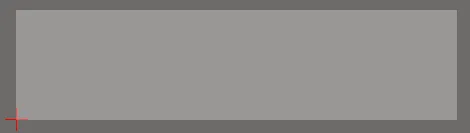
Un array di schede senza riferimento
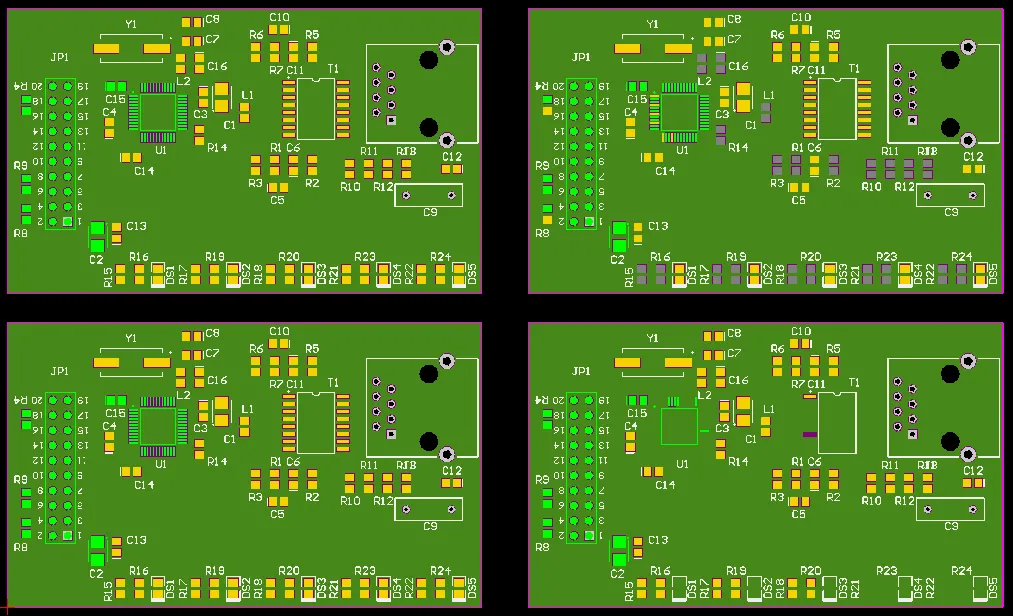
Un array 2 x 2 che fa riferimento a un singolo progetto PCB
Fare clic in un punto qualsiasi all'interno del perimetro dell'array, quindi trascinare per riposizionarlo. L'array viene automaticamente «agganciato» dall'angolo inferiore sinistro e la sua posizione viene utilizzata come punto di ancoraggio al cursore. Durante il trascinamento, l'array di schede incorporato può essere ruotato o ribaltato nei seguenti modi:
- Premere Spacebar per ruotare l'array di schede incorporato. La rotazione avviene in senso antiorario.
- Premere il tasto L per ribaltare l'array di schede incorporato sull'altro lato della scheda.
Note
- Gli array di schede incorporati utilizzati per creare una rappresentazione del pannello di produzione devono essere posizionati in un documento PCB separato, all'interno del progetto PCB esistente o di un altro progetto PCB. Questo documento deve essere considerato il «centro di produzione» per gli altri documenti PCB che contengono i progetti effettivi.
- È possibile posizionare oggetti aggiuntivi a supporto della produzione del pannello (ad esempio, pad liberi come fori di attrezzaggio); tuttavia, non è consigliabile posizionare altri oggetti che rappresentino il progetto fisico effettivo nello stesso documento degli array di schede incorporati.
- Poiché l'oggetto array di schede incorporato fa riferimento a un file di progetto PCB anziché contenerne una copia incollata, il progetto PCB di origine può essere modificato in qualsiasi momento. Una volta salvato il file di riferimento, aggiornare la vista del documento del pannello per aggiornare il pannello.
- Se un array posizionato non fa ancora riferimento a un documento PCB, verrà visualizzato un riquadro di delimitazione rettangolare verde con il testo No source al centro e una piccola croce che indica l'angolo inferiore sinistro dell'array.
- Da un pannello di array di schede incorporati è possibile generare output Gerber, NC Drill, ODB++ e di stampa.
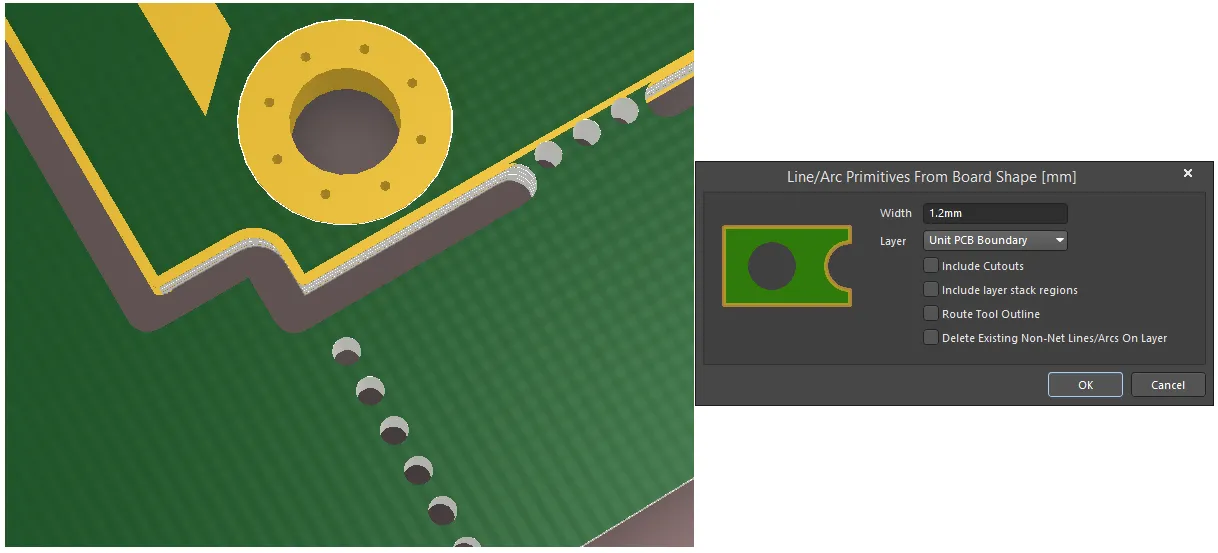
- Quando si utilizza l'opzione Route Tool Outline del comando Design » Board Shape » Create Primitives From Board Shape, è anche possibile selezionare l'opzione Include Cutouts per simulare percorsi utensile che seguono il contorno dei bordi degli intagli della scheda.
-
Il software tenta automaticamente di risolvere i problemi di compatibilità dello stackup dei layer. Il processo di sincronizzazione automatica dello stackup dei layer tenterà di:
- Assicurare che tutti i layer richiesti dallo stackup della scheda figlia siano presenti, nell'ordine previsto, nella scheda padre (il file PCB contenente l'array di schede incorporato).
- Modificare lo stackup dei layer della scheda padre nel tentativo di ottenere la sincronizzazione: una scheda figlia non viene mai modificata.
- Apportare alla scheda padre solo aggiunte o modifiche al tipo di layer; i layer non vengono mai rimossi.
- Si noti che le funzionalità di lamatura e svasatura dei fori non sono attualmente supportate dagli array di schede incorporati né dalla relativa tabella di foratura e dall'editor delle dimensioni dei fori.
Proprietà dell'array di schede incorporato
Scheda Generale
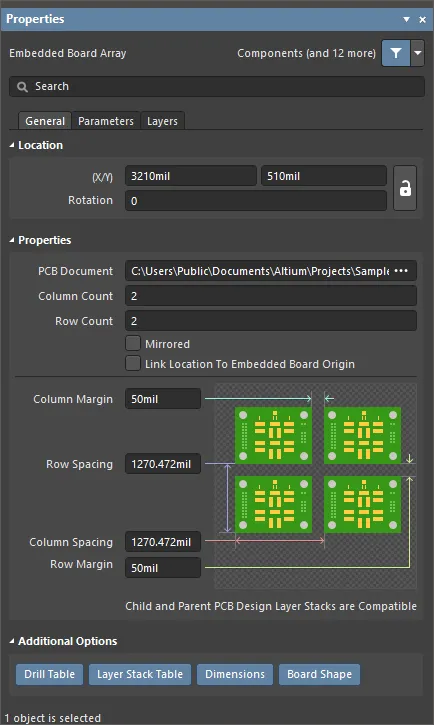
Posizione
 a destra di questa sezione deve essere visualizzata come
  (sbloccata) per poter accedere ai campi sottostanti. Fare clic sull'icona di blocco/sblocco per modificarne lo stato.
-
(X/Y)
- X (primo campo) - la coordinata X (orizzontale) corrente del punto di riferimento dell'array di schede incorporato, rispetto all'origine corrente dello spazio di progettazione. Modificare questo campo per cambiare la posizione X dell'array di schede incorporato. Il valore può essere immesso in unità metriche o imperiali; specificare le unità quando si immette un valore con unità diverse da quelle predefinite correnti.
- Y (secondo campo) - la coordinata Y (verticale) corrente del punto di riferimento dell'array di schede incorporato, rispetto all'origine corrente. Modificare questo campo per cambiare la posizione Y dell'array di schede incorporato. Il valore può essere immesso in unità metriche o imperiali; specificare le unità quando si immette un valore con unità diverse da quelle predefinite correnti.
- Rotation - l'angolo di rotazione dell'array incorporato (in gradi), misurato in senso antiorario a partire da zero (l'orizzontale 3 o'clock).
Proprietà
-
PCB Document - visualizza il percorso del documento PCB di riferimento corrente che verrà utilizzato per popolare l'array. Fare clic su
 per cercare un altro documento PCB.
- Column Count - visualizza il numero di colonne nell'array di schede. Modificare questo campo per definire il numero di colonne nell'array.
- Row Count - visualizza il numero di righe nell'array di schede. Modificare questo campo per definire il numero di righe nell'array.
- Mirrored - abilitare per specchiare orizzontalmente l'array di schede.
- Link Location to Embedded Board Origin - abilitare per utilizzare l'origine della scheda incorporata come riferimento per l'array di schede/la pannellizzazione. Disabilitare (impostazione predefinita) per creare l'array in base al punto inferiore sinistro degli oggetti nello spazio di progettazione della scheda di riferimento.
-
Column Margin - visualizza il margine corrente tra le colonne, misurato tra i bordi dei PCB nell'array. I valori possono essere definiti in unità
mmomil. Per specificare le unità quando si immette un numero, aggiungere al valore il suffissommomil. -
Row Spacing - visualizza il passo verticale corrente tra i PCB nell'array. Lo spazio tra due schede adiacenti è pari al passo meno l'altezza di una scheda. Modificare questo campo per cambiare il passo delle schede. I valori possono essere definiti in unità
mmomil. Per specificare le unità quando si immette un numero, aggiungere al valore il suffissommomil. -
Column Spacing - visualizza il passo orizzontale corrente tra i PCB nell'array. Lo spazio tra due schede adiacenti è pari al passo meno la larghezza di una scheda. Modificare questo campo per cambiare il passo delle schede. I valori possono essere definiti in unità
mmomil. Per specificare le unità quando si immette un numero, aggiungere al valore il suffissommomil. -
Row Margin - visualizza il margine corrente tra le righe, misurato tra i bordi dei PCB nell'array. I valori possono essere definiti in unità
mmomil. Per specificare le unità quando si immette un numero, aggiungere al valore il suffissommomil.
Opzioni aggiuntive
Abilitare gli oggetti aggiuntivi da visualizzare o nascondere, in base al tipo. Se il pulsante è blu, quel tipo di oggetto verrà visualizzato.
Scheda Parametri
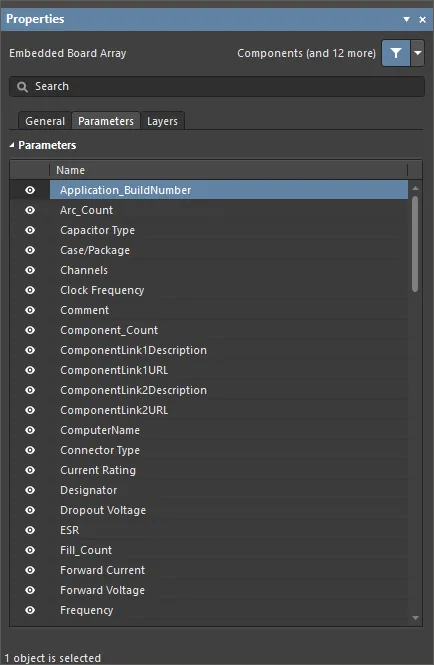
Table - visualizza il Name di ciascun parametro elencato. Utilizza l'icona  per abilitare o disabilitare i parametri.
Scheda Layer

Table - visualizza il Name e il Type di tutti i layer del PCB collegato. Utilizza l'icona per abilitare o disabilitare i layer.
 Localizzato tramite A