Controllo delle regole di progettazione (DRC)
Updated: October 08, 2026
Design Rule Checking (DRC) è una potente funzionalità automatizzata che verifica l'integrità sia logica sia fisica di un progetto. I controlli vengono eseguiti rispetto a Design Rules in tempo reale durante la progettazione oppure come processo batch.
La verifica delle regole di progettazione è parte integrante del processo di progettazione e deve essere eseguita su ogni progetto di scheda completato. Si raccomanda in particolare di eseguire sempre una verifica delle regole di progettazione in modalità batch prima di generare gli elaborati finali.
Elementi del sistema di regole di progettazione
Il sistema di regole di progettazione è una componente fondamentale dell'editor PCB. È questo sistema a controllare come il progetto si traduce da un concetto logico a un'entità fisica. A tale scopo, il sistema di regole di progettazione include: un meccanismo per definire i requisiti di progettazione, funzionalità per verificare che il progetto soddisfi tali requisiti, tecniche per visualizzare le eventuali violazioni rilevate e funzionalità per segnalare e individuare tali violazioni.
Per svolgere queste funzioni, il sistema di regole di progettazione include i seguenti elementi:
Elementi del sistema di regole di progettazione
|
| Regole di progettazione |
Nel loro insieme, le regole di progettazione definiscono i vincoli di una scheda, garantendo che gli oggetti rispettino i requisiti e le tolleranze di progettazione. Esistono due approcci per definire i vincoli di progettazione: lavorare direttamente con le regole di progettazione in PCB Rules and Constraint Editor oppure configurarle in Constraint Manager, che presenta un'interfaccia simile a un foglio di calcolo.
|
DRC online
(Verifica delle regole di progettazione) |
Per impostazione predefinita, le regole di progettazione vengono verificate mentre lavori, mediante una funzionalità denominata online DRC. Affinché il DRC online funzioni:
-
L'opzione generale Online DRC deve essere abilitata nelle preferenze (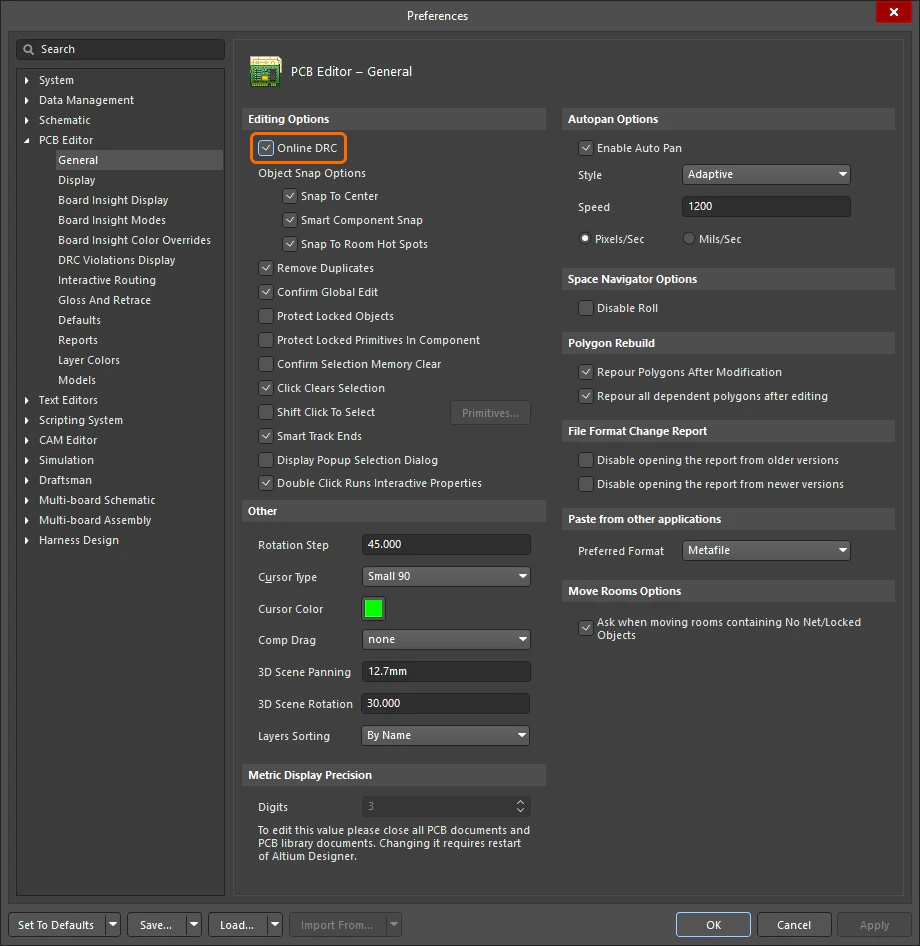 ). ).
-
L'attivazione o la disattivazione di ciascuna regola da monitorare online viene configurata nella finestra di dialogo Design Rule Checker. Scopri di più su Configurazione ed esecuzione di un DRC.
|
| DRC batch |
DRC batch è il nome dato al processo di esecuzione di una verifica delle regole di progettazione sull'intero PCB. Oltre a verificare le regole abilitate, può eseguire anche una serie di altri controlli e generare un report.
-
Esegui un DRC batch dalla finestra di dialogo Design Rule Checker in qualsiasi fase del processo di progettazione, abilitando e disabilitando le regole da verificare in base alle esigenze. Scopri di più sulla configurazione e sull'esecuzione nella pagina Esecuzione di un DRC batch.
-
Un DRC batch può essere eseguito anche tramite un file di configurazione dei processi di output (*.OutJob), aggiungendo un nuovo Design Rules Check nel gruppo di output Validation Outputs ( ). Nota che non esiste una finestra di configurazione separata per una verifica delle regole di progettazione eseguita nell'ambito di un report di convalida OutJob. La verifica viene eseguita utilizzando le impostazioni attualmente definite per il documento PCB nella finestra di dialogo Design Rule Checker. Scopri di più sui file di configurazione dei processi di output. ). Nota che non esiste una finestra di configurazione separata per una verifica delle regole di progettazione eseguita nell'ambito di un report di convalida OutJob. La verifica viene eseguita utilizzando le impostazioni attualmente definite per il documento PCB nella finestra di dialogo Design Rule Checker. Scopri di più sui file di configurazione dei processi di output.
-
Un DRC batch può essere eseguito anche durante il rilascio del progetto. Utilizzando i report di convalida definiti in un file Output Job assegnato, il software consente di convalidare il progetto come parte integrante del processo di rilascio. Questi controlli di convalida vengono eseguiti a ogni rilascio e il rilascio non riesce se anche uno solo dei controlli non viene superato ( ). Scopri di più su Rilascio del progetto. ). Scopri di più su Rilascio del progetto.
-
Le violazioni DRC (ed ERC) possono essere esaminate anche nel Web Viewer di Altium 365. Nota che le violazioni DRC riportate nel visualizzatore web si basano sulle regole di progettazione abilitate, non sulle impostazioni DRC online o batch abilitate nella finestra di dialogo Design Rule Checker.. Scopri di più sui report DRC ed ERC nel Web Viewer (Workspace di Altium 365, Workspace di Enterprise Server).
|
| Visualizzazione delle violazioni |
Altium Designer supporta due metodi distinti per visualizzare le violazioni nell'area di modifica grafica: tramite un'icona in corrispondenza della violazione oppure evidenziando l'intera primitiva che viola la regola.
-
Indicatore dei dettagli della violazione – un piccolo indicatore grafico specifico per la violazione viene posizionato in corrispondenza o in prossimità della violazione. Ogni tipo di violazione ha un simbolo grafico univoco che ne indica la natura (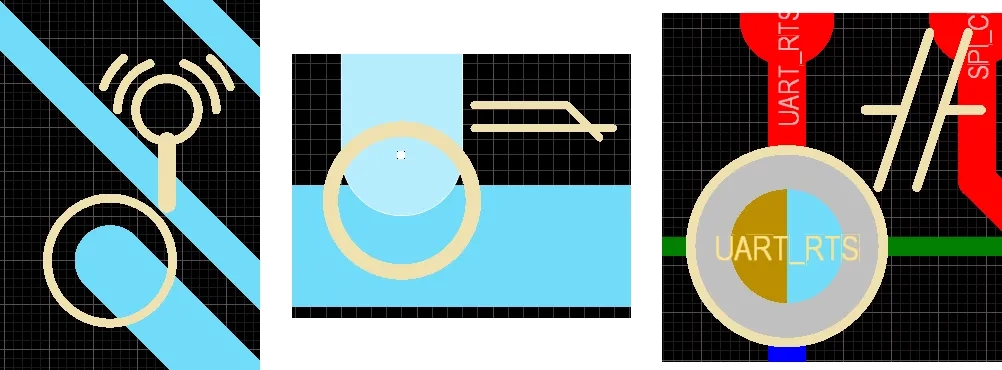 ) e, ove possibile, include informazioni sulla violazione ( ) e, ove possibile, include informazioni sulla violazione (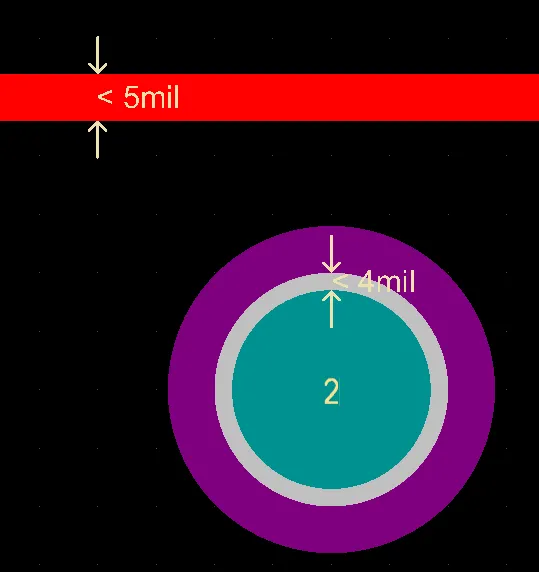 ). ).
-
Sovrapposizione della violazione – l'intera primitiva che viola la regola viene contrassegnata con una sovrapposizione colorata (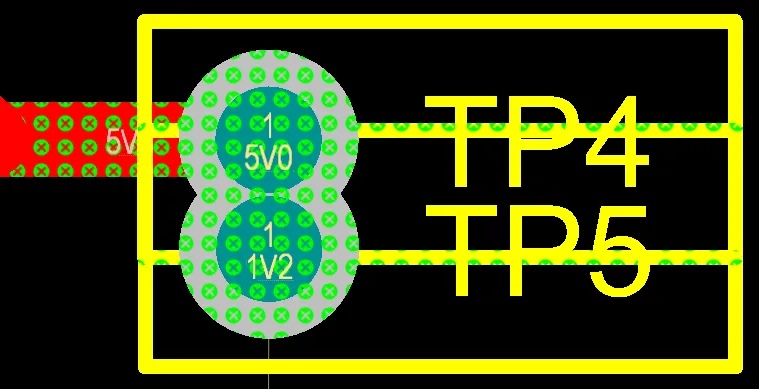 ). Puoi anche configurare l'intensità della sovrapposizione quando aumenti o riduci lo zoom. ). Puoi anche configurare l'intensità della sovrapposizione quando aumenti o riduci lo zoom.
Queste opzioni vengono configurate nella pagina PCB Editor – DRC Violations Display della finestra di dialogo Preferences (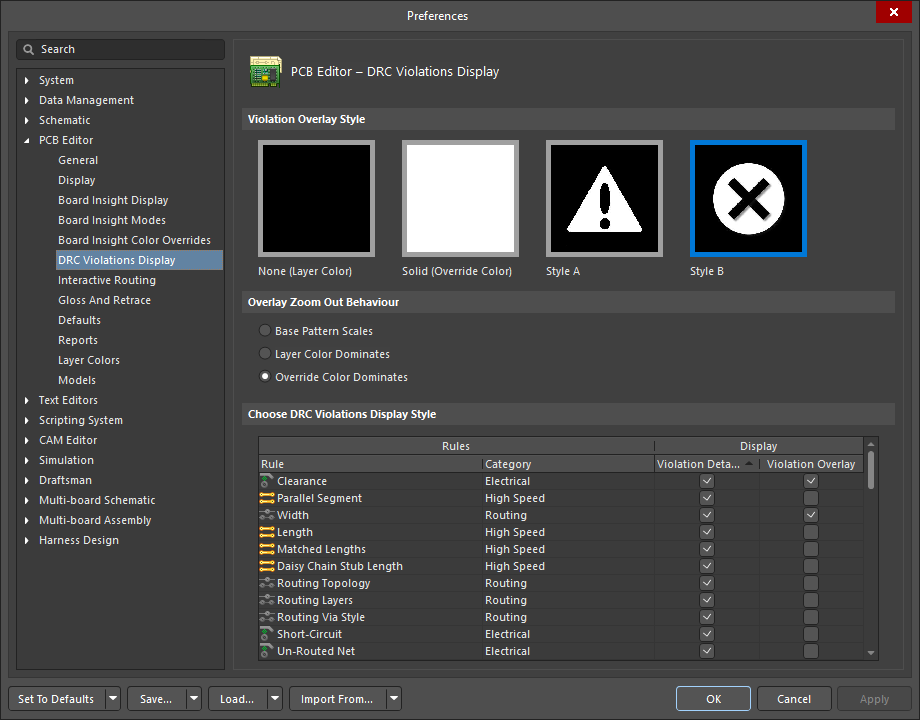 ). Scopri di più sulle preferenze di visualizzazione delle violazioni. ). Scopri di più sulle preferenze di visualizzazione delle violazioni.
|
| Risoluzione delle violazioni |
I dettagli delle violazioni sono disponibili in più punti:
-
PCB Rules and Violations pannello – progettato appositamente per gestire le regole di progettazione ed esaminare le violazioni nell'area di progettazione della scheda. Dal pannello puoi consultare e modificare le regole, eseguire una verifica delle regole di progettazione, passare a una violazione nell'area di progettazione e accedere a ulteriori dettagli sulla violazione. Scopri di più sul pannello PCB Rules and Violations.
-
Nell'area di progettazione – fai clic con il pulsante destro del mouse su una violazione nell'area di progettazione per accedere ai relativi dettagli nel sottomenu Violations, oppure premi Shift+V quando il cursore si trova su una violazione per visualizzare il pannello Board Insight. Il pannello mostra i dettagli della regola violata e delle primitive coinvolte. Scopri di più su come lavorare con le violazioni nell'area di progettazione.
-
Messages pannello – tutte le violazioni rilevate sono descritte in dettaglio nel pannello Messages; fai doppio clic su una violazione per individuarla tramite il cross-probing.
-
Report DRC – durante il processo DRC batch è possibile generare un file di report che descrive in dettaglio tutte le violazioni rilevate. Scopri di più sulla configurazione del report DRC.
Scopri di più sull'analisi e risoluzione delle violazioni di progettazione.
|

Localizzato tramite A
Se trovi un problema, seleziona il testo/l’immagine e premi
Ctrl + Enter
per inviarci il tuo feedback.
