Le direttive di progettazione sono oggetti posizionati sullo schema durante la cattura del progetto e forniscono un modo per specificare istruzioni da trasmettere ad altre parti del software. È disponibile una varietà di direttive di progettazione, utilizzabili nei due modi seguenti:
-
Directives associate alla compilazione automatica dei documenti schematici sorgente.
-
Directives utilizzate per trasferire al PCB le informazioni definite in un foglio schematico.
Le sezioni seguenti analizzano più da vicino queste aree e le direttive associate.
Directives relative alla compilazione
I progetti si evolvono nel tempo e vengono acquisiti per fasi. Man mano che ciascuna fase si consolida, non è insolito volerla controllare isolatamente dal resto del progetto. La compilazione di un singolo documento schematico (o dell’intero progetto) in fasi intermedie del processo di cattura produrrà spesso diversi messaggi di errore causati da circuiti non ancora acquisiti o da collegamenti di interfaccia tra frammenti di circuito ancora incompleti. Tali messaggi non hanno alcun valore reale, poiché creano soltanto rumore attorno alle informazioni veramente importanti. Il modo più rapido e semplice per sopprimere questi errori di compilazione è inserire le direttive No ERC oppure Compile Mask.
Direttiva No ERC
La direttiva No ERC viene posizionata su un nodo del circuito per sopprimere tutti gli avvisi e/o le condizioni di violazione degli errori dell’Electrical Rule Check rilevati quando il progetto schematico viene convalidato. Per saperne di più, consultare la pagina Validating Your Design Project.
Direttiva Compile Mask
Le direttive No ERC sono ottime per sopprimere un numero ridotto di pin, porte, sheet entry o net in violazione all’interno di un progetto. In alcuni casi, tuttavia, può essere preferibile rimuovere un’intera sezione del progetto, inclusi i componenti. Utilizzare una direttiva Compile Mask (Place » Directives » Compile Mask command) oppure fare clic sul pulsante Compile Mask ( ) nel menu a discesa delle direttive su Active Bar per nascondere efficacemente al Compiler l’area del progetto che essa contiene, consentendo di impedire manualmente il controllo degli errori per circuiti che potrebbero non essere ancora completi e che sai genereranno errori di compilazione. Ciò può risultare molto utile se devi compilare il documento attivo o il progetto per verificare l’integrità del progetto in altre aree specifiche, ma non desideri il “rumore” dei messaggi generati dal compiler associati alle parti non ancora completate del progetto.
Come suggerisce il nome, questa direttiva istruisce il Compiler a ignorare tutti gli oggetti che ricadono completely entro i limiti della maschera definita. Posiziona la maschera esattamente come faresti con una nota o con un oggetto rettangolo.
Considera il circuito schematico di esempio mostrato nell’immagine seguente, in cui il cablaggio verso il dispositivo LCD1 non è ancora completo. Compilando solo questo schema (Project » Validate PCB Project) si otterranno numerosi messaggi di violazione (mostrati sotto), ciascuno dei quali è causato dal circuito incompleto. Passa il mouse sopra l’immagine per vedere l’effetto del posizionamento di una direttiva Compile Mask attorno al circuito incompleto. Queste violazioni verranno ignorate dal Compiler, mentre il resto del circuito nello schema, completamente cablato, verrà controllato. Nota che gli oggetti effettivamente mascherati, cioè quelli che ricadono completamente all’interno del rettangolo di delimitazione della maschera, appariranno in grigio.
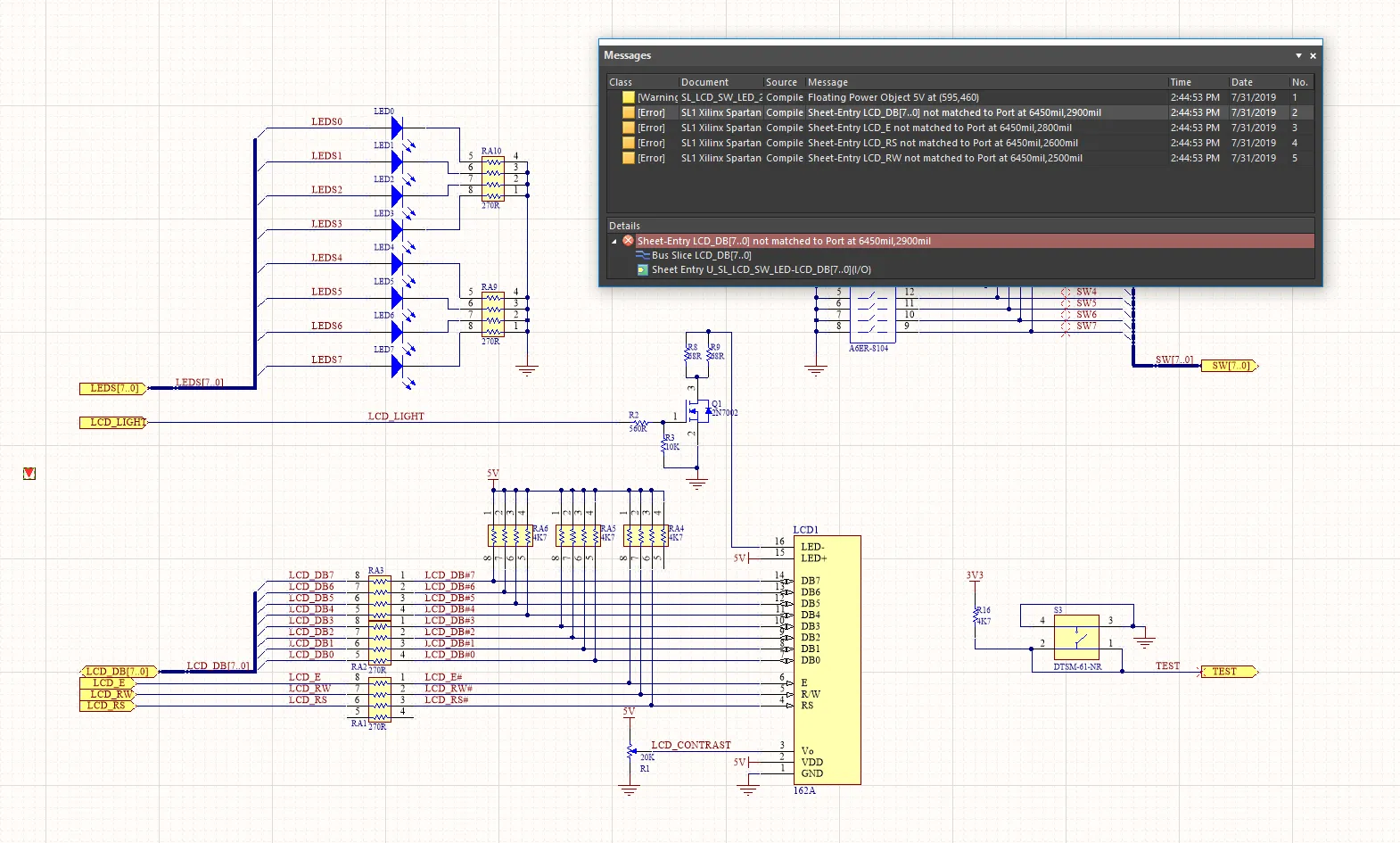
Passa il cursore sull’immagine per mostrare l’effetto dell’uso di una direttiva Compile Mask per nascondere le violazioni del compiler dovute a circuiti incompleti.
Una compile mask può essere visualizzata in modalità espansa (cornice completa) o compressa (piccolo triangolo). Queste modalità corrispondono rispettivamente a maschera abilitata e disabilitata. Passa da una modalità di visualizzazione all’altra facendo clic sull’angolo superiore sinistro di una compile mask posizionata. Questa funzionalità può essere utile quando la simulazione è inclusa nel flusso di progettazione:
learn more.
Sebbene le compile mask possano essere ruotate o specchiate lungo l’asse X o Y, ciò non ha alcun effetto sull’orientamento del circuito di progetto contenuto al loro interno.
Compile Mask
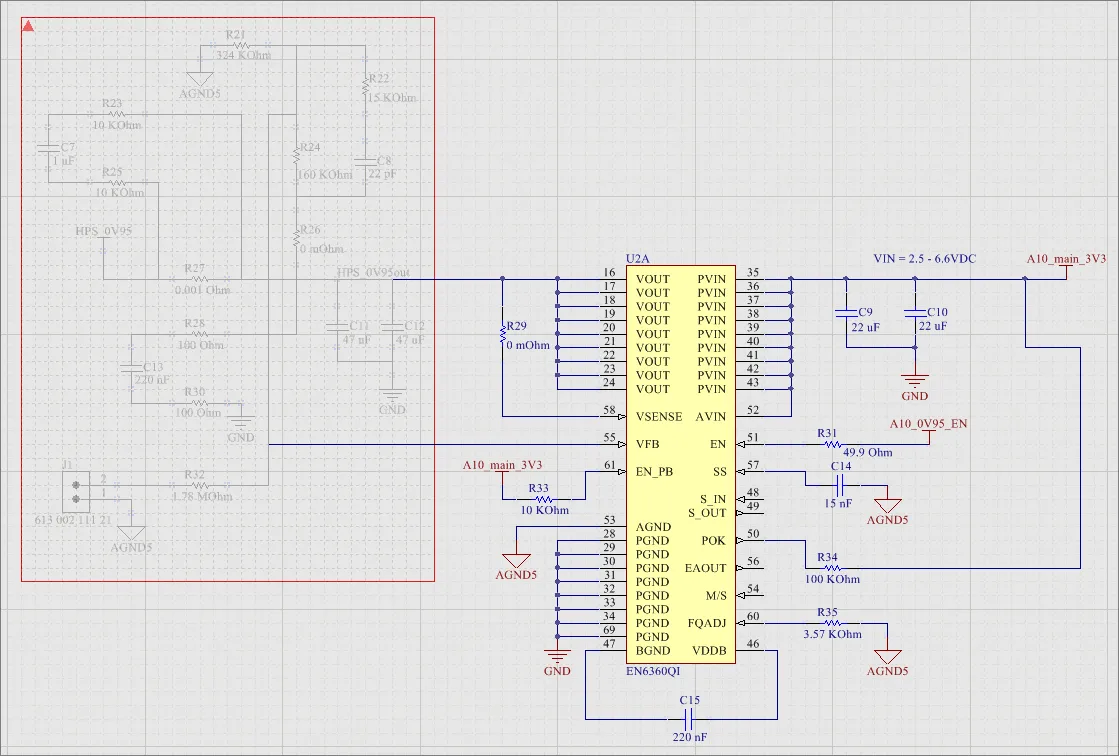 Una Compile Mask posizionata, mostrata sul lato sinistro dello schema sopra.
Riepilogo
Una Compile Mask è una direttiva di progettazione utilizzata per nascondere efficacemente al Compiler l’area del progetto che contiene durante l’esecuzione della convalida tramite il comando Project » Validate Project . Fornisce un modo per impedire manualmente il controllo degli errori per circuiti che potrebbero non essere ancora completi e che genereranno errori di convalida. La Compile Mask è utile quando è necessario convalidare il progetto corrente per verificare l’integrità del progetto in altre aree specifiche, ma non si desidera il disordine dei messaggi generati dal compiler associati alle parti non ancora completate del progetto.
Sebbene sia chiamata “Compile Mask”, questa direttiva non è associata all’atto della compilazione, che viene eseguita automaticamente dopo ogni operazione dell’utente grazie alla funzionalità Dynamic Compilation di Altium Designer. Piuttosto, la Compile Mask entra in gioco quando si esegue manualmente una convalida del progetto, operazione separata e distinta dalla compilazione e processo che deve essere avviato manualmente dall’utente. La convalida controlla quindi i documenti schematici all’interno del progetto per rilevare errori elettrici e di drafting, insieme alle impostazioni definite nelle schede
Error Reporting e
Connection Matrix della finestra di dialogo
Project Options.
Disponibilità
Le Compile Mask sono disponibili solo per il posizionamento nello Schematic Editor. Per posizionare una Compile Mask:
-
Fare clic sul comando Place » Directives » Compile Mask nei menu principali.
-
Fare clic sul pulsante Compile Mask (
 ) nel menu a discesa delle direttive su Active Bar situato nella parte superiore dello spazio di progettazione. Fai clic e tieni premuto un pulsante Active Bar per accedere ad altri comandi correlati. Una volta utilizzato un comando, diventerà l’elemento più in alto in quella sezione di Active Bar.
-
Fare clic con il pulsante destro del mouse nello schematic editor, quindi fare clic su Place » Directives » Compile Mask.
Posizionamento
Dopo aver avviato il comando, il cursore cambierà in una croce, indicando la modalità di posizionamento della Compile Mask. Il posizionamento avviene eseguendo la seguente sequenza di azioni:
-
Posiziona il cursore, quindi fai clic oppure premi Enter per fissare il primo angolo della maschera.
-
Sposta il cursore per regolare la dimensione della maschera in modo che racchiuda completamente l’area del progetto che deve essere nascosta al Compiler, quindi fai clic oppure premi Enter per fissare l’angolo diagonalmente opposto e completare il posizionamento della maschera. Gli oggetti di progetto che ricadono completamente entro i limiti della maschera diventeranno grigi.
-
Continua a posizionare altre compile mask oppure fai clic con il pulsante destro del mouse o premi Esc per uscire dalla modalità di posizionamento.
Modifica grafica
Questo metodo di modifica consente di selezionare direttamente nello spazio di progettazione un oggetto compile mask posizionato e di modificarne graficamente dimensione, forma o posizione.
Una compile mask può essere visualizzata in modalità attiva (cornice completa) o compressa (triangolo incorniciato), che corrispondono rispettivamente a maschera abilitata e disabilitata. Passa da una modalità di visualizzazione all’altra facendo clic sull’icona ▲ o ▼ nell’angolo superiore sinistro di una compile mask posizionata.
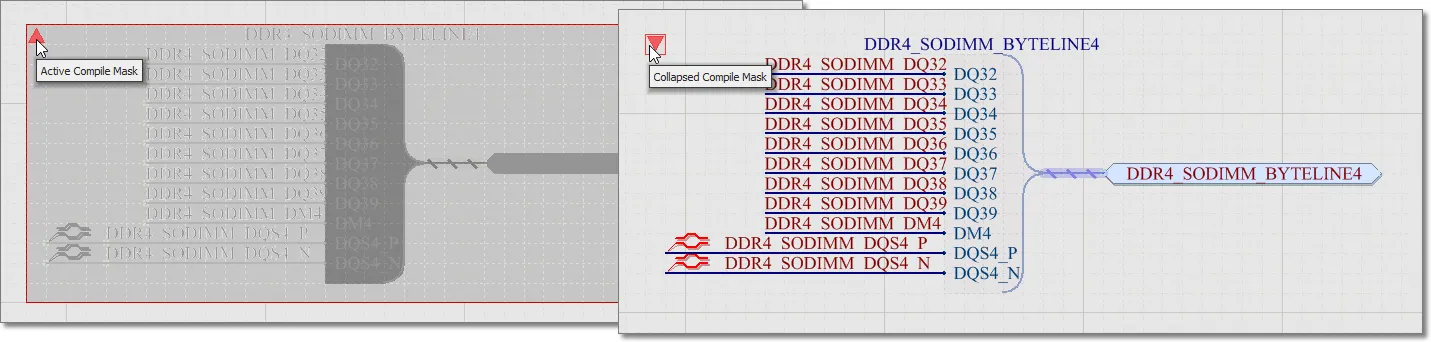 Fai clic sul triangolo nell’angolo superiore sinistro per comprimere (e disabilitare) una compile mask.
Quando viene selezionato un oggetto compile mask attivo (espanso), sono disponibili le seguenti maniglie di modifica:
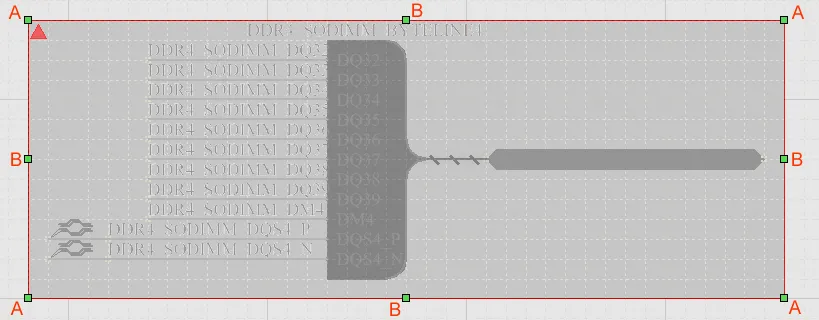 Una Compile Mask selezionata (quando attiva).
-
Fare clic e trascinare A per ridimensionare la compile mask simultaneamente nelle direzioni verticale e orizzontale.
-
Fare clic e trascinare B per ridimensionare la compile mask separatamente nelle direzioni verticale e orizzontale.
-
Fare clic in qualsiasi punto della compile mask, lontano dalle maniglie di modifica, e trascinare per riposizionarla. Durante il trascinamento, la compile mask può essere ruotata (Spacebar/Shift+Spacebar) o specchiata (tasti X o Y per specchiarla rispettivamente lungo l’asse X o Y).
Nota che quando una Compile Mask è nello stato compresso, solo la sua posizione può essere modificata graficamente trascinandola in una nuova posizione.
Se si tenta di modificare graficamente un oggetto che ha la proprietà Locked abilitata, verrà visualizzata una finestra di dialogo che chiederà conferma per procedere con la modifica. Se l’opzione Protect Locked Objects è abilitata nella pagina Schematic – Graphical Editing della finestra di dialogo Preferences e anche l’opzione Locked per quell’oggetto di progetto è abilitata, allora tale oggetto non potrà essere selezionato né modificato graficamente. Fare clic sull’oggetto bloccato per selezionarlo, quindi disabilitare la proprietà Locked nel pannello List oppure disabilitare l’opzione Protect Locked Objects per modificare graficamente l’oggetto.
Modifica non grafica
Sono disponibili i seguenti metodi di modifica non grafica.
Modifica tramite la finestra di dialogo Compile Mask o il pannello Properties
Panel page: Compile Mask Properties
Questo metodo di modifica utilizza la finestra di dialogo Compile Mask associata e la modalità del pannello Properties per modificare le proprietà di un oggetto Compile Mask.
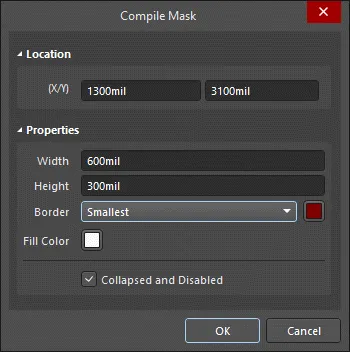
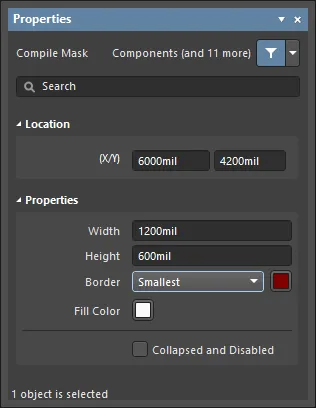
Dopo il posizionamento, è possibile accedere alla finestra di dialogo Compile Mask:
-
facendo doppio clic sull’oggetto compile mask posizionato.
-
Selezionando l’oggetto compile mask, facendo clic con il pulsante destro del mouse, quindi scegliendo Properties dal menu contestuale.
Durante il posizionamento, è possibile accedere alla modalità Compile Mask del pannello Properties premendo il tasto Tab. Una volta posizionata la compile mask, verranno visualizzate tutte le opzioni.
Dopo il posizionamento, è possibile accedere alla modalità Compile Mask del pannello Properties in uno dei seguenti modi:
-
Se il pannello Properties è già attivo, selezionando l’oggetto compile mask.
-
Dopo aver selezionato l’oggetto compile mask, seleziona il pannello Properties dal pulsante Panels nella sezione in basso a destra dello spazio di progettazione oppure selezionando View » Panels » Properties dal menu principale.
Se l'opzione
Double Click Runs Interactive Properties è disabilitata (impostazione predefinita) nella pagina
Schematic - Graphical Editing della finestra di dialogo
Preferences , quando si fa doppio clic sulla primitiva oppure si fa clic con il pulsante destro su una primitiva selezionata e poi si sceglie
Properties, si aprirà la finestra di dialogo. Quando l'opzione
Double Click Runs Interactive Properties è abilitata, si aprirà il pannello
Properties .
Sebbene le opzioni siano le stesse nella finestra di dialogo e nel pannello, l'ordine e la disposizione delle opzioni possono differire leggermente.
Modifica di più oggetti
Il pannello Properties supporta la modifica di più oggetti, in cui le impostazioni delle proprietà identiche in tutti gli oggetti attualmente selezionati possono essere modificate. Quando vengono selezionati manualmente più oggetti dello stesso tipo, tramite la finestra di dialogo Find Similar Objects dialog oppure attraverso un pannello Filter o List, una voce di campo del pannello Properties che non viene mostrata come un asterisco (*) può essere modificata per tutti gli oggetti selezionati.
Modifica tramite un pannello Elenco
Panel pages: Pannelli Elenco, SCH Filter
Un pannello List visualizza i tipi di oggetti di progettazione di uno o più documenti in formato tabellare, consentendo un'ispezione e una modifica rapide degli attributi degli oggetti. Utilizzato insieme a un filtraggio appropriato – selezionando i tipi di oggetti (usando le opzioni Include del pannello), oppure usando il pannello Filter applicabile o la finestra di dialogo Find Similar Objects dialog – consente di visualizzare solo quegli oggetti che rientrano nell'ambito del filtro attivo. Le proprietà degli oggetti elencati possono quindi essere modificate direttamente nel pannello List.
Compile Mask Properties
Le proprietà degli oggetti del Schematic Editor sono opzioni definibili che specificano lo stile visivo, il contenuto e il comportamento dell'oggetto posizionato. Le impostazioni delle proprietà per ciascun tipo di oggetto sono definite nel seguente modo:
-
Post-placement settings – tutte le proprietà dell'oggetto Compile Mask sono disponibili per la modifica nella finestra di dialogo Compile Mask e nel pannello Properties quando una Compile Mask posizionata è selezionata nell'area di progettazione.
Sebbene le opzioni siano le stesse nella finestra di dialogo e nel pannello, l'ordine e la disposizione delle opzioni possono differire leggermente.
Posizione
-
(X/Y)
-
X (primo campo) - la coordinata X (orizzontale) corrente del punto di riferimento dell'oggetto, relativa all'origine corrente dell'area di progettazione. Modificare per cambiare la posizione X dell'oggetto. Il valore può essere immesso sia in unità metriche sia imperiali; includere le unità quando si inserisce un valore le cui unità non sono quelle predefinite correnti.
-
Y (secondo campo) - la coordinata Y (verticale) corrente del punto di riferimento dell'oggetto, relativa all'origine corrente. Modificare per cambiare la posizione Y dell'oggetto. Il valore può essere immesso sia in unità metriche sia imperiali; includere le unità quando si inserisce un valore le cui unità non sono quelle predefinite correnti.
Proprietà
-
Width - inserire la larghezza dell'oggetto.
-
Height - inserire l'altezza dell'oggetto.
-
Border - usare il menu a discesa per selezionare il bordo desiderato.
-
Fill Color - fare clic sulla casella del colore per selezionare il colore desiderato per l'oggetto.
-
Collapsed and Disabled - selezionare la casella per comprimere e disabilitare l'oggetto.
Direttive correlate al PCB
Come ambiente di progettazione unificato, Altium Designer offre la possibilità di definire i requisiti del PCB prima del layout della scheda. Questo si ottiene aggiungendo e specificando parametri agli oggetti posizionati nei fogli schematici.
Per alcuni oggetti di progettazione schematica – come componenti, sheet symbol, porte, ecc. – questo comporta l'aggiunta dei parametri pertinenti come parte delle proprietà di quell'oggetto. Per gli oggetti net come fili e bus, i parametri non possono essere aggiunti direttamente come proprietà del filo o del bus. Invece, i parametri necessari a contenere le informazioni vengono specificati usando direttive di progettazione dedicate.
Le seguenti informazioni possono essere specificate usando le direttive e verranno trasferite alle definizioni appropriate basate su PCB durante la sincronizzazione del progetto:
-
Vincoli di layout PCB
-
Coppie differenziali
-
Classi di net
Includendo direttive di progettazione nello Schematic, i progettisti possono specificare vincoli di progettazione espliciti, garantendo al contempo che lo Schematic rimanga il riferimento principale del progetto. Eventuali modifiche al progetto verrebbero eseguite solo dal lato schematico e trasferite al PCB. Questo può diventare particolarmente importante quando più persone lavorano al progetto, soprattutto se si trovano in luoghi diversi. Invece di tentare di comunicare tra loro tramite catene di email o telefonate, la persona che acquisisce il progetto può assicurarsi che determinati vincoli vengano effettivamente utilizzati durante la fase di layout.
Il cuore di questa funzionalità è la direttiva Parameter Set directive.
Si tratta essenzialmente di oggetti Parameter Set definiti dall'utente, che possono essere associati a un oggetto net all'interno di un progetto schematico. Posizionare una direttiva PCB Layout su un filo, bus o signal harness per definire uno o più vincoli di progettazione destinati alle net associate. Quando viene creato un PCB a partire dallo schematico, le informazioni nella direttiva PCB layout vengono utilizzate per creare le relative regole di progettazione PCB. Le informazioni specificate da una direttiva PCB Layout vengono applicate solo alla net (o all'insieme di net) a cui la direttiva è collegata.
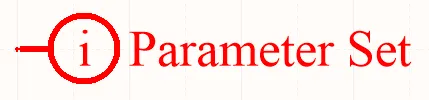
Una direttiva Parameter Set.
Questa agisce come contenitore per qualsiasi numero di parametri destinati alla net a cui la direttiva Parameter Set è collegata. È possibile posizionare una direttiva Parameter Set predefinita senza parametri (Place » Directives » Parameter Set) e aggiungere successivamente i parametri pertinenti. Le sezioni seguenti esaminano più da vicino l'uso di queste direttive basate su parametri. Sono disponibili sia direttive parameter set definite dall'utente (Parameter Set) sia predefinite (Differential Pair). L'unica differenza tra un parameter set vuoto e uno predefinito è che i parameter set predefiniti includono un parametro, come descritto di seguito.
Moving from Directives to the Constraint Manager
L'approccio originale alla definizione dei requisiti di progettazione consisteva nel gestirli separatamente negli editor schematico e PCB; le Direttive li definiscono nello schematic editor e le Design Rules nel PCB editor. Questa separazione è stata risolta con l'introduzione del Constraint Manager, un editor separato per definire i requisiti di progettazione, consentendo di configurarli e modificarli in qualsiasi fase del processo di progettazione. Per un determinato progetto può essere utilizzato un solo approccio; un modo semplice per verificarlo è cercare una voce Constraint Manager nel menu Design. Se non è presente (e invece è presente una voce Rules nel menu Design del PCB editor), allora il progetto sta usando il più vecchio approccio Design Rules.
Se viene utilizzato Constraint Manager, le classi di net, le coppie differenziali, le classi di coppie differenziali e le regole definite usando le direttive parameter set e differential pair not verranno rilevate e trasferite durante l'aggiornamento del PCB dallo schematico. Verranno trasferite solo le classi di net, le coppie differenziali, le classi di coppie differenziali e le regole definite nel Constraint Manager.
Si noti che è possibile importare regole, classi di net, coppie differenziali e classi di coppie differenziali dalle direttive posizionate negli schematici, usando il comando Import from Directives dal menu del tasto destro della vista Physical o Electrical del Constraint Manager quando vi si accede dagli schematici – scopri di più. Si noti che dopo aver importato i dati dalle direttive nel Constraint Manager e aver salvato tali modifiche, le direttive importate verranno distinte nell'area di progettazione schematica dal loro colore blu (con un simbolo leggermente diverso). Questo indica che è avvenuta la transizione unidirezionale dalle direttive al Constraint Manager, e le direttive blu diventano oggetti di sola lettura (non sono consentite ulteriori modifiche).
Parameter Set
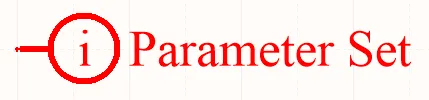
Un Parameter Set
Riepilogo
Un parameter set è una direttiva di progettazione che consente di associare specifiche di progetto a un oggetto di tipo net all'interno di un progetto schematico. Ad esempio, usare un parameter set per dichiarare che due net sono membri di una coppia differenziale. È la presenza di parametri con nomi specifici nel parameter set che il software usa per determinare quale direttiva di progettazione si sta posizionando.
Disponibilità
I parameter set sono disponibili per il posizionamento solo nello schematic editor. Sono disponibili sia direttive parameter set predefinite (vuote) sia predefinite (Differential Pair). L'unica differenza tra un parameter set vuoto e uno predefinito è che i parameter set predefiniti includono un parametro, come descritto di seguito.
Accedere ai comandi corrispondenti dal menu principale Place come segue:
| • |
Place » Directives » Parameter Set |
 |
| • |
Place » Directives » Differential Pair |
 |
Posizionamento
Un parameter set può essere usato per collegare parametri a un:
-
Filo
-
Bus
-
Signal harness
-
Sheet Symbol
Dopo aver avviato il comando, il cursore cambierà in un mirino ed entrerai nella modalità di posizionamento delle direttive di progettazione. Il posizionamento avviene eseguendo le seguenti azioni:
-
Posizionare il cursore su un filo o un altro oggetto net e fare clic oppure premere Enter per posizionare.
-
Continuare a posizionare altre direttive oppure fare clic con il pulsante destro o premere Esc per uscire dalla modalità di posizionamento.
Azioni aggiuntive che possono essere eseguite durante il posizionamento – mentre il parameter set è ancora agganciato al cursore sono:
-
Premere il tasto Tab per mettere in pausa il posizionamento e accedere alla modalità Parameter Set mode del pannello Properties, da cui è possibile modificare le relative proprietà al volo. Fare clic sull'overlay del pulsante di pausa nello spazio di lavoro ( ) per riprendere il posizionamento.
-
Premere il tasto Alt per vincolare la direzione del movimento all'asse orizzontale o verticale, in base alla direzione iniziale del movimento.
-
Premere Spacebar per ruotare l'arco in senso antiorario oppure Shift+Spacebar per la rotazione in senso orario. L'azione può essere eseguita anche durante il trascinamento dell'oggetto. La rotazione avviene con incrementi di 90°.
-
Premere i tasti X o Y mentre si è in modalità di posizionamento per capovolgere il set di parametri lungo l'asse X o l'asse Y.
Sebbene gli attributi possano essere modificati durante il posizionamento (
Tab per aprire il pannello
Properties), tenere presente che questi diventeranno le impostazioni predefinite per i posizionamenti successivi, a meno che l'opzione
Permanent nella pagina
Schematic – Defaults page della finestra di dialogo
Preferences non sia abilitata. Quando questa opzione è abilitata, le modifiche effettuate influiranno solo sull'oggetto in fase di posizionamento e sugli oggetti successivi posizionati durante la stessa sessione di posizionamento.
Modifica grafica
Questo metodo di modifica consente di selezionare direttamente nello spazio di lavoro una direttiva set di parametri già posizionata e modificarne graficamente la posizione o l'orientamento.
Quando una direttiva set di parametri è selezionata nello spazio di lavoro, attorno alla direttiva comparirà un riquadro tratteggiato. Il riquadro racchiude solo l'area occupata dalla direttiva. Per ogni parametro membro del set con visibilità abilitata, sarà visibile una linea tratteggiata che collega il campo di testo del parametro al corpo della direttiva, confermandone l'associazione:

Fare clic in un punto qualsiasi all'interno del riquadro tratteggiato, quindi trascinare per riposizionare il set di parametri come desiderato. Durante il trascinamento, il set di parametri può essere ruotato (Spacebar/Shift+Spacebar) o specchiato (X o Y per specchiarlo lungo l'asse X o Y).
I campi di testo del set di parametri (che possono essere modificati graficamente in modo indipendente dalla direttiva padre) possono essere regolati solo per quanto riguarda la dimensione, modificando l'opzione Style nella pagina Schematic – Defaults page della finestra di dialogo Preferences. Di conseguenza, non sono disponibili maniglie di modifica quando uno qualsiasi di questi oggetti è selezionato.

Fare clic in un punto qualsiasi all'interno del riquadro tratteggiato, quindi trascinare per riposizionare l'oggetto testo come desiderato. Durante il trascinamento, l'oggetto testo può essere ruotato (Spacebar/Shift+Spacebar) o specchiato (X o Y per specchiarlo lungo l'asse X o Y).
Se l'opzione Enable In-Place Editing è abilitata nella pagina Schematic – General page della finestra di dialogo Preferences. Sarà possibile modificare direttamente nello spazio di lavoro il valore di un parametro (ad eccezione dei parametri aggiunti come regole). Selezionare l'oggetto testo e quindi fare un clic per richiamare la funzione. Digitare il nuovo valore come richiesto, quindi fare clic fuori dall'oggetto testo oppure premere Enter per applicare la modifica.
Se si tenta di modificare graficamente un oggetto che ha la proprietà Locked abilitata, verrà visualizzata una finestra di dialogo che chiederà conferma per procedere con la modifica. Se l'opzione Protect Locked Objects è abilitata nella pagina Schematic – Graphical Editing della finestra di dialogo Preferences e anche l'opzione Locked per quell'oggetto di progetto è abilitata, allora tale oggetto non potrà essere selezionato né modificato graficamente. Fare clic sull'oggetto bloccato per selezionarlo, quindi disabilitare la proprietà Locked nel pannello List oppure disabilitare l'opzione Protect Locked Objects per modificare graficamente l'oggetto.
Modifica non grafica
Sono disponibili i seguenti metodi di modifica non grafica.
Modifica tramite la finestra di dialogo Parameter Set o il pannello Properties
Panel page: Parameter Set Properties
Questo metodo di modifica utilizza la finestra di dialogo Parameter Set associata e la modalità del pannello Properties per modificare le proprietà di un oggetto set di parametri.
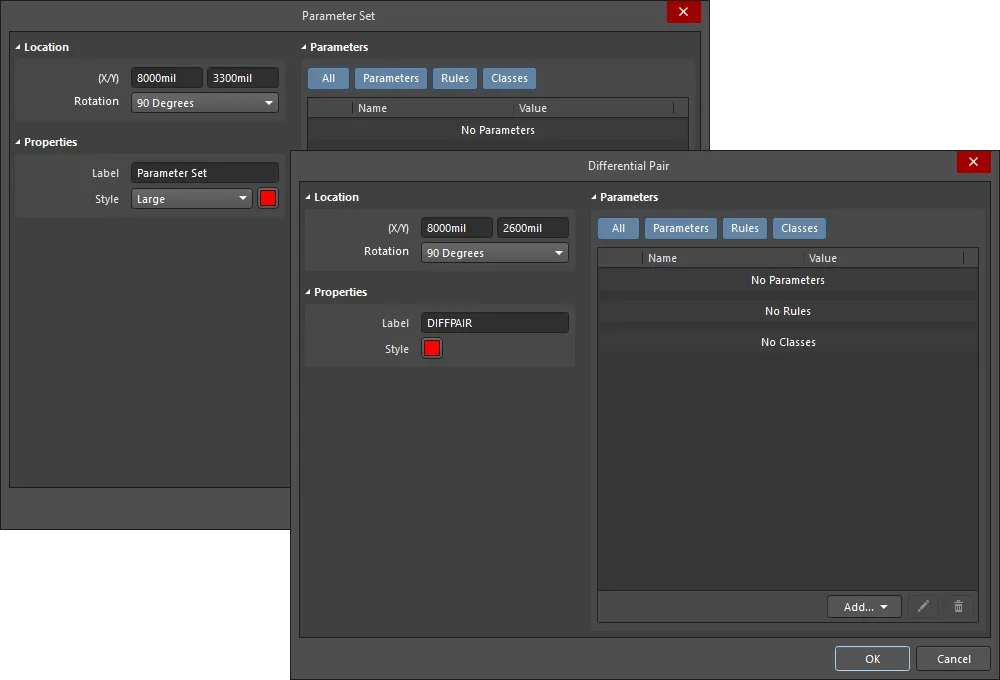
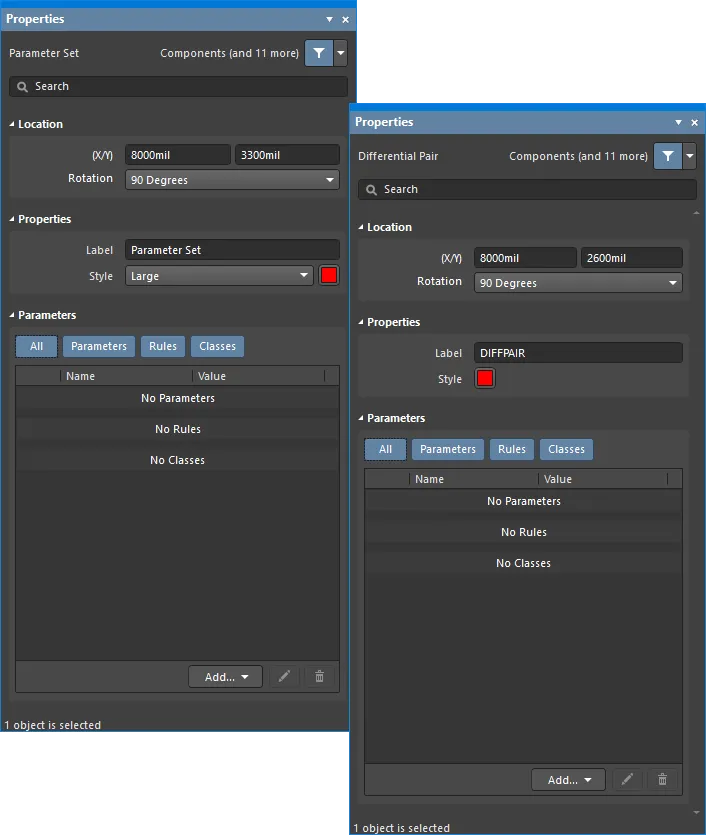
La finestra di dialogo Parameter Set nella prima immagine e la modalità Parameter Set del pannello Properties nella seconda immagine
Dopo il posizionamento, è possibile accedere alla finestra di dialogo Parameter Set in questo modo:
-
facendo doppio clic sull'oggetto set di parametri posizionato.
-
posizionando il cursore sopra l'oggetto set di parametri, facendo clic con il pulsante destro del mouse e quindi scegliendo Properties dal menu contestuale.
Durante il posizionamento, è possibile accedere alla modalità Parameter Set del pannello Properties premendo il tasto Tab. Una volta posizionato il set di parametri, vengono visualizzate tutte le opzioni.
Dopo il posizionamento, è possibile accedere alla modalità Parameter Set del pannello Properties in uno dei seguenti modi:
-
se il pannello Properties è già attivo, selezionando l'oggetto set di parametri.
-
dopo aver selezionato l'oggetto set di parametri, selezionando il pannello Properties dal pulsante Panels in basso a destra nello spazio di lavoro oppure selezionando View » Panels » Properties dal menu principale.
Se l'opzione
Double Click Runs Interactive Properties è disabilitata (predefinita) nella pagina
Schematic – Graphical Editing page della finestra di dialogo
Preferences , quando si fa doppio clic sulla primitiva oppure si fa clic con il pulsante destro del mouse su una primitiva selezionata e poi si sceglie
Properties, si aprirà la finestra di dialogo. Quando l'opzione
Double Click Runs Interactive Properties è abilitata, si aprirà il pannello
Properties .
È possibile accedere alle proprietà del Parameter Set prima di entrare in modalità di posizionamento dalla pagina
Schematic – Defaults page della finestra di dialogo
Preferences . Questo consente di modificare le proprietà predefinite dell'oggetto, che verranno applicate al posizionamento degli oggetti successivi.
Modifica di più oggetti
Il pannello Properties supporta la modifica di più oggetti, in cui è possibile modificare le impostazioni delle proprietà identiche in tutti gli oggetti attualmente selezionati. Quando vengono selezionati manualmente più oggetti dello stesso tipo, tramite la finestra di dialogo Find Similar Objects dialog o tramite un pannello Filter o List, un campo del pannello Properties che non viene mostrato come asterisco (*) può essere modificato per tutti gli oggetti selezionati.
Modifica tramite un pannello elenco
Panel pages: Pannelli elenco, SCH Filter
Un pannello List consente di visualizzare gli oggetti di progetto di uno o più documenti in formato tabellare, permettendo un rapido controllo e la modifica degli attributi degli oggetti. Utilizzato insieme a un filtraggio appropriato – usando il pannello Filter applicabile o la finestra di dialogo Find Similar Objects dialog – consente di visualizzare solo gli oggetti che rientrano nell'ambito del filtro attivo, permettendo di individuare e modificare più oggetti di progetto con maggiore accuratezza ed efficienza.
Note
-
Quando si posiziona una direttiva set di parametri predefinita, non saranno presenti parametri esistenti. Una volta posizionata, aggiungere i parametri pertinenti tramite la sezione Parameters del pannello Properties .
-
Una direttiva set di parametri consente di assegnare informazioni di layout PCB a una net nello schema. Quando viene creato un PCB dallo schema, le informazioni contenute nel Parameter Set vengono utilizzate per creare le relative regole di progettazione PCB. Le informazioni specificate da una direttiva Parameter Set vengono applicate solo alla/e net a cui essa è connessa.
-
Quando una direttiva set di parametri viene aggiunta a una net, i campi Power Net e High Speed sono disponibili nel pannello Properties della net. Quando si aggiorna il documento PCB dagli schemi, si suggerisce di aggiungere la regola di progettazione Supply Nets design rule a ogni net con il parametro Power Net abilitato.
-
Le direttive Net Class consentono di creare nello schema classi di net definite dall'utente. Quando viene creato un PCB dallo schema, le informazioni contenute in una direttiva Net Class vengono utilizzate per creare la corrispondente Net Class sul PCB. Per rendere una net membro di una net class, collegare una direttiva set di parametri al filo o bus pertinente e una classe il cui nome sia impostato sulla classe desiderata. L'opzione Generate Net Classes (per User-Defined Classes) deve essere abilitata nella scheda Class Generation della finestra di dialogo Project Options dialog per utilizzare questa funzionalità.
-
Se per una net è stata definita una direttiva Net Class, allora tutte le regole di progettazione PCB create anche da quell'oggetto set di parametri avranno un ambito regola di tipo Net Class quando il progetto viene trasferito all'editor PCB.
-
Una direttiva Net Class può essere creata dalla direttiva Parameter Set già posizionata aggiungendo una classe il cui valore deve essere impostato sulla PCB Net Class richiesta.
-
Un Blanket, insieme a una direttiva Parameter Set, può essere utilizzato anche per applicare classi di componenti e parametri ai componenti che si trovano completamente all'interno dell'area definita dal Blanket. A tale scopo, utilizzare le opzioni Component Class e Parameter dal menu a discesa del pulsante Add nelle proprietà della direttiva Parameter Set collegata al Blanket. Le informazioni sulla classe di componenti e sul parametro verranno trasferite al documento PCB del progetto durante il processo ECO quando si aggiorna il PCB.
Parameter Set Properties
Le proprietà degli oggetti nell'editor schematico sono opzioni definibili che specificano lo stile visivo, il contenuto e il comportamento dell'oggetto posizionato.
Le impostazioni delle proprietà per ciascun tipo di oggetto sono definite in due modi diversi:
-
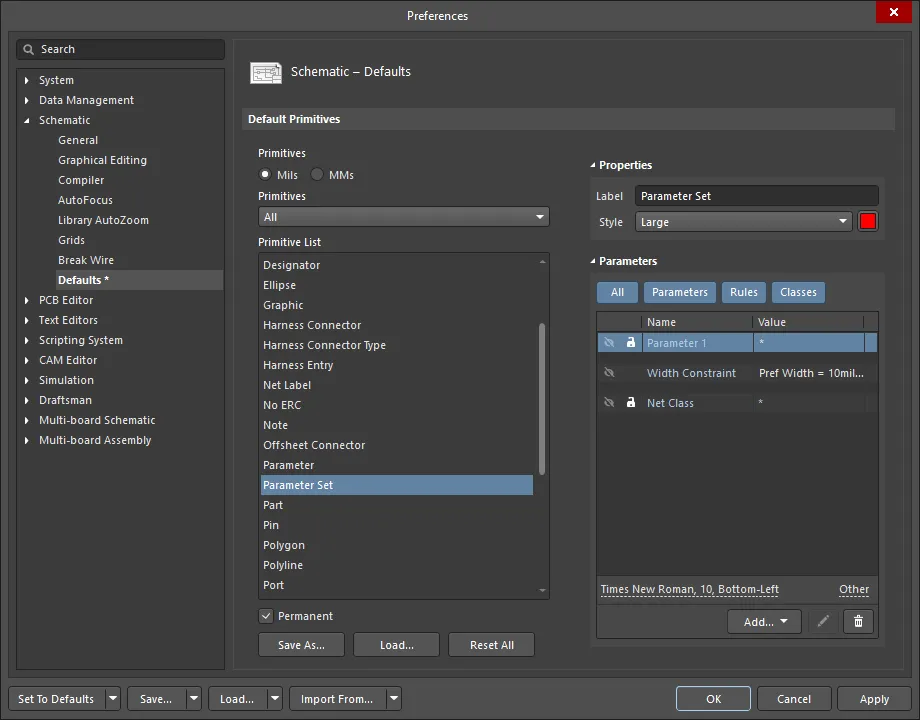
Pre-placement settings – la maggior parte delle proprietà dell'oggetto Parameter Set , ovvero quelle che possono essere logicamente predefinite, sono disponibili come impostazioni predefinite modificabili nella pagina Schematic – Defaults page della finestra di dialogo Preferences (accessibile dal pulsante  in alto a destra nell'area di progettazione). Selezionare l'oggetto nel Primitive List per visualizzarne le opzioni sulla destra.
-
Post-placement settings – tutte le proprietà dell'oggetto Parameter Set sono disponibili per la modifica nelle finestre di dialogo Parameter Set e nel pannello Properties quando un Parameter Set è selezionato nell'area di progettazione.
Se l'opzione
Double Click Runs Interactive Properties è disabilitata (impostazione predefinita) nella pagina
Schematic – Graphical Editing page della finestra di dialogo
Preferences , quando si fa doppio clic sulla primitiva oppure si fa clic con il pulsante destro su una primitiva selezionata e poi si sceglie
Properties, si aprirà la finestra di dialogo. Quando l'opzione
Double Click Runs Interactive Properties è abilitata, si aprirà il pannello
Properties .
Sebbene le opzioni siano le stesse nella finestra di dialogo e nel pannello, l'ordine e la disposizione delle opzioni possono differire leggermente.
Nell'elenco delle proprietà riportato di seguito, le opzioni che non sono disponibili come impostazioni predefinite nella finestra di dialogo Preferences sono indicate come "Properties solo pannello".
Posizione
-
(X/Y)
-
X (primo campo) – la coordinata X (orizzontale) corrente del punto di riferimento dell'oggetto, relativa all'origine corrente dell'area di progettazione. Modificare per cambiare la posizione X dell'oggetto. Il valore può essere inserito in unità metriche o imperiali; includere le unità quando si inserisce un valore le cui unità non corrispondono a quelle predefinite correnti.
-
Y (secondo campo) – la coordinata Y (verticale) corrente del punto di riferimento dell'oggetto, relativa all'origine corrente. Modificare per cambiare la posizione Y dell'oggetto. Il valore può essere inserito in unità metriche o imperiali; includere le unità quando si inserisce un valore le cui unità non corrispondono a quelle predefinite correnti.
-
Rotation – utilizzare il menu a discesa per selezionare la rotazione.
Proprietà
-
Label – l'etichetta del parameter set. Modificare se desiderato.
-
Style – utilizzare il menu a discesa per selezionare lo stile. Fare clic sulla casella del colore per accedere a un menu a discesa dal quale è possibile selezionare il colore predefinito.
Parametri
-
Grid – elenca il Name e il Value dei parametri associati al parametro attualmente selezionato. Una volta aggiunti, i campi Name e Value possono essere modificati. Il Value può essere denominato facendo clic sul campo e inserendo il testo desiderato. Il campo Name può essere modificato solo nella modalità pannello Properties dell'oggetto Parameter Set utilizzando Ctrl+Click. Questo metodo apre la modalità Parameter del pannello Properties, in cui è possibile inserire il nome desiderato nel campo Name. Usare l'icona del lucchetto (
 ) per bloccare/sbloccare un parametro elencato. Usare l'icona dell'occhio per mostrare/nascondere il parametro. In questa area possono essere visualizzati tutti, singoli o nessun parametro attivando/disattivando i pulsanti All e dei singoli parametri. I parametri sono disabilitati quando i rispettivi pulsanti sono grigi ed abilitati quando i rispettivi pulsanti sono blu.
-
Add – utilizzare il menu a discesa per aggiungere un tipo di classe:
-
Net Class – selezionare per aggiungere una nuova net class.
-
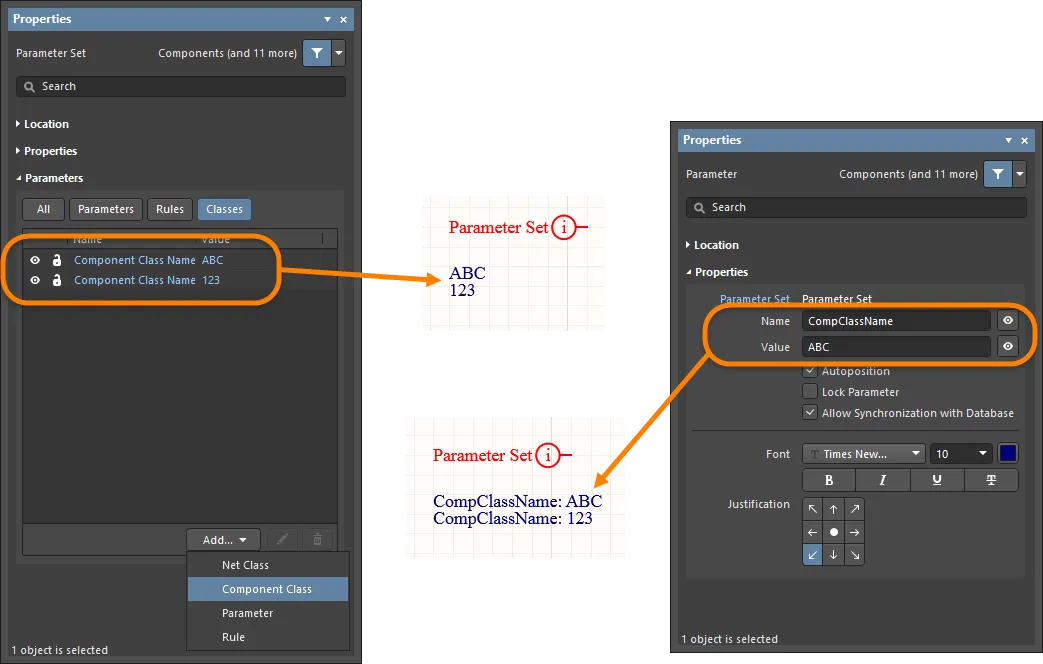
Component Class – selezionare per aggiungere una nuova component class. Questa opzione è accessibile solo nell'iterazione Parameter Set della finestra di dialogo Parameter Set o del pannello Properties.
È possibile aggiungere una nuova class Component Class Name per impostare i parametri dei componenti all'interno di una blanket. L'associazione di Component Class Name a un componente (o gruppo di componenti) comporterà l'invio al PCB delle informazioni sulla component class, sul suo nome e sui suoi membri, come avviene attualmente per le Net Classes.
-
Diff. Pair Net Class – selezionare per aggiungere una nuova differential pair net class. Questa opzione è accessibile solo nell'iterazione Differential Pair della finestra di dialogo Parameter Set o del pannello Properties.
-
Parameter – selezionare per aggiungere un nuovo parametro.
-
Rule – fare clic per aprire la finestra di dialogo  Select Design Rule Type in cui è possibile selezionare il tipo di una nuova regola (
 ). Dopo aver scelto un tipo di regola e aver fatto clic su
  , si apre la finestra di dialogo Edit PCB Rule (From Schematic) in modo da poter modificare la nuova regola, se desiderato.
Si noti che, dopo aver sincronizzato i dati
importando i dati dalle direttive nel Constraint Manager e aver salvato le modifiche nel
Constraint Manager, i controlli per aggiungere una nuova net class, diff pair class, component class o regola, oppure per modificare/rimuovere una voce esistente, saranno disattivati nel pannello
Properties per le direttive corrispondenti. Le voci importate nel
Constraint Manager diventeranno sostanzialmente di sola lettura nelle proprietà della direttiva e sarà possibile escluderle usando il pulsante
Constraint Manager nella parte superiore dell'area
Properties del pannello
Parameters.
Fare clic sull'icona della matita ( ) per aprire la finestra di dialogo Edit PCB Rule (From Schematic) e modificare l'elemento selezionato. Fare clic su
  per eliminare l'elemento selezionato.
-
Font Settings – fare clic sul font visualizzato per modificare lo stile del carattere. Questa opzione è disponibile solo dopo aver aggiunto una net class, una differential pair net class, un parametro o una regola.
-
Other – se è stata aggiunta una net class, una differential pair net class, un parametro o una regola, fare clic per aprire un menu a discesa e modificare ulteriori opzioni:
-
Show Parameter Name – abilitare per mostrare il nome del parametro.
-
Allow Synchronization with Database – abilitare per sincronizzare con il database.
-
X/Y – inserire le coordinate X e Y.
-
Rotation – utilizzare il menu a discesa per selezionare la rotazione.
-
Autoposition – selezionare per abilitare il posizionamento automatico.
Posizionamento delle direttive Parameter Set
Posizionare una direttiva di questo tipo scegliendo il comando Place » Directives » Parameter Set dal menu principale oppure facendo clic con il pulsante destro all'interno dell'area di progettazione. Quando si posiziona una direttiva parameter set predefinita, non saranno presenti parametri esistenti. Un parameter set è una direttiva di progettazione che consente di associare specifiche di progetto a un oggetto di tipo net all'interno di un progetto schematico. Ad esempio, utilizzare un parameter set per dichiarare che due net sono membri di una differential pair. È la presenza di parametri con nomi specifici nel parameter set che il software utilizza per determinare quale direttiva di progettazione si sta posizionando.
Oltre alle direttive parametro definite dall'utente, una direttiva parametro basata su regole viene definita dalla finestra di dialogo Choose Design Rule Type, accessibile dalla modalità pannello Properties associata al parametro. L'accesso avviene come segue:
-
Premere Tab prima di posizionare il Parameter Set o fare doppio clic su una direttiva Parameter Set già posizionata per visualizzarne le proprietà nel pannello Properties.
-
Quindi, fare clic sul pulsante  nell'area Parameters del pannello Properties e scegliere Rule dal menu a discesa per selezionare una regola dalla finestra di dialogo Select Design Rule Type.
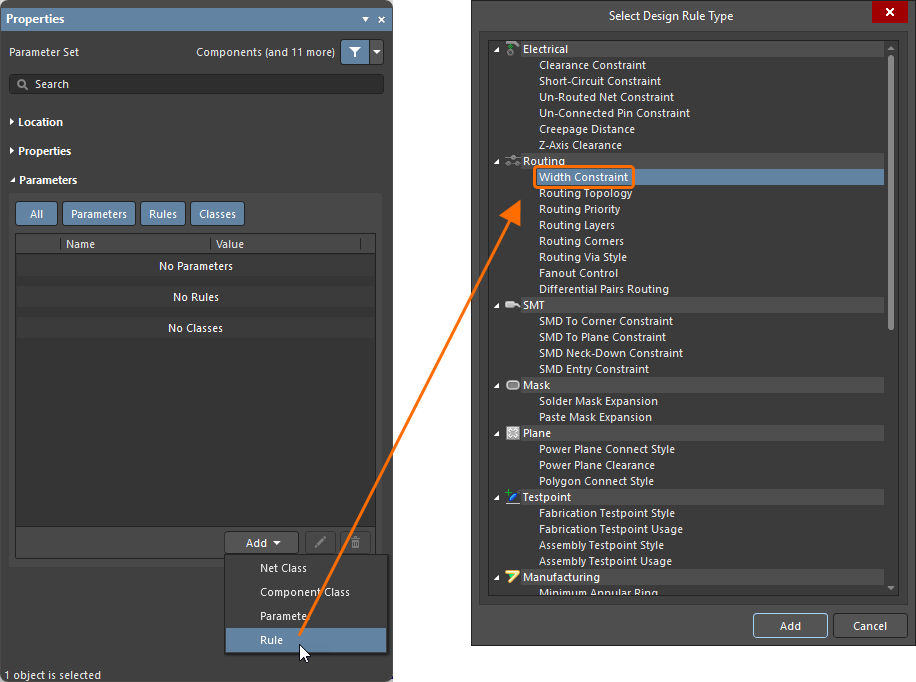
Modifica del valore di una regola.
Usare la finestra di dialogo Select Design Rule Type per selezionare il tipo di regola che si desidera aggiungere come parametro di regola alla direttiva. Facendo doppio clic su un tipo di regola si accederà alla relativa finestra di dialogo Edit PCB Rule (From Schematic), nella quale è possibile definire i vincoli della regola.
Le proprietà specifiche presenti nella finestra di dialogo Edit PCB Rule (From Schematic) dipendono dalla regola di progettazione selezionata e saranno le stesse proprietà definite per tale regola nell'editor PCB.
Ad esempio, l'immagine seguente mostra la finestra di dialogo Edit PCB Rule (From Schematic) per Max-Min Width Rule, in cui è possibile: configurare le impostazioni Min/Preferred/Max per tutti i layer, definire manualmente ciascuna impostazione di larghezza per ogni layer, oppure scegliere di utilizzare un Profilo di impedenza. Se si seleziona un profilo di impedenza e la struttura fisica effettiva della scheda è già stata definita nell'editor PCB, è anche possibile selezionare il file della scheda per Load the PCB Layer Stack and calculate the track width values.
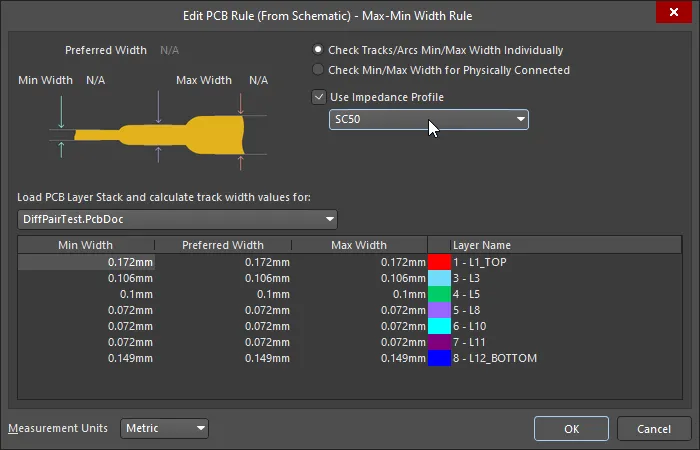 Se il PCB esiste e il layer stack è stato definito, le larghezze calcolate possono essere caricate nello schematico.
La regola mostrata sopra è stata applicata a una classe di net. Questo è stato ottenuto posizionando una Blanket Directive con una PCB Routing Directive allegata per raggruppare le net in una classe e quindi applicare la Max-Min Width Rule a quella classe (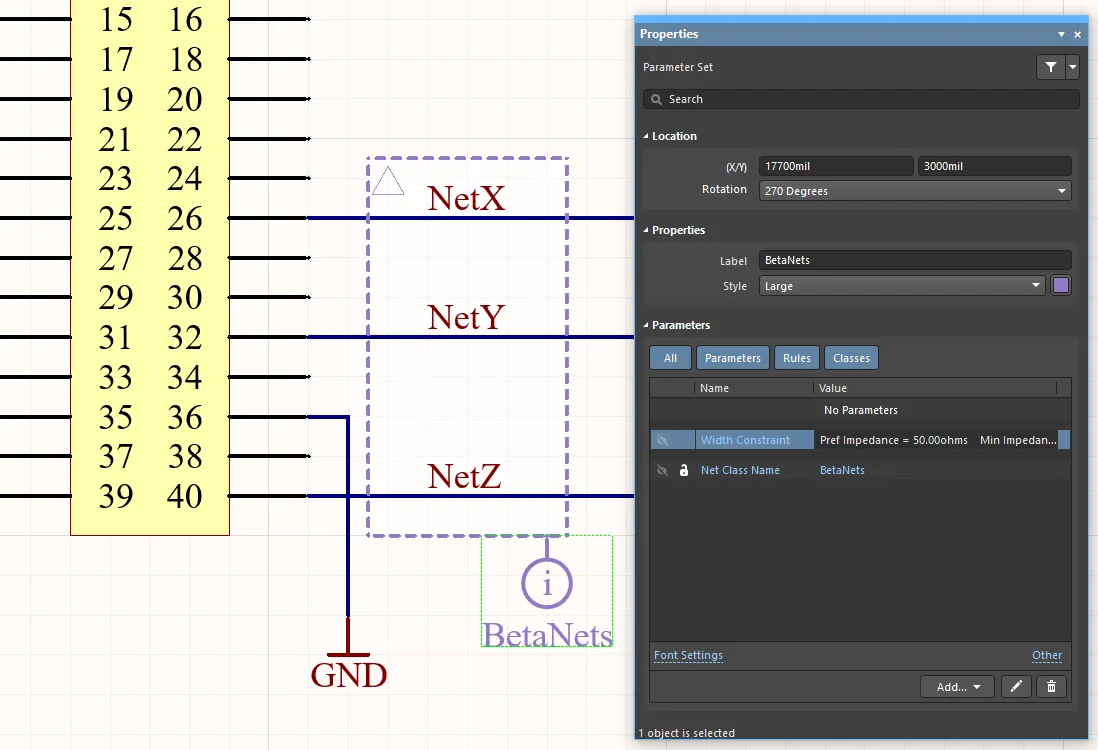 ).
).
Per informazioni dettagliate su ciascuna delle PCB Design Rules e dei relativi vincoli, fare clic qui.
Utilizzare il campo a discesa Measurement Units per selezionare le unità Metric o Imperial.

Specifica dei vincoli per una regola selezionata.
La voce per l'area Parameters sarà il tipo di regola scelto, insieme ai vincoli specificati. L'immagine seguente illustra i parametri della regola di vincolo di larghezza definiti per una direttiva Parameter Set. Per visualizzare la regola nell'area di progettazione, fare clic sull'icona di visibilità ( ) nell'area Rules.
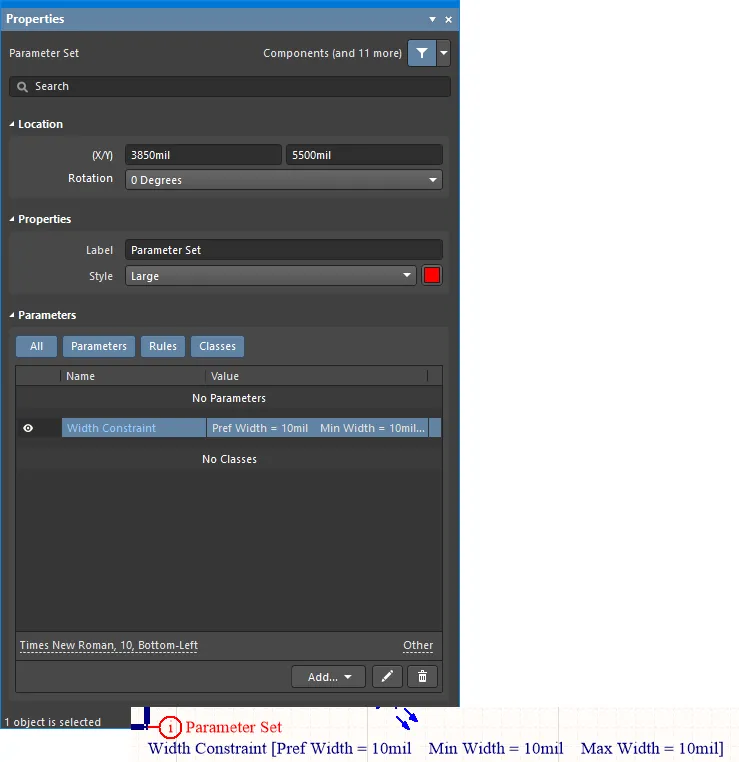
Vincoli di regola multipli definiti per una particolare net, per gentile concessione di una direttiva Parameter Set.
Quando il progetto viene trasferito al PCB, tramite il processo di sincronizzazione, verranno create le regole di progettazione pertinenti, in base alle informazioni contenute in una direttiva. La parola Schematic viene utilizzata nel nome di ciascuna regola generata, per distinguere l’origine di tale regola.
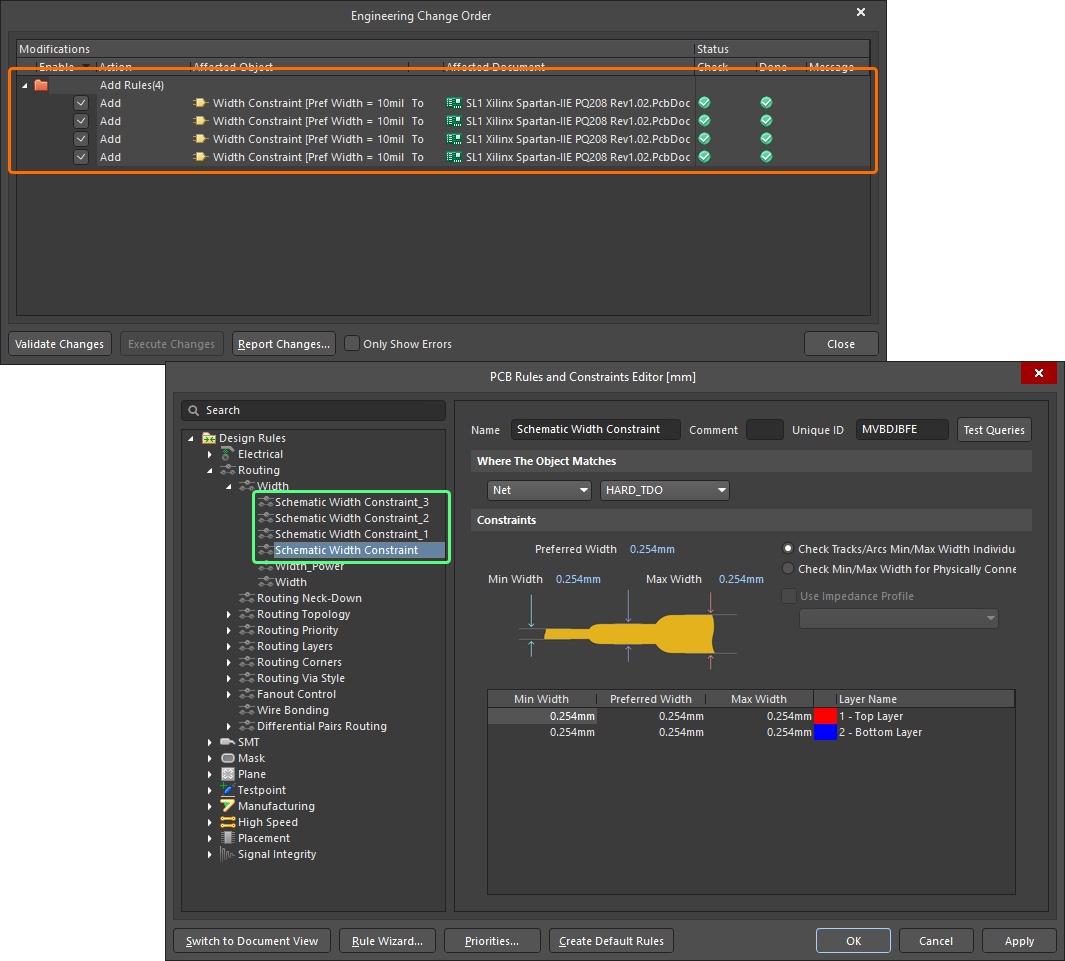
Regole di progettazione generate sul lato PCB.
Ricorda che è possibile aggiungere più parametri alla stessa direttiva Parameter Set, per ottenere uno schematico più ordinato.
Posizionamento delle direttive Net Class
Una direttiva Net Class consente di creare classi di net definite dall’utente nello schematico. Una direttiva Net Class può essere posizionata scegliendo il comando Place » Directives » Parameter Set dai menu principali, quindi definendo il parameter set come direttiva net class come specificato nel Suggerimento n. 2 nella pagina del comando. Quando viene creato un PCB a partire dallo schematico, le informazioni contenute in una direttiva Net Class vengono utilizzate per creare la corrispondente Net Class sul PCB. Per rendere una net membro di una net class, collega una direttiva Net Class al wire, bus o signal harness pertinente, quindi imposta il parametro ClassName della direttiva sul nome della classe desiderata. L’opzione Generate Net Classes (per User-Defined Classes) deve essere abilitata in the Class Generation tab of the Project Options dialog per utilizzare questa funzionalità.
Se per una net è stata definita una direttiva Net Class, allora tutte le regole di progettazione PCB create da quell’oggetto parameter set avranno come ambito della regola Net Class quando il progetto viene trasferito all’editor PCB. Una direttiva Net Class può essere creata dalla direttiva Parameter Set già posizionata aggiungendo una classe il cui valore deve essere impostato sulla PCB Net Class richiesta.
Sebbene le Net Classes possano essere create dall’editor PCB, la funzione logica o il raggruppamento delle net è generalmente molto più chiaro nello schematico e, pertanto, è più sensato gestire il processo da lì.
Quando il progetto viene trasferito al PCB, tramite il processo di sincronizzazione, verranno create le net classes pertinenti, in base alle informazioni contenute in una direttiva.
Collega una direttiva Net Class a un oggetto
Blanket object, per creare una net class i cui membri siano le singole net coperte da quel blanket. Se a quel blanket è collegata anche una direttiva PCB Layout, i parametri di regola della direttiva PCB Layout saranno indirizzati a quella net class, anziché a ciascuna singola net. Quando si importano le modifiche nel documento PCB, ciò comporta la creazione di un’unica regola di progettazione (per parametro), con un ambito impostato per indirizzare la net class.
Posizionamento delle direttive Blanket
Le direttive Parameter Set possono indirizzare solo la net specifica a cui sono collegate, ma se combinate con una direttiva Blanket il loro ambito può essere esteso per coprire tutte le net all’interno del blanket.
Posiziona una direttiva di questo tipo scegliendo il comando Place » Directives » Blanket dai menu principali. Quando si posiziona un blanket, è possibile definire una semplice forma rettangolare oppure una forma poligonale. Quest’ultima offre un controllo più preciso sulla copertura degli oggetti net richiesti in un foglio.
Il blanket identifica le net di interesse: posiziona una direttiva Parameter Set in qualsiasi punto del bordo del blanket per applicare i requisiti di progettazione a tali net. Per applicare la direttiva perimetrale a una net sotto una direttiva Blanket, un oggetto associato a quella net — un pin, una port, una net label, una power port, un segmento wire/bus/harness (inclusi entrambi gli estremi) — deve ricadere entro i limiti del blanket. Nota che per gli identificatori di net, come le net label, l’hotspot deve trovarsi all’interno del blanket. Se le net membro non vengono trasferite nel PCB Parameter Set come previsto, prova a regolare di conseguenza l’area del blanket.
Per verificare a quali net si applicherà la direttiva blanket, usa la funzionalità
Net Colors per evidenziarle. Scegli il colore richiesto dal menu
View » Set Net Colors, quindi fai clic sul perimetro della direttiva Blanket desiderata. Per rimuovere l’evidenziazione da una net specifica, usa il comando
View » Set Net Colors » Clear Net Color, quindi fai clic sulla net da cui desideri rimuovere la colorazione. Per rimuovere la colorazione delle net da tutti i fogli schematici, usa il comando
View » Set Net Colors » Clear All Net Colors.
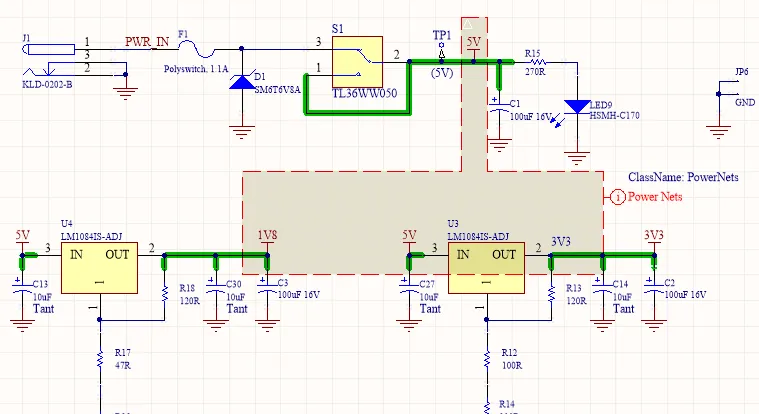
Un esempio di utilizzo di una direttiva Blanket per applicare una direttiva Parameter Set alle net all’interno del blanket.
Esempi di utilizzo di una direttiva blanket includono:
-
Collegare una direttiva Parameter Set a un oggetto blanket affinché i relativi parametri di regola vengano applicati a ciascuna singola net coperta da quel blanket.
-
Collegare una direttiva Parameter Set a un oggetto blanket per creare un Parameter Set i cui membri siano le singole net coperte da quel blanket.
-
Collegare una direttiva Differential Pair a un oggetto blanket per creare oggetti differential pair basati su net differenziali all’interno dei limiti di quel blanket.
Collega una direttiva Parameter Set a un oggetto
Blanket object affinché i relativi parametri di regola vengano applicati a ciascuna singola net coperta da quel blanket. Se a quel blanket è collegata anche una direttiva Parameter Set e il Parameter Set ha anche un parametro Net Class, i parametri di regola della direttiva Parameter Set saranno indirizzati a quella net class, anziché a ciascuna singola net. Quando si importano le modifiche nel documento PCB, ciò comporta la creazione di un’unica regola di progettazione (per parametro) con un ambito impostato per indirizzare la net class.
Puoi anche copiare una direttiva Parameter Set perimetrale e collegarla a un’altra direttiva Blanket o anche a singoli wire, bus o harness: il risultato sarà l’aggiunta di tutte le net aggiuntive associate alla stessa direttiva Parameter Set alla stessa PCB Net Class generata.
Un Blanket, in combinazione con una direttiva Parameter Set, può essere utilizzato anche per applicare classi di componenti e parametri ai componenti che si trovano completamente all’interno dell’area definita dal Blanket. A tale scopo, utilizza le opzioni Component Class e Parameter dal menu a discesa del pulsante Add nelle proprietà della direttiva Parameter Set collegata al Blanket. Le informazioni sulla classe di componenti e sul parametro verranno trasferite al documento PCB del progetto durante il processo ECO durante l’aggiornamento del PCB.
Blanket
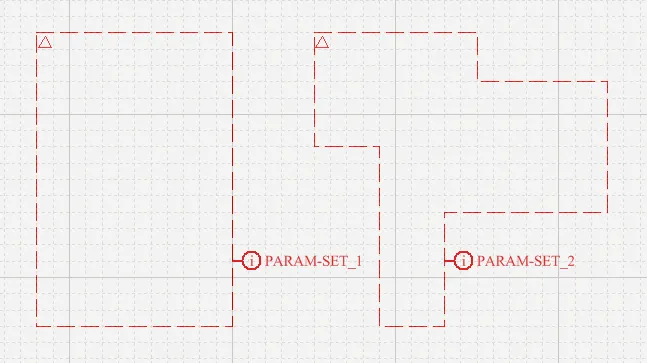
Un Blanket di forma rettangolare e un Blanket di forma poligonale, ciascuno con una direttiva blanket collegata
Riepilogo
Un Blanket è un oggetto Directive di gruppo, di forma rettangolare o poligonale, posizionato sopra un insieme di net e/o componenti. Una Directive (oggetto Parameter Set) applicata al Blanket verrà quindi applicata a tutte le net e ai componenti coperti dal Blanket. Quando si posiziona un blanket, è possibile definire una semplice forma rettangolare oppure una forma poligonale. Quest’ultima offre un controllo più preciso sulla copertura degli oggetti net richiesti in un foglio.
Il Blanket si applica a tutte le net che:
-
sono completamente all’interno dell’area definita dal Blanket, oppure
-
hanno almeno un vertice terminale connesso del wire / bus / harness sotto il Blanket, oppure
-
hanno una net label collegata al wire / bus / harness e tale net label si trova sotto il Blanket.
Per i componenti, il Blanket si applica a tutti i componenti all’interno dell’area definita dal Blanket.
Una Directive applicata al perimetro del Blanket (Place » Directive), come No ERC, Differential Pair o uno specifico Rule/Class Parameter Set, verrà applicata a tutte le net e a tutti i componenti registrati dall’oggetto Blanket. I Blanket possono essere disabled and hidden.
Disponibilità
I Blanket sono disponibili per il posizionamento solo nell’editor schematico. Per posizionare un Blanket:
-
Fai clic su Place » Directives » Blanket dai menu principali.
-
Fai clic sul pulsante Blanket (
 ) nel menu a discesa delle direttive su Active Bar situato nella parte superiore dell’area di progettazione. Fai clic e tieni premuto un pulsante Active Bar per accedere ad altri comandi correlati. Una volta utilizzato un comando, questo diventerà l’elemento più in alto in quella sezione di Active Bar.
-
Fai clic con il pulsante destro nell’editor schematico, quindi fai clic su Place » Directives » Blanket.
Posizionamento
Per posizionare un Blanket rettangolare:
-
Avvia il comando come descritto sopra.
-
Posiziona il cursore, quindi fai clic o premi Enter per confermare il posizionamento dell’angolo superiore sinistro.
-
Posiziona il cursore, quindi fai clic o premi Enter per confermare il posizionamento dell’angolo inferiore destro.
-
Fai clic con il pulsante destro o premi Enter per completare il posizionamento.
-
Continua a posizionare altri Blanket oppure fai clic con il pulsante destro o premi Esc per uscire dalla modalità di posizionamento.
Per posizionare un Blanket di forma poligonale:
-
Avvia il comando di posizionamento.
-
Posiziona il cursore, quindi fai clic o premi Enter per ancorare il punto iniziale del Blanket.
-
Posiziona il cursore, quindi fai clic o premi Enter per ancorare una serie di segmenti che definiscono la forma del Blanket.
- Dopo aver posizionato il segmento finale, fai clic con il pulsante destro del mouse oppure premi Esc per completare il posizionamento. Non è necessario "chiudere" il poligono, poiché il software completerà automaticamente la forma aggiungendo i segmenti necessari per collegare il punto iniziale al segmento finale posizionato.
-
Continua a posizionare ulteriori Blanket oppure fai clic con il pulsante destro del mouse o premi Esc per uscire dalla modalità di posizionamento.
Altre azioni che possono essere eseguite mentre si posizionano i segmenti del Blanket sono:
-
Premi il tasto Tab per mettere in pausa il posizionamento e accedere alla modalità Blanket del pannello Properties, da cui è possibile modificare al volo le proprietà della linea. Fai clic sull'overlay del pulsante di pausa nello spazio di progettazione (
 ) per riprendere il posizionamento.
-
Premi Spacebar per cambiare la direzione dell'angolo di un segmento non ancora confermato.
-
Premi Backspace per eliminare il segmento confermato in precedenza durante la definizione di una forma poligonale per il Blanket. Utilizzando ripetutamente Backspace verranno eliminati in ordine i segmenti precedenti.
La modalità di posizionamento è rappresentata da una linea più sottile e tratteggiata. Questo è particolarmente utile quando si definisce un Blanket di forma poligonale. Usala per vedere come apparirà la forma complessiva del Blanket prima di confermare altri segmenti. Le forme poligonali complesse/autointersecanti non sono supportate: il software impedirà la creazione di tali forme.
Modifica grafica
Questo metodo di modifica consente di selezionare direttamente un oggetto Blanket già posizionato nello spazio di progettazione e di modificarne graficamente dimensioni, forma o posizione. Quando un oggetto Blanket è selezionato, sono disponibili le seguenti maniglie di modifica:
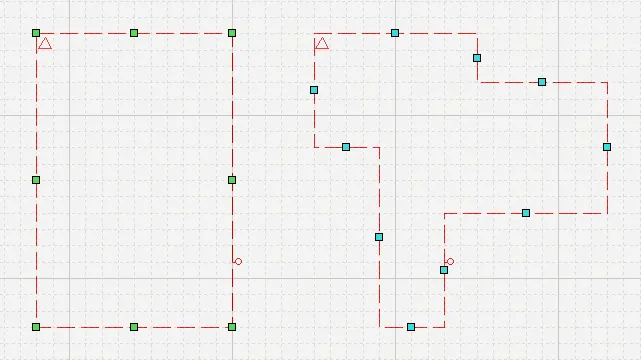 Blanket rettangolari e poligonali selezionati che mostrano le rispettive maniglie di modifica grafica.
Fai clic e trascina una maniglia di modifica al centro di un segmento per spostare quel lato del Blanket.
Per un Blanket rettangolare, fai clic e trascina una maniglia di modifica d'angolo per ridimensionarlo simultaneamente sia sul piano verticale sia su quello orizzontale.
Fai clic in un punto qualsiasi del contorno del Blanket lontano dalle maniglie di modifica e trascina per riposizionarlo. Il Blanket può essere ruotato o specchiato durante il trascinamento:
-
Premi Spacebar per ruotare il Blanket in senso antiorario rispetto alla posizione del cursore. Shift+Spacebar ruota il Blanket in senso orario rispetto alla posizione del cursore. La rotazione avviene con incrementi di 90°.
-
Premi i tasti X o Y per specchiare il Blanket lungo l'asse X o l'asse Y, rispetto alla posizione del cursore.
La modifica della forma di un Blanket poligonale viene impedita se comporterebbe una forma complessa/autointersecante.
Se si tenta di modificare graficamente un oggetto con la proprietà
Locked abilitata, verrà visualizzata una finestra di dialogo che chiede conferma per procedere con la modifica. Se l'opzione
Protect Locked Objects è abilitata nella
pagina Schematic – Graphical Editing della finestra di dialogo
Preferences, e anche l'opzione
Locked per quell'oggetto di progetto è abilitata, allora quell'oggetto non può essere selezionato né modificato graficamente. Fai clic sull'oggetto bloccato per selezionarlo, quindi disabilita la proprietà
Locked nel pannello
List oppure disabilita l'opzione
Protect Locked Objects per modificare graficamente l'oggetto.
Modifica non grafica
Sono disponibili i seguenti metodi di modifica non grafica.
Modifica tramite la finestra di dialogo Blanket o il pannello Properties
Panel page: Proprietà del Blanket
Questo metodo di modifica utilizza la modalità Blanket associata e la modalità pannello Properties per modificare le proprietà di un oggetto blanket.
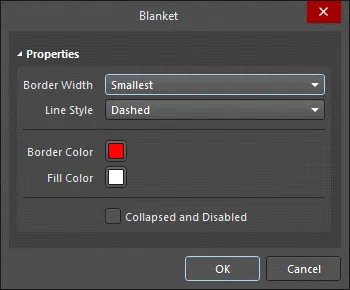
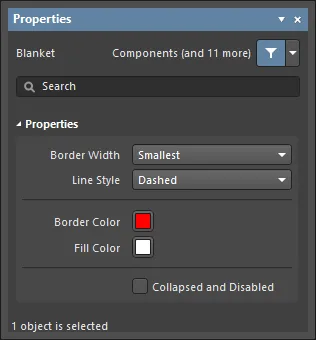 La finestra di dialogo Blanket , a sinistra, e la modalità Blanket del pannello Properties a destra
Dopo il posizionamento, è possibile accedere alla finestra di dialogo Blanket in uno dei seguenti modi:
-
Facendo doppio clic sull'oggetto blanket posizionato.
-
Posizionando il cursore sull'oggetto blanket, facendo clic con il pulsante destro del mouse e quindi scegliendo Properties dal menu contestuale.
Durante il posizionamento, è possibile accedere alla modalità Blanket del pannello Properties premendo il tasto Tab. Una volta posizionato il blanket, vengono visualizzate tutte le opzioni.
Dopo il posizionamento, è possibile accedere alla modalità Blanket del pannello Properties in uno dei seguenti modi:
-
Se il pannello Properties è già attivo, selezionando l'oggetto blanket.
-
Dopo aver selezionato l'oggetto blanket, seleziona il pannello Properties dal pulsante Panels nella sezione in basso a destra dello spazio di progettazione oppure selezionando View » Panels » Properties dal menu principale.
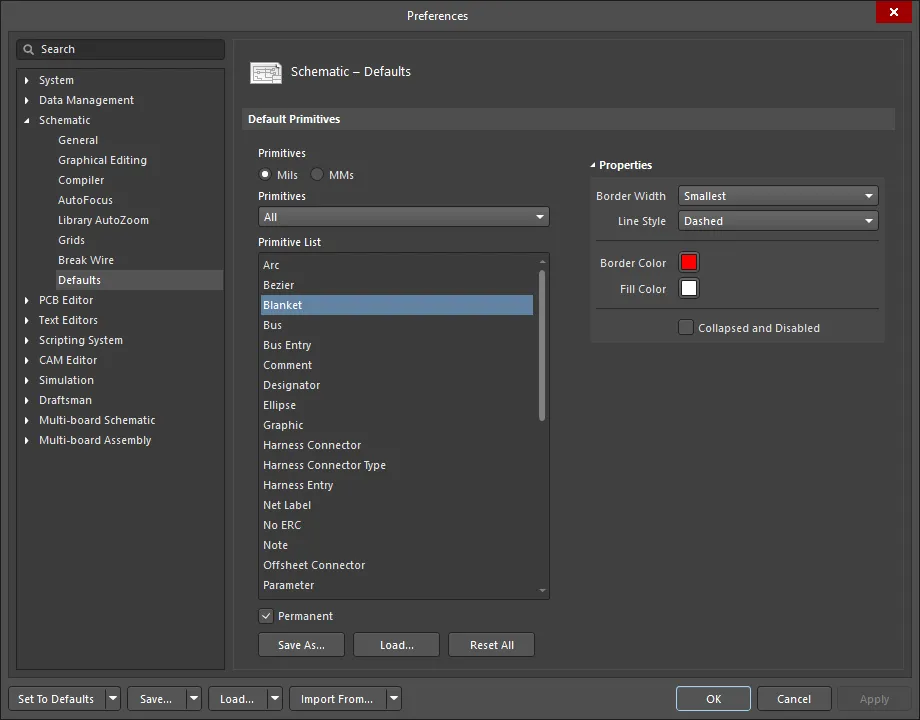
È possibile accedere alle proprietà del Blanket prima di entrare nella modalità di posizionamento dalla pagina
Schematic – Defaults della finestra di dialogo Preferences. Ciò consente di modificare le proprietà predefinite dell'oggetto Blanket, che verranno applicate durante il posizionamento dei Blanket successivi.
Se l'opzione
Double Click Runs Interactive Properties è abilitata (impostazione predefinita) nella
pagina Schematic – Graphical Editing della finestra di dialogo
Preferences, quando si fa doppio clic sulla primitiva oppure si fa clic con il pulsante destro del mouse su una primitiva selezionata e poi si sceglie
Properties, si aprirà il pannello
Properties. Quando l'opzione
Double Click Runs Interactive Properties è disabilitata, si aprirà la finestra di dialogo.
Sebbene le opzioni siano le stesse nella finestra di dialogo e nel pannello, l'ordine e la disposizione delle opzioni possono differire leggermente.
Modifica di più oggetti
Il pannello Properties supporta la modifica di più oggetti, in cui è possibile modificare le impostazioni delle proprietà identiche in tutti gli oggetti attualmente selezionati. Quando più oggetti dello stesso tipo vengono selezionati manualmente, tramite la finestra di dialogo Find Similar Objects o tramite un pannello Filter o List, un campo del pannello Properties che non è visualizzato come asterisco (*) può essere modificato per tutti gli oggetti selezionati.
Modifica tramite un pannello elenco
Panel pages: Pannelli elenco, SCH Filter
Un pannello List visualizza i tipi di oggetti di progetto provenienti da uno o più documenti in formato tabellare, consentendo una rapida ispezione e modifica degli attributi degli oggetti. Utilizzato insieme a un filtraggio appropriato – selezionando i tipi di oggetto (usando le opzioni Include del pannello), oppure usando il pannello Filter applicabile o la finestra di dialogo Find Similar Objects – consente di visualizzare solo quegli oggetti che rientrano nell'ambito del filtro attivo. Le proprietà degli oggetti elencati possono quindi essere modificate direttamente nel pannello List.
Supporto al filtraggio
Sono disponibili due parole chiave particolarmente utili da utilizzare quando si prendono di mira oggetti Blanket mediante espressioni di query logiche. Queste si aggiungono alla gamma di altre parole chiave usate per individuare un Blanket in base alle sue proprietà.
-
Collapsed – l'oggetto è compresso (utile anche quando si prendono di mira i Compile Mask). Questa parola chiave si trova nella categoria SCH Functions - Fields quando si utilizza Query Helper.
-
IsBlanket – verifica se l'oggetto è un Blanket. Questa parola chiave si trova nella categoria SCH Functions - Object Type Checks quando si utilizza Query Helper.
Crea espressioni logiche per le query per individuare e restituire i Blanket nel progetto secondo necessità. Alcuni esempi di espressioni di query logiche che individuano i Blanket sono:
IsBlanket And Collapsed – individua tutti gli oggetti Blanket attualmente compressi.
IsBlanket And Not Collapsed – individua tutti gli oggetti Blanket che attualmente non sono compressi.
Disabilitare un Blanket
Una volta posizionati, i Blanket possono essere temporaneamente disabilitati facendo clic sul piccolo triangolo nell'angolo in alto a sinistra ( ). Fai clic una volta per disabilitare e nascondere il Blanket; fai di nuovo clic per riabilitarlo. Questo fornisce un modo pratico per controllare l'impatto del Blanket senza doverlo rimuovere completamente dal progetto.
Un Blanket può anche essere disabilitato abilitando l'opzione
Collapsed and Disabled nel pannello
Properties oppure l'opzione
Collapsed durante la modifica tramite il pannello
SCH List .
Blanket Properties
Le proprietà degli oggetti dello Schematic Editor sono opzioni definibili che specificano lo stile visivo, il contenuto e il comportamento dell'oggetto posizionato. Le impostazioni delle proprietà per ciascun tipo di oggetto sono definite in due modi diversi:
-
Pre-placement settings – la maggior parte delle proprietà dell'oggetto Blanket, o quelle che possono logicamente essere predefinite, sono disponibili come impostazioni predefinite modificabili nella pagina Schematic - Defaults della finestra di dialogo Preferences (accessibile dal pulsante in alto a destra dello spazio di progettazione). Seleziona l'oggetto in Primitive List per visualizzarne le opzioni sulla destra.
-
Post-placement settings – tutte le proprietà dell'oggetto Blanket sono disponibili per la modifica nella finestra di dialogo Blanket e nel pannello Properties quando un Blanket posizionato è selezionato nello spazio di progettazione.
Se l'opzione
Double Click Runs Interactive Properties è disabilitata (impostazione predefinita) nella pagina
Schematic - Graphical Editing page della finestra di dialogo
Preferences , quando si fa doppio clic sulla primitiva oppure si fa clic con il pulsante destro del mouse su una primitiva selezionata e quindi si sceglie
Properties, si aprirà la finestra di dialogo. Quando l'opzione
Double Click Runs Interactive Properties è abilitata, si aprirà il pannello
Properties .
Sebbene le opzioni siano le stesse nella finestra di dialogo e nel pannello, l'ordine e la disposizione delle opzioni possono differire leggermente.
Nell'elenco delle opzioni seguente, le opzioni che non sono disponibili come impostazioni predefinite nella finestra di dialogo Preferences sono indicate come "solo pannello Properties".
Properties
-
Border Width - utilizzare il menu a discesa per selezionare la larghezza del bordo desiderata.
-
Line Style - utilizzare il menu a discesa per selezionare lo stile di linea desiderato.
-
Border Color - fare clic sulla casella del colore per selezionare il colore desiderato per il bordo.
-
Fill Color - fare clic sulla casella del colore per selezionare il colore desiderato per il riempimento.
-
Collapsed and Disabled - selezionare questa opzione per comprimere e disabilitare i blanket.
Direttive indirette (basate su parametri)
Le direttive Parameter Set sono necessarie quando si vogliono indirizzare oggetti di progetto nello schema che non possono contenere parametri, ma per quegli oggetti che possono contenerli, le direttive di progetto possono essere applicate indirettamente aggiungendole (e definendole) come parametri all'oggetto schematico pertinente. In sostanza, sono parameter-based directives.
Esempi di utilizzo delle direttive basate su parametri includono la limitazione dell'altezza di un particolare componente o l'aggiunta di una regola di clearance che si applica a tutti gli oggetti del progetto. Il parametro richiesto che definisce il vincolo viene aggiunto all'oggetto come regola.
Quando vengono sincronizzate con il PCB, le direttive basate su parametri che sono state aggiunte agli oggetti nello schema diventeranno regole di progettazione PCB. L'ambito della corrispondente regola di progettazione PCB sarà determinato dalla natura dell'oggetto a cui il parametro è stato assegnato inizialmente. La tabella seguente riassume le opzioni supportate per l'ambito delle regole PCB da parametro schematico.
| Aggiungere un parametro (come regola) a un... |
Da... |
Per un ambito della regola PCB di... |
| Pin |
la scheda Parameters del modo Pin del pannello Properties. |
Pad |
| Port |
la scheda Parameters del modo Port del pannello Properties. |
Net |
| Componente |
l'area Parameters del modo Components del pannello Properties. |
Componente |
| Sheet Symbol |
la scheda Parameters del modo Sheet Symbol del pannello Properties, quando è selezionato Local nell'area Source. |
Classe di componenti |
| Device Sheet Symbol |
la scheda Parameters del modo Sheet Symbol del pannello Properties, quando è selezionato Device nell'area Source. |
Classe di componenti |
| Managed Sheet Symbol |
l'area Parameters del modo Sheet Symbol del pannello Properties, quando è selezionato Managed nell'area Source. |
Classe di componenti |
| Foglio |
la scheda Parameters del modo Document Options del pannello Properties. |
Tutti gli oggetti |
In ogni caso, il metodo per aggiungere un parametro basato su regola è lo stesso. Dalla relativa scheda o finestra di dialogo, procedere come segue:
-
Aggiungere un parametro come regola.
-
Selezionare il tipo di regola da utilizzare.
-
Configurarne i vincoli per il tipo di regola scelto.
Quando si aggiungono parametri di regole di progettazione agli oggetti in uno schema, a ciascun parametro di regola viene assegnato un ID univoco. Gli stessi ID vengono assegnati alle corrispondenti regole di progettazione create nel PCB. Grazie a questo ID univoco, i vincoli di una regola possono essere modificati sia lato schema sia lato PCB, e le modifiche possono essere trasferite durante la sincronizzazione.
Specifica delle classi di componenti
In modo simile, le classi di componenti possono essere definite nello schema aggiungendo un parametro ClassName ai componenti interessati e impostandone il valore sul nome della classe desiderata. Quando il progetto viene trasferito al PCB, verranno create le classi di componenti definite.
Per garantire che le classi di componenti definite nello Schematic vengano propagate al PCB, è necessario impostare le seguenti opzioni nella finestra di dialogo Project Options:
-
Abilitare l'opzione Generate Component Classes che si trova nell'area User-Defined Classes della scheda Class Generation della finestra di dialogo.
-
Nella scheda Comparator della finestra di dialogo, impostare l'opzione Differences Associated with Components » Extra Component Classes Mode su
Find Differences.
L'opzione della scheda Class Generation sopra elencata è mostrata nell'immagine seguente. Passare il mouse sopra l'immagine per visualizzare l'impostazione dell'opzione della scheda Comparator .
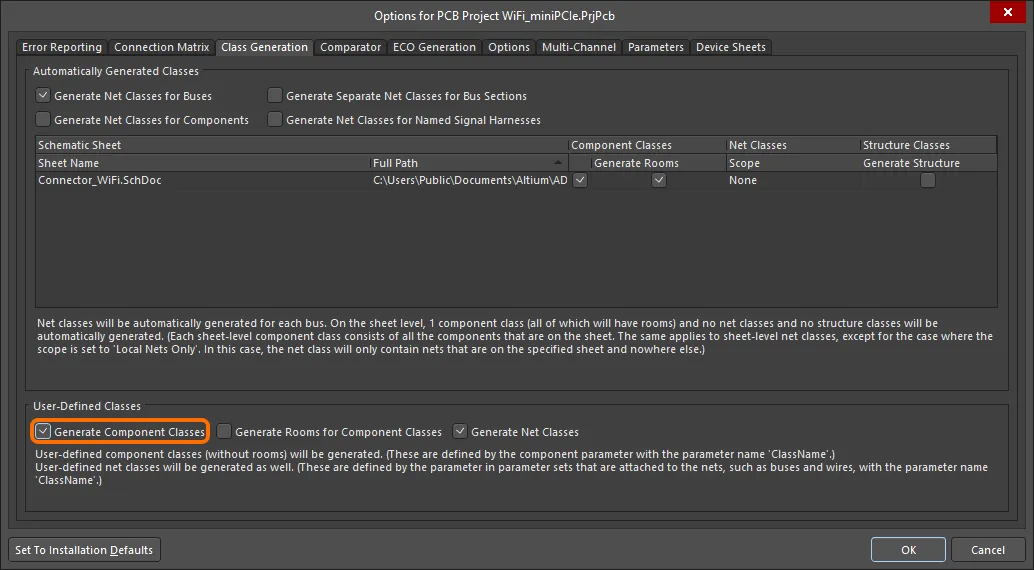
Per propagare le classi di componenti al PCB, abilitare l'opzione Generate Component Classes nella scheda Class Generation. Passare il mouse sopra l'immagine per mostrare la scheda Comparator dove sarà necessario impostare l'opzione Extra Component Classes Mode su Find Differences.
Una volta definite, le classi possono essere bloccate nell'area Properties del pannello Properties delle proprietà del rispettivo componente.
Nell'editor PCB, un componente può appartenere a più classi di componenti. Per definirlo nello schema, separare ciascun nome di classe componente PCB con una virgola nel valore del parametro del componente schematico (show image![]() ).
).
Controllo della stampa delle direttive
Per impostazione predefinita, tutte le direttive di progetto sono incluse nella stampa dei fogli schematici. Questo comportamento può tuttavia essere modificato:
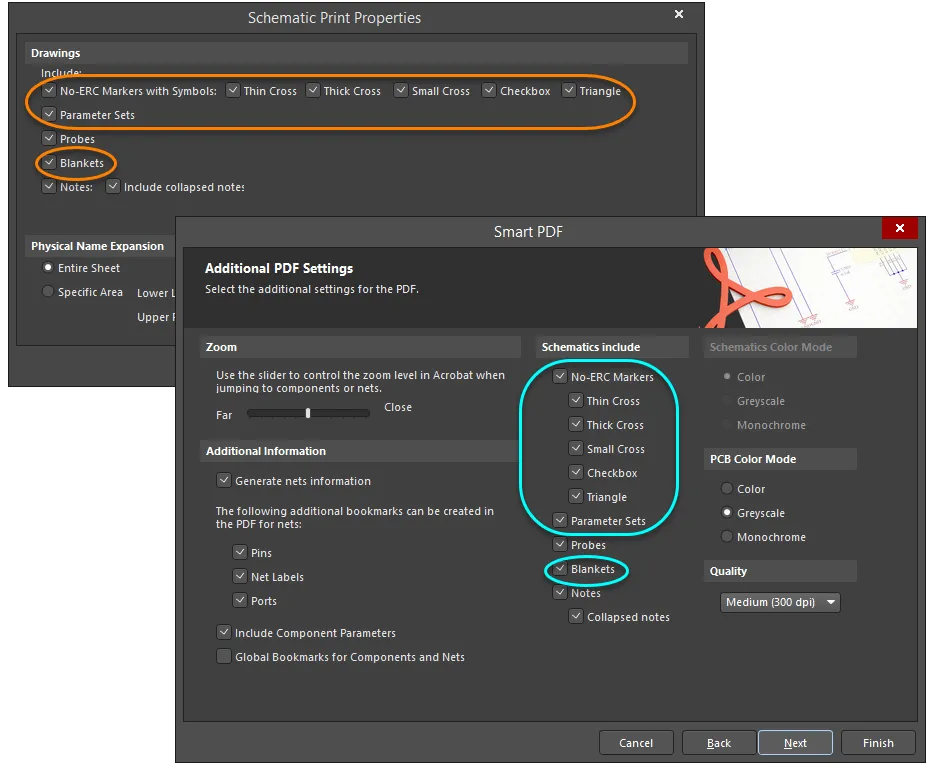
Controllare la stampa delle direttive secondo necessità. Per le direttive No ERC, è possibile scegliere di stampare determinati stili di simbolo, escludendone altri.


 Localizzato tramite A