
PCBライブラリ
実際に基板へ実装される部品は、設計キャプチャでは回路図シンボルとして、基板設計ではPCBフットプリントとして表現されます。Altium Designer のコンポーネントは次のように扱えます:
- ローカルライブラリで作成し、そこから配置する、または
- connected Workspace から直接配置する(設計チーム全体でアクセス可能)。
フットプリントは、PCBエディタからPCBライブラリへコピーしたり、PCBライブラリ間でコピーしたり、Footprint Wizard または作図ツールを使用してゼロから作成したりできます。
新規PCBライブラリの作成
新しいPCBライブラリを作成するには、メインメニューから File » New » Library コマンドを選択し、New Library ダイアログの File 領域で PCB Library オプションを選択します。
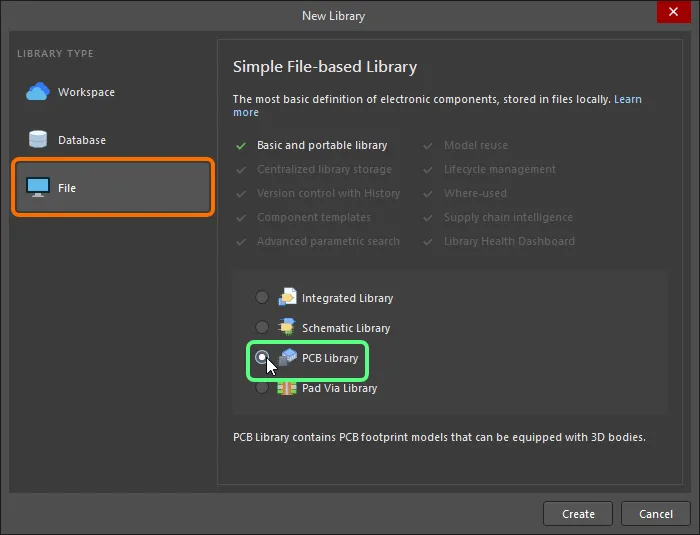
Create をクリックすると、PcbLib1.PcbLib という名前の新しいPCBライブラリドキュメントが作成され、Projects パネルに表示されます。また、PCBComponent_1 という空のコンポーネントシートが表示されます。
ライブラリの内容は PCB Library panel に表示されます。
これで、PCBフットプリントエディタのコマンドを使用して、新しいPCBライブラリ内のフットプリントコンポーネントを追加、削除、編集する準備が整いました。
PCBドキュメントからPCBライブラリを作成
すでにすべてのフットプリントが配置されたPCB設計がある場合、PCBエディタの Design » Make PCB Library コマンドを使用して、それらのフットプリントのみを含むPCBライブラリを生成できます。これは、完成した設計の正確に動作するライブラリ、またはアーカイブを作成したい場合に非常に便利です。
コマンドを起動すると、ライブラリドキュメント(<PCBDocumentName>.PcbLib)が自動的に作成され(作成元のPCBドキュメントと同じ場所に保存されます)、プロジェクトに追加されます。作成されたファイルは、プロジェクトの一部として Projects パネルに表示され、Libraries\PCB Library Documents サブフォルダ配下に配置されます。ドキュメントはPCBフットプリントエディタでアクティブドキュメントとして開きます。その後、PCB上で検出された各ユニークなPCBコンポーネントがライブラリに追加されます。
新規PCBフットプリントの作成
PCBライブラリ内には任意の数のPCBフットプリントを作成できます。既存ライブラリに新しいPCBフットプリントを作成するには、メインメニューから Tools » New Blank Footprint コマンドを選択するか、デザインスペースで右クリックしてコンテキストメニューから Tools » New Blank Footprint コマンドを選択します。あるいは、PCB Library panel の Footprints 領域で右クリックし、コンテキストメニューから New Blank Footprint を選択します。
新規ライブラリには常に空のPCBフットプリントが1つ含まれるため、Component_1 の名前を変更してフットプリント作成を開始することもできます。これを行うには、パネルの Footprints リストから PCBComponent_1 を選択し、パネルの Edit ボタンをクリックするか、PCBComponent_1 をダブルクリックして Properties パネルの Footprint タブを Library Options モードで開きます。Name フィールドに、そのフットプリントを一意に識別できる新しいフットプリント名を入力します。
現在のPCB Libraryドキュメントからアクティブなフットプリントを削除するには、メインメニューから Tools » Remove Footprint コマンドを選択するか、デザインスペースで右クリックしてコンテキストメニューから Tools » Remove Footprint コマンドを選択します。コマンドを起動すると、削除を続行するかどうかを確認するダイアログが表示されます。Yes をクリックすると、フットプリントはライブラリドキュメントから削除され、Footprints リスト内の直前のフットプリントがアクティブになります。1つ以上のライブラリフットプリントは、PCB Library panel から直接削除することもできます。Footprints リストで必要なフットプリントを選択し、右クリックしてコンテキストメニューから Delete コマンドを選択します。n フットプリントの削除を続行するかどうかを確認するダイアログが表示されます。Yes をクリックすると、フットプリントはライブラリドキュメントから削除され、Footprints リスト内の次のフットプリントがアクティブになります。
IPC Footprint Batch Generatorを使用したフットプリント作成
Creating a PCB Footprint ページで説明されている手法に加えて、IPC Footprint Batch Generator を使用すると、複数の密度レベルで複数のフットプリントを生成できます。このジェネレータは、Excelスプレッドシートまたはカンマ区切りファイルから電子部品の寸法データを読み取り、IPCの式を適用して、IPC規格 7351 の Revision B に真に準拠したPCBフットプリントを構築します(Generic Requirements for Surface Mount Design and Land Pattern Standard)。
バッチジェネレータは次のフットプリントタイプを作成できます: BGA, BQFP, CAPAE, CFP, CHIP, Chip Array, CQFP, DFN, DIP, DPAK, FM, LCC, LGA, MELF DIODE/RESISTOR, MOLDED CAP/IND/DIODE, PLCC, PQFN, PQFP, PSON, QFN, QFN-2ROW, SIP, SODFL, SOIC, SOJ, SON, SOP, SOT143/343, SOT223, SOT23, SOT89, SOTFL, WIRE WOUND, および ZIP。
IPC Footprints Batch Generator のサポート内容は次のとおりです:
-
パッケージタイプの空テンプレートファイルは、Altium Designer のインストールに含まれる
\Templatesフォルダに用意されています。 - パッケージ入力ファイルには、単一のパッケージタイプに対する1つ以上のフットプリント情報を含めることができ、Excel形式またはカンマ区切り(CSV)形式ファイルのいずれかにできます。
メインメニューから Tools » IPC Compliant Footprints Batch Generator コマンドを選択して IPC Compliant Footprints Batch Generator ダイアログを開きます。このダイアログを使用して、処理したいフットプリントのパッケージファイルを追加し、必要に応じて生成オプションを設定します。
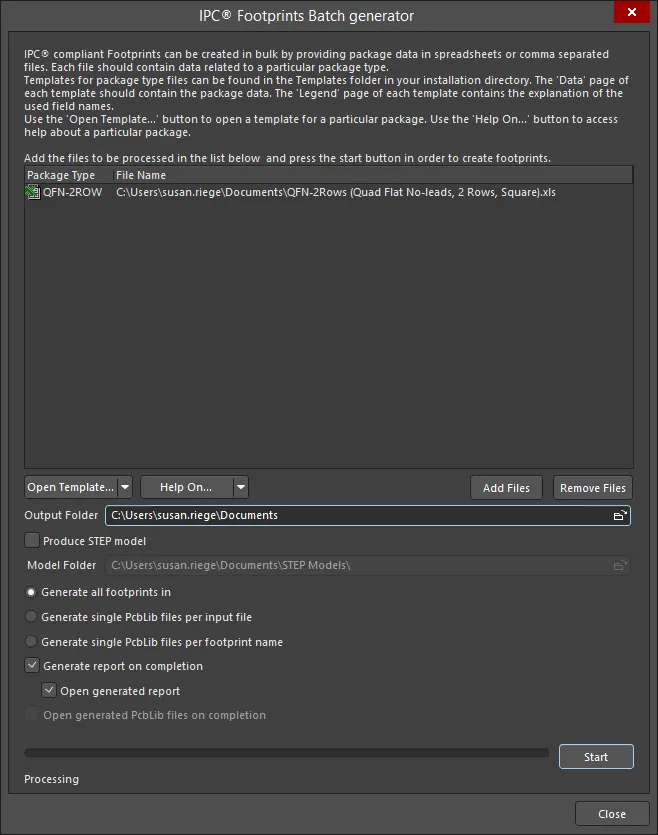
IPC Footprints Batch Generator には、開いているPCBフットプリントライブラリ内にすべてのフットプリントを作成するオプション、または入力ファイルもしくはフットプリント名に基づいて単一のライブラリを生成するオプションがあります。
処理の概要は次のとおりです:
- 処理するファイルをリストに追加します。ExcelベースまたはCSVベースのいずれでも構いません。Add Files/Remove Files ボタンを使用してリストを作成するか、ファイルをリスト領域へドラッグ&ドロップするだけでも追加できます。
- 生成出力の出力先フォルダを指定します(処理の一部として新しいPCB Libraryファイルを生成する場合)。
- オプションを使用してフットプリントの生成方法を決定します。すべてのフットプリントをアクティブなPCB Libraryドキュメント内に生成できます。あるいは、入力ファイルごとに1つのPCB Libraryドキュメント(入力ファイルと同名)を生成する、またはフットプリント名ごとに1つのPCB Libraryドキュメント(ファイル内で指定された FootprintName フィールドを使用して命名、これが空の場合はIPC命名を使用)を生成することもできます。生成されたライブラリファイルは、指定した Output Folder に従って保存されます。
- 必要に応じて、HTMLベースのレポートを作成する(および処理完了後に任意で開く)ことを選択できます。レポートには、日付、時刻、処理時間に加え、処理されたすべてのファイル、および関連する致命的エラー、エラー、警告が一覧表示されます。
- 新しいPCBライブラリを生成する設定にした場合、生成完了後にそれらを開くように設定することもできます。
処理するファイルのリストとその他すべてのオプションを必要に応じて定義したら、Start をクリックします。処理が進行し、進捗はダイアログに反映されます。Stop または Close をクリックすれば、いつでもキャンセルできます。すべてのフットプリントの生成が完了したら、Close をクリックしてダイアログを閉じ、ジェネレータの成果を活用してください。
Options and Controls of the IPC Footprints Batch Generator Dialog
- Text Box - 処理するファイルのリスト。
-
Open Template - クリックして Open Template ダイアログを開き、ドロップダウンからテンプレートタイプを選択します。OK をクリックすると、現在のデータセット用の基となるExcelテンプレートを開きます。
- Help On - クリックして Help On ダイアログを開き、テンプレートタイプを選択して参照情報にアクセスするか、ドロップダウンを使用して目的のパッケージタイプを選択します。
- Add Files - クリックしてパッケージ入力ファイルを選択し、入力パッケージタイプファイルをテキストボックスに追加します。
- Remove Files - クリックしてテキストボックス内の選択したファイルを削除します。
- Output Folder - 参照ボタンを使用して、目的の出力先を検索して設定します。
-
Produce STEP model - 有効にするとSTEPモデルを生成します。
- Model Folder - 参照ボタンを使用して、目的のモデルの場所を検索して選択します。
- Generate all footprints in - 有効にすると、現在のPCB Library内のすべてのフットプリントを生成します。
- Generate single PcbLib files per input file - チェックすると、処理中の入力ファイルと同じ名前のPCB Libraryファイルを出力フォルダに生成します。このファイルのフットプリントがPCB Libraryに追加されます。
- Generate single PcbLib files per footprint name - チェックすると、入力ファイル内の各パッケージごとに出力フォルダへPCB Libraryファイルを生成します。
-
Generate report on completion - チェックすると、完了時にレポートを生成します。
-
Open generated report - チェックすると、生成されたレポートを開きます。このオプションは Generate report on completion がチェックされている場合にのみ使用できます。
-
- Open generated PcbLib files on completion - チェックすると、完了時に生成されたPCB Libraryファイルを開きます。このオプションは Generate single PcbLib files per input file がチェックされている場合にのみ使用できます。
- Processing - バッチ生成プロセスの進行状況を示す進捗バーです。
- Start/Stop - Start をクリックしてバッチ生成を開始します。Start ボタンを使用すると、その後 Stop に変わります。Stop をクリックしてバッチ処理を停止します。
- Close - クリックしてバッチ処理を停止し、ダイアログを閉じます。
他のソースからフットプリントを追加する
PCBコンポーネントは、他のPCBライブラリからコピーし、コピー先ライブラリ内で名前変更および修正して、必要な仕様に合わせることができます。この機能を実行する方法はいくつかあります。
- PCBドキュメント上で配置済みフットプリントを選択し、コピー(Edit » Copy)して、Edit » Paste Component を使用して開いているPCBライブラリに貼り付けます。 PCBエディタから複数のコンポーネントをクリップボードにコピーしている場合、それらはすべて個別のコンポーネントフットプリントとしてライブラリドキュメントに貼り付けられます。
- PCB Library Editorでコピー対象のフットプリントがアクティブな状態で Edit » Copy Component を選択し、開いているコピー先PCBライブラリに切り替えてから Edit » Paste Component を選択します。
-
PCB Library panel のリストで1つ以上のフットプリントを、標準の Shift+Click または Ctrl+Click を使用して選択し、右クリックして Copy を選択します。ターゲットライブラリに切り替え、フットプリント名のリスト上で右クリックして Paste
nComponents を選択します。ここでnはコンポーネント数です。
コンポーネントが接続されたWorkspace、または Manufacturer Part Search パネルからPCB上に配置された場合、ソースWorkspaceへのリンクが残る点に注意してください。メインメニューから Tools » Clear Server Links コマンドを選択すると、開いているライブラリ内のすべてのコンポーネントについてWorkspaceリンクをクリアできます。 コマンドを起動すると、Confirm Clear Vault Links ダイアログが開きます。Yes をクリックすると、ダイアログで指定されたWorkspaceリンクをクリアしてライブラリを保存します。No をクリックすると、何も行わずにダイアログを終了します。
フットプリントの確認とレポート生成
新しいフットプリントが正しく作成されたことを確認するために、生成できるレポートがいくつかあります。
Library List
現在のPCB Libraryドキュメント内のすべてのPCBフットプリントを一覧表示するレポートを生成するには、メインメニューから Reports » Library List コマンドを選択します。 コマンドを起動すると、レポートはソースPCB Libraryドキュメントと同じフォルダに(<PCBLibraryDocumentName>.REP)生成され、メインデザインウィンドウでアクティブドキュメントとして自動的に開かれます。レポートには、ライブラリ内のコンポーネントモデル総数の要約と、すべてのコンポーネントモデル名の一覧が含まれます。
レポートは Projects panel に、Documentation\Text Documents サブフォルダ配下のフリードキュメントとして追加されます。
Library Report
アクティブなライブラリドキュメントから、そのライブラリに格納されているコンポーネントに関する情報を含むレポートを生成できます。レポートにはコンポーネントのプレビュー(カラーで描画、または白黒のまま)を含めるよう設定できます。レポートはMicrosoft Wordドキュメント(*.doc)として、または標準HTMLドキュメント(*.html)として生成できます。
メインメニューから Reports » Library Report コマンドを選択して Library Report Settings ダイアログを開きます。このダイアログで、レポートの内容とスタイル、さらにレポートの生成場所(およびファイル名)を設定します。デフォルトでは、レポートはPCBライブラリ名で命名され、同じ場所に保存されます。
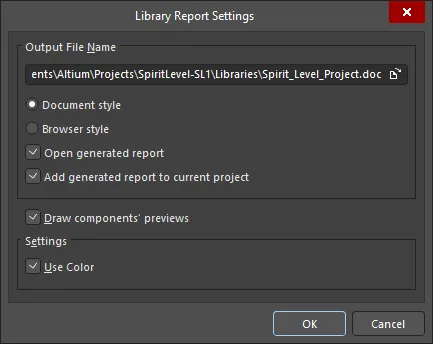
Library Report Settings ダイアログ
Options and Controls of the Library Report Settings Dialog
出力ファイル名
- Output File Name - パスを含む出力ファイル全体を表示します。参照フォルダアイコンを使用して、別の場所と名前を検索して選択します
- Document style - ファイル拡張子は .doc となり、ライブラリレポートはWordドキュメント形式で生成されます。
- Browser style - ファイル拡張子は .html となり、インターネットブラウザでWebページが生成されます。必要に応じて出力ファイル名全体を編集できます。
- Open generated report - 有効にすると、生成されたレポートをMS Wordまたはインターネットブラウザで開きます。
- Add generated report to current project - 有効にすると、生成されたレポートを現在のプロジェクトに追加します。
コンポーネントのプレビューを描画
有効にすると、レポート内のコンポーネントのプレビューを描画します。
設定
- Use Color - 有効にすると、WordまたはWebドキュメントのいずれでも、ライブラリレポートにカラー要素を含められるようにします。
OK をクリックするとレポートが生成されます。生成後にレポートを開く設定にしている場合、Microsoft Word(Doc形式レポートを生成する場合)またはMicrosoft Internet Explorer(HTML形式レポートを生成する場合)がコンピュータにインストールされていれば、生成後に自動的に開かれます。
生成後にレポートをプロジェクトへ追加する設定にした場合、Projects panel の Generated\Documents サブフォルダ(HTML形式レポートの場合)または Generated\Text Documents サブフォルダ(Doc形式レポートの場合)に表示されます。
Component Rule Checker
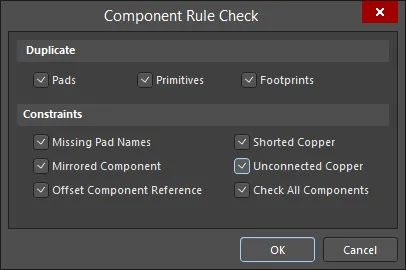
アクティブなライブラリ内のすべてのコンポーネントを検証するために、PCBフットプリントエディタには Component Rule Checking 機能が用意されています。この機能では、重複プリミティブの有無、パッドデジグネータの欠落、浮遊銅箔 、不適切なコンポーネント参照など、複数のチェックを実行できます。結果はテキストベースのレポートとして出力され、これらのチェックに対する違反が一覧表示されます。Component Rule Check を実行するには、次の手順に従います。
- ライブラリファイルを保存します。
-
Reports » Component Rule Check を選択(ショートカット R, R)して Component Rule Check ダイアログを開きます。
-
利用可能なチェックボックスをすべてオンにしてから OK をクリックします。
<LibraryName>.ERRというタイトルのレポートが生成され、テキストエディタで開きます。エラーがあれば記載されます。エラーと判定された各コンポーネントフットプリントが、失敗した具体的なテスト内容とともに一覧表示されます。 - レポートを閉じて PCBフットプリントエディタに戻ります。
PCBフットプリントの更新
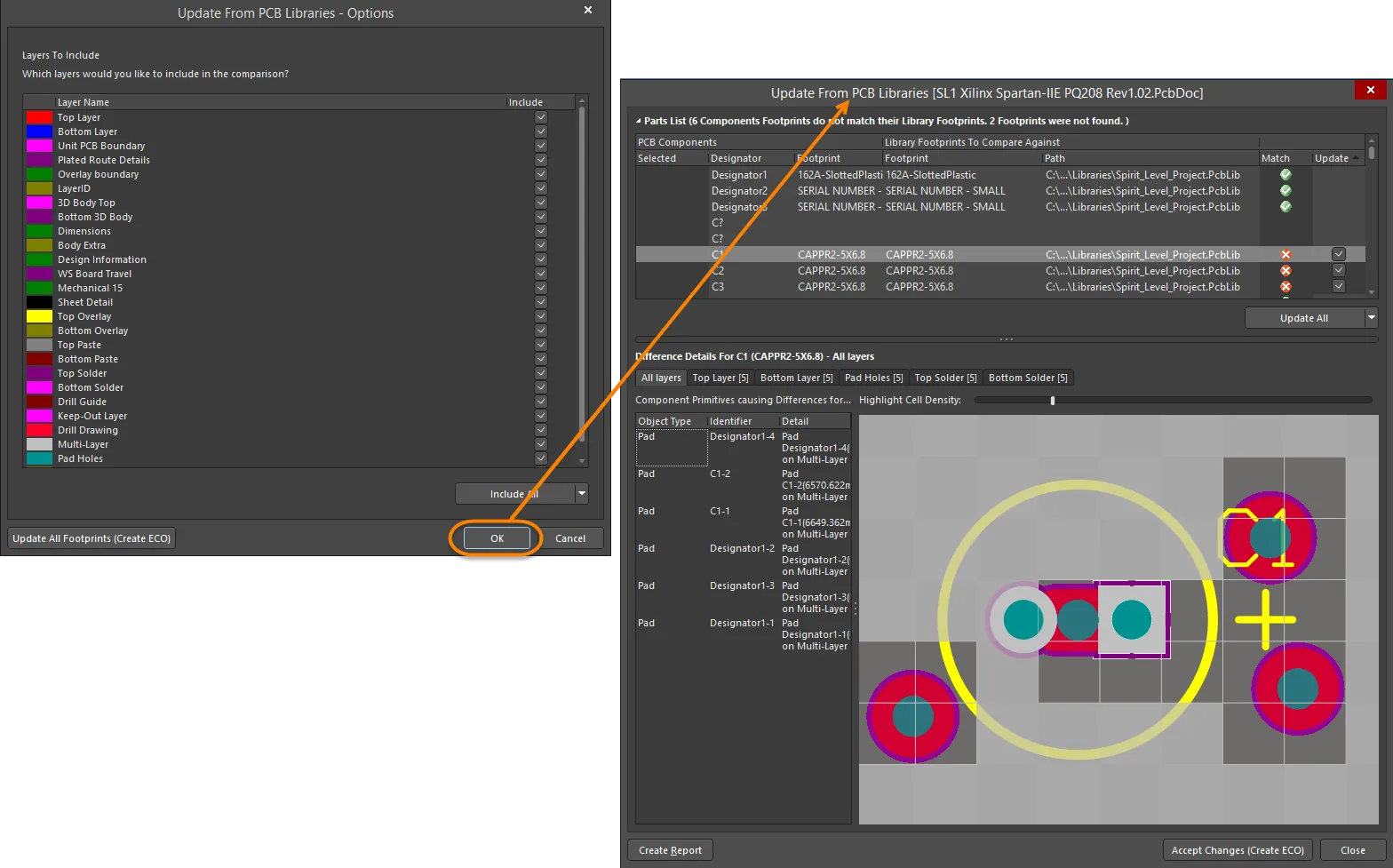
PCBライブラリからPCBフットプリントを更新する方法は2つあります。PCBライブラリからPCBを「プッシュ」する方法、またはPCBエディタ側から「プル」する方法です。プッシュによるPCBフットプリント更新では、PCBライブラリ内で選択したフットプリントを使って、そのフットプリントを含む開いているすべてのPCBドキュメントを更新します。この最初の方法は、完全に置き換えたい場合に最適です。2つ目の方法では、更新を実行する前に、既存フットプリントとライブラリ内フットプリントの差分をすべて確認できます。また、ライブラリから更新するオブジェクトを選択することも可能です。この2つ目の方法は、基板上のフットプリントとライブラリ内フットプリントの間で何が正確に変わったのかを把握する必要がある場合に最適です。
PCBライブラリからフットプリント更新をプッシュする
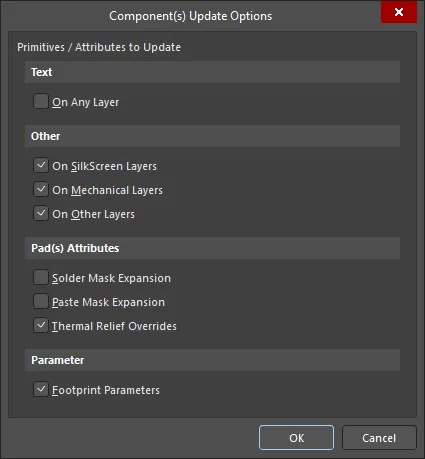
PCBLIB Editor から、Tools » Update PCB with Current Footprint (変更をPCBドキュメントに反映したいフットプリントがアクティブなフットプリントである場合)または Tools » Update PCB With All Footprints コマンドを使用します。PCB Library パネルで、PCB Library パネルの Components 領域を右クリックし、 Update PCB with [Component] または Update PCB with All を選択します。これらのコマンドを実行すると Component(s) Update Options ダイアログが開き、更新するプリミティブ/属性を選択できます。このダイアログを使って、フットプリントのどの要素を更新するかを決定します。OK をクリックすると、開いているすべてのPCBドキュメント上に配置されているこのフットプリントの全インスタンスが、指定した更新オプションに従って、行った変更で更新されます。
PCBエディタからフットプリント更新をプルする
PCBエディタから Tools » Update From PCB Libraries コマンドを使用します。これにより Update From PCB Libraries - Options が開きます。 OK をクリックして Update From PCB Libraries ダイアログを開きます。
PCB Library パネル
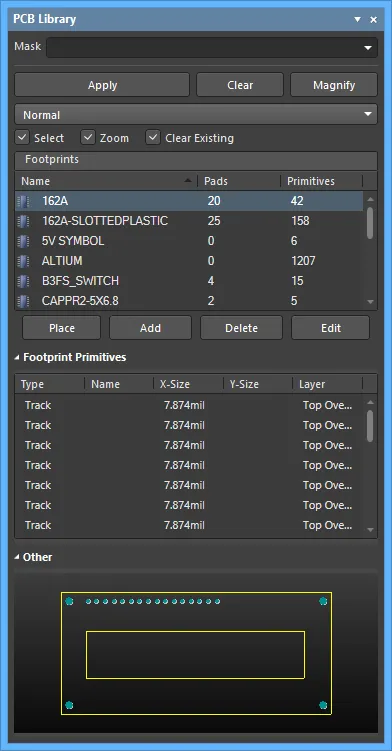
PCB Library パネルでは、アクティブなPCBライブラリドキュメントに保存されているフットプリントを参照し、それらのプロパティを編集できます。PCB Library ドキュメントがアクティブになると、パネルにはそのライブラリを構成するフットプリントに関する情報が表示されます。また、このパネルでは、フットプリントに加えた変更をPCB設計ドキュメントへ直接反映させることもできます。
PCB Library パネル
PCB Library Panel Content and Use
ライブラリの参照
パネルには3つの主要セクションがあり、それぞれがアクティブなPCBライブラリ内フットプリントに対して異なる範囲/ビューを提供します。
- Footprints - アクティブなライブラリ内のフットプリント一覧。各エントリには、パッド数とフットプリント定義に使用されているプリミティブオブジェクト数が表示されます。
- Footprint Primitives - 現在選択されているフットプリントを構成するプリミティブオブジェクト およびその主要プロパティ。
- Other - 現在選択されているフットプリントの簡易的な全体表示。メインエディタの表示範囲がオーバーレイ表示で示されます。
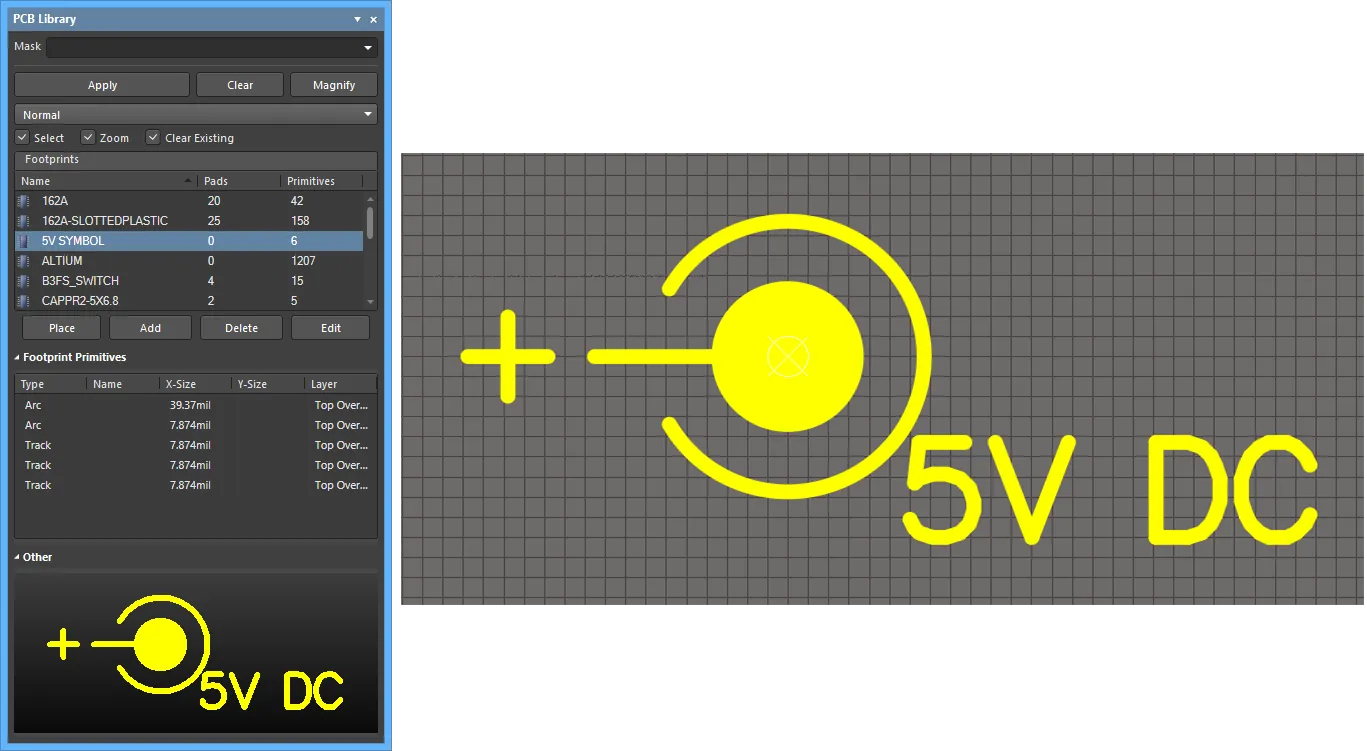
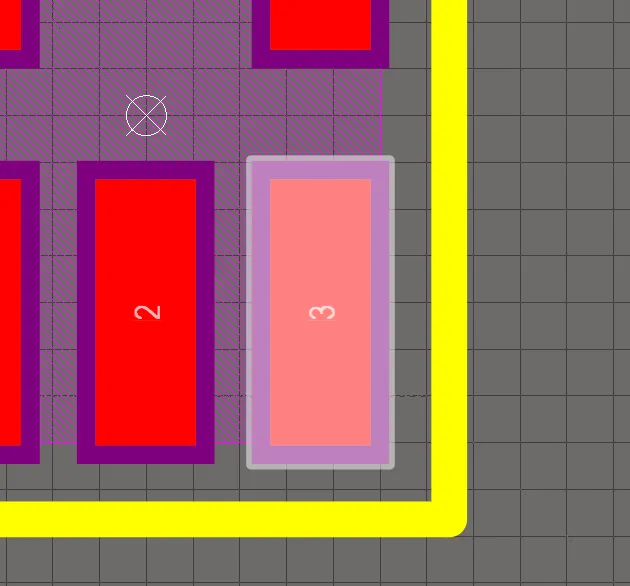
パネルでフットプリントを選択すると、その構成プリミティブが Footprint Primitives セクションに表示され、フットプリントがメインエディタのデザインスペースに表示されます。パネルでプリミティブオブジェクトを選択すると、対応するオブジェクトがエディタのデザインスペースでハイライト表示されます。このように、PCB Library パネルはPCBライブラリフットプリントを素早く簡単に参照・表示・アクセスする手段を提供します。
内容のフィルタリング
リスト内容をフィルタリングして、ライブラリ内の特定フットプリントを素早く見つけられます。これは、ライブラリに多数のアイテムが含まれる場合に特に有用です。フィルタリングは次の方法で適用できます。
間接フィルタリング
この方法では、パネル上部の Mask フィールドを使用してリスト内容をフィルタリングします。フィールドへの入力に基づいてマスキングが適用され、入力のスコープに該当するフットプリントのみが表示されたままになります。

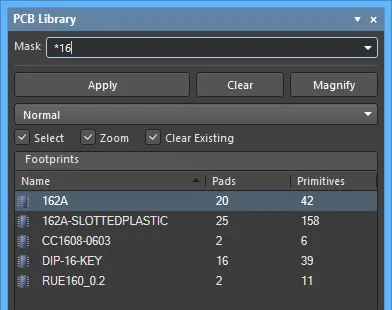
より高度なフィルタリングには * ワイルドカード演算子を使用します。たとえば m* と入力すると、名前が m で始まるフットプリントのみが表示されます。また下図のように *16 と入力すると、名前に 16 を含むフットプリントのみが表示されます。
直接フィルタリング
この方法はパネル内のすべてのリスト領域で利用でき、リスト領域内で直接入力することでエントリへ素早くジャンプできます。マスキングは適用されないため、リストの全内容は常に表示されたままです。
この機能でフットプリントを素早く見つけるには、パネルの Footprints セクション内をクリックしてから、ジャンプしたいフットプリントの先頭文字を入力します。たとえば、S で始まるフットプリントエントリに素早くジャンプしたい場合、キーボードで「S」を押します。リスト内で S から始まる最初のフットプリントがアクティブになり、その文字がハイライトされ、リストのフィルタリングがその文字に基づいていることが示されます。
同じ文字で始まるフットプリントが複数ある場合、特にライブラリが大きい場合は、必要な特定エントリを狙って追加の文字を入力します。たとえば下図のように「SO」です。

組み合わせフィルタリング
状況によっては、間接フィルタリングと直接フィルタリングを併用すると便利です。たとえば、探しているフットプリントのサブタイプ番号が 4 で、プレフィックスが PO であることを覚えている場合、この情報を間接(マスク)入力と直接入力として使用できます。
Footprints コントロール
- Place - クリックして選択したフットプリントを配置します。
-
Add - クリックして新しいフットプリントをリストに追加します。デフォルト名は
PCBCOMPONENT_1. -
Delete になります。
- クリックして選択したフットプリントを削除します。削除が実行される前に確認ダイアログが開きます。 - Edit - クリックして Properties panel を開き、選択したフットプリントのプロパティを編集します。
フットプリントプリミティブの参照
Footprint Primitives セクションには、Footprints リストで現在選択されているフットプリントを構成するすべてのプリミティブオブジェクトが一覧表示されます。各プリミティブエントリには次の情報が表示されます。
- Type - プリミティブオブジェクトの種類(例:pad、track、arc など)。
- Name - オブジェクトのデジグネータに指定された値(存在する場合)。
- X-Size - オブジェクトのX寸法(例:arc/track/fill の幅、pad の X-Size 値)。
- Y-Size - オブジェクトのY寸法(例:fill の高さ、pad の Y-Size 値)。 このフィールドは track や arc の場合は空になります。
- Layer - オブジェクトが存在するレイヤ。
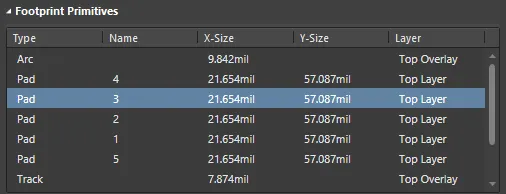
パネルで個々のオブジェクトプリミティブを選択すると、対応するオブジェクト(track、arc、pad など)がエディタのデザインスペースでグラフィカルにハイライト表示されます。
デザインスペースで参照エントリの表示を制御する
いずれかのパネルリスト領域でエントリを選択するとフィルタが適用され、実質的にそのエントリがスコープとして使用されます。設計エディタウィンドウ内のドキュメントに対して適用されたフィルタリングの視覚的な結果は、パネル上部にある一連のハイライト制御によって決まります。
-
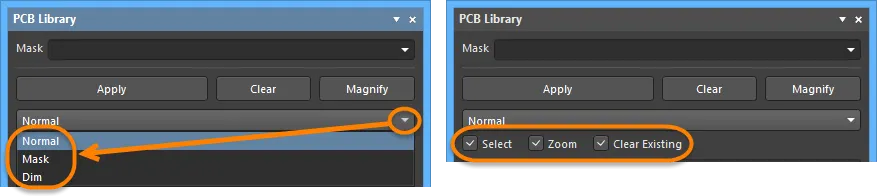
Mask / Dim / Normal - デザインエディタウィンドウ内で、フィルタ済みオブジェクトと未フィルタのオブジェクトを視覚的に対比させるためのオプションを提供します。マスキングおよびディミングの効果は、Preferences ダイアログの PCB Editor - Display ページで設定される Highlighting Options によって決まります。
- Mask を選択すると、フィルタ済みオブジェクトはデザインエディタウィンドウで可視のまま表示され、それ以外のすべてのオブジェクトはモノクロ表示になります。このオプションを適用すると、未フィルタのオブジェクトは選択や編集ができなくなります。
- Dim を選択すると、フィルタ済みオブジェクトはデザインエディタウィンドウで可視のまま表示され、それ以外のすべてのオブジェクトは色を保持したままシェーディング表示されます。
- Select - 有効(デフォルト)にすると、フィルタ済みオブジェクトがデザインスペースで選択されます。
- Zoom - 有効(デフォルト)にすると、フィルタ済みオブジェクトがデザインスペースで(可能な場合)ズームされ、中央に配置されます。
- Clear Existing - 有効(デフォルト)にすると、新しいフィルタを適用する前に既存のフィルタがクリアされます。このオプションを無効にすると、既存のフィルタを拡張でき、既存のフィルタに加えて新しいフィルタを適用することで、実質的にフィルタをさらに絞り込めます。
これらのオプションは任意の組み合わせで有効にできます。たとえば、他の設計オブジェクトの煩雑さを抑えるためにマスキングを適用しつつ、フィルタ済みオブジェクトをデザインスペースでズーム、中央配置、選択したい場合があります。現在適用されているフィルタをクリアするには Clear ボタンを使用します。デザインスペース内のすべてのオブジェクトが完全に表示され、選択/編集が可能になります。フィルタを再適用したい場合は、Apply ボタンをクリックします。
パネルのミニビューアを使用する
下部セクションにはドキュメント用のミニビューアがあり、ウィンドウ中央にアクティブなフットプリントの画像が表示されます。デザインエディタウィンドウで現在表示されている領域は、次の画像で強調表示されている白いハッシュマークで示されます。
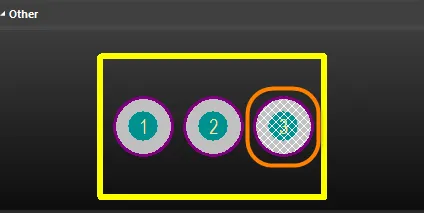
パネル上部の Magnify ボタンをクリックすると、デザインエディタウィンドウにフローティングの拡大鏡とズームカーソルが表示されます。これらをデザインスペース内で移動すると、パネル内のミニビューアには、カーソルを中心としたアクティブフットプリントの拡大画像が表示されます。これにより、デザインエディタウィンドウでは等倍でドキュメントを閲覧しつつ、ミニビューアウィンドウで拡大詳細を確認できます。
拡大率を上げ下げするには Page Up および Page Down キーを使用します。右クリック、クリック、または Esc を押して拡大モードを終了します。
右クリックメニュー
フットプリント
- New Blank Footprint - 選択すると、新しいフットプリントをリストに追加します。フットプリントにはデフォルト名 PCBCOMPONENT_1 が付与され、空白のシートがデザインエディタウィンドウで開きます。定義に必要なプリミティブオブジェクトの配置を開始できる状態になります。
- Footprint Wizard - クリックして Footprint Wizard を開きます。Wizard の各ページが、新しいコンポーネントフットプリント作成手順を案内します。
- Cut - 選択したフットプリントを PCB Library Editor の内部クリップボードにコピーしてから、ライブラリからフットプリントを完全に削除します。削除を続行するか確認するための確認ダイアログが表示されます。
- Copy - 選択したフットプリントを PCB Library Editor の内部クリップボードにコピーします。
- Copy Name - フォーカスされているフットプリント名を PCB Library Editor の内部クリップボードにコピーします。
- Paste - PCB Library Editor の内部クリップボードから、アクティブなライブラリドキュメントへフットプリントを貼り付けます。このコマンドの項目は、クリップボード上の有効なフットプリント数を反映して変化します。
- Delete - 選択したフットプリントをライブラリドキュメントから完全に削除します。削除を続行するかどうかの確認ダイアログが表示されます。
- Select All - リスト内のフットプリントエントリをすべて素早く選択します。
- Footprint Properties - クリックして Properties panel にアクセスし、フォーカスされているフットプリントの Name、 Description、 Type、 Height、 Area、および Parameters を表示/変更します。パネル内でフットプリントエントリをダブルクリックした場合も、そのフットプリントの Properties パネルが開きます。
- Place - フォーカスされているフットプリントを PCB 設計ドキュメントに配置します。クリックすると、最後にアクティブだった PCB(所属プロジェクトに関係なく)がデザインスペースのアクティブドキュメントになります。
- Update PCB With <FocusedFootprint> - ライブラリドキュメント内でフォーカスされているフットプリントに加えた変更を、そのフットプリントが配置されているすべての開いている PCB 設計ドキュメントへ反映します。フットプリントの全インスタンスが更新されます。
- Update PCB With All - ライブラリドキュメント内のフットプリントに加えたすべての変更を、それらのフットプリントが配置されているすべての開いている PCB 設計ドキュメントへ反映します。変更されたフットプリントの配置済みインスタンスはすべて更新されます。
-
Report - アクティブなフットプリントのレポートを生成します。コマンド実行後、レポートはソース PCB ライブラリドキュメントと同じフォルダに(
LibraryName.CMP)生成され、デザインエディタウィンドウでアクティブドキュメントとして自動的に開かれます。レポートには、フットプリント寸法、フットプリントを構成するプリミティブオブジェクトの内訳、それらが存在するレイヤなどの情報が含まれます。 - Delete All Grids And Guides In Library - クリックして、このライブラリのグリッドとガイドを削除します。
フットプリント・プリミティブ
-
Show Pads - 有効にするとパッドのエントリを表示します。
-
Show Vias - 有効にするとビアのエントリを表示します。
-
Show Tracks - 有効にするとトラックのエントリを表示します。
-
Show Arcs - 有効にするとアークのエントリを表示します。
-
Show Regions - 有効にするとリージョンのエントリを表示します。
-
Show Component Bodies - 有効にするとコンポーネントボディのエントリを表示します。
-
Show Fills - 有効にするとフィルのエントリを表示します。
-
Show Strings All - 有効にするとストリングのエントリを表示します。
-
Show Bond Wires - 有効にするとボンドワイヤのエントリを表示します。
- Select All - リスト内のフットプリント・プリミティブエントリをすべて素早く選択します。
- Report - パネルの Footprints セクションで、フォーカスされているフットプリントのプリミティブ情報レポートを生成します。コマンド実行後、Report Preview ダイアログが開き、パネルの Footprint Primitives 領域に現在表示されているプリミティブ情報が含まれます。このダイアログを使用して、レポートの表示、印刷、各種ファイル形式へのエクスポートができます。
- Properties - フォーカスされているプリミティブに対応する Properties パネルにアクセスし、必要に応じてプロパティを表示/変更できます。パネル内でプリミティブエントリをダブルクリックした場合も、そのプリミティブに対応する Properties パネルが開きます。
注記
- リスト内の複数エントリ選択には、標準の Ctrl+Click および Shift+Click の機能がサポートされています。
- アクティブなフットプリントとは、デザインエディタウィンドウに現在グラフィックが表示されているフットプリントのことです。フットプリントは、Footprints リストで選択/フォーカスされていなくてもアクティブになり得ます。
- Ctrl+Clickリスト内の選択済みエントリ上で を行うと選択解除できます。そのセクションでそのエントリだけが選択されている場合、この操作によりフィルタがクリアされます。
- キーボードショートカット Home、 Down Arrow、 Up Arrow、および End 、ならびにデザインスペースの Tools 右クリックサブメニューにある First Component、 Next Component、 Previous Component、および Last Component コマンドを使用して、それぞれ最初、次、前、最後のフットプリントを表示できます。
- パネル内で複数列のデータがある領域では、列ヘッダをクリックすることで任意の列で並べ替えできます。1回クリックで昇順、もう1回クリックで降順に並べ替えます。
- データ列の表示順は変更できます。列を移動するには、ヘッダをクリックして必要な位置まで水平方向にドラッグします。有効な位置は、2つの位置矢印が表示されることで示されます。
- 設計オブジェクトを参照する際に適用されるフィルタは永続です。Mask または Dim のハイライト方法が選択されている場合、フィルタ範囲外のすべてのオブジェクトは(設定に応じて)デザインスペースでフェード表示され、選択や編集ができません。デザインエディタウィンドウ内をクリックしてもフィルタは解除されません。永続フィルタは、パネル内の Clear ボタンをクリックしてクリアする必要があります。
- アクティブなライブラリドキュメントに貼り付けるフットプリントは、PCB 設計ドキュメントまたは別の PCB ライブラリドキュメントのいずれからでも取得できます。
- PCB Editor のメインデザインから複数のフットプリントをクリップボードにコピーした場合、ライブラリドキュメントに貼り付けられるのは、グループ内で最後に選択されたフットプリントのみです。
- 同じフットプリントをライブラリに複数回貼り付けた場合、または名前変更せずに複数の新規フットプリントをライブラリに追加した場合、コピーは接尾辞 - DUPLICATE、- DUPLICATE1、- DUPLICATE2 などで区別されます。
- Place コマンドを使用してライブラリフットプリントを配置するには、PCB 設計ドキュメントが開かれている必要があります。
- ライブラリドキュメント内のフットプリントに加えた変更を反映するには、PCB 設計ドキュメントが開かれている必要があります。
-
新しい PCB ライブラリドキュメントを作成すると、パネルにはデフォルトで 1 つの空のフットプリント(
PCBCOMPONENT_1)が含まれます。 -
ライブラリフットプリントは、ソース PCB ライブラリ(
*.PcbLib)でのみ編集できます。統合ライブラリ(*.IntLib)内のフットプリントは編集できません。まず統合ライブラリをデコンパイルし、必要なフットプリントをソース PCB ライブラリドキュメントで編集する必要があります。その後、ソースを再コンパイルして更新された統合ライブラリを生成できます。
 AI で翻訳