
データベースおよびファイルベースのライブラリからのフットプリントの更新
Update From LibrariesおよびUpdate Selected From Librariesコマンド(こちらで説明)は、回路図シート上に配置済みのコンポーネントを更新するためだけに使用されます。更新の一部としてモデルを含めることはできますが、ここで対象としているのはモデルのリンクであり、リンクされたモデルの実際のグラフィカル属性ではありません。ソースPCB FootprintライブラリからPCBフットプリントのグラフィカル属性の変更を反映させるには、Altium Designerの更新ツール群にある別のツール、Update From PCB Librariesを使用する必要があります。この更新ツールは、各フットプリントのプリミティブを物理的に比較することで、ボード上のコンポーネントフットプリントをソースPCB Footprintライブラリ内の対応フットプリントと照合し、必要に応じて選択したコンポーネントを更新します。これにより、設計内のすべてのフットプリントが承認済みフットプリントライブラリに準拠していることが保証されます。
このツールの使用例として、以下に示すコンポーネントフットプリントを考えます。左はPCBドキュメント上の既存フットプリントです。右はソースPCB Footprintライブラリ(*.PcbLib)に存在する変更後のフットプリントです。変更は微妙ですが(上のフットプリントは「''sign」が移動、下は「''sign」と「arc」の幅が増加)、本例の説明には十分です。

PCBドキュメント上の既存フットプリント(左画像)と、ソースPCB Footprintライブラリ内の変更後フットプリント(右画像)
更新オプションの定義
更新は、メインToolsメニューから利用できるUpdate From PCB Librariesコマンドを使用してPCBドキュメントから実行します。このコマンドを起動するとUpdate From PCB Libraries - Optionsダイアログが開きます。このダイアログで、Layers To Include領域のIncludeチェックボックス、またはInclude Allボタンのドロップダウンコマンドを使って、PCBとライブラリフットプリントのどのレイヤーを比較するかを選択します。これは重要です。設計によってはフットプリントの特定レイヤーを使用しない場合があり、不要な比較を増やすと処理時間が余計にかかるためです。

Update From PCB Libraries - Optionsダイアログ
この時点で、ソースライブラリ内のものに合わせてすべてのフットプリントを更新したい場合は、Update All Footprints (Create ECO)ボタンをクリックし、後続のEngineering Change Orderを通じて設計へ変更を適用するだけで構いません。ただし、検出された差分を詳細に確認し、ECOを生成する前に更新対象に含めるフットプリントを判断したい場合は、OK をクリックしてUpdate From PCB Librariesダイアログにアクセスします(以下参照)。
比較結果の表示
Update From PCB Libraries - Optionsダイアログで必要なオプションを定義したら、OKをクリックします。比較が実行され、結果が後続のUpdate From PCB Librariesダイアログに表示されます。

Update From PCB Librariesダイアログ
ソースPCBライブラリは、ソース回路図内の該当コンポーネントに関連付けられたPCBモデルリンクから特定されます。ソースライブラリはAvailable File-based Librariesの一部である必要があります。フットプリントのソースが見つからない場合は、未一致としてマークされます。
ダイアログは2つの主要セクションに分かれています。上部のPart List領域には比較結果が表示されます。PCB上の各コンポーネントのフットプリントが、指定されたソースライブラリ内の対応フットプリントと比較されます。最上段のヘッダー行は一致項目のサマリーです。フットプリント内の各プリミティブの比較が指定された許容差内であれば、フットプリントは一致と見なされ、Match列に緑のチェックアイコン( )が表示されます。一致している場合、更新は不要です。
一方、フットプリント内の1つ以上のプリミティブが、フットプリント内での位置に関して許容差外である場合、フットプリントは不一致としてフラグ付けされます。Match列に赤い×アイコン( )が挿入されます。配置済みコンポーネントのフットプリントとソースライブラリフットプリントを再同期させるために更新が必要です。
不一致フットプリントを持つ各コンポーネントには、対応するUpdateオプションがあります。デフォルトでは、一致しなかった各コンポーネントは自動的に更新対象に含まれます。Altium Designerの通常どおり、制御は常にユーザー側にあり、チェックを外すか、Include Allボタンのドロップダウンコマンドを使用して、不一致コンポーネントを更新プロセスから除外できます。
ダイアログ下部のDifference Details領域には、上部領域で現在選択されている(かつ不一致の)コンポーネントエントリについて、プリミティブ間で見つかった差分が一覧表示されます。不一致フットプリントの場合、差分の原因となったコンポーネントプリミティブが、比較対象として有効化されたレイヤーごとに列挙されます。領域上部のタブを使って、全レイヤーまたは特定レイヤーの差分を確認できます。Component Primitives causing Differences for領域では、差分の原因となったコンポーネントプリミティブが左に一覧表示され、右に一覧データが表示されます。情報には次が含まれます。
- Object Type - オブジェクトの種類。
- Identifier - 特別なデジグネータ情報があればそれを一覧表示。
- Detail - コンポーネントプリミティブの詳細を表示。
グラフィカルな比較が提示され、フットプリントはセルに分割されます。Highlight Cell Densityスライダーバーを使用して、表示領域内のセルサイズを大きく(右へ)または小さく(左へ)できます。差分が存在するセルはフルカラーで表示され、差分が強調表示されます。現在のPCB内のプリミティブオブジェクトはフルカラーで表示され、ライブラリから更新されるコンポーネントプリミティブはその上に「ゴースト」画像として重ねて表示されます。
比較レポートの生成
フットプリント比較レポート(Footprint Comparison Report)(Footprint Comparison - PCBDocumentName.html)を作成したい場合は、Update From PCB Librariesダイアログ左下のCreate Reportボタンをクリックします。レポートには次が含まれます。
- 未一致コンポーネントの一覧
- 一致コンポーネントの一覧
- 未一致コンポーネント一覧内の各コンポーネントについて、プリミティブ差分の詳細。
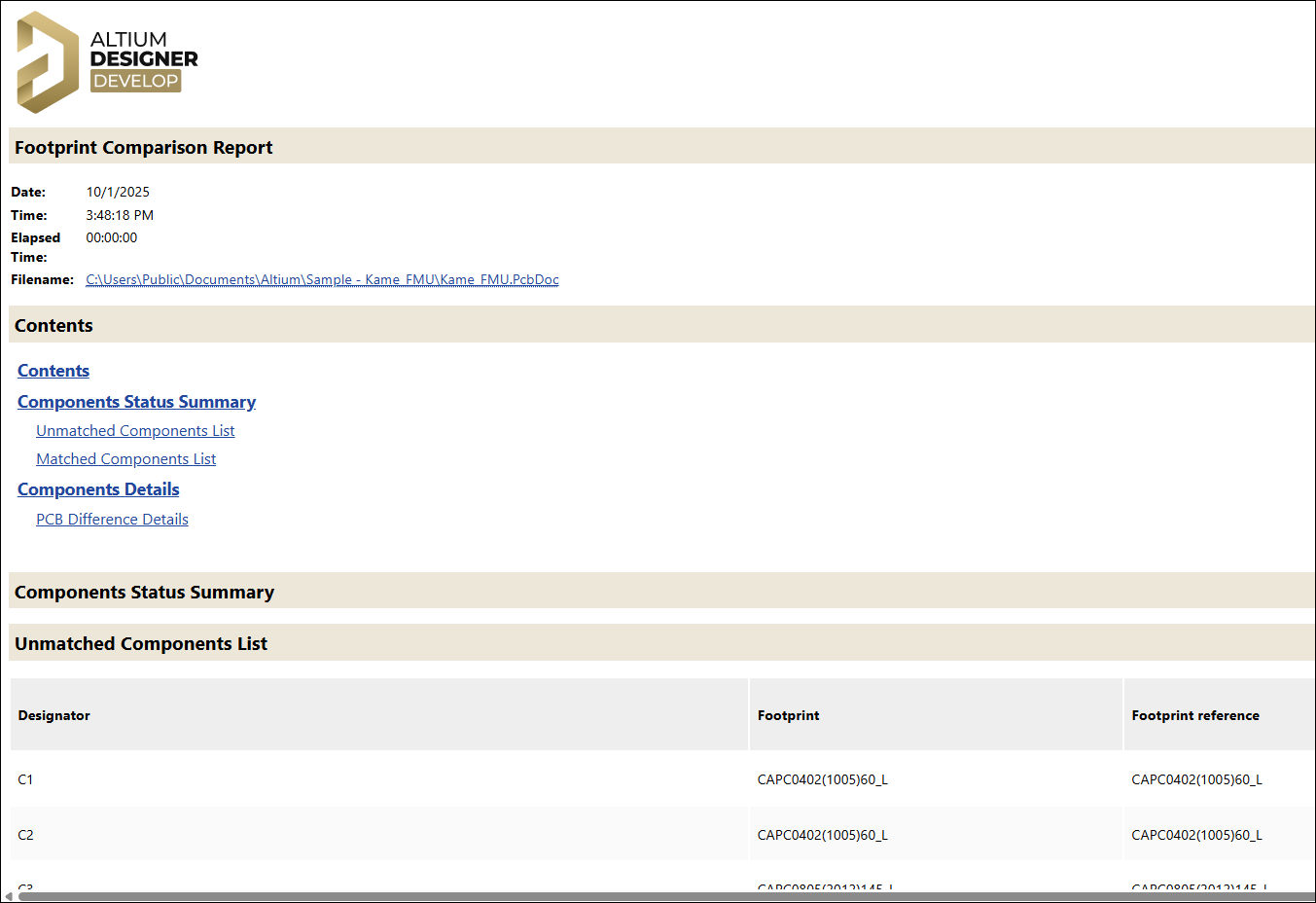
フットプリント比較レポート
更新の実行
更新方法に問題がなければ、Accept Changes (Create ECO) ボタンをクリックします。開いた Engineering Change Order ダイアログで更新内容を検証し、その後、必要に応じて更新を実行します。実行したくない変更は無効化してください。変更が適用され、更新に含まれるコンポーネントは、ソースライブラリ内のフットプリントに更新されます。

Engineering Change Order フットプリント更新の検証と実行の準備ができたダイアログ
PCB Library Editor から直接変更を適用する
配置済み PCB フットプリントの直接更新は、ソース PCB ライブラリ内から実行できます。この更新方法は、独立した PCB フットプリント・ライブラリ(*.PcbLib)から配置されたコンポーネントの更新に特に適しており、かつそれらのライブラリがプロジェクトで利用可能なファイルベース・ライブラリの一部として組み込まれている場合に有効です。
ソース PCB ライブラリで 1 つ以上のコンポーネント・フットプリントに加えた変更は、PCB 上のそれらフットプリントの配置済みインスタンスへ直接反映できます。PCB Library Editor のメイン Tools メニューには、現在のフットプリントのみ(Update PCB With Current Footprint)を更新するコマンド、またはすべてのフットプリント(Update PCB With All Footprints)を更新するコマンドが用意されています。これらのコマンドは、PCB Library パネルの右クリックメニューからもアクセスできます。

ソース PCB ライブラリから、PCB Library パネルの右クリックメニューを使用して変更を適用できる
親プロジェクトに関係なく、開いているすべての PCB ドキュメント内にある配置済みコンポーネント・フットプリントの全インスタンスが更新されます。要するに、配置済みコンポーネント・フットプリントの名前がライブラリ側のコンポーネント名と同一であれば更新されます。
 AI で翻訳