
PCBエディタの環境設定

Altium Essentials: PCB Introduction
This content is part of the official Altium Professional Training Program. For full courses, materials and certification, visit Altium Training.
PCB Editor カテゴリにある Preferences ダイアログのページでは、PCBエディターの機能および動作に関する各種設定へアクセスできます。
General
PCB Editor – General ページでは、PCBデザインスペース内のPCBエディターの一般設定に関する多数のコントロールが提供されます。
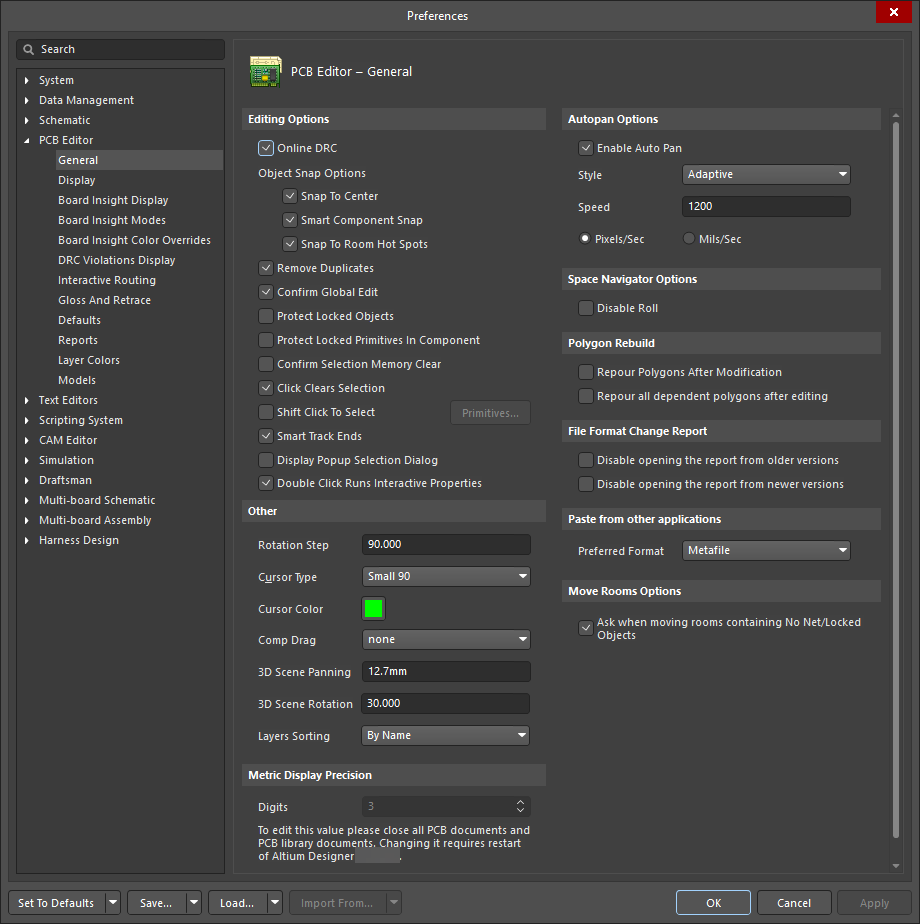
PCB Editor – General ページ(Preferences ダイアログ)
このダイアログのオプション/コントロールの一部は明白であり、追加の説明は不要です。説明が必要なものについては、以下で説明します。
Editing Options |
|
| Online DRC | 有効にすると、作業中にソフトウェアがすべてのPCB設計ルールを対話的に監視し、ルール違反があれば即座に強調表示します。このオプションが無効な場合、作業中は設計ルール違反は強調表示されません。違反は、手動でデザインルールチェックを実行したときにのみ強調表示されます。 |
| Object Snap Options |
|
| Remove Duplicates | 有効にすると、システムが出力用データを準備する際に重複プリミティブを検出して削除します。ペンプロッターやベクターフォトプロッターなどのベクターデバイスへ出力する場合は、このオプションを有効にしてください。 |
| Confirm Global Edit | 有効にすると、グローバル編集操作を確定する前に確認ダイアログが開き、その操作の影響を受けるオブジェクト数も表示されます。確認ダイアログでは、必要に応じてグローバル編集をキャンセルできます。このオプションが無効な場合、グローバル編集ダイアログで OK ボタンをクリックするとすぐに変更が適用されます。 |
| Protect Locked Objects | 有効にすると、移動対象の選択に含まれているロック済みオブジェクトを無視します。 |
| Protect Locked Primitives In Component | 有効にすると、コンポーネントプリミティブの変更を防止します。 |
| Confirm Selection Memory Clear | 有効にすると、選択メモリをクリアするか確認するダイアログが開きます。 |
| Click Clears Selection | 有効にすると、マウス左ボタンのクリックで現在の選択を解除できます。 |
| Shift Click To Select | 有効にすると、Shift キーを使用して、Primitives リストで指定された特定のプリミティブを選択するよう強制します。Primitives ボタンをクリックするとそのリストにアクセスできます。無効にすると、通常どおりプリミティブを選択できます。 |
| Smart Track Ends | 有効にすると、スマートトラックエンドでネットを再計算し、最短距離ではなくトラック端点から接続されるようにします。 |
| Display Popup Selection Dialog | 有効にすると、重なって配置されたオブジェクトを選択する際に、PCBエディターで Popup Selection ダイアログを使用します。Popup Selection ダイアログを使用すると、重なり合ったオブジェクトの「スタック」(通常は異なるレイヤー間)内にあるオブジェクトを簡単に選択できます。 |
| Double Click Runs Interactive Properties | 有効にすると、配置済みオブジェクトをダブルクリックして編集する際に Properties パネルを開きます。無効にすると、配置済みオブジェクトをダブルクリックして編集する際にモーダルダイアログを開きます。 |
Other |
|
| Rotation Step | これは、カーソル上にフローティングしているオブジェクトに対して Spacebar が押されたときに適用される回転量(度)です。このフィールドを編集して角度を変更します(デフォルトは90°)。最小角度分解能は0.001°です。オブジェクトがカーソル上にフローティングしている状態で Spacebar を押すと、設定された角度分だけ反時計回りに回転します。Shift キーを押しながら Spacebar を押すと、時計回りに回転します。 |
| Cursor Type | ドロップダウンを使用して、「アクション」カーソルの形状を定義します。このカーソルは、編集操作(オブジェクトの配置や移動など)を実行している間に表示されます。使用可能なカーソルは次のとおりです。
|
| Cursor Color | クリックすると、使用する十字カーソルの色を選択できる a dialog にアクセスします。 |
| Comp Drag | コンポーネントをドラッグしたときに、接続されているトラックをどのように扱うかを選択します。コンポーネントをドラッグするには、メインメニューから Edit » Move » Drag を選択し、ドラッグしたいコンポーネントをクリックします。クリックしてリストからオプションを表示および選択します。
|
| 3D Scene Panning | 3Dパンニング操作に適用されるパン量(ミリメートル)を表示します。デフォルトは 500mils (12.7mm)です。クリックして編集します。 |
| 3D Scene Rotation | 3Dビュー操作に適用される回転量(度)を表示します。 デフォルトは 30° です。クリックして編集します。 |
| Layers Sorting | ドロップダウンを使用して、コンポーネントのレイヤーペアおよびメカニカルレイヤーを View Configuration panel で並べ替えるかどうかを選択します。 |
Metric Display Precision |
|
| Digits | これは、メートル値を表示するときに小数点以下に表示する有効桁数です。最後の桁は必要に応じて丸められますが、システム内部の計算は常にシステムの基本分解能で実行されます。たとえば、初期値が "5.254667" と計算された場合、表示は次のようになります。
|
Autopan Options |
|
| Enable Auto Pan | 有効にすると、編集操作中に十字カーソルがアクティブな状態で、カーソルをドキュメント表示ウィンドウの端の外へ移動すると、ドキュメントが該当方向へパンします。 |
| Style | ドロップダウンを使用して、ドキュメントの自動パンニングのスタイルを選択します。
|
| Speed | 現在の自動パンニング速度を表示します。このフィールドを編集して速度を変更します。測定単位は Pixels/Sec または Mils/Sec オプションに従って設定されます。
|
Polygon Rebuild |
|
| Repour Polygons After Modification | 有効にすると、変更されたポリゴンを自動的に再注入します。 |
| Repour all dependent polygons after editing | 有効にすると、依存するポリゴンも自動的に再注入します。 |
File Format Change Report |
|
| Disable opening the report from older versions | 有効にすると、NOT Altium Designer PCB ファイル形式のドキュメントを開いたときにレポートを作成します。このレポートでは、そのドキュメントが古いバージョンのソフトウェアで作成されたことを通知し、開いたドキュメント内で失われる可能性がある、または変更されている可能性がある機能に関する情報を提供します。このオプションはデフォルトで無効です。 |
| Disable opening the report from newer versions | 有効にすると、NOT PCB ファイル形式が Altium Designer に読み込まれたときにレポートを作成します。このレポートでは、そのドキュメントが新しいバージョンのソフトウェアで作成されたことを通知し、開いたドキュメント内で失われる可能性がある、または変更されている可能性がある機能に関する情報を提供します。このオプションはデフォルトで無効です。 |
Paste from other applications |
|
| Preferred Format | 外部アプリケーションから貼り付ける際の形式を、ドロップダウンから選択します。
|
Move Rooms Options |
|
| Ask when moving rooms containing No Net/Locked Objects | 有効にすると、Net/Locked Objects を持たないルームを移動しようとした際に確認ダイアログが表示されます。 |
Display
PCB Editor – Display ページでは、PCBデザインスペース内の表示機能に関するコントロールが提供されます。

PCB Editor – Display ページ(Preferences ダイアログ)
Display Options |
|
| Antialiasing | チェックすると、3D でアンチエイリアスを有効にします。 |
| Use Animation | ズーム、基板の反転、レイヤー切り替え時のアニメーションのオン/オフを切り替えるために使用します。 |
Highlighting Options |
|
| Highlight In Full | 有効にすると、選択されたオブジェクトを現在の選択色で完全に強調表示します。このオプションが無効な場合、選択されたオブジェクトは現在の選択色で輪郭のみ表示されます。 |
| Use Transparent Mode When Masking | 有効にすると、オブジェクトがマスクされているときに透明表示を有効にします(つまり、マスクの下のレイヤーにあるオブジェクトを透かして見ることができます)。 |
| Show All Primitives In Highlighted Nets | 有効にすると、非表示レイヤー上のすべてのプリミティブ(シングルレイヤーモード時)と、強調表示されたネットに対する現在のレイヤー上のプリミティブを表示します。無効にすると、強調表示されたネットについては、現在のレイヤー上のすべてのプリミティブのみ(シングルレイヤーモード時)、またはすべてのレイヤー上のすべてのプリミティブ(マルチレイヤーモード時)のみが表示されます。 |
| Apply Mask During Interactive Editing | 有効にすると、対話編集中に未選択オブジェクトをマスクします。マスキングにより、未選択オブジェクトがフェード表示されるため、編集中のオブジェクトに集中しやすくなります。 |
| Apply Highlight During Interactive Editing | 有効にすると、対話編集モード時にオブジェクトを強調表示します(View Configuration panel 内のシステム Highlight 色を使用)。 |
Layer Drawing Order
この領域では、画面上でレイヤーを再描画する順序を設定できます。リスト内でのレイヤーの並び順が、そのまま再描画順になります。リストの最上位にあるレイヤーは、画面上で他のすべてのレイヤーより前面に表示されます。リスト内のレイヤーを選択し、Promote ボタンと Demote ボタンを使用して次のように位置を変更します。
- Promote – クリックすると、選択したレイヤーを1つ上に移動します。
- Demote – クリックすると、選択したレイヤーを1つ下に移動します。
- Default – クリックすると、Layer Drawing Order をシステムデフォルトに設定します。
Board Insight Display
PCB Editor – Board Insight Display ページでは、PCBデザインスペース内の Board Insight 機能に関する多数のコントロールが提供されます。

PCB Editor – Board Insight Display ページ(Preferences ダイアログ)
このダイアログのオプション/コントロールの一部は明白であり、追加の説明は不要です。説明が必要なものについては、以下で説明します。
Pad and Via Display Options |
|
| Use Smart Display Color | 有効にすると、パッドおよびビアの詳細表示に使用するフォント特性をソフトウェアが自動的に制御します。無効にすると、フォント特性を手動で設定できます。 |
| Transparent Background | 有効にすると、背景を表示せずにパッド/ビアの詳細を表示します。無効にすると、Background Color フィールドを使用して特定の色を適用します。このオプションは、Use Smart Display Color オプションが有効な場合は使用できません。 |
| Minimum Object Size | パッドおよびビアの詳細を表示するオブジェクトの現在の最小サイズ(画面ピクセル単位)を表示します。これはズームレベルに関係なく適用されるため、低倍率でもパッドおよびビアの詳細の視認性を維持できます。希望するサイズを入力するか、上下の矢印を使用してください。 |
Available Single Layer Modes |
|
| Hide Other Layers | 有効にすると、シングルレイヤーモードでは、選択したレイヤーのみが表示され、他のレイヤーは非表示になります。 |
| Gray Scale Other Layers | 有効にすると、シングルレイヤーモードでは、選択したレイヤーが強調表示され、他のレイヤー上のすべてのプリミティブはグレースケールで表示されます。 |
| Monochrome Other Layers | 有効にすると、シングルレイヤーモードでは、選択したレイヤーが強調表示され、他のレイヤー上のすべてのプリミティブは同じグレーの濃淡で表示されます。 |
Live Highlighting |
|
| Enabled | 有効にすると、カーソルをネットの上に置いたときにそのネットを強調表示します。このオプションを無効にすると、ライブネットハイライトは一切行われません。
|
Show Locked Texture on Objects
ロックテクスチャは、ロックされたオブジェクトとロックされていないオブジェクトを簡単に区別できる視覚的な手がかりです。ロックされたオブジェクトのテクスチャは「キー」として表示されます。必要なオプションを有効にしてください
Board Insight Modes
PCB Editor – Board Insight Modes ページでは、PCBデザインスペース内の Board Insight の機能に関する多数のコントロールが提供されます。

PCB Editor – Board Insight Modes ページ(Preferences ダイアログ)
このダイアログのオプション/コントロールの一部は明白であり、追加の説明は不要です。説明が必要なものについては、以下で説明します。
Display |
|
| Display Heads Up Information | 有効にすると、ヘッズアップディスプレイがオンになります。表示される情報は通常、グリッド座標、レイヤー、寸法、操作など、ステータスバーに表示されるものです。ステータスバーを見る代わりに、この情報をデザインスペース内で確認できます。 |
| Use Background Color | 有効にすると、透明な背景でヘッズアップ情報を表示します。 |
| Insert Key Resets Heads Up Delta Origin | 有効にすると、Insert キーが押されたときに、現在のカーソル位置で Delta Origin を 0, 0 にリセットします。Delta Origin からカーソルが水平および垂直方向に移動した距離は、ヘッズアップディスプレイ(Shift+D)に表示できます。 |
| Mouse Click Resets Heads Up Delta Origin | 有効にすると、マウスクリック時に現在のカーソル位置で Delta Origin を 0, 0 にリセットします。Delta Origin からカーソルが水平および垂直方向に移動した距離は、ヘッズアップディスプレイ(Shift+D)に表示できます。 |
| Hover Mode Delay | ホバー表示情報が現れるまでに、カーソルを項目上にどれくらいの時間置くかを設定します。上下矢印ボタン(100ms単位)をクリックするか、スライドコントロールを使用して遅延時間を増減します。 |
| Heads Up Opacity | 上下矢印ボタン(1%単位)を使用するか、スライドコントロールを動かしてヘッズアップディスプレイモードの不透明度を増減し、見えやすさを調整します。ダイアログ下部のプレビューペインに表示結果が示されます。 |
| Hover Opacity | 上下矢印ボタン(1%単位)を使用するか、スライドコントロールを動かしてホバー表示モードの不透明度を増減し、見えやすさを調整します。ダイアログ下部のプレビューペインに表示結果が示されます。 |
Insight Modes |
|
| Grid | このグリッドには、ヘッズアップディスプレイモードに表示する情報の選択肢が一覧表示されます。表示したい情報タイプについて、Heads Up 列および Hover 列のチェックボックスを有効にしてください。Popup 列のオプションは、オブジェクト(Shift+X)および違反(Shift+V)のポップアップウィンドウ使用時に表示される情報を示します。Panel 列のオプションは、Properties panel に表示される情報を示します。Font 列のオプションは、ヘッズアップディスプレイモードに表示されるテキストを制御します。 |
Board Insight Color Overrides
PCB Editor – Board Insight Color Overrides ページでは、PCBデザインスペース内の Board Insight Color Overrides 機能に関するコントロールが提供されます。
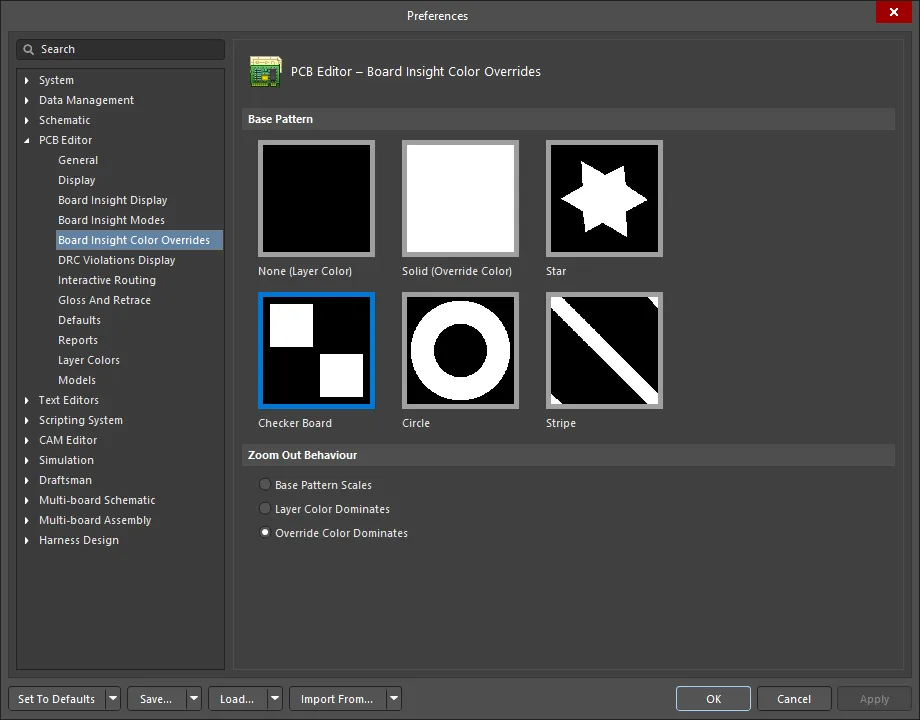
PCB Editor – Board Insight Color Overrides ページ(Preferences ダイアログ)
Base Pattern
クリックして、board insight color override のベースパターンを選択します。
Zoom Out Behavior
これらのオプションを使用して、ズームアウト時のネット表示方法を決定します。
-
Base Pattern Scales - 選択すると、ズームアウトに合わせてベースパターンを拡大縮小します。
-
Layer Color Dominates - 選択すると、ズームアウトするほど割り当てられたレイヤーカラーの支配性が高まり、最終的に色が目立たなくなります。
-
Override Color Dominates - 選択すると、ズームアウトするほど割り当てられたネットのオーバーライドカラーの支配性が高まり、最終的に色が目立たなくなります。
DRC Violations Display
PCB Editor - DRC Violations Display ページでは、PCBデザインスペース内の DRC Violations Display 機能の視覚的動作を決定する各種コントロールが提供されます。

PCB Editor – DRC Violations Display ページ(Preferences ダイアログ)
Violation Overlay Style
違反がPCBデザインスペース内でどのように表示されるかを指定するため、視覚的オーバーレイスタイルを選択します。次のオプションから選択できます。
- None (Layer Color) - DRC オーバーライドカラーを無視し、デフォルトのレイヤーカラーのみを表示します。
- Solid (Override Color) - DRC オーバーライドカラーを使用し、デフォルトのレイヤーカラーを完全に上書きします。
- Style A - DRC オーバーライドカラーを感嘆符タイプのパターン表示に使用し、デフォルトのレイヤーカラーも見える状態にします。
- Style B - DRC オーバーライドカラーをクロスタイプのパターン表示に使用し、デフォルトのレイヤーカラーも見える状態にします。
Overlay Zoom Out Behavior
次のオプションを使用して、ズームアウト時のオーバーレイ表示方法を決定します。
- Base Pattern Scales - ズームアウト時にベースパターンも縮尺変更するには選択します。
- Layer Color Dominates - ズームアウトするほど割り当てられたレイヤーカラーがより強く反映され、最終的にその色が目立たなくなるようにするには選択します。
- Override Color Dominates - ズームアウトするほど割り当てられたネットのオーバーライドカラーがより強く反映され、最終的にその色が目立たなくなるようにするには選択します。
DRC違反の表示スタイルを選択
この領域にはグリッドが表示され、ルールごとに使用する表示スタイルを選択できます。
- ルールタイプのViolation Detailsフィールドを有効にすると、そのルールのDRC違反は関連付けられたカスタム違反グラフィックスを使用して表示されます。
- Violation Overlay フィールドを有効にすると、指定したオーバーレイスタイルを使用して違反を表示します。
この領域内の任意の場所で右クリックするとコンテキストメニューにアクセスでき、すべてのルールタイプに対して違反表示タイプの使用をすばやく有効化または無効化するコマンドを利用できます。また、設計で現在使用されているルールのみについて、違反表示(詳細グラフィックスまたはオーバーレイスタイル)をすばやく有効にすることもできます。
インタラクティブルーティング
PCB Editor – Interactive Routing ダイアログのPreferencesページには、PCB設計空間内のインタラクティブルーティング機能に関する多数のコントロールがあります。

PCB Editor – Interactive RoutingダイアログのPreferencesページ
インタラクティブルーティングオプション |
|
| Routing Conflict Resolution | これらの設定は、ルーティング/スライド中のオブジェクトが既存オブジェクトに遭遇したときにどのように反応するかを決定します。ここで有効にしたモードは、ルーティングまたはスライド中にモードを切り替えるための
|
| Interactive Routing Options | これらのオプションは、インタラクティブルーターがインタラクティブルーティング中にどのように動作するかを制御します。
|
| General | インタラクティブルーティング中、ルーティングエンジンは新しい配線を継続的にグロス処理(整形)します。これらのオプションは、現在配置中(または押し動かし中)の配線のグロス処理方法、コーナーの形成方法、およびパッドへの進入/退出位置をルーターがどの程度中央寄せするかについてのデフォルト動作を定義します。 グロス処理はスライド中にも適用され、既存の選択済み配線にも適用できます。これらのデフォルト動作はGloss and RetraceダイアログのPreferencesページで設定します。
|
| Dragging | これらのオプションは、ルーティングオブジェクトがドラッグされたとき、およびコンポーネントがドラッグされたときに、インタラクティブルーターがどのように反応するかを制御します。
|
| Interactive Routing Width Sources | これらのオプションは、インタラクティブルーティング中に使用するデフォルトのトラック幅およびビアサイズを定義します。ルーティング中は、
|
| Favorites | インタラクティブルーティング中は、
|
グロスとリトレース
PCB Editor – Gloss And Retraceページには、PCB設計空間内でPreferencesダイアログ の

PCB Editor – Gloss And RetraceダイアログのPreferencesページ
グロスとリトレースのオプション |
|
| Gloss & Retrace Parameters | これらのオプションは、スライド中、および Gloss Selected と Retrace Selected コマンドによってグロス処理が適用されるときに使用されます。
|
| Gloss Parameters | このオプションは、スライド中、および Gloss Selected コマンドによってグロス処理が適用されるときに使用されます。
|
| Retrace Parameters | これらのオプションは Retrace Selected コマンドによって使用されます。
|
True Type Fonts
PCB Editor – True Type Fonts ダイアログのPreferencesページには、PCB設計空間内の True Type Fonts 機能に関する多数のコントロールがあります。
PCB エディターでの TrueType フォントサポートの詳細については、PCB Placement & Editing Techniquesページを参照してください。
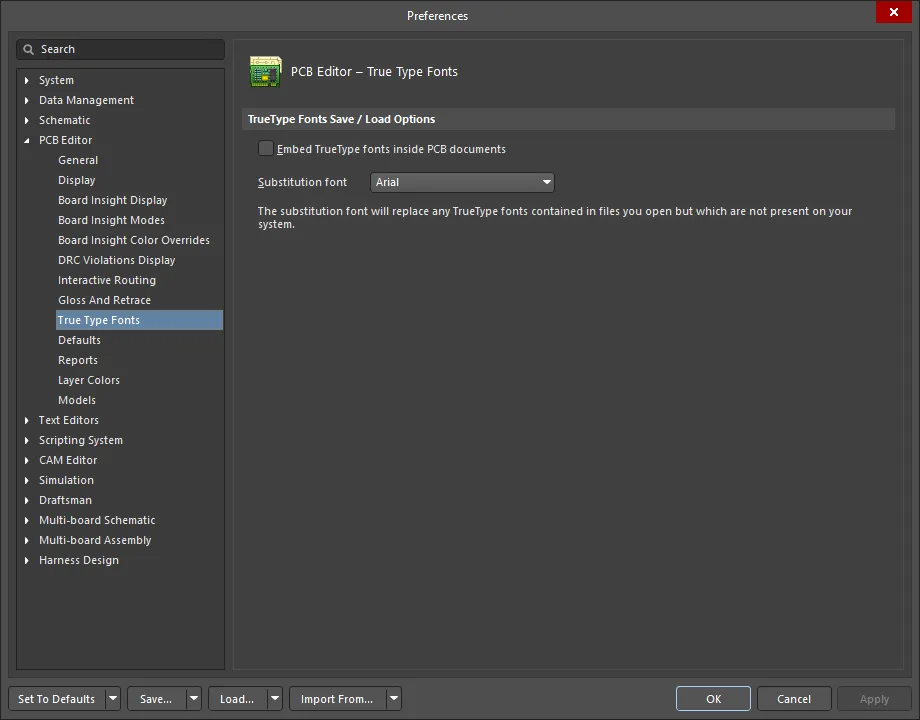
PCB Editor – True Type FontsダイアログのPreferencesページ
TrueType フォントの保存 / 読み込みオプション
- Embed TrueType fonts inside PCB documents - TrueType フォントはコンピューターにインストールされているフォントです。この設定を有効にすると、PCB ファイルで使用した TrueType フォントを保存します。これにより、特定のフォントがインストールされていない他のマシンでも、意図したとおりに設計を表示できます。
- Substitution font - 置換フォントは、開いたファイルに含まれているがシステムに存在しない TrueType フォントを置き換えます。ドロップダウンから目的のフォントを選択してください。
デフォルト
PCB Editor – DefaultsダイアログのPreferencesページには、PCB設計空間内のデフォルト設定に関する多数のコントロールがあります。

PCB Editor – DefaultsダイアログのPreferencesページ
デフォルトプリミティブ
-
Primitives - このフィールドを使用して、表示されるプリミティブ一覧を絞り込みます。
-
Primitive List - PCB エディターで使用できるプリミティブの一覧です(上のPrimitives フィールドで選択した項目に従ってフィルタリングされます)。一覧に表示されているPrimitives をクリックすると、説明されているように使用可能なデフォルト値を変更できます。
各プリミティブの設定およびオプションを表示・編集するには、Primitive List内の目的の項目をクリックします。
PCB 設計オブジェクトの詳細については、QuickNav - PCB Design Objectsページを参照してください。
追加コントロール
-
Permanent - このオプションを有効にすると、すべてのオブジェクトタイプのデフォルトプロパティが固定され、配置中にオブジェクトのプロパティを編集しても変更されません。 無効にすると、配置中に特定のオブジェクトに対して行った変更(配置前にカーソル上でオブジェクトをフロートさせた状態でTab キーを押してProperties パネル/モーダルダイアログを開いて行う変更)が、そのオブジェクトタイプのデフォルトプロパティの更新に使用されます。
-
Save as - クリックすると、現在のデフォルトオブジェクトプロパティをカスタムプロパティファイル(*.dft)に保存します。ファイル名と保存先ディレクトリの入力を求められます。PCB Editor サーバーの起動時に現在のデフォルトが読み込まれ、終了時にはデフォルトへの変更がこのファイルに保存されます。
-
Load - クリックすると、以前保存したデフォルトオブジェクトプロパティのセットを読み込みます。以前保存したプロパティファイル(*.dft)を参照して選択するよう求められます。
-
Reset All - クリックすると、すべてのオブジェクトのプロパティをシステムデフォルトにリセットします。
レポート
PCB Editor – ReportsダイアログのPreferencesページには、PCB設計空間内の Reports 機能に関する多数のコントロールがあります。
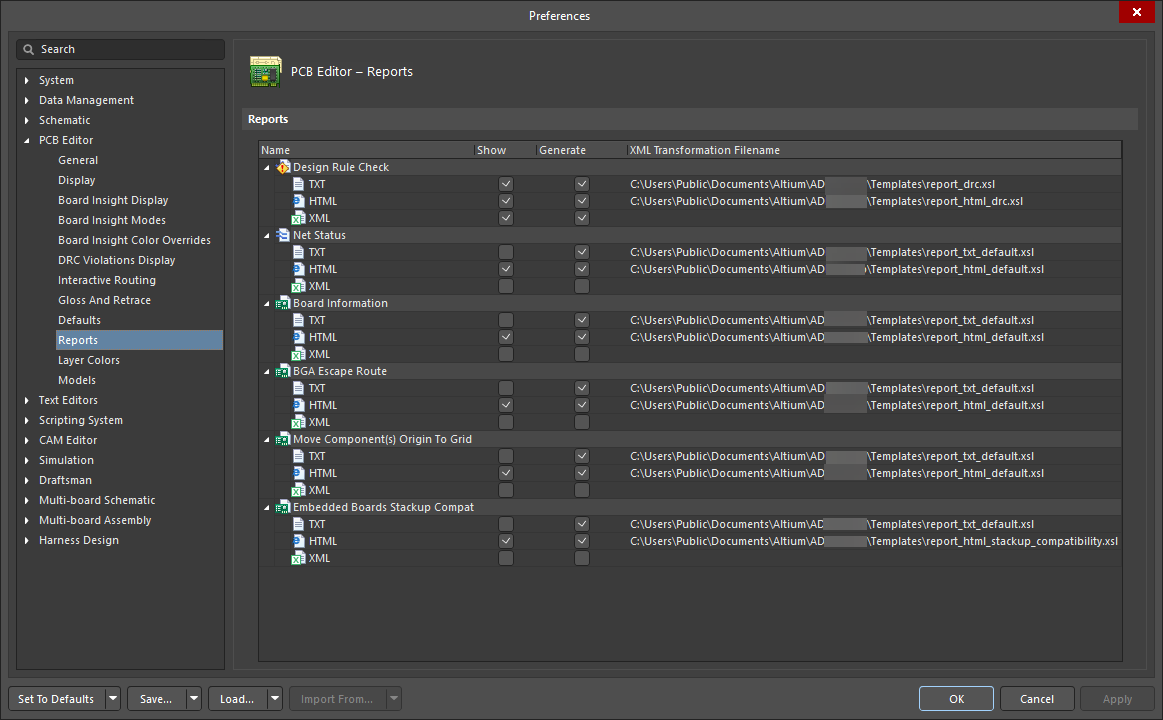
PCB Editor – ReportsダイアログのPreferencesページ
レポート
この一覧に表示される PCB レポートは、テキスト、HTML、または XML ファイルとして作成できます。Show オプションを有効にすると、レポート作成後に開きます。Generate オプションを有効にすると、レポートを生成します。XSL テンプレートはXML Transformation Filename 列に表示されます。このパスは必要に応じて変更できます。
サポートされているレポートは次のとおりです。
- デザインルールチェック
- ネットステータス
- 基板情報
- BGA エスケープルート
- コンポーネント原点をグリッドへ移動
- 埋め込み基板のスタックアップ互換性
レイヤーカラー
PCB Editor – Layer Colors ダイアログのPreferencesページには、2D で基板を表示する際に使用される、サポート対象のすべての基板レイヤーおよび関連するシステムオブジェクトの色を変更するためのコントロールがあります。選択したレイヤーまたはすべてのレイヤーの色をその場ですばやく変更できます。あるいは、各レイヤーそれぞれに割り当てる色を決定するカラープロファイルを定義することもできます。カラープロファイルは保存および読み込みが可能で、お気に入りまたは希望する配色をすばやく適用できます。
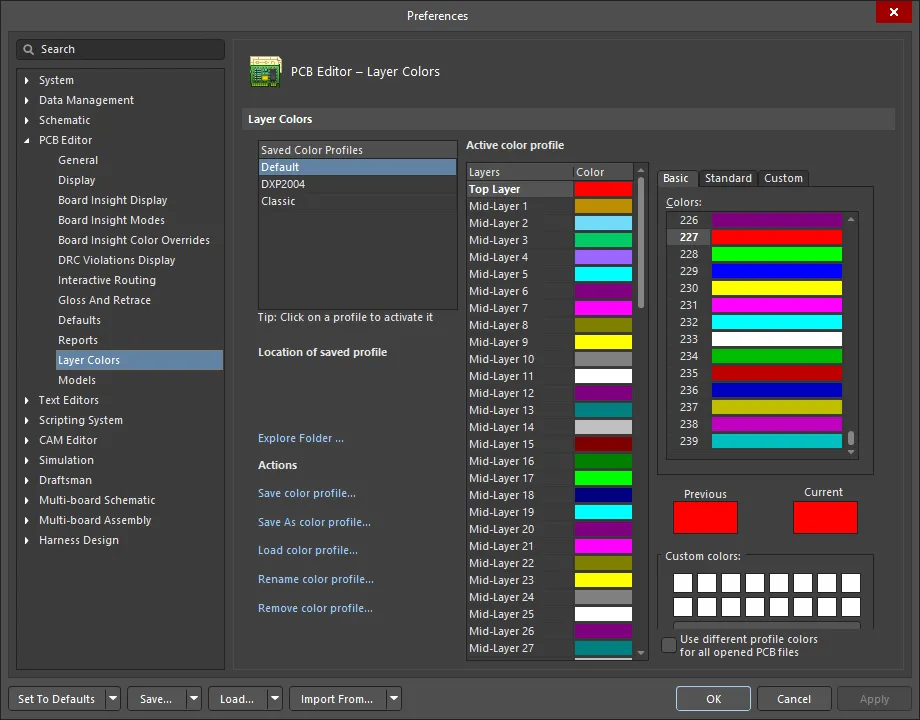
PCB Editor – Layer ColorsダイアログのPreferencesページ
このダイアログの一部のオプション/コントロールは分かりやすいため追加説明は不要です。説明が必要なものについては以下に記載します。
レイヤーカラー |
|
| Saved Color Profiles | この領域には、現在保存されているカラープロファイルの名前が一覧表示されます。項目をクリックすると、そのプロファイルを「アクティブ」にできます。これにより、そのプロファイル内でレイヤーに設定されている色をダイアログのActive color profile領域で確認し、必要に応じて変更できます。 |
| Location of saved profile | 保存済みの 2D カラープロファイルのファイルパスを表示します。Saved Color Profiles一覧の項目にカーソルを合わせると、ここにパスが表示されます。 |
| Explore Folder | クリックすると、保存済みカラープロファイルがあるフォルダーを開きます。 |
| Actions | この領域には、ファイルレベル(
|
| Active color profile | この領域には、アクティブなカラープロファイル、つまりSaved Color Profiles一覧で現在選択されているプロファイルのレイヤーカラーを設定するためのコントロールがあります。
|
| Selection Region | レイヤー一覧の右側にあるこの領域には、標準のChoose Colorダイアログにあるものと同じコントロールが用意されています。3 つのタブがあり、必要なレイヤーカラーを選択するためのシンプルモードと詳細モードを実質的に提供します。 |
モデル
PCB Editor – ModelsダイアログのPreferencesページには、PCB設計空間内の Models に関する多数のコントロールがあります。
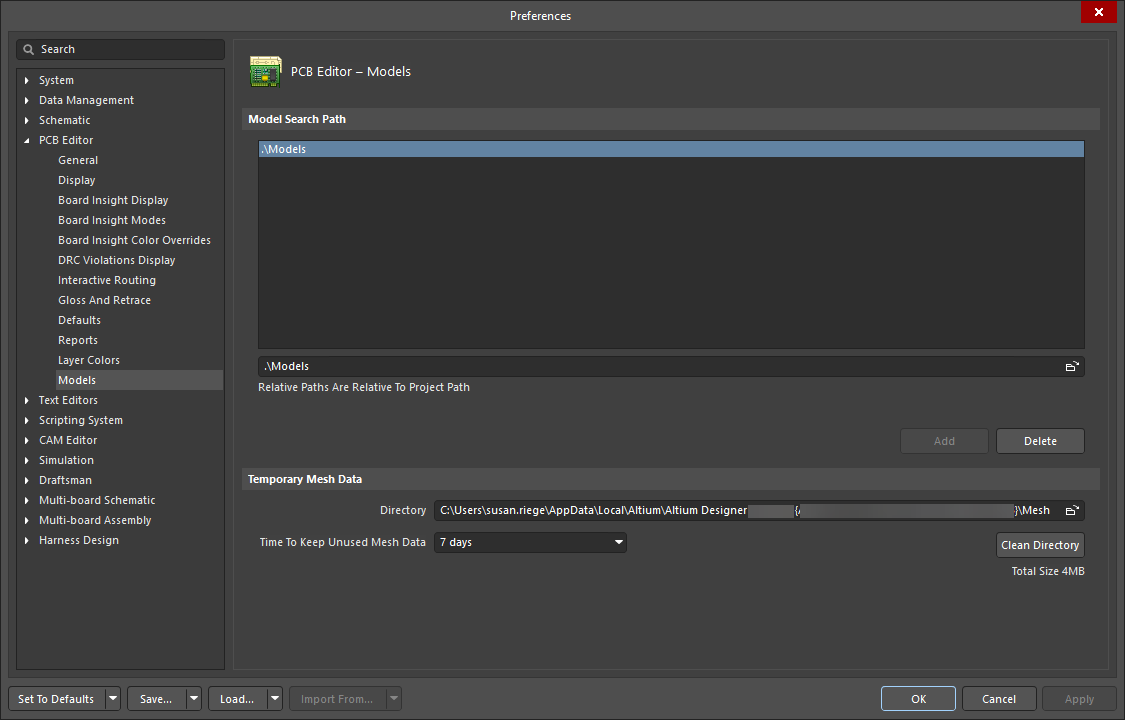
PCB Editor – ModelsダイアログのPreferencesページ
モデル検索パス |
|
| Models 領域 | linking 3D STEP モデルファイルを Properties パネルの 3D Body モードで扱う際に、デフォルトの参照先となるすべてのフォルダーを一覧表示します。これらのフォルダーは、ソフトウェアがその中の STEP ファイル(*.stp、*.step)の変更を監視するため、「監視対象」のフォルダーと考えることもできます。 |
| Models パス | 右側の参照アイコンをクリックすると、3D STEP モデルファイルを検索するフォルダーを参照するためのダイアログが開きます。フォルダーが見つかったら、Add ボタンを使用してModels 領域に追加します。コンポーネントフットプリントまたは PCB ドキュメントに STEP モデルをリンクまたは埋め込むときは常に、Models 領域リストにあるフォルダーがデフォルト参照先になります。特に複数ユーザー環境では、STEP モデルファイル用の共通または集中型リポジトリを使用するという考え方が有効です。 |
一時メッシュデータ |
|
| Directory | 参照アイコンをクリックすると、ソフトウェアが 3D モデルのメッシュデータを保存するフォルダーを参照するためのダイアログが開きます。メッシュデータは、3D モデルが最初に使用または作成されたときに表示目的で計算されます。このデータは保存され、次回そのモデルが必要になったときに再利用されます。このようにメッシュデータを保存することで、3D 設計空間で作業する際のシステム性能を向上できます。 |
| Time To Keep Unused Mesh Data | ドロップダウンを使用して、最後の使用から削除されるまでの間、システムが 3D モデルのメッシュデータを保存する最大期間(日数)を選択します。メッシュデータは、3D モデルが最初に使用または作成されたときに表示目的で計算されます。このデータは保存され、次回そのモデルが必要になったときに再利用されます。このようにメッシュデータを保存することで、3D 設計空間で作業する際のシステム性能を向上できます。 |
| Clean Directory | クリックすると、一時的な 3D モデルメッシュデータの保存に使用されているフォルダーを直ちに空にします。 |
 AI で翻訳