
PCBの配線

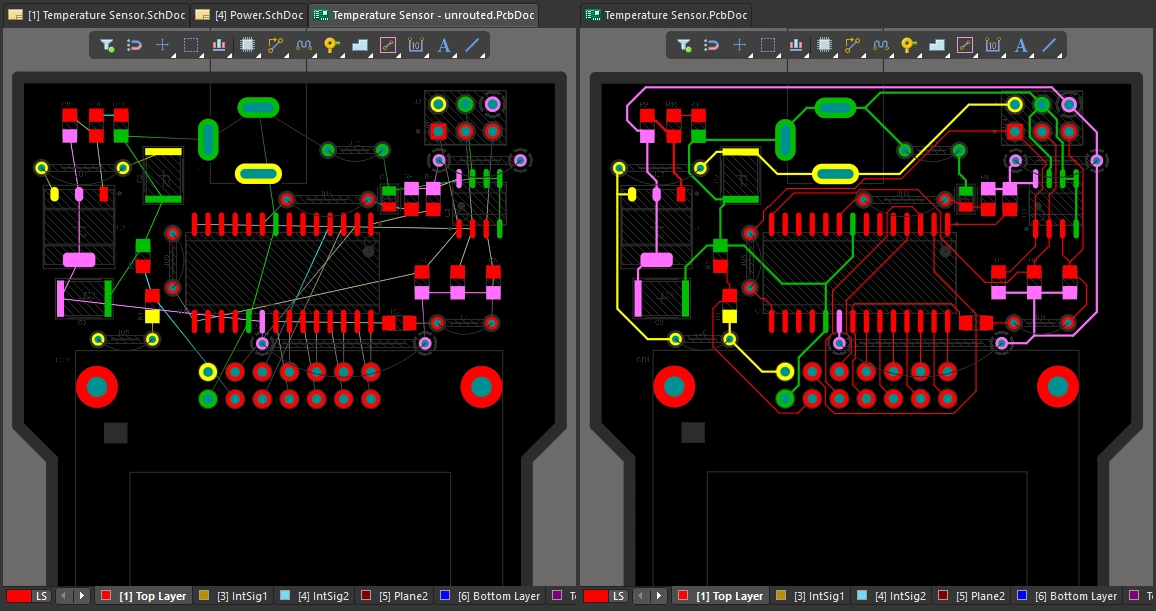
部品配置と調和して機能する配線は、PCB設計を成功させるための重要な要素です。Altium Designer には、シンプルな両面基板から、高密度・高速・リジッドフレックス・多層基板に至るまで、基板を効率的かつ正確に配線するための、直感的なインタラクティブルーティング機能が多数用意されています。
Altium Designer には、次のようなインタラクティブルーティング機能があります。
-
interactive routing tool。インタラクティブルーティングは高速かつ効率的で、walkaround、hug and push、push の各モードにより、作業をすばやく効率よく進められます。
-
differential pair routing、および片側配線と差動ペアの length tuning を完全にサポートしています。
-
ActiveRoute もぜひお試しください。これは自動化されたインタラクティブルーティング技術で、選択した特定のネットまたは接続に対して、効率的なマルチネット配線アルゴリズムを適用します。ActiveRoute では、配線経路またはガイドをインタラクティブに定義することもでき、その結果、新しい配線が流れる the river を定義できます。
-
トポロジカルな autorouter は、熟練した基板設計者によるもののような配線を生成します。トポロジカルルーターであるため、直交グリッドに制約されず、推奨方向設定と接続パスによってガイドされます。
-
今日では、配線はもはや単純な点と点を結ぶ作業ではありません。デバイスのスイッチング速度が高速化したことで、多くの基板で高速信号を扱うようになり、impedance profiles to be defined と controlled impedance routing が必要になります。PCB エディターの配線幅デザインルールは、幅駆動にもインピーダンス駆動にも対応しており、配線がある層から別の層へ移動するときに配線幅を変化させることができます。
配線を始める準備はできていますか?
PCB 設計は「90% が配置、10% が配線」とよく言われます。割合については議論の余地があるとしても、優れた部品配置が優れた基板設計において最も重要な要素であり、部品間の接続の流れを決定することは広く認められています。配線と同様に、部品配置も流動的であり、必要に応じて設計プロセス全体を通して更新できます。
まだ配線に取りかかる準備ができているか自信がありませんか? 以下のクイックチェックリストを確認してください...
Configure the Layers
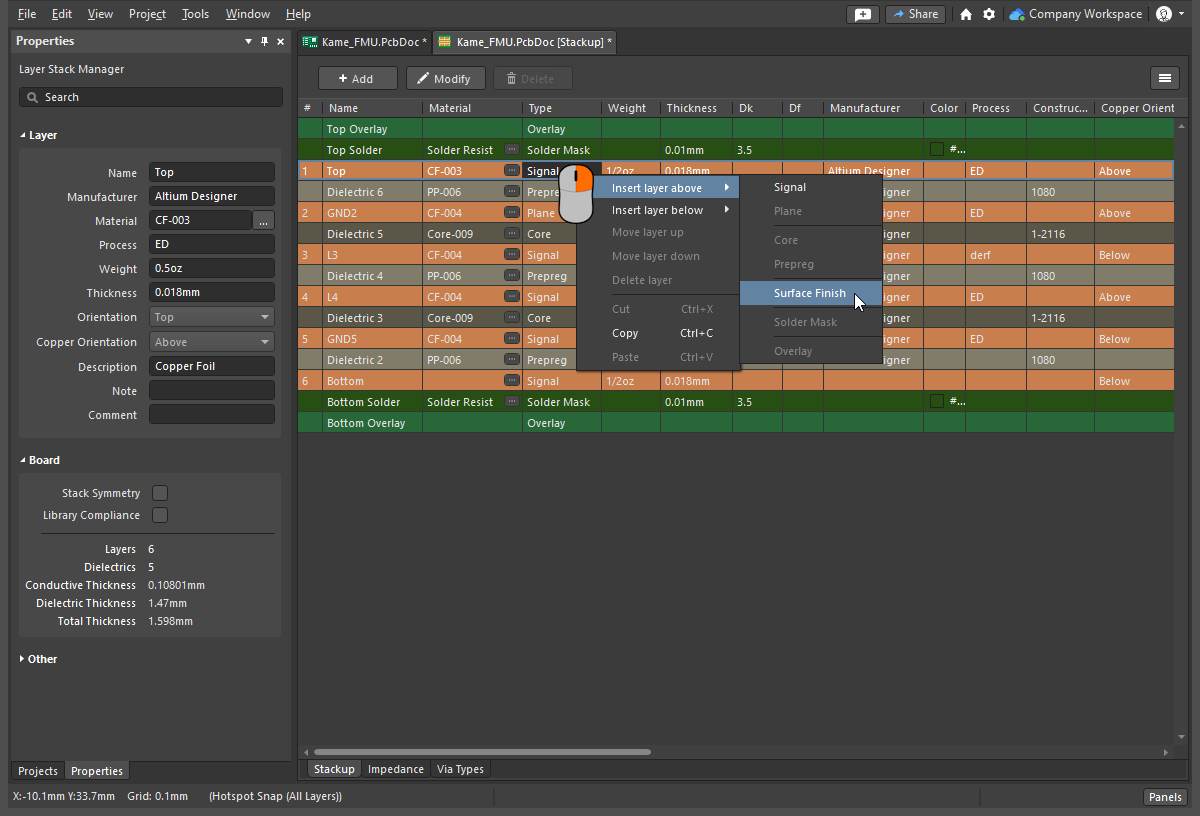
プリント基板は、個別のレイヤーの集合として製造されます。銅箔レイヤー、マスクレイヤー、部品オーバーレイ、ソルダーレジストレイヤー、さらにさまざまな特殊用途レイヤーが、最終的な製造済み PCB の一部となります。配線を始める前に、基板に必要なレイヤーを設定してください。
レイヤーを設定する |
|
| Configure the copper layers | 配線レイヤーは、シグナルレイヤーとも呼ばれ、上図の Layer Stack Manager で設定します。メインメニューのコマンドを使用して定義済みのレイヤースタックを選択し、右クリックしてレイヤーを追加し、レイヤースタック内での位置を設定します。 configuring the layer stack の詳細をご覧ください。 |
| Other fabrication layers | 電源プレーン、ソルダーマスク、部品オーバーレイなど、プリント基板の製造に含まれるその他すべてのレイヤーも、Layer Stack Manager で設定します。 |
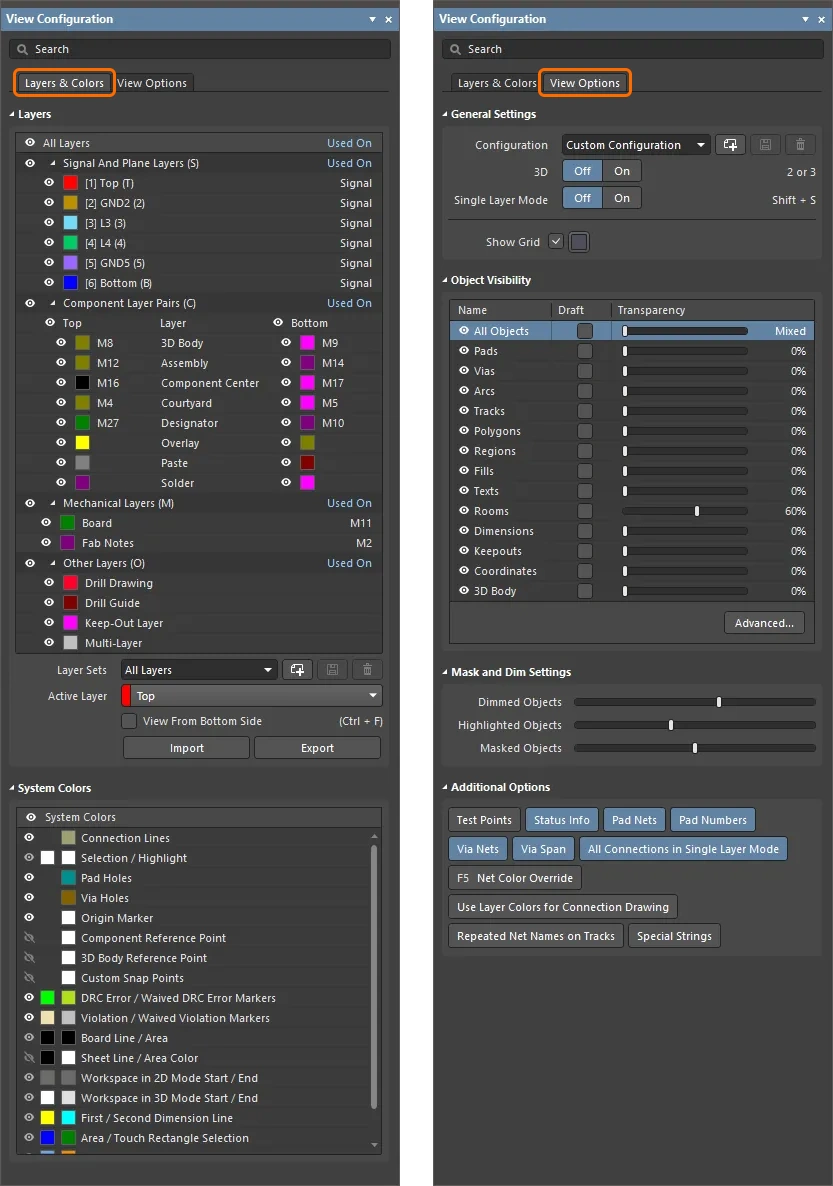
| Add Mechanical layers | メカニカルレイヤーはペアで使用して、部品コートヤードなど基板面に関連する作業に利用したり、単独で使用して基板外形などの汎用作業に利用したりできます。メカニカルレイヤーは View Configuration パネル( mechanical layers の詳細をご覧ください。 |
| Controlling the display of layers | すべてのレイヤーの表示設定は View Configuration パネル( configuring the display of layers in the View Configuration panel の詳細をご覧ください。 |
 )で追加します。
Set up the Design Constraints
PCB エディターは制約駆動型の設計環境です。配線する各ネットの幅、配線レイヤーを変更したときに配置されるビアのサイズ、さらに基板上の他オブジェクトとのクリアランスは、すべて適用される設計制約によって制御されます。制約は設計の基本要素であり、適切に設定された制約セットは、基板をどれだけ迅速かつ効果的に配線できるかに大きく寄与します。
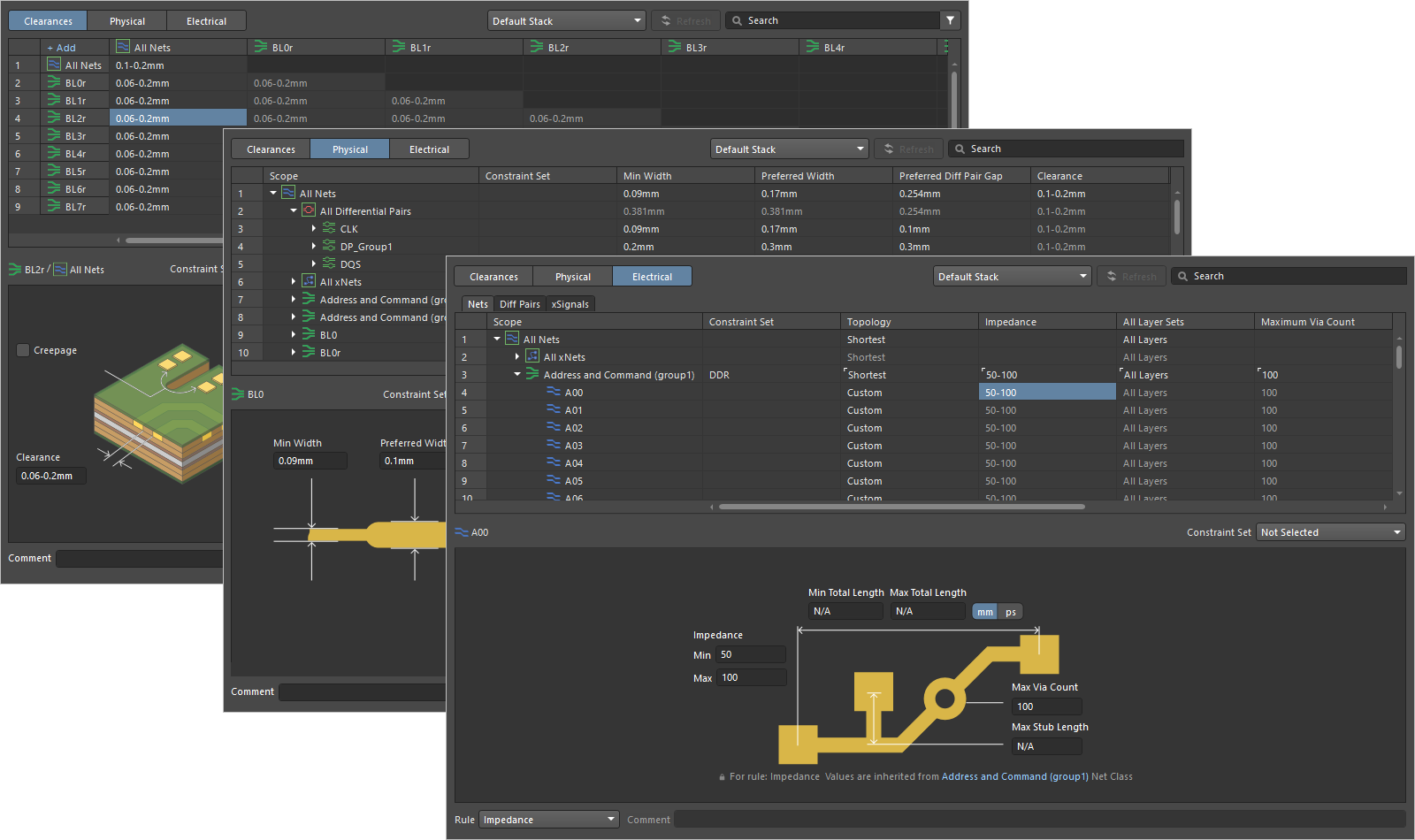 Constraint Manager は、PCB 設計で使用する設計制約を表示、作成、管理できる、ドキュメントベースのスプレッドシート風ユーザーインターフェースです。
設計制約の準備はできていますか |
|
| Am I using Design Rules or the Constraint Manager? | PCB エディターのルールエンジンに対する従来のインターフェースは、PCB Rules and Constraints Editor( Constraint Manager( 現在の PCB プロジェクトでどの設計制約アプローチが使用されているかを確認するには、回路図または PCB ドキュメントを開いた状態で、回路図エディターまたは PCB エディターのメインメニューに Design » Constraint Manager コマンドがあるか確認してください。そのコマンドがあれば、このプロジェクトでは Constraint Manager が使用されています。そうでなく、PCB エディターに Design » Rules コマンドが表示されている場合は、このプロジェクトでは PCB Rule and Constraints Editor ダイアログが使用されています。どちらの方法を使うかは、プロジェクト作成時に選択します。Constraint Manager の詳細をご覧ください。 |
| What is a design rule, or design constraint | 配置するすべての配線オブジェクトの属性を個別に定義する必要はなく、PCB エディターは制約システム(ルールエンジンとも呼ばれます)を使用して、インタラクティブルーティング中に配置されるオブジェクトのプロパティを定義します。たとえば、GND ネット上にトラックを配置すると、PCB エディターはルールエンジンに対して、そのオブジェクト自身および隣接オブジェクトとの間にどの制約が適用されるかを問い合わせます。ルールエンジンは要件を返し、たとえば「このネットは幅 0.3 mm でなければならず、他ネットの銅箔から 0.2 mm 離して保持しなければならない」といった内容になります。 デザインルール/制約には 2 つの重要な側面があります。何を settings it must have( |
| The constraint (settings) | これは、そのオブジェクトに適用したい設定です。たとえば、配線幅、ビアサイズ、または銅箔オブジェクト間のクリアランス(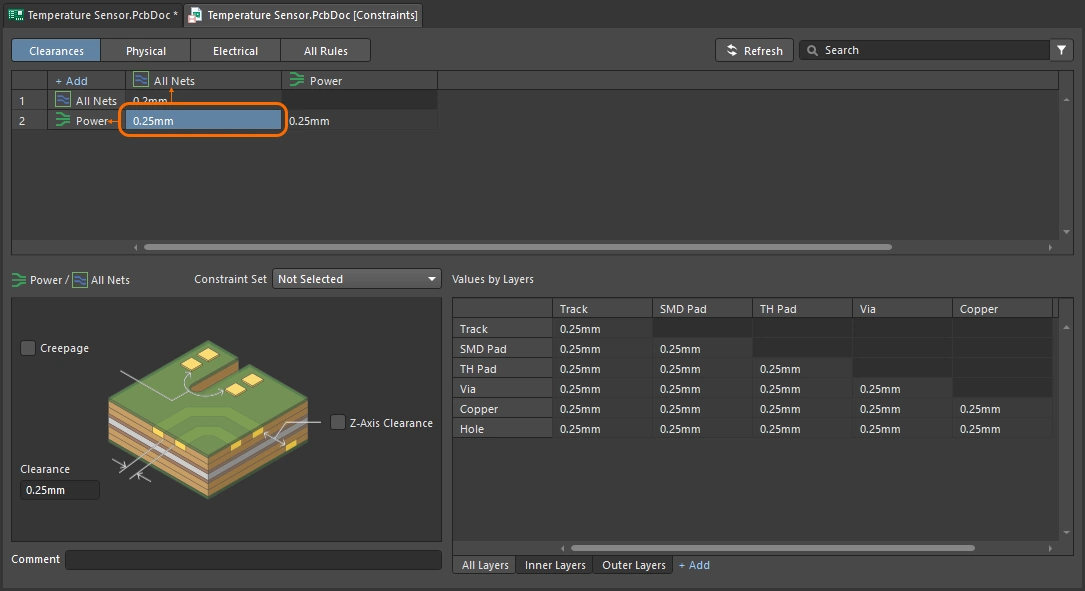 )などです。 )などです。 |
| The scope | スコープは、この設計制約が適用されるオブジェクトの集合を定義します(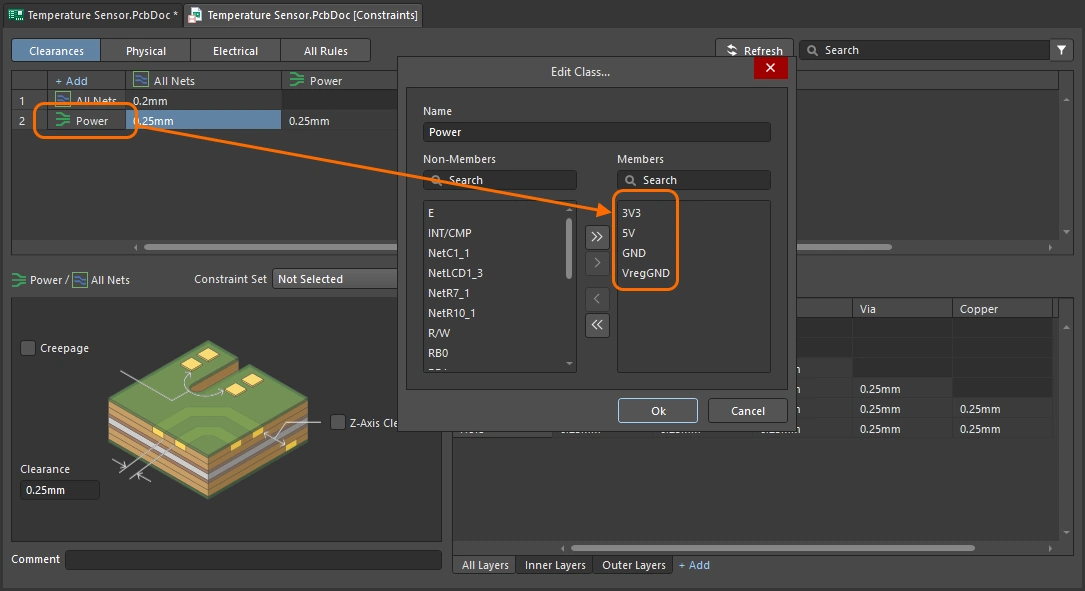 )。それは、基板上の all objects かもしれませんし、この component class 内、あるいはその differential pair かもしれません。ルールには優先順位があるため、すべてのネットの配線幅を定義する制約は、電源ネットを対象とするより高優先度の制約によって上書きされます。 )。それは、基板上の all objects かもしれませんし、この component class 内、あるいはその differential pair かもしれません。ルールには優先順位があるため、すべてのネットの配線幅を定義する制約は、電源ネットを対象とするより高優先度の制約によって上書きされます。 |
| The width constraint | 配線を構成するトラックセグメントのminimum最小、maximum最大および優先幅を定義するのが Width 制約です。設定は物理的な幅として定義することも、ネットを指定されたインピーダンスプロファイルで配線するよう要求することもできます。便利な機能として、配線中に最小値と最大値の間で配線幅を変更できるほか、狭い箇所を通過する際に配線を自動的に細くして適合させることもできます。これらの機能の詳細は、Interactive Routing pageをご覧ください。 |
| The clearance constraint | Width 制約とあわせて扱うのが Clearance 制約で、これは現在配線しているネットが基板上の他のオブジェクトにどこまで近づけるかを定義します。ここでも複数のクリアランス制約を定義でき、高電圧ネットや差動ペアネットを他の配線から離したり、ポリゴンプアを配線から一定距離離したりすることができます。 |
| The routing via style | 開始前に設定しておくべき 3 つ目の主要制約は、配線ビアスタイルです。この制約は、配線中にレイヤーを切り替えた際に自動配置されるビアを定義します。配線幅と同様に、配線中に最小値と最大値の間でビアサイズを変更したり、ビアスタイル(貫通するレイヤー)を変更したりできます。これらのショートカットについては Interactive Routing page で詳しく説明しています。 |
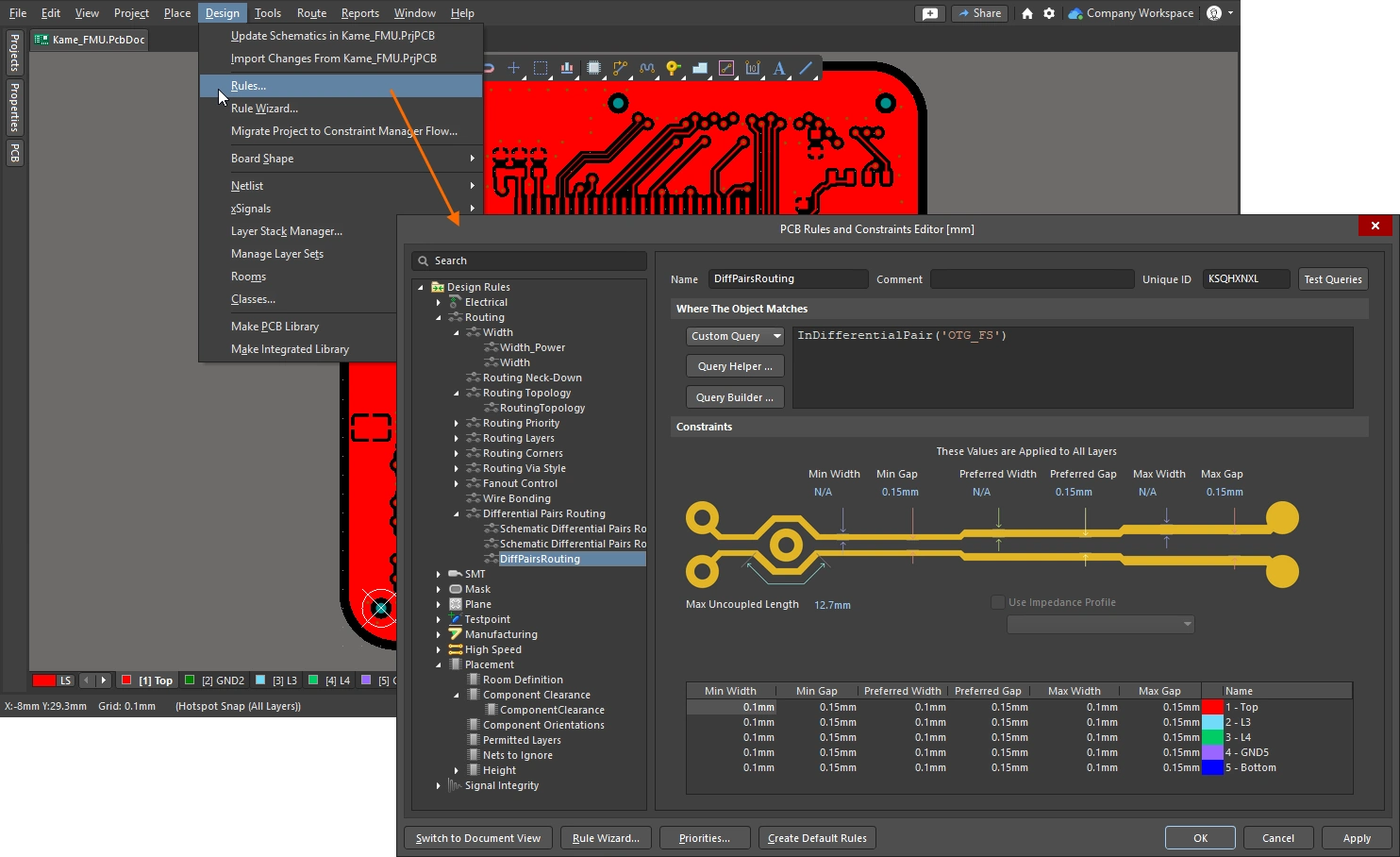 )というダイアログです。これは設計要件を設定するための優れたインターフェースですが、設計クラスの設定や管理など、ルール関連機能のサポートは組み込まれていません。また、回路図キャプチャ段階のような開発初期段階で設計制約を定義することもサポートしていません。
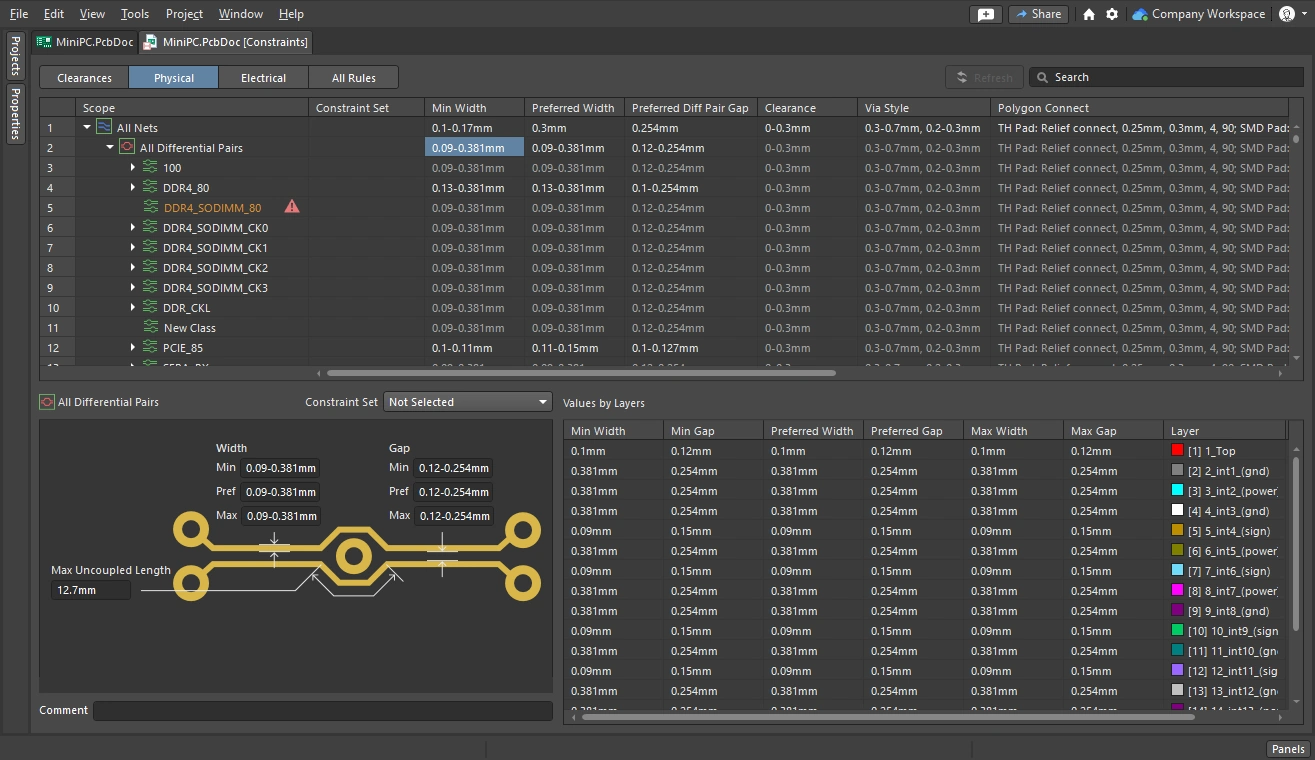 )の導入により、クラスやその他の設計の物理的・電気的要件を含む要件定義が、よりシンプルで構造化された方法で行えるようになりました。制約はプロジェクトレベルの設定となり、回路図エディターまたは PCB エディターのどちらからでもいつでも編集できますが、ECO システムを通じて同期する必要があります。
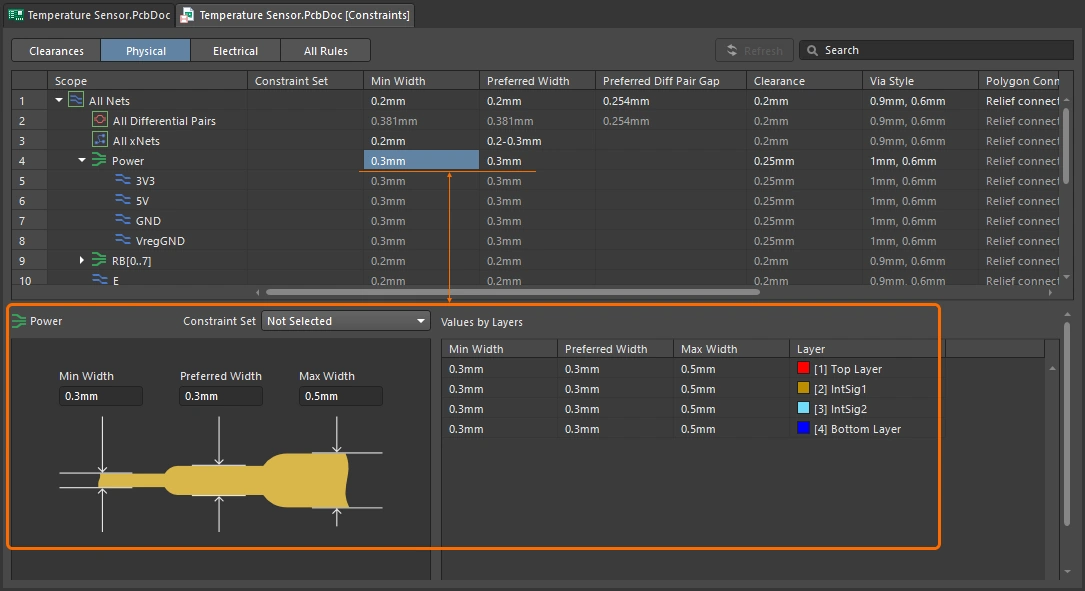 )するのか、そして what objects it applies to (the scope)(
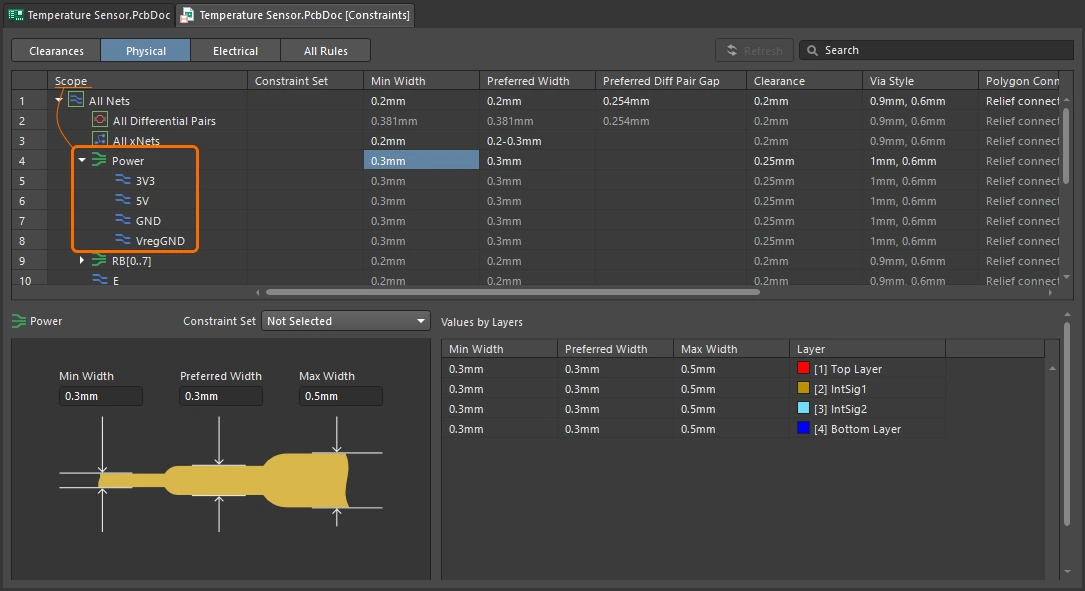 )です。
)です。
Finding the Nets
配線を進めるうえで良い方法は、回路図から作業することです。回路図では重要なコンポーネントやクリティカルなネットを簡単に見つけられます。回路図上のコンポーネントやネットから直接クロスセレクトやクロスプローブを行い、PCB 上の対応する項目をハイライトできます。回路図と PCB エディター間のクロスセレクションおよびクロスプロービングの詳細をご覧ください。
また、関心のないネットをマスクまたは非表示にして、接続ラインの表示を制御することもできます。別の方法として、重要なネットの色を設定して配線作業を管理しやすくすることもできます。これらの機能の概要を以下に示します。接続ラインの表示管理の詳細をご覧ください。
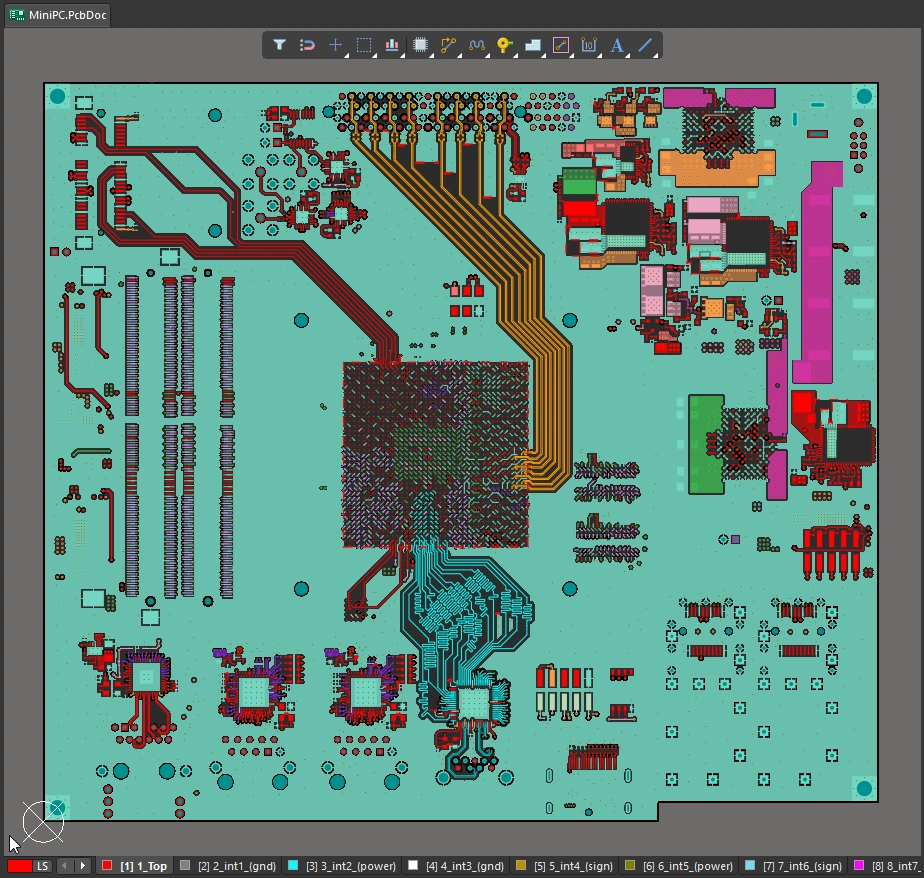
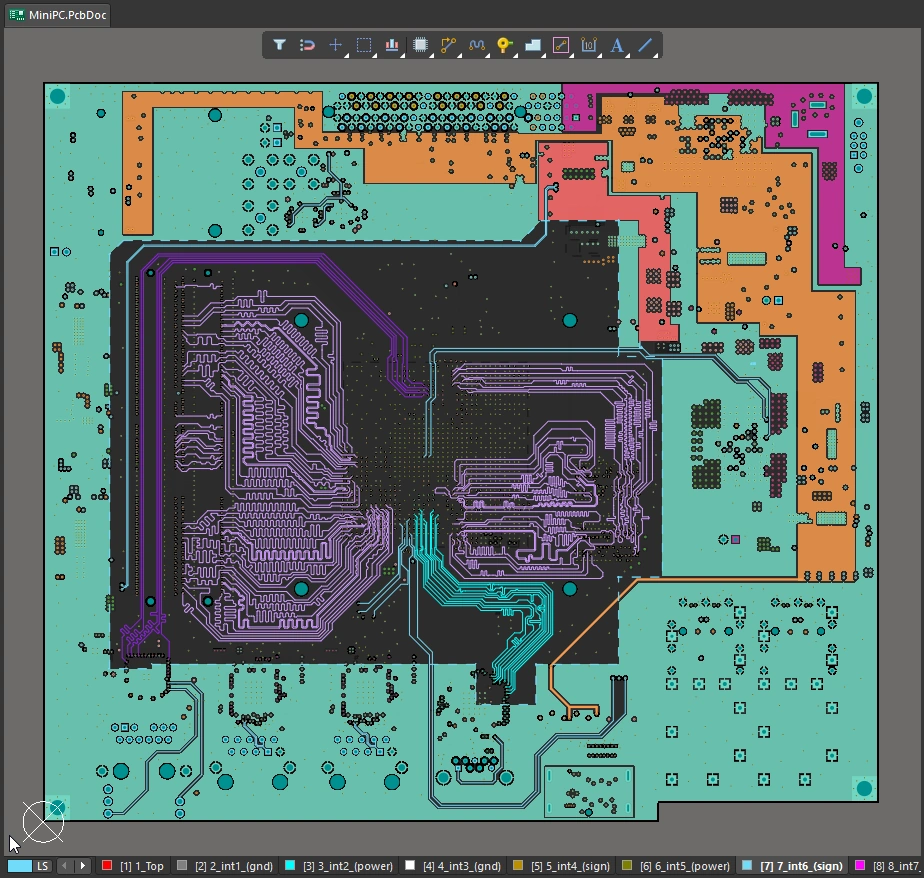
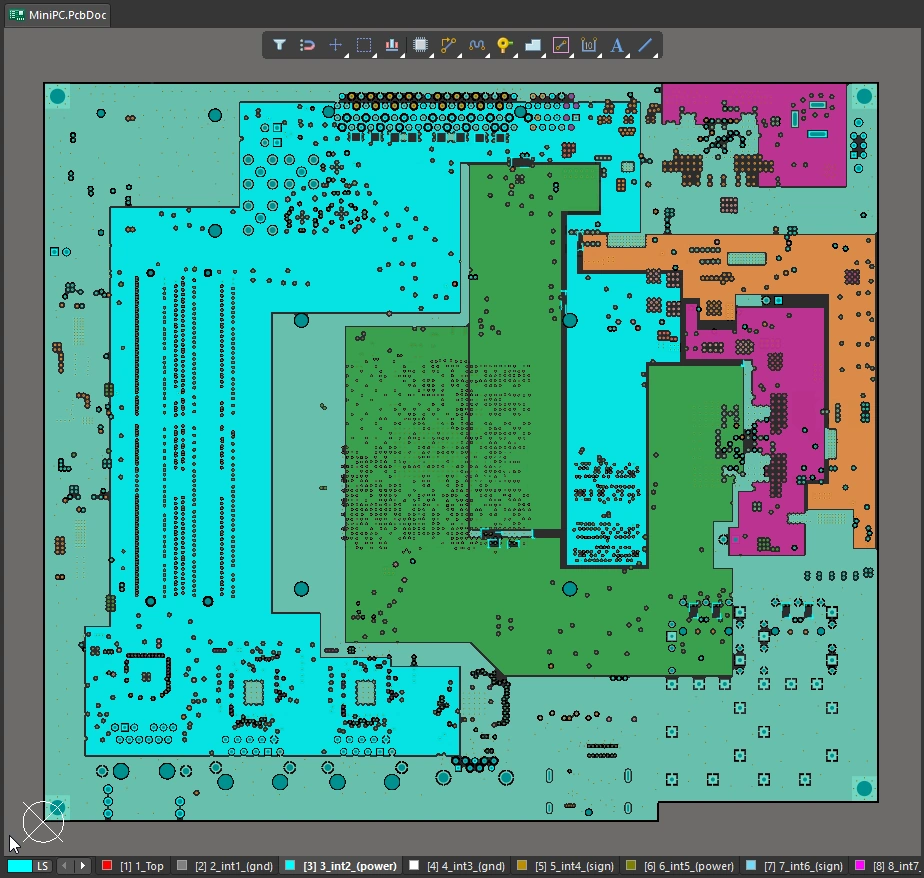
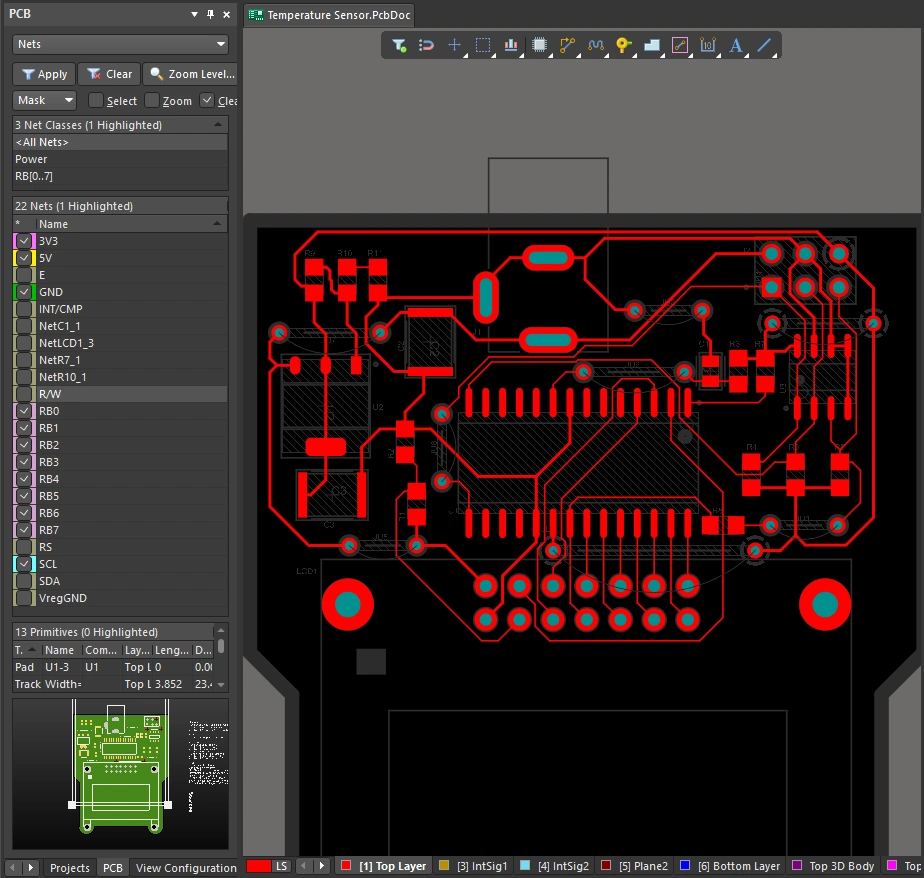
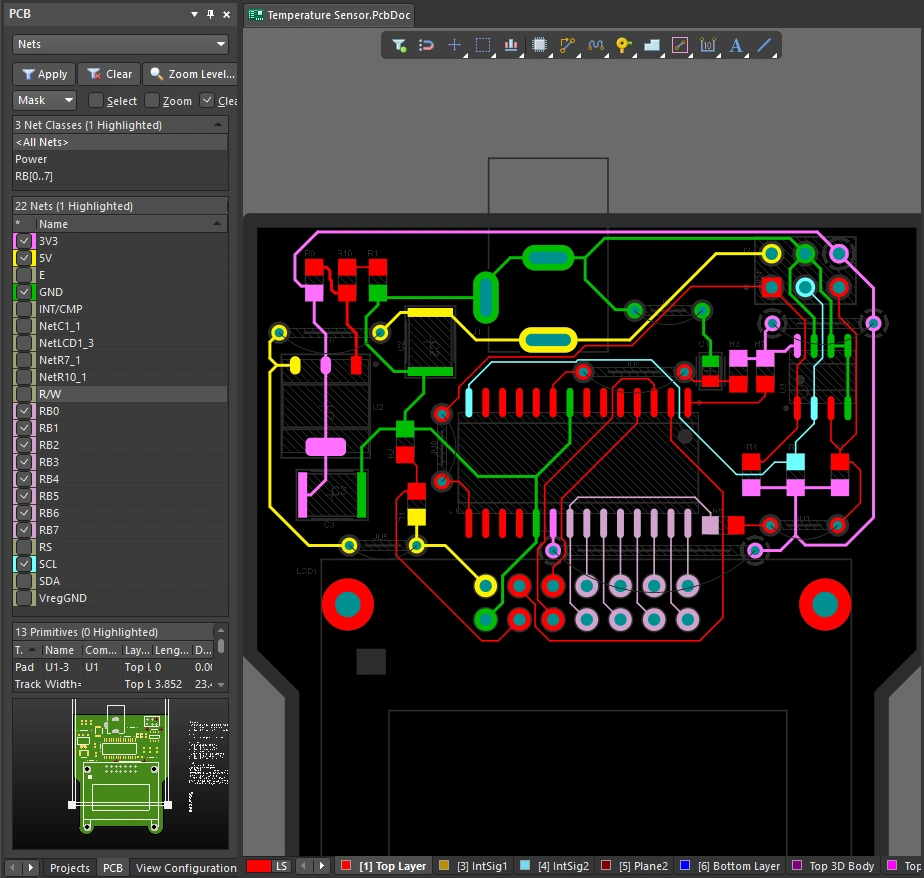
ネットに色を付ける |
|
| Applying color to nets | PCB エディターでは、すべての接続ラインにデフォルト色が適用され、配線されると各ネットはその配線されているレイヤーの色で表示されます( |
| Apply the color in the schematic | 必要に応じて、回路図内のネットに対して View » Net ColorsColor サブメニューを使用して色を適用できます(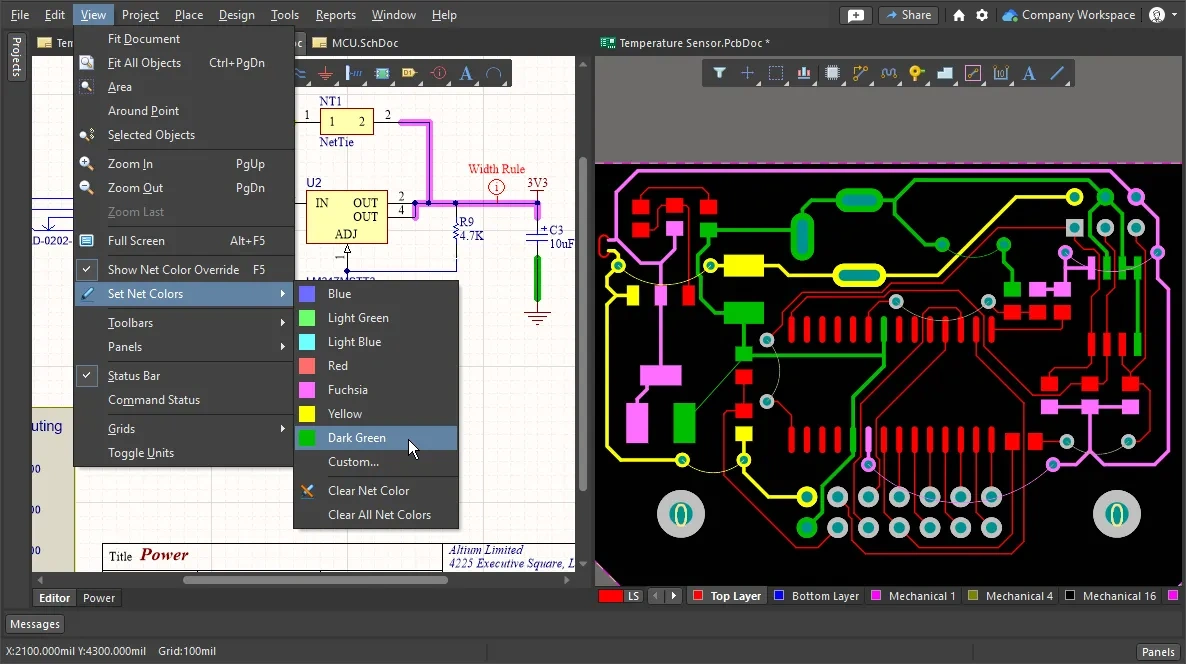 )。設計を同期すると、その色は PCB 上の該当ネットに転送されます。 )。設計を同期すると、その色は PCB 上の該当ネットに転送されます。 |
| Apply color in the PCB editor | ネットカラーを回路図上で設定する必要はありません。必要であれば、PCB エディター内で直接定義することもできます。最も簡単な方法は PCBPCB パネルで、単一のネット、ネットクラス、または対話的に選択したネットのセットに変更を適用できます。NetsNets モードの PCBPCB パネルで、標準的な Windows の選択操作を使って複数のネット名を選択し、右クリックしてコンテキストメニューから Change Net ColorChange Net Color コマンドを選択します(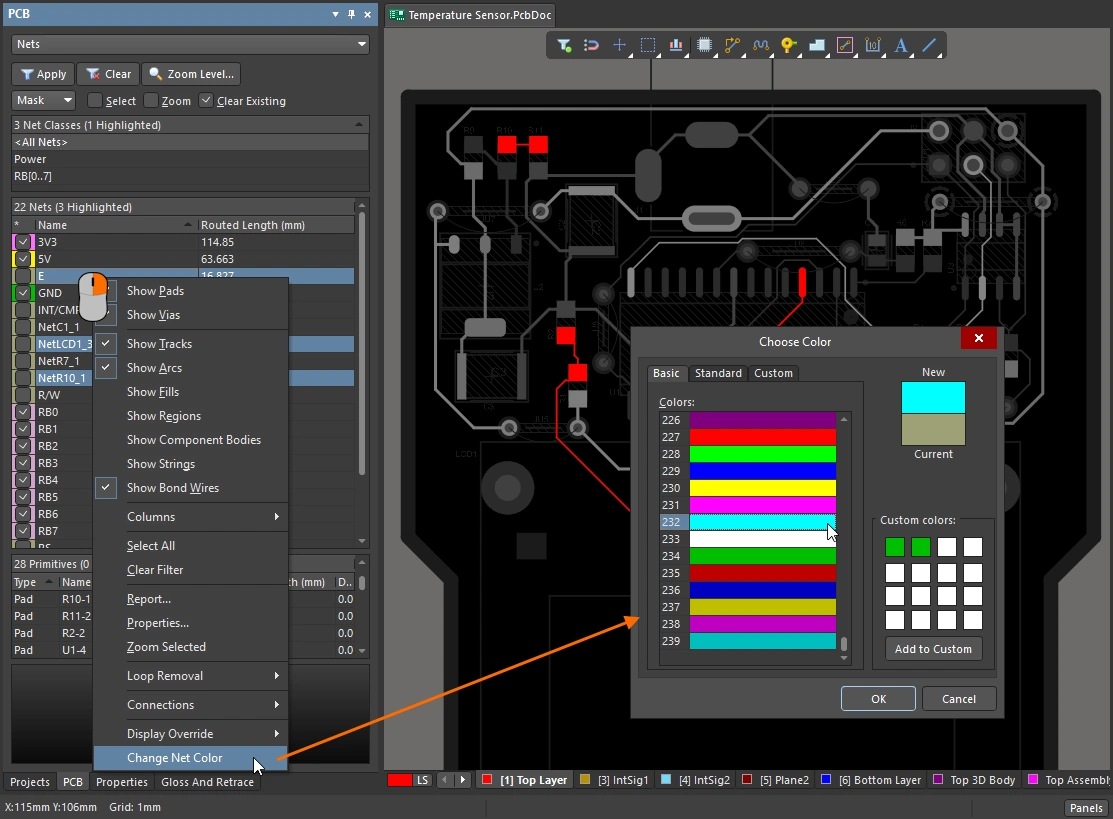 )。 )。 |
| Apply the color to the routing | PCB エディターでは、ネットカラーオーバーライド機能を個々のネット単位で制御できるため、今注目しているネットだけに対して有効にすることができます(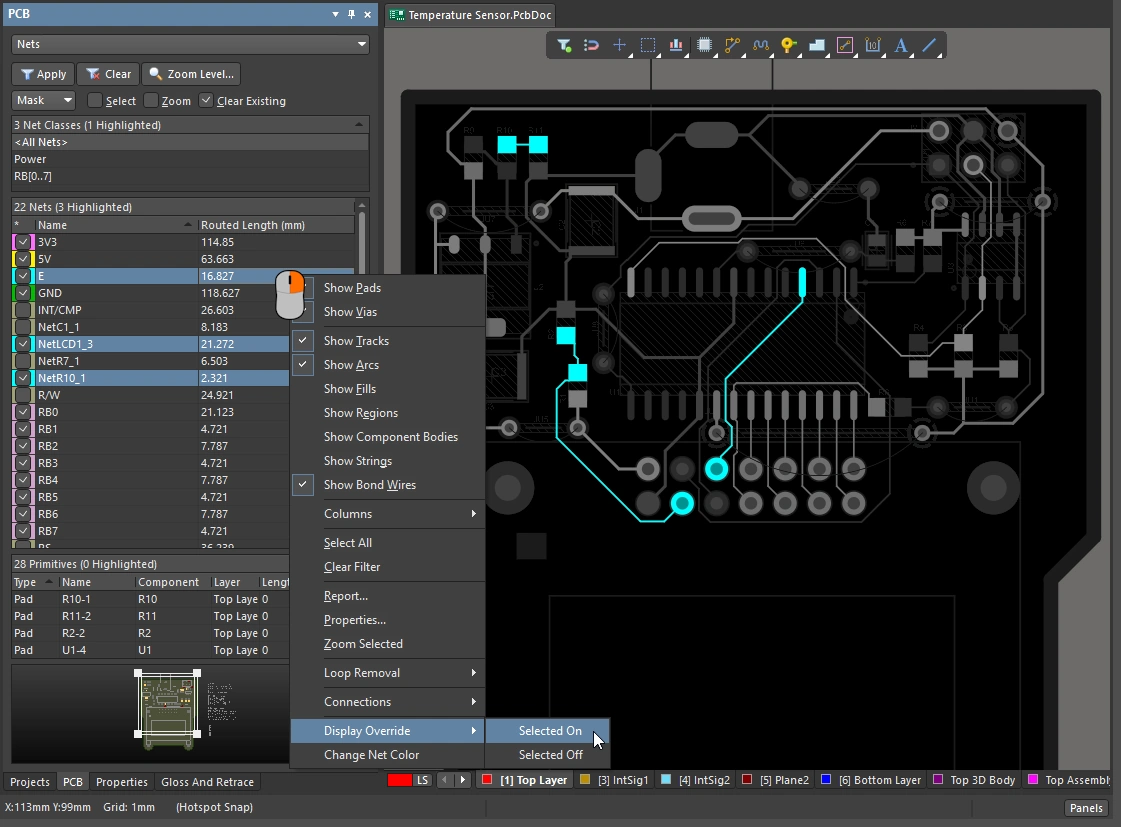 )。 )。 |
| Toggle the Net Color Override feature on and off | ネットカラーオーバーライドは、回路図エディターと PCB エディターの両方で、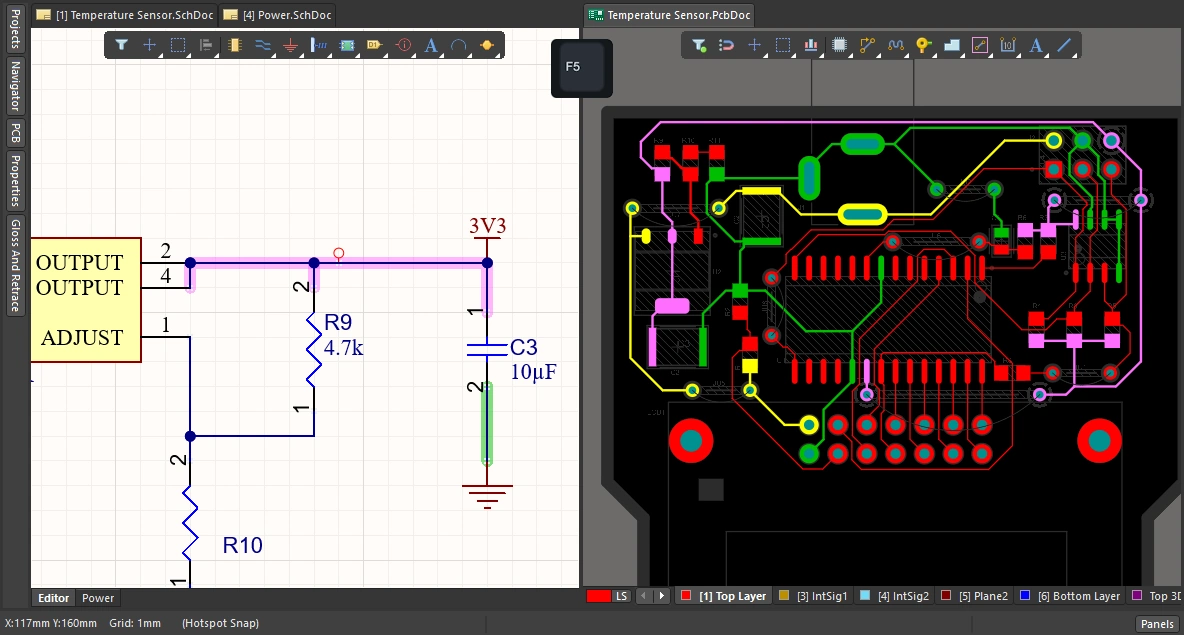 オン、 オン、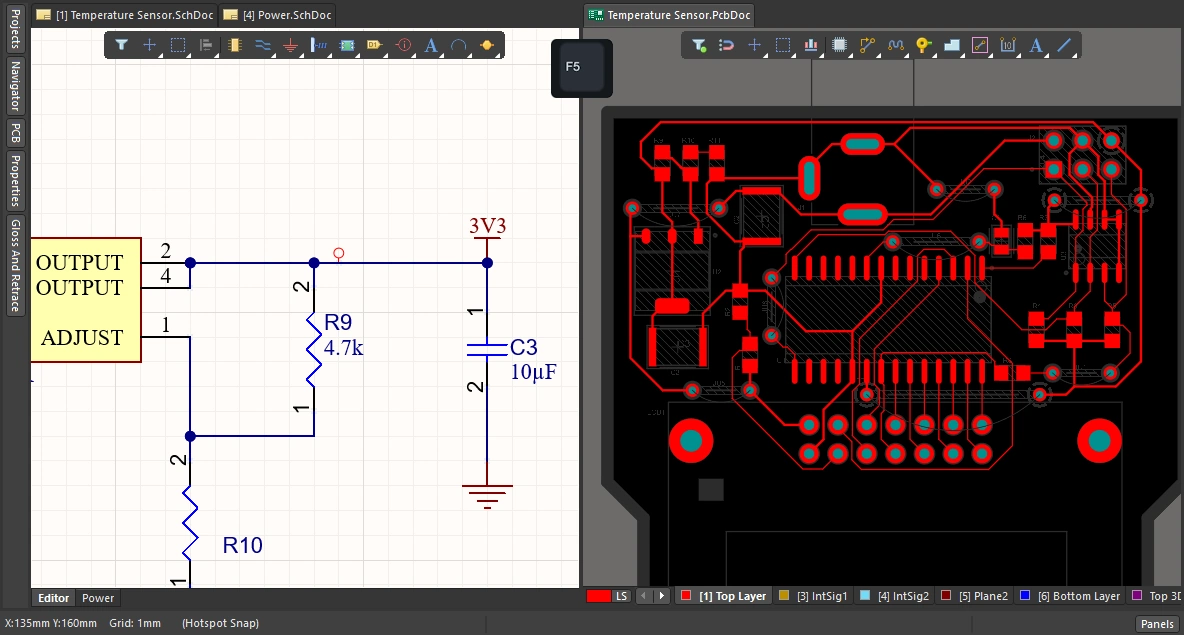 オフを オフを F5ショートカット キーで切り替えることもできます。 |
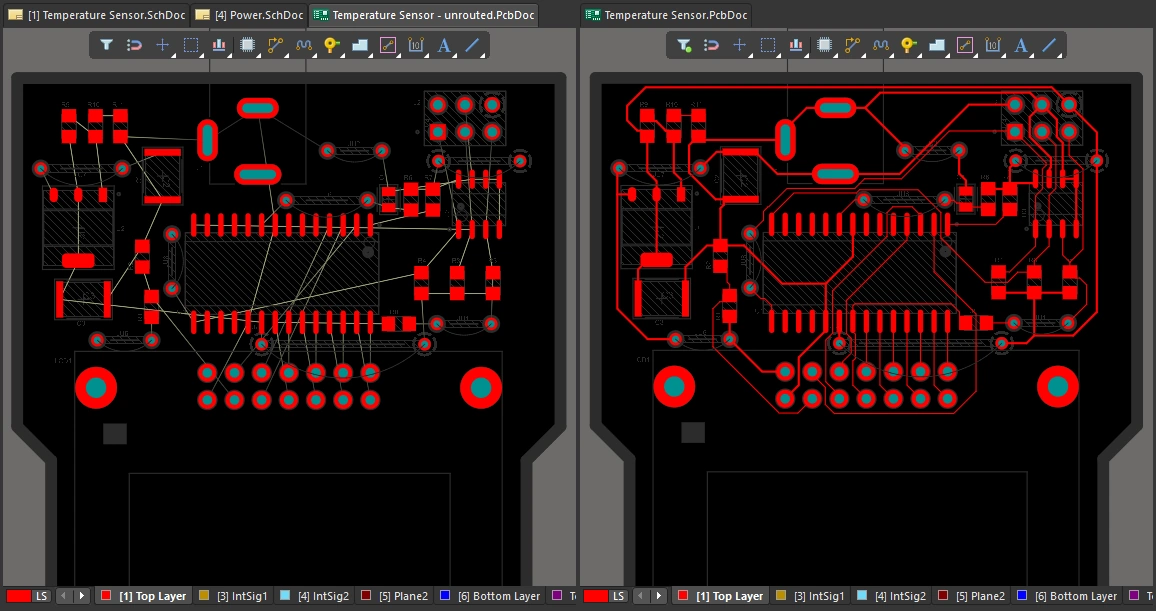 )。設計をより理解しやすくするために、接続ラインの色を変更し、その色を配線にも使用するよう PCB エディターを設定できます。これは net color overrideネットカラーオーバーライド(
 )と呼ばれる機能です。
 AI で翻訳