
デザイン違反の尋問と解決

Altium Essentials: PCB Design Rule Checks
This content is part of the official Altium Professional Training Program. For full courses, materials and certification, visit Altium Training.
注意深く進め、設計途中で段階的にデザインルールチェックを行っていれば、完成してすべての配線が終わった基板に対して最後に Batch DRC を実行しても、検出される設計違反は、あったとしてもごく少数で済む場合があります。とはいえ、かなりの数の違反が検出されることもあり、その場合はそれらの違反を解決することが次の作業になります。
Batch DRC を実行して生成される DRC レポートは、PCB 設計を始めたばかりのユーザーにはかなり圧倒的に見えることがあります。このプロセスを無理なく進めるための秘訣は、戦略を立てることです。1 つの方法は、レポートされる違反の数を制限することです。Design Rule Checker dialog でレポートオプションを設定する際、Stop When Found 機能を小さな数値に設定します。別の方法として、DRC を複数の段階に分けて実行することもできます。設計に大量の違反が含まれている場合は、まずルールを 1 つずつ有効にしていくとよいでしょう。経験を積むことで、さまざまなデザインルールをテストするための自分なりの進め方ができてきます。
ソフトウェア内で違反情報を表示する方法はいくつかあります。違反マーカー(Overlay と Detail の両方)は、違反の位置と内容を把握するための強力な手がかりになります。たとえば、下の画像では左側のビアに detail marker が表示されており、そのビアの直径が 1mm 未満であることが示されています。つまり、そのビアは適用されている Routing Via Style デザインルールで許可されているサイズより小さいことになります。また、そのビアから近くのパッドへ線が引かれており、その線は二重スラッシュで分断されています。これは、そのビアとパッドの間でネットが未配線(切断状態)であることを示しています。detail marker を使って、エラーの状態を読み取ってください。

サイズ不足のビアと未配線ネットを示す Detail Marker。
設計違反を効果的に解決するには、まずその場所を特定できなければなりません。PCB エディタには、以下のセクションで説明するように、設計違反を調べるためのさまざまな方法が用意されています。
PCB Rules And Violations Panel から
PCB Rules and Violation パネルを使用すると、どのオブジェクトにルールが適用されているのか、またなぜ違反しているのかを理解しやすくなります。Online DRC または Batch DRC を実行すると、ルール違反は Violations PCB Rules And Violations panel の region に一覧表示されます。特定のルールクラス、またはクラス内の個別ルールに関連する違反を参照できます。あるいは、[All Rules] クラスを選択してすべての違反を参照することもできます。
違反エントリをクリックすると、違反しているオブジェクトをフィルター範囲としてフィルタリングが適用されます。その結果、メイン設計ウィンドウでどのように表示されるかは、パネル上部で有効になっているハイライトオプション(Mask/Dim/Normal, Select, Zoom)によって決まります。
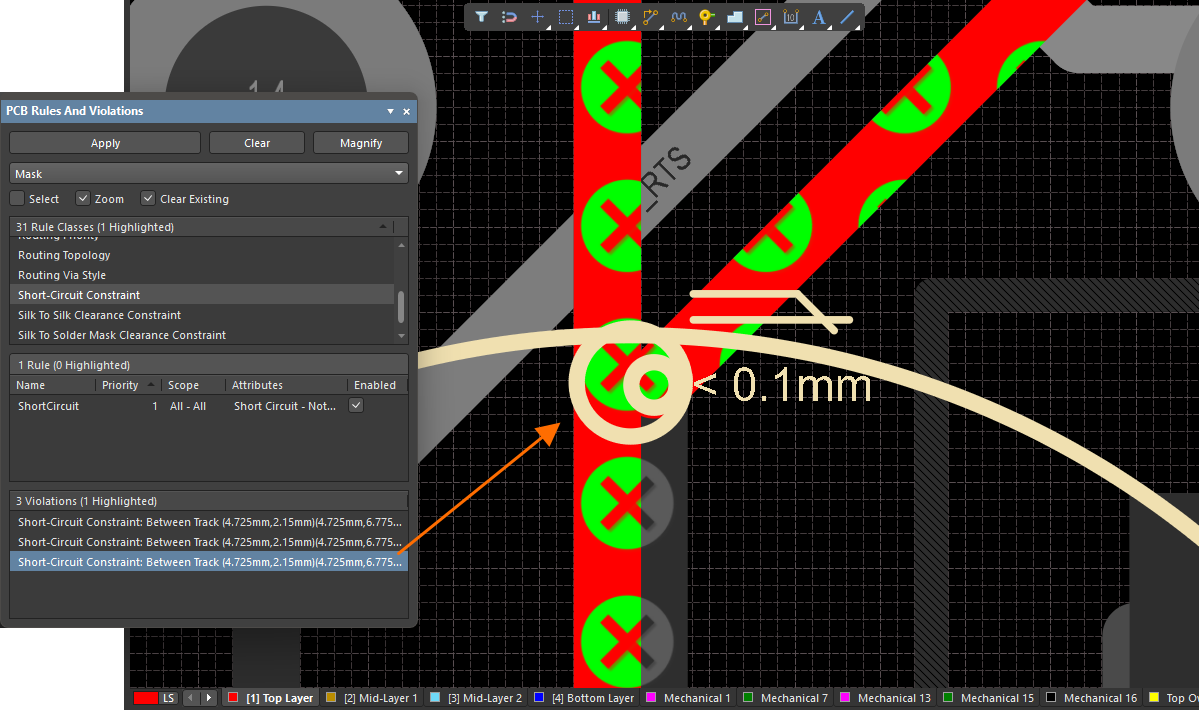
PCB Rules And Violations パネルを使ってルール違反を調査します。
違反エントリをダブルクリックするか、右クリックして Properties を選択すると、Violation Details dialog が開きます。このダイアログには、違反しているルールと、その原因となっているプリミティブに関する情報が表示されます。このダイアログから、違反しているオブジェクトをハイライト表示(設計空間内で点滅表示)したり、その位置へジャンプしたりでき、実質的に「ズームして中央表示」を行えます。
 Violation Details dialog を使って、デザインルール違反に関与しているプリミティブをハイライト表示し(その位置へジャンプし)ます。
PCB Rules And Violations Panel
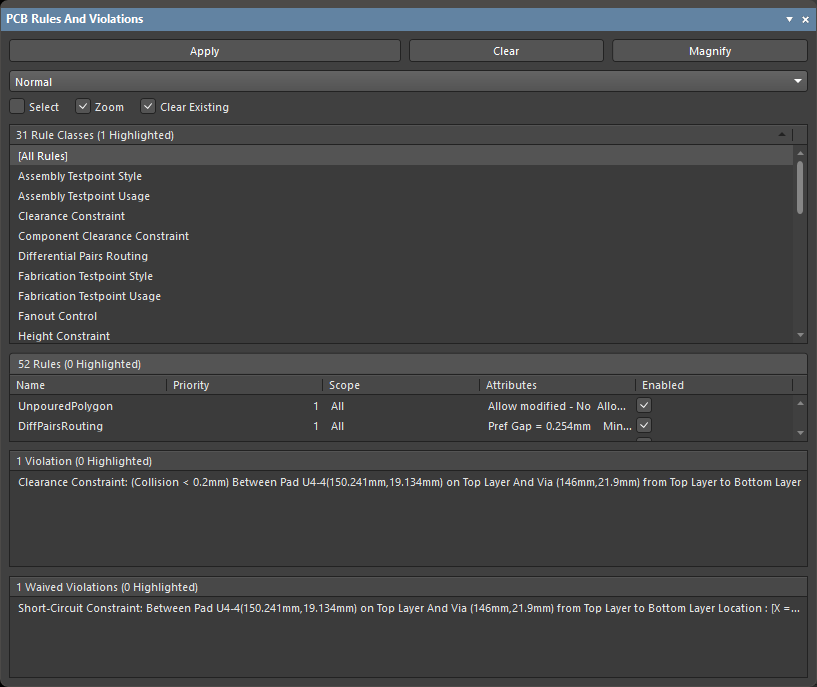
PCB Rules And Violations panel
概要
デザインルールチェック(DRC)は、設計の論理的整合性と物理的整合性の両方を検証する強力な自動機能です。PCB Rules And Violations panel では、現在の基板レイアウト設計空間で有効になっているデザインルールと違反を簡単に参照できます。このパネルは、ルールの参照と編集、デザインルールチェックの実行、そしてエディタ設計空間内でグラフィックオーバーレイとして各違反を表示するための中心的な場所となります。
パネルへのアクセス
- PCB Editor がアクティブな状態で、Altium Designer の右下にある PCB Rules And Violations Panels ボタンをクリックし、PCB Rules And Violations エントリを選択すると、 panel が表示されます。
- あるいは、View » Panels » PCB Rules And Violations をクリックしてこのパネルにアクセスすることもできます。
- DRC のバッチ処理が完了すると、PCB Rules and Violations panel が自動的に起動します。
ハイライトコントロール
パネル上部のコントロールを使うと、設計空間内のデザインルール/違反に対して、ハイライト、ズームなどを適用できます。
-
Apply - クリックすると、選択したルールに対して選択中のハイライトオプションを適用します。
-
Clear - クリックすると、選択したルールからハイライトオプションを解除します。
-
Magnify - クリックすると、ハイライトされたオブジェクトのズーム動作を制御するポップアップが開きます。スライダーバーを使ってズームレベルを設定してください。
-
Drop-down - ドロップダウンから、目的の mask/dim ハイライトを選択します。選択肢は Normal、 Mask、および Dim. Dim です。Mask と Dim は表示フィルターモードで、注目対象以外のすべてを薄く表示し、選択したオブジェクトのみを通常の表示強度で残します。Dim モードではフィルターは適用されますが、設計空間内のすべてのオブジェクトを引き続き編集できます。Mask モードでは、他の設計空間オブジェクトはすべてフィルターアウトされ、フィルターされていないオブジェクトのみ編集できます。
-
Select - 有効にするとルールを選択します
-
Zoom - 有効にすると違反箇所へズームします
-
Clear Existing - 有効にすると、選択したルールに対する既存のハイライト機能を解除します。
ルールと違反の選択
PCB Rules And Violations panel の本体には 4 つのセクションがあり、それぞれデザインルールと違反をより細かい範囲で表示します。
-
Rule Classes - Clearance や Width など、クラスごとにグループ化されたデザインルール。
-
Rules - 選択したクラスに属する個々のデザインルール。特定の DRC は右クリックメニューから実行できます。各ルールについて、その Name、Priority、Scope、Attributes、および Enabled 状態が表示されます。
-
Violations - 有効なデザインルールチェックによって報告された各ルール違反の詳細。
-
Waived Violations - Waive Selected Violations コマンドを使って報告された、waived された各ルール違反の詳細。このセクションは、少なくとも 1 つの違反が waived された後にのみ表示されます。
個々のルール違反を選択すると、設計空間内でその違反がグラフィカルにハイライト表示されます。拡張違反グラフィックスは、違反しているプリミティブが存在するレイヤーにのみ描画され、そのレイヤー(有効な場合)が空間内のアクティブレイヤーになります。ルール違反の詳細表示が有効な場合(以下を参照)、エディタのグラフィックスには、そのルールで定義された制約値が表示され、違反しているプリミティブがその値を下回っているのか上回っているのかが示されます。

最小 Width ルールを 12mil に設定した場合の違反。

ビア寸法ルールを最小直径 50mil、ホールサイズ 28mil に設定した場合の違反。
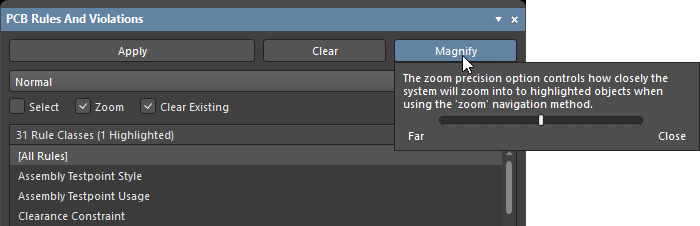
Zoom ハイライト方法が有効になっている場合、設計スペースは参照中の違反箇所に合わせてズームインされ、違反エリアをより正確に「表示」できます。このズーム レベルは、パネルの Magnify ボタンから変更できます。
設計スペース内から直接違反にアクセスすることもできます。問題のあるプリミティブにカーソルを合わせて右クリックし、コンテキスト メニューから Violations を選択した後、該当する違反を選ぶと 違反の詳細 ダイアログが開きます。

DRC違反の表示制御
DRC違反の視覚表示は、グラフィック マーカーのスタイル、数、色を設定することで、視認性を最大化したり、ユーザーの好みに合わせたりできます。違反詳細のグラフィック表示に加え、設計プリミティブには複数のスタイルから選択したグラフィック パターンを重ねて表示できます。

上: 違反詳細を有効化。中央: 違反エラー オーバーレイを有効化。下: 詳細とエラー オーバーレイの両方を有効化。
違反表示の設定
カスタム違反グラフィックスおよび/または定義済みの違反オーバーレイを使用して DRC違反をどのように表示するかは、Preferences ダイアログの PCB Editor – DRC Violations Display ページで指定します。
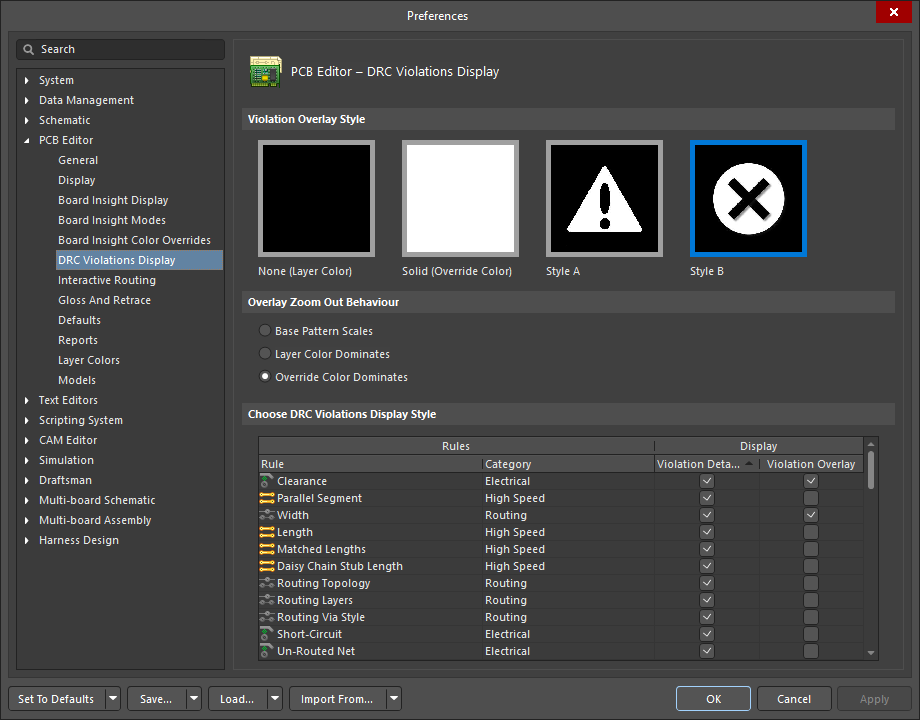
設計スペースで DRC違反をどのように表示するかを選択します。カスタム グラフィックスおよび/または定義済みの違反オーバーレイを使用できます。
オーバーレイ スタイルの指定
ページの Violation Overlay Style 領域にあるオプションを使用して、使用する違反オーバーレイのスタイルを指定します。下の表は、選択した違反オーバーレイ スタイルに基づき、幅ルールに違反している Top Layer 上の配線トラックに対する結果例を示しています。
選択したスタイル
|
説明
|
結果例
|
|---|---|---|
|
なし(レイヤー色)
|
DRC オーバーライド色は無視され、 |
|
|
単色(オーバーライド色)
|
DRC オーバーライド色が使用され、 |
|
|
スタイル A
|
DRC オーバーライド色が感嘆符タイプのパターン表示に使用され、 |
|
|
スタイル B
|
DRC オーバーライド色がクロスタイプのパターン表示に使用され、 |
|


ルール タイプごとの違反表示スタイルの指定
ダイアログの Choose DRC Violations Display Style 領域には、ルールごとに使用する表示スタイルを選択できるグリッドが表示されます。ルール タイプの Violation Details フィールドを有効にすると、そのルールの DRC違反は対応するカスタム違反グラフィックスで表示されます。Violation Overlay フィールドを有効にすると、指定したオーバーレイ スタイルで違反が表示されます。
グリッド内で右クリックすると、すべてのルール タイプについて違反表示タイプの使用を一括で有効/無効にするコマンド メニューにアクセスできます。また、現在の設計で使用されているルールのみについて、違反表示(詳細グラフィックスまたはオーバーレイ スタイル)をすばやく有効にすることもできます。
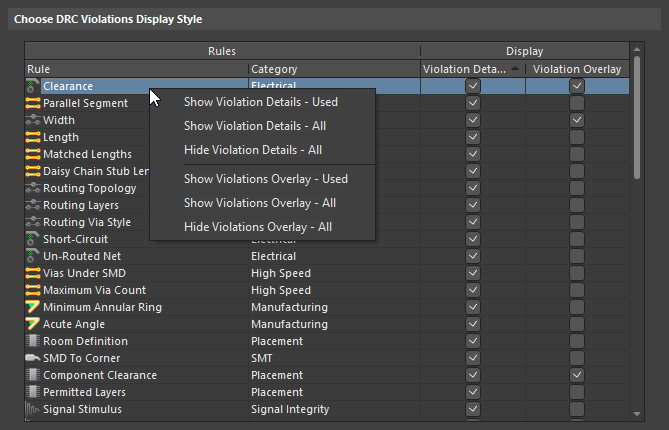
グリッドと関連コマンドを使用して、設計スペースで DRC違反をどのように表示するかを正確に設定します。
2 つの表示タイプを併用すると、違反の「粗い」表示と「細かい」表示を提供できるため便利です。
右クリック メニュー
パネルの各セクションの項目では、右クリックのコンテキスト メニューからさまざまなオプションを利用できます。各セクションの主な右クリック オプションは次のとおりです。
ルール クラス
-
Run DRC Rule Class - そのクラスに含まれるすべてのルールを実行します。クラスには 1 つのルールのみ(たとえば Short-Circuit Constraint)が含まれる場合もあれば、多数のルール(通常は Clearance Constraint クラス)が含まれる場合もあります。
-
Clear Violations For Rule Class - そのクラスに含まれるすべてのルールについて、違反をクリアします(グラフィック表示およびパネル一覧の両方)。
ルール
-
Run DRC Rule - 選択したルールを実行します。
-
Clear Violations - 選択したルールによって報告された違反をクリアします。
-
Properties - Edit PCB Rule ダイアログを開き、ルール設定をその場で変更できるようにします。

違反
-
Properties - Violation Details dialog を開き、ルール制約および現在の違反の完全な詳細を表示します。

-
Waive Selected Violations - Waived Violation Info ダイアログを開きます。このダイアログでは、免除対象として選択した違反に関する情報を入力して保存できます。必要な情報を入力して OK をクリックすると、免除された違反が Waved Violations 領域の下に表示されます。
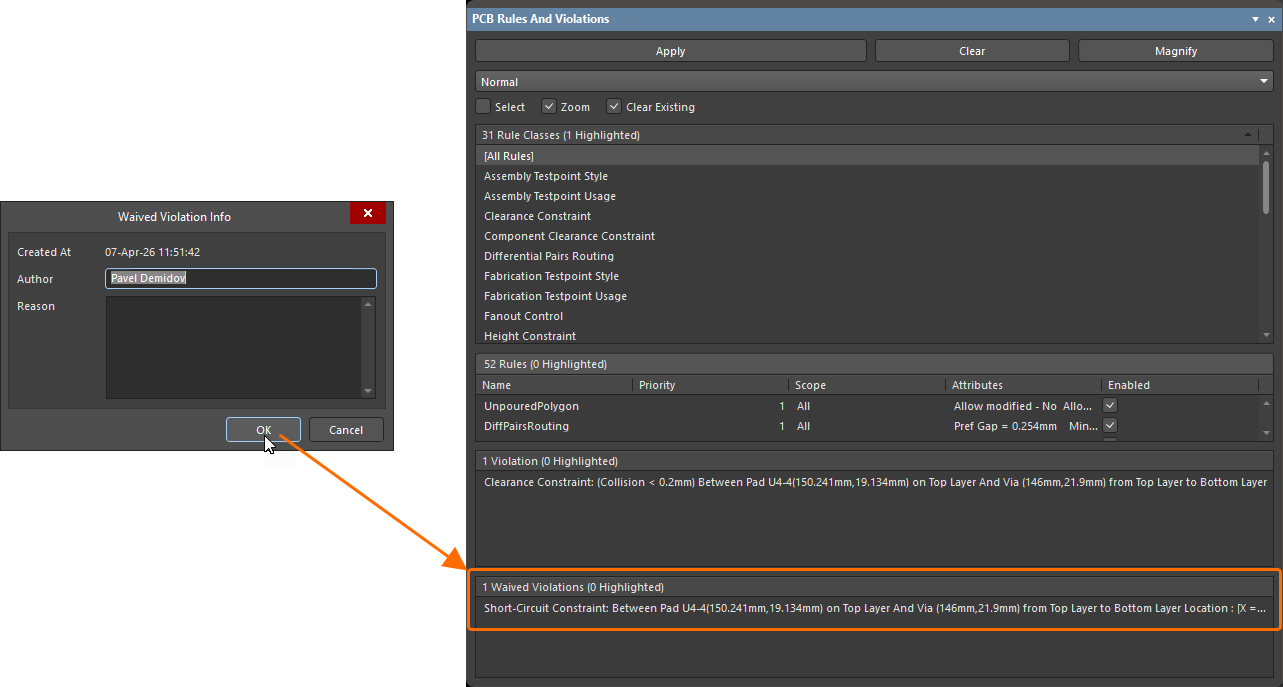
注記
-
PCB Constraint Classes and Rules に完全にアクセスするには、Design » Rules をクリックして PCB Rules and Constraints Editor ダイアログを開きます。
-
オンライン デザイン ルール チェックは、Preferences ダイアログの PCB Editor - General ページで有効/無効にできます。
-
Design Rules は、Design Rule Checker ダイアログ(Tools » Design Rule Check)で、Online チェック、Batch チェック、またはその両方に対して個別に有効化できます。
-
PCB Rules And Violations パネルの Rules リストで特定のルールを選択すると、そのルールのスコープとタイプに基づく該当オブジェクトが、設計スペース内でハイライトされます(パネル上部で設定したハイライト オプションに依存)。
Messages パネルから
Batch DRC を実行した後、Messages パネル内の違反メッセージをダブルクリックすると、設計スペース内でその違反の原因となっているオブジェクトへクロスプローブします。

Messages パネルから違反へクロスプローブします。
生成された DRC レポートから
Design Rule Checker dialog で Create Report File オプションが有効な場合、Batch DRC 実行時に検出された違反は生成された Design Rule Verification Report に一覧表示されます。問題のあるオブジェクトのハイパーリンク付きエントリをクリックすると、設計スペース内のそのオブジェクトへ直接クロスプローブできます。
 生成された DRC レポートから問題のあるオブジェクトへクロスプローブします。
設計スペース内で直接
特定の設計オブジェクトに関連する違反は、PCB 設計スペース内で直接確認できます。問題のあるオブジェクト上にカーソルを置いて右クリックし、Violations サブメニューからコマンドを選択します。そのオブジェクトが関与している個々の違反を調査することも、そのオブジェクトが関与しているすべての違反を Show All Violations コマンドで表示することもできます。いずれの場合も Violation Details ダイアログが開き、詳細な違反情報と、問題のあるオブジェクトをハイライトしたりジャンプしたりするためのコントロールが提供されます。 ハイライトは一時的なものであり、本質的には問題のあるプリミティブは通常の表示のまま残り、設計スペース内のその他すべてのオブジェクトが一時的にモノクロ表示になります。さらに、違反を免除 することもできます。

特定のオブジェクトに関係する違反を、設計スペース内で直接確認します。
Violation Detailsダイアログのオプションとコントロール
-
Violated Rule - この領域には、上のリストで現在選択されている違反エントリに対して違反しているデザインルールが表示されます。ルールは、そのタイプ、違反している制約、およびスコープの観点から表示されます。
-
Violating Primitives - この領域には、現在選択されている違反に関与するプリミティブが、オブジェクトタイプ、識別子(該当する場合)、位置、および存在するレイヤーの観点から表示されます。
-
Waive this violation - このオプションを有効にすると、違反を免除します。
-
Created At - 違反が免除された日時を一覧表示します。
-
Author - 違反を免除したユーザーを一覧表示します。この情報はアカウント情報を使用して自動入力されますが、手動で編集することもできます。
-
Reason - 違反を免除する理由を説明するテキストを手動で入力します。
-
-
Highlight - このボタンをクリックすると、現在選択されている違反に関与するプリミティブがデザインスペース内で一時的にハイライト表示されます。ハイライト表示では、問題のあるプリミティブは通常の表示のままとなり、デザインスペース内のその他すべてのオブジェクトは一時的にモノクロ表示になります。
-
Jump - このボタンをクリックすると、デザインスペース内で現在選択されている違反の問題のあるプリミティブへすばやくジャンプできます。プリミティブはデザインスペース内でズームされ、中央に表示されます。
違反は、Board Insightポップアップを使用してデザインスペース内で直接参照することもできます。違反しているオブジェクトの上にカーソルを置き、Shift+Vキーボードショートカットを使用してポップアップ表示を切り替えます。違反エントリをクリックすると、Propertiesを含むコマンドメニューにアクセスでき、そこからViolation Detailsダイアログを開けます。エントリを展開すると、関与するプリミティブを参照できます。

Board Insightポップアップを使用して違反を詳しく調べます。
 AI で翻訳