途中で注意深く段階的にデザインルールチェックを行っていれば、完成してすべての配線が終わった基板に対して最後に Batch DRC を実行しても、設計違反はほとんど、あるいはまったく検出されないことがあります。とはいえ、かなりの数の違反がフラグされる場合もあり、その場合はそれらの違反を解決することが次の作業になります。
Batch DRC を実行して生成される DRC レポートは、PCB 設計を始めたばかりの設計者にはかなり圧倒的に見えることがあります。このプロセスを扱いやすくする秘訣は、戦略を立てることです。1 つの戦略は、報告される違反の数を制限することです。Design Rule Checker dialog でレポートオプションを設定する際、Stop When Found 機能を小さい数値に設定します。もう 1 つの戦略は、DRC を複数の段階に分けて実行することです。設計に多数の違反が含まれている場合は、まずルールを 1 つずつ有効にしていきます。経験を積むことで、さまざまなデザインルールをテストするための自分なりの方法ができてくるでしょう。
ソフトウェア内では、違反情報を表示する方法がいくつかあります。違反マーカー(Overlay と Detail の両方)は、違反の場所と内容について強い手がかりを与えてくれます。たとえば、下の画像では左側のビアに詳細マーカーが表示されており、そのビアの直径が 1mm 未満であることを示しています。つまり、適用される Routing Via Style デザインルールで許可されているサイズより小さいということです。また、そのビアから近くのパッドへ線が引かれており、その線は二重スラッシュで途切れています。これは、ビアとパッドの間でネットが未配線(切断状態)であることを示します。詳細マーカーを使ってエラー状態を読み取ってください。
DRC 違反のエラーマーカー(違反詳細と違反オーバーレイの両方。違反が waived されているかどうかに関係なく)は、Tools » Reset Error Markers コマンドを実行することで設計空間から削除できます。なお、これは単にエラーマーカーを取り除くだけであり、根本にあるデザインルール違反そのものは引き続き解析し、解決する必要があります。

サイズ不足のビアと未配線ネットを示す詳細マーカー。
設計違反を効果的に解決するには、まずその違反を特定できなければなりません。PCB エディターには、以下のセクションで説明するように、設計違反を調べるためのさまざまな方法が用意されています。
PCB Rules And Violations Panel から
PCB Rules and Violation パネルは、どのオブジェクトにルールが適用されているのか、そしてなぜ失敗しているのかを理解し解釈するプロセスを簡単にします。Online DRC または Batch DRC を実行すると、ルール違反は Violations PCB Rules And Violations panel の 領域に一覧表示されます。特定のルールクラス、またはクラス内の個別ルールに関連付けられた違反を参照できます。あるいは、[All Rules] クラスを選択してすべての違反を参照することもできます。
違反エントリをクリックすると、違反しているオブジェクトをフィルター範囲としてフィルタリングが適用されます。メイン設計ウィンドウでの表示結果は、パネル上部で有効になっているハイライトオプション(Mask/Dim/Normal, Select, Zoom)によって異なります。

PCB Rules And Violations パネルを使用してルール違反を調べます。
違反そのもの、より正確にはカスタム違反グラフィックスは、ルール違反に関係するレイヤー上にのみ描画されます(違反しているプリミティブが存在するレイヤー)。特定の違反をクリックすると、その違反に関連付けられたレイヤーが、もちろんそのレイヤーが表示有効になっていれば、設計空間内のアクティブレイヤーになります。
違反エントリをダブルクリックするか、右クリックして Properties を選択すると、Violation Details dialog が開きます。このダイアログには、違反しているルールと、その原因となっているプリミティブに関する情報が表示されます。このダイアログから、問題のあるオブジェクトをハイライト表示(設計空間内で点滅)したり、その場所へジャンプしたりでき、実質的に「ズームして中央表示」を行えます。
ハイライト表示では、違反しているプリミティブは通常の表示のまま残り、設計空間内のその他すべてのオブジェクトは一時的にモノクロ表示になります。
 Violation Details ダイアログを使用して、デザインルール違反に関係するプリミティブをハイライト表示し(さらにその場所へジャンプし)ます。
PCB Rules And Violations Panel

PCB Rules And Violations パネル
概要
デザインルールチェック(DRC)は、設計の論理的整合性と物理的整合性の両方をチェックする強力な自動機能です。PCB Rules And Violations パネルでは、現在の基板レイアウト設計空間で有効になっているデザインルールと違反を簡単に参照できます。このパネルは、ルールの参照と編集、デザインルールチェックの開始、そしてエディターの設計空間でグラフィックオーバーレイとして個々の違反を表示するための中心的な場所を提供します。
パネルへのアクセス
-
PCB Editor がアクティブなときにパネルを表示するには、Altium Designer の右下にある PCB Rules And Violations Panels ボタンをクリックし、PCB Rules And Violations エントリを選択します。
-
または、View » Panels » PCB Rules And Violations をクリックしてパネルにアクセスすることもできます。
-
DRC のバッチ処理が完了すると、PCB Rules and Violations パネルが自動的に起動します。
ハイライト制御
パネル上部のコントロールを使用すると、設計空間内のデザインルール/違反に対してハイライト、ズームなどを適用できます。
-
Apply - クリックすると、選択したルールに対して選択中のハイライトオプションを適用します。
-
Clear - クリックすると、選択したルールからハイライトオプションをクリアします。
-
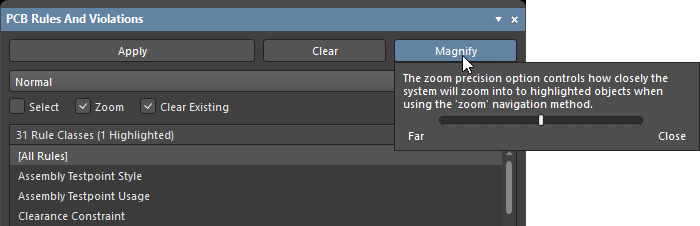
Magnify - クリックすると、ハイライトされたオブジェクトのズームを制御できるポップアップが開きます。スライダーバーを使用してズームレベルを設定します。
-
Drop-down - ドロップダウンから目的の mask/dim ハイライトを選択します。選択肢は次のとおりです: Normal、 Mask、および Dim. Dim と Mask は表示フィルターモードで、注目対象のオブジェクト以外をフェード表示し、選択したオブジェクトだけを通常の表示強度で残します。Dim モードではフィルターを適用しつつ、設計空間内のすべてのオブジェクトを編集できます。Mask モードでは他のすべての設計空間オブジェクトをフィルターアウトし、フィルターされていないオブジェクトのみ編集可能になります。
-
表示のフェード量は、View Configuration パネルの View Options タブにある Mask and Dim Settings セクション内の Dimmed Objects および Masked Objects スライダーで制御されます。Mask モードまたは Dim モードを適用した状態で、これらのスライダーを試してみてください。
-
このフィルタリング機能は、混み合った設計空間で非常に効果的であり、PCB パネルや PCB Filter パネルでも使用できます。
-
Select - 有効にするとルールを選択します
-
Zoom - 有効にすると違反箇所へズームします
-
Clear Existing - 有効にすると、選択したルールの既存のハイライト機能をクリアします。
ルールと違反の選択
PCB Rules And Violations パネル本体には 4 つのセクションがあり、それぞれデザインルールと違反をより細かい範囲で扱います。
-
Rule Classes - クリアランスや幅などのクラスごとにグループ化されたデザインルール。
-
Rules - 選択したクラスの個々のデザインルールです。特定のDRCは右クリックメニューから実行できます。各ルールについて、そのName、Scope、Attributes、およびEnabledの状態が表示されます。
-
Violations - 有効化されたデザインルールチェックによって報告された各ルール違反の詳細です。
-
Waived Violations - Waive Selected Violationsコマンドを使用して報告された、免除済みルール違反の詳細です。このセクションは、少なくとも1つの違反が免除された後にのみ表示されます。
個々のルール違反を選択すると、デザインスペースでその違反がグラフィカルに強調表示されます。拡張違反グラフィックスは、問題のあるプリミティブが存在するレイヤー上にのみ描画され、そのレイヤー(有効な場合)がスペース内のアクティブレイヤーになります。ルール違反の詳細表示が有効な場合(下記参照)、エディターのグラフィックスにはルールに定義された制約値が表示され、問題のあるプリミティブがその値を下回っているか上回っているかが示されます。

12mil に設定された最小 Width ルールへの違反。

最小値が直径 50mil、ホールサイズ 28mil に設定された Via dimension ルールへの違反。
Zoomハイライト方法が有効になっている場合、違反箇所をより正確に「表示」するために、デザインスペースは参照中の違反に合わせてズームインされることに注意してください。そのズームレベルは、パネルの Magnify ボタンから変更できます。
デザインスペース内から直接違反にアクセスすることもできます。問題のあるプリミティブ上にカーソルを置いた状態で右クリックし、コンテキストメニューから Violations を選択してから、適切な違反を選択すると、Violation Details ダイアログが開きます。

DRC違反の表示制御
DRC違反の視覚表示は、グラフィックマーカーのスタイル、数、色を設定することで、明瞭さを最大化したり、ユーザーの好みに合わせたりできます。違反詳細のグラフィック表示に加えて、デザインプリミティブには複数のスタイルから選択したグラフィックパターンを重ねて表示できます。

上: 違反詳細を有効化。中央: 違反エラーオーバーレイを有効化。下: 詳細とエラーオーバーレイの両方を有効化。
違反表示設定
カスタム違反グラフィックスおよび/または定義済み違反オーバーレイを使用した DRC違反の表示方法は、Preferences ダイアログの PCB Editor – DRC Violations Display ページで指定します。
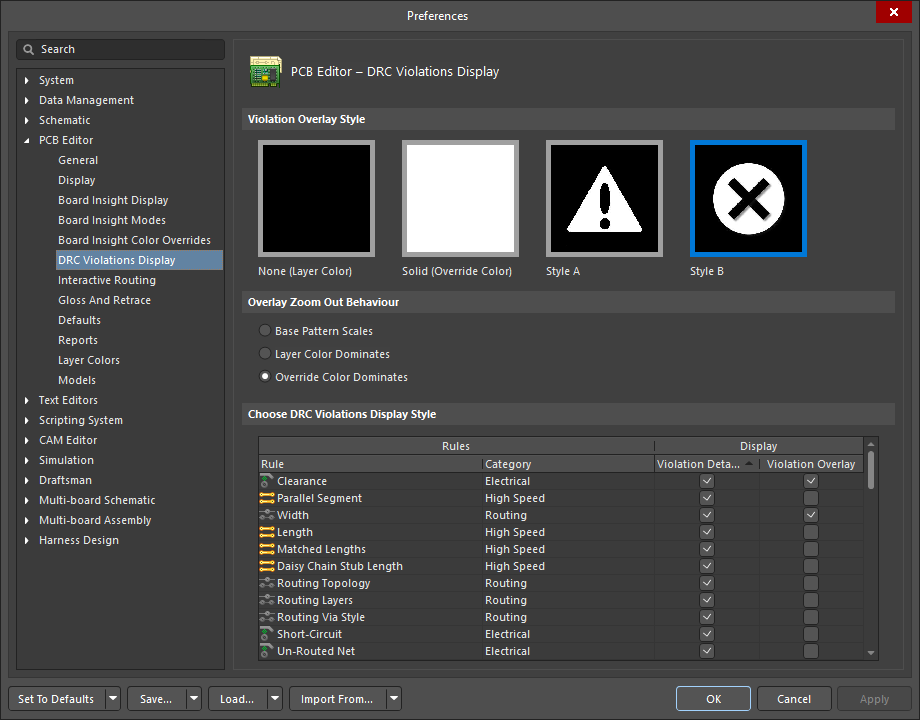
デザインスペースで DRC違反をどのように表示するかを選択します。カスタムグラフィックスおよび/または定義済み違反オーバーレイを使用できます。
オーバーレイスタイルの指定
ページの Violation Overlay Style 領域にあるオプションを使用して、使用する違反オーバーレイのスタイルを指定します。下の表は、選択した違反オーバーレイスタイルに基づき、Width ルールに違反している Top Layer 上の配線トラックの表示例を示しています。
選択したスタイル
|
説明
|
表示例
|
|
なし(レイヤーカラー)
|
DRC オーバーライドカラーは無視され、
デフォルトのレイヤーカラーのみが表示されます。
|

|
|
ソリッド(オーバーライドカラー)
|
DRC オーバーライドカラーが使用され、
デフォルトのレイヤーカラーを完全に上書きします。
|

|
|
スタイル A
|
DRC オーバーライドカラーは、
感嘆符タイプのパターン表示に使用され、
デフォルトのレイヤーカラーも見える状態で残ります。
|

|
|
スタイル B
|
DRC オーバーライドカラーは、
十字タイプのパターン表示に使用され、デフォルトの
レイヤーカラーも見える状態で残ります。
(これがデフォルトのオーバーライドパターンです)。
|

|
オーバーライドカラー(違反オーバーレイの表示に関連付けられた色)は、View Configuration panel の Layers and Colors タブ内、 System Colors 領域の DRC Error Markers system color に対して定義された色です。
各ルールタイプの違反表示スタイルの指定
ダイアログの Choose DRC Violations Display Style 領域には、ルールごとに使用する表示スタイルを選択できるグリッドが表示されます。ルールタイプの Violation Details フィールドを有効にすると、そのルールの DRC違反を関連付けられたカスタム違反グラフィックスで表示します。Violation Overlay フィールドを有効にすると、指定したオーバーレイスタイルで違反を表示します。
グリッド内で右クリックすると、すべてのルールタイプに対して違反表示タイプの使用をすばやく有効または無効にするコマンドメニューにアクセスできます。また、現在設計で使用されているルールに対してのみ、違反表示(詳細グラフィックスまたはオーバーレイスタイル)をすばやく有効にすることもできます。
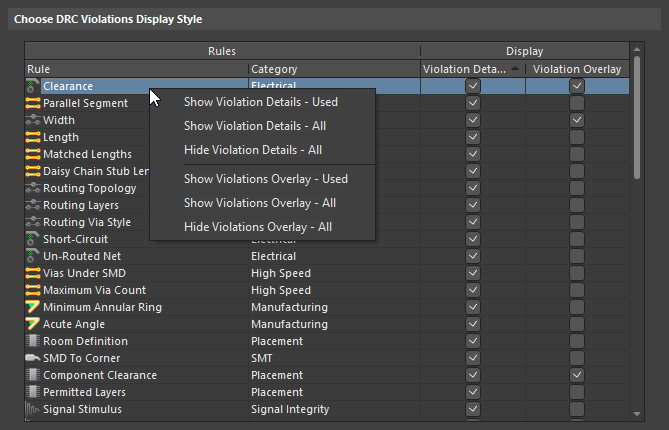
グリッドと関連コマンドを使用して、デザインスペースで DRC違反をどのように表示するかを正確に設定します。
デフォルトでは、Violation Details 表示オプションはすべてのルールタイプで有効になっており、Violation Overlay 表示オプションは Clearance、Width および Component Clearance ルールでのみ有効になっています。
2つの表示タイプを組み合わせて使用すると、違反の「粗い」表示と「細かい」表示を提供できるため便利です。
右クリックメニュー
パネルの各セクションの項目では、右クリックのコンテキストメニューからさまざまなオプションを利用できます。各セクションの主な右クリックオプションは次のとおりです。
ルールクラス
-
Run DRC Rule Class - クラスに含まれるすべてのルールを実行します。クラスには、単一のルール(Short-Circuit Constraint など)のみが含まれる場合もあれば、多数のルール(通常は Clearance Constraint クラス)が含まれる場合もあります。
-
Clear Violations For Rule Class - クラスに含まれるすべてのルールについて、違反をクリアします(グラフィカル表示およびパネル内リストの両方)。
ルール
-
Run DRC Rule - 選択したルールを実行します。
-
Clear Violations - 選択したルールによって報告された違反をクリアします。
-
Properties - Edit PCB Rule ダイアログを開き、ルール設定をその場で変更できます。

違反

注記
-
PCB Constraint Classes and Rules に完全にアクセスするには、Design » Rules をクリックして PCB Rules and Constraints Editor ダイアログを開きます。
-
オンラインデザインルールチェックは、Preferences ダイアログの PCB Editor - General ページで有効/無効にできます。
-
Design Rules は、Tools » Design Rule Check の Design Rule Checker ダイアログで、オンラインチェックまたはバッチチェック(あるいはその両方)に対して個別に有効化できます。
-
Rules パネルの PCB Rules And Violations リストで特定のルールを選択すると、そのルールのスコープとタイプに基づいて該当するオブジェクトが、デザインスペース内でハイライト表示されます(パネル上部で設定されたハイライトオプションに応じます)。
Messages パネルから
Batch DRC の実行後、Messages パネル内の違反メッセージをダブルクリックすると、デザインスペース内でその違反の原因となっているオブジェクトへクロスプローブします。

Messages パネルから違反箇所へクロスプローブします。
生成された DRC レポートから
Design Rule Checker ダイアログで Create Report File オプションが有効になっている場合、Batch DRC 実行時に検出された違反は生成された Design Rule Verification Report に一覧表示されます。問題のあるオブジェクトのハイパーリンク付きエントリをクリックすると、デザインスペース内のそのオブジェクトへ直接クロスプローブできます。
問題のあるオブジェクトはズームされて中央に表示されますが、その他のハイライト表示(マスキング、減光)は適用されません。
 生成された DRC レポートから問題のあるオブジェクトへクロスプローブします。
デザインスペース内で直接
特定の設計オブジェクトに関連する違反は、PCB デザインスペース内で直接調査できます。問題のあるオブジェクト上にカーソルを置き、右クリックして Violations サブメニューからコマンドを選択します。そのオブジェクトが関与する個別の違反を調査することも、Show All Violations コマンドを使用してそのオブジェクトが関与するすべての違反を表示することもできます。いずれの場合も、Violation Details ダイアログが開き、違反の詳細情報と、問題のあるオブジェクトをハイライト表示したりジャンプしたりするためのコントロールが提供されます。ハイライト表示は一時的なもので、問題のあるプリミティブは通常の表示のまま維持され、デザインスペース内のその他すべてのオブジェクトは一時的にモノクロ表示になります。さらに、違反を免除することもできます。

デザインスペース内で特定のオブジェクトに関係する違反を直接調査します。
Options and Controls of the Violation Details Dialog
-
Violated Rule - この領域には、上のリストで現在選択されている違反エントリについて、違反している設計ルールが表示されます。ルールは、そのタイプ、違反している制約、およびスコープの観点から表示されます。
-
Violating Primitives - この領域には、現在選択されている違反に関与するプリミティブが、オブジェクトタイプ、識別子(該当する場合)、位置、および存在するレイヤーの観点から表示されます。
-
Waive this violation - このオプションを有効にすると、違反を免除します
-
Created At - 違反が免除された日時を一覧表示します。
-
Author - 違反を免除したユーザーを一覧表示します。この情報はアカウント情報を使用して自動入力され、手動で編集することもできます。
-
Reason - 違反を免除する理由を説明するテキストを手動で入力します。
-
Highlight - このボタンをクリックすると、現在選択されている違反に関与するプリミティブがデザインスペース内で一時的にハイライト表示されます。ハイライト表示では、問題のあるプリミティブは通常の表示のまま維持され、デザインスペース内のその他すべてのオブジェクトは一時的にモノクロ表示になります。
-
Jump - このボタンをクリックすると、現在選択されている違反に対する問題のあるプリミティブへデザインスペース内ですばやくジャンプできます。プリミティブは実質的にズームされ、デザインスペース内の中央に表示されます。
ポリゴン形状のオブジェクト(例: Polygon Pour、Board Region、Board Cutout)は、Violations サブメニュー内で PolyRegion として参照される場合があることに注意してください。
違反は、Board Insight ポップアップを使用してデザインスペース内で直接参照することもできます。違反しているオブジェクト上にカーソルを置き、Shift+V キーボードショートカットを使用してポップアップの表示を切り替えます。違反エントリをクリックするとコマンドメニューにアクセスでき、その中には Violation Details ダイアログにアクセスするための Properties も含まれます。エントリを展開すると、関与しているプリミティブを参照できます。
各 Properties、Select 、および Zoom コマンド用のボタンも、違反エントリの右側に用意されています。

Board Insight ポップアップを使用して違反を調査します。


 AI で翻訳