
アドバンス・プレースメント・ツール
概略
- 中心へのスナップ、スマート部品スナップ、配置モード、整列用ホットキーが、部品の移動や位置決めにどのように影響するかを学びます。
- 高密度または複雑なPCB設計で、内蔵の配置ツールを使って部品を検索、移動、並べ替え、整列、入れ替え、再配置する方法を確認します。
- グリッド、ピックアンドプレースファイル、最適配置ベクトルを活用して配置を行い、より的確な位置決めの判断につなげる方法を理解します。
コンポーネントの位置決めと配置オプション
コンポーネントをクリックしたまま移動するとき、Snap to Center オプションが有効になっていると、コンポーネントは基準点で保持されます。基準点は、PCBフットプリントエディターで作成されたコンポーネントの座標0,0です。
Smart Component Snap オプションを使用すると、この中心へのスナップ動作を変更し、代わりに最も近いコンポーネントのパッドにスナップできます。そのためには、コンポーネントの基準点よりも目的のパッドに近い位置をクリックしたままにします。これは、特定のパッドを特定のグリッド点に合わせる必要がある場合に非常に便利です。ただし、小型の表面実装コンポーネントを扱う場合は、基準点で「つかむ」ことが難しくなるため、かえって不便になることがあります。
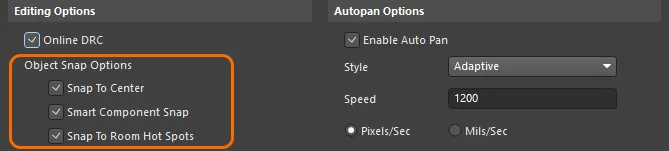
常にコンポーネントを基準点で保持するには、Snap To Center を有効にします。Smart Component Snap は、特定のパッドを基準に位置合わせする場合に便利です。
配置モード
配置中に R キーを押すと、コンポーネントの配置モードを順に切り替えることができます。
-
Ignore Obstacles – 通常の配置動作です。これらの処理では、3Dボディがある場合はそれを使用し、ない場合は銅箔およびシルクのプリミティブを使用して、オブジェクトのクリアランスを判定します。
-
Push Obstacles – 配置するコンポーネントが他のコンポーネントを押しのけ、コンポーネント間のクリアランスを確保します。ユニオン内のコンポーネントも押しのけることができ、ユニオン内での位置が変わる場合がありますが、ユニオンが解除されることはありません。ロックされたコンポーネントは押しのけられません。このモードでは、コンポーネントはその 選択バウンディングボックス によって識別されます。
-
Avoid Obstacles – 配置中、配置するコンポーネントは、他のコンポーネントとのクリアランス違反が発生しない位置に制限されます。このモードでは、コンポーネントはその 選択バウンディングボックス によって識別されます。
現在の配置モードは、設計スペース下部のステータスバーとヘッドアップディスプレイに表示されます。
R ホットキーを使用して配置モードを順に切り替えます。コンポーネント C7 はロックされており、Push Obstaclesモードでは移動できないことに注意してください。
スマートコンポーネント位置合わせ
スマートコンポーネント配置機能を使用すると、ドラッグ中にコンポーネントを動的に位置合わせできます。コンポーネントが隣接するコンポーネント、またはそのパッドと揃うと、緑色のガイド線が表示されます。
配置中にホットキーを使用すると、次の位置合わせオプションを利用できます。
-
コンポーネントの配置中に
Ctrlキーを押したままにすると、近くのコンポーネントの境界を基準とする位置合わせガイド線が表示されます。 -
コンポーネントの配置中に
Shiftキーを押したままにすると、近くのコンポーネントのパッドを基準とする位置合わせガイド線が表示されます。
コンポーネント配置グリッド
コンポーネントを配置または移動するとき、その直下にある直交グリッドまたは極座標グリッドがコンポーネント配置用に定義されていれば、そのグリッドにスナップします。グリッドの使用方法(目的または用途)は、Properties パネルの Grid Manager 領域にある該当グリッドのエントリに関連付けられた Comp および Non Comp オプションで定義します。
詳細については、グリッドとガイドの操作 ページを参照してください。
配置するコンポーネントの検索
基板上で配置するコンポーネントを目視で見つけられる場合は、クリックしたまま移動します。一方、高密度の設計では、特定のコンポーネントを目視で探すのに非常に時間がかかることがあります。その場合は、Choose Component ダイアログを使用して、設計スペース内の特定のコンポーネントを移動できます。カーソルをそのコンポーネントの位置にジャンプさせることも、コンポーネントを現在のカーソル位置に移動することもできます。このダイアログを開くには、メインメニューから Edit » Move » Component コマンドを選択し、設計スペース内のコンポーネントがない場所をクリックします。

Choose Componentダイアログのオプションとコントロール
- Component Filter - ダイアログ上部にあるこのフィールドでは、文字列による検索フィルターを入力し、目的のコンポーネントをすばやく絞り込むことができます。これは、設計内に多数のコンポーネントがある場合に特に便利です。入力に応じて下のコンポーネント一覧が絞り込まれ、一致する文字列を持つコンポーネントのみが表示されます。ワイルドカード文字として、?(任意の1文字)と *(任意の文字列)を使用できます。
-
Component List - この領域には、基板のすべてのコンポーネント(または現在のフィルター条件を満たすすべてのコンポーネント)がデジグネーター別に表示されます。移動するコンポーネントのエントリを選択してください。
-
Movement - 次のいずれかのオプションを選択して、一覧で選択したコンポーネントの移動方法を指定します。
- Jump to component - このオプションを有効にすると、OK をクリックした後、カーソルがメイン設計スペース内のコンポーネントの位置にジャンプします。コンポーネントはカーソルに追従する状態になり、必要な位置に再配置できます。
- Move component to cursor - このオプションを有効にすると、OK をクリックした後、選択したコンポーネントがメイン設計スペース内の現在のカーソル位置に移動します。コンポーネントはカーソルに追従する状態になり、必要な位置に再配置できます。
インタラクティブ配置コマンド
PCB設計の配置を編集するための半自動ツールが多数用意されています。標準の オブジェクト位置合わせコマンド に加え、Tools » Component Placement メニューのコマンドを使用して、次の操作を実行できます。
選択したコンポーネントの再配置
Tools » Component Placement » Reposition Selected Components コマンドは、選択した複数のコンポーネントを、選択した順序で順次再配置するために使用します。
このコマンドは、クロスセレクトモードと組み合わせて使用できます。クロスセレクトモード(Tools » Cross Select Mode)を有効にし、回路図で複数のコンポーネントを選択してからPCBエディターに切り替え、このコマンドを実行すると、回路図で選択した順序で各コンポーネントを再配置できます。
ピックアンドプレースファイルを使用したコンポーネントの配置
メインメニューの Tools » Component Placement » Place From File コマンドを使用すると、ピックアンドプレースファイルに指定された位置に基づいて、設計内のコンポーネントを配置できます。この機能は、重要な配置情報がピックアンドプレースファイルの形式で提供されている場合に特に便利です。また、Altium Designerであらかじめ生成したピックアンドプレースファイルを使用して、お気に入りの配置や推奨の配置をすばやく適用する方法としても役立ちます。
コマンドを実行すると、 Load File Name ダイアログが開きます。このダイアログで、設計に対応するピックアンドプレースファイルを参照して開きます。ピックアンドプレースファイルに記載されている設計内の既存コンポーネントは、現在の位置がファイルに記載された位置と異なる場合、その位置が更新されます(ファイル内の位置が使用されます)。

コンポーネントの入れ替え
2つのコンポーネントを選択して、その位置を簡単に入れ替えることができます。入れ替えたいコンポーネントを選択した後、右クリックしてComponent Actions » Swap Componentsを選択するか、メインメニューから Tools » Component Placement » Swap Components コマンドを選択します。
右クリックメニューを使用してコンポーネントを簡単に入れ替えられます。
コマンド実行時にコンポーネントが選択されていない場合、または3つ以上選択されている場合は、入れ替える最初のコンポーネント、次に2つ目のコンポーネントを指定するよう求められます。コンポーネントの位置が入れ替わった後、続けて別のペアを入れ替えることができます。右クリックするか Esc を押すと、入れ替えモードを終了します。
コンポーネント配置ガイド
設計スペース内でコンポーネントを移動すると、コンポーネント内の点から基板上の位置へと伸びる、緑色または赤色の太い線が表示されます。この線は最適配置ベクトル(Optimal Placement Vector)と呼ばれ、新しい位置が以前の位置よりも良いか(緑色)、悪いか(赤色)を示します。
このベクトルには、配置先として提案される位置と、色という2つの異なる特性があります。
ベクトルの両端の位置を決定するために、この機能では、接続線の端点の位置によって定義される多角形の重心を使用します。対象となる重心は2つあります。1つは、移動中のコンポーネントにつながる接続線の端点によって定義される重心(コンポーネント重心)です。もう1つは、それらの接続線の反対側の端点によって定義される重心(ターゲット位置の重心)です。
最適配置ベクトルは、この2つの重心の間に描画され、コンポーネント側の端点はドットで強調表示されます。これは相対的な指標であるため、最初にクリックしてコンポーネントの移動を開始したときは、ベクトルは常に緑色で表示されます。コンポーネントを移動すると、移動中のコンポーネントに適用されるネットトポロジーを維持するよう接続線が自動的に再最適化され、接続先があるパッドから別のパッドに変わることがあるため、2つの重心は継続的に再計算されます。このネットの再最適化により、コンポーネントの移動中にOPVのターゲット側の端点が急に移動することがあります。重心同士が離れてOPVが長くなると、赤色に変わる場合があります。重心同士が近づいてOPVが短くなると、緑色に変わる場合があります。
色の決定に使用される条件は、ベクトルの長さだけではありません。OPVの色は、移動中のコンポーネントにつながる接続線の総延長にも影響されます。コンポーネントの移動によって接続線の総延長が長くなると、OPVは赤色になります。一方、コンポーネントの移動によって接続線の総延長が短くなると、緑色になります。
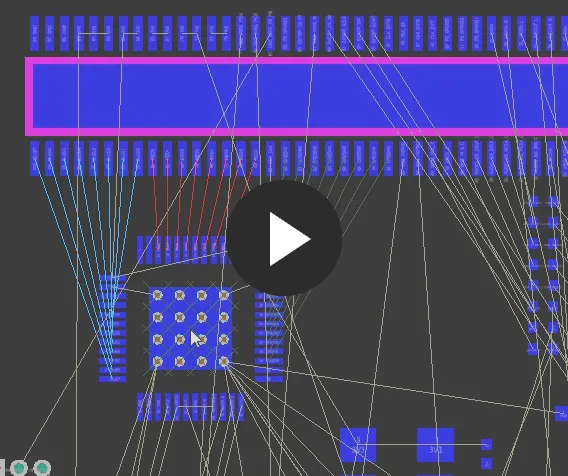
ベクトルが長くなっていても、接続線の総延長が短くなっているため、緑色のままです。コンポーネントを回転させると接続線が長くなるため、OPVは赤色になります。
Componentsパネルからの配置
通常、コンポーネントは設計の変更をPCBにインポートして配置しますが(設計の同期)、ComponentsパネルからPCBエディターに直接配置することもできます。手順は次のとおりです。
-
Componentsパネルを開きます(View » Panels » Componentsまたは Place » Component)。
-
必要なコンポーネントを検索し、リストで選択してから、次のいずれかを行います。
-
右クリックし、コンテキストメニューから Place <ComponentName>を選択します。または、
-
選択したコンポーネントをダブルクリックします。コンポーネントが設計スペース内にカーソルに追従する状態で表示されます。目的の位置に移動し、クリックして配置します。または、
-
Components パネルでコンポーネント名をクリックしたまま、目的の位置までドラッグし、クリックして配置します。これは「単発」の配置方法であり、選択したコンポーネントのインスタンスを1つだけ配置できます。他の方法では、複数のインスタンスを配置できます。
-
 ボタンをクリックし、ドロップダウンからFile-based Libraries Preferencesを選択します)。
ジャンパーコンポーネントのサポート
ジャンパーはワイヤーリンクとも呼ばれ、配線をジャンパーコンポーネントで置き換えることができます。これは、片面基板の設計を成功させるうえで不可欠となることがよくあります。Altium Designerでは、Jumperという特殊なコンポーネントタイプによってジャンパーコンポーネントの使用をサポートしています。
ジャンパーのフットプリントをPCBに直接配置するところから始めることもできますが、回路図から始めるワークフローをお勧めします。詳細については、ジャンパーコンポーネントの操作ページを参照してください。
 AI で翻訳