
シンプルな配置
概略
- PCB部品の選択、移動、回転、反転、削除に必要な、基本的なキーボードとマウスの操作を学びます。
- 部品を基板の反対面へ反転配置する操作と、同じ面上でミラーリングする操作の違いを理解します。
- 接続線とネットラインの表示モードを活用して、画面の煩雑さを抑えながら、より効率的に部品を配置する方法を確認します。
PCB設計スペースでは、コンポーネントの移動、回転、反転が可能です。これらの操作を行うには、設計スペース内で目的のコンポーネントをクリックして選択します。選択した コンポーネントは、下の画像のように、現在の選択色でハイライト表示されます。
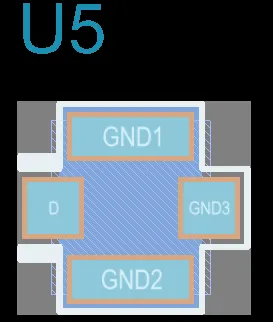 コンポーネントを1回クリックして選択します。
-
選択したコンポーネントをクリックしたままドラッグすると、移動できます。カーソルはコンポーネントの基準点に移動します。ただし、Preferencesダイアログの PCB Editor - Generalページ でSmart Component Snapオプションが有効になっている場合は、最も近いパッドの中心に移動します。 Alt キーを押すと、移動を開始した方向に応じて、移動方向が水平軸または垂直軸に制限されます。
-
コンポーネントがカーソルに追従して移動している間にSpacebarを押すと回転します(Shift+Spacebarを押すと逆方向に回転します)。 デフォルトの回転角度は90度です。この設定を変更するには、PreferencesダイアログのPCB Editor - GeneralページにあるRotation Stepの値を変更します。
-
コンポーネントがカーソルに追従して移動している間にLキーを押すと、基板の反対側に反転します。
-
Deleteを押すと、選択したコンポーネントがPCBから削除されます。
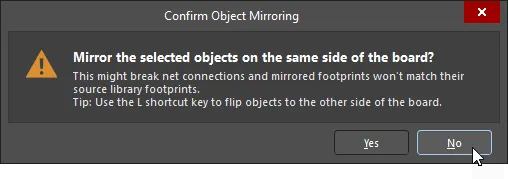 )。フットプリントがミラー反転されたコンポーネントは、
コネクションラインは、コンポーネントの配置時に、互いに接続されるコンポーネントの位置や向きを決めるうえで非常に役立ちます。コンポーネントを移動すると、各コネクションラインが同じネット名を持つほかのオブジェクトへの最短経路をたどるように、動的に最適化されます。
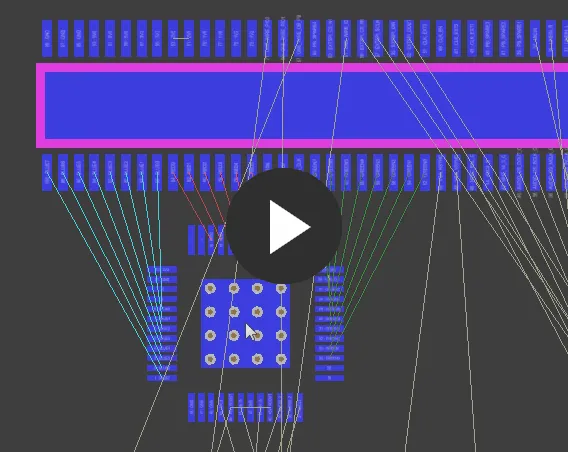
コネクションラインを利用して、コンポーネントの位置や向きを決めます。
表示が煩雑になるのを防ぐため、コンポーネントの移動中は、そのコンポーネントに接続されているものを除き、すべてのコネクションラインが非表示になります。 N キーを押すと、ネットライン接続モードが順番に切り替わります。以下のモードがサポートされています。
- Pad to Pad - 移動中のコンポーネントのパッドと、基板上の同じネットに属する最も近いパッドとの間に、コネクションラインが表示されます。
- Breaks - 移動中のコンポーネントのパッドと、基板上の同じネットに属するトラックの途切れた箇所との間に、コネクションラインが表示されます。
- Hidden - コネクションラインが非表示になります。
現在のネットライン接続モードは、 Status Bar および Heads Up Display に表示されます。
 AI で翻訳