AltiumのPCB設計ソフトウェアでは、2つのリジッドフレックス設計モードが利用可能です。オリジナルまたは標準モードはリジッドフレックスと呼ばれ、シンプルなリジッドフレックス設計をサポートしています。設計がより複雑なリジッドフレックス要件、例えば重なり合うフレックス領域を持つ場合は、アドバンストリジッドフレックスモード(リジッドフレックス2.0とも呼ばれる)が必要です。モードはToolsメニューのレイヤースタックマネージャーで選択されます。
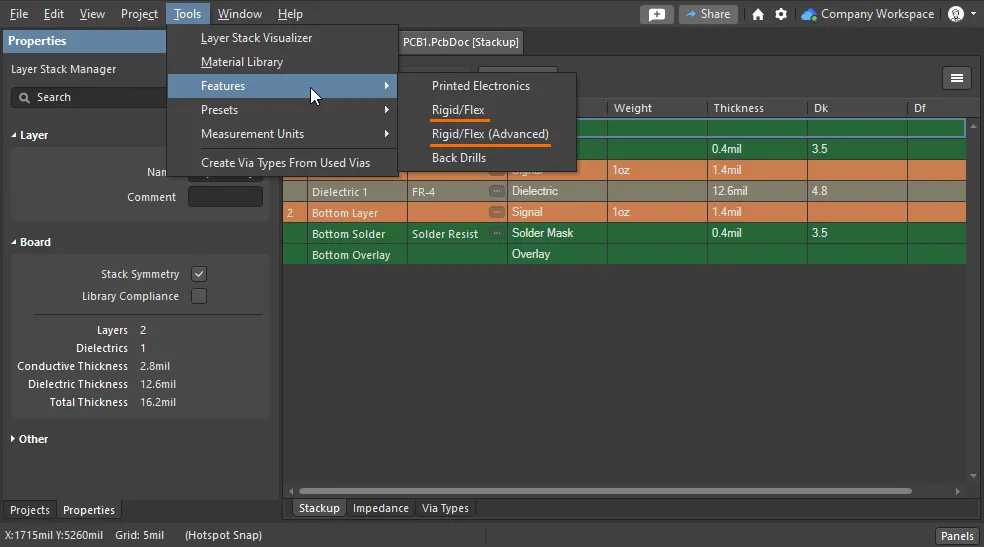
モード間の基本的な違いは、オリジナルモードでは、ボード形状がスプリットラインを配置することによって別々のボード領域に分割され、そのスプリットラインが一つのボード領域が終わり、別のボード領域が始まる場所を定義するオブジェクトとして残ることです。アドバンストモードでは、各ボード領域が個別に配置されるか、またはより大きな領域がスライスされると、2つの別々の領域オブジェクトになります。アドバンストモードでは、隣接するボード領域のエッジがそれら2つの領域が出会う場所を定義し、スプリットラインの存在ではありません。この違いのため、ボードがアドバンストリジッドフレックスモードにある場合、スプリットラインオブジェクトは存在しません。
►リジッドフレックスPCBの設計についてもっと学ぶ
Viewメニューには、簡単に覚えられるショートカットを持つ3つのPCBエディタ作業モードがあり、以下の間で素早く切り替えることができます:
-
Board Planning Mode(1)
-
2D Layout Mode(2)
-
3D Layout Mode(3)
2Dと3Dのビューモードを切り替える際のデフォルトの動作は、各ビューモードのズームと方向設定を保持することです。同じ位置とボードの方向を切り替える際に見たい場合は、Ctrl+Alt+2またはCtrl+Alt+3を押します。
PCBを開いたばかりで、標準のリジッドフレックスモードを使用しているのか、それともアドバンストリジッドフレックスモードを使用しているのか疑問に思っていますか?
レイヤースタックマネージャーを開いて確認することができます。または、ボードプランニングモード(1ショートカット)に切り替えて、アクティブバーを確認してください:
 |
標準リジッドフレックスモード |
 |
アドバンストリジッドフレックスモード |
ボード領域の配置
ボード領域は、標準の多角形オブジェクト配置技術を使用して配置される多角形オブジェクトです。ボードの形状は正確に定義される必要があるため、ボードを構成する領域が正確に作成されることが重要です。以下のビデオは、事前に配置されたデザインスペースガイドに対してそのエッジを合わせることによってボード領域を作成するデモンストレーションを示しています。この技術の利点は、デザインスペースガイドの位置をPropertiesパネルでその座標を編集することによって正確に定義できることです。
事前定義されたワークスペースガイドは、ボード領域の配置の参照として使用されます。
ボード領域はBoard Planning Modeで配置および変更されます:
-
View » Board Planning Mode(または1ショートカットを押す)を選択してボードプランニングモードに入ります。デフォルトの既存ボード領域は緑の長方形として表示されます。
-
Place » Board Regionを選択して新しい領域を配置します(または ボタンをActive Bar上でクリックします)。
-
カーソルを位置づけてクリックし、ボード領域の開始頂点をアンカーします。ボード領域は多角形オブジェクトであり、配置(および編集)プロセスは領域やポリゴンと同じです。
-
2番目の頂点を配置する準備ができたらカーソルを動かします。デフォルトの動作は、各クリックで2つのエッジを配置し、それらの間にユーザー定義のコーナー形状を設定することです。Spacebarを押してコーナーの方向を切り替えます。コーナーモードの変更についての詳細は、以下のPlacement Modesセクションを参照してください。
-
マウスを動かしてクリックし、ボード領域の全体的な形状を定義するために必要なエッジを作成し続けます。
-
最後の頂点を配置した後、右クリックまたはEscを押してボード形状の定義を閉じて完了します。ソフトウェアは最後に配置された点を開始点に自動的に接続することにより、ボード形状を手動で閉じる必要はありません。
-
各ボード領域は、それを一意に識別するために名前が付けられます。Nameフィールドに適切な名前を入力します。PropertiesパネルのBoard Region modeで(ボード領域をデザインスペースで選択すると、そのプロパティがパネルに表示されます)。
-
各ボード領域にはレイヤースタックが割り当てられている必要があります。新しいボード領域が作成されると、デフォルトのレイヤースタックであるBoard Layer Stackが割り当てられます。PropertiesパネルのBoard Regionモードで必要なレイヤースタックを割り当てます。レイヤースタックはレイヤースタックマネージャーで定義および命名されます。
-
最終的なPCBが複数のボード領域を必要とする場合は、追加の領域を定義し続けます。
-
各領域は、領域名とそれに割り当てられたレイヤースタックの名前を表示するラベルを表示します。形式はRegion Name - Layer Stack Nameです。ボード領域はBoard Regionモードのプロパティパネルで名前が付けられ、レイヤースタックはレイヤースタックマネージャーで名前が付けられます。
-
必要なボード形状を構築するために、任意の数のボード領域を配置できます。ボード領域は重なることができますが、これは一つの領域が隣の領域に侵入する距離を定義するものではなく、それはレイヤースタックマネージャーのレイヤースタック設定の一部として定義されます。
-
ボード領域は多角形オブジェクトであり、形状を変更するには一度クリックして選択し、次にエッジまたは編集ハンドルをクリックしてドラッグします。多角形オブジェクトの編集についてもっと学ぶ。アドバンストモードでは、ボード領域が対話的に編集されるため、ボードプランニングモードのDesignメニューにはもはや編集タイプのコマンドがありません。
-
ボード領域を削除するには、それを選択してからキーボードの削除キーを押します。少なくとも1つのボード領域が常に存在する必要があるため、最後のものを削除することはできません。
さらに、Tabキーを押して配置を一時停止し、PropertiesパネルのBoard Regionモードにアクセスして、その場でプロパティを変更することができます。デザインスペースの一時停止ボタンオーバーレイ( )をクリックして配置を再開します。
配置モード
基板形状を再定義する際には、5つの利用可能な角モードがあり、そのうち4つには角の方向サブモードもあります。再定義中:
-
Shift+Spacebar を押して、5つの利用可能な角モードを切り替えます。
-
Spacebar を押して、2つの角の方向サブモード間を切り替えます。
-
いずれかのアーク角モードにいる場合、
 キーを押しながらアークを縮小させるか、
 キーを押しながらアークを拡大させます。アークのサイズ変更を加速するには、Shiftキーを押しながら操作します。
-
1 ショートカットキーを押して、クリックごとに2つのエッジを配置するか、1つのエッジを配置するかを切り替えます。2番目のモードでは、点線のエッジは先読みセグメントとして参照されます(下のセットの最後の画像に示されています)。
-
Backspace キーを押して、最後の頂点を削除します。

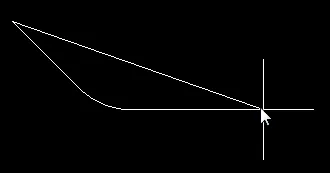

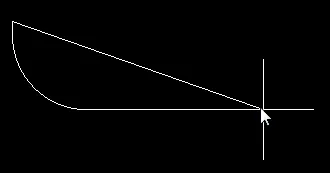

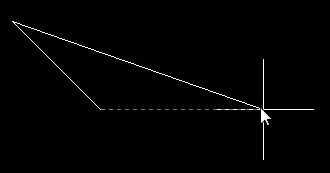
Shift+Spacebar を押して、5つの利用可能な角モードを切り替え、1のショートカットを使用して2つのエッジまたは1つのエッジの配置を切り替えます。
基板領域のプロパティ
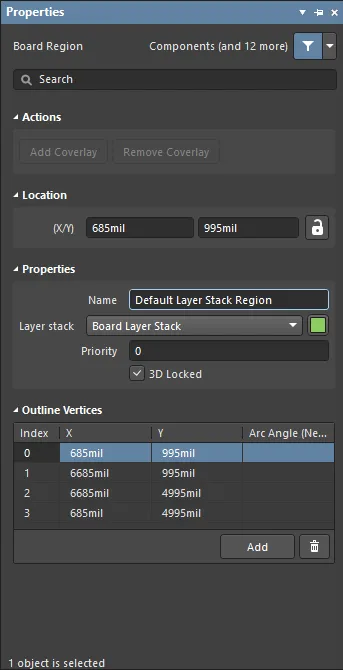
PropertiesパネルのBoard Regionモード
アクション
これらのコントロールは、現在の基板領域からカバーレイを追加または削除するために使用されます。Add CoverlayおよびRemove Coverlayボタンを有効にするには、基板領域にはIs Flexオプションが有効で、そのレイヤーセットにカバーレイ層が含まれているレイヤースタックが割り当てられている必要があります。
位置
この領域の右側にある アイコンは、位置フィールドにアクセスするために
 (ロック解除)と表示されている必要があります。ロック/アンロックアイコンを切り替えて、そのロック状態を変更します。
プロパティ
-
Name - この基板領域のユーザー定義名。設計に複数の領域がある場合、各基板領域に名前を付けると便利です。
-
Layer Stack - この基板領域に割り当てられたレイヤースタックを指定します。ドロップダウンリストには、レイヤースタックマネージャで定義されたすべてのレイヤースタック(サブスタック)が含まれます。
-
Color - 色パレットを開いて、選択した基板領域の色を設定/変更します。色の変更は、選択した基板領域によって使用されるレイヤースタックを共有するすべての基板領域に適用されることに注意してください。
-
Priority - 優先度値は、どの基板領域を最後にレンダリングするかを決定するために使用されます。リジッド領域内のボードカットアウト内にフレックス領域を設計する場合にこれを使用します - フレックス領域は周囲のリジッド領域(およびボードカットアウトがフレックス内カットアウト領域を追跡する必要があります)よりも高い優先度値を持つ必要があります。
-
3D Locked - この基板領域を3Dビューモードでボードを折りたたむときに固定するためにこのボックスをチェックします。1つのリジッド基板領域のみがロックされます。
アウトライン頂点
この領域は、現在選択されている基板領域オブジェクトの個々の頂点を変更するために使用されます。必要に応じて既存の頂点の位置を変更したり、新しい頂点を追加したり、削除したりできます。頂点ポイント間のアーク接続を定義でき、頂点情報をCSV形式のファイルにエクスポートおよびインポートするためのサポートも提供されています(右クリックメニュー経由)。
3Dボディから基板領域を作成する
3Dボディオブジェクトからも基板領域を作成できます。これは、3DモードでCreate Board Region from 3D Bodyコマンドを使用することで行います。
-
3Dでボードを表示していることを確認します(そうでない場合は、3キーボードショートカットを使用してすぐにこのモードに切り替えます)。
-
メインメニューからDesign » Board Shape » Create Board Region from 3D bodyコマンドを選択します。
-
PCBで基板領域を生成するために使用したい3Dモデルの上にカーソルを置いてクリックするか、Enterを押します。モデルは透明になります。
-
カーソルを3Dモデルの上に移動させて、フラットな表面がカーソルの下に見つかる場所を探します。適切な面が見つかると、薄い青い境界線が付いた不透明になります。
-
適切な面が見つかったら、クリックするか、Enter を押します - 新しい基板領域が作成されます(設計空間で以前に定義された基板領域に置き換えられます)。
-
Board Outline Creation Successfulダイアログが表示され、作成が成功したことを確認します。このダイアログでは、モデルパーツを非表示にし、DRCチェックから無効にする機会を提供します。また、面を上面、下面と揃えるためのモデルの高さを変更するオプション、または位置の変更を行わないオプションも提供します。
選択された面のボードアウトラインは、ボード領域を定義するためにPCBボードと揃える必要があります。
ボードカットアウト領域の作成
ボード内に内部カットアウトを作成するには、ボードカットアウト領域(Place » Define Board Cutoutを選択するか、 ボタンをActive Barでクリックします)。ボードカットアウトも多角形オブジェクトなので、ボード領域自体と同じ配置プロセスがあります。下の画像は、2つのボードカットアウトを持つボード領域を示しており、これらは製造時にボードの穴となります。

 ボード領域に配置されたボードカットアウトは、完成したボードの穴となります。
ボードアウトラインを領域に分割する
既存のボード領域を2つの領域に分割することができます。これは、PCBエディタがBoard Planning Modeにあるときに行われます。
ボードはスライス領域コマンドを使用して3つのボード領域に分割されました。
ボード領域をスライスするには:
-
View » Board Planning Mode(または1ショートカットを押す)を選択してボード計画モードに入ります。
-
Design » Slice Board Region(またはアクティブバーの  ボタンをクリック)を選択してスライスボード領域モードに入ります。
-
コマンドを選択するとスライスモードになり、これはトラック配置モードに似ています。スライスする領域の外側から始めて、スライスラインを定義する一連の頂点をクリックしてアンカーします。スライスを定義するときは、Shift+Spacebarを押してコーナーモードを切り替え、Spacebarを押してスタートとエンドのコーナーモードを切り替え、Backspaceキーを使用して最後に配置したコーナーを削除します。スライスラインの端をボード領域の端を超えて配置します。スライスの定義が完了したら、右クリックまたはEscを押してコマンドを終了します。
-
あなたのアクションによって分割されるポリゴン(領域)の数と、作成されるポリゴン(領域)の数を示す確認ダイアログが開きます。はいをクリックしてその作成を確認します。
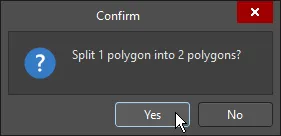
新しく作成された各領域は、元の領域に含まれていた1つ以上のコンポーネントを継承する場合があります。そのようなコンポーネントがコンポーネントクラスに属している場合、新しい領域ごとに新しいクラスが作成され、メンバーシップがそれに応じて更新されます。
選択したオブジェクトからボード領域を作成する
ボードの形状によっては、複数のボード領域を作成することで形状を構築する方が効率的な場合があります。上述のように、領域は対話的に配置されるか、またはトラックとアークオブジェクトから定義されたアウトラインをトレースして作成されます。下のビデオは、選択したオブジェクトから3つのボード領域を定義することを示しています。ビデオでは、隣接するエッジを定義するために同じオブジェクトが使用され、これらの領域が正確に配置されることが注目されます。
一般的なアプローチは、トラックとアークを使用して領域のアウトラインを定義し、選択したアウトラインからボード領域を作成することです。
2D描画プリミティブとボード定義オブジェクト間の変換
ボード形状とその形状に必要なボード領域を定義する一般的なアプローチは、機械CADパッケージから図面をインポートすることです。たとえば、DWGファイルの機械的な詳細をインポートして、ボードの形状、その形状内の領域、およびリジッドフレックスデザインの場合は、柔軟な領域の曲げラインの位置を定義するトラック(線)のセットを取得するかもしれません。
ソフトウェアには、2D描画プリミティブからボード定義オブジェクト(領域、カットアウト、曲げライン)を作成するためのコマンドがいくつか含まれており、また、ボード定義オブジェクトを描画プリミティブに戻すためのパートナーコマンドも含まれています。
| オブジェクト |
選択された2D描画プリミティブから |
ボード設計オブジェクトから |
| ボード領域 |
選択されたオブジェクトからボード領域を作成
( Design » Board Shapeサブメニュー) |
領域を自由プリミティブに爆発 |
| ボードカットアウト |
選択されたプリミティブからボードカットアウトを作成 |
ボードカットアウトを自由プリミティブに爆発 |
| 曲げライン |
選択されたラインを曲げラインに変換 |
曲げラインを爆発 |
注記:
-
両方向のコマンドは、Tools » Convertサブメニューの関連するViewモード(選択されたオブジェクトからボード領域を作成するコマンドは、Design » Board Shapeサブメニューにあります)で利用可能です。
-
2D描画プリミティブをボード定義オブジェクトに変換するには、ビューを2D Layout Modeに切り替えます。
-
コマンドを実行する前にプリミティブを選択する必要があります。
-
プリミティブは閉じた形状を形成する必要があります。この形状の要件については、以下の警告ボックスを確認してください。
-
ボード定義オブジェクトを2D描画オブジェクトに変換するには、ビューをボード計画モードに切り替えます。
-
これらのコマンドは、オブジェクトを事前に選択する必要はありませんが、すでに選択されているオブジェクトがある場合はそのオブジェクトに作用します。
-
複数のボード領域が存在する場合、領域はプリミティブに爆発すると消えます。ボード領域が1つだけ存在する場合は、プリミティブが作成され選択されたボード領域は残ります(常に1つのボード領域が存在する必要があります)。
-
2D描画オブジェクトは、ボード形状の機械層に作成されます。このレイヤータイプの層がボードに存在しない場合は、レイヤータイプがボード形状に設定された機械層が追加されます。機械層とレイヤータイプについてもっと学びましょう。
-
爆発したオブジェクトを再グループ化する実際のコマンドはありませんが、Undoコマンドを使用してこれを実現できます。
選択されたオブジェクトの中心線に沿って形状を見つけようとするすべてのコマンドは、1つのトラック/アークセグメントの端の座標が次のトラック/アークセグメントの座標と正確に一致しない場合、境界識別アルゴリズムが失敗し、失敗の場所を示すメッセージが表示されます。その後、代わりにトレースアルゴリズムを使用することを提案します。トレースアルゴリズムはトラック/アークオブジェクトの外側をたどるため、形状は中心線から作成されたものとはわずかに異なります。この違いを設計が受け入れることができる場合のみ、このオプションを選択してください。
ボード領域の修正
PCBが標準のリジッドフレックスモードを使用するように設定されている場合、隣接する2つの領域が接合する位置は、移動可能な青い分割線によって定義されました。このアプローチは、高度なリジッドフレックスモードでは使用されず、代わりに各領域は別々の閉じた多角形の形状です。多角形の形状として、各領域は標準の多角形形状編集技術を使用して必要に応じて調整できます。ボード領域を変更するためのすべての多角形編集コマンドが利用可能であるわけではないことに注意してください。これには、多角形の追加と減算のコマンドが含まれます。
ボード領域を再形成して隣接領域と重なる場合、ソフトウェアは重なっている領域に存在する領域として、最も多くの層を持つ領域を想定します。
多角形オブジェクトを編集する際のポイント:
-
頂点や多角形のエッジをクリックしてドラッグすると、スライディング、ブレーキング、インカーブの3つの再形成モードが利用可能です - ドラッグ中にモードを切り替えるにはShift+Spacebarを押します。現在のモードはステータスバーとヘッズアップディスプレイに表示されます。
-
カーソルのスナッピング動作は、現在のカーソルスナップ設定によって制御されます。これには現在のスナップグリッド、スナッピング可能なオブジェクト、ワークスペースガイドの存在、および軸スナッピング設定が含まれます - これらの機能を使用して必要な形状を実現します。スナップ動作の理解についてもっと学びましょう。
レイヤースタックの割り当てとボード領域名の編集
関連ページ: レイヤースタックの定義
新しいボードが作成されると、Default Layer Stack Regionという名前の単一の領域があります。この領域にはBoard Layer Stackという名前のデフォルトレイヤースタックが割り当てられます。
ボード形状を複数の領域に分割すると、各新しい領域にもデフォルトレイヤースタックが割り当てられます。レイヤースタックマネージャーで必要なレイヤースタックが定義されたら、各領域にそのスタックを割り当てることができ、また意味のある名前を付けることができます。
各領域は、その名前と割り当てられたレイヤースタックの名前をRegion Name - Layer Stack Nameの形式で表示するラベルを表示します。選択されたレイヤースタックがフレックス対応である場合、これは(flex)によっても示されます。スタックのフレックス設定を有効にすることは、レイヤースタックマネージャーで行われます。
レイヤースタックを割り当てて領域に名前を付けるには:
-
View » Board Planning Modeを選択するか、1のショートカットを押してBoard Planning Modeに入ります。
-
ワークスペースの下部にあるMulti-Layerタブをクリックしてアクティブレイヤーにします(レイヤータブが表示されていない場合は、Lを押してView Configurationパネルを開き、それを有効にします)。
-
ボード領域をダブルクリックしてボード領域ダイアログを開くか、ボード領域をシングルクリックしてプロパティパネルを開きます。領域が選択されずにダイアログが開かない場合は、選択フィルターが領域を除外していないことを確認してください。
-
必要なスタックをLayer stackドロップダウンから選択してレイヤースタックを割り当てます。
-
必要に応じてNameを編集します。
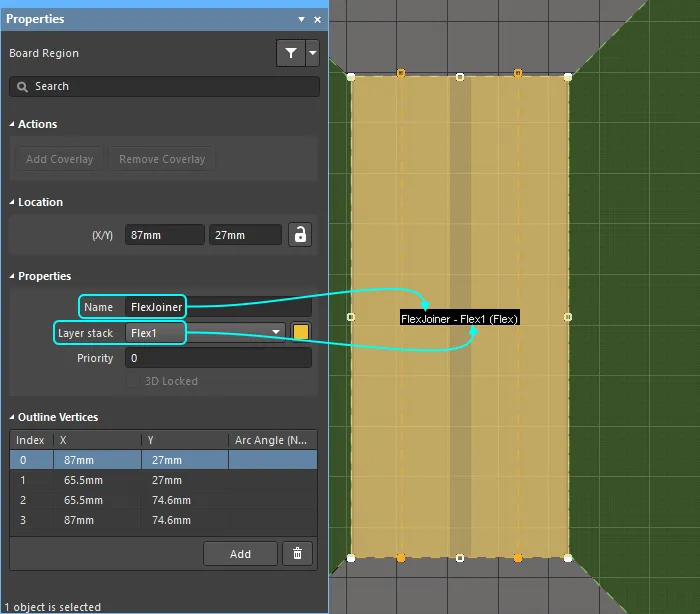
ボード領域の名前と割り当てられたレイヤースタックは、その領域の幾何学的中心に表示されます。割り当てられたスタックがフレキシブルとして設定されている場合、(Flex)も表示されます。
