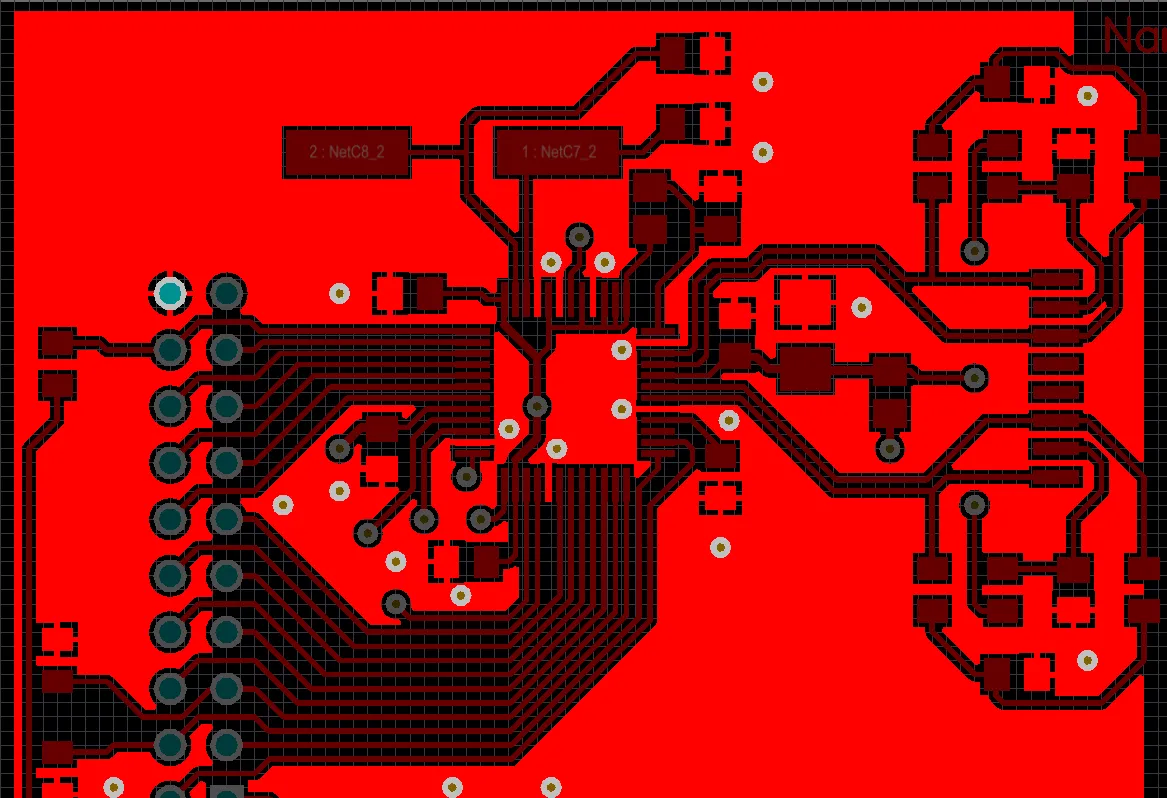
ポリゴンポア(明るい赤)を使用して、基板上に大きなGND領域を作成している例
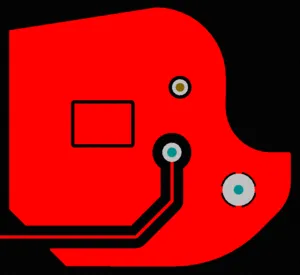
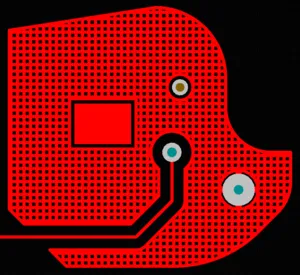
ポリゴンポアがソリッド表示およびハッチ表示で示されており、クリアランスや接続スタイル、エアギャップの違いを示しています。
ポリゴンポアは、リージョン、またはトラックとアークといったより単純なプリミティブオブジェクトで構成されるグループ設計オブジェクトです。ポリゴンポアは、リージョンオブジェクト、またはトラックとアークの組み合わせを使用して、PCBレイヤー上にソリッドまたはハッチ(格子)状の領域を作成するために使用されます。銅箔ポアとも呼ばれるポリゴンポアは、リージョンに似ていますが、既存オブジェクトを自動的に回避してポアされるため、不規則な形状の基板領域も埋めることができ、ポリゴンポアと同じネット上のオブジェクトにのみ接続されます。
信号レイヤーでは、大電流の電源供給用領域を定義するため、または電磁シールドを提供するGND接続領域として、ソリッドのポリゴンポアを配置できます。ハッチのポリゴンポアは、アナログ設計でGND用途として一般的に使用されます。
信号レイヤー上に配置されたポリゴンポアは、ソリッドまたはハッチのいずれかにできる多角形の銅領域を作成します。ポリゴンはポアされる際、異なるネットに属する電気オブジェクトの周囲に自動的にクリアランスを確保し、同じネットのオブジェクトには接続し、不規則な形状の領域も埋めます。クリアランスおよび接続プロパティは、適用される Electrical Clearance および Polygon Connection Style の設計ルールによって制御されます。
ポリゴンポアは非銅箔レイヤーでも使用できます。ポリゴンポアを非信号レイヤーに配置した場合、それらはネットに割り当てられていないため、既存オブジェクトを回避してポアされることはありません。
ポリゴンポアの配置
ポリゴンポアはPCBエディターでのみ配置できます。ポリゴンポアを直接配置するには、まず必要なレイヤーに切り替えます。ポリゴンポア配置コマンド(Place » Polygon Pour)を起動すると、カーソルが十字カーソルに変わり、ポリゴンポア配置モードに入ります。カーソルを位置決めし、クリックするか Enter を押して配置します。続けてさらにポリゴンポアを配置するか、右クリックするか Esc を押して配置モードを終了します。
-
Altium Designer のPCBエディターでは、ソリッドリージョン、基板形状、ポリゴンポアなどの多角形オブジェクトを定義する手順はすべて同じです。ソリッドオブジェクトは閉じたオブジェクトであるため、配置作業の途中段階に関係なく、Altium Designer はカーソル位置からオブジェクトの開始位置まで線を表示します。この線は、右クリック(または Esc を押す)して配置モードを終了した場合、ソリッドオブジェクトの最後の辺になります。配置作業とは、ポリゴンオブジェクトの外形を定義する作業、言い換えれば、利用可能な各種 corner modes を使用してコーナー位置を定義する作業です。
-
配置中に Tab キーを押すと配置を一時停止し、Properties panel にアクセスできます。ここでは、配置中のポリゴンポアのプロパティ(フィル、ネット接続オプション、ポア回避プロパティを含む)をその場で変更できます。配置を再開するには、一時停止ボタンのオーバーレイ(
 )をクリックします。外形の定義が完了すると、ポリゴンは Properties panel の選択オプションに従って自動的にフィルされます。詳細は Polygon Pour Properties セクションを参照してください。
-
ポリゴンポアは、選択したプリミティブから作成することもできます。既存のポリゴンは 2つ以上のポリゴンに分割でき、2つ以上のポリゴンポアオブジェクトを 結合することもできます。また、1つ以上のポリゴンポアオブジェクトを別の「ベース」ポリゴンポアから 減算することもできます。詳細は対応する各セクションを参照してください。
コーナーモード
ポリゴンポアの配置中には、5つのコーナーモード(45°、45°アーク、90°、90°アーク、任意角度)が使用でき、そのうち4つにはコーナー方向のサブモードもあります。配置中は次の操作が可能です。
-
Shift+Spacebar を押すと、使用可能なコーナーモードを順に切り替えます。
-
Spacebar を押すと、2つのコーナー方向サブモードを切り替えます(任意角度モードを除く)。
-
いずれかのアークコーナーモードでは、, または . キーを押し続けるとアークを縮小または拡大できます。Shift キーを押しながら操作すると、アークサイズ変更が加速されます。
-
Backspace を押すと、最後のコーナーを削除します。
-
1 ショートカットキーを押すと、1回のクリックで2辺を配置するモードと1辺を配置するモードを切り替えます。後者のモードでは、破線の辺は先読みセグメントと呼ばれます(下の画像セットの最後の画像を参照。詳細は Understanding the Look-Ahead Feature セクションを参照してください)。
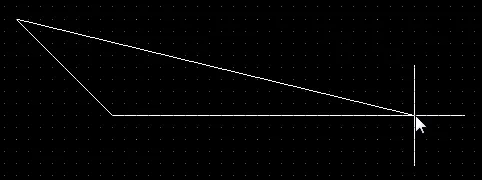

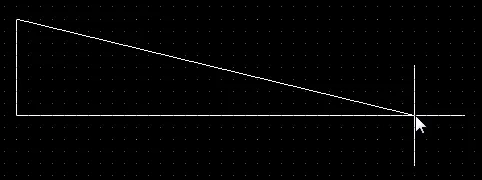
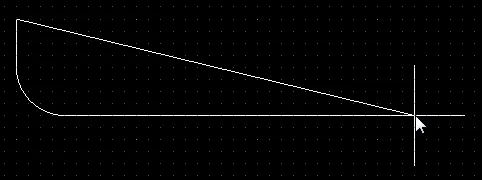
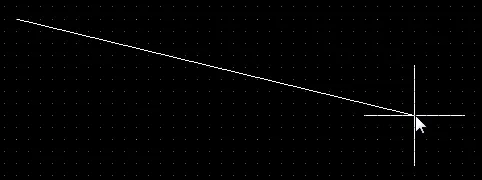
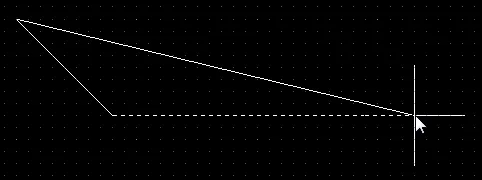
Shift+Spacebar を押すと5つのコーナーモードを順に切り替えます。 1 ショートカットを押すと、2辺配置と1辺配置を切り替えます。
先読み機能について
PCB設計では、将来のトラックセグメントやオブジェクトの辺がどこに行くべきかを、そのオブジェクトを実際に配置する前に予測できる必要がある場面が多くあります。この要件に対応するため、Altium Designer には Look-Ahead と呼ばれる機能が含まれています。Look-Ahead が有効な場合、現在カーソルに追従しているトラック/オブジェクトの辺はクリックしても配置されず、1つ前のセグメントだけが配置されます。つまり、最後のセグメントによって、将来のセグメントが配置される位置を look ahead できるようになります。
オブジェクト配置中に 1 ショートカットキーを押すと、Look-Ahead のオン/オフを切り替えられます。表示が各モードに応じて変化することに注目してください。トラック配置では、次のクリックで配置されるセグメントはハッチ表示され、Look-Ahead セグメントは中空表示になります。ソリッドオブジェクト配置では、次のクリックで配置される辺は白の実線で表示され、Look-Ahead 辺は白の破線で表示されます。
以下の画像は、Look-Ahead 機能のオン/オフによってトラックセグメントの表示がどのように変化するかを示しています。
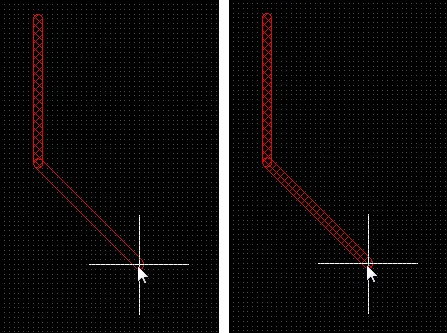 Look-Ahead オン時(1枚目)とオフ時(2枚目)のトラック配置。次のマウスクリックで、ハッチ表示されたトラックセグメントが配置されます。
Look-Ahead 機能はポリゴンポア配置中にも動作します。配置中に 1 ショートカットキーを押すとオン/オフを切り替えられます(このショートカットはオブジェクト配置中にのみ機能します)。 以下の画像は、ポリゴンポアの最初のコーナー配置を示しています。
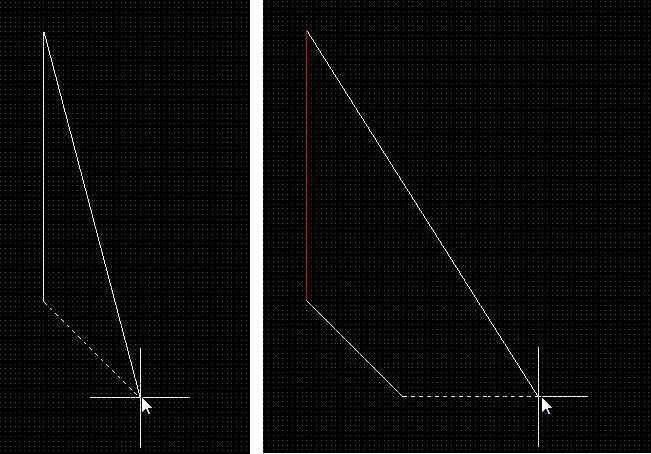 Look-Ahead はオンです。次のマウスクリックで、実線はポリゴンの辺になりますが、点線はなりません。実線の戻り線にも注目してください。これは、ポリゴン配置を終了した場合にポリゴンがどのように閉じられるかを示しています。
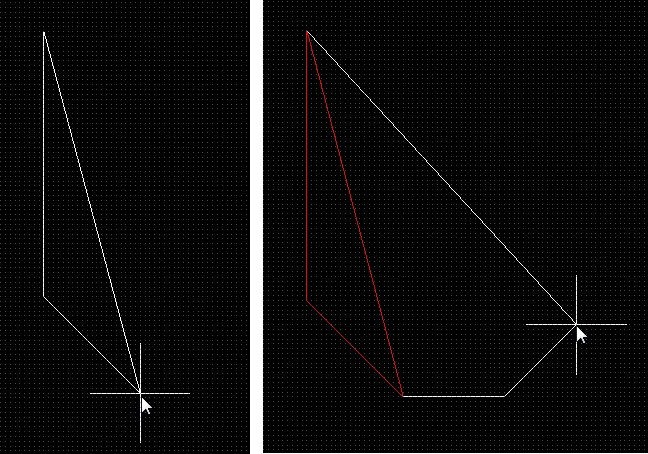 Look-Ahead はオフです。次のクリックで、2本の実線の両方がポリゴンの辺になります。実線の戻り線にも注目してください。これは、ポリゴン配置を終了した場合にポリゴンがどのように閉じられるかを示しています。
ポリゴンの編集
ポリゴンポアの移動
選択したポリゴンポアの実際の形状部分(編集ハンドル以外の場所)をクリックしてドラッグすると移動できます。複数のポリゴンポアを移動するには、Shift キーを押したまま選択します。
移動中に実行できる追加操作は次のとおりです。
-
Spacebar を押すとポリゴンポアを反時計回りに回転し、Shift+Spacebar で時計回りに回転します。回転角度は、Preferences ダイアログの PCB Editor – General page で定義された Rotation Step の値に従います。
-
L キーを押すと、ポリゴンを基板の反対側へ反転します。
-
X または Y キーを押すと、それぞれX軸またはY軸に沿ってポリゴンをミラーします。
または、ポリゴンポア上で右クリックし、コンテキストメニューから Polygon Actions » Move Polygon コマンドを選択することもできます。コマンドを起動すると、ポリゴンポアは外形表示モードでカーソルに追従します。必要な位置まで移動し、クリックするか Enter を押して配置を確定します。
ポリゴンポアの形状変更
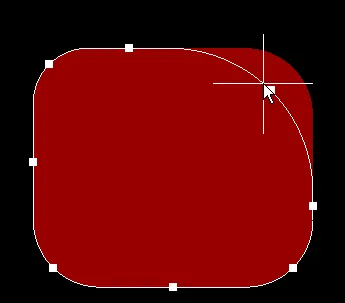 90ºアークコーナーを持つポリゴンポアのサイズ変更例。
選択されたポリゴンポアには、形状編集に使用する2種類のポイント、すなわち「ハンドル」があります。
-
Full Handles - これらの塗りつぶしハンドルは、ポリゴンの各コーナーにあります。
-
Empty Handles - これらの中空ハンドルは、フルハンドルによって作成された各セグメントの中央にあります。
既存のポリゴンは、各コーナーまたは各辺の中央にあるこれらのハンドル、すなわち頂点を移動することで形状変更できます。
ポリゴン形状を変更するには:
ポリゴン注入境界の変更
頂点編集に加えて、Polygon Actions » Modify Polygon Border の右クリックコマンドを使用して、ポリゴンの形状を簡単に変更することもできます。コマンドを起動すると、カーソルは十字カーソルになります。クリックするたびに新しい頂点が追加されます。ポリゴン配置時と同様に、Shift+Spacebar ショートカットを使用してコーナー形状を変更できます。
ポリゴン注入のサイズ変更
カーソル下にある選択済みポリゴン注入オブジェクトについて、形状の編集からサイズの編集に切り替えるには、選択済みのポリゴン注入オブジェクト上で右クリックし、コンテキストメニューから Polygon Actions » Resize Polygon コマンドを選択します。コマンドを起動すると、ポリゴン編集モードは reshaping から resizing に変わります。これは、ポリゴン形状の各辺に沿って表示されていた編集ハンドルが、オブジェクトの外接矩形の角と中央に配置された8つの編集ハンドルに置き換わることで視覚的に確認できます。
ポリゴン注入のサイズまたは位置を変更すると、変更済みとしてマークされます。Repour Polygons After Modification オプションが PCB Editor - General ページの Preferences dialog で有効になっている場合、ポリゴン(およびそのすべての従属オブジェクト)は自動的に再注入されます。このオプションが有効でない場合、ポリゴン注入は再注入されません。
サイズ編集から形状編集に戻すには、現在サイズ変更中の選択済みポリゴン注入オブジェクト上で右クリックし、コンテキストメニューから Polygon Actions » Edit Polygon Shape コマンドを選択します。
ポリゴン注入のプロパティ
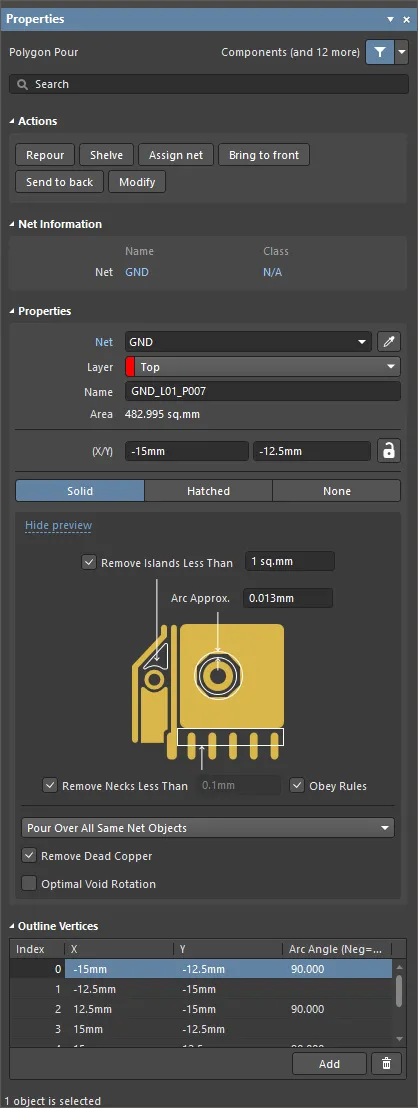
Properties パネルの Polygon Pour モード
| Actions |
-
Repour – クリックするとポリゴンを再注入します。この機能は、ポリゴン内の設計を変更した場合に便利です。復元後、設計変更によって生じた違反を解消するために再注入する必要があります。
-
Shelve – クリックするとポリゴンをシェルブします。これは設計から削除するのではなく、表示、DRC、およびネット接続解析エンジンから非表示にします。
-
Assign net – クリックすると、目的のポリゴンにネットを割り当てます。選択すると、Net Name ダイアログが表示されます。
-
Bring to front – クリックすると注入順序を変更し、選択したポリゴンを他のすべての重なり合うポリゴンの前面(最優先)にします。
-
Send to back – クリックすると注入順序を変更し、選択したポリゴンを他のすべての重なり合うポリゴンの背面(最低優先)にします。
-
Modify – クリックすると、PCB ドキュメント自体からポリゴンの形状を再定義します。
|
| Net Information |
ポリゴン注入が属するネットに関する情報、およびそのネットがメンバーである場合は差動ペアについての情報も表示されます。必要に応じてクラス情報も表示されます。ネット情報の詳細については、PCB Placement & Editing Techniques ページを参照してください。 |
| Net |
このポリゴン注入が属するネットです。アクティブな基板設計のすべてのネットがドロップダウンリストに表示されます。ポリゴンをどのネットにも接続しないことを指定するには、No Net を選択します。プリミティブの Net プロパティは、PCB オブジェクトが適切に配置されているかどうかを Design Rule Checker が判断するために使用されます。あるいは、Assign Net アイコン( )をクリックして設計空間内のオブジェクトを選択することもできます。そのオブジェクトのネットが選択したポリゴンに割り当てられます。オブジェクトへのネット割り当ての詳細については、PCB Placement & Editing Techniques ページを参照してください。 )をクリックして設計空間内のオブジェクトを選択することもできます。そのオブジェクトのネットが選択したポリゴンに割り当てられます。オブジェクトへのネット割り当ての詳細については、PCB Placement & Editing Techniques ページを参照してください。 |
| Layer |
ドロップダウンを使用して、ポリゴン注入を配置するレイヤーを選択します。 |
| Name |
ポリゴンに適切な名前を指定します。各ポリゴンの識別に役立つだけでなく、その名前は設計ルール内で特定のポリゴン(またはポリゴン群)を対象にするためにも使用できます。デフォルトでは、レイヤーとネットに基づく自動ポリゴン命名がポリゴンに適用されます。命名は、Board mode of the Properties panel の Polygon Naming Scheme フィールドで指定された命名スキームに基づきます。カスタム名を入力していて、自動命名に戻したい場合は、フィールドをクリアして Enter を押してください。
-
カスタム命名をクリアして自動命名に戻す操作は、PCB List panel および Polygon Pour Manager からも実行できます。
-
自動割り当て名は Altium Designer によって継続的に監視および管理されます。ネット割り当てやレイヤースタック内のレイヤー位置などの属性が変更されると、自動割り当て名も自動的に更新されます。影響を受ける設計ルールも自動的に更新されます。
|
| Area |
指定されたポリゴン注入が包含する面積で、平方ミリメートルまたは平方インチで表示されます。 |
| (X/Y) |
ユーザー定義可能な原点を基準とした、このポリゴン注入の最初の頂点の現在位置です。 ボタンをクリックすると、このポリゴン注入の位置をロックできます。設計オブジェクトのロックの詳細については、PCB Placement & Editing Techniques ページを参照してください。 ボタンをクリックすると、このポリゴン注入の位置をロックできます。設計オブジェクトのロックの詳細については、PCB Placement & Editing Techniques ページを参照してください。 |
| Fill Mode |
ポリゴン注入の塗りつぶしモードを選択します。利用可能なモードは3種類あり、それぞれに独自の利点とオプションがあります。詳細は Polygon Pour Fill Modes を参照してください。 |
| Pour Over Same Net |
同一ネット上のオブジェクトに遭遇したときの注入動作を制御するには、ドロップダウンを使用します。詳細は Connecting the Polygon Pour to a Net を参照してください。 |
| Remove Dead Copper |
ポリゴンが注入されると、他のトラック、パッドなどの存在により、接続されたネットから完全に孤立したポリゴン領域(アイランド)が生じることがあります。このオプションを有効にすると、少なくとも1つの他のネットオブジェクトへの接続を含まないポリゴン領域は自動的に削除されます。割り当てられたネット上のパッドをポリゴンが1つも囲んでいない場合、そのポリゴンはすべてデッドカッパーとなり、すべて削除される点に注意してください。この場合でも、その位置にポリゴンが存在することを示すために、ポリゴンの輪郭は表示されたままになります。 |
| Optimal Void Rotation |
このオプションを有効にすると、他ネットに属する隣接オブジェクト間をポリゴンが通過する際に、最大のネック幅が得られるようポリゴンのエッジが配置されます。ポリゴンの円弧は短い直線エッジに置き換えられ、その長さは Arc Approx. 設定によって決まります。 |
| Outline Vertices |
この領域では、現在選択されているポリゴン注入オブジェクトの各頂点を編集できます。既存の頂点位置の変更、新しい頂点の追加、不要な頂点の削除を必要に応じて行えます。頂点間の接続には円弧を定義でき、頂点情報のCSV形式ファイルへのエクスポートおよびCSV形式ファイルからのインポートにも対応しています。
-
Vertices Grid – ポリゴン注入に現在定義されているすべての頂点を一覧表示します。
-
Index – 頂点に割り当てられたインデックスです(編集不可)。
-
X – 頂点のX(水平)座標です。クリックして編集します。
-
Y – 頂点のY(垂直)座標です。クリックして編集します。
-
Arc Angle (Neg=CW) – この頂点から次の頂点へ接続するために描画される円弧の角度です。既定では接続は直線エッジで、このフィールドは空白のままです。クリックして編集し、必要に応じて円弧角度を入力します。正の値を入力すると反時計回りの円弧が描画されます。時計回りの円弧を描画するには、負の値を入力します。
-
Add – 新しい頂点を追加するために使用します。新しい頂点は現在選択中(ハイライト表示)の頂点エントリの下に追加され、初期状態では直前に選択されていたエントリと同じ座標になります。
-
 – 現在選択されている頂点エントリを削除するにはクリックします。削除が実行される前に確認を求められます。 – 現在選択されている頂点エントリを削除するにはクリックします。削除が実行される前に確認を求められます。
グリッド全体の内容をCSV形式でファイルにエクスポートするには、グリッド内の任意の場所を右クリックして Export To CSV コマンドを選択します。保存場所とファイル名を指定するための Export Outline Vertices ダイアログが表示されます。既定では、ファイル名は Outline Vertices.CSV になります。CSVファイルから頂点情報をインポートするには、グリッド内の任意の場所を右クリックして Import From CSV コマンドを選択します。必要なCSVファイルを参照して開くための Import Outline Vertices ダイアログが表示されます。インポートを行うと、現在グリッドに定義されている内容は上書きされる点に注意してください。
|
手動編集またはCSVファイルからのデータのインポートによって変更が加えられた場合、パネル上部の Properties パネルにある青いバナーで未適用の変更があることが示され、適用するよう求められます。
ポリゴンプアのフィルモード
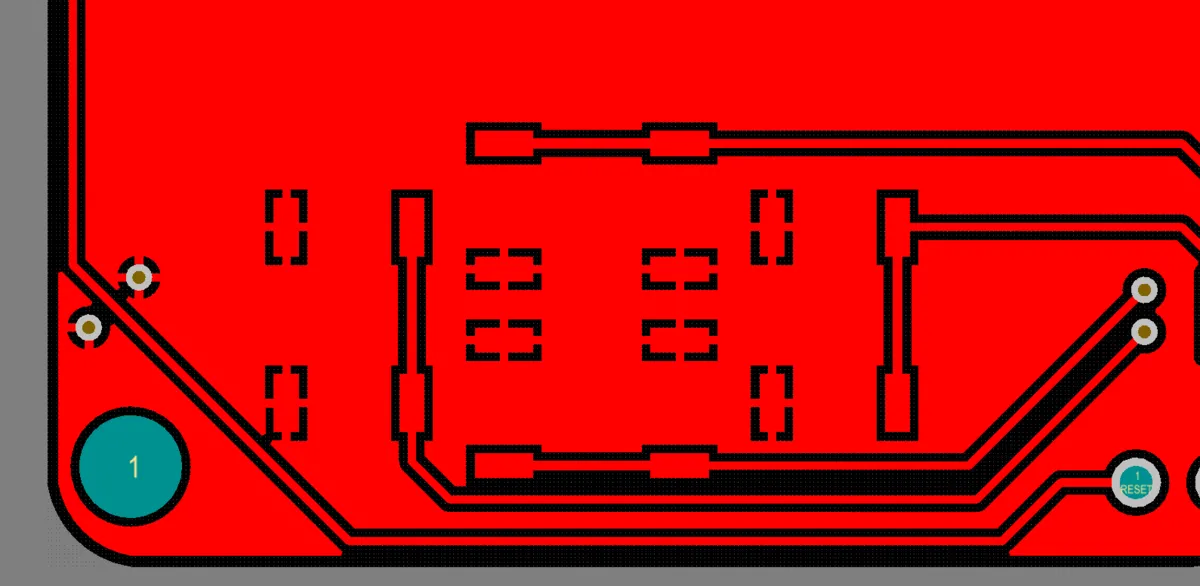
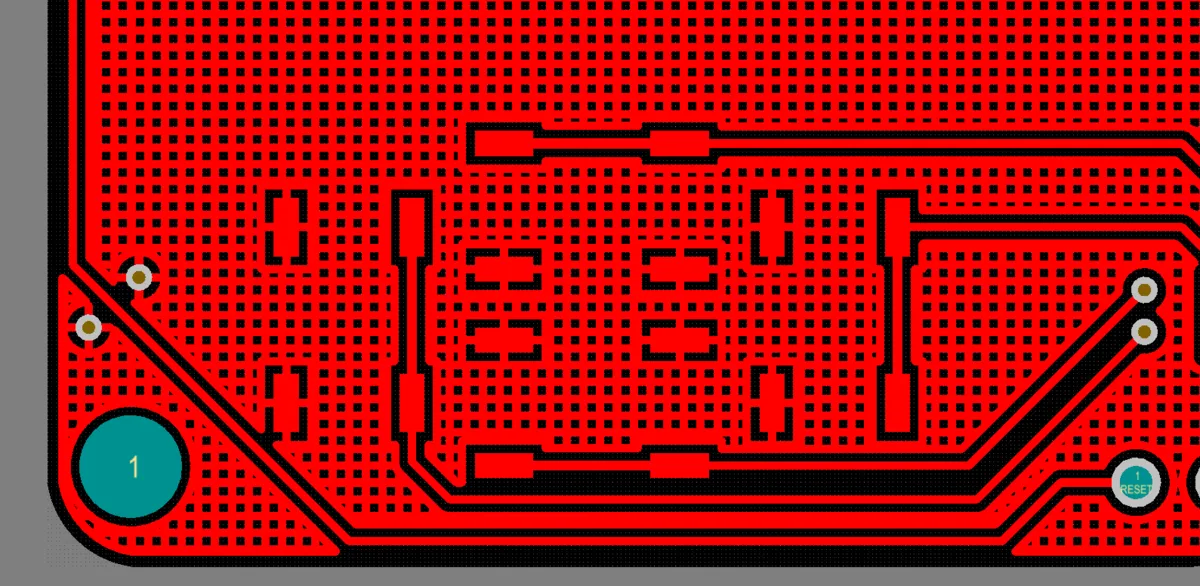
同じポリゴンを、まずリージョン(Solid)でプアし、その後トラック/円弧(Hatched)でプアした例です。
ポリゴンプア配置エンジンは、Properties パネルで選択したフィルモードに応じて、ソリッドリージョン、またはトラックと円弧の組み合わせのいずれかからポリゴンを構築できます。プレビュー画像はソリッドポリゴンプアのグラフィカルな表現に変わり、関連オプションがパネルに表示されます。サポートされるフィルモードは3種類あります。
各フィルモード オプションでは、Properties パネルに Show Preview / Hide Preview オプションが表示されます。これを使用して、パネル内で選択したポリゴンの視覚表現を表示または非表示にします。
ソリッド
このモードを選択すると、ポリゴンは内部的にソリッドリージョン オブジェクトから構築され、完成したポリゴン内の連続した各銅領域ごとに個別のリージョンが作成されます。
このタイプのポリゴンは、GerberではGerberリージョン定義を使用して出力されます。Gerberリージョン定義では円形の切り抜きはサポートされていないため、円形切り抜きの円弧(穴)は実際には直線の弦セクションで近似されます。その精度は Arc Approx. パネルの Properties 設定で定義されます。 このタイプのポリゴンでは配置されるオブジェクト数が大幅に少なくなるため、ファイルサイズの縮小、プアおよび再描画・ファイルオープン・DRC・ネット接続解析の高速化、さらにリージョン オブジェクトがGerberおよびODB++で完全にサポートされていることによる出力ファイルの小型化が実現します。
このモードを選択すると、Properties パネルに次の関連オプションが表示されます(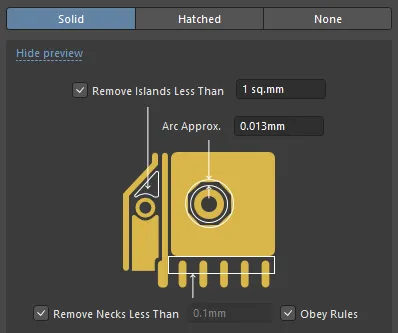 )。
)。
| Remove Islands Less Than |
面積値を指定します。この値より小さい面積の銅領域は削除されます。
このオプションは面積のみに基づいており、そのアイランドがパッドまたはビアに接続されているかどうかは考慮しません。Remove Dead Copper オプションが Properties パネルで有効になっている場合、未接続の銅領域は常にすべて削除される点に注意してください。
|
| Arc Approx. |
完全な円弧からの最大偏差を指定します(曲線エッジは複数の短い直線エッジから作成されます)。 この値を小さくすると、円弧をより正確に近似するために使用される直線エッジの数が増えます。 |
| Remove Necks Less Than |
幅の値を指定します。この値より小さい幅の細い銅片は削除されます。このオプションの値を大きくすると、ポリゴンをプアできない狭い箇所が増える点に注意してください。通常、この値は設計で使用される最小トラック幅、または製造業者がサポートする最小銅幅より小さくならないように設定します。適用される最小 Width 制約から値を取得するには、Obey Rules オプションを有効にします。 |
ハッチ
このモードを選択すると、ポリゴンはトラックおよび円弧オブジェクトから作成されます。ハッチポリゴンの外形はトラックと円弧から作成され、ユーザー定義のポリゴンエッジは外形トラックおよび円弧の中心線上に配置されます。
このタイプのポリゴンは一般にプアに時間がかかり、PCBファイルおよびGerberファイルのサイズも大きくなります。ハッチポリゴンはアナログ設計でよく使用されます。
このモードを選択すると、Properties パネルに次の関連オプションが表示されます(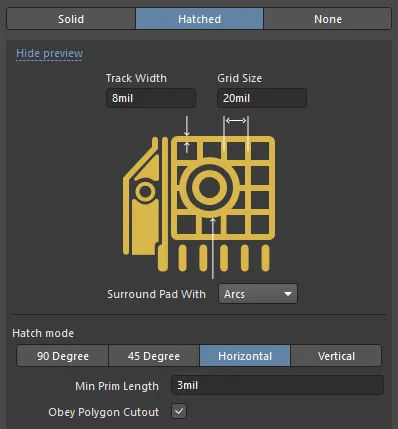 )。
)。
| Track Width |
ポリゴンの作成に使用するトラック幅を指定します。 |
| Grid Size |
ハッチポリゴンにおいて、トラックを配置する間隔、つまりグリッドを指定します。
トラック/アークオブジェクトの Track Width および Grid Size の設定を調整することで、完成したポリゴンの外観を、ハッチ状(Track Width が Grid Size より小さい)またはソリッド状(Track Width が Grid Size と等しい、またはそれ以上)にできます。
|
| Surround Pad With |
パッドを囲むために使用する形状を指定します: Arcs または Octagons。 |
| Hatch mode |
使用可能なモードは4つあります: 90 Degree、 45 Degree、 Horizontal、または Vertical。 |
| Min Prim Length |
フィルモードで許容されるトラック/アークオブジェクトの最小長を指定します。 |
| Obey Polygon Cutout |
ハッチポリゴンプアが polygon pour cutout の境界に入り込まないようにする場合は、このオプションを有効にします。このオプションを無効にすると、ポリゴンプアのトラックの中心線は polygon pour cutout の境界に沿って配置されます。 |
なし
このモードは基本的に Hatched mode と同じです。このモードでも境界の定義にはトラックとアークを使用しますが、塗りつぶし用のトラックとアークは追加されません。
このモードは、さまざまなポリゴンの構造や設計を解析し、重なり合うポリゴン同士の相互作用を理解しようとする場合に役立ちます。また、設計変更中にポリゴンが作業の妨げになっている場合にも有用です。設計変更時にアウトラインを使用する代替手段として、ポリゴンを shelve する 方法があります。これにより、ポリゴンは PCB ファイル内に保持されたまま、表示からは除外されます。
このモードを選択すると、Properties パネルに次の関連オプションが表示されます (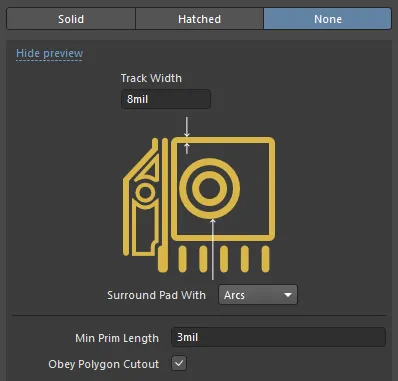 )。
)。
| Track Width |
ポリゴンプアのアウトラインに使用するトラック幅を指定します。 |
| Surround Pad With |
パッドを囲む形状を指定します: Arcs または Octagons。 |
| Min Prim Length |
フィルモードで許容されるトラック/アークオブジェクトの最小長を指定します。 |
| Obey Polygon Cutout |
アウトラインポリゴンプアが polygon pour cutout の境界に入り込まないようにする場合は、このオプションを有効にします。このオプションを無効にすると、ポリゴンプアのトラックの中心線は polygon pour cutout の境界に沿って配置されます。 |
ポリゴンプアをネットに接続する
ポリゴンはネットに関連付けることができます。Properties パネルの Net ドロップダウンで必要なネットを選択します。ポリゴンプアは、ポリゴンのアウトライン内にあるこのネットの各パッドおよびビアに対して、適用される Polygon Connect Style design rule に従って接続されます。必要に応じて、このルールではスルーホールパッド、SMD パッド、ビアに対して異なる接続方法を定義できます。 ポリゴンと他のネットに属するオブジェクトとのクリアランスは、適用される Electrical Clearance design rule によって決まります。
ルーティングトラック、アーク、フィル、リージョンを含む、同じネット上の他のオブジェクトをポリゴンプアがどのように扱うかは、ポリゴンプアを選択したときに Properties パネルの Pour Over Same Net ドロップダウンで選択したオプションによって決まります:
-
Don't Pour Over Same Net Objects – このオプションは、ポリゴンをこのネット(または他の任意のネット)のトラック、アーク、フィル、リージョン、またはポリゴンオブジェクトの上にプアしたくない場合、つまり空き領域のみにポリゴンをプアする場合に選択します。
-
Pour Over All Same Net Objects – このオプションは、ポリゴンを空き領域だけでなく、ポリゴンと同じネットに属し、ポリゴン領域内にある all オブジェクト(つまり、トラック、アーク、フィル、リージョン、他のポリゴン)の上にもプアしたい場合に選択します。たとえば、そのネット上の既存配線はポリゴンによって完全に覆われます。
-
Pour Over Same Net Polygons Only – このオプション(デフォルト)は、ポリゴンを空き領域と、その境界内にある同じネット所属の既存ポリゴンプアオブジェクトの上にのみプアしたい場合に選択します。ポリゴンは、所属ネットに関係なく、他のすべてのオブジェクト(トラック、アーク、フィル、リージョン)を避けてプアされます。
ポリゴンプアが非シグナルレイヤー上に配置されている場合、既存オブジェクトはネットに割り当てられておらず、したがって何にも属していないため、それらを避けてプアされることはありません。
ポリゴン流し込みのシェルブと復元
設計プロセス中に変更が発生するのは通常のことです。部品が追加または変更されたり、配線の更新が必要になったりします。この過程で既存ポリゴンの管理を簡単にするため、それらをshelvedできます。これにより、表示および DRC、ネット接続解析エンジンから一時的に非表示になりますが、PCB データベース内には保持されます(つまり削除されず、いつでも復元できます)。これにより、視覚的に扱いやすくなるだけでなく、表示されたポリゴン流し込みがもたらすパフォーマンスへの影響(編集および DRC の両方)を避けながら、基板レイアウトを変更できます。
-
現在の設計内のすべてのポリゴン流し込みをシェルブするには、メインメニューから Tools » Polygon Pours » Shelve <n> Polygon(s) を選択します(<n> は設計内で検出されたポリゴン流し込みの数です)。
-
シェルブされたすべてのポリゴン流し込みを復元するには、メインメニューから Tools » Polygon Pours » Restore <n> Shelved Polygon(s) コマンドを選択します(<n> は現在シェルブされているポリゴン流し込みの数です)。復元されたすべてのポリゴンは、変更されたものとして扱われます。Repour Polygons After Modification オプションが PCB Editor - General ページの Preferences ダイアログで有効になっている場合、ポリゴン流し込みとそのすべての従属オブジェクトは自動的に再流し込みされます。このオプションが無効の場合、復元されたポリゴン流し込みは再流し込みされません。
-
右クリックの Polygon Actions サブメニューコマンドまたは Polygon Pour Manager ダイアログから、ポリゴンを選択的にシェルブすることもできます。
ポリゴンの再流し込み
ポリゴン内の設計を変更した場合、復元後に、設計変更によって生じた違反を解消するため再流し込みが必要になります。現在のドキュメントでポリゴンを再流し込み(再構築)する方法はいくつかあります。
ポリゴンを再流し込みするには、ポリゴンを右クリックしてから、Polygon Actions サブメニューから Repour コマンドを選択するか、Tools » Polygon Pours サブメニュー内の適切な Repour コマンドを使用します:
-
Repour Selected - 選択したすべてのポリゴン流し込み(およびその従属オブジェクト)を再流し込みします。
-
Repour All - 定義済みの(かつシェルブされていない)すべてのポリゴン流し込みを再流し込みします。
-
Repour Violating Polygons - 違反のあるすべてのポリゴン流し込みを再流し込みします。
-
Repour Modified - 変更されたすべてのポリゴン流し込みを再流し込みします。変更されたポリゴン流し込みとは、何らかの形で変更されたが、まだ再流し込みされていないものです。選択したポリゴン流し込みについて PCB List panel で確認できるその IsModified プロパティは有効 (True) になります。
ポリゴン流し込みは、Polygon Pour Manager ダイアログ(Tools » Polygon Pours » Polygon Manager)でも再流し込みできます。必要なポリゴンを選択してから、Repour ボタンをクリックします。
Confirm ダイアログで変更を確認します。
ポリゴンを編集するには、そのポリゴンが配置されているレイヤーが現在レイヤーまたはアクティブレイヤーである必要があります。
Repour Polygons After Modification および Repour all dependent polygons after editing オプションが PCB Editor - General page の Preferences ダイアログで有効になっている場合、変更後にポリゴン流し込みとそのすべての従属オブジェクトは自動的に再流し込みされます。
ポア順序の設定
2つのポリゴンが重なっている場合、Altium Designer は重なり合う共有領域をどちらが占有するかを判断する必要があります。これはポア順序を定義することで行われ、順序が高いポリゴンが優先され、共有領域の上にポアされます。重なり合うポリゴンのポア順序は、選択したポリゴンポア上で右クリックし、コンテキストメニューから次のいずれかのコマンドを選択することで、対話的に設定できます。
変更された順序は、変更済みとして分類されたポリゴンポアを再ポアすると、設計空間上で視覚的に確認できます。
ポリゴン接続スタイルの制御
Main page: Polygon Connect Style Design Rule
ポリゴンが接続先ネット上のパッドにどのように接続されるかは、適用される Plane » Polygon Connect Style design rule (Design » Rules) によって制御されます。
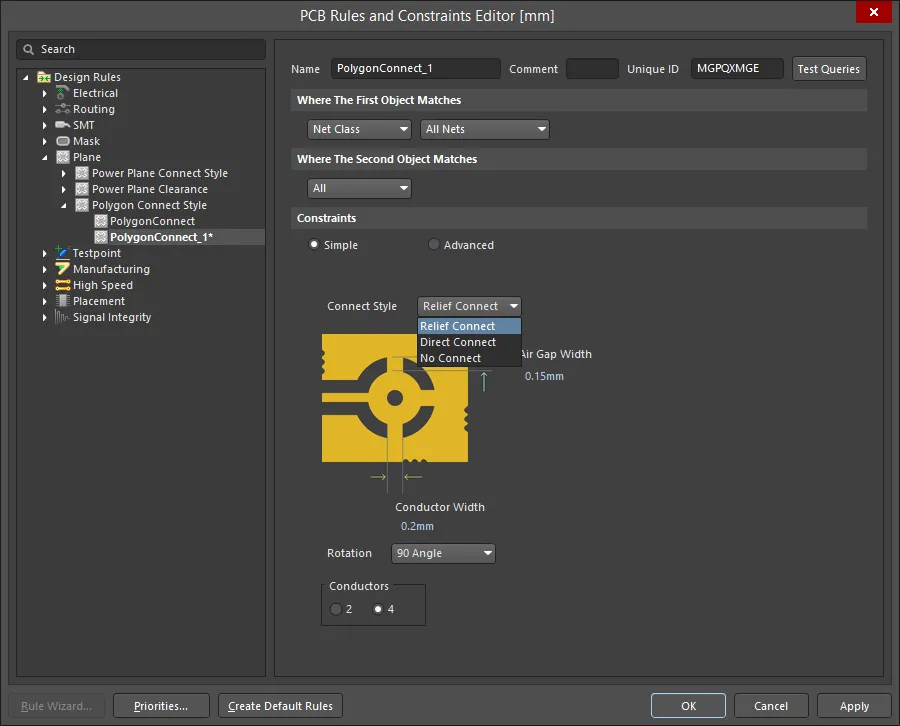
ポリゴンがネット上のパッドにどのように接続されるかは、Polygon Connect Style design rule によって決まります。
接続オプションは3つあります。
-
Relief Connect - スポークスタイルの接続が作成されます。導体のNumber、これらの導体の Angle(90º または 45º)、Conductor Width、および Air Gap Width (パッドの端と、そのパッドを囲むポリゴンの端との間のクリアランス)を定義します。
-
Direct Connect - ポリゴンが実質的にパッドの上までポアされ、ピンへのソリッド銅接続が作成されます。
-
No Connect - ネット上のパッドはポリゴンから絶縁されます。
Air Gap Width 設定の は、パッドの端と周囲のポリゴンとの間のクリアランスを制御しますが、以前の Altium Designer のバージョンでは、これは Electrical Clearance design rules が担っていました。以前のバージョンの Altium Designer で設計された基板を開くと、警告が表示されます。この場合は、Polygon Connect Style design rules 内の Air Gap Width 設定を確認して設定することが重要です。
ポリゴンクリアランスの制御
Main page: Clearance Design Rule
信号(銅)レイヤー上に配置される他のオブジェクトと同様に、ポリゴンがその周囲にポアされるオブジェクトからどれだけ離れるかというクリアランスは、適用される Electrical Clearance design rule によって制御されます。
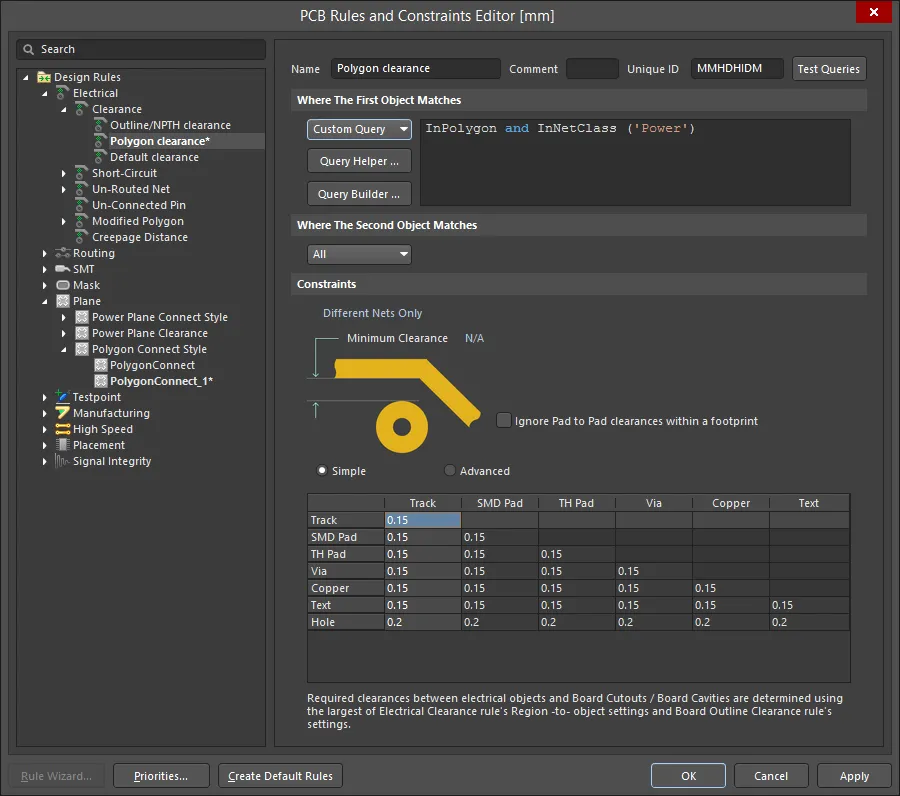 ポリゴンから他ネット上のオブジェクトへのクリアランスは、Electrical Clearance design rule によって制御されます。
一般に、ポリゴンと他ネットのオブジェクトとの間には、より大きなクリアランスを設けることがよくあります。これを実現するには、ポリゴン専用の Electrical Clearance design rule を定義できます。例は上の画像に示されています。効果を持たせるには、Polygon Clearance ルールの Priority も一般的なクリアランスルールより高くなければならないことを忘れないでください。
ポリゴン用の Electrical Clearance rule を定義する場合は、IsPolygon(または IsPoly)ではなく、InPolygon(または InPoly)クエリキーワードを使用する必要があります。これは、クリアランスルールが、ポリゴン全体という単一オブジェクトではなく、ポリゴンを構成する、またはポリゴンに in されたプリミティブ(リージョン、トラック、アーク)に対して動作するためです。ポリゴンポアに対する有効なクリアランスルールは、InPolygon オブジェクトと、その他の All オブジェクトとの間に設定されるものです。
ポリゴンポアのカットアウト
ポリゴンポアのカットアウトは、本質的には負の銅領域であり、ポリゴン内にボイドまたは穴を定義するものです。ポリゴンにカットアウトを定義するには、次のようにします。
-
メインメニューから Place » Polygon Pour Cutout コマンドを選択します。
-
カーソルが十字カーソルに変わり、ポリゴン境界の内側から開始します。クリックして開始位置を定義します。
-
カーソルをポリゴン上で移動します。Shift+Spacebar を押して、領域コーナーモードを切り替えます。
-
クリックとマウス移動を続けて、カットアウトの外形を定義します。
-
右クリックして、ポリゴンカットアウト配置モードを終了します。
-
元のポリゴンは再ポアする必要があります。クリックして選択し、メインメニューから Tools » Polygon Pours » Repour Selected コマンドを使用します。新しいカットアウトを避けてポアされます。
カットアウトは実際には Region object であり、Polygon Cutout オプションが有効になっています。必要に応じて移動、サイズ変更、削除が可能です。カットアウトのサイズを変更するには、一度クリックして選択し、その後クリックしたまま辺または頂点をドラッグします。カットアウトを変更した場合は、必ずポリゴンを再ポアする必要があることを忘れないでください。

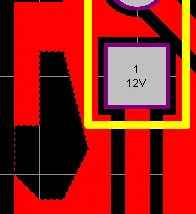
カットアウトが配置されました(1枚目の画像)。ポリゴンは再ポアされています(2枚目の画像)。
トラックの集合からポリゴンポアを作成する
ポリゴンやソリッドリージョンは、基板上の電気的な銅領域を定義するだけでなく、特殊記号や会社ロゴなど、その他の多角形状の設計オブジェクトを定義するためにも使用されます。必要な形状の外形が AutoCAD などの別の設計ツールで定義されている場合、それを DXF ファイルとしてエクスポートし、Altium Designer にインポートできます。その外形は、その後ポリゴンまたはソリッドリージョンに変換できます。
選択したトラックおよび/またはアークオブジェクトで構成された閉じた境界をポリゴンに変換するには、閉じた形状を構成するすべてのプリミティブを選択し、メインメニューから Tools » Convert » Create Polygon from Selected Primitives を選択します。
注意:
-
ポリゴンは、選択したトラックが存在するレイヤーではなく、現在の(アクティブな)レイヤー上に作成されます。つまり、Mechanical Layer 上で形状を定義し、その後信号レイヤー上にポリゴンを作成できます。
-
元々選択されていたプリミティブは削除されません。ポリゴン作成後も存在し、選択されたままです。新しいポリゴンは、選択されたオブジェクトの内側にポアされます。
-
新しいポリゴンのエッジは、それを作成するために使用された選択オブジェクトの中心線に沿って配置されます。
-
ポリゴンが選択したトラックと同じレイヤー上に作成された場合、適用される Electrical Clearance Design Rule に従って、トラックの内側にポアされます。
-
ポリゴンは、塗りつぶしモードが None に設定された状態で作成されます。ダブルクリックして、新しいポリゴンをソリッドまたはハッチとして再ポアしてください。
Create Polygon from Selected Objects アルゴリズムは選択オブジェクトの中心線を使用するため、接触しているオブジェクトの終点と始点の位置が完全に一致している必要があります(同じ X, Y 座標で開始/終了していること)。そうでない場合は、Confirm ダイアログが表示され、アルゴリズムが失敗した位置が示されるとともに、代わりにオブジェクトのエッジからポリゴンを定義するようアルゴリズムに試行させることもできます。選択したオブジェクトがわずかに重なっている限り、このオプションにより、ポリゴンのエッジが選択オブジェクトの外縁をなぞるポリゴンが作成されるはずです。
ポリゴンポアのスライス
1つのポリゴンポアは、2つ以上の別個のポリゴンポアにスライスできます。これを行うには:
- スライサーは、スライス対象のポリゴン注入が存在するレイヤーが現在のレイヤーになっている場合にのみ動作するため、正しいレイヤーが現在のレイヤーに設定されていることを確認してください。
-
メインメニューから Place » Slice Polygon Pour を選択します(または、Active Bar 上の Slice Polygon Pour コマンド、もしくはポリゴン注入の右クリックメニューから Polygon Actions » Slice Polygon Pour コマンドを選択します)。
-
このコマンドを選択すると、スライスモード(トラック配置モードに類似)になります。カーソルは十字カーソルに変わります。ポリゴン境界の外側から開始し、クリックしてスライス線の開始点(最初のトラックセグメント)を固定します。
-
カーソルをポリゴン上で移動します。スライス処理では、スライス経路と幅の両方を定義するためにライン配置モードを使用します。スライスを定義する際は、次の操作が可能です。
-
Shift+Spacebar を押すと、ライン配置のコーナーモードを順に切り替えます。
-
Spacebar を押すと、開始コーナーモードと終了コーナーモードを切り替えます。
-
Backspace を押すと、最後に配置したコーナーを削除します。
-
Tab を押すと、Line Constraints ダイアログが開き、ライン幅や現在の配置レイヤーを変更できます。
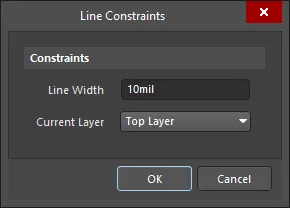
Line Constraints ダイアログ。
-
Line Width - このフィールドを使用して、ラインの新しい幅を入力します。この新しい幅は、現在配置中のセグメントに適用されます。
-
Current Layer - このフィールドを使用して、ラインを配置するレイヤーを切り替えます。ドロップダウンメニューには、基板上で現在定義されている(かつ有効な)すべてのレイヤーが一覧表示されます。選択したレイヤーは、ラインの先読みセグメント、つまり現在配置中の次のセグメントに適用されます。
-
クリックして、スライス線を定義する一連の頂点を固定します。
-
スライス線をポリゴンを横切って反対側の外まで配置したら、右クリックするか Esc を押してライン配置を終了します。
-
さらにもう一度右クリックしてスライスを終了します。Confirm ダイアログが表示され、ポリゴンを分割するかどうか確認されます。Yes をクリックして分割します。
これで2つの独立したポリゴンになるため、それぞれ必要に応じて編集および再注入できます。
スライス線はポリゴン注入と同じ色で表示されるため、スライス処理を開始する前に、塗りつぶしモードを None に設定してポリゴンを再注入しておくと、スライス線が見やすくなります。
分割されたポリゴン部分は実際には変更済みとしてマークされないため、変更済みポリゴンの再注入を実行しても効果はありません。分割を確定し、設計空間上で視覚的に確認するには、ポリゴンの「部分」を選択して Repour Selected コマンドを使用するか、Repour All コマンドを使用して、手動で再注入する必要があります。
選択したポリゴン注入の結合
2つ以上のポリゴン注入オブジェクトは、次の手順で結合できます。
-
必要に応じて、新しいポリゴン注入を配置するか、既存のポリゴン注入をドラッグして、互いに重なるようにします。
-
結合するすべてのポリゴン注入を選択します。
-
選択した注入のいずれか1つの上で右クリックし、コンテキストメニューから Polygon Actions » Combine Selected Polygons コマンドを選択します。
新しいポリゴンのプロパティは、衝突している各グループ内で最初に選択されたポリゴンからコピーされます。
選択したポリゴン注入の減算
1つ以上のポリゴン注入オブジェクトは、次の手順で別の「ベース」ポリゴン注入から減算できます。
-
新しいポリゴン注入を配置するか、既存のポリゴン注入をドラッグして、必要なベースポリゴン注入に重なるようにします。これが減算元となる注入です。
-
ベースポリゴン注入を選択して右クリックし、コンテキストメニューから Polygon Actions » Subtract Polygons From Selected コマンドを選択します。
-
減算するポリゴンを選択します。
-
右クリックするか Esc を押して処理を完了します。
ポリゴン注入をプリミティブに分解
ポリゴン注入は、メインメニューから Tools » Convert » Explode Polygon to Free Primitives コマンドを選択するか、配置済みのポリゴン注入上で右クリックしてコンテキストメニューから Polygon Actions » Explode Polygon To Free Primitives (または Explode Selected Polygons To Free Primitives)コマンドを選択することで、構成していた各種プリミティブに戻すことができます。ソリッドポリゴンはリージョンプリミティブに戻り、ハッチポリゴンはトラックとアークに戻ります。いったん分解すると、ポリゴン注入オブジェクトをグループオブジェクトとして操作することはできなくなります。
分解したポリゴンを再グループ化する専用コマンドはありませんが、Undo コマンドを使用して同様のことを実現できます。
Polygon Pour Manager ダイアログ
Polygon Pour Manager ダイアログでは、PCB 設計空間内に現在存在するすべてのポリゴンを俯瞰して確認できます。また、このダイアログでは、各ポリゴンの名前の設定/変更、ポリゴンの注入順序の設定、選択したポリゴンの再注入またはシェルブ操作、さらに選択したポリゴンに対する設計ルールの追加/スコープ設定も行えます。
Polygon Pour Manager ダイアログを開くには、メインメニューから Tools » Polygon Pours » Polygon Manager コマンドを選択するか、設計空間内の配置済みポリゴン注入上で右クリックして、コンテキストメニューから Polygon Actions » Polygon Manager コマンドを選択します。
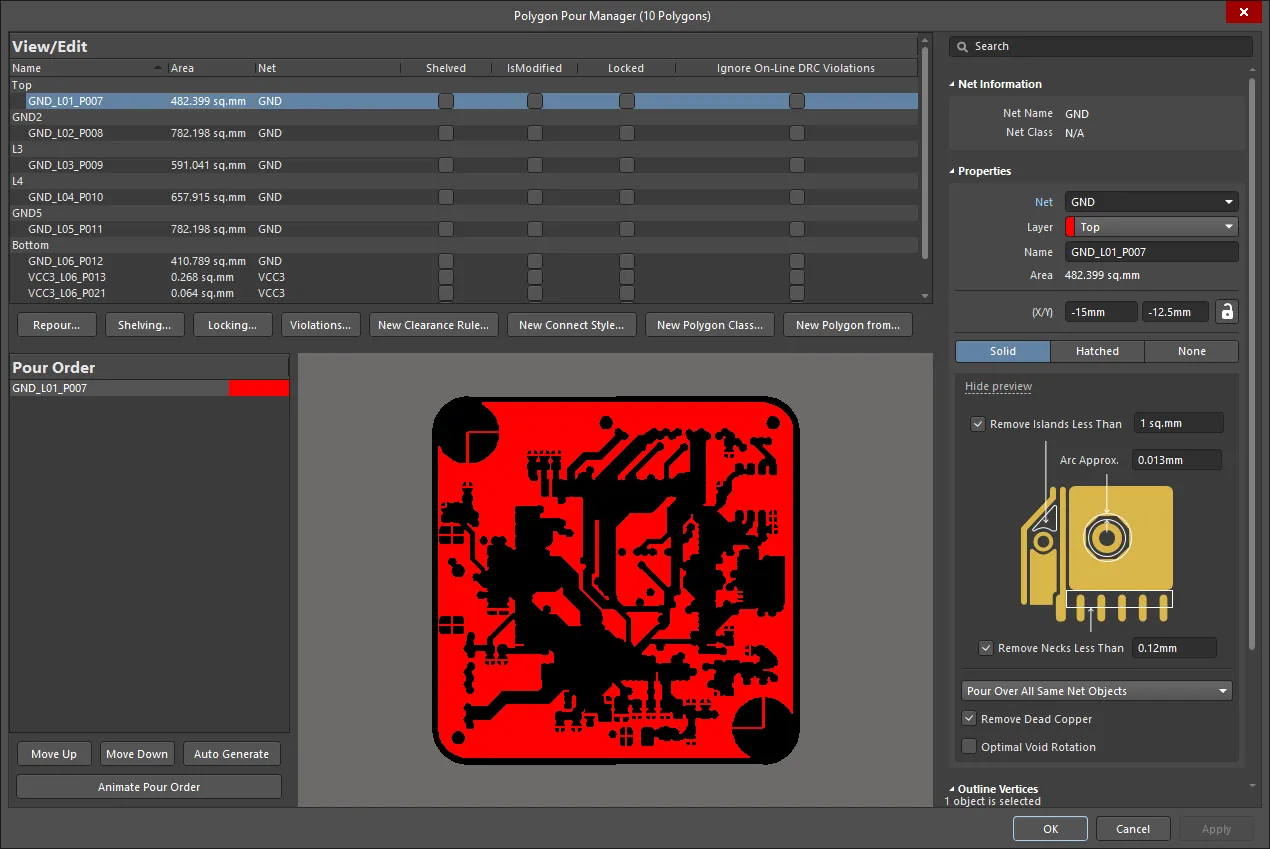
Polygon Pour Manager ダイアログでは、設計内のすべてのポリゴンを完全に制御できます。
コマンドを起動すると、Polygon Pour Manager ダイアログが開きます。このダイアログは、設計内のポリゴン注入に対する非グラフィカルな編集をすべて実行するために使用でき、次のような操作を行うためのコントロールが含まれています。
-
ポリゴン名の変更(自動命名機能の使用を含む)。
-
ポリゴン注入順序の設定。
-
すべて、または特定のポリゴン(変更済み/選択済み/違反あり)の再注入。
-
すべて、または選択したポリゴンのシェルブ/シェルブ解除。
-
すべて、または選択したポリゴンのロック/ロック解除。
-
すべて、または選択したポリゴンについて、違反を無視する/保持する(オンライン DRC に関して)。
-
ポリゴン接続スタイルおよびクリアランス設計ルールの追加/スコープ設定。
-
選択したポリゴンに対するポリゴンクラスの追加。
-
選択したポリゴンまたは基板外形から新しいポリゴンを作成。
Options and Controls of the Polygon Pour Manager Dialog
表示/編集
これは PCB ドキュメント内に存在するすべてのポリゴンの一覧です。Pour Order リストではポリゴン注入がレイヤーごとにグループ化され、現在選択されているポリゴン注入と同じレイヤー上のポリゴン注入のみが表示されます(異なるレイヤーにまたがって複数の注入が選択されている場合は、最初に選択されたものと同じレイヤー)。列見出しをクリックすると、その列で並べ替えできます。ポリゴン名は編集可能です。名前を付けると、ポリゴンルールのスコープ設定やクエリ作成に使用できます。グリッド内で1つ以上のポリゴンを選択し(Ctrl+Click)、以下で説明するグリッド機能を実行できます。
グリッド
ボタン
-
Repour – サブメニューを使用して、再注入するポリゴンを選択します: Modified Polygons、Selected Polygons、Violating Polygons、または Force Repour All Polygons。最初の3つの選択肢の後ろに括弧で表示される数値は、その操作の対象となるポリゴン総数です。
-
Shelving – サブメニューを使用して、Shelve または Unshelve の対象となるポリゴンを選択します: All Polygons または Selected Polygons。 操作を確定するには、Apply または OK をクリックします。
-
Locking – サブメニューを使用して、Lock または Unlock の対象となるポリゴンを選択します: All Polygons または Selected Polygons。操作を確定するには、Apply または OK をクリックします。
ロックされたポリゴンをグラフィカルに移動または編集しようとすると、処理を続行する前に警告メッセージが表示されます。
-
Violations – サブメニューを使用して、All Polygons または Selected Polygons に対するオンライン DRC 違反の Ignore Violations または Keep Violations を選択的に行います。操作を確定するには、Apply または OK をクリックします。
PCB を製造に回す前に、すべてのポリゴンの違反を必ず確認し、解決してください。
-
New Clearance Rule – クリックすると、選択したポリゴンに対する新しいクエリを使用したクリアランスルールを作成するための Edit PCB Rule ダイアログが開きます。このルールは、銅箔レイヤー上の任意の2つのプリミティブ間の最小クリアランスを指定します。
-
New Connect Style Rule – クリックすると、選択したポリゴンに対する新しいクエリを使用したポリゴン接続スタイルルールを作成するための Edit PCB Rule ダイアログが開きます。このルールは、コンポーネントのピンからポリゴンプレーンへの接続スタイルを指定します。
-
New Polygon Class – クリックすると、選択したポリゴン用のポリゴンクラスを作成します。新しいポリゴンクラスの名前は Object Class Name ダイアログで指定する必要があります。オブジェクトクラスとは、たとえばデザインルールで使用される、グループとして扱われるオブジェクトの集合です。
-
New Polygon from – クリックして新しいポリゴンを作成し、次から選択します:
-
Selected Polygon – クリックすると、新しいポリゴンを作成します。このとき、設定はデフォルトで選択したポリゴンから複製されます。新しいポリゴン注ぎ込みは、自動的に View/Edit ダイアログの Pour Order 領域にある既存の注ぎ込みリストへ追加されます。Polygon Pour Manager
新しく選択したポリゴン注ぎ込みのプレビューを表示するには、まず Apply ボタンをクリックする必要があります。これにより、複製されたポリゴンが確定され、基板に追加されます。
-
Board Outline – クリックすると、基板外形から新しいポリゴンを作成します。新しいポリゴン注ぎ込みは、自動的に View/Edit ダイアログの Pour Order 領域にある既存の注ぎ込みリストへ追加されます。Polygon Pour Manager
新しい基板外形ベースのポリゴン注ぎ込みのプレビューを表示するには、まず Apply ボタンをクリックする必要があります。これにより、ポリゴンが確定され、基板に追加されます。
新しいポリゴンは、次のロジックに従って再注ぎ込み順序に挿入されます:
元のポリゴン
|
他のポリゴン
|
新しいポリゴン
|
同じレイヤー
|
同じレイヤー
|
両方より下
|
同じレイヤー
|
異なるレイヤー
|
元より下
|
異なるレイヤー
|
同じレイヤー
|
元より上
|
異なるレイヤー
|
異なるレイヤー
|
元より上
|
上記のコマンドは、この領域内のどこからでも右クリックメニューからアクセスすることもできますが、名前と順序は異なります。
ポリゴン注ぎ込みは、右クリックメニューの Delete コマンドを使用して削除できます。
注ぎ込み順序
この領域には、ポリゴンが注ぎ込まれる順序が一覧表示されます。右側のプレビュー画像には、ポリゴン注ぎ込みのグラフィカルな表現が表示されます。
-
Auto Generate ボタンを使用すると、注ぎ込み順序が最小から最大の順に一覧表示されます。これは通常、ポリゴンを注ぎ込む最適な順序です。小さいポリゴンが、それを囲む大きなポリゴンによって注ぎ込めなくなるのを防げるためです。
-
マウスのドラッグ&ドロップ機能を使用して注ぎ込み順序を変更することもできます。これは、多数のポリゴン注ぎ込みがある設計でははるかに効率的です。
-
Move Up – クリックすると、選択したポリゴンを再注ぎ込み順序リスト内で上へ移動します。リスト内でポリゴンが上にあるほど、下にある他のポリゴンより先に再注ぎ込みされます。
-
Move Down – クリックすると、選択したポリゴンを再注ぎ込み順序リスト内で下へ移動します。リスト内でポリゴンが下にあるほど、上にある他のポリゴンより後で再注ぎ込みされます。
-
Auto Generate – クリックすると、システムがポリゴンの注ぎ込み順序を最小から最大まで自動判定します。その後、必要に応じて Move Up ボタンと Move Down ボタンを使用して注ぎ込み順序を微調整できます。
-
Animate Pour Order – クリックすると、プレビュー領域内のPCBのグラフィカル表示でポリゴン注ぎ込みの順序をプレビューします。
ポリゴン注ぎ込みのプロパティ
右端の領域には、選択したポリゴン注ぎ込みのプロパティが表示されます。プロパティは Polygon Pour Manager ダイアログで直接編集することも、デザインスペースでポリゴン注ぎ込みを選択したときに Properties パネルで編集することもできます。ポリゴン注ぎ込みで使用可能なプロパティの詳細については、Polygon Pour Properties セクションを参照してください。
Polygon Pour Manager ダイアログに関する注意:
-
ポリゴンには配置時に自動的に名前が付けられます。設計に合わせて名前を変更できます。なお、Name はポリゴンを対象とするデザインルールのスコープ指定に使用できます。
-
Pour Order 領域では、Move Up、Move Down、Auto Generate ボタンを使用してポリゴンの注ぎ込み順序を並べ替えることができます。マウスのドラッグ&ドロップ機能を使用して順序を変更することもでき、多数のポリゴン注ぎ込みを含む設計ではその方がはるかに効率的です。
-
あるポリゴンが別のポリゴンの内部に完全に囲まれている場合、注ぎ込み順序は重要になることがあります。通常は、最小のポリゴンから最大のポリゴンへ向かう順序にします。
-
Auto Generate ボタンは、レイヤーごとにポリゴンを最小面積から最大面積の順に並べます。
-
Repour ボタンをクリックすると、変更されたポリゴン、選択したポリゴン、違反のあるポリゴン、すべてのポリゴン、または Force Repour All Polygons を再注ぎ込みする選択ができます。更新の進行状況はステータスバーで確認できます。
ポリゴンの編集/管理がすべて完了したら、OK をクリックします。この時点で変更が反映されます。Preferences ダイアログの PCB Editor - General page で Repour Polygons After Modification オプションが有効になっている場合、ポリゴンは自動的に再注ぎ込みされます。Repour all dependent polygons after editing オプションも有効になっている場合は、依存するポリゴンも含まれます。これらのオプションが有効でない場合、ポリゴン注ぎ込みは再注ぎ込みされません。この場合は、Tools » Polygon Pours サブメニューから該当する Repour コマンドを使用してください。
ポリゴンの参照
PCB パネルの Polygons モードでは、3つの主要領域が現在のPCB設計のポリゴン階層を反映するように変化します(上から順に):
-
Polygon Classes.
-
クラス内の個々の Polygons。
-
ポリゴンを構成する個々の Polygon Primitives。
ポリゴンクラスを完全に制御および編集するには、メインメニューの Design » Classes コマンドを使用して Object Class Explorer dialog を開きます。このダイアログでは、クラスのポリゴンメンバーシップの表示/変更、名前の変更、追加クラスの作成を行えます。
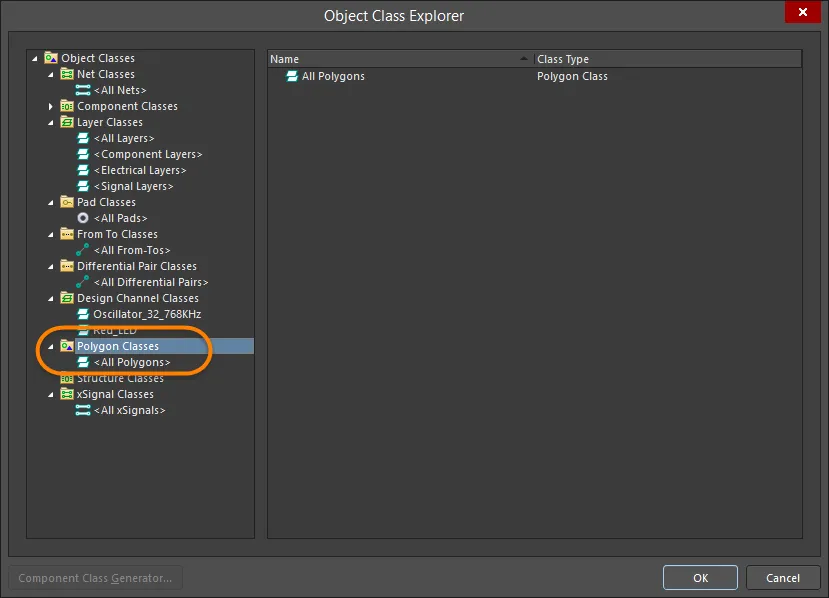
PCB パネルでポリゴンエントリを右クリックして Properties を選択するか(またはエントリをダブルクリックすると)、Polygon Pour mode of the Properties panel が開き、必要に応じてプロパティを表示/変更できます。同様に、ポリゴンプリミティブエントリを右クリックして Properties を選択するか(またはエントリを直接ダブルクリックすると)、関連する Properties パネルモードにアクセスでき、必要に応じてそのプリミティブのプロパティを表示/変更できます。
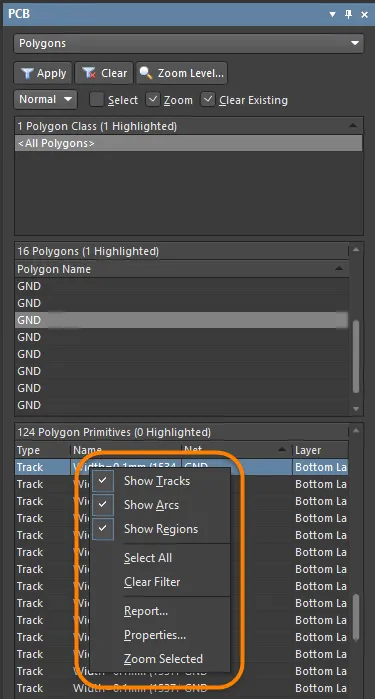
PCB パネルの Polygon Primitives 領域では、各ポリゴンプリミティブタイプの表示/含有は、右クリックメニューからアクセスできる対応する有効化オプションの設定に依存します。
ポリゴンのレポート
PCB内のポリゴン注ぎ込みの詳細については、Properties パネルの Board Information 領域(デザインスペースでオブジェクトが選択されていないときにアクセス可能)を使用するか、ポリゴン注ぎ込みとその子要素のプロパティを一覧表示してください。PCB上で検出されたポリゴン数は、Board Information 領域の Primitives & Others 領域に表示されます。この合計には、ポリゴン注ぎ込みだけでなく、内部プレーンやスプリットプレーンも含まれる点に注意してください。ポリゴンプロパティの詳細な一覧については、PCB List パネルを使用してください。


 AI で翻訳