
Constraint Manager を使用した設計要件の定義

Altium Essentials: Schematic Updating
This content is part of the official Altium Professional Training Program. For full courses, materials and certification, visit Altium Training.
 )。
)。
Constraint Manager は、ドキュメントベースのスプレッドシート風ユーザーインターフェースで、PCB 設計で使用する設計制約を表示、作成、管理できます。
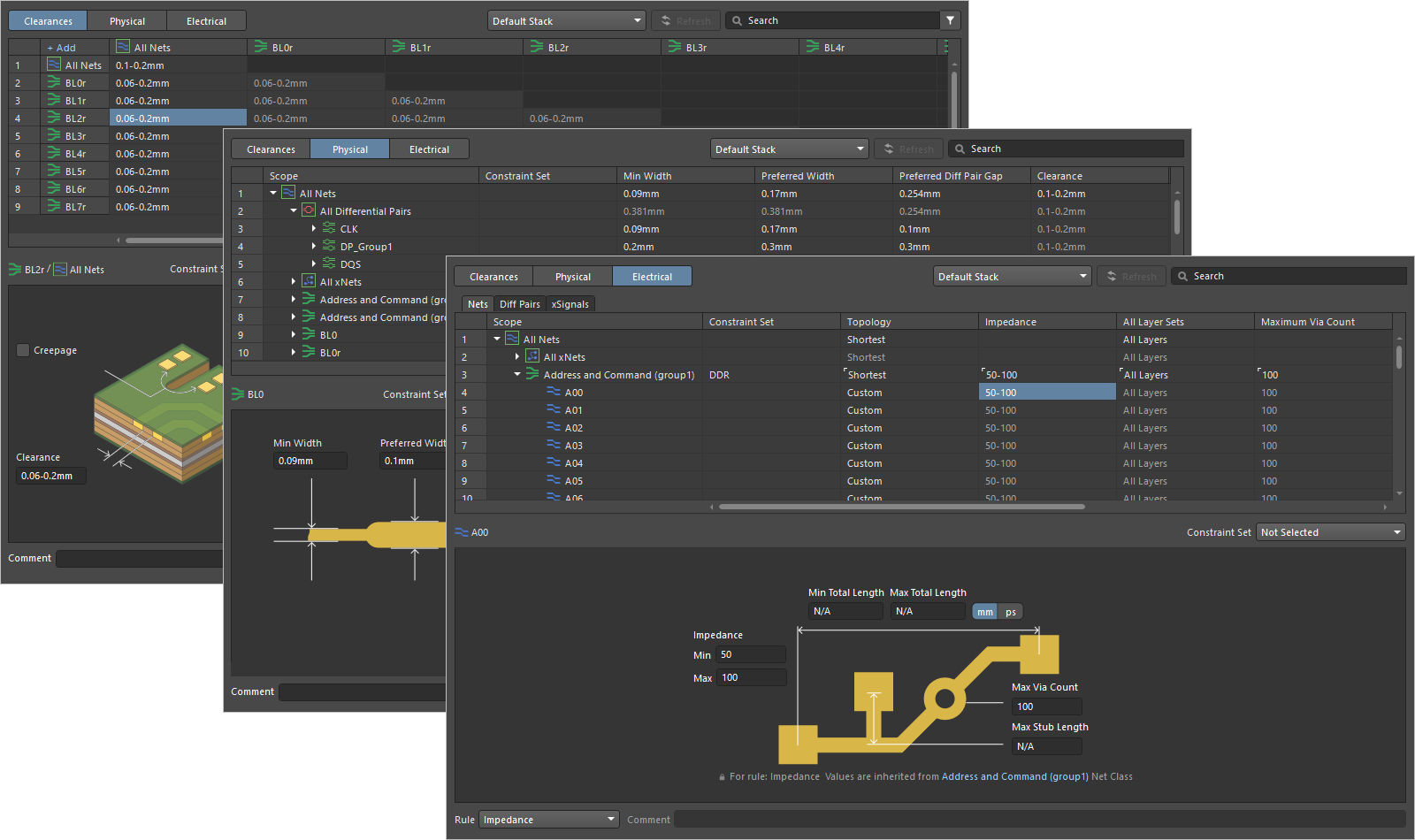
Constraint Manager を使用する利点として、特にネットやクラスなどが多い複雑な設計では、次の点が挙げられます。
-
プロジェクトレベルで利用できるため、回路図キャプチャと PCB 設計の両方の領域から、同様の方法で設計制約管理にアクセスできます。
-
クエリベースのルール適用範囲指定から、適用対象オブジェクトタイプの一致ベースへ移行することで、制約ルールの作成が簡単になります。
-
constraint set を使用することで、制約定義のプロセスを迅速化できます。
-
ルールの優先順位は、設計オブジェクトの自然な階層に基づいて自動的に決定されます。
-
ダイアログではなくドキュメントベースの表示インターフェースを使用するため、回路図エディターや PCB エディター、および関連機能をアクティブなまま利用できます。
Constraint Manager へのアクセス
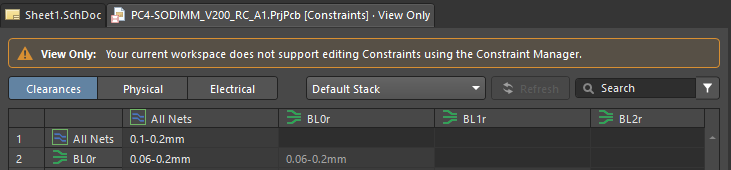
Constraint Manager は、回路図エディターまたは PCB エディターのメインメニューから Design » Constraint Manager コマンドを選択して開きます。

回路図エディターから Constraint Manager にアクセスする

PCB エディターから Constraint Manager にアクセスする

制約タイプ
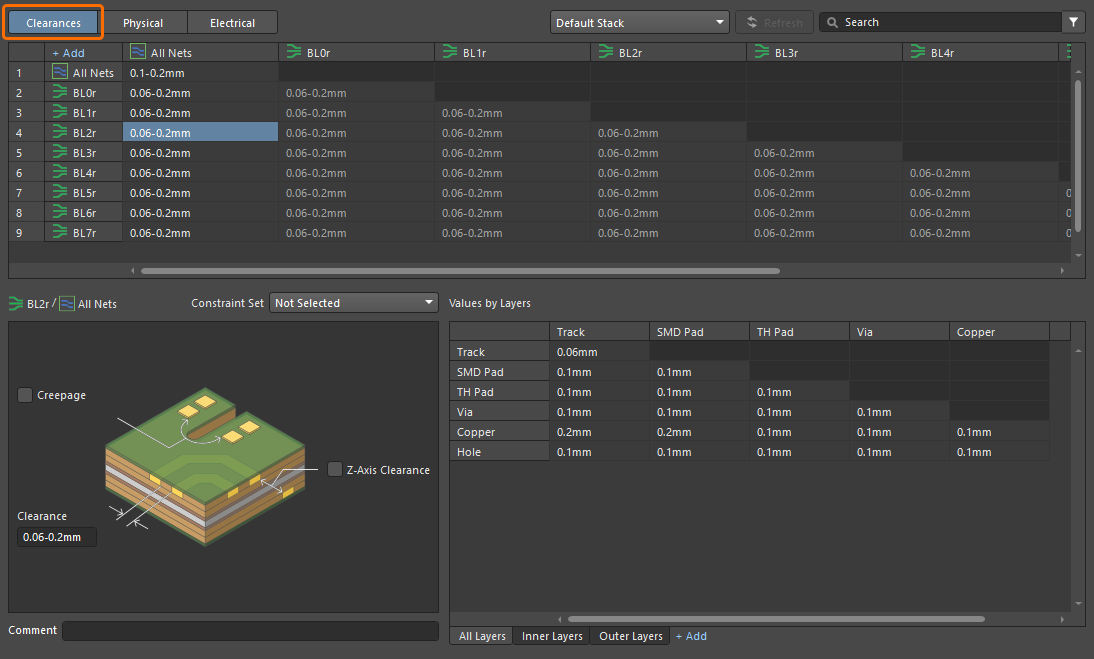
Constraint Manager 左上のボタンを使うことで、異なる制約タイプを定義するために表示を切り替えられます。
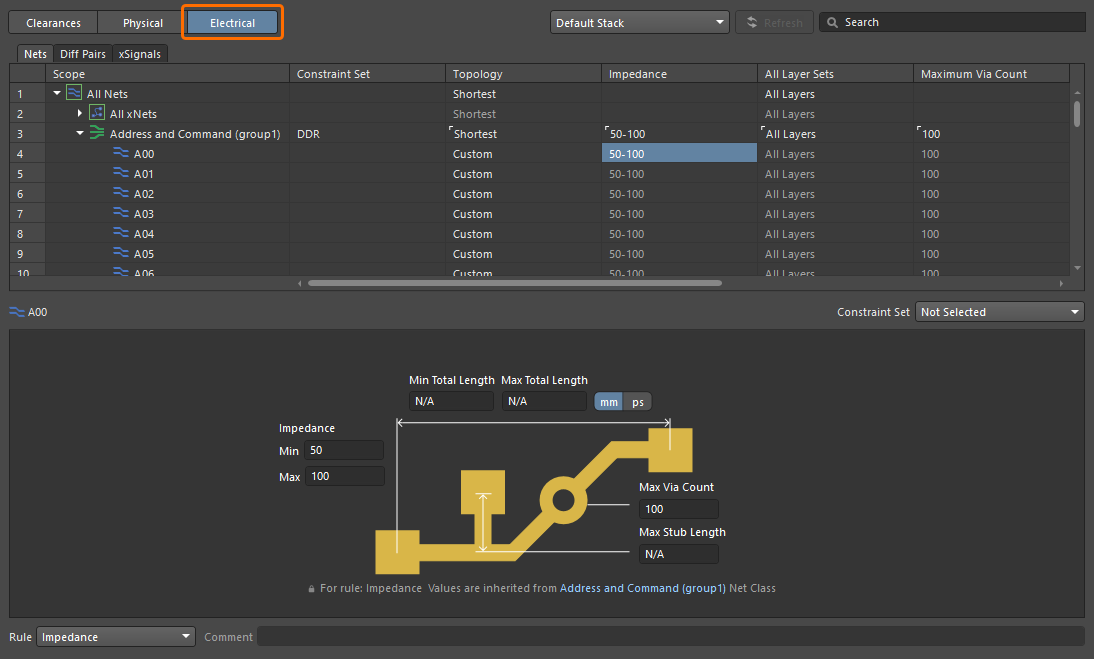
Constraint Manager の操作に関する注意事項:
-
Constraint Manager のグリッド領域に表示される値の測定単位(mm または mils)を切り替えるには、Properties パネルの Units オプション(またはメインメニューの Tools » Measurement Units サブメニュー内の対応するオプション、ショートカット:
Ctrl+Q)を使用します。 -
Constraint Manager 内でデフォルト値(たとえばネットクラスや差動ペアから継承された値)の表示/非表示を切り替えるには、Properties パネルの Show Default Values オプション(または View メインメニュー、あるいはグリッド領域の右クリックメニューにある View Options サブメニュー内の対応オプション)を使用します。表示される場合、これらのデフォルト値は Constraint Manager のグリッド領域で灰色で表示されます。カスタム値は Constraint Manager のグリッド領域で白色で表示されます。
-
Physical または Electrical ビューでは、Properties パネルの Show Only Object Custom Values オプション(または View メインメニュー、あるいはグリッド領域の右クリックメニューの View Options サブメニュー内の対応オプション)を使用して、デフォルト値を持つオブジェクト項目の表示/非表示を切り替えられます(このオプションを有効にすると、実質的にデフォルト値を持つ項目が除外されます)。
-
セルとの間での値のコピー&ペーストをサポートしています。コンテキストメニューの Copy/Paste Values サブメニューのコマンド、または
Ctrl+CとCtrl+Vのショートカットを使用してください。 -
Constraint Manager 右上の Search フィールドを使用して、検索文字列を入力し、オブジェクト一覧を絞り込めます。Search バー右側の
 アイコンをクリックすると、現在の検索文字列を削除できます。
-
Constraint Manager 下部の Comment フィールドは、制約/ルールのセルを選択したときに、その制約/ルールへのコメントを追加するために使用します。たとえば、その用途が分かる説明を記入できます(
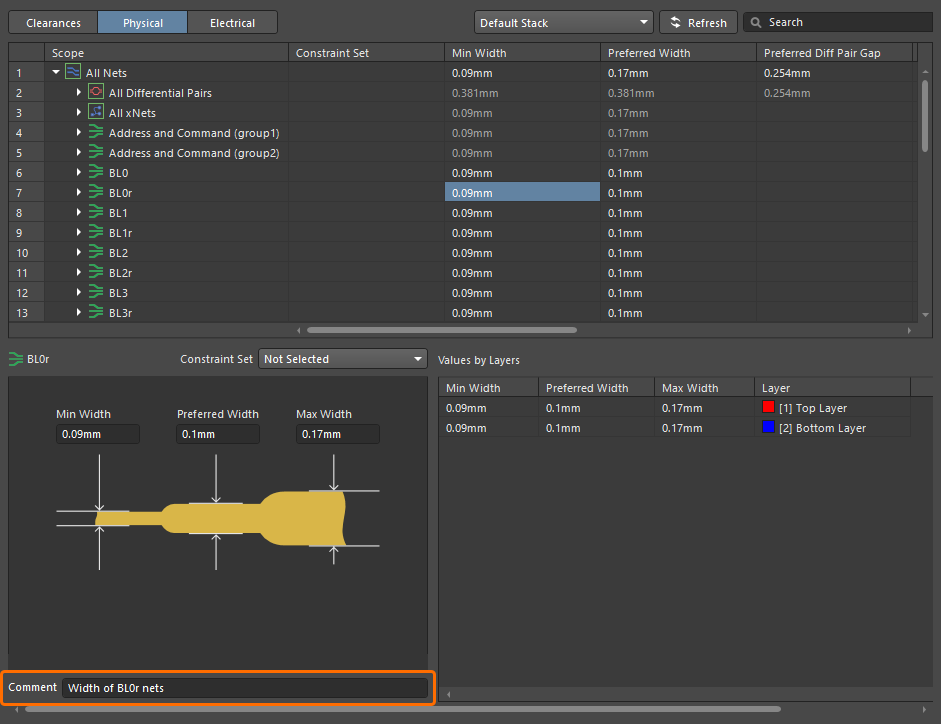 )。Constraint Manager の下部で異なるルールに対する制約を定義できる場合は、Rule ドロップダウン(
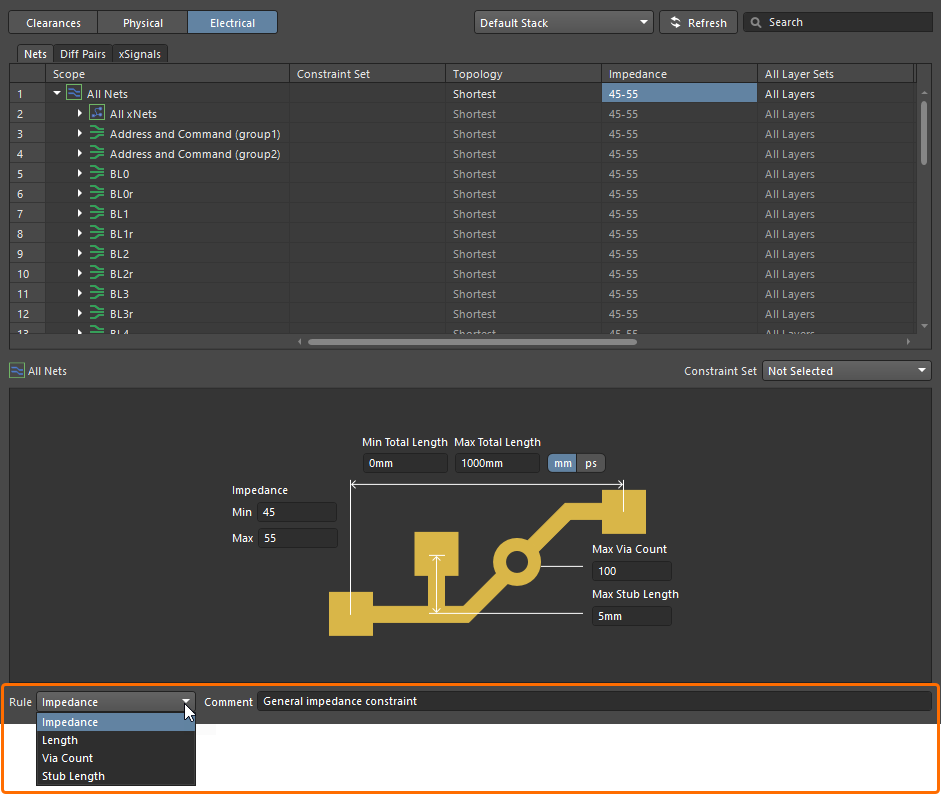 )で現在のルールを切り替えることで、それぞれに個別のコメントを設定できます。
-
変更を設計に反映するには、Constraint Manager で保存操作を行う必要があります。Constraint Manager のメインメニューから、File » Save(Constraint Manager を回路図から開いた場合)または File » Save to PCB (Constraint Manager を PCB から開いた場合)コマンド、あるいは
Ctrl+Sショートカットを使用してください。 -
回路図側からアクセスした Constraint Manager で最初に保存すると、回路図制約ドキュメント(
Constraints.xml)がプロジェクトに追加され、Projects パネル(Settings/Constraints サブフォルダー内 – )から利用可能になります。さらに、接続された Workspace からプロジェクトを更新すると、ドキュメント内の制約データが再読み込み/更新されます。
-
回路図設計または PCB レイヤースタックに変更がある場合(影響を受けるレイヤーやインピーダンスプロファイルの変更)、Constraint Manager 上部の
 ボタン(該当エディターからアクセスした場合)をクリックして、その変更を Constraint Manager に反映してください。このボタンをクリックすると、回路図から Constraint Manager へディレクティブをインポートすることもできます。詳細はこちら。まだ保存していない変更が Constraint Manager にある場合は、それらの変更が失われることを警告する確認ダイアログが表示されます。
-
以下のグローバルオプションは、Constraint Manager を回路図または PCB のいずれから開いた場合でも、Clearances および Physical ビューの Properties パネル内 Clearances Settings 領域で利用できます。
-
Ignore Pad to Pad clearances within a footprint – このオプションを使用すると、設定を定義済みのすべてのクリアランスルールに適用できます。このオプションでは、同一コンポーネントのフットプリント内にあるパッド間のクリアランスを無視するかどうかを指定できます。
-
Apply zero Keepout clearance – このオプションを有効にすると、キープアウトと設計内の他のすべてのプリミティブとの間に、ギャップ「0」のデフォルトのクリアランスルールが適用されます。このルールは Constraint Manager のどのビューにも表示されないため、変更することはできません。無効の場合は、通常のクリアランスマトリクスの値に従います。
-
-
Constraint Manager で行った変更は、設計スペース左上の
 を使用するか、メインメニューの Edit » Undo/Redo を使用することで、すばやく元に戻したりやり直したりできます。これはルール、スコープ、制約セットを含むほとんどの領域で利用可能です。ソフトウェアの他の領域と同様に、アイコン/コマンドは、操作(元に戻す用)または元に戻し操作(やり直し用)が実行された場合にのみ使用可能になります。
クリアランスマトリクスの操作
デフォルトでは、Constraint Manager の Clearances ビューのクリアランスマトリクスには、単一の All Net Classes から All Net Classes までのエントリが含まれており、これを使用して設計内の任意のネット間のデフォルトのクリアランス値を定義できます。現在定義されているネットクラスおよび差動ペアクラスの一覧を含むポップアップを表示するには、マトリクス左上の Add コントロールを使用するか(またはクリアランスマトリクス内の任意のセルを右クリックして、コンテキストメニューから Add コマンドを使用します)、必要なクラスを1つ以上選択してください(複数のクラスエントリは Shift+Click または Ctrl+Click の操作で選択できます)。その後、Add ボタンをクリックします。選択した各クラスについて、1つの行と1つの列がマトリクスに追加されます。
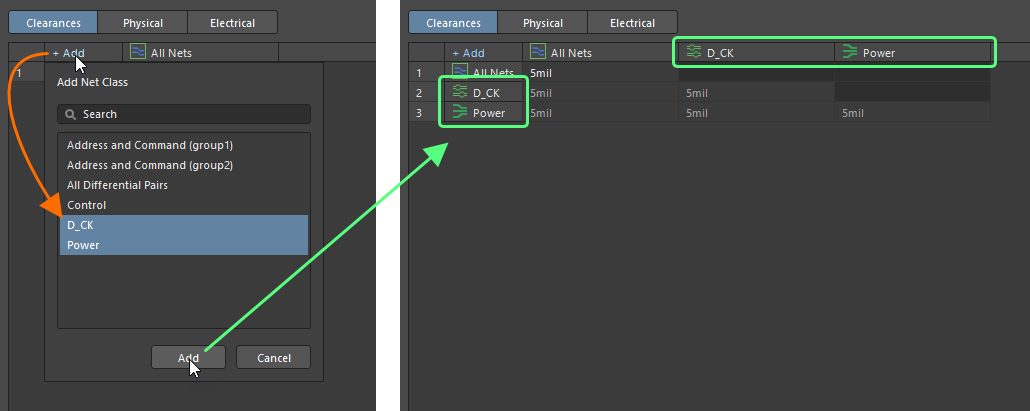
2つのクラスの行と列が交差するセルをクリックすると、そのセルが選択され、Constraint Manager の下部に詳細なクリアランス設定が表示されます。ここで、異なるオブジェクト間および異なるレイヤー上の具体的なクリアランス値を定義できます。
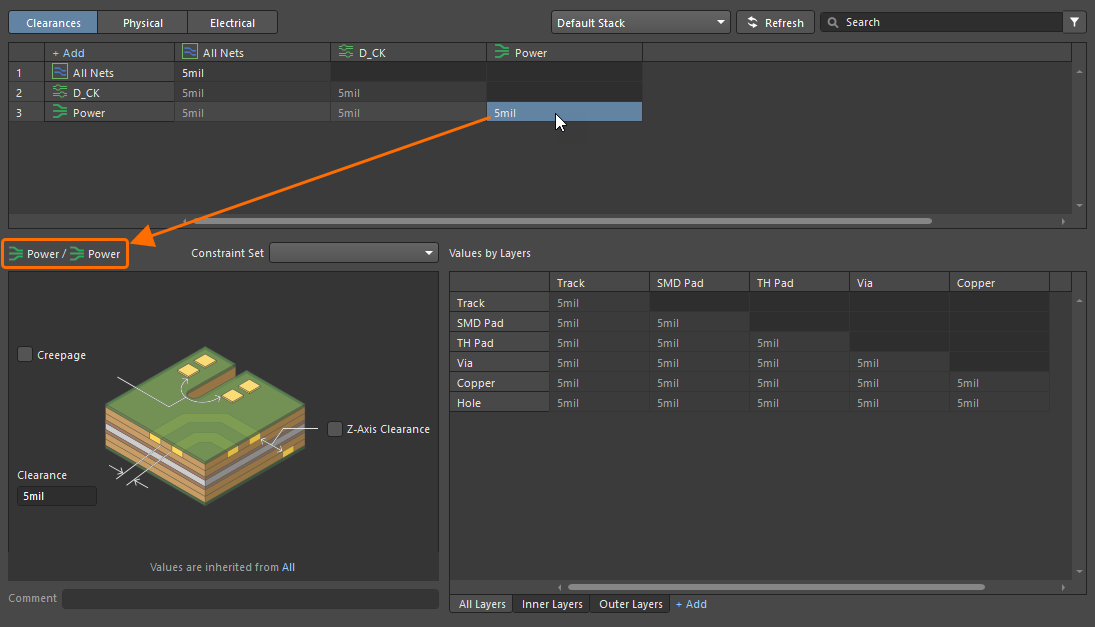
下部の Clearance フィールドを使用して、このクラスペアのすべてのオブジェクト組み合わせとすべてのレイヤーに適用される必要な値を入力します。あるいは、上部のマトリクス内のセルをダブルクリックして、必要な値を直接入力することもできます。
表内で、特定のオブジェクトペアに必要なクリアランス値を入力します。クリアランスマトリクス内のセルには、表で定義された最小値と最大値の範囲が表示される点に注意してください。
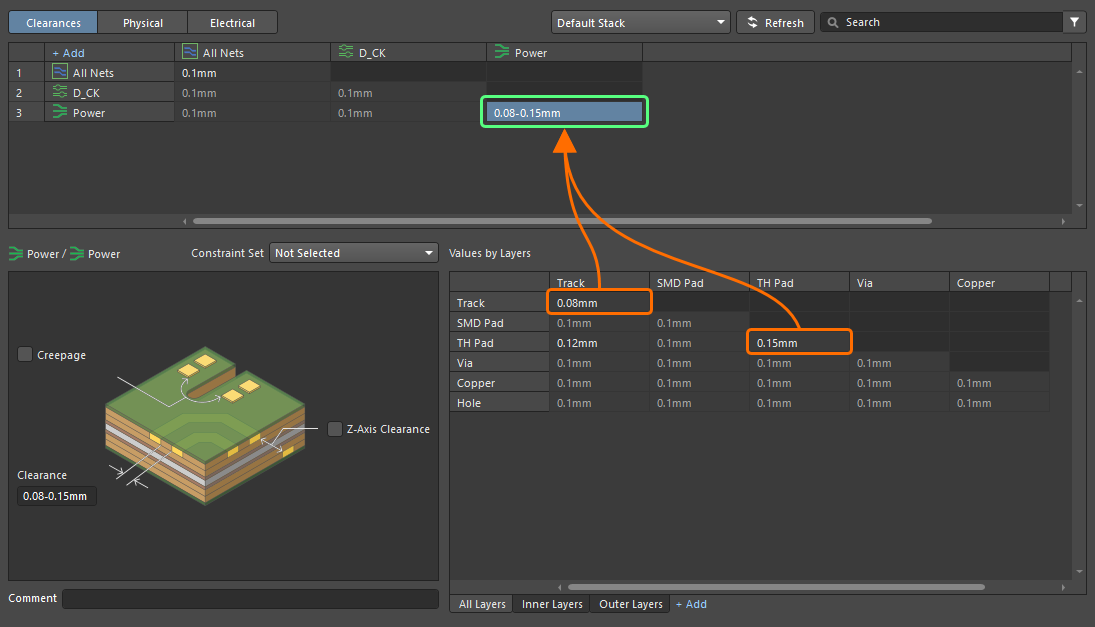
Clearances ビューでの操作に関する注意事項:
-
クリアランスマトリクス内のセルまたは Clearance フィールドに値を入力すると、クリアランスマトリクス内のセルが選択されている場合、Constraint Manager 下部のグリッド領域にあるすべてのフィールドにその値が自動的に適用されます。グリッド領域を編集する必要があるのは、オブジェクトタイプに基づいてクリアランスを定義する必要がある場合のみです。
-
Constraint Manager 下部の詳細クリアランス設定では、選択したクラスに対して Creepage 制約を有効にし、沿面距離の値(
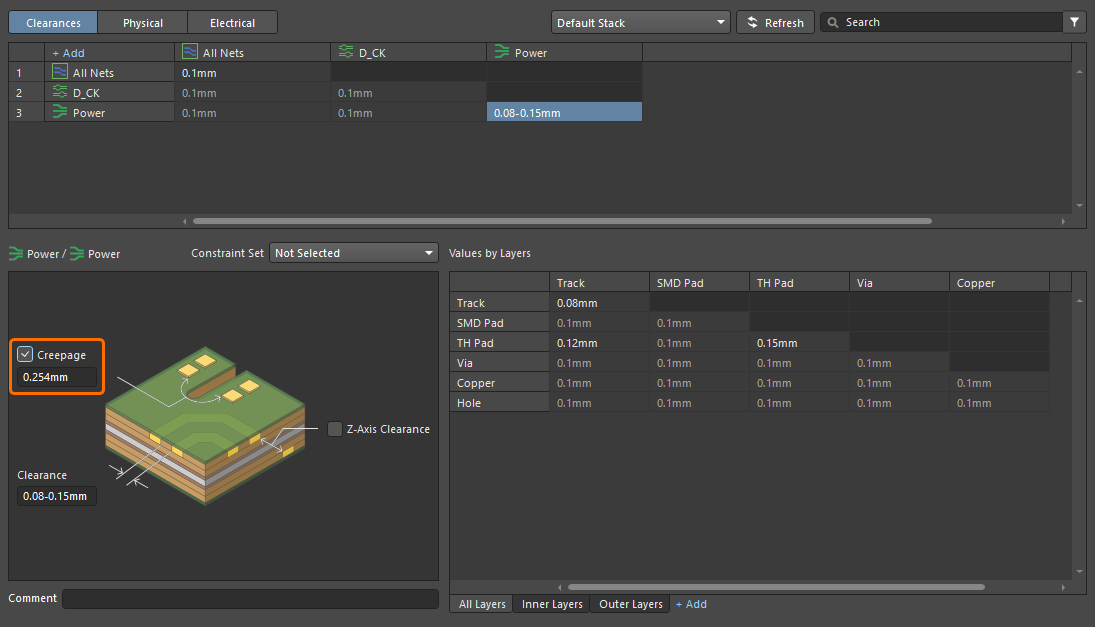 )を定義することもできます。この制約は、基板表面上で、めっきなし穴、切り欠き、および基板端部を回り込む対象信号間の沿面距離を検証します。
-
Constraint Manager 下部の詳細クリアランス設定では、選択したクラスに対して Z-Axis Clearance 制約を有効にし、Z 軸クリアランス値(
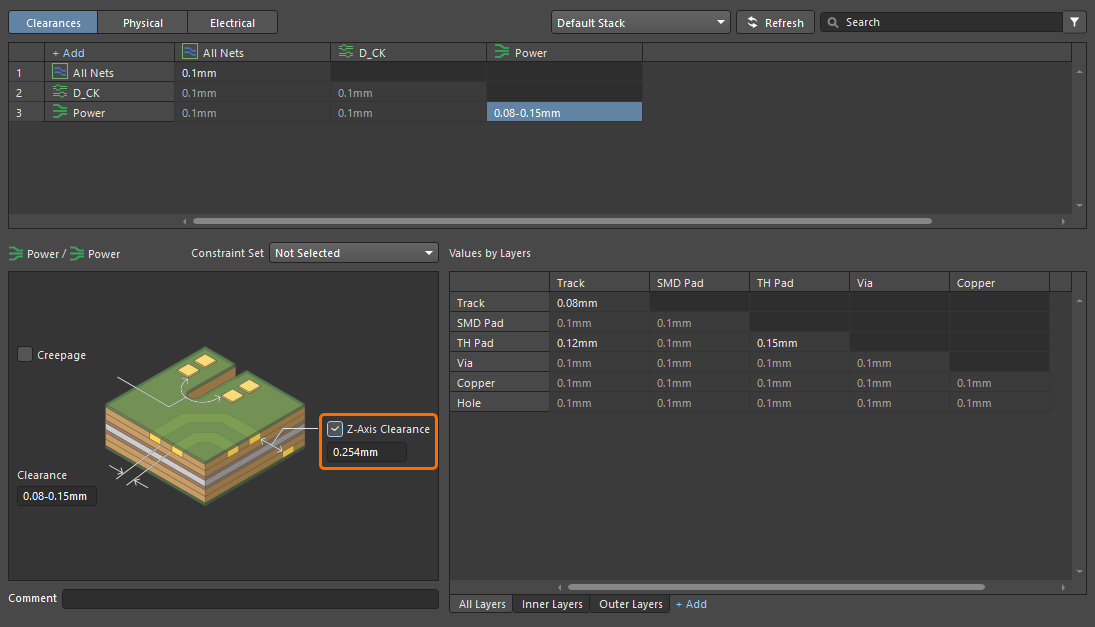 )を定義することもできます。この制約は、異なる銅箔レイヤー上のプリミティブ間の最小クリアランスをチェックするために使用されます。
-
特定のオブジェクトペア(たとえば Track から Track のペア)のクリアランス値をデフォルト(つまり All Net Classes から All Net Classes のエントリで定義された値)にリセットするには、下部の表でそのセルを選択し、
Deleteキーを押すか、セルを右クリックしてコンテキストメニューから Reset to Default コマンドを選択します。 -
クリアランスマトリクス内の特定エントリ(たとえばネットクラスと別のネットクラスのエントリ)に属するすべてのオブジェクトペアのクリアランス値をデフォルトにリセットするには、クリアランスマトリクス内の対応するセルを右クリックし、コンテキストメニューから Remove Rule コマンドを選択します。
-
クリアランスマトリクスからクラスを削除するには、クリアランスマトリクス内のそのクラスの行にある任意のセルを右クリックし、コンテキストメニューから Remove Scope コマンドを選択します。
 )。
)。
レイヤーごとのクリアランス設定
表の下にあるタブを使用すると、レイヤーごとにクリアランス値を定義することもできます。特定のレイヤー用のタブを追加するには、Add コントロールを使用します。
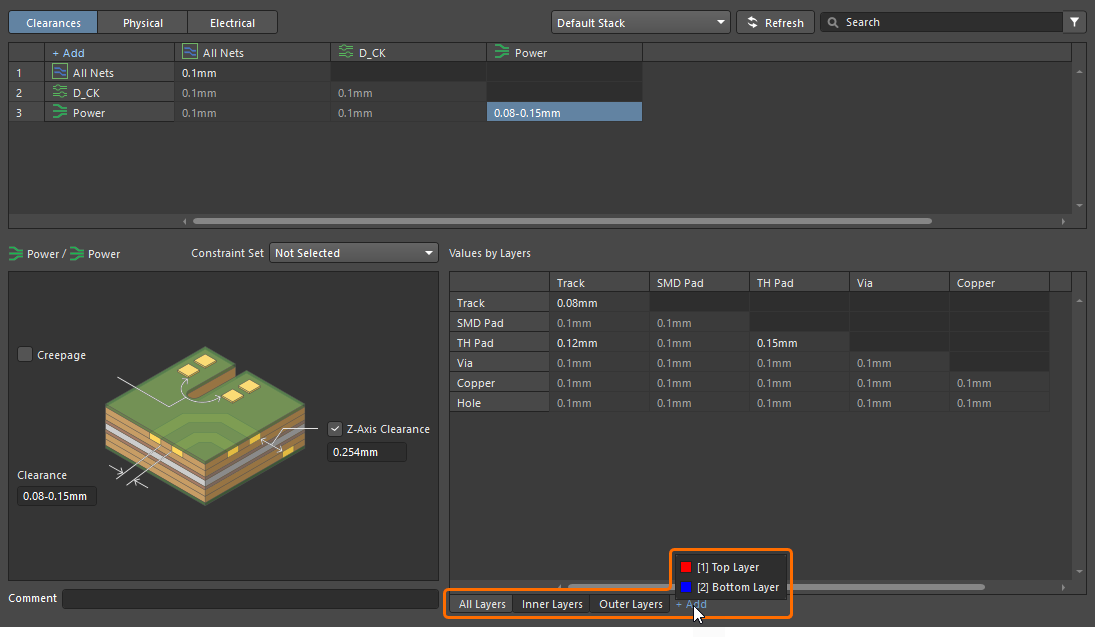
クラスのフィルタリング
Clearances ビューで多数のクラスを扱う作業を効率化するために、フィルタリング/グループ化機能を使用できます。これにより、クラスのフィルター(またはグループ化)を構築し、クリアランスマトリクスの注目すべき部分集合を切り替えながら操作できるようになります。
Clearances ビュー右上の  ボタンを使用してポップアップにアクセスし、そこでフィルターの作成、編集、削除、有効化/無効化を行うことができます。

新しいフィルターを作成するには、 ボタンをクリックし、表示されるポップアップで  ボタンをクリックします。

新しいフィルターに一意の名前を定義し、必要なクラスグループを有効にします。Search フィールドを使用すると、入力した検索文字列に応じて一覧を絞り込めます。また、Reset コントロールを使用すると、一覧内の有効なすべてのエントリをすばやく無効化できます。必要なクラスを選択したら、 をクリックします。

フィルターを作成した後は、ポップアップ内の利用可能なコントロールを使用して、必要に応じて有効化、無効化、編集、削除を行います。Clear All コントロールを使用すると、有効なすべてのフィルターをすばやく無効化できます。少なくとも1つのフィルターが有効な場合、右上のボタンは  として表示される点に注意してください。
物理制約および電気制約の操作
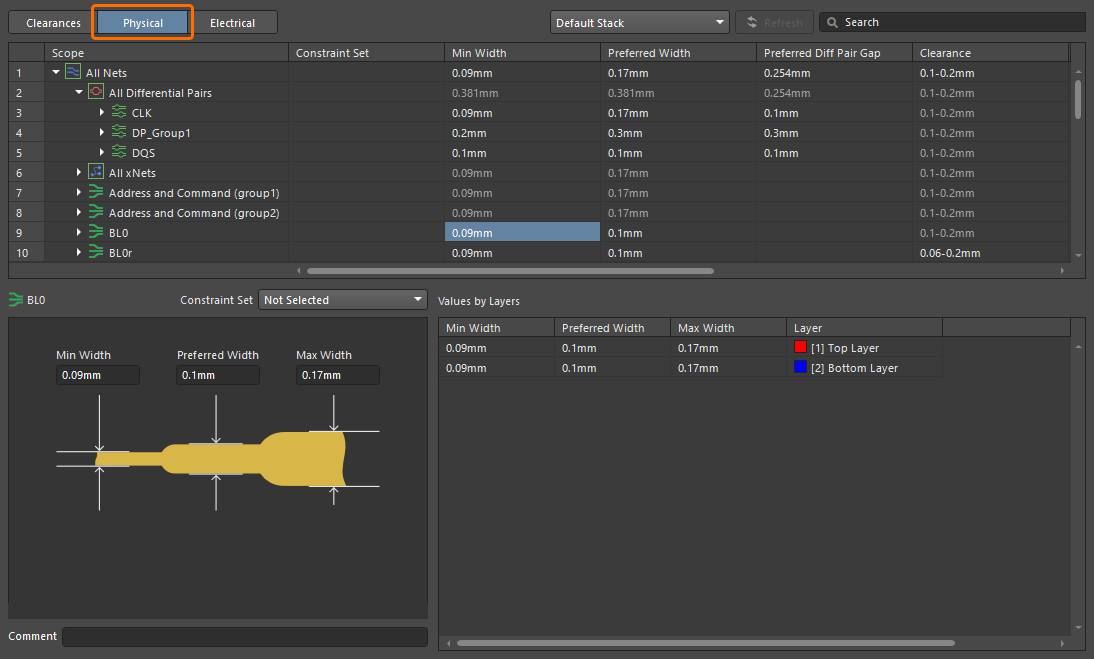
Constraint Manager の Physical または Electrical ビューでは、グリッド領域内のセルをクリックすると、対応するルールの設定が Constraint Manager の下部に表示され、そこで制約値を定義できます。
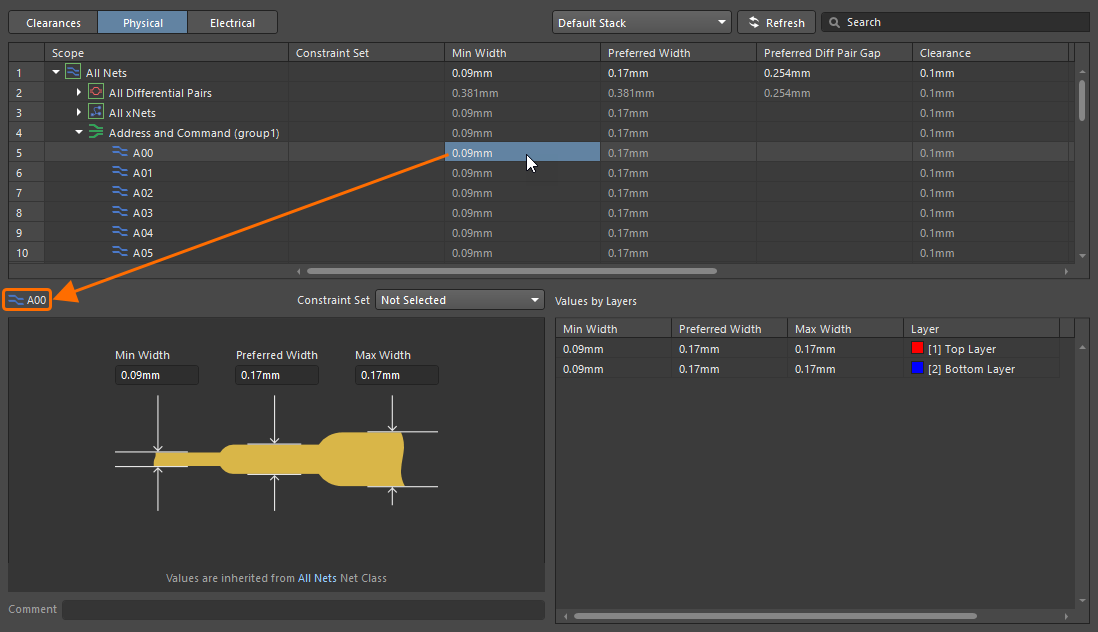
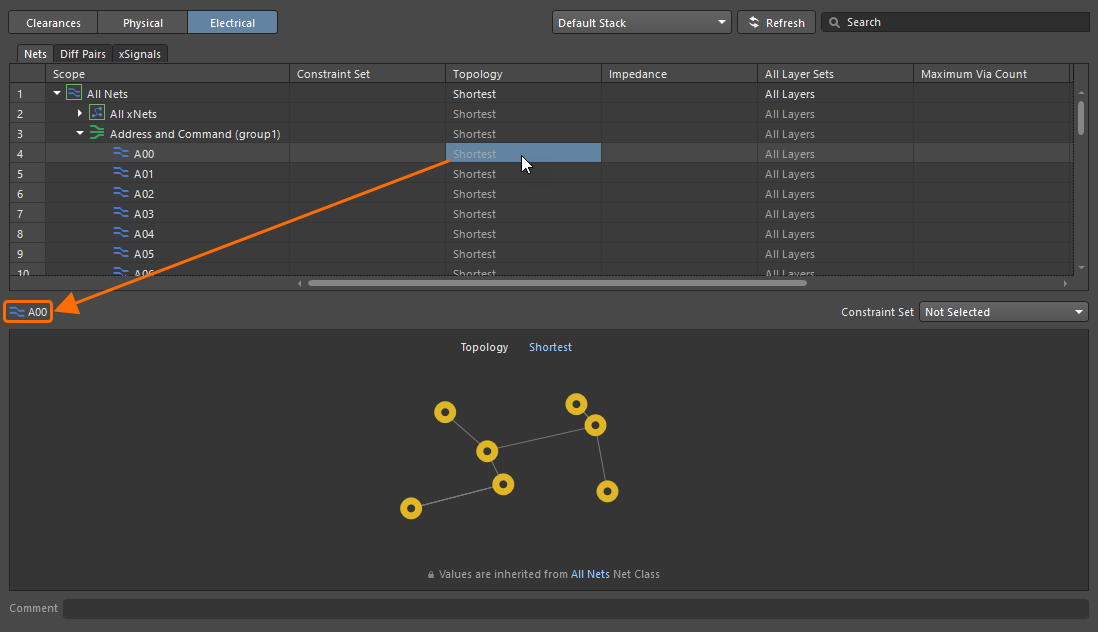
Physical ビューでは、以下の制約を設定できます:
-
Width – この制約は、信号レイヤー上に配置されるトラックの幅を指定します。
-
Diff Pair Gap – この制約は、スコープ対象の差動ペア内のネット間のクリアランス(またはギャップ)を指定します。
-
Clearance – この制約は、スコープ対象ネットのオブジェクトと設計内の他のネットのオブジェクトとの間に許容される最小クリアランスを指定します。
-
Via Style – この制約は、配線時に使用できるビアのスタイルを指定します。ビアの直径および穴径について、個別の最小値/最大値/推奨値を定義できます(Min/Max Preferred)。また、Constraint ManagerをPCBから開いた場合、または特定のレイヤースタックに対する制約を設定する場合(learn more)は、基板設計で利用可能なテンプレートを使用できます(Templates)。
-
Polygon Connect – この制約は、部品パッドまたは配線済みビアからポリゴンプアへの接続スタイルを指定します。
制約値の詳細については、Plane Rule Types ページを参照してください。
-
Same Net Clearance – この制約は、同一ネットに属する任意の2つのプリミティブオブジェクト間に許可される最小クリアランスを指定します(例:同一ネット上のビアとパッドの間、または同一ネット内の2つのトラックセグメント間)。
-
Routing Neck Down – この制約は、適用される Width 制約で定義された Min Width と Preferred Width の間の幅を持つ連続配線について、許可される最大長を指定します。
以下の制約は、Electrical ビューで設定できます。
-
Nets タブ:
-
Topology – この制約は、基板上でネットを配線する際に使用するトポロジを指定します。ネットのトポロジとは、ピン間接続の配置またはパターンのことです。
制約値の詳細については、Routing Rule Types ページを参照してください。
-
Impedance – この制約は、許可されるネットインピーダンスの最小値と最大値を指定します。
-
All Layer Sets – この制約は、配線に使用できるレイヤーを指定します。
-
Maximum Via Count – この制約は、許容されるビアの最大数を指定します。
-
Min / Max Total Length – この制約は、ネットの最小長および最大長を指定します。
-
Max Stub Length – この制約は、デイジーチェーントポロジを持つネットに対して許容されるスタブ長の最大値を指定します。
-
Max Via Stub Length – スタブとは、ビア/パッドが接続する最後に使用された信号層を越えて突き出しているビアまたはパッドバレルの長さを指します。バックドリルは、対象ネット内の適切なビア/パッドに対して、有効になっている基板面側の Layer チェックボックス、および Layer Stack Manager の Back Drills タブで定義されたバックドリルペアに従って適用されます。
制約値の詳細については、High Speed Rule Types ページを参照してください。
バックドリルの詳細については、Controlled Depth Drilling (Back Drilling) ページを参照してください。
-
-
Diff Pairs タブ:
-
Impedance – この制約は、許可されるネットインピーダンスの最小値と最大値を指定します。
-
Gap – この制約は、スコープ対象の差動ペア内のネット間のクリアランス(またはギャップ)を指定します。
-
Width – この制約は、差動ペア配線時のトラックに使用できる許容幅を指定します。
-
Max Uncoupled Length – この制約は、差動ペア内の正負ネット間で許容される最大非結合長の値を指定します。
-
Tolerance – この制約は、差動ペア内の最長ネットを比較する際の長さ許容差を指定します。
-
Dynamic Phase Tolerance – この制約は、補償が必要となる差動ペア内トラック間の許容位相不整合を指定します。
-
Matching Distance – この制約は、許容差を超過した後、補償を適用しなければならない距離を指定します。
-
-
xSignals タブ:
-
Tolerance – この制約は、xSignal クラス内の各 xSignal を、そのクラスの Matching Target として選択された xSignal と比較する際の長さ許容差を指定します。
-
Physical または Electrical ビューでの作業に関する注意:
-
Constraint Manager は、これらのビューにおけるルールの優先順位を自動的に定義します。優先順位は、All (最低)からオブジェクトクラス、オブジェクト(最高)の順に並びます。
-
特定のルールで定義されたカスタム制約値を削除するには(実質的に、そのルールの値をデフォルトに戻す)、グリッド内の対応するセルを右クリックし、コンテキストメニューから Remove rule コマンドを選択します。
-
あるオブジェクトに対するすべてのルールのカスタム制約値を削除するには、グリッド内のそのオブジェクトの行にある任意のセルを右クリックし、コンテキストメニューから Remove rules from scope コマンドを選択します。
-
あらかじめ定義されたもの(例:All Nets)を除くすべてのノードは、Physical および Electrical ビューでデフォルトでは折りたたまれています。グリッドノードの制御には、右クリックメニューの Expand All および Collapse All コマンドを使用できます。
-
Physical ビューの上部グリッドで、単一のネットまたは xNet(Min Width または Preferred Width)、差動ペア(Min Width、 Preferred Width、または Preferred Diff Pair Gap)、あるいはネット/xNet/差動ペアクラスに対して値を入力すると、その値は下部の制約領域にある対応する幅(Min Width/Preferred Width/Max Width)またはギャップ(Min Gap/Preferred Gap/Max Gap)のフィールドへ伝播されます。なお、入力した値が他のフィールドへ伝播されるのは、そのオブジェクトに特定のルールが定義されていない場合に限られます。
-
Physical ビューで最小値、最大値、推奨配線幅、および差動ペアギャップの値を定義する際、ビュー下部の Values by Layer テーブルでは無効な入力が赤字で強調表示されます。これは、たとえば最小制約値として最大制約値より大きい値を指定した場合などに発生します。誤った制約定義は、ビュー上部グリッドの幅/ギャップ値が赤く表示されることでもさらに強調されます。
レイヤーごとの制約値の設定
Constraint Manager を回路図から開いた場合、選択したレイヤースタック内のレイヤーに対して Width および Differential Pairs Routing 制約を設定できます。
Constraint Manager 上部のドロップダウンを使用して、設計プロジェクト内の特定の PCB ドキュメントのエントリを選択します。選択した PCB に複数のレイヤースタックが含まれている場合、対応するルールが選択されているときに Constraint Manager 下部のタブを使用して、制約を設定する必要があるスタックを選択できます。また、選択した PCB のレイヤースタックの一部として定義されている場合は、選択した Impedance Profile を使用することもできます。
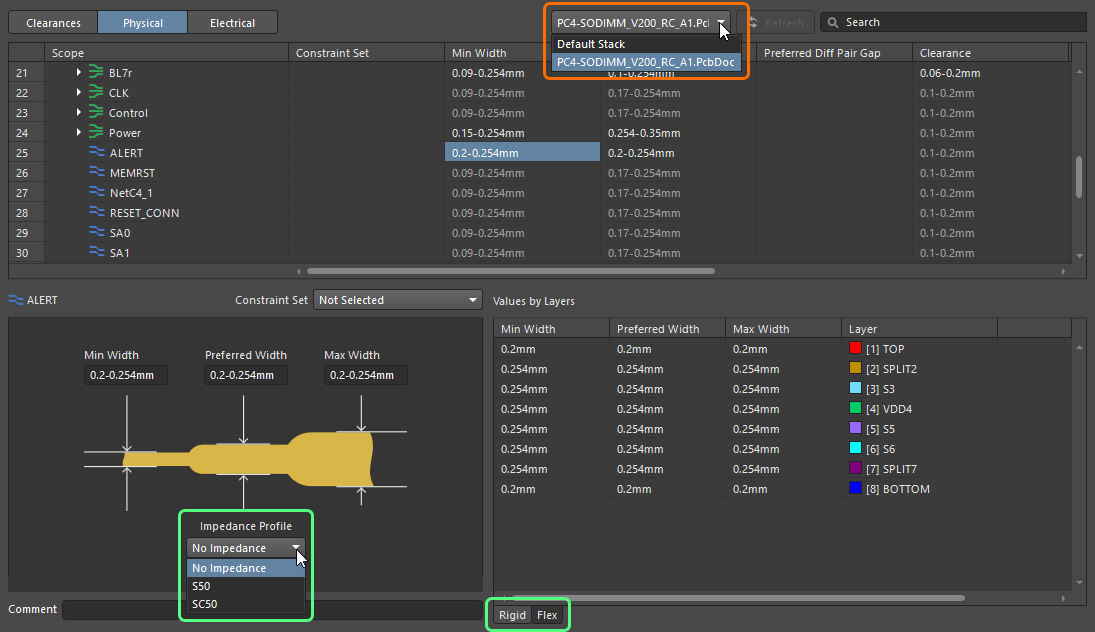
差動ペアの定義
差動ペアは、Physical ビュー、または Constraint Manager の Electrical ビュー内にある Diff Pairs タブから作成されます。Constraint Manager がネットから差動ペアを作成するには、ペアにするネットが一貫した命名規則を持っている必要があります(つまり、共通のルート名に続いて一貫した正/負のサフィックスが付いていること。例:TX0_P および TX0_N)。
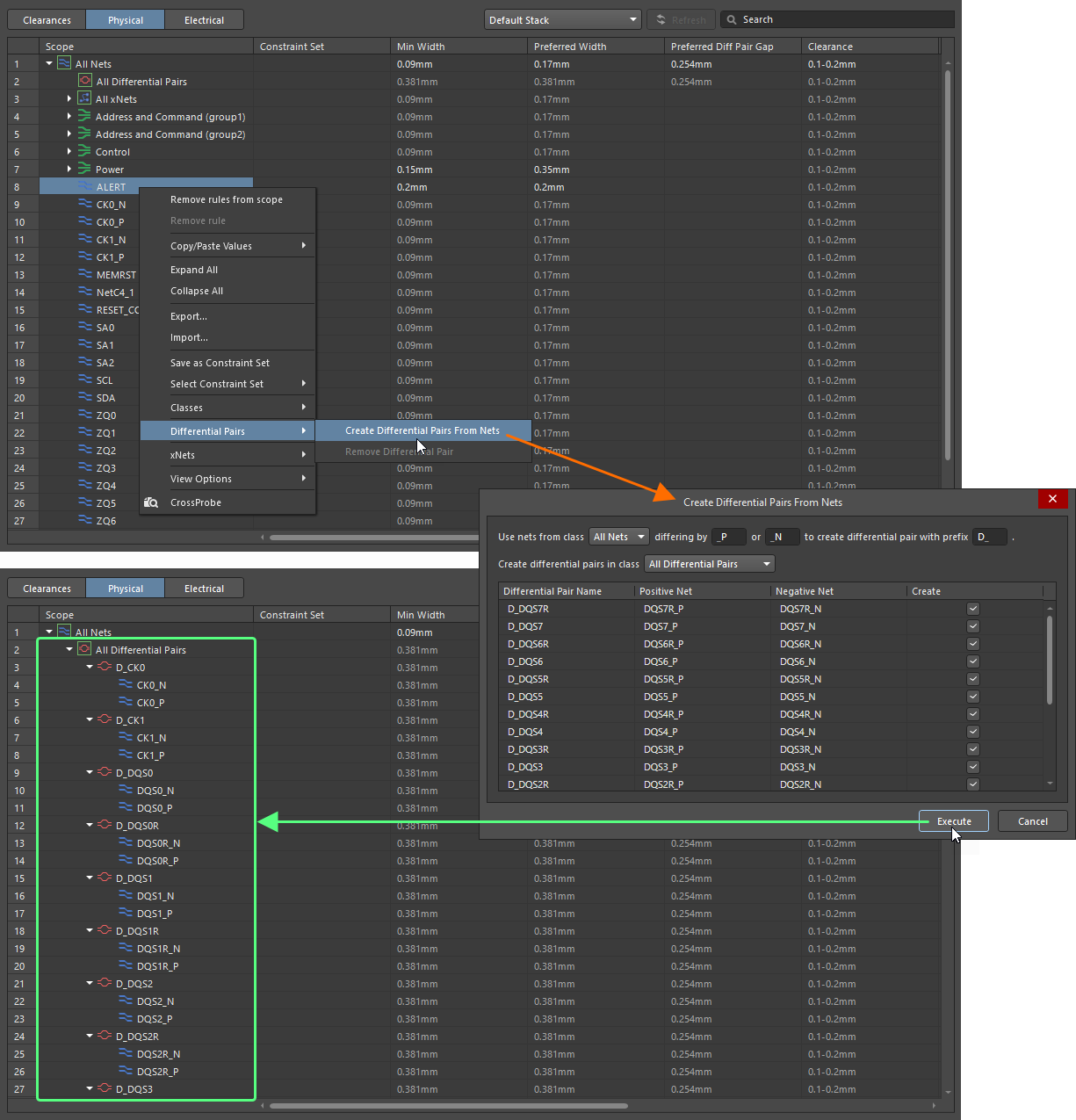
Physical ビューまたは Electrical ビューの Diff Pairs タブのグリッド領域内の任意の場所を右クリックし、コンテキストメニューから Differential Pairs » Create Differential Pairs From Nets コマンドを選択して、差動ペア作成オプションを定義する Create Differential Pairs From Nets ダイアログを開きます。ダイアログ上部のフィルターを使用すると、対象ネットが属するネットクラスや、意図したペアリングにおいて正負ネットを区別するために使用された特定の識別子(例:_P および _N)に基づいて、これらのネットをすばやく絞り込めます。また、作成される差動ペアオブジェクトに追加するプレフィックスを定義し、それらをどの差動ペアクラスに追加するかを決定することもできます。
ダイアログには、各差動ペアオブジェクトについて、その構成要素である正ネットと負ネットが一覧表示されます。デフォルトでは、作成候補の差動ペアオブジェクトはすべて作成対象として選択されており、個別のものは関連する Create チェックボックスをオフにすることで除外できます。
必要なオプションをすべて設定したら、 ボタンをクリックします。すると差動ペアオブジェクトが作成され、Constraint Manager の Physical ビューに表示されます。構成ネットはそれぞれのエントリの下に一覧表示されます。
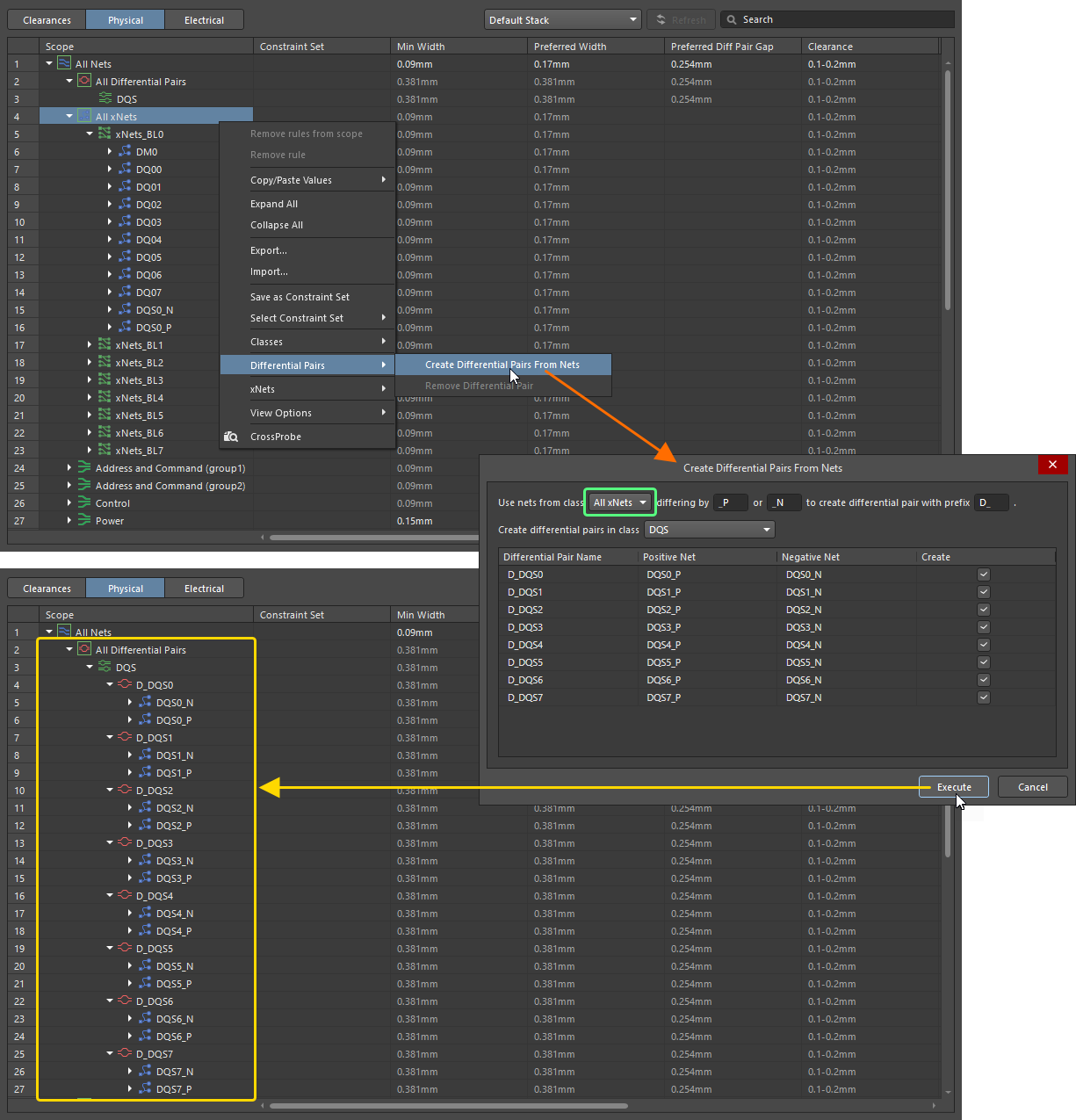
差動ペアは xNets から作成することもできます。Create Differential Pairs From Nets ダイアログ上部のドロップダウンを使用して、All xNets または特定の xNet クラスを選択します。ダイアログ内のその他のオプションを必要に応じて設定したら、 ボタンをクリックして、それに応じた差動ペアを作成します。
差動ペアを削除するには、そのエントリを右クリックし、コンテキストメニューから Differential Pairs » Remove Differential Pair コマンドを選択します。 また、Ctrl+Click、Shift+Click、または Click, Hold&Drag の操作で複数の差動ペアのエントリを選択し、選択項目を右クリックして、コンテキストメニューから Differential Pairs » Remove Differential Pair コマンドを選択することで、複数の差動ペアを削除することもできます。
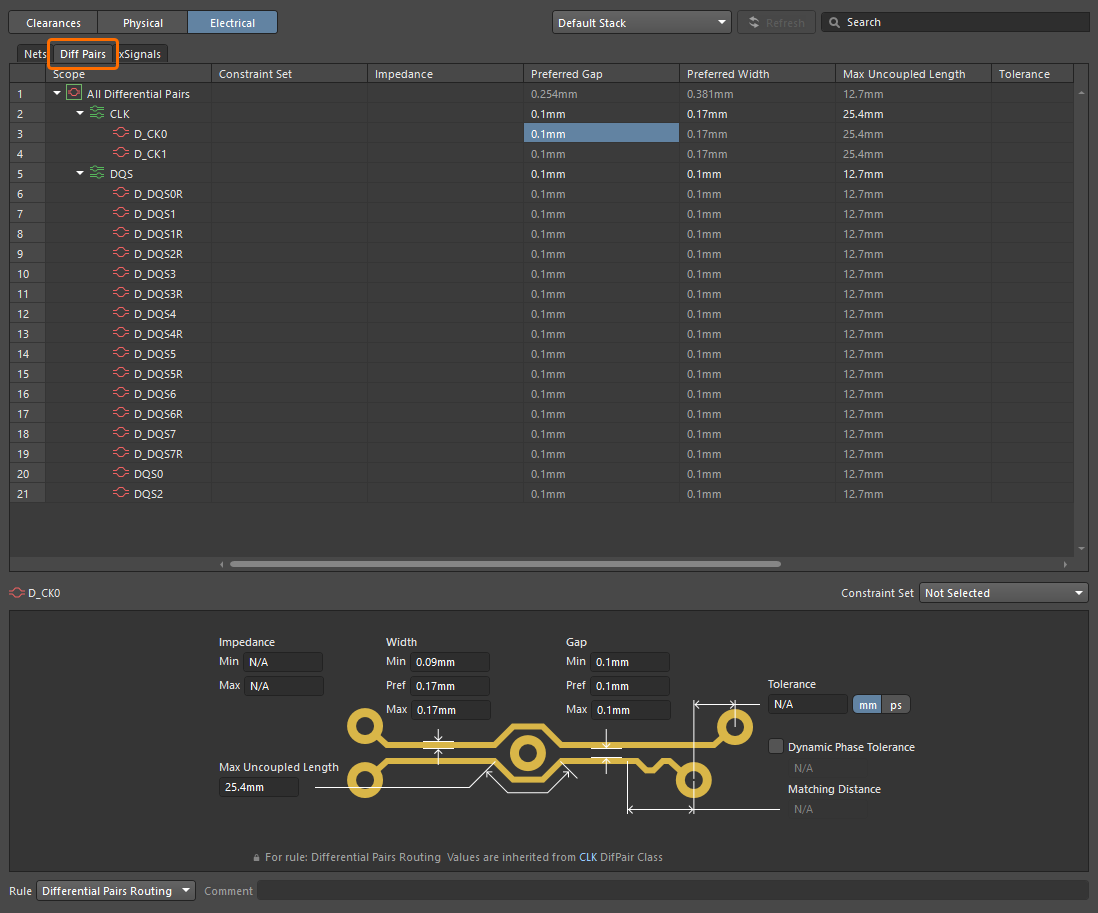
Electrical ビューの Diff Pairs タブを使用して、差動ペアを明示的に管理することもできます。このタブには、設計内の差動ペアの階層リストが表示されます。差動ペアまたは差動ペアクラスのセルを選択すると、その制約が Constraint Manager の下部に表示されます。
xNet の定義
1 つ以上の直列部品を経由して、ソース部品からデスティネーション部品へ至るパスは、xNet として定義できます。
ソース部品またはデスティネーション部品として使用できる部品のデジグネータ接頭辞のカンマ区切りリスト (Sources/Destinations) と、直列部品 (Discretes) は、Project Options ダイアログの Options タブにある xNets Creation 領域で定義できます。

Project Options ダイアログ

の Options タブにある xNets Creation 領域
Constraint Manager で xNet として定義できるパスの例 (上記の xNet 作成設定に従う)
Physical ビューまたは Electrical ビューの Constraint Manager で (回路図または PCB のいずれからアクセスした場合でも)、新しい xNet に含めるネットを右クリックし、コンテキストメニューから xNets » Create xNets From Selected Nets コマンドを選択します。新しい xNet が作成され、Constraint Manager の Physical ビューまたは Electrical ビューに表示され、その構成ネットがそのエントリの下に一覧表示されます。
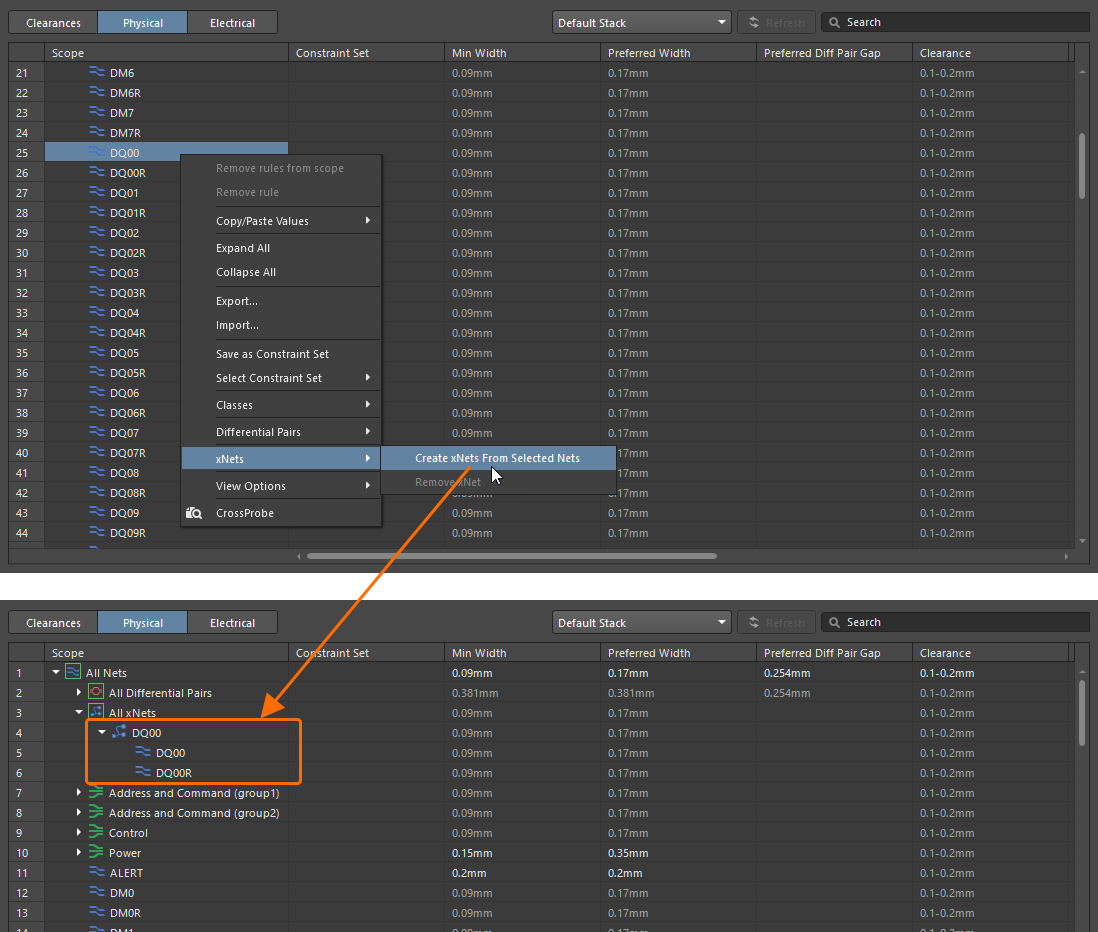
xNet の生成では、2 ピンを超える直列部品もサポートされます。サポートされる直列部品は次のとおりです。
-
Dual-inline component with an even number of pins – xNet は、部品の最初と最後のピンに接続されたネットから生成され、次に 2 番目と最後から 2 番目のピンに接続されたネットから生成されます。(
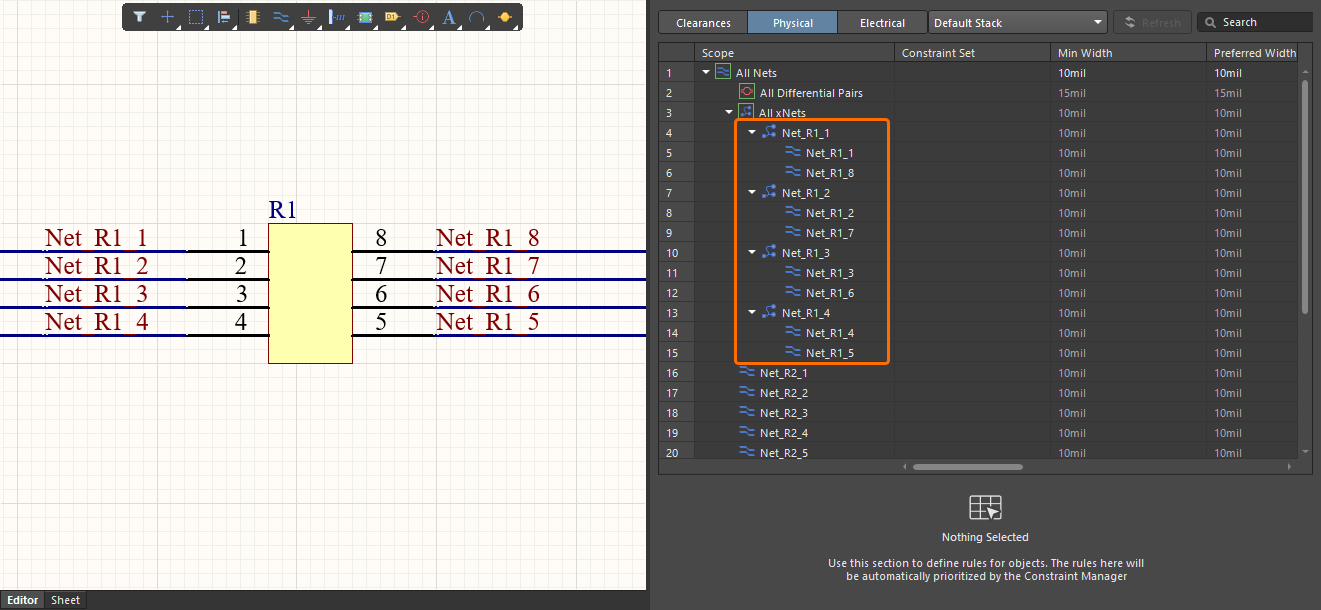 )
)
-
Single-inline component with an even number of pins – xNet は、部品の 1 番目と 2 番目のピンに接続されたネットから生成され、次に 3 番目と 4 番目のピンに接続されたネットから生成されます。(
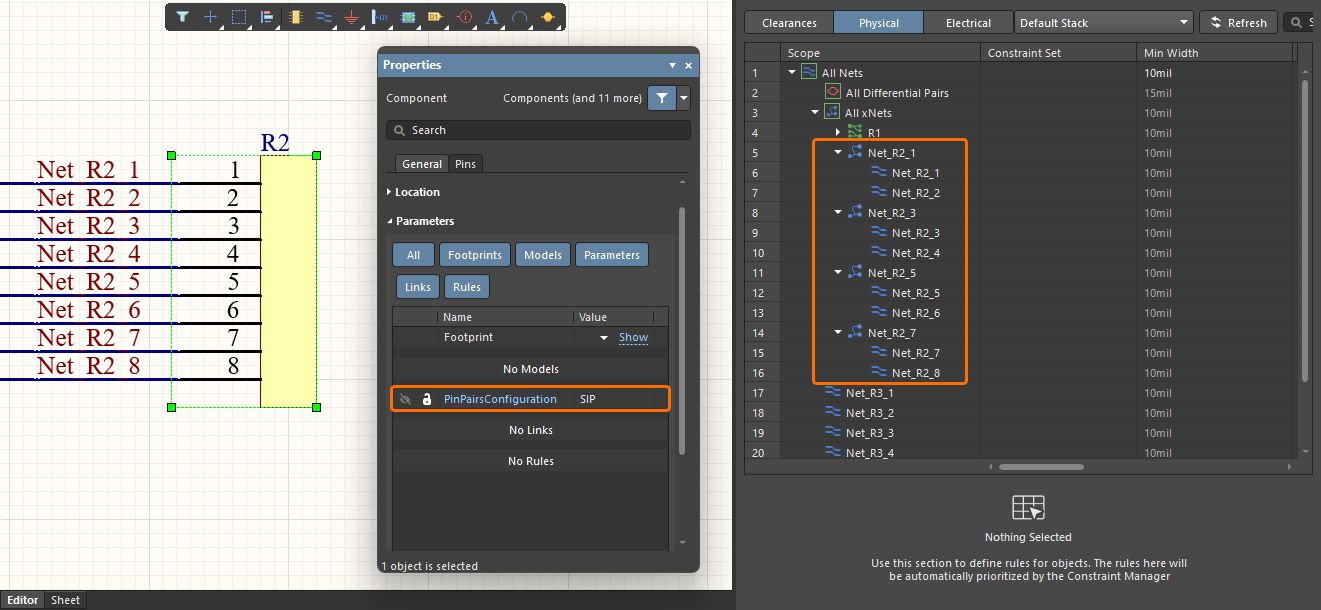 ) この部品には、値が
 SIPのPinPairsConfigurationという名前のパラメータが含まれている必要がある点に注意してください。そうでない場合、xNet はデュアルインライン部品の場合と同様に生成されます。 -
Component with an odd number of pins – xNet は、部品のすべてのピンに接続されたネットから生成されます。(
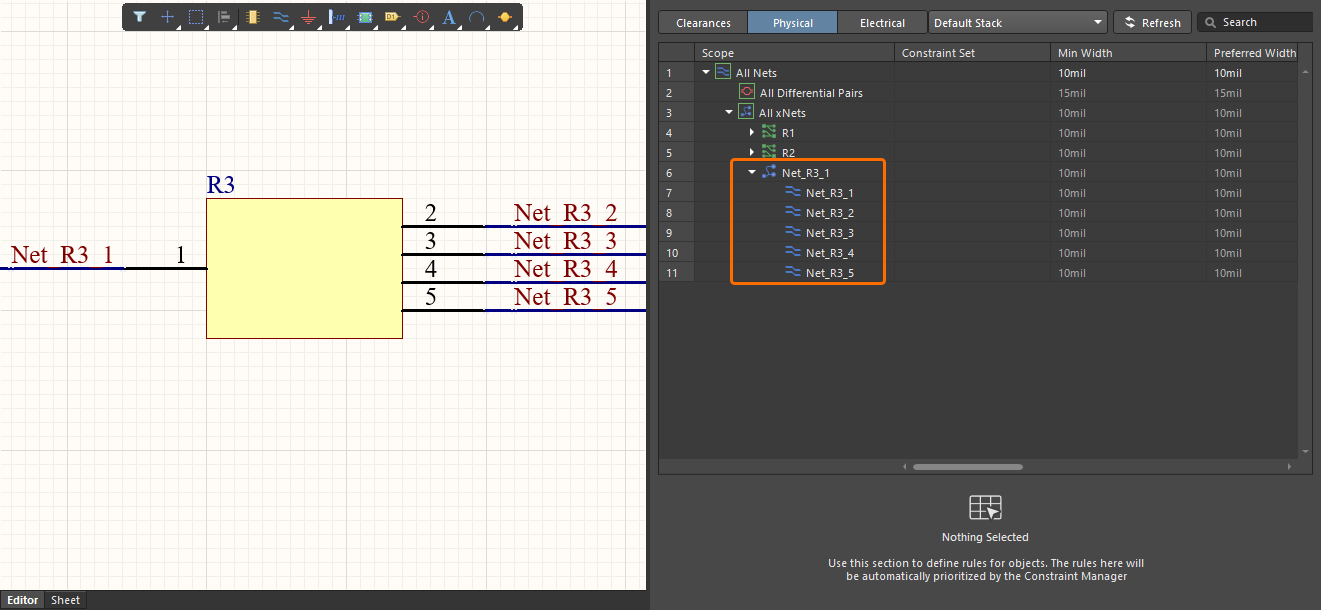 )
)
xNet を削除するには、そのエントリを右クリックし、コンテキストメニューから xNets » Remove xNet コマンドを選択します。 また、Ctrl+Click、Shift+Click、または Click, Hold&Drag の操作で複数の xNet のエントリを選択し、選択項目を右クリックして、コンテキストメニューから xNets » Remove xNet コマンドを選択することで、複数の xNet を削除することもできます。
xSignals の定義
Constraint Manager から、xSignals (PCB 上の 2 つのノード間のユーザー定義信号パス)を定義することもできます。Constraint Manager の Electrical ビューで、ネットまたは xNet の Topology 列のセルを選択し、Constraint Manager 下部のドロップダウンから Custom を選択してから、表示されるコントロールを使用してカスタムトポロジを定義し、対応する xSignals を選択します。
以下に示す xNet に対して xSignals を定義する例を、その後に説明および実演します。

xSignals を作成する対象となる xNet の例。
カスタムトポロジは、Constraint Manager 下部のトポロジグラフを使用して定義できます。グラフ領域の右クリックメニューを使用してノードを追加・削除し、そのタイプを Source から Destination に、またはその逆に変更し、ノードを Click, Hold&Drag してトポロジを定義します。
提案された xSignals のリスト (<SourceNetName> (<SourcePinDesignator> → <DestinationPinDesignator>) スキームを使用して命名)が、グリッド領域の右側に表示されます。リストは 2 つのグループに分かれています。ソースからデスティネーションへ向かう xSignals (S-T) と、あるデスティネーションから別のデスティネーションへ向かう xSignals (T-T) です。グループまたは個々の xSignals のチェックボックスを使用して、作成する xSignals を選択または選択解除します。選択した xSignals は、Electrical ビューの xSignals タブに表示されます。
トポロジグラフを使用して xSignals を作成する例
作成された xSignal クラスについては (詳細は以下の Defining Classes セクションを参照)、Tolerance 制約を定義でき、このクラス内の xSignal を Matching Length として選択できます。Constraint Manager が PCB 側からアクセスされている場合は、Actual Value 列と Margin 列も利用できます。

PCB ドキュメントでは、定義された xSignals を PCB panel in its xSignals mode から参照できます。さらに、対応する From-Tos も作成され、PCB panel in its From-To Editor mode から参照できます。


クラスの定義
Constraint Manager では、ネット、差動ペア、xNets、および xSignals のクラスを定義できます。
-
Constraint Manager の Physical ビューまたは Electrical ビューにあるオブジェクトを既存のクラスに追加するには、
Ctrl+Click、Shift+Click、またはClick, Hold&Dragの操作で複数のオブジェクトエントリを選択し、選択項目を右クリックして、コンテキストメニューの Classes » Add Selected to Class サブメニューから必要なクラスを選択します。
クラスが 30 個を超える場合、クラス一覧の代わりに Classes » Add Selected to Class » Existing Class コマンドが表示されます。このコマンドを使用すると、選択したオブジェクトを追加する既存クラスを選択できるダイアログにアクセスできます。

-
Constraint Manager の Physical ビューまたは Electrical ビューに一覧表示されているオブジェクトの新しいクラスを追加するには、それらを選択し、選択項目を右クリックして、コンテキストメニューから Classes » Add Selected to Class » New Class コマンドを選択し、Add Class ダイアログを開きます。クラスの Name (一意で、かつ空であってはなりません)と、クラスメンバーのセットを定義します。ダイアログを開く前に選択していたオブジェクトは、すでに Member リストに入っています。必要に応じて、矢印ボタンを使用してオブジェクトエントリを Non-Members リストと Member リストの間で移動し、クラスメンバーのセットをさらに設定します。

-
または、グリッド領域内で右クリックし、Clearances ビューまたは Electrical ビューで Classes » Add Class コマンドを選択するか、(ネットクラスを追加するための)または Classes » Add Class サブメニューのコマンドを選択して、Add Class ダイアログにアクセスします。この方法でダイアログを開いた場合、Member リストは最初は空になります。
-
オブジェクトが現在追加されているクラスからそれらを削除するには、対象を選択し、選択範囲を右クリックしてコンテキストメニューから Classes » Remove Selected from Class コマンドを選択します。
-
クラスを編集するには、そのエントリを右クリックし、コンテキストメニューから Classes » Edit Class コマンドを選択して Edit Class ダイアログを開きます。このダイアログでは、クラスの名前とメンバーを編集できます。
-
既存のクラスを削除するには、そのエントリを右クリックし、コンテキストメニューから Classes » Remove Class コマンドを選択します。複数のクラスを削除する場合は、
Ctrl+Click、Shift+Click、またはClick, Hold&Dragの手法を使用してそれらのエントリを選択し、選択範囲を右クリックして、コンテキストメニューから Classes » Remove Class コマンドを選択することもできます。
別の方法として、Object Class Explorer ダイアログを使用してクラスの追加、編集、削除を行うこともできます。グリッド領域内で右クリックし、コンテキストメニューから Classes » Class Explorer コマンドを選択してダイアログを開きます。
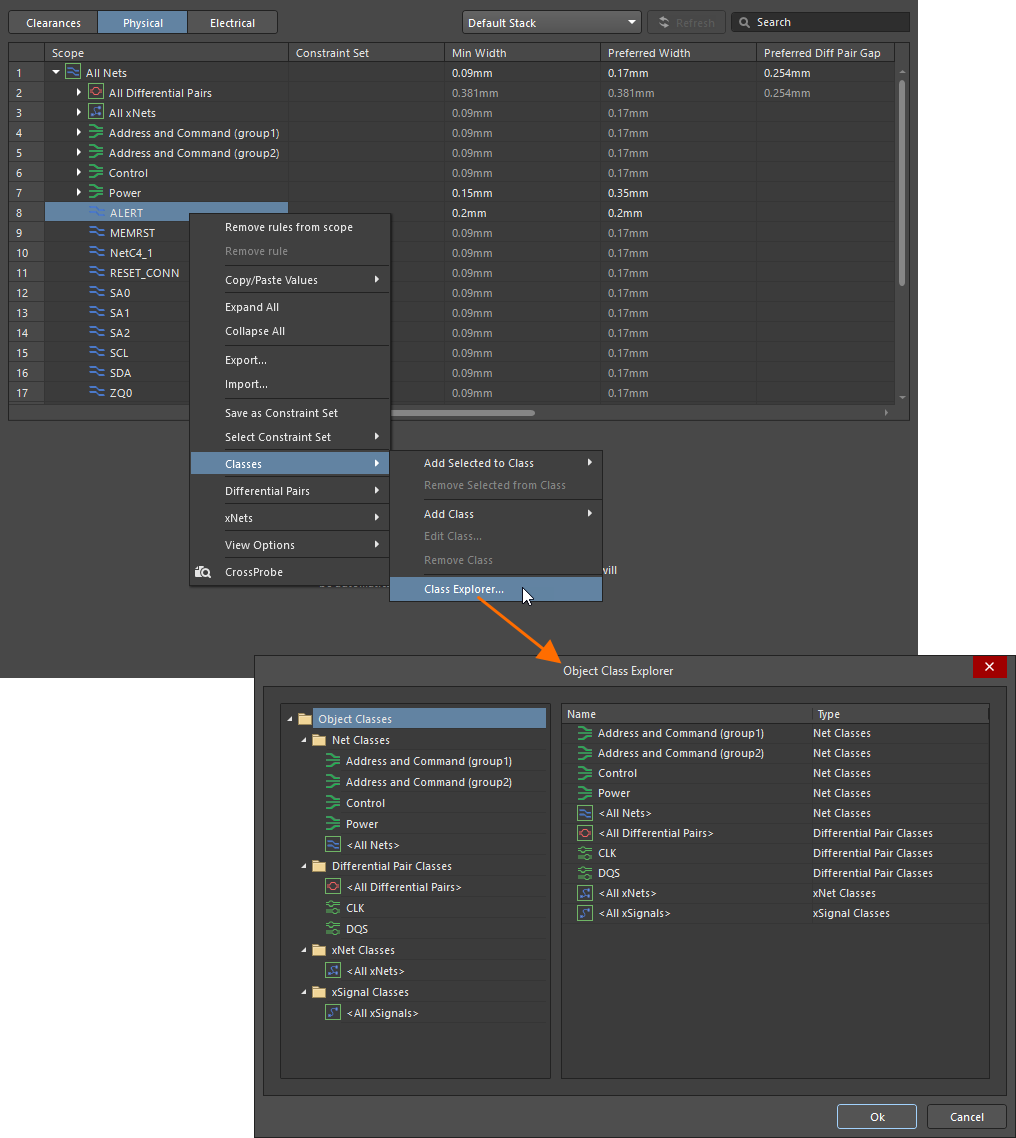
ダイアログ左側のフォルダーツリーペインには、サポートされているオブジェクトクラスの種類と、各種類の既存オブジェクトクラスが一覧表示されます。
- ルートの Object Classes フォルダをクリックすると、すべてのオブジェクトクラス種類にわたって定義されている各クラスの一覧サマリーが、ダイアログのメイン編集領域に表示されます。
- 子オブジェクトクラス種類フォルダをクリックすると、その種類に対して定義されている各クラスの一覧サマリーが表示されます。
- 特定のクラスのエントリをクリックするか、サマリーリスト内のそのエントリをダブルクリックすると、そのクラスのオブジェクトメンバーシップを管理するためのコントロールにアクセスできます。
Object Class Explorer ダイアログから新しいユーザー定義クラスを追加するには、作成したいクラスのカテゴリ内で右クリックし、コンテキストメニューから Add Class を選択します。ユーザー定義クラスの名前を変更または削除するには、それぞれクラス名を右クリックして Rename Class または Delete Class を選択します。
Constraint Sets
オブジェクトに対する制約定義の作業を迅速化するために、Constraint Manager では制約のセットを Constraint Set として保存し、その Constraint Set をオブジェクトに適用できます。
オブジェクトに現在定義されている制約セットを Constraint Set として保存するには、そのオブジェクトのセルを右クリックし、コンテキストメニューから Save as Constraint Set コマンドを選択します。New Constraint Set ポップアップで、Constraint Set の名前(重複不可かつ空欄不可)を入力し、Create をクリックします。

新しく作成した Constraint Set は、その Constraint Set を作成した元のオブジェクトに適用されます。別のオブジェクトに Constraint Set を適用するには、そのセルを右クリックし、コンテキストメニューの Select Constraint Set サブメニューから必要な Constraint Set を選択します。Constraint Set が適用されているセルは左上隅の記号(例:  )で識別され、Physical または Electrical ビューでは、適用されている Constraint Set の名前が Constraint Set 列に反映されます。

既存の Constraint Set の値を編集するには、この Constraint Set が適用されているオブジェクトを選択し、 ボタンをクリックします。必要に応じて制約値を変更し、表示されるポップアップで Save ボタンをクリックして変更を保存します。変更内容は、現在その Constraint Set が選択されているすべてのオブジェクトに適用されます。

現在定義されている Constraint Set は、Properties パネルの Constraint Sets 領域に一覧表示されます。Constraint Set のエントリをクリックすると、その制約値が表示されます。Properties パネルで選択した Constraint Set は、Constraint Sets 領域の下部にある  ボタンをクリックして削除できます。削除された Constraint Set が選択されていたオブジェクトには、削除前にこの Constraint Set によって適用されていた制約値が保持されます。

 )。
)。
回路図からのディレクティブのインポート
回路図ソースドキュメント上に配置・定義された parameter set および differential pair 設計ディレクティブから、ネットクラス、差動ペアクラス、差動ペア、および制約を Constraint Manager にインポートできます。これを実行するには、Constraint Manager を回路図側から開いている状態で、 ボタンをクリックします。Refresh Constraint Manager ダイアログには、回路図から Constraint Manager へのインポート内容のサマリーが表示され、このダイアログ内の  ボタンをクリックするとインポートが完了します。
Constraint Manager の制約と、回路図上に配置されたディレクティブで定義された対応する制約との間の同期状態も表示されます。
-
回路図上のオブジェクトに parameter set または differential pair ディレクティブが配置されており、そのディレクティブの制約値が Constraint Manager で同じオブジェクトに定義されている値と異なる場合、Constraint Manager を回路図から開いた際に、対応するセルの左側にオレンジ色のバーが表示されます(Physical または Electrical ビュー、例:
 )。
)。
-
Constraint Manager とディレクティブの間で制約値が同期している場合、この表示は緑色のバーに変わります(例:
 )。
)。
ディレクティブからインポートされたネットクラス、差動ペア、差動ペアクラスについても同期状態が表示されます。変更(追加/削除された要素)が検出されると、同期が必要な不整合を示すオレンジ色のバーが対応するオブジェクト名の左側に表示されます(例:  )。同期済みの状態は緑色のバーで示されます(例:
  )。
)。
Constraint Manager へのディレクティブのインポートに関する注意:
-
Constraint Manager を介してネット/ネットクラス/差動ペア/差動ペアクラスに対してすでに定義されている既存の制約は、インポート時に優先され、そのまま保持されます。そのため、ディレクティブと同期済みだった制約値をインポート後に Constraint Manager で編集した場合、その後再度インポートしても同期されません。
-
ディレクティブから Constraint Manager にデータをインポートしてデータを同期し、さらに Constraint Manager で変更を保存した後は、
-
インポートされたディレクティブは、設計空間内で青色表示され、少し異なる記号(
 )が使われることで識別されます。
-
Constraint Manager にインポートされたクラスとルールのエントリは、Properties パネルの Parameters 領域上部にある Constraint Manager ボタンを使用してフィルタリングで除外できます。
-
単一の配線に関連付けられた parameter set ディレクティブについては、Constraint Manager の関連データ(ネット/差動ペアクラス名およびルール設定)を回路図シート上でそのディレクティブの近くに表示できます。定義済みネットクラスを含み、ブランケットに関連付けられた parameter set ディレクティブについては、Constraint Manager との同期/インポート後に、設計空間でネットクラスディレクティブ情報の表示を切り替えることも可能です。ブランケットに関連付けられた differential pair ディレクティブについては、Constraint Manager との同期/インポート後に、設計空間で差動ペアクラスおよび関連ルール情報の表示を切り替えることができます。ディレクティブが選択されているときに、Properties パネル内の対応するデータエントリの左にある表示コントロール(
 )を使用します。
-
新しいネットクラス、差動ペアクラス、または components class を追加したり、既存のものを削除したりするためのコントロールは、対応するディレクティブについて Properties パネルではグレー表示になります。
-
新しいルールを追加したり、既存のルールを編集/削除したりするためのコントロールは、対応するディレクティブについて Properties パネルで引き続き使用可能です。また、ネットクラスの名前も編集できます。すでにインポート済みのディレクティブに対してルールやネットクラス名に加えた変更を Constraint Manager のデータに適用するには、Constraint Manager を回路図側から開いているときに
ボタンをクリックします。
-
-
Physical および Electrical ビューに表示されないルールが parameter set ディレクティブに追加された場合、それらのルールは、Constraint Manager を PCB から開いた際に All Rules view に表示される advanced rule として自動的に作成されます。advanced rule は、ディレクティブのインポート完了後、および その後の回路図から PCB への ECO によって作成されます。
-
ディレクティブを使用して定義されたネットクラスを Constraint Manager にインポートできるようにするには、Generate Net Classes オプションを Project Options ダイアログの Class Generation タブで有効にする必要があります。なお、ネットクラスを Constraint Manager にインポートした後で Generate Net Classes オプションを無効にすると、その後 Constraint Manager へ再度インポートする際に、インポート済みのネットクラスを削除することが提案されます。

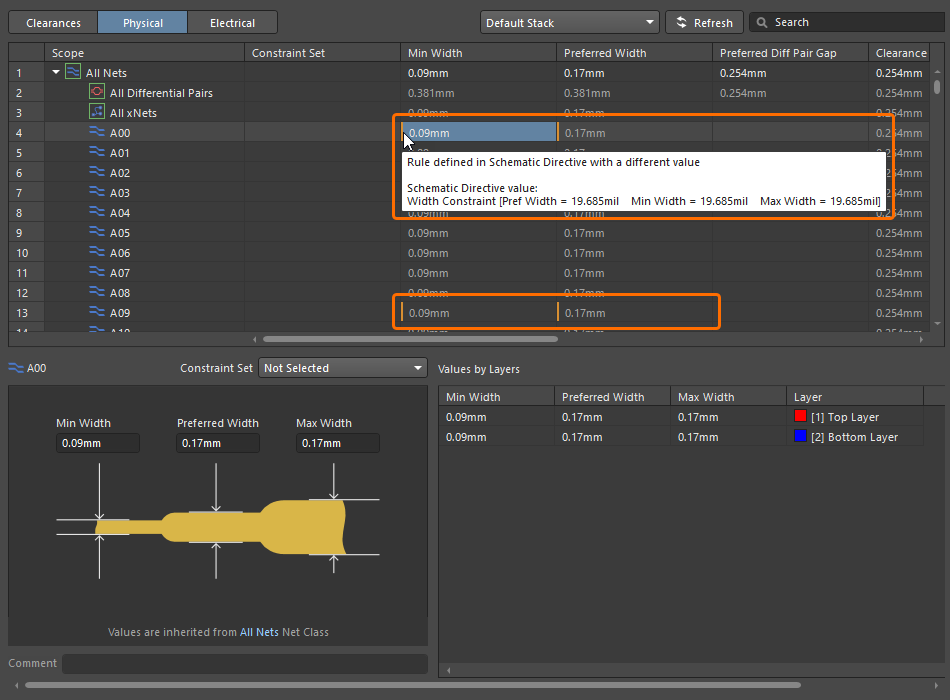
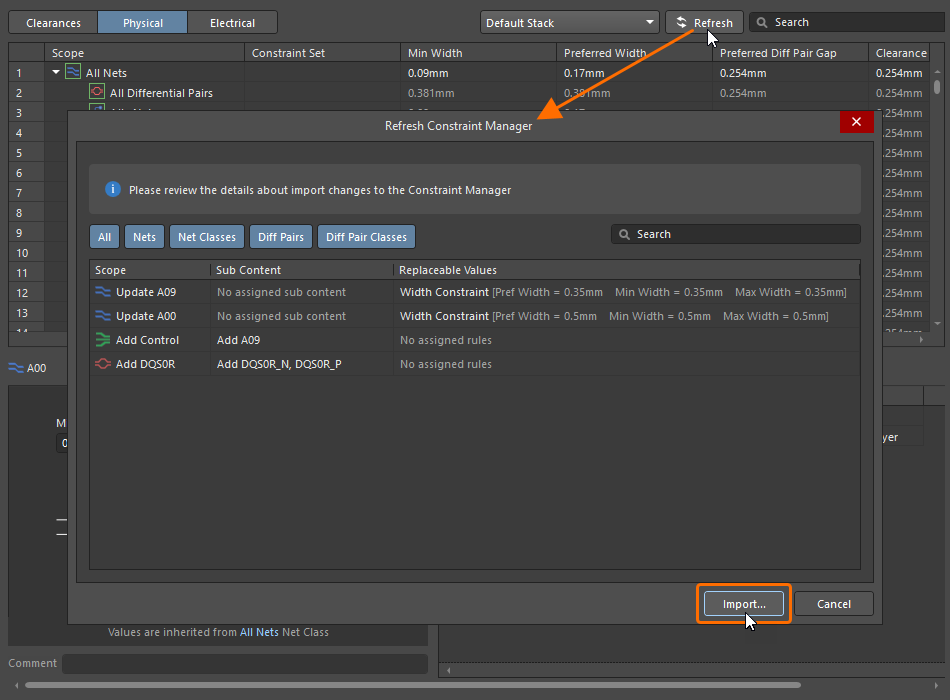
ボタンをクリックします。Refresh Constraint Manager ダイアログが開き、Constraint Manager にインポートされるデータを確認できます。確認後、 ボタンをクリックすると、ディレクティブからすべてのデータがインポートされます。
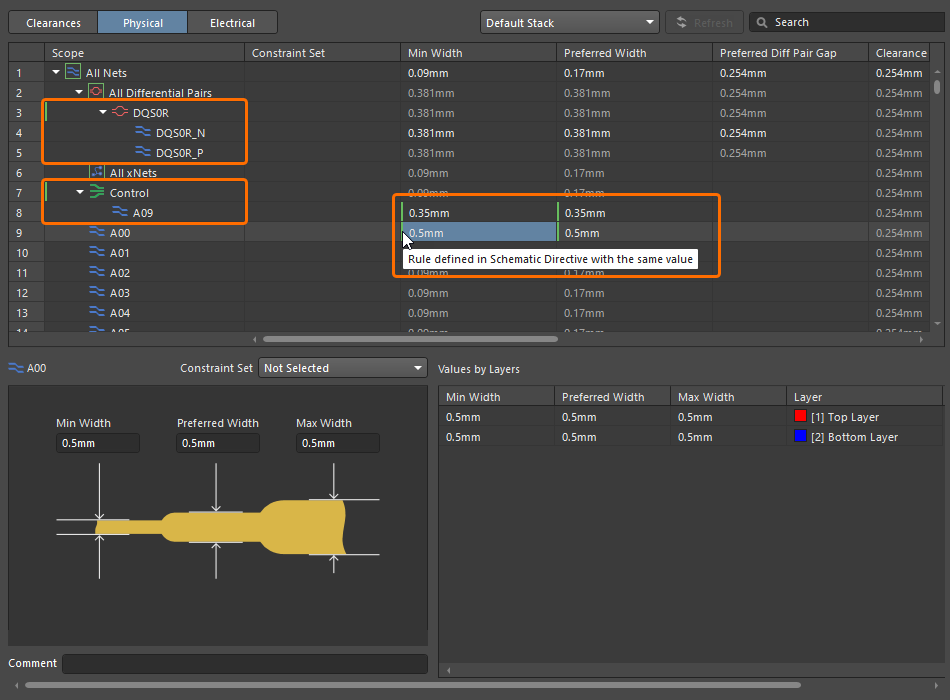

読み取り専用ドキュメントからインポートされたディレクティブの変更
読み取り専用ドキュメント(たとえば device sheet や managed sheet)からインポートされたディレクティブは、Make Device Sheets In Projects Read-Only オプションが Data Management - Device Sheets ページの Preferences ダイアログで有効(チェック)になっている場合、変更できません。

このオプションが無効(チェックなし)の場合は、ディレクティブを変更できます。オプションを有効にした状態でディレクティブがインポートされると、Constraint Manager ではそのルールが青色で強調表示されます。

制約および制約セットのインポートとエクスポート
設計間で制約および制約セットをインポート/エクスポートできます。これにアクセスするには、Constraint Manager の Clearances、Physical,、または Electrical ビューで右クリックし、Import または Export を選択します。
Import を選択すると、標準の File Explorer ダイアログが開き、設計にインポートする目的の制約/制約セット(*.CstrDot)を選択できます。その後 Constraints to Import ダイアログが開き、現在の設計にインポートする制約/制約セットを選択できます。選択した制約/制約セットは、ターゲット設計内の対応するオブジェクトに適用されます。
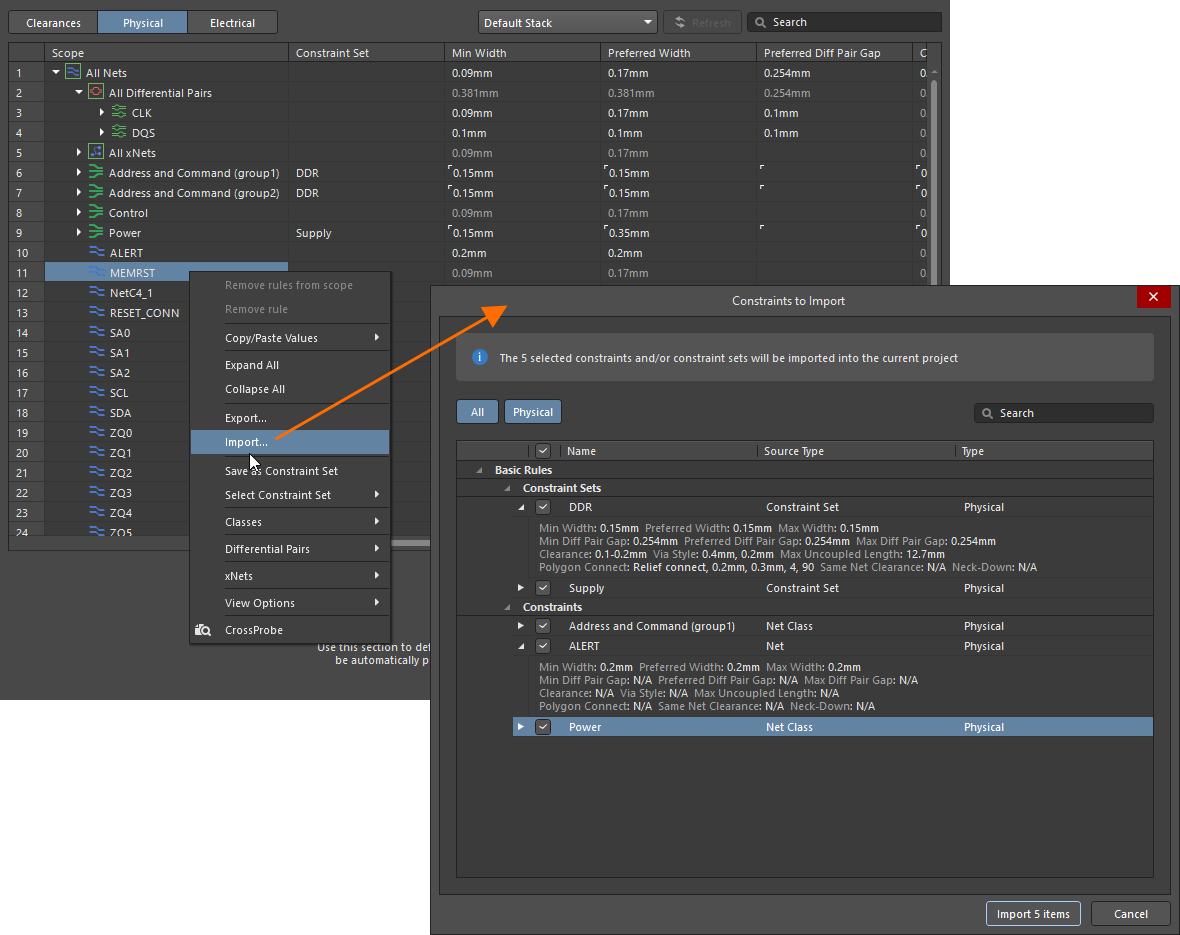
 アイコンが付けられます。制約値はこのエントリからコピーして既存のオブジェクトに貼り付けることができます。この問題は、同じ名前のネットを設計に追加し、その後 Constraint Manager のデータを更新することで解決できます。あるいは、一致しないオブジェクトは、そのエントリを右クリックして Delete unmatched object
 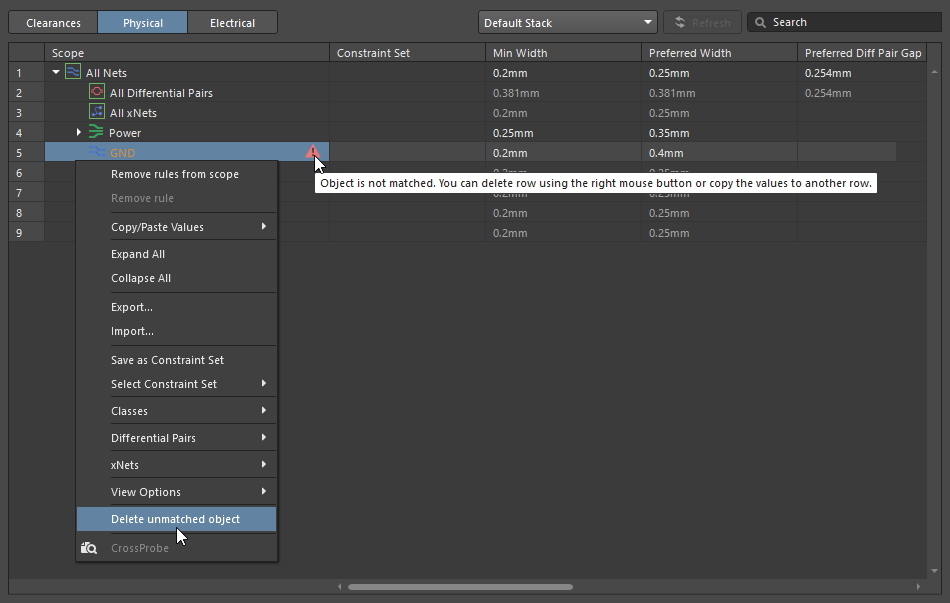 )
)Exporting Constraints and Constraint Sets
Clearances ビューで 1 つ以上のセル、または Physical もしくは Electrical ビューで 1 行以上を選択してから Export を選択すると、Constraints to Export ダイアログが開き、コマンドを選択する前に選択されていたすべてのオブジェクトの制約および制約セットがグリッドに一覧表示されます。エクスポートしたい制約/制約セットをチェックボックスで選択してください(現在のビューに関連する制約は、ダイアログでデフォルトで選択されています)。Export items ボタンをクリックすると、標準の File Explorer ダイアログが開き、制約/制約セットに名前を付けて保存できます。ファイルは *.CstrDot 拡張子でエクスポートされ、その後別の設計にインポートできます。
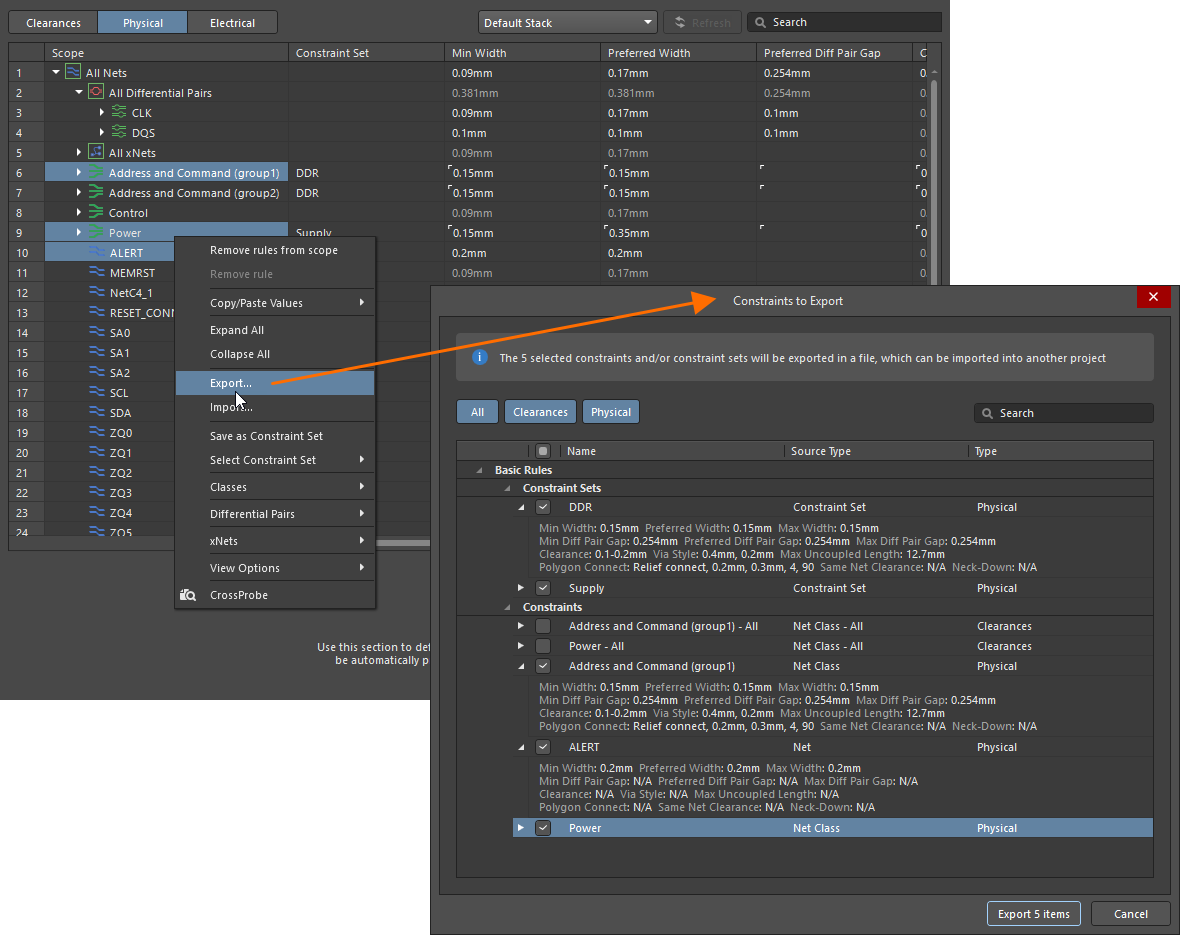
PCB 側のすべてのルールを扱う
PCB エディターから Constraint Manager にアクセスすると、All Rules ビューが利用可能になり、PCB 設計内のすべてのルールの一覧が表示されます。ここから、より複雑なクエリ式をマッチングスコープに持つ高度なルールを作成できます。

 )に必要な優先順位(
新しい高度なルールの作成
Constraint Manager の All Rules ビューで新しい高度なルールを作成するには、右クリックのコンテキストメニューから Add Advanced Rule を選択するか(または、グリッド領域でルールが選択されていないときに Constraint Manager 下部の  ボタンを使用)、その後、列グリッドまたは下部のグラフィカル表示で、クエリベースのマッチングスコープと制約パラメーターを入力します。
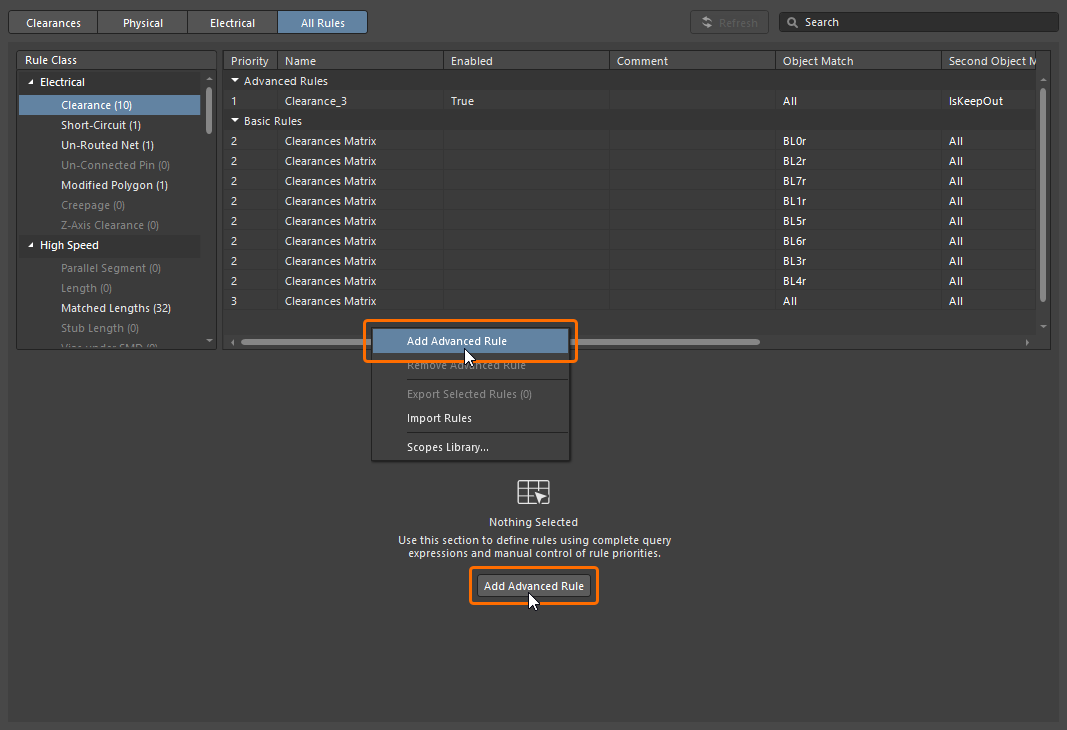
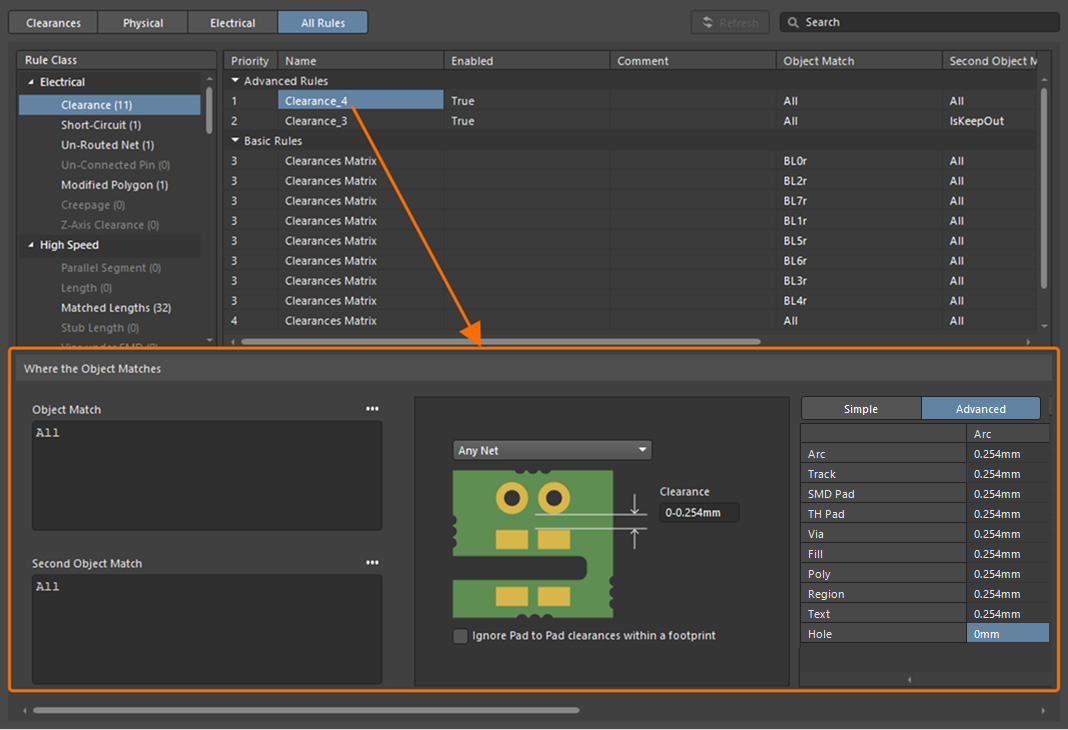

Scopes Library の管理
高度なルールを繰り返し作成する手間を簡略化するために、Constraints Manager では、クエリベースのオブジェクトマッチングスコープを Scopes Library に保存できます。このライブラリは、Properties パネルの Scopes Library 領域にある Edit Library ボタンをクリックして開く Scopes Library ダイアログで管理します。ライブラリは Properties パネルに表示され、カスタムスコープは XML ファイルとしてインポートおよびエクスポートできます。これにより、別の Altium Designer インストール環境の Scopes Library に内容を取り込むことができます。

ライブラリへスコープをエクスポートしたり、ライブラリからインポートしたりするには、Constraint Manager 下部の Object Match / Second Object Match フィールドの横にある  ボタンのメニューコマンドを使用します。ライブラリベースのスコープがルールに適用されると、そのスコープ名はグリッド領域の Object Match / Second Object Match 列および Object Match / Second Object Match フィールドの上に表示されます。フィールドの メニューを使用すると、スコープをクエリベース形式(Detach Scope)に戻すことができます。

ルールの有効化/無効化
All Rules ビューに一覧表示される基本ルールおよび高度なルールは、有効/無効を切り替えることができます。Enabled 列にはルールの状態が表示されます: True(有効)または False(無効)。この列のセルをダブルクリックして、特定のルールの状態を切り替えます。無効な基本ルールに対応するセルには (Disabled) と表示され、Physical ビューおよび Electrical ビューではグレー表示になります。
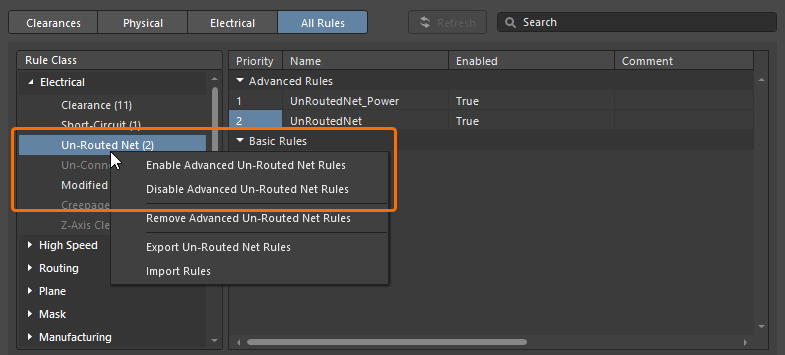
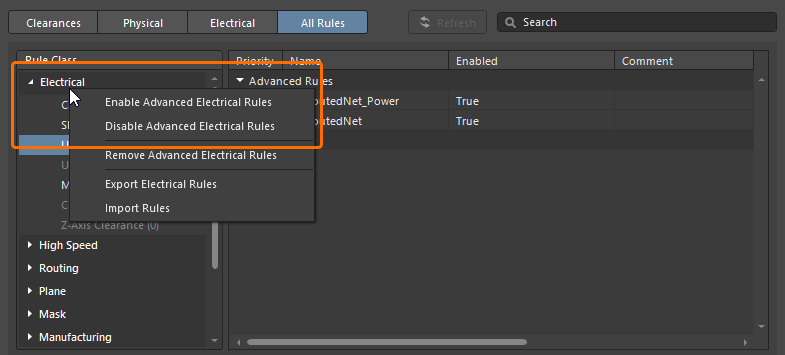
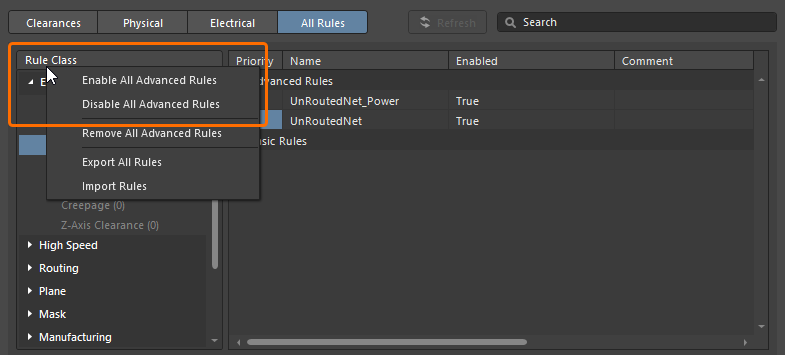
特定のタイプ、カテゴリ、またはすべての高度なルールの有効状態も、対応する Rule Class ツリーのエントリに対する右クリックのコンテキストメニューから利用できるコマンドで切り替えられます。
|
Rule Classツリー内のルールタイプ項目を右クリックすると、このタイプのアドバンスドルールを有効/無効にできます。 Rule Classツリー内のルールカテゴリ項目を右クリックすると、このカテゴリのアドバンスドルールを有効/無効にできます。 Rule Class見出しを右クリックすると、すべてのアドバンスドルールを有効/無効にできます。 |
ルールのインポートとエクスポート
All Rulesビューでは、ルール(アドバンスドおよび/またはベーシック)をインポートおよびエクスポートできます。
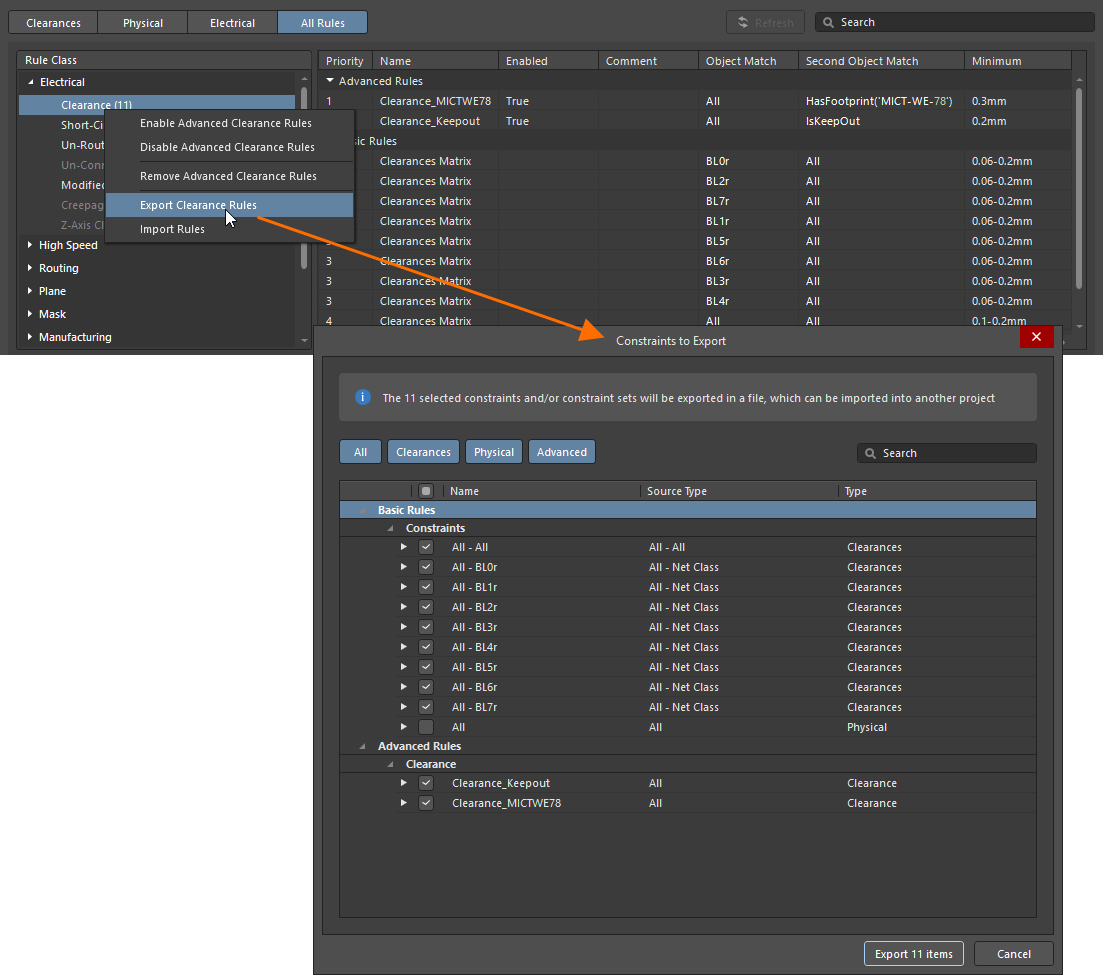
エクスポートするには、Ctrl+Click、Shift+Click、または Click, Hold&Drag を使用してリスト内で複数のルールを選択し、右クリックして Export Selected Rules (x) コマンドを選択します(x は選択したルール数を表します)。また、Rule Class ツリー内の対応する項目の右クリックコンテキストメニューから利用できるコマンドを使用してルールをエクスポートすることもできます。
-
ツリー内のルールタイプ項目を右クリックし、Export <RuleType> Rules コマンドを選択すると、このルールタイプのルールをエクスポートします。
-
ツリー内のルールカテゴリ項目を右クリックし、Export <RuleCategory> Rules コマンドを選択すると、このルールカテゴリのルールをエクスポートします。
-
Rule Class ツリーの見出しを右クリックし、Export All Rules コマンドを選択すると、すべてのルールをエクスポートします。
Export コマンドを選択すると、Constraints to Export ダイアログが開き、後で別のプロジェクトにインポートできる *.CstrDot ファイルへエクスポートするルールを選択できます。Export x Items ボタンをクリックすると(x はダイアログで選択された項目数を表します)、標準の File Explorer ダイアログが開き、ファイル名と保存場所を指定できます。ルールは *.CstrDot ファイルにエクスポートされ、後で別の設計にインポートできます。
|
選択した1つまたは複数のルールを右クリックしてエクスポートします。 Rule Classツリー内のルールタイプ項目を右クリックすると、このタイプのルールをエクスポートします。 Rule Classツリー内のルールカテゴリ項目を右クリックすると、このカテゴリ内のルールをエクスポートします。 Rule Class見出しを右クリックすると、すべてのルールをエクスポートします。 |



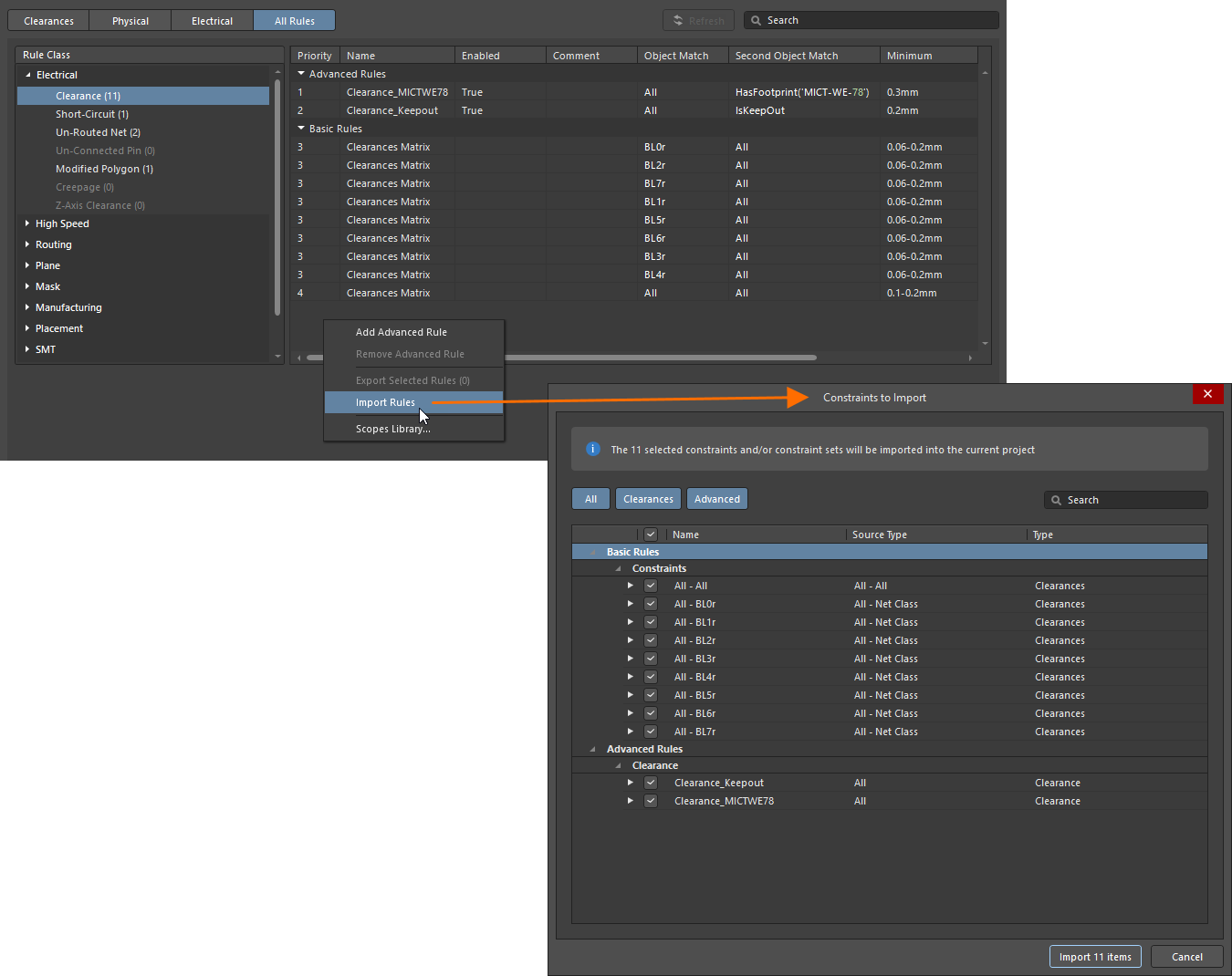
インポートするには、All Rules ビューのリスト領域または Rule Class ツリー内で右クリックし、Import Rules コマンドを選択します。標準の File Explorer ウィンドウが開くので、目的の *.CstrDot ファイルを選択し、Open をクリックします。すると Constraints to Import ダイアログが開き、現在の設計にインポートするルールを選択できます。インポート時には、関連するカスタムスコープが自動的に適用されます。
アドバンスドルールの削除
現在選択されているアドバンスドルールを削除するには、そのルールを右クリックして Remove Advanced Rule を選択します。一度に複数のアドバンスドルールを削除するには、Ctrl+Click、Shift+Click、または Click, Hold&Drag を使用して複数のルールを選択し、右クリックして Remove Advance Rules (x) を選択します。'x' は削除されるルール数を表します。また、Rule Class ツリー内の対応する項目の右クリックコンテキストメニューから利用できるコマンドを使用して、特定のタイプ、カテゴリ、またはすべてのアドバンスドルールを削除することもできます。
|
選択した複数のルールを右クリックして削除します。 Rule Classツリー内のルールタイプ項目を右クリックすると、このタイプのアドバンスドルールを削除します。 Rule Classツリー内のルールカテゴリ項目を右クリックすると、このカテゴリ内のアドバンスドルールを削除します。 Rule Class見出しを右クリックすると、すべてのアドバンスドルールを削除します。 |
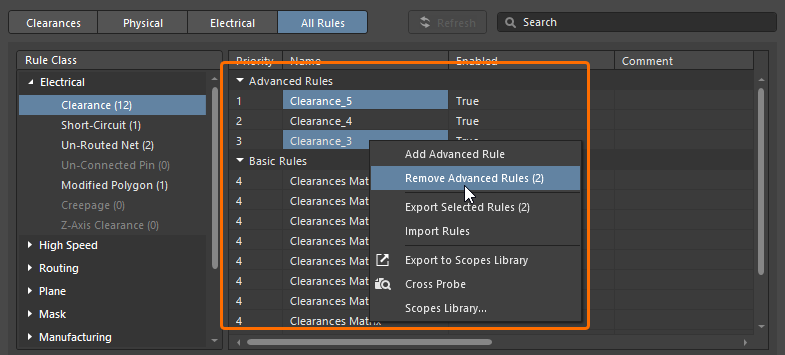
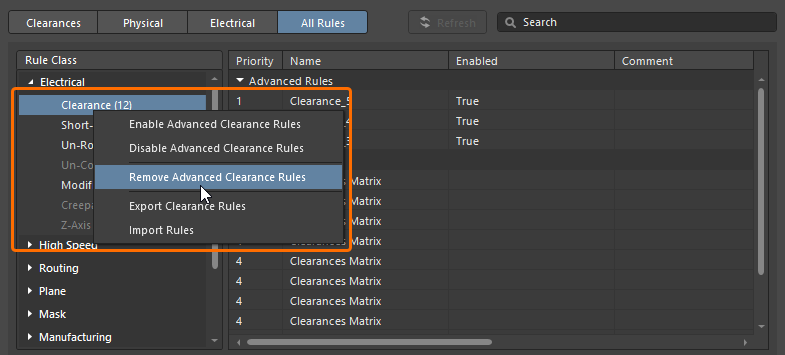
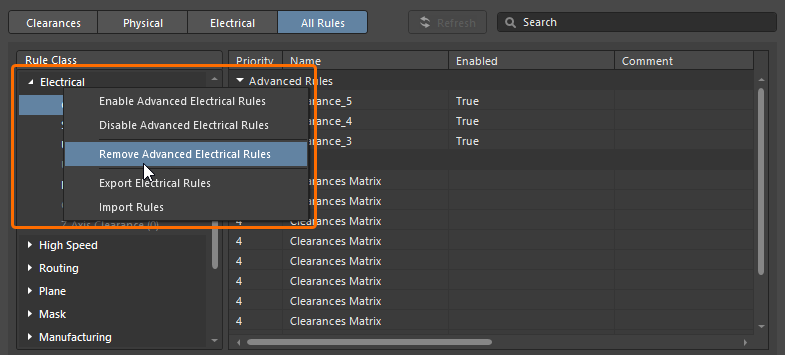
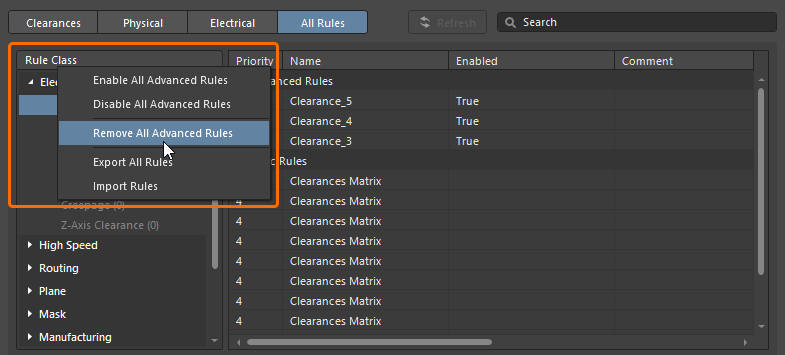
いずれの場合も、ルールは確認なしで即座に削除されます。
クロスプロービング
Constraint Manager にはクロスプローブ機能があり、対応するドキュメント内で関連オブジェクトを視覚的にハイライト表示します。任意のオブジェクトにクロスプローブするには、その項目を右クリックし、コンテキストメニューから Cross Probe オプションを選択するか、アドバンスドルールの メニューから Cross Probe を選択します。


Properties パネル内の Cross Probe View Settings を設定して、クロスプロービングの設定を構成します。

クロスプローブのハイライトをリセットするには、回路図/PCB エディターの Clear Filter オプションを使用します(設計領域で右クリックして Clear Filter を選択、ショートカット: Shift+C)。
Altium Designer におけるクロスプロービングの詳細については、Cross-Probing & Selecting ページを参照してください。
クロス選択
クロス選択機能は、動的な双方向オブジェクト選択を実現します。クロス選択モードを有効にすると(Constraint Manager、回路図エディター、または PCB エディターの Tools メインメニューから Cross Select Mode コマンドを使用)、Constraint Manager で選択したオブジェクトが回路図および PCB ドキュメントでも選択され、その逆も同様です。
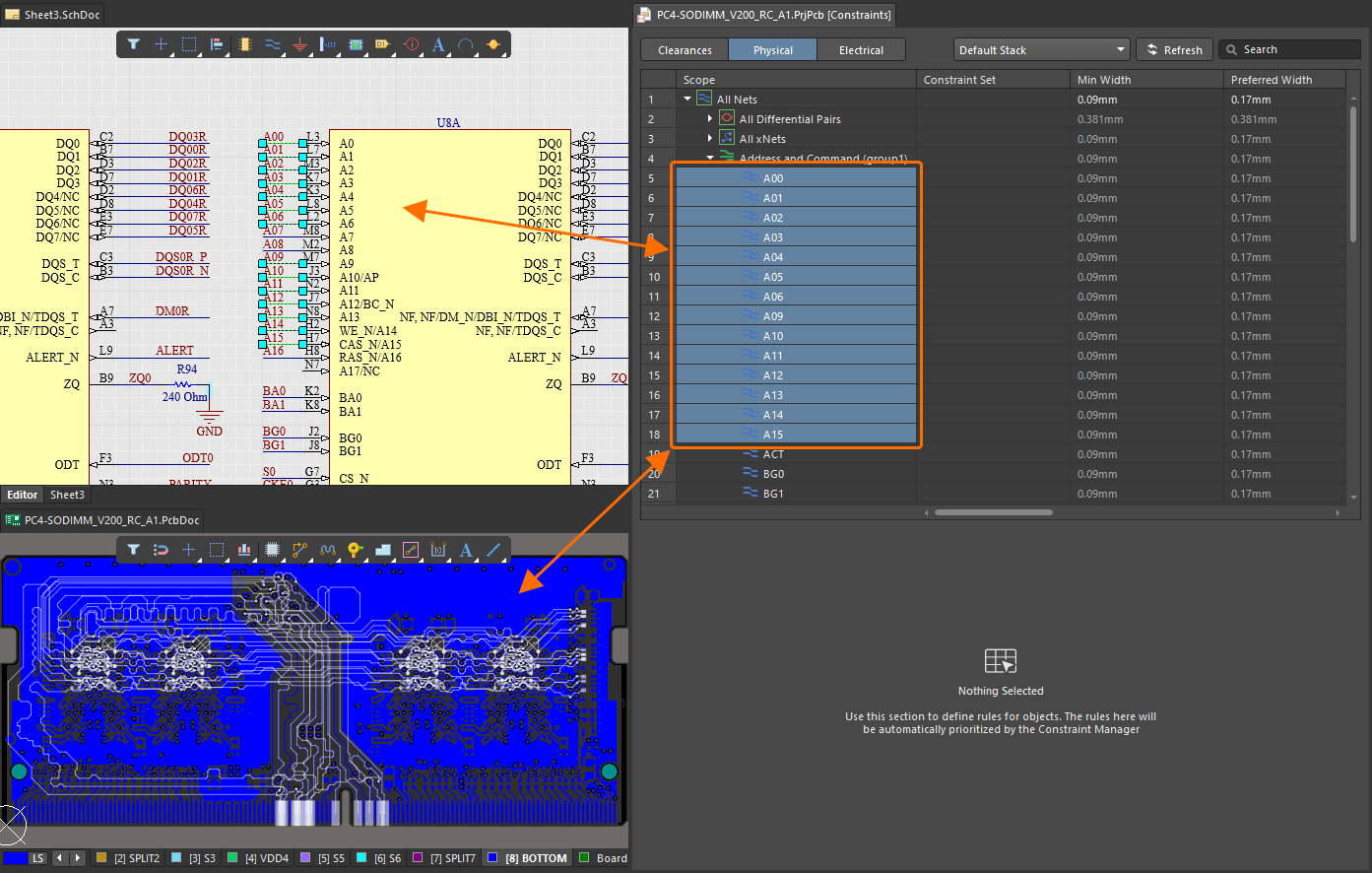
Altium Designer におけるクロス選択の詳細については、Cross-Probing & Selecting ページを参照してください。
回路図と PCB 間での制約の転送
Constraint Manager で適用された変更は、Engineering Change Order(ECO)プロセスを使用して回路図設計と PCB 設計の間で転送されます。反対側の制約を更新するには、該当するコマンドを選択します。
-
回路図から PCB へ変更を転送するには、回路図エディターのメインメニューから Design » Update PCB Document <PCBDocumentName> コマンドを選択します。
-
PCB から回路図へ変更(Constraint Manager の Clearances、Physical、および/または Electrical ビューで行った変更)を転送するには、PCB エディターのメインメニューから Design » Update Schematics in <PCBProjectName> コマンドを選択します。
続いて表示される Engineering Change Order ダイアログを使用して、変更内容の確認、検証、実行を行います。
 )。
)。
 )。
)。
 )。
)。
詳細については、Keeping the Schematics & PCB Synchronized ページを参照してください。
Design Rules から Constraint Manager への移行
PCB プロジェクトが旧ルール管理システム(つまり PCB Rules and Constraints Editor ダイアログ)を使用している場合、Constraint Manager への1回限りの一方向移行を実行できます。
PCB エディターおよび回路図エディターのメインメニューから Design » Migrate Project to Constraint Manager Flow コマンドを使用します。Migration Required ダイアログが開き、移行が実行されること、および  ボタンをクリックした後は元に戻せないことが警告されます。

PCB 設計ルールと回路図ディレクティブの両方が、Constraint Manager 内の該当する対応制約に転送されます。移行が正常に完了すると、Constraint Manager が開きます(移行を実行した時点でアクティブだったエディターのコンテキストで開きます)。
 AI で翻訳