
PCB 라이브러리
보드에 실장되는 실제 부품은 설계 캡처 단계에서는 회로도 심볼로, 보드 설계에서는 PCB 풋프린트로 표현됩니다. Altium Designer 컴포넌트는 다음과 같을 수 있습니다:
- 로컬 라이브러리에서 생성하고 배치하거나
- 전체 설계 팀이 접근할 수 있는 connected Workspace에서 직접 배치할 수 있습니다.
풋프린트는 PCB 편집기에서 PCB 라이브러리로 복사하거나, PCB 라이브러리 간에 복사하거나, Footprint Wizard 또는 그리기 도구를 사용해 처음부터 만들 수 있습니다.
새 PCB 라이브러리 만들기
새 PCB 라이브러리를 만들려면 메인 메뉴에서 File » New » Library 명령을 선택한 다음 New Library 대화상자의 File 영역에서 PCB Library 옵션을 선택합니다.
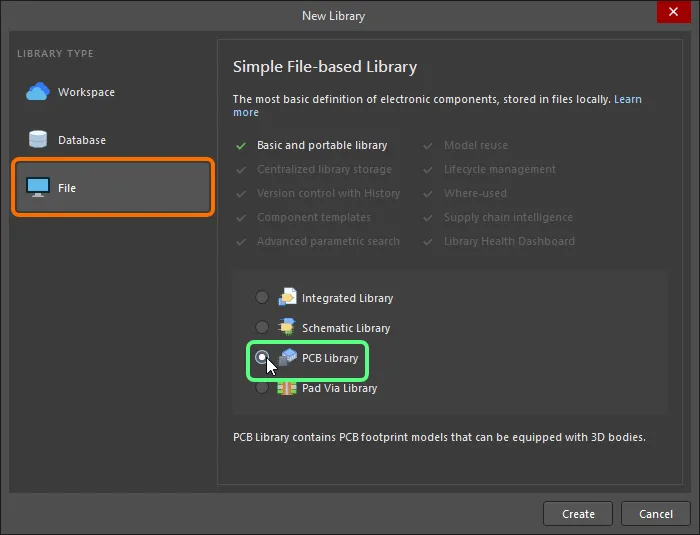
Create을(를) 클릭하면 PcbLib1.PcbLib 라는 이름의 새 PCB 라이브러리 문서가 생성되어 Projects 패널에 표시되고, PCBComponent_1라는 빈 컴포넌트 시트가 표시됩니다.
라이브러리의 내용은 PCB Library panel에 표시됩니다.
이제 PCB 풋프린트 편집기 명령을 사용하여 새 PCB 라이브러리에서 풋프린트 컴포넌트를 추가, 제거 또는 편집할 준비가 되었습니다.
PCB 문서로부터 PCB 라이브러리 만들기
이미 모든 풋프린트가 배치된 PCB 설계가 있다면, PCB 편집기에서 Design » Make PCB Library 명령을 사용하여 해당 풋프린트만 포함하는 PCB 라이브러리를 생성할 수 있습니다. 이는 완성된 설계의 정확한 동작 라이브러리(또는 아카이브)를 만들고자 할 때 매우 유용합니다.
명령을 실행하면 라이브러리 문서(<PCBDocumentName>.PcbLib)가 자동으로 생성되고(생성에 사용된 PCB 문서와 동일한 위치에 저장됨) 프로젝트에 추가됩니다. 생성된 파일은 프로젝트의 일부로서 Projects 패널에 표시되며, Libraries\PCB Library Documents 하위 폴더 아래에 나타납니다. 문서는 PCB 풋프린트 편집기에서 활성 문서로 열립니다. 이후 PCB에서 감지된 각 고유 PCB 컴포넌트가 라이브러리에 추가됩니다.
새 PCB 풋프린트 만들기
PCB 라이브러리에는 원하는 개수만큼 PCB 풋프린트를 만들 수 있습니다. 기존 라이브러리에서 새 PCB 풋프린트를 만들려면 메인 메뉴에서 Tools » New Blank Footprint 명령을 선택하거나, 설계 공간에서 마우스 오른쪽 버튼을 클릭한 다음 컨텍스트 메뉴에서 Tools » New Blank Footprint 명령을 선택하거나, PCB Library panel 의 Footprints 영역에서 마우스 오른쪽 버튼을 클릭한 다음 컨텍스트 메뉴에서 New Blank Footprint 을(를) 선택합니다.
새 라이브러리에는 항상 빈 PCB 풋프린트 1개가 포함되므로, Component_1의 이름을 변경하여 풋프린트 생성을 시작할 수도 있습니다. 이를 위해 패널의 Footprints 목록에서 PCBComponent_1을(를) 선택한 다음 패널의 Edit 버튼을 클릭하거나, PCBComponent_1을(를) 더블 클릭하여 Properties 패널의 Footprint 탭을 Library Options 모드로 엽니다. Name 필드에 이를 고유하게 식별하는 새 풋프린트 이름을 입력합니다.
현재 PCB Library 문서에서 활성 풋프린트를 제거하려면 메인 메뉴에서 Tools » Remove Footprint 명령을 선택하거나, 설계 공간에서 마우스 오른쪽 버튼을 클릭한 다음 컨텍스트 메뉴에서 Tools » Remove Footprint 명령을 선택합니다. 명령을 실행하면 삭제를 진행할지 묻는 확인 대화상자가 나타납니다. Yes을(를) 클릭하면 풋프린트가 라이브러리 문서에서 제거되고, Footprints 목록의 이전 풋프린트가 활성화됩니다. 또한 PCB Library panel에서 하나 이상의 라이브러리 풋프린트를 직접 삭제할 수도 있습니다. Footprints 목록에서 필요한 풋프린트(들)를 선택하고 마우스 오른쪽 버튼을 클릭한 다음 컨텍스트 메뉴에서 Delete 명령을 선택합니다. n 풋프린트 삭제를 진행할지 묻는 확인 대화상자가 나타납니다. Yes을(를) 클릭하면 풋프린트(들)가 라이브러리 문서에서 제거되고, Footprints 목록의 다음 풋프린트가 활성화됩니다.
IPC Footprint Batch Generator를 사용하여 풋프린트 만들기
Creating a PCB Footprint 페이지에 설명된 기법 외에도, IPC Footprint Batch Generator을(를) 사용하여 여러 밀도 레벨에서 여러 풋프린트를 생성할 수 있습니다. 생성기는 Excel 스프레드시트 또는 쉼표로 구분된 파일에서 전자 부품의 치수 데이터를 읽은 다음 IPC 방정식을 적용하여 IPC 표준 7351 개정 B에 진정으로 부합하는 PCB 풋프린트를 구축합니다 - Generic Requirements for Surface Mount Design and Land Pattern Standard.
배치 생성기는 다음 풋프린트 유형을 생성할 수 있습니다: BGA, BQFP, CAPAE, CFP, CHIP, Chip Array, CQFP, DFN, DIP, DPAK, FM, LCC, LGA, MELF DIODE/RESISTOR, MOLDED CAP/IND/DIODE, PLCC, PQFN, PQFP, PSON, QFN, QFN-2ROW, SIP, SODFL, SOIC, SOJ, SON, SOP, SOT143/343, SOT223, SOT23, SOT89, SOTFL, WIRE WOUND, 그리고 ZIP.
IPC Footprints Batch Generator에 대한 지원에는 다음이 포함됩니다:
-
패키지 유형 빈 템플릿 파일은 Altium Designer 설치의
\Templates폴더에 포함되어 있습니다. - 패키지 입력 파일에는 단일 패키지 유형에 대한 하나 이상의 풋프린트 정보가 포함될 수 있으며, Excel 또는 쉼표로 구분된(CSV) 형식 파일일 수 있습니다.
메인 메뉴에서 Tools » IPC Compliant Footprints Batch Generator 명령을 선택하여 IPC Compliant Footprints Batch Generator 대화상자에 접근합니다. 대화상자를 사용하여 처리해야 하는 풋프린트 패키지 파일을 추가하고, 필요에 따라 생성 옵션을 설정합니다.
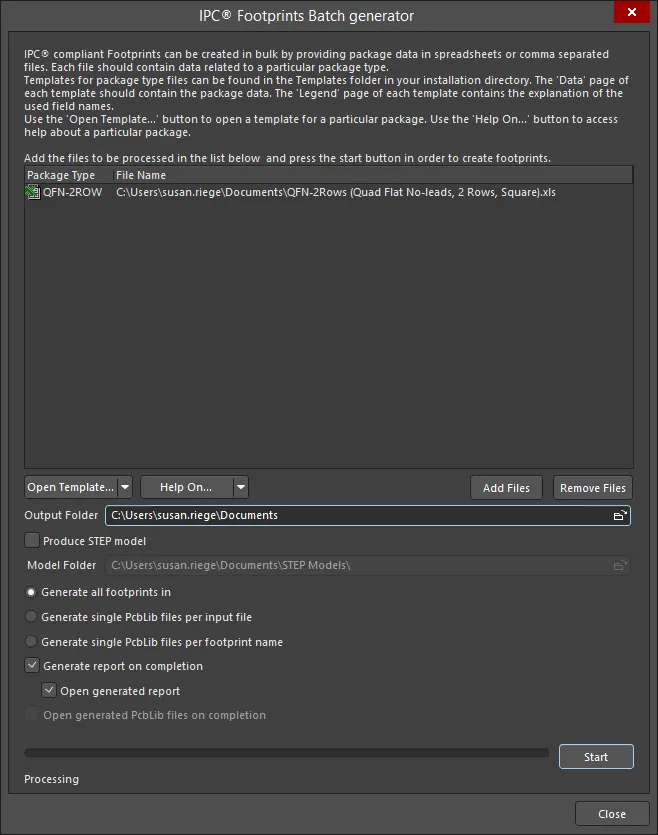
IPC Footprints Batch Generator에는 열려 있는 PCB 풋프린트 라이브러리에 모든 풋프린트를 생성하거나, 입력 파일 또는 풋프린트 이름을 기반으로 단일 라이브러리를 생성하는 옵션이 있습니다.
프로세스는 다음과 같이 요약됩니다:
- 처리할 파일을 목록에 추가합니다. Excel 기반 또는 CSV 기반일 수 있습니다. Add Files/Remove Files 버튼을 사용해 목록을 구성하거나, 파일을 목록 영역으로 드래그 앤 드롭하면 됩니다.
- 생성된 출력의 출력 폴더를 지정합니다(프로세스의 일부로 새 PCB Library 파일을 생성하는 경우).
- 옵션을 사용하여 풋프린트 생성 방식을 결정합니다. 모든 풋프린트는 활성 PCB Library 문서에 생성할 수 있습니다. 또는 입력 파일당 PCB Library 문서 1개(입력 파일과 동일한 이름)로 생성하거나, 풋프린트 이름당 PCB Library 문서 1개(FootprintName 필드에 지정된 이름을 사용하거나, 비어 있으면 IPC 명명 규칙 사용)로 생성할 수 있습니다. 생성된 라이브러리 파일은 지정된 Output Folder에 따라 저장됩니다.
- 선택적으로 HTML 기반 보고서를 생성하도록(그리고 처리 완료 후 선택적으로 열도록) 선택할 수 있습니다. 보고서에는 날짜, 시간, 처리 시간과 함께 처리된 모든 파일, 그리고 관련 치명적 오류, 오류, 경고가 나열됩니다.
- 새 PCB 라이브러리를 생성하도록 선택한 경우, 생성 완료 후 이를 열도록 선택할 수도 있습니다.
처리할 파일 목록과 기타 모든 옵션을 필요에 맞게 정의한 후 Start을(를) 클릭합니다. 처리가 진행되며 진행 상황이 대화상자에 반영됩니다. Stop 또는 Close을(를) 클릭하여 언제든지 취소할 수 있습니다. 모든 풋프린트 생성이 완료되면 Close 을(를) 클릭하여 대화상자를 종료하고, 생성기가 만들어낸 결과물을 활용하십시오.
Options and Controls of the IPC Footprints Batch Generator Dialog
- Text Box - 처리할 파일 목록입니다.
-
Open Template - 클릭하여 Open Template 대화상자를 연 다음 드롭다운에서 템플릿 유형을 선택합니다. OK 을(를) 클릭하면 현재 데이터 세트에 대한 기본 Excel 템플릿을 엽니다.
- Help On - 클릭하여 Help On 대화상자를 연 다음, 참조 정보를 확인할 템플릿 유형을 선택하거나 드롭다운을 사용해 원하는 패키지 유형을 선택합니다.
- Add Files - 클릭하여 패키지 입력 파일을 선택하고, 입력 패키지 유형 파일을 텍스트 상자에 추가합니다.
- Remove Files - 클릭하여 텍스트 상자에서 선택된 파일을 제거합니다.
- Output Folder - 찾아보기 버튼을 사용해 원하는 출력 위치를 검색하고 설정합니다.
-
Produce STEP model - STEP 모델을 생성하려면 활성화합니다.
- Model Folder - 찾아보기 버튼을 사용해 원하는 모델의 위치를 검색하고 선택합니다.
- Generate all footprints in - 현재 PCB 라이브러리의 모든 풋프린트를 생성하려면 활성화합니다.
- Generate single PcbLib files per input file - 체크하면 처리 중인 입력 파일과 동일한 이름으로 출력 폴더에 PCB 라이브러리 파일을 생성합니다. 이 파일의 풋프린트가 PCB 라이브러리에 추가됩니다.
- Generate single PcbLib files per footprint name - 체크하면 입력 파일에 포함된 각 패키지마다 출력 폴더에 PCB 라이브러리 파일을 생성합니다.
-
Generate report on completion - 체크하면 완료 시 보고서를 생성합니다.
-
Open generated report - 체크하면 생성된 보고서를 엽니다. 이 옵션은 Generate report on completion이(가) 체크된 경우에만 사용할 수 있습니다.
-
- Open generated PcbLib files on completion - 체크하면 완료 시 생성된 PCB 라이브러리 파일을 엽니다. 이 옵션은 Generate single PcbLib files per input file이(가) 체크된 경우에만 접근할 수 있습니다.
- Processing - 배치 생성 프로세스의 진행 상황을 보여주는 진행 막대입니다.
- Start/Stop - Start 을(를) 클릭하여 배치 생성을 시작합니다. Start 버튼을 사용하면 버튼이 Stop(으)로 변경되며, Stop 을(를) 클릭하면 배치 프로세스를 중지합니다.
- Close - 클릭하여 배치 프로세스를 중지하고 대화상자를 닫습니다.
다른 소스에서 풋프린트 추가
PCB 컴포넌트는 다른 PCB 라이브러리에서 복사한 다음, 대상 라이브러리에서 이름을 변경하고 수정하여 요구 사양에 맞출 수 있습니다. 이 기능을 수행하는 방법은 여러 가지가 있습니다.
- PCB 문서에서 배치된 풋프린트를 선택한 다음 복사(Edit » Copy)하고, Edit » Paste Component를 사용해 열려 있는 PCB 라이브러리에 붙여넣습니다. PCB 편집기에서 여러 컴포넌트를 클립보드로 복사한 경우, 모두 라이브러리 문서에 개별 컴포넌트 풋프린트로 붙여넣어집니다.
- PCB 라이브러리 편집기에서 복사할 풋프린트가 활성화된 상태에서 Edit » Copy Component를 선택하고, 열려 있는 PCB 대상 라이브러리로 전환한 다음 Edit » Paste Component를 선택합니다.
-
PCB Library panel 의 목록에서 표준 Shift+Click 또는 Ctrl+Click를 사용해 하나 이상의 풋프린트를 선택하고, 마우스 오른쪽 버튼을 클릭한 다음 Copy를 선택합니다. 대상 라이브러리로 전환한 뒤 풋프린트 이름 목록에서 마우스 오른쪽 버튼을 클릭하고 Paste
nComponents를 선택합니다. 여기서n는 컴포넌트 개수입니다.
컴포넌트가 연결된 Workspace 또는 Manufacturer Part Search 패널에서 PCB에 배치된 경우, 소스 Workspace에 대한 링크가 남아 있다는 점에 유의하십시오. 메인 메뉴에서 Tools » Clear Server Links 명령을 선택하면 열려 있는 라이브러리 내 모든 컴포넌트의 Workspace 링크를 지울 수 있습니다. 명령을 실행하면 Confirm Clear Vault Links 대화상자가 열립니다. 대화상자에 지정된 Workspace 링크를 지우고 라이브러리를 저장하려면 Yes 을(를) 클릭하고, 아무 작업 없이 대화상자를 종료하려면 No 를 클릭합니다.
풋프린트 확인 및 보고서 생성
새 풋프린트가 올바르게 생성되었는지 확인하기 위해 생성할 수 있는 보고서가 여러 가지 있습니다.
라이브러리 목록
현재 PCB 라이브러리 문서의 모든 PCB 풋프린트를 나열하는 보고서를 생성하려면, 메인 메뉴에서 Reports » Library List 명령을 선택하십시오. 명령을 실행하면 보고서가 (<PCBLibraryDocumentName>.REP) 소스 PCB 라이브러리 문서와 동일한 폴더에 생성되며, 메인 설계 창에서 활성 문서로 자동으로 열립니다. 이 보고서는 라이브러리의 전체 컴포넌트 모델 수를 요약하고, 모든 컴포넌트 모델을 이름별로 나열합니다.
보고서는 Projects panel 에 자유 문서로 추가되며, Documentation\Text Documents 하위 폴더 아래에 표시됩니다.
라이브러리 보고서
활성 라이브러리 문서에서 해당 라이브러리에 저장된 컴포넌트에 대한 정보를 포함하는 보고서를 생성할 수 있습니다. 보고서에는 컴포넌트 미리보기(컬러로 그리거나 흑백으로 유지)를 포함하도록 구성할 수 있습니다. 보고서는 Microsoft Word 문서(*.doc) 또는 표준 HTML 문서(*.html)로 생성할 수 있습니다.
메인 메뉴에서 Reports » Library Report 명령을 선택하여 Library Report Settings 대화상자를 여십시오. 이 대화상자에서 보고서의 내용과 스타일, 그리고 보고서를 생성할 위치(및 파일명)를 구성할 수 있습니다. 기본적으로 보고서는 PCB 라이브러리 이름으로 지정되며 동일한 위치에 저장됩니다.
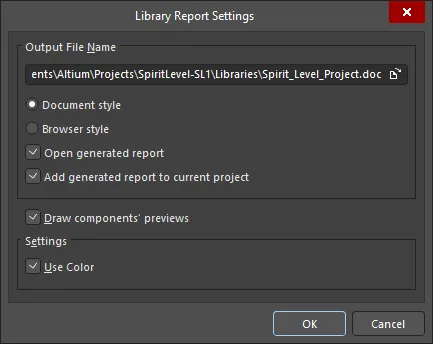
Library Report Settings 대화상자
Options and Controls of the Library Report Settings Dialog
출력 파일 이름
- Output File Name - 경로를 포함한 전체 출력 파일을 표시합니다. 폴더 찾아보기 아이콘을 사용해 다른 위치와 이름을 검색하여 선택하십시오.
- Document style - 파일 확장자는 .doc이며, 라이브러리 보고서는 Word 문서 형식으로 생성됩니다.
- Browser style - 파일 확장자는 .html이며, 인터넷 브라우저에서 웹 페이지가 생성됩니다. 원하는 경우 전체 출력 파일 이름을 편집할 수 있습니다.
- Open generated report - 생성된 보고서를 MS Word 또는 인터넷 브라우저에서 열도록 활성화합니다.
- Add generated report to current project - 생성된 보고서를 현재 프로젝트에 추가하도록 활성화합니다.
컴포넌트 미리보기 그리기
보고서에서 컴포넌트의 미리보기를 그리려면 활성화합니다.
설정
- Use Color - Word 또는 웹 문서에서 라이브러리 보고서에 컬러 요소를 포함할 수 있도록 활성화합니다.
OK 을(를) 클릭하면 보고서가 생성됩니다. 생성 후 보고서를 열도록 선택한 경우, 컴퓨터에 Microsoft Word(Doc 스타일 보고서 생성 시) 또는 Microsoft Internet Explorer(HTML 스타일 보고서 생성 시)가 설치되어 있으면 보고서가 열립니다.
생성 후 보고서를 프로젝트에 추가하도록 선택한 경우, Projects panel에서 HTML 스타일 보고서는 Generated\Documents 하위 폴더 아래에, Doc 스타일 보고서는 Generated\Text Documents 하위 폴더 아래에 표시됩니다.
컴포넌트 규칙 검사기
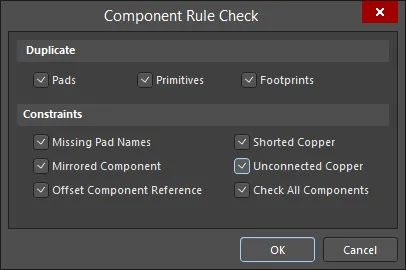
활성 라이브러리의 모든 컴포넌트를 검증하기 위해 PCB 풋프린트 편집기에는 Component Rule Checking 기능이 제공됩니다. 이 기능은 중복 프리미티브, 누락된 패드 지정자, 떠 있는 구리(copper) 및 부적절한 컴포넌트 레퍼런스 확인 등 여러 가지 검사를 제공합니다. 결과는 이러한 검사에서의 위반 사항을 나열하는 텍스트 기반 보고서로 출력됩니다. Component Rule Check를 실행하려면:
- 라이브러리 파일을 저장합니다.
-
Reports » Component Rule Check를 선택(단축키 R, R)하여 Component Rule Check 대화상자를 엽니다.
-
사용 가능한 모든 체크박스를 선택한 다음 OK을(를) 클릭합니다.
<LibraryName>.ERR라는 제목의 보고서가 생성되어 텍스트 편집기에서 열립니다. 오류가 있으면 표시됩니다. 오류로 판정된 각 컴포넌트 풋프린트가 목록으로 나열되며, 실패한 구체적인 테스트 항목도 함께 표시됩니다. - 보고서를 닫고 PCB 풋프린트 편집기로 돌아갑니다.
PCB 풋프린트 업데이트
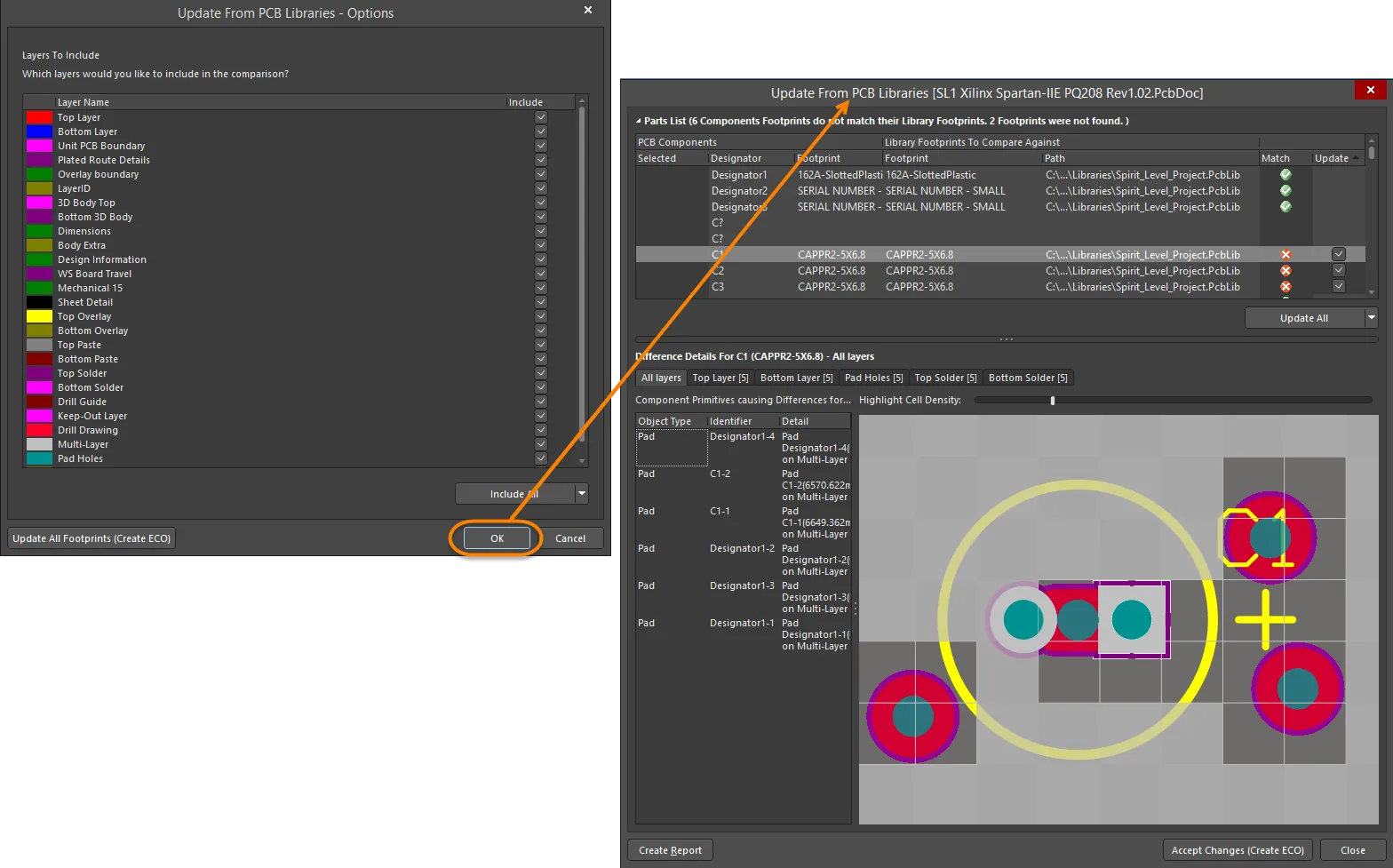
PCB Library에서 PCB 풋프린트를 업데이트하는 방법은 두 가지입니다. PCB Library에서 PCB를 “푸시(Push)”하는 방법과, PCB 편집기에서 “풀(Pull)”하는 방법입니다. PCB 풋프린트 업데이트를 푸시하면 PCB Library에서 선택한 풋프린트(들)를 가져와 해당 풋프린트를 포함하는 모든 열려 있는 PCB 문서를 업데이트합니다. 이 첫 번째 방법은 완전한 교체가 필요할 때 가장 적합합니다. 두 번째 방법은 업데이트를 수행하기 전에 기존 풋프린트와 라이브러리의 풋프린트 간 모든 차이점을 검토할 수 있습니다. 또한 라이브러리에서 어떤 객체를 업데이트할지 선택할 수도 있습니다. 이 두 번째 방법은 보드의 풋프린트와 라이브러리의 풋프린트 사이에서 정확히 무엇이 변경되었는지 파악해야 할 때 가장 적합합니다.
PCB Library에서 풋프린트 업데이트 푸시
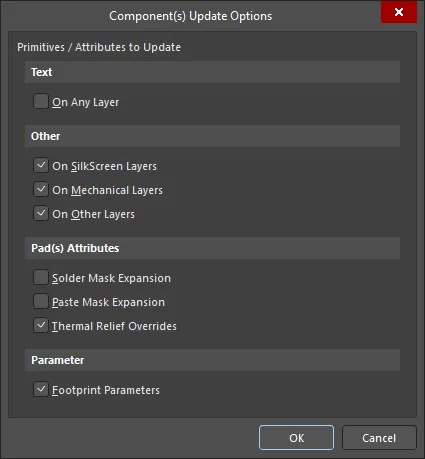
PCBLIB Editor에서 Tools » Update PCB with Current Footprint (변경 사항을 PCB 문서(들)에 반영하려는 풋프린트가 활성 풋프린트일 때) 또는 Tools » Update PCB With All Footprints 명령을 사용합니다. PCB Library 패널에서 PCB Library 패널의 Components 영역을 마우스 오른쪽 버튼으로 클릭한 다음 Update PCB with [Component] 또는 Update PCB with All을(를) 선택합니다. 이 명령들을 실행하면 Component(s) Update Options 대화상자가 열리며, 여기서 업데이트할 프리미티브/속성을 선택할 수 있습니다. 이 대화상자를 사용하여 풋프린트의 어떤 측면을 업데이트할지 결정합니다. OK을(를) 클릭하면, 지정된 업데이트 옵션에 따라 변경 사항이 적용되어 열려 있는 모든 PCB 문서에 배치된 이 풋프린트의 모든 인스턴스가 업데이트됩니다.
PCB 편집기에서 풋프린트 업데이트 풀
PCB 편집기에서 Tools » Update From PCB Libraries 명령을 사용하면 Update From PCB Libraries - Options가 열립니다. OK을(를) 클릭하여 Update From PCB Libraries 대화상자를 엽니다.
PCB Library Panel
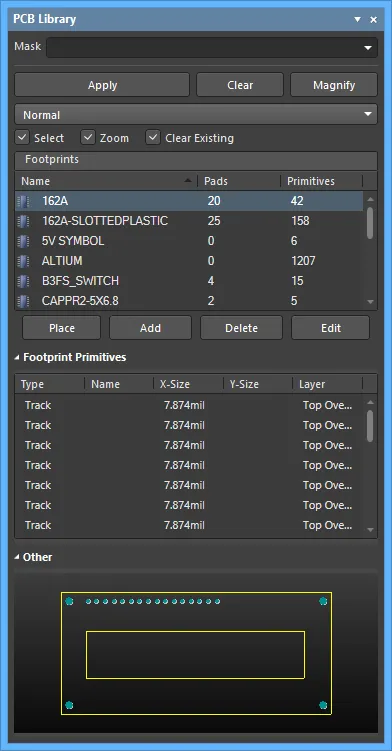
PCB Library 패널을 사용하면 활성 PCB 라이브러리 문서에 저장된 풋프린트를 찾아보고 속성을 편집할 수 있습니다. PCB Library 문서가 활성화되면 패널에는 해당 라이브러리를 구성하는 풋프린트와 관련된 정보가 채워집니다. 또한 이 패널은 변경 사항을 PCB 설계 문서로 직접 전달하는 기능도 제공합니다.
PCB Library 패널
PCB Library Panel Content and Use
라이브러리 탐색
패널은 세 개의 주요 섹션으로 구성되며, 각 섹션은 활성 PCB Library에 있는 풋프린트를 서로 다른 범위/관점으로 제공합니다.
- Footprints - 활성 라이브러리의 풋프린트 목록입니다. 각 항목에는 풋프린트를 정의하는 데 사용된 패드 수와 프리미티브 객체 수가 표시됩니다.
- Footprint Primitives - 현재 선택된 풋프린트를 구성하는 프리미티브 객체와 그 주요 속성입니다.
- Other - 현재 선택된 풋프린트의 단순화된 전체 보기이며, 오버레이 그래픽으로 주 편집기 뷰가 표시됩니다.
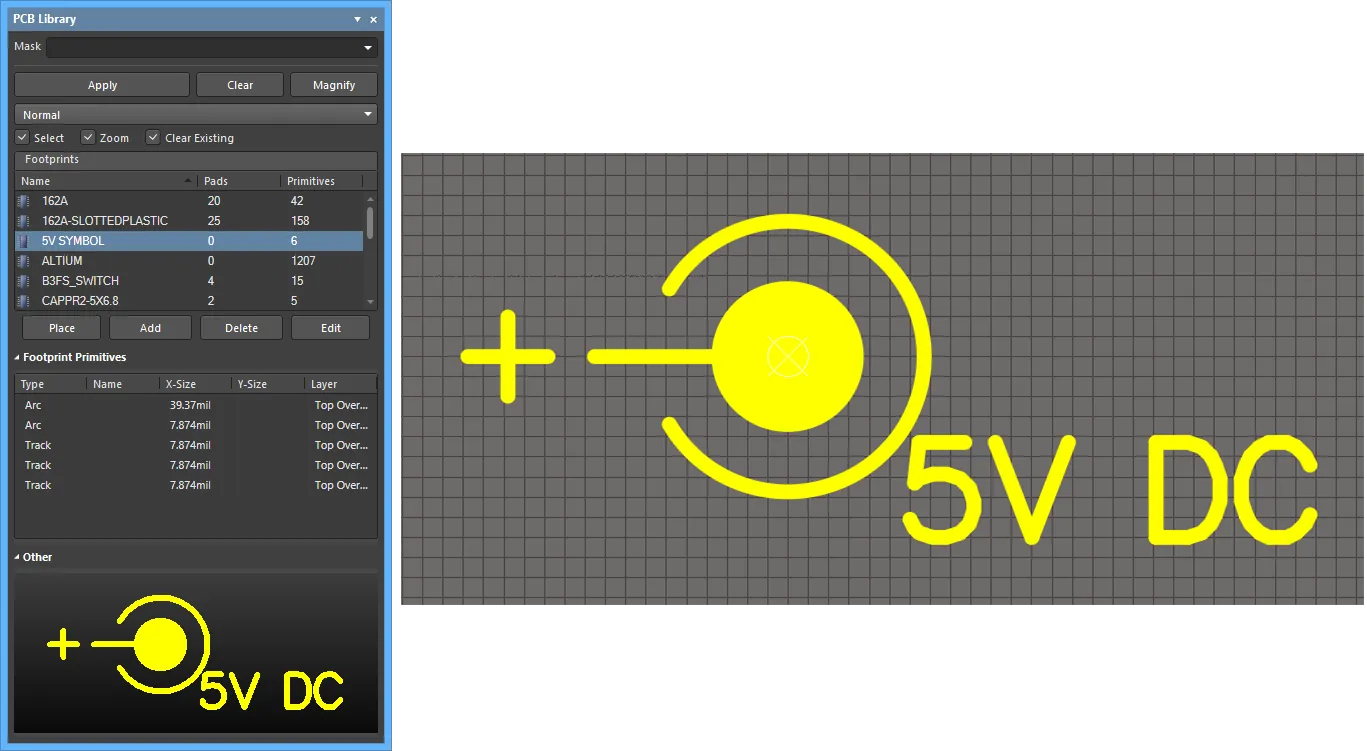
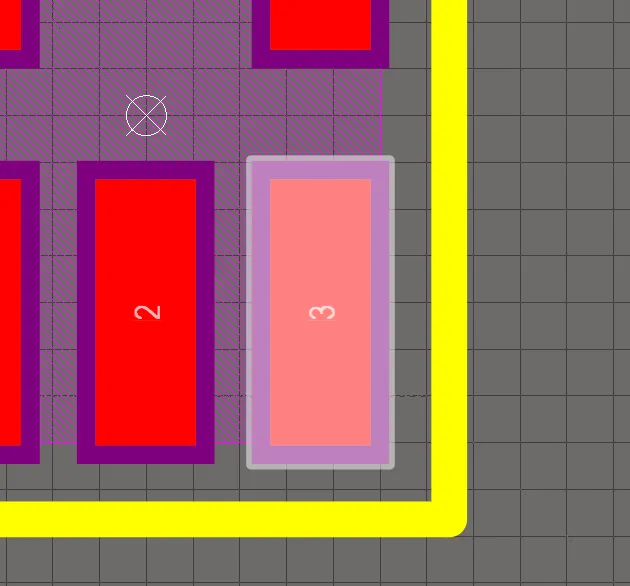
패널에서 풋프린트를 선택하면 해당 풋프린트를 구성하는 프리미티브가 Footprint Primitives 섹션에 채워지고, 풋프린트가 주 편집기 설계 공간에 표시됩니다. 패널에서 프리미티브 객체를 선택하면 편집기 설계 공간에서 해당 객체가 하이라이트됩니다. 이런 방식으로 PCB Library 패널은 PCB 라이브러리 풋프린트를 빠르고 쉽게 탐색, 확인 및 접근할 수 있는 방법을 제공합니다.
콘텐츠 필터링
목록의 내용을 필터링하여 라이브러리 내 특정 풋프린트를 빠르게 찾을 수 있습니다. 이는 라이브러리에 항목이 매우 많을 때 특히 유용합니다. 필터링은 다음 방법으로 적용할 수 있습니다.
간접 필터링
이 방법은 패널 상단의 Mask 필드를 사용하여 목록 내용을 필터링합니다. 필드에 입력된 항목을 기준으로 마스킹이 적용되며, 입력 항목의 범위에 해당하는 풋프린트만 목록에 남아 표시됩니다.

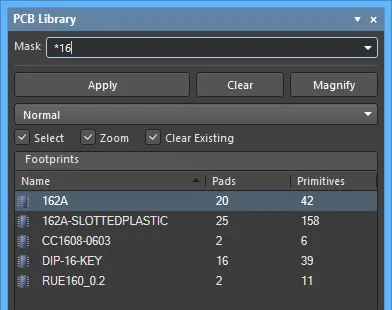
더 정교한 필터링을 위해 * 와일드카드 연산자를 사용하십시오. 예를 들어 m*를 입력하면 이름이 m로 시작하는 풋프린트만 표시되며, 아래 이미지처럼 *16를 입력하면 이름에 16가 포함된 풋프린트만 표시됩니다.
직접 필터링
이 방법은 패널의 모든 목록 영역에서 사용할 수 있으며, 목록 영역에서 직접 타이핑하여 항목으로 빠르게 이동할 수 있습니다. 마스킹은 적용되지 않으므로 목록의 전체 내용은 항상 표시됩니다.
기능을 사용해 풋프린트를 빠르게 찾으려면 패널의 Footprints 섹션 안을 클릭한 다음, 이동하려는 풋프린트의 첫 글자를 입력합니다. 예를 들어 S로 시작하는 풋프린트 항목으로 빠르게 이동하려면 키보드에서 "S" 를 누릅니다. 목록에서 S로 시작하는 첫 번째 풋프린트가 활성화되며, 해당 글자가 하이라이트되어 목록 필터링이 그 글자를 기준으로 하고 있음을 나타냅니다.
같은 글자로 시작하는 풋프린트가 여러 개이거나 라이브러리가 특히 큰 경우, 아래에 표시된 "SO" 처럼 추가 글자를 입력하여 필요한 특정 항목을 지정하십시오.

조합 필터링
상황에 따라 간접 필터링과 직접 필터링을 함께 사용하는 것이 도움이 될 수 있습니다. 예를 들어 찾으려는 풋프린트의 하위 타입 번호가 4이고 접두사가 PO라는 것을 기억한다면, 이 정보를 간접(마스크) 및 직접 입력으로 사용할 수 있습니다.
Footprints 컨트롤
- Place - 클릭하여 선택한 풋프린트를 배치합니다.
-
Add - 클릭하여 목록에 새 풋프린트를 추가합니다. 기본 이름은
PCBCOMPONENT_1. - Delete 입니다. - 클릭하여 선택한 풋프린트를 삭제합니다. 삭제가 수행되기 전에 확인을 요청하는 대화상자가 열립니다.
- Edit - 클릭하여 Properties panel을(를) 열고 선택한 풋프린트의 속성을 편집합니다.
풋프린트 프리미티브 탐색
Footprint Primitives 섹션에는 Footprints 목록에서 현재 선택된 풋프린트를 구성하는 모든 프리미티브 객체가 나열됩니다. 각 프리미티브 항목에 대해 다음 정보가 표시됩니다.
- Type - 프리미티브 객체의 유형(예: pad, track, arc 등).
- Name - 객체의 지정자에 대해 지정된 값(존재하는 경우).
- X-Size - 객체의 X 치수(예: arc/track/fill의 폭, pad의 X-Size 값).
- Y-Size - 객체의 Y 치수(예: fill의 높이, pad의 Y-Size 값). 이 필드는 track 또는 arc의 경우 비어 있습니다.
- Layer - 객체가 위치한 레이어.
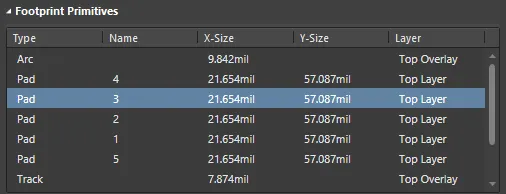
패널에서 개별 객체 프리미티브를 선택하면, 편집기 설계 공간에서 일치하는 객체(track, arc, pad 등)가 그래픽으로 하이라이트됩니다.
설계 공간에서 탐색 항목 표시 제어
패널의 어느 목록 영역에서든 항목을 선택하면 필터가 적용되며, 선택한 항목이 사실상 범위(scope)로 사용됩니다. 설계 편집기 창의 문서에 적용된 필터링의 시각적 결과는 패널 상단에 있는 일련의 하이라이트 제어로 결정됩니다.
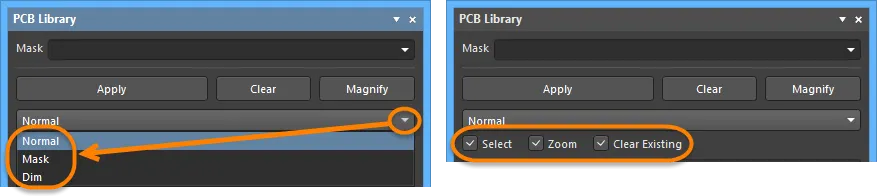
- Mask / Dim / Normal
- Mask 을(를) 선택하면, 필터링된 객체는 디자인 편집기 창에서 보이는 상태로 유지되고 나머지 모든 객체는 단색(모노크롬)으로 표시됩니다. 이 옵션을 적용하면 필터링되지 않은 객체는 선택하거나 편집할 수 없습니다.
- Dim 을(를) 선택하면, 필터링된 객체는 디자인 편집기 창에서 보이는 상태로 유지되며 나머지 모든 객체는 색상을 유지하되 음영 처리됩니다.
- Select - 활성화(기본값)하면, 필터링된 객체가 디자인 공간에서 선택됩니다.
- Zoom - 활성화(기본값)하면, 필터링된 객체가 디자인 공간에서(가능한 경우) 확대되고 중앙에 배치됩니다.
- Clear Existing - 활성화(기본값)하면, 새 필터를 적용하기 전에 기존 필터가 지워집니다. 이 옵션을 비활성화하면 기존 필터를 확장할 수 있으며, 즉 기존 필터에 새 필터를 추가로 적용하여 필터를 더 세밀하게(정교하게) 다듬을 수 있습니다.
이 옵션들은 어떤 조합으로든 활성화할 수 있습니다. 예를 들어, 다른 설계 객체로 인한 복잡함을 줄이기 위해 마스킹을 적용하는 동시에, 모든 필터링된 객체를 디자인 공간에서 확대/중앙 정렬/선택되도록 할 수 있습니다. 현재 적용된 필터를 지우려면 Clear 버튼을 사용하십시오. 그러면 디자인 공간의 모든 객체가 완전히 표시되며 선택/편집이 가능해집니다. 필터를 다시 적용하려면 Apply 버튼을 클릭하십시오.
패널의 미니 뷰어 사용
하단 섹션은 문서용 미니 뷰어를 제공하며, 창의 중앙에는 활성 풋프린트 이미지가 표시됩니다. 현재 디자인 편집기 창에 표시되고 있는 영역은 다음 이미지에서 강조된 것처럼 흰색 해시 마크로 표시됩니다.
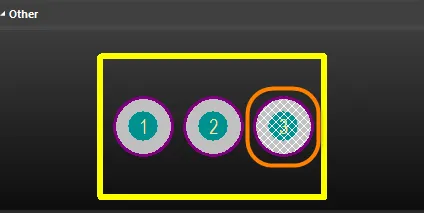
패널 상단의 Magnify 버튼을 클릭하면 디자인 편집기 창에 떠 있는 돋보기와 줌 커서가 표시됩니다. 이를 디자인 공간에서 이동하면, 패널의 미니 뷰어에는 커서를 중심으로 한 활성 풋프린트의 확대 이미지가 표시됩니다. 이를 통해 디자인 편집기 창에서는 문서를 전체 크기로 탐색하면서, 미니 뷰어 창에서는 확대된 세부 정보를 확인할 수 있습니다.
Page Up 및 Page Down 키를 사용해 배율을 높이거나 낮추십시오. 확대 모드를 종료하려면 마우스 오른쪽 버튼을 클릭하거나, 클릭하거나, Esc을(를) 누르십시오.
오른쪽 클릭 메뉴
풋프린트
- New Blank Footprint - 선택하면 목록에 새 풋프린트를 추가합니다. 풋프린트에는 기본 이름 PCBCOMPONENT_1이(가) 부여되며, 이를 정의할 프리미티브 객체 배치를 시작할 수 있도록 디자인 편집기 창에 빈 시트가 열립니다.
- Footprint Wizard - 클릭하면 Footprint Wizard를 엽니다. Wizard 의 페이지가 새 컴포넌트 풋프린트를 만드는 단계들을 안내합니다.
- Cut - 선택한 풋프린트(들)의 사본을 PCB Library Editor의 내부 클립보드에 넣은 다음, 라이브러리에서 해당 풋프린트(들)를 영구적으로 삭제합니다. 삭제를 진행할지 확인하는 확인 대화상자가 표시됩니다.
- Copy - 선택한 풋프린트(들)의 사본을 PCB Library Editor의 내부 클립보드에 넣습니다.
- Copy Name - 포커스된 풋프린트의 이름을 PCB Library Editor의 내부 클립보드에 복사합니다.
- Paste - PCB Library Editor의 내부 클립보드에서 풋프린트를 활성 라이브러리 문서로 붙여넣습니다. 이 명령의 항목은 클립보드에 있는 유효한 풋프린트 수를 반영하도록 변경됩니다.
- Delete - 선택한 풋프린트(들)를 라이브러리 문서에서 영구적으로 삭제합니다. 삭제를 진행할지 여부를 확인하는 확인 대화상자가 표시됩니다.
- Select All - 목록의 모든 풋프린트 항목을 빠르게 선택합니다.
- Footprint Properties - 클릭하여 Properties panel 에 접근하고, 포커스된 풋프린트의 Name, Description, Type, Height, Area, 및 Parameters 를 보기/수정합니다. 풋프린트의 Properties 패널은 패널에서 풋프린트 항목을 더블 클릭해도 열립니다.
- Place - 포커스된 풋프린트를 PCB 설계 문서에 배치합니다. 클릭하면 (어떤 프로젝트에 속하든 상관없이) 마지막으로 활성화되어 있던 PCB가 디자인 공간의 활성 문서가 됩니다.
- Update PCB With <FocusedFootprint> - 라이브러리 문서에서 포커스된 풋프린트에 대해 변경한 내용을, 해당 풋프린트가 배치된 모든 열려 있는 PCB 설계 문서에 전달합니다. 풋프린트의 모든 인스턴스가 업데이트됩니다.
- Update PCB With All - 라이브러리 문서에서 풋프린트에 대해 변경한 모든 내용을, 해당 풋프린트들이 배치된 모든 열려 있는 PCB 설계 문서에 전달합니다. 변경된 풋프린트의 배치된 모든 인스턴스가 업데이트됩니다.
-
Report - 활성 풋프린트에 대한 보고서를 생성합니다. 명령을 실행하면 보고서가 소스 PCB 라이브러리 문서와 동일한 폴더에 (
LibraryName.CMP) 생성되며, 자동으로 디자인 편집기 창에서 활성 문서로 열립니다. 보고서에는 풋프린트 치수, 풋프린트를 구성하는 프리미티브 객체의 구성 내역, 그리고 이들이 존재하는 레이어 등의 정보가 나열됩니다. - Delete All Grids And Guides In Library - 클릭하여 이 라이브러리의 그리드와 가이드를 삭제합니다.
풋프린트 프리미티브
-
Show Pads - 활성화하면 패드 항목을 표시합니다.
-
Show Vias - 활성화하면 비아 항목을 표시합니다.
-
Show Tracks - 활성화하면 트랙 항목을 표시합니다.
-
Show Arcs - 활성화하면 아크 항목을 표시합니다.
-
Show Regions - 활성화하면 영역(Region) 항목을 표시합니다.
-
Show Component Bodies - 활성화하면 컴포넌트 바디 항목을 표시합니다.
-
Show Fills - 활성화하면 필(Fill) 항목을 표시합니다.
-
Show Strings All - 활성화하면 문자열(String) 항목을 표시합니다.
-
Show Bond Wires - 활성화하면 본드 와이어 항목을 표시합니다.
- Select All - 목록의 모든 풋프린트 프리미티브 항목을 빠르게 선택합니다.
- Report - 패널의 Footprints 섹션에서 포커스된 풋프린트에 대한 프리미티브 정보 보고서를 생성합니다. 명령을 실행하면 Report Preview 대화상자가 열리며, 패널의 Footprint Primitives 영역에 현재 표시된 프리미티브 정보가 포함됩니다. 이 대화상자를 사용해 보고서를 확인, 인쇄, 다양한 파일 형식으로 내보낼 수 있습니다.
- Properties - 포커스된 프리미티브에 해당하는 Properties 패널에 접근하여 필요에 따라 속성을 확인하고 수정할 수 있습니다. 프리미티브 항목을 패널에서 더블 클릭해도 해당 프리미티브의 Properties 패널이 열립니다.
참고
- 목록에서 여러 항목을 선택할 때 표준 Ctrl+Click 및 Shift+Click 기능이 지원됩니다.
- 활성 풋프린트는 현재 디자인 편집기 창에 그래픽이 표시되고 있는 풋프린트입니다. 풋프린트는 Footprints 목록에서 반드시 선택 및/또는 포커스되어 있지 않더라도 활성 상태일 수 있습니다.
-
Ctrl+Click목록에서 선택된 항목 위에서
을(를) 수행하면 선택이 해제됩니다. 해당 섹션에서 그 항목만 선택되어 있는 상태라면, 이 동작을 수행하면 필터가 지워집니다. - 키보드 단축키 Home, Down Arrow, Up Arrow, 및 End 와 디자인 공간의 Tools 오른쪽 클릭 하위 메뉴에 있는 First Component, Next Component, Previous Component, 및 Last Component 명령을 사용하여 각각 첫 번째, 다음, 이전, 마지막 풋프린트를 표시할 수 있습니다.
- 패널에서 여러 데이터 열이 존재하는 영역에서는, 해당 열의 헤더를 클릭하여 어떤 열로든 데이터를 정렬할 수 있습니다. 한 번 클릭하면 오름차순으로 정렬되고, 다시 클릭하면 내림차순으로 정렬됩니다.
- 데이터 열이 표시되는 순서를 변경할 수 있습니다. 열을 이동하려면 해당 열의 헤더를 클릭한 뒤 필요한 위치로 가로 방향으로 드래그하십시오. 유효한 위치는 두 개의 위치 화살표가 나타나는 것으로 표시됩니다.
- 설계 객체를 탐색할 때 적용되는 필터링은 영구적입니다. Mask 또는 Dim 강조 표시 방법이 선택된 경우, 필터 범위에 포함되지 않는 모든 객체는(설정에 따라) 디자인 공간에서 흐리게 표시되며 선택하거나 편집할 수 없습니다. 디자인 편집기 창 내부를 클릭해도 필터는 해제되지 않습니다. 영구 필터는 패널 내의 Clear 버튼을 클릭하여 해제해야 합니다.
- 활성 라이브러리 문서에 붙여넣는 풋프린트는 PCB 설계 문서 또는 다른 PCB 라이브러리 문서에서 가져올 수 있습니다.
- PCB Editor의 메인 디자인에서 여러 풋프린트를 클립보드로 복사한 경우, 선택 그룹 중 마지막으로 선택된 풋프린트만 라이브러리 문서에 붙여넣어집니다.
- 동일한 풋프린트를 라이브러리에 두 번 이상 붙여넣거나, 이름을 바꾸지 않은 채 라이브러리에 둘 이상의 새 풋프린트를 추가하면, 복사본은 접미사 - DUPLICATE, - DUPLICATE1, - DUPLICATE2 등으로 구분됩니다.
- Place 명령을 사용해 라이브러리 풋프린트를 배치하려면 PCB 설계 문서가 열려 있어야 합니다.
- 라이브러리 문서의 풋프린트에 대해 변경한 내용을 전달하려면 PCB 설계 문서가 열려 있어야 합니다.
-
새 PCB 라이브러리 문서를 만들면, 기본적으로 패널에는 단일 빈 풋프린트 -
PCBCOMPONENT_1- 가 포함됩니다. -
라이브러리 풋프린트는 소스 PCB 라이브러리(
*.PcbLib)에서만 편집할 수 있습니다. 통합 라이브러리(*.IntLib)의 풋프린트는 편집할 수 없습니다. 먼저 통합 라이브러리를 디컴파일한 다음, 소스 PCB 라이브러리 문서에서 필요한 풋프린트(들)를 편집해야 합니다. 이후 소스를 다시 컴파일하여 업데이트된 통합 라이브러리를 생성할 수 있습니다.
 AI로 번역됨